







Tipps
Teams Meeting aufzeichnen: mit und ohne Admin-Rechte

Taka Shirasu
August 6, 2026
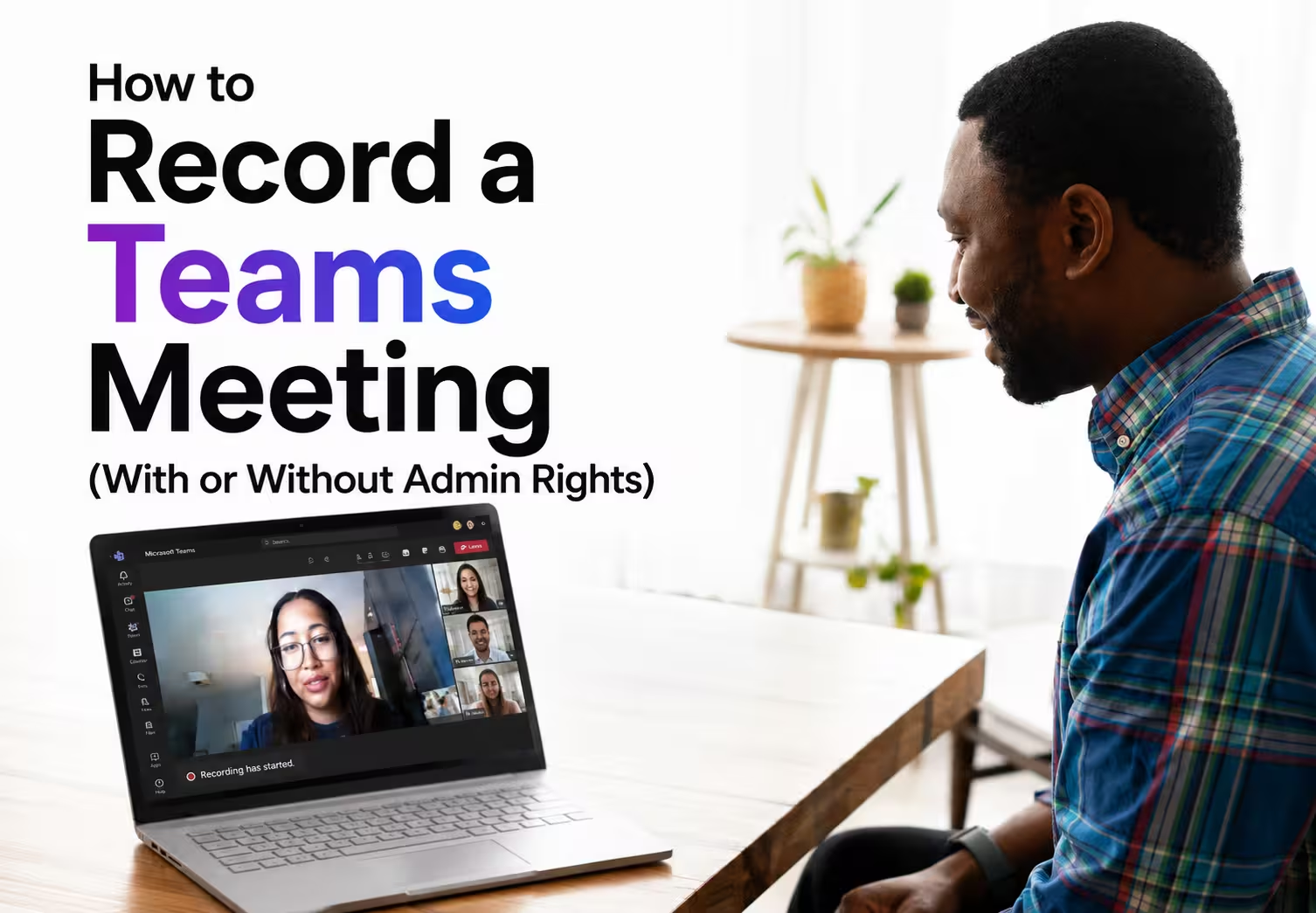
Ein Microsoft-Teams-Meeting aufzuzeichnen ist unkompliziert, sofern Sie die nötigen Berechtigungen besitzen. Wählen Sie während der Besprechung Weitere Aktionen (drei Punkte) > Aufzeichnen und transkribieren > Aufzeichnung starten. Nach dem Meeting landet die Aufzeichnung automatisch im OneDrive oder SharePoint des Organisators.
Fehlt die Schaltfläche Aufzeichnen, liegt das meist daran, dass Sie als Gast teilnehmen, Ihre Microsoft-365-Lizenz keine Aufzeichnung umfasst oder Ihr Administrator die Funktion für die Organisation deaktiviert hat. In diesen Fällen können Sie die Aufzeichnung nicht selbst in Teams aktivieren.
Dieser Leitfaden zeigt, wie Sie ein Teams Meeting aufzeichnen – mit der integrierten Funktion, warum die Schaltfläche „Aufzeichnen" manchmal fehlt, wo die Aufnahmen gespeichert werden und wie Tools wie JotMe Ihre Besprechung direkt vom eigenen Rechner mitschneiden, wenn die Teams-Aufzeichnung nicht verfügbar ist.
Wer darf ein Teams Meeting aufzeichnen
Nur der Organisator, Mitorganisatoren und Referenten aus derselben Microsoft-365-Organisation dürfen die integrierte Aufzeichnungsfunktion von Teams nutzen. Gäste, externe Teilnehmer und anonyme Nutzer können ein Teams Meeting nativ nicht aufzeichnen – selbst dann nicht, wenn ihnen alle übrigen Besprechungssteuerungen angezeigt werden.
Drei Bedingungen müssen zusammenkommen, damit die Schaltfläche funktioniert.
- Ihre Lizenz: Für die Aufzeichnung ist eine Microsoft-365-Lizenz für Unternehmen oder Enterprise erforderlich. Private und kostenlose Konten erhalten sie nicht.
- Ihre Organisation: Sie müssen zum Tenant gehören, der die Besprechung hostet. Wer als externer Gast am Call eines Kunden teilnimmt, ist ausgeschlossen.
- Ihre Administratorrichtlinie: Ein Administrator kann die Aufzeichnung für den gesamten Tenant oder für bestimmte Richtliniengruppen deaktivieren – und diese Einstellung überstimmt alles andere.
Genau die dritte Bedingung sorgt für die meiste Verwirrung, denn Teams liefert keine Erklärung, wenn eine Richtlinie Sie blockiert. Der Screenshot unten zeigt die Besprechungsleiste mit verfügbarer Aufzeichnung – das heißt, Lizenz und Richtlinie erlauben sie beide.
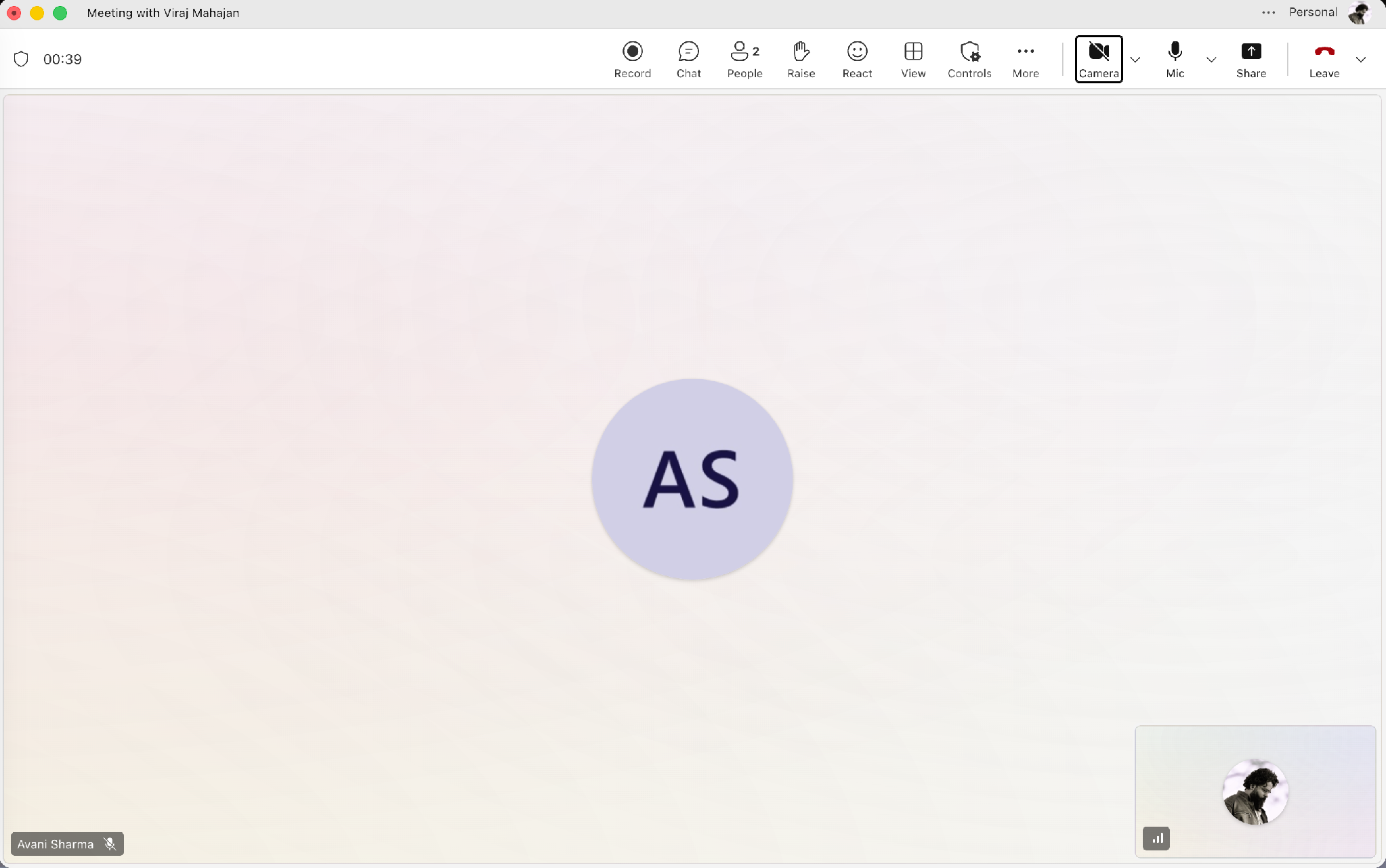
Wenn Sie regelmäßig mit Partnern oder Lieferanten außerhalb Ihres Tenants telefonieren, stoßen Sie ständig an die Gast-Beschränkung. Genau für dieses Szenario gibt es die Desktop-Variante in Abschnitt 5 – und darum wurde die Microsoft-Teams-Integration von JotMe entwickelt.
Teams Meeting aufzeichnen: Desktop, Web und Mobil
Der native Weg läuft in allen 3 Clients gleich ab – das macht ihn zur schnellsten Route, sobald Ihr Konto sie zulässt.
- Schritt 1: Treten Sie der Besprechung über die Teams-Desktop-App, den Web-Client oder mobil bei bzw. starten Sie sie.
- Schritt 2: Öffnen Sie oben im Fenster die Besprechungssteuerung und wählen Sie Weitere Aktionen, dargestellt als drei Punkte.
- Schritt 3: Wählen Sie Aufzeichnen und transkribieren und anschließend Aufzeichnung starten.
- Schritt 4: Prüfen Sie, ob die Aufzeichnungsanzeige erscheint und das Banner die Aufnahme im Raum ankündigt.
- Schritt 5: Wählen Sie am Ende Weitere Aktionen und dann Aufzeichnung beenden – oder legen Sie auf und lassen Sie Teams die Aufnahme für Sie schließen.
Teams benachrichtigt in dem Moment, in dem die Aufzeichnung beginnt, jeden Teilnehmer. Über die native Funktion zeichnet niemand ein Teams Meeting heimlich auf, und das Banner nennt die Person, die sie gestartet hat.
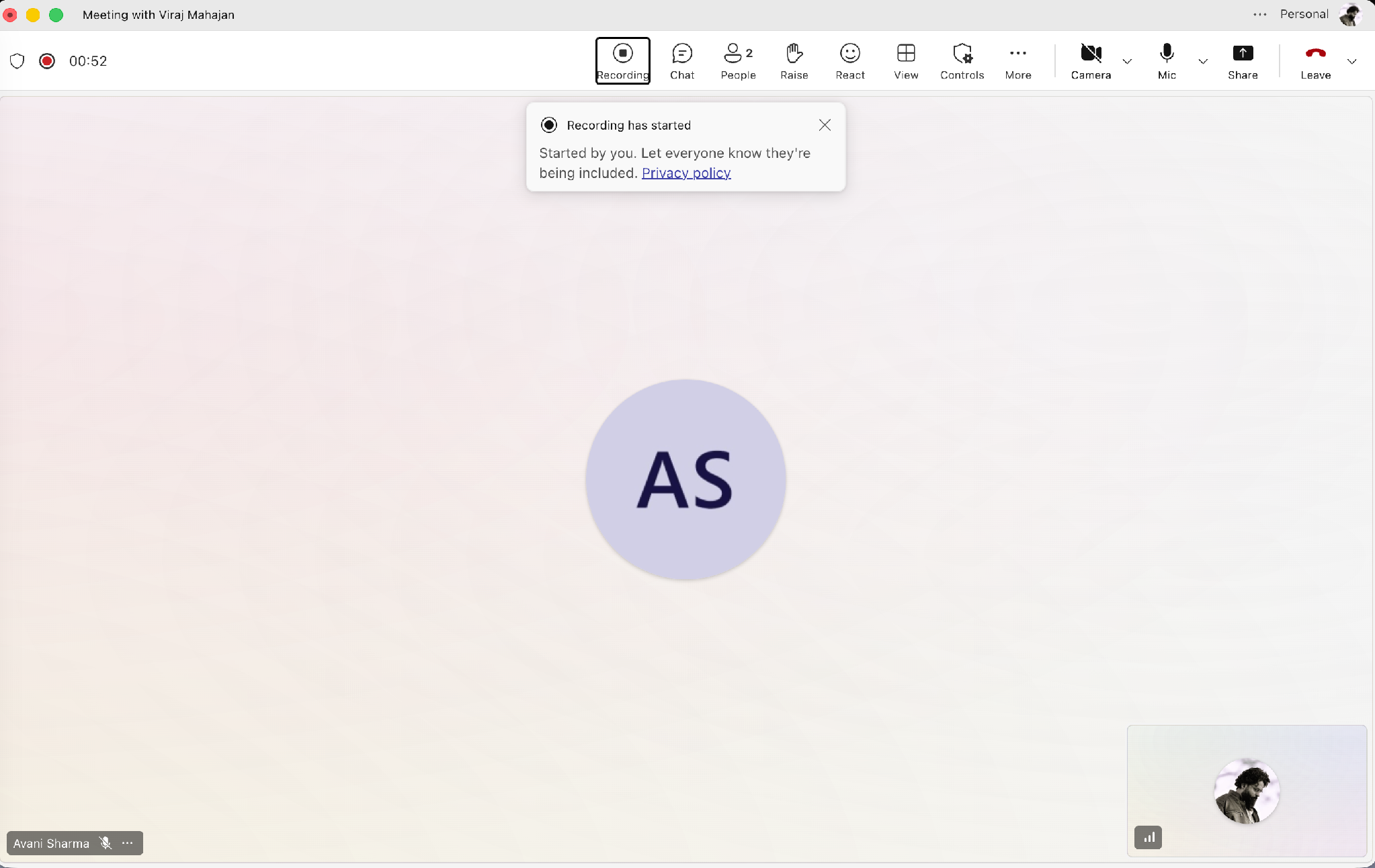
Vor dem Beenden fragt Teams zur Bestätigung nach – das verhindert den häufigen Fehler, eine Aufnahme mitten in einer Entscheidung abzubrechen.
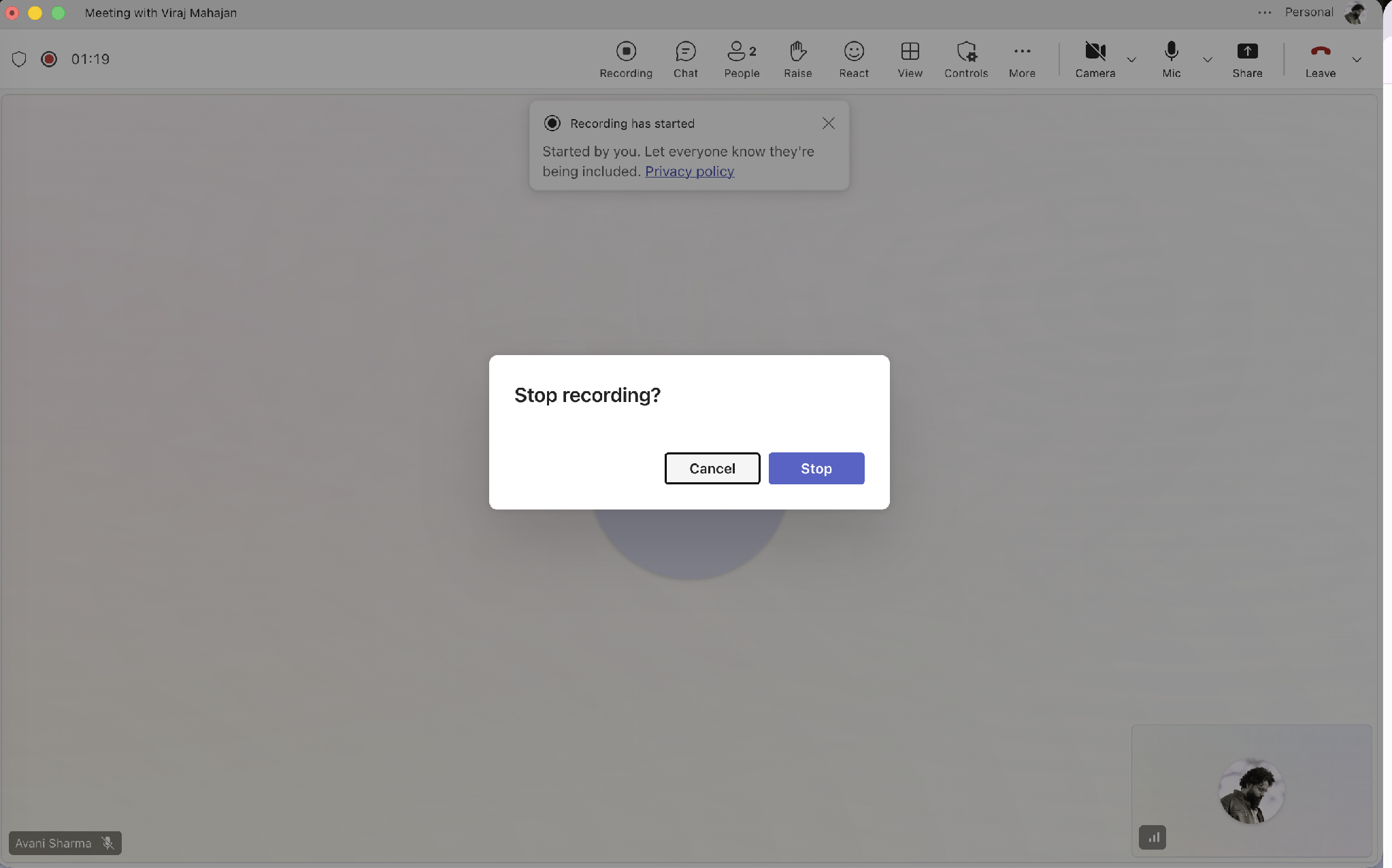
Zwei Grenzen sollten Sie kennen, bevor Sie sich darauf verlassen:
- Eine Aufzeichnung läuft maximal 4 Stunden und stoppt automatisch, sobald alle den Call verlassen haben. Microsoft dokumentiert das gesamte Verhalten auf seiner Seite zum Starten, Beenden und Finden von Besprechungsaufzeichnungen.
- Und Teams-Updates ändern diese Details oft genug, dass unser Microsoft-Teams-Update-Log genau jene erfasst, die die Besprechungsaufzeichnung betreffen.
Warum die Schaltfläche „Aufzeichnen" in Teams ausgegraut ist
Eine fehlende Aufzeichnungssteuerung hat 4 Ursachen, die Sie am besten in dieser Reihenfolge ausschließen – denn die Lösung wird nach unten hin langsamer.
- Sie nehmen als Gast oder externer Teilnehmer teil: Auf Ihrer Seite lässt sich daran nichts ändern. Bitten Sie jemanden aus der Host-Organisation, aufzuzeichnen, oder nutzen Sie die Desktop-Variante weiter unten.
- Ihre Rolle ist Teilnehmer statt Referent: Der Organisator kann Sie während des Calls über das Personen-Panel in Sekunden zum Referenten hochstufen.
- Ihre Lizenz umfasst die Funktion nicht: Klären Sie das mit der Person, die Ihr Microsoft-365-Abo verwaltet. Kostenlose und private Konten haben keine Aufzeichnungsfunktion, die sich aktivieren ließe.
- Eine Administratorrichtlinie blockiert sie: Ihr IT-Administrator muss die Ihrem Konto zugewiesene Besprechungsrichtlinie ändern. Das ist die langsamste Lösung und in größeren Organisationen die häufigste Ursache.
Für den letzten Fall schicken Sie Ihrem Administrator eine Anfrage, in der Sie die genaue Einstellung nennen. Bitten Sie ihn, die Ihrem Konto zugewiesene Teams-Besprechungsrichtlinie zu prüfen und die Cloud-Aufzeichnung dafür zu aktivieren. Wer die Einstellung beim Namen nennt, macht aus einer vagen Bitte eine 2-Minuten-Aufgabe – und bekommt sie meist noch am selben Tag erledigt.
Auf ein Admin-Ticket zu warten hilft niemandem, wenn der Call heute Nachmittag stattfindet. Alles in den nächsten 2 Abschnitten funktioniert ohne jede Richtlinienänderung, weil es vollständig auf Ihrem eigenen Rechner läuft.
Wo Teams Ihre Aufzeichnung speichert – und wer sie sehen kann
Teams legt die Datei an 1 von 2 Orten ab, und das Ziel hängt vom Besprechungstyp ab, nicht von einer Einstellung, die Sie gewählt haben.
- Reguläre Besprechungen: Die Aufzeichnung landet im OneDrive for Business des Organisators, in einem Ordner „Recordings".
- Kanalbesprechungen: Die Aufzeichnung landet in der SharePoint-Dokumentbibliothek des Kanals, wo jeder mit Kanalzugriff sie erreicht.
Der Link erscheint wenige Minuten nach dem Stoppen im Besprechungschat und taucht zusätzlich unter „Zusammenfassung" im Kalendereintrag auf.
Zwei Dinge überraschen hier viele. Aufbewahrungsrichtlinien können eine Aufzeichnung automatisch ablaufen lassen – eine Datei, die Sie für dauerhaft hielten, verschwindet dann nach einem Zeitplan, den Ihr Administrator festgelegt hat. Und der Organisator besitzt die Datei, was bedeutet: Die Aufzeichnung Ihres eigenen Kundengesprächs liegt im OneDrive einer anderen Person.
JotMe speichert dieselbe Besprechung unter Ihrem eigenen Konto auf app.jotme.io – mit Audio, Transkript und KI-Besprechungsnotizen in einem einzigen Datensatz. Die Eigentümerschaft bleibt bei der Person, die aufgenommen hat, und keine Aufbewahrungsrichtlinie eines fremden Tenants greift darauf zu.
Teams Meeting aufzeichnen ohne Bot im Call
Sie können ein Microsoft-Teams-Meeting ohne zusätzlichen Bot aufzeichnen, indem Sie ein Desktop-Aufnahmetool wie JotMe verwenden. JotMe erfasst den Besprechungston direkt von Ihrem Computer – es erscheint deshalb nicht als Teilnehmer im Teams-Call und benötigt keine Erlaubnis aus dem Microsoft-365-Tenant des Organisators.
Die meisten KI-Notiztools arbeiten, indem sie einen Bot in die Besprechung schicken. Dieser Bot erscheint in der Teilnehmerliste, was Datenschutzbedenken auslösen oder scheitern kann, wenn die Admin-Einstellungen einer Organisation externe Aufnahmetools blockieren. JotMe umgeht das, indem es von Ihrem eigenen Gerät aufnimmt, statt als Teilnehmer beizutreten.
Die Einrichtung braucht 3 Schritte, bevor der Call zustande kommt.
- Öffnen Sie die JotMe-Desktop-App
- Legen Sie die gesprochene Sprache und die Übersetzungsausgabe fest
- Starten Sie dann die Aufnahme.
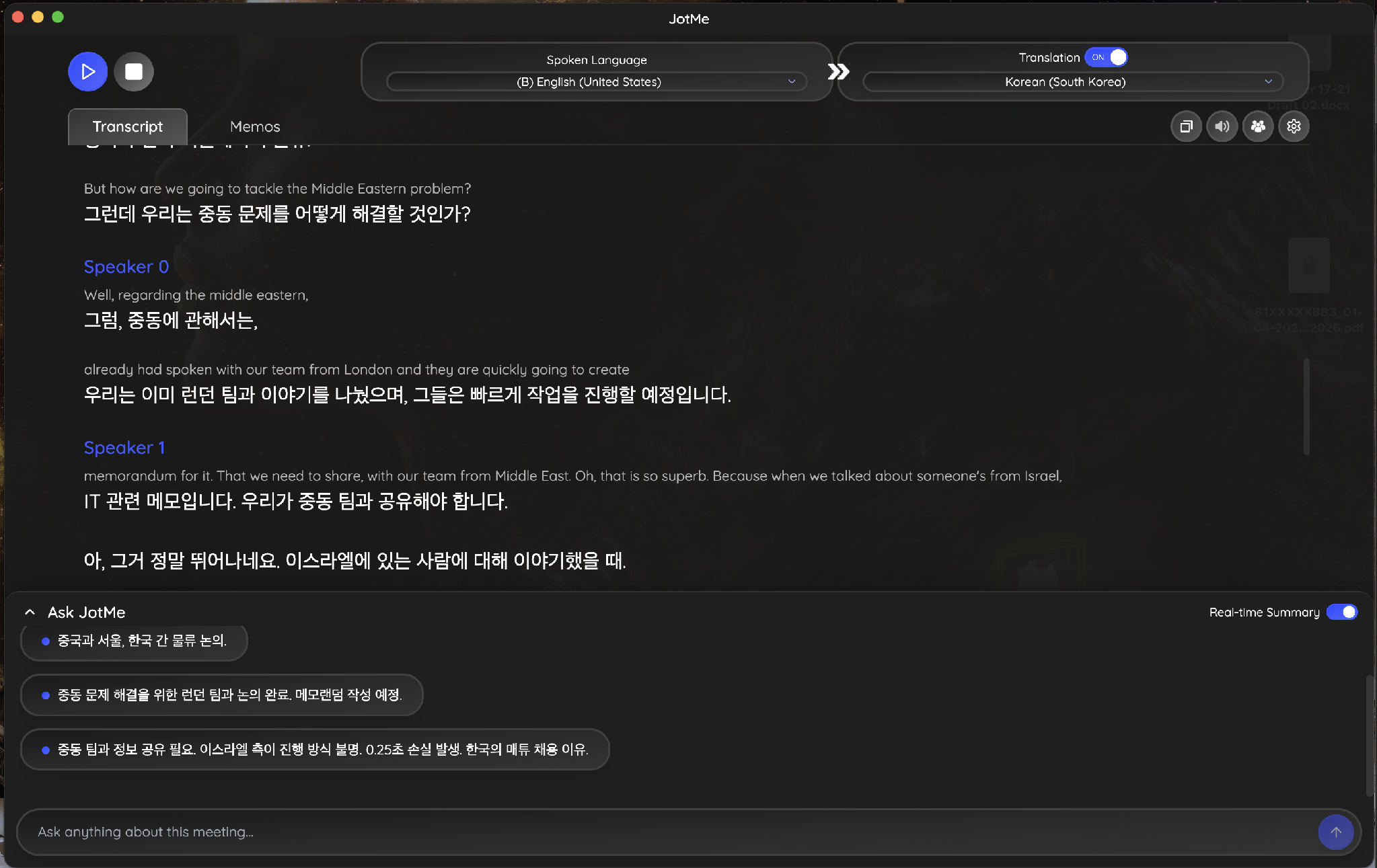
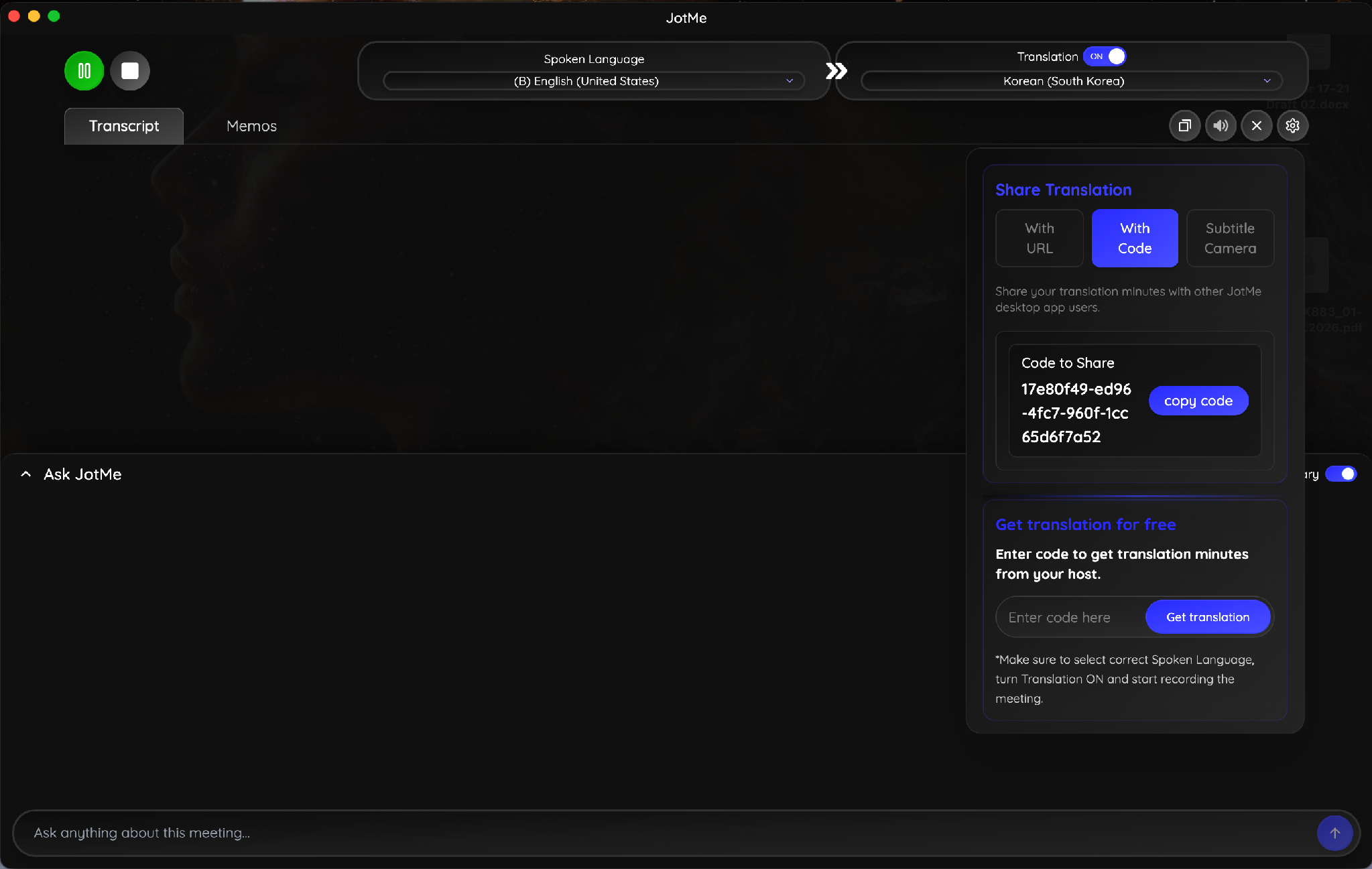
Der Screenshot unten zeigt Englisch (USA) als gesprochene Sprache und Koreanisch als Übersetzungsziel, während das Transkript in beiden Sprachen mitläuft, sobald die Besprechung startet.
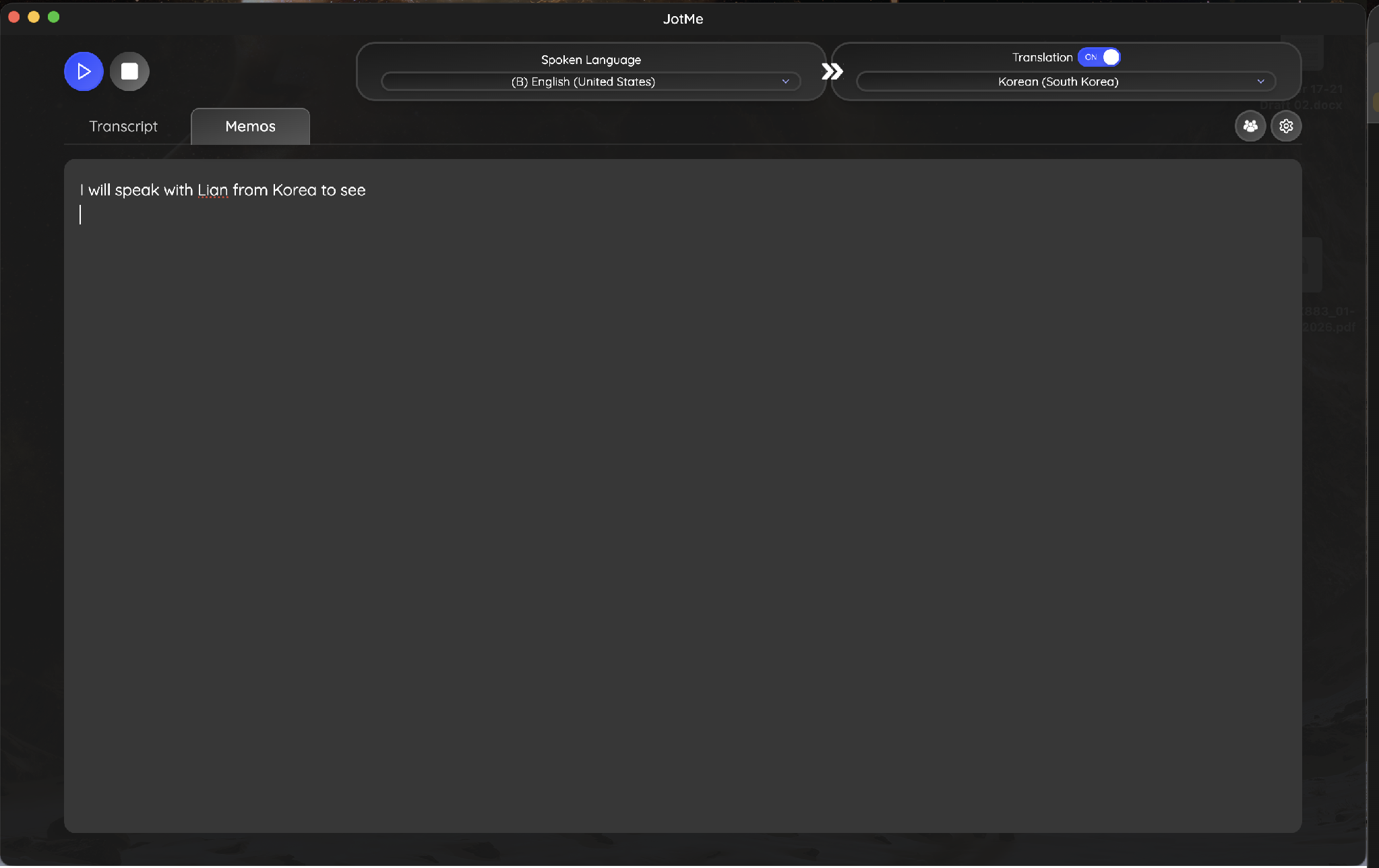
Der Memos-Tab läuft neben dem Transkript für alles, was Sie selbst notieren möchten. Ein während des Calls getippter Memo fließt direkt in die Notizen ein, die JotMe im Anschluss erstellt – so wird aus einer privaten Erinnerung ein nachverfolgter Aktionspunkt statt einer Zeile, die Sie im Notizbuch vergessen.
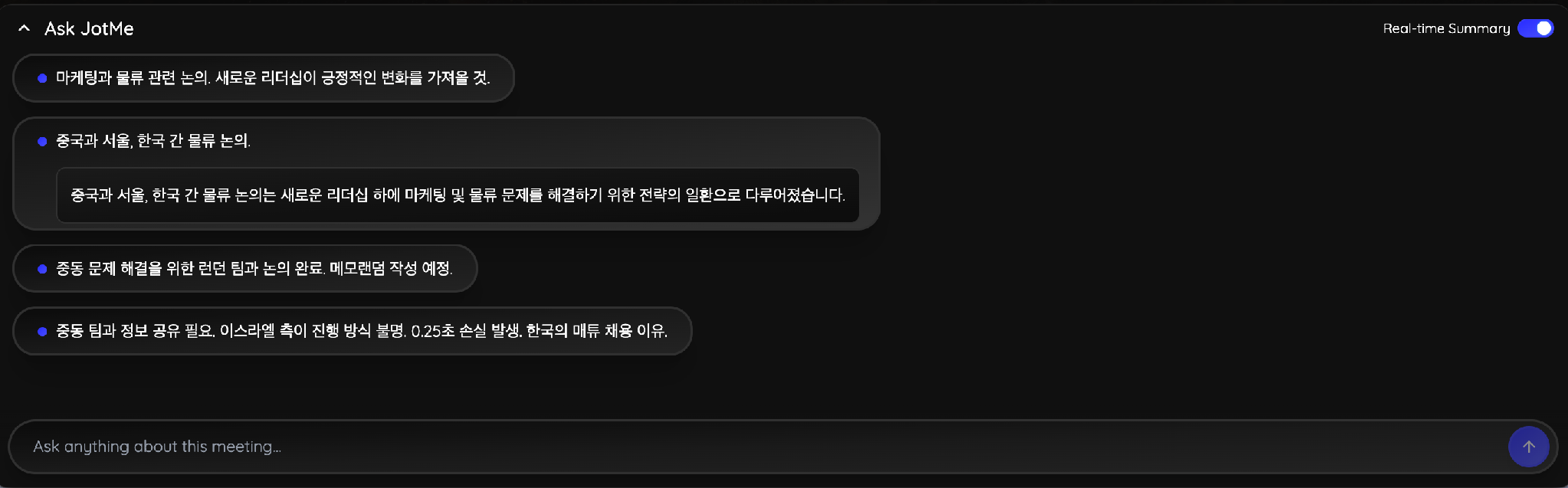
Unter dem Transkript läuft ein Echtzeit-Zusammenfassungspanel, das sich aktualisiert, während noch gesprochen wird. In einem Call zur Kundenlogistik über China, Seoul und den Nahen Osten erfasste das Panel die London-Memorandum-Entscheidung und den Korea-Einstellungspunkt in dem Moment, in dem sie fielen – auf Koreanisch, für den Teilnehmer, der in dieser Sprache mitlas.
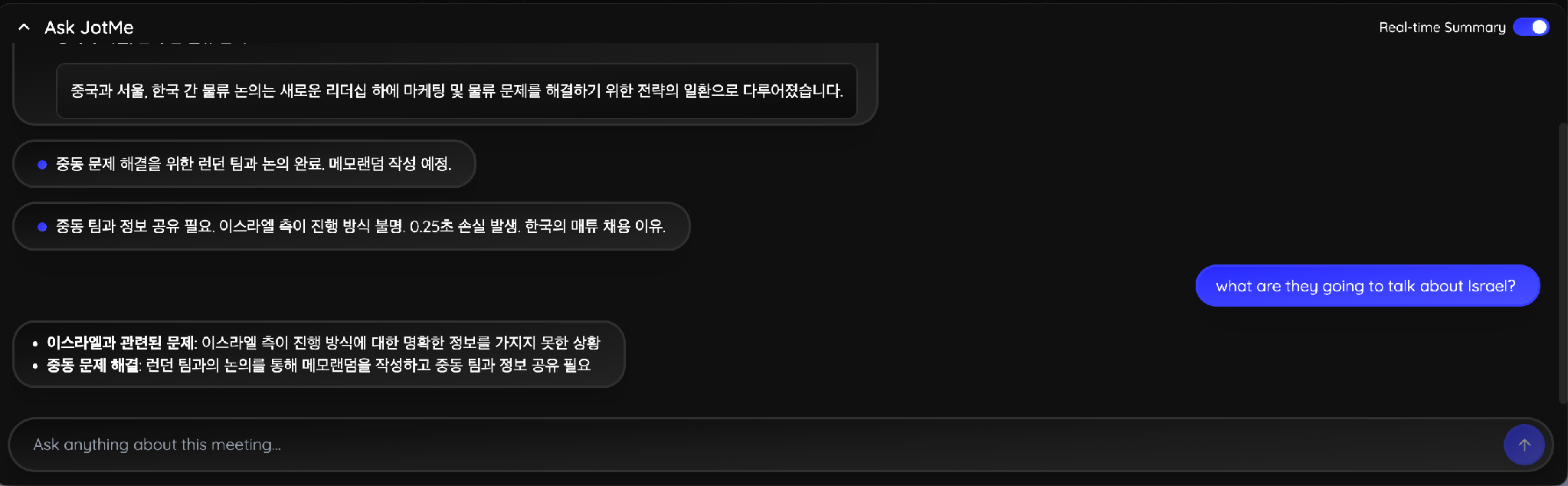
Sie können den Assistenten mitten im Call auch direkt etwas fragen, statt im Transkript zurückzuscrollen. Wenn Sie fragen, was die Gruppe zu einer bestimmten Region geplant hat, kommt die Antwort in der Sprache, in der Sie lesen – abgeleitet aus dem, was bis dahin gesagt wurde.
Der Host kann die Live-Übersetzung auch auf alle anderen im Call ausweiten. Das Panel „Übersetzung teilen" bietet 3 Wege: eine URL, einen Freigabecode oder einen Untertitel-Kamerafeed. Die Teilnehmer geben den Code in ihrer eigenen JotMe-Desktop-App ein und lesen die Besprechung in ihrer Sprache – über die Übersetzungsminuten des Hosts, sodass niemand sonst im Call vor Beginn etwas kaufen muss. Die vollständige Einrichtung dazu finden Sie auf der Seite zur Teams-Live-Übersetzung.
Was eine Teams-Aufzeichnung weglässt
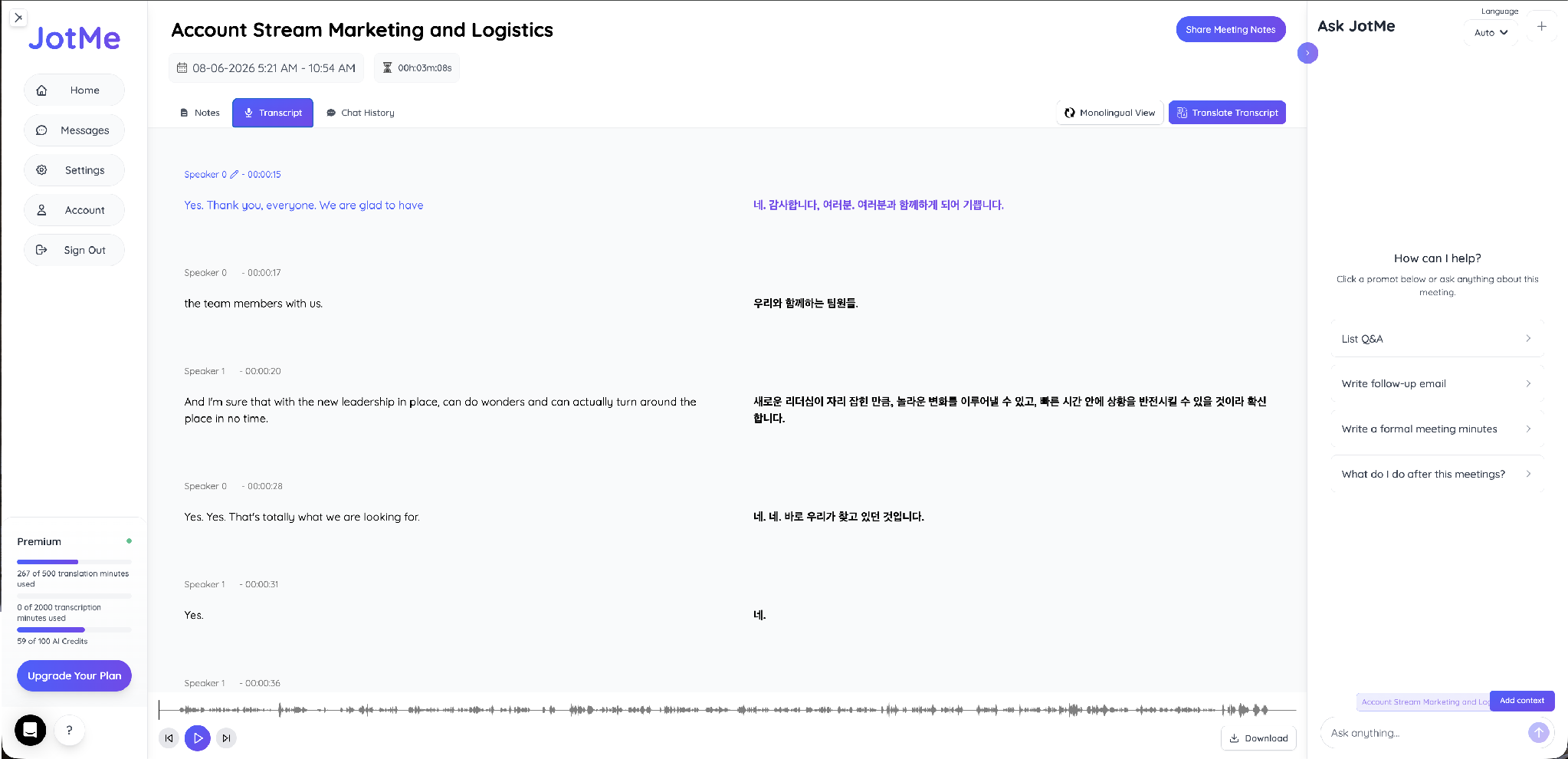
Hier kommt das Detail, das die Entscheidung für alle trifft, die grenzüberschreitende Calls führen. Microsoft stellt klar: Live-Untertitel erscheinen während einer Besprechung, werden aber nicht aufgezeichnet. Die übersetzten Untertitel, auf die sich Ihr koreanischer oder japanischer Kollege 45 Minuten lang verlassen hat, existieren in der Datei danach nicht mehr. Sie erhalten ein englisches Video und sonst nichts – und Untertitel im Nachhinein auf der Aufzeichnung zu erzeugen bedeutet, die Spracharbeit von vorn zu beginnen.
JotMe behält beide Sprachen im Datensatz. Das Transkript öffnet sich nebeneinander, mit Sprecherkennzeichnung und Zeitstempeln in jeder Zeile, und ein Klick auf eine Zeile springt im Audio genau an diese Sekunde.
Der Notizen-Tab verwandelt dieselbe Aufzeichnung in einen Gist, eine nach Arbeitssträngen gruppierte Liste von Aktionspunkten und die wesentlichen Punkte dahinter. Nichts davon erforderte einen Prompt. JotMe erstellt eine Teams-Besprechungszusammenfassung-Struktur standardmäßig in dem Moment, in dem die Besprechung endet.
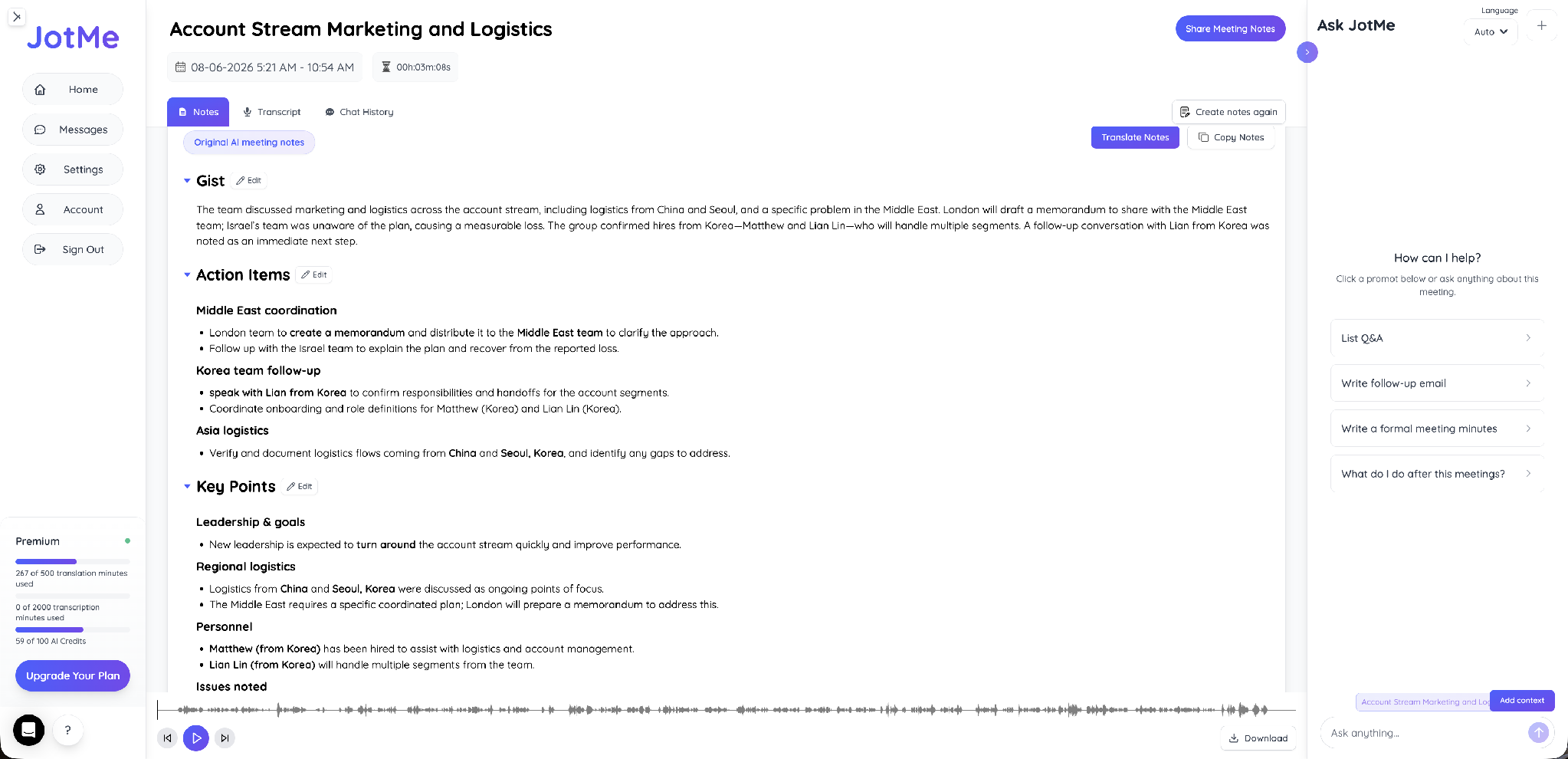
Ein Abschnitt „Weitere Punkte" trägt das Material, das sonst meist ganz aus einer Aufzeichnung herausfällt – darunter der Tonfall der Teilnehmer und jeder Memo, den Sie während des Calls getippt haben. Die Notizbuch-Aktion aus dem Memos-Tab erscheint hier als nachverfolgte Folgeaufgabe.

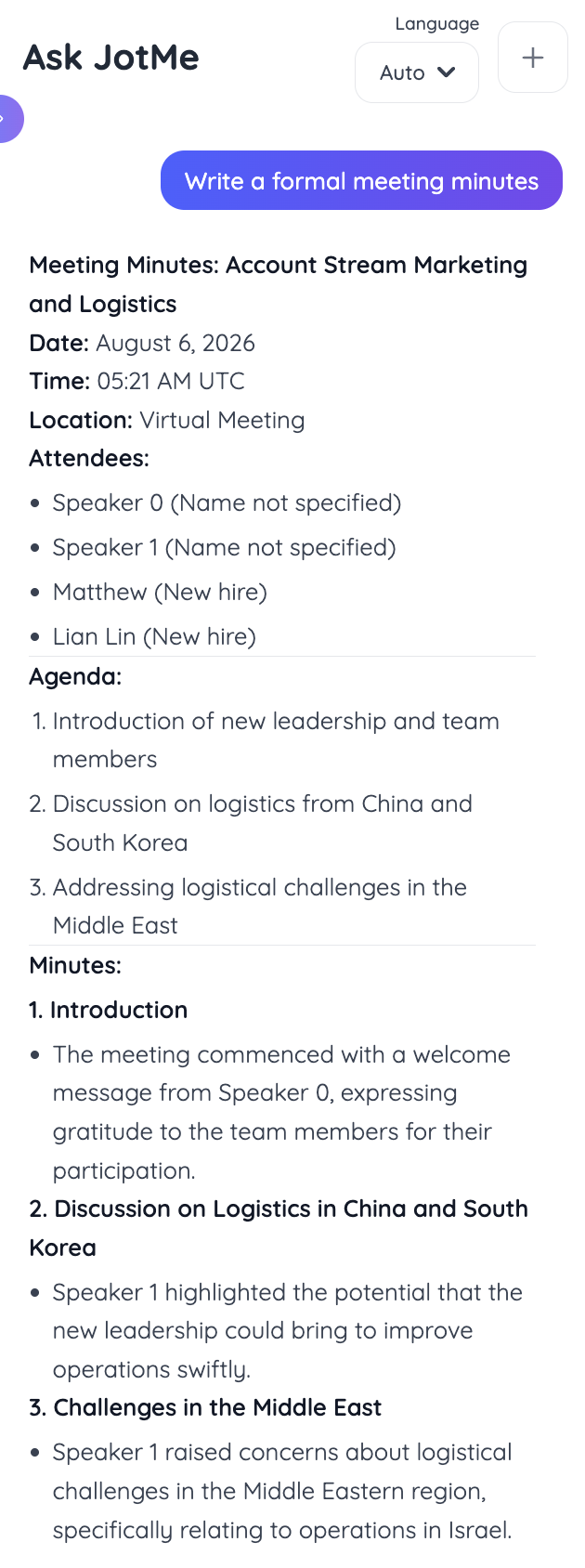
Wenn Sie ein formelles Besprechungsprotokoll anfordern, kommt die vollständige Struktur zurück – mit Datum, Uhrzeit, Ort, Teilnehmern, Agenda und nummerierten Abschnitten zu jedem Diskussionspunkt. Diese Ausgabe geht ohne weitere Bearbeitung an einen Vorstand oder Kunden und lässt sich in jede der 21 Sprachen für KI-Besprechungsnotizen übersetzen, sodass jeder Teilnehmer denselben Datensatz in seiner eigenen Sprache liest.
Eine Aufzeichnung und ein Transkript lösen unterschiedliche Probleme, und die Textseite hat ihren eigenen Ablauf – behandelt in unserem Leitfaden So transkribieren Sie ein Teams-Meeting.
Für einen breiteren Überblick, was mehrsprachige Teams-Calls sonst noch bewältigt, stellt der Vergleich der besten Live-Übersetzungstools für Teams JotMe den Alternativen gegenüber – über 200+ Sprachen und 39.000+ Sprachpaare.
Welche Methode sollten Sie zum Aufzeichnen eines Teams-Meetings wählen
Nutzen Sie die native Teams-Aufzeichnung, wenn Sie die Besprechung selbst organisieren, Ihre Lizenz sie abdeckt, Ihr Administrator sie erlaubt und alle dieselbe Sprache sprechen. Sie kostet nichts extra, und die Datei landet dort, wo Ihre Organisation sie erwartet.
Nutzen Sie die JotMe-Desktop-App, sobald einer dieser Punkte wegbricht. Als Gast im Tenant eines Kunden beitreten, mit Admin-Beschränkungen kämpfen oder einen mehrsprachigen Call führen, bei dem Teilnehmer Live-Übersetzung brauchen – all das weist in dieselbe Richtung. JotMe zeichnet die Besprechung von Ihrem Rechner auf und übersetzt Gespräche in Echtzeit, ohne einen Teilnehmer zur Liste hinzuzufügen.
Häufig gestellte Fragen
Können Gäste ein Teams Meeting aufzeichnen?
Nein. Gäste, externe Teilnehmer und anonyme Nutzer haben keinen Zugriff auf die native Aufzeichnungssteuerung, und keine Einstellung auf ihrer Seite ändert das. Entweder zeichnet jemand aus der Host-Organisation auf, oder der Gast nimmt den Call mit einer Desktop-App vom eigenen Rechner auf.
Werden alle benachrichtigt, wenn Sie ein Teams Meeting aufzeichnen?
Ja. Teams blendet in dem Moment, in dem die Aufzeichnung startet, bei jedem Teilnehmer ein Banner ein und nennt die Person, die sie gestartet hat – der Hinweis landet zusätzlich im Besprechungschat. Ein Aufzeichnen ohne Benachrichtigung gibt es über die native Funktion nicht.
Wie lange werden Teams-Aufzeichnungen aufbewahrt?
Das hängt von Ihrer Organisation ab. Teams wendet die Aufbewahrungsrichtlinie an, die Ihr Administrator konfiguriert hat, und viele Tenants lassen Besprechungsaufzeichnungen nach einem festgelegten Zeitraum automatisch ablaufen. Prüfen Sie die Richtlinie, bevor Sie davon ausgehen, dass eine Datei nächstes Quartal noch da ist.
Können Sie ein Teams Meeting mobil aufzeichnen?
Ja, über dasselbe Menü Weitere Aktionen in der mobilen App – sofern Ihre Rolle und Lizenz es zulassen. Die Aufzeichnung wird weiterhin im OneDrive des Organisators gespeichert, nicht auf Ihrem Smartphone.
Enthält eine Teams-Aufzeichnung übersetzte Untertitel?
Nein. Microsoft stellt klar, dass Live-Untertitel nicht aufgezeichnet werden, sodass jede Übersetzung, die Ihre Kollegen während des Calls gelesen haben, aus der Datei verschwindet. Untertitel auf einem aufgezeichneten Video müssen im Nachhinein erzeugt und dann in einem separaten Schritt übersetzt werden.
Wie zeichnen Sie ein Teams Meeting ohne Änderung der Admin-Richtlinie auf?
Nehmen Sie den Call vom eigenen Gerät auf, statt über Teams. Eine Desktop-App, die das System-Audio ausliest, braucht keine Tenant-Berechtigung, fügt der Besprechung keinen Teilnehmer hinzu und speichert das Ergebnis unter Ihrem eigenen Konto statt im OneDrive des Organisators.
Last updated on
August 21, 2026
Follow us on social media:


