







Tipps
Google Meet Live-Übersetzung aktivieren: Übersetzte Untertitel & 200+ Sprachen

Taka Shirasu
October 13, 2025
.avif)
Live-Übersetzung gibt es in Google Meet über übersetzte Untertitel – allerdings nur mit berechtigten Google-Workspace-Abos und in unterstützten Sprachen. Wenn Sie eine Alternative brauchen, übersetzt JotMe Ihre Google-Meet-Gespräche in über 200 Sprachen, wahlweise mit der Desktop-App oder mit der Chrome-Erweiterung.
In diesem Leitfaden zeige ich Ihnen, wie Sie die Google Meet Übersetzung aktivieren – einmal mit Googles integrierter Funktion und einmal mit JotMe. Sie erfahren, wie Sie beide Varianten einrichten, ein englischsprachiges Meeting ins Deutsche übersetzen lassen, Übersetzungen reparieren, die nicht angezeigt werden, und worin sich übersetzte Untertitel von der Sprachübersetzung unterscheiden.
Hat Google Meet eine Live-Übersetzung?
Ja. Google Meet bietet zwei Wege, eine andere Sprache im Meeting zu verstehen: übersetzte Untertitel, die das Gesprochene als übersetzten Text einblenden, und die Sprachübersetzung (in der Google-Meet-Hilfe „Live-Dolmetscher“), bei der Sie das Gesprochene in Echtzeit übersetzt hören. Normale Live-Untertitel sind etwas anderes: Sie schreiben nur mit, was gesagt wird, ohne es zu übersetzen.
Ein typischer Denkfehler: Wenn Sie Deutsch als in der Videokonferenz gesprochene Sprache einstellen, erkennt und transkribiert Google Meet deutschsprachige Rede. Ein englisches Gespräch wird dadurch nicht ins Deutsche übersetzt. Dafür müssen Sie eine Übersetzungsfunktion aktivieren und Deutsch als Übersetzungssprache auswählen.
So aktivieren Sie die Google Meet Übersetzung für Untertitel: Öffnen Sie Weitere Optionen → Einstellungen → Untertitel, legen Sie die in der Videokonferenz gesprochene Sprache fest, aktivieren Sie Übersetzte Untertitel und wählen Sie Ihre Zielsprache. Laut Googles Dokumentation zu übersetzten Untertiteln gehören Business Standard, Business Plus, Enterprise Standard, Enterprise Plus und Google AI Pro for Education zu den berechtigten Versionen.
Mehr zur gesprochenen Übersetzung direkt in Meet lesen Sie in unserem Leitfaden zum automatischen Übersetzen in Google Meet.
Wie nutze ich JotMe für die Live-Übersetzung in Google Meet?
Installieren Sie entweder die JotMe-Desktop-App oder die Chrome-Erweiterung, melden Sie sich an und wählen Sie die Sprache, die im Meeting gesprochen wird, sowie die Sprache, in der Sie mitlesen möchten. Die Desktop-App erhält den Meeting-Ton direkt von Ihrem Computer. Die Erweiterung arbeitet mit dem Untertiteltext von Meet – sie funktioniert also nur, wenn Untertitel verfügbar sind.
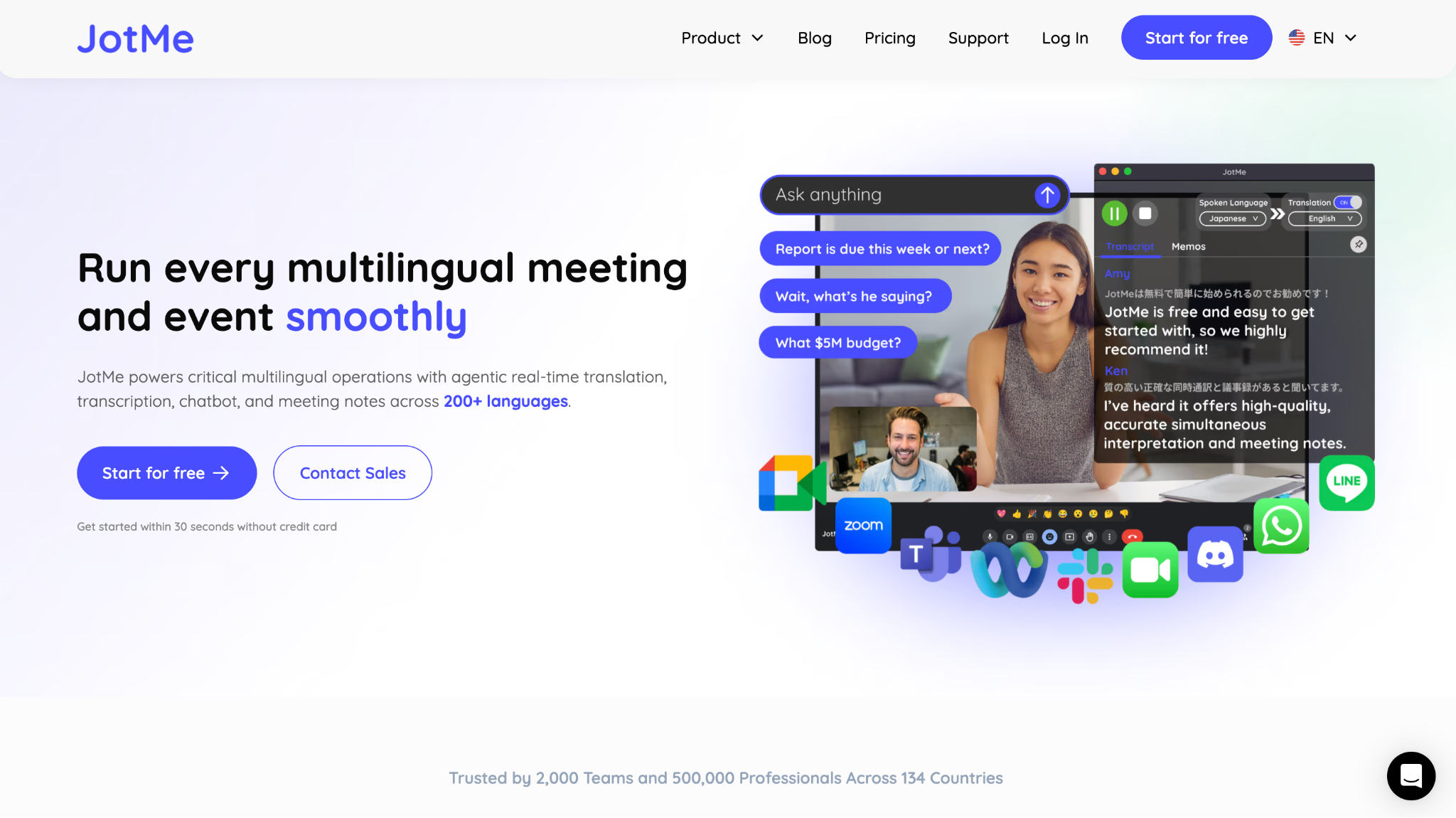
Desktop-App oder Chrome-Erweiterung?
Nehmen Sie die JotMe-Desktop-App, wenn Sie auch außerhalb von Google Meet an Calls teilnehmen oder audiobasierte Funktionen brauchen. Die JotMe-Erweiterung ist die richtige Wahl, wenn Sie vor allem Übersetzungen direkt in einem Google-Meet-Call in Chrome mitlesen möchten.
Die Einstiegsanleitung von JotMe erklärt die Plattform-Optionen. Einen Überblick über die Meet-Integration finden Sie auf der Seite JotMe für Google Meet.
Methode 1: JotMe-Desktop-App einrichten
Schritt 1: Laden Sie JotMe für Windows, Mac mit Apple Silicon oder Mac mit Intel-Prozessor herunter. Öffnen Sie die App und melden Sie sich bei Ihrem Konto an. Wenn Sie nicht sicher sind, welches Installationsprogramm Sie brauchen, folgen Sie der Installationsanleitung für die Desktop-App.
Schritt 2: Öffnen Sie Ihr Google-Meet-Meeting wie gewohnt. Wählen Sie in JotMe Start live translation (Live-Übersetzung starten). JotMe läuft parallel zum Call, ohne einen Meeting-Bot hinzuzufügen.
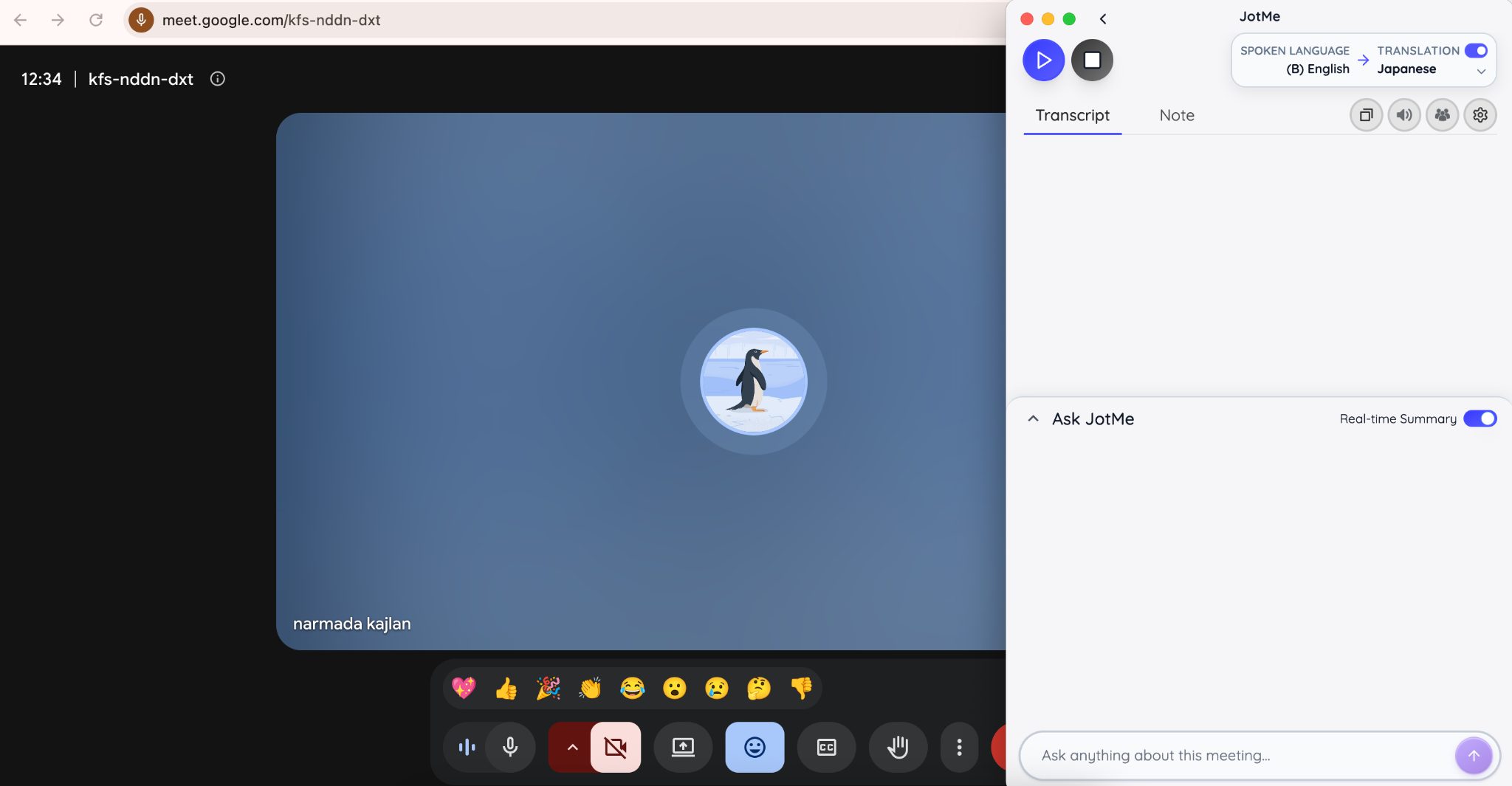
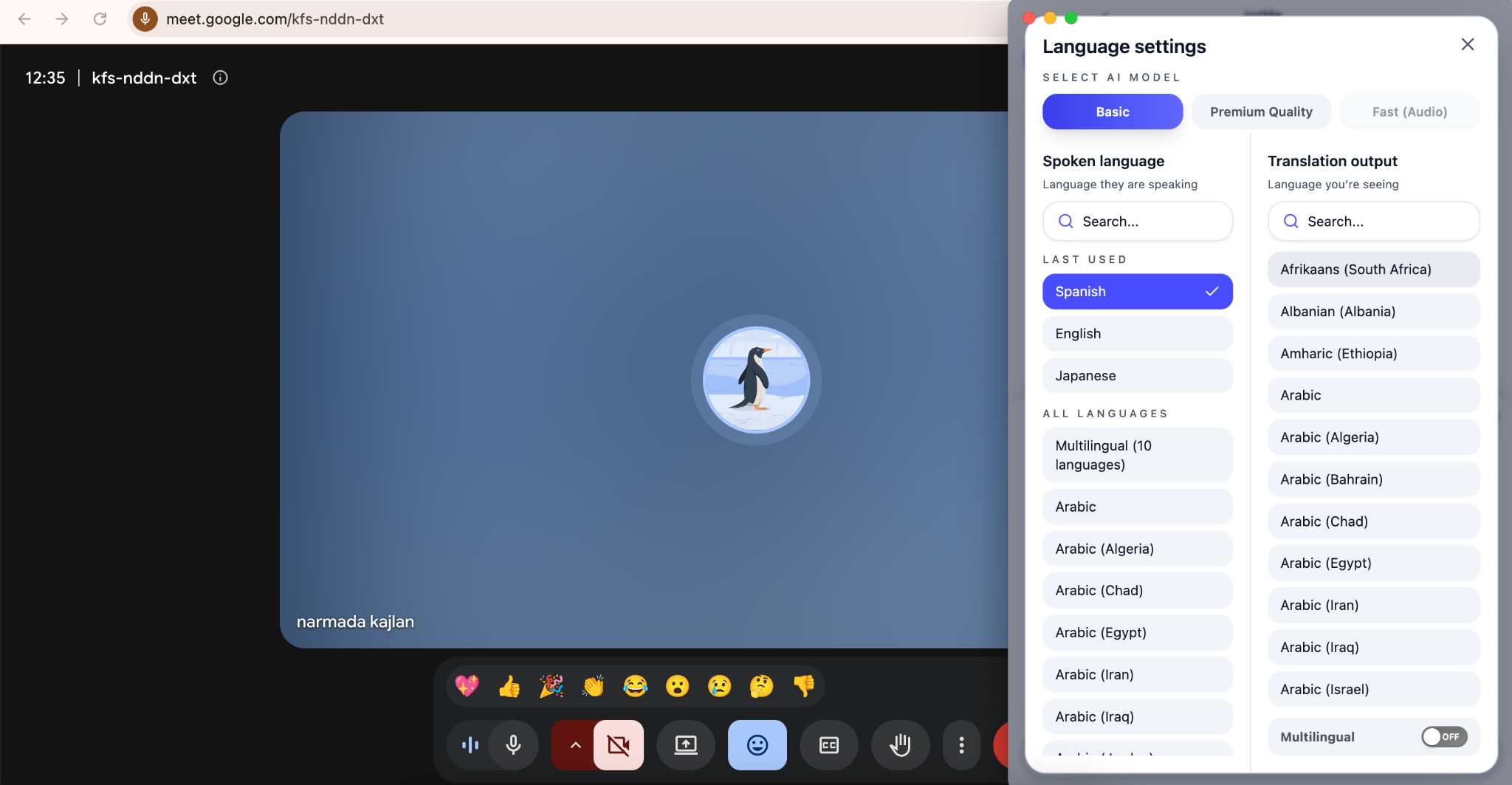
Schritt 3: Wählen Sie die gesprochene Sprache und die Übersetzungssprache aus und klicken Sie auf die Schaltfläche „Start“. JotMe zeigt die Live-Übersetzung dann in beiden Sprachen an – in der gesprochenen Sprache und in der Übersetzungssprache.
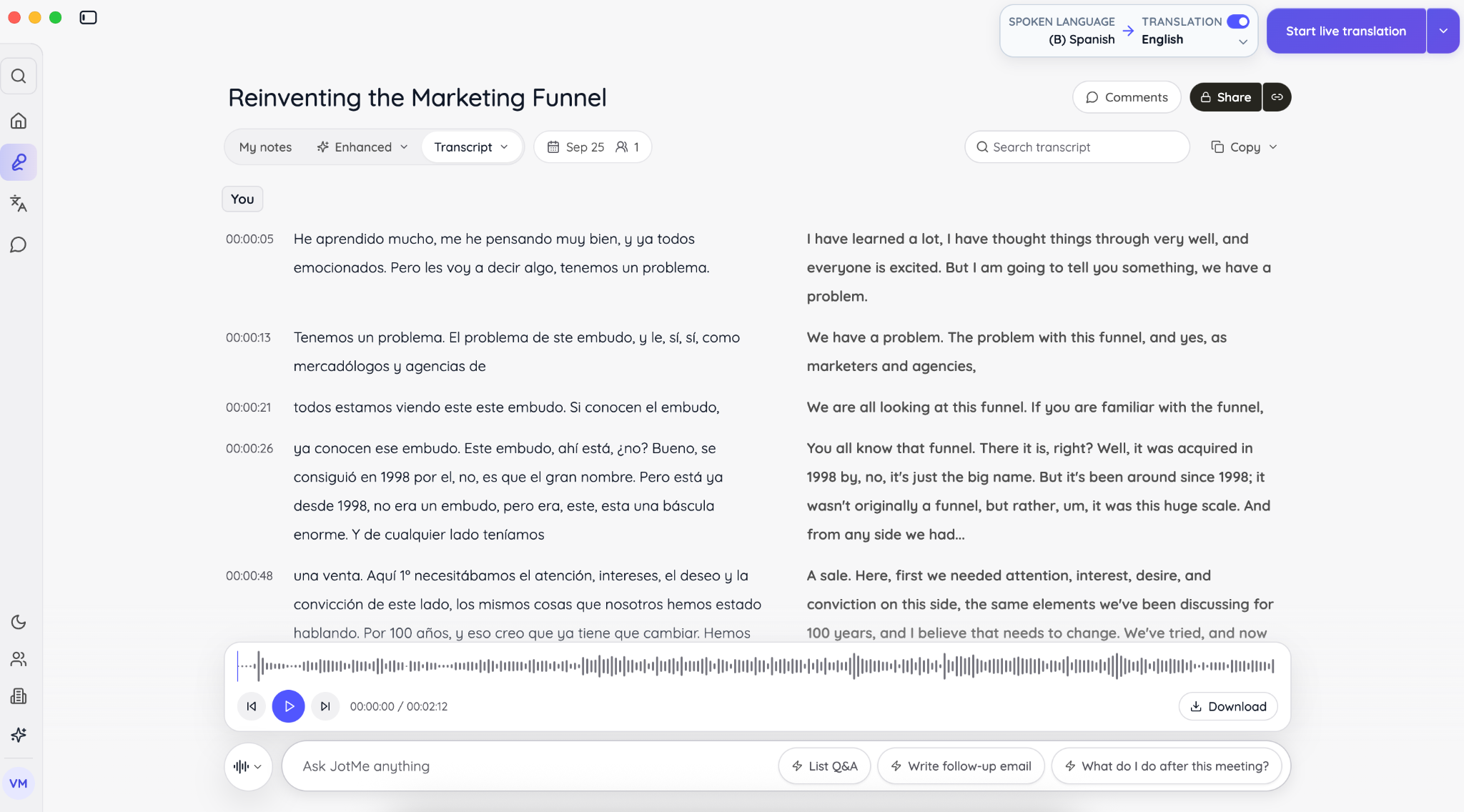
Schritt 4: Beenden Sie JotMe nach dem Call und sehen Sie sich die gespeicherte Sitzung an. Prüfen Sie Namen, Termine und zugewiesene Aufgaben, bevor Sie das Google-Meet-Transkript für die Nachbereitung verwenden.
Methode 2: JotMe-Chrome-Erweiterung einrichten
Schritt 1: Klicken Sie auf Add to Chrome (Zu Chrome hinzufügen), bestätigen Sie die Installation und pinnen Sie JotMe über das Erweiterungsmenü von Chrome an.
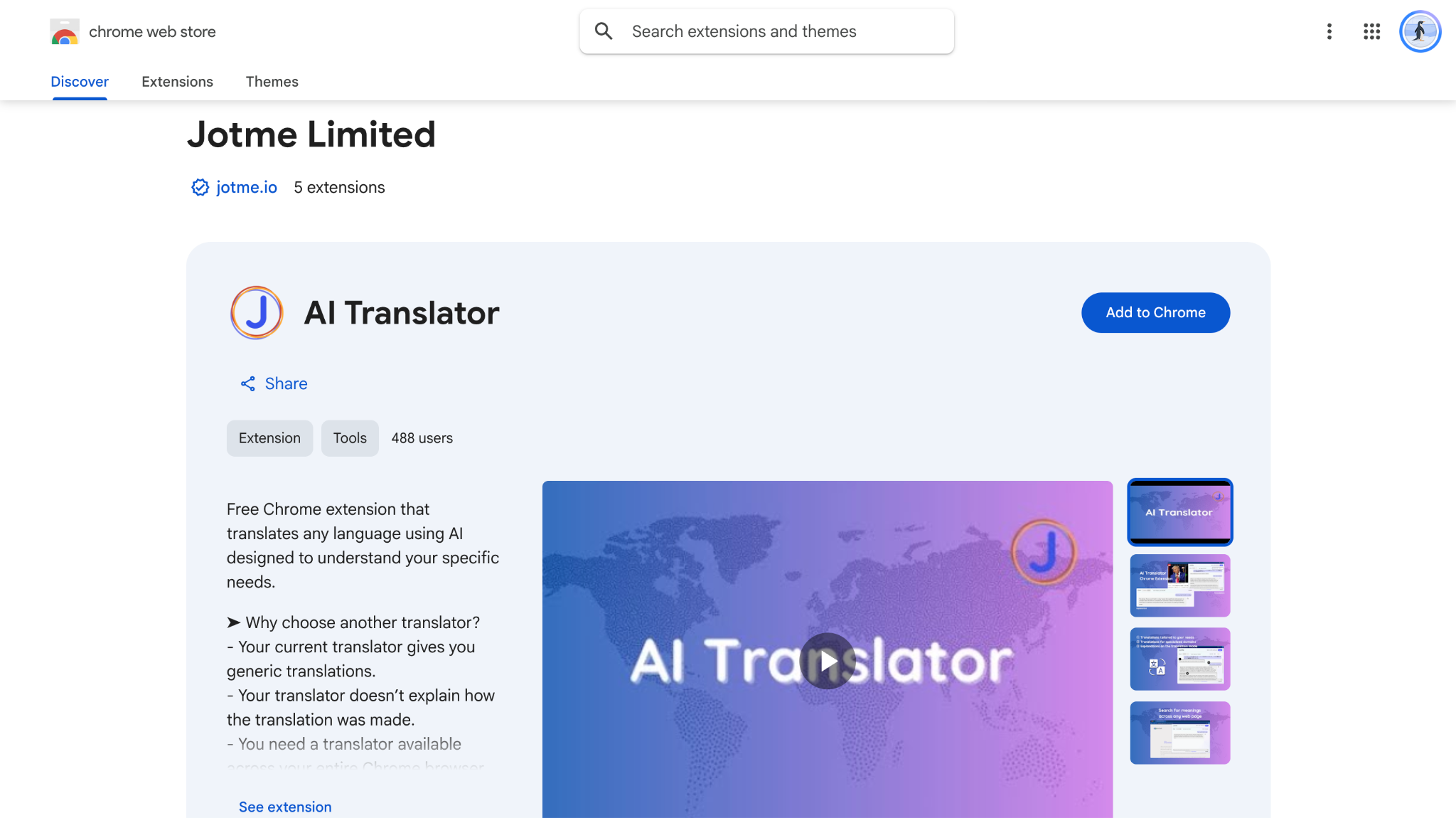
Schritt 2: Klicken Sie auf das Symbol in der Symbolleiste und melden Sie sich an. Treten Sie Google Meet im selben Chrome-Profil bei, in dem Sie die Erweiterung installiert haben. Das JotMe-Panel erscheint dann direkt auf der Meeting-Seite.
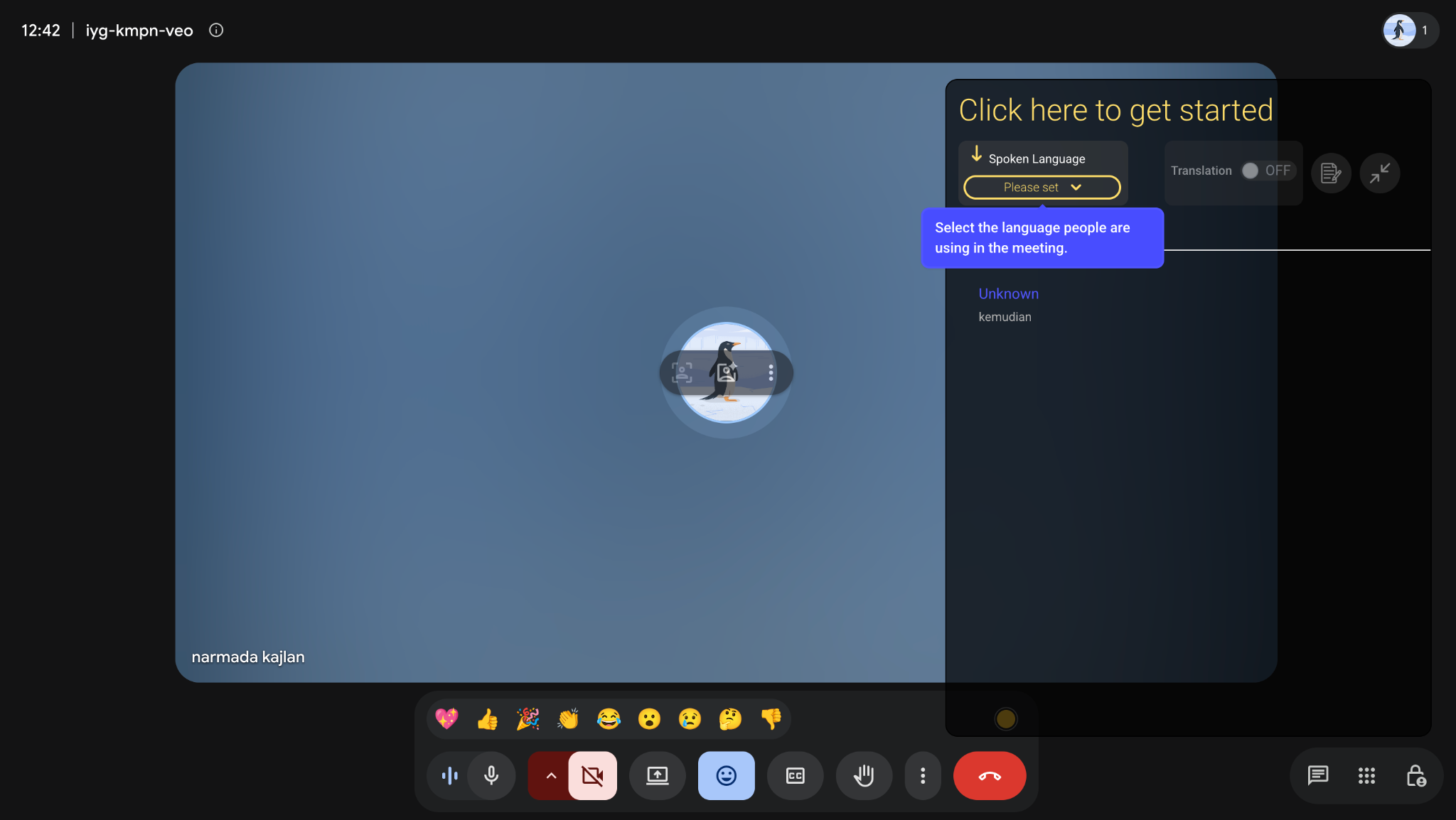
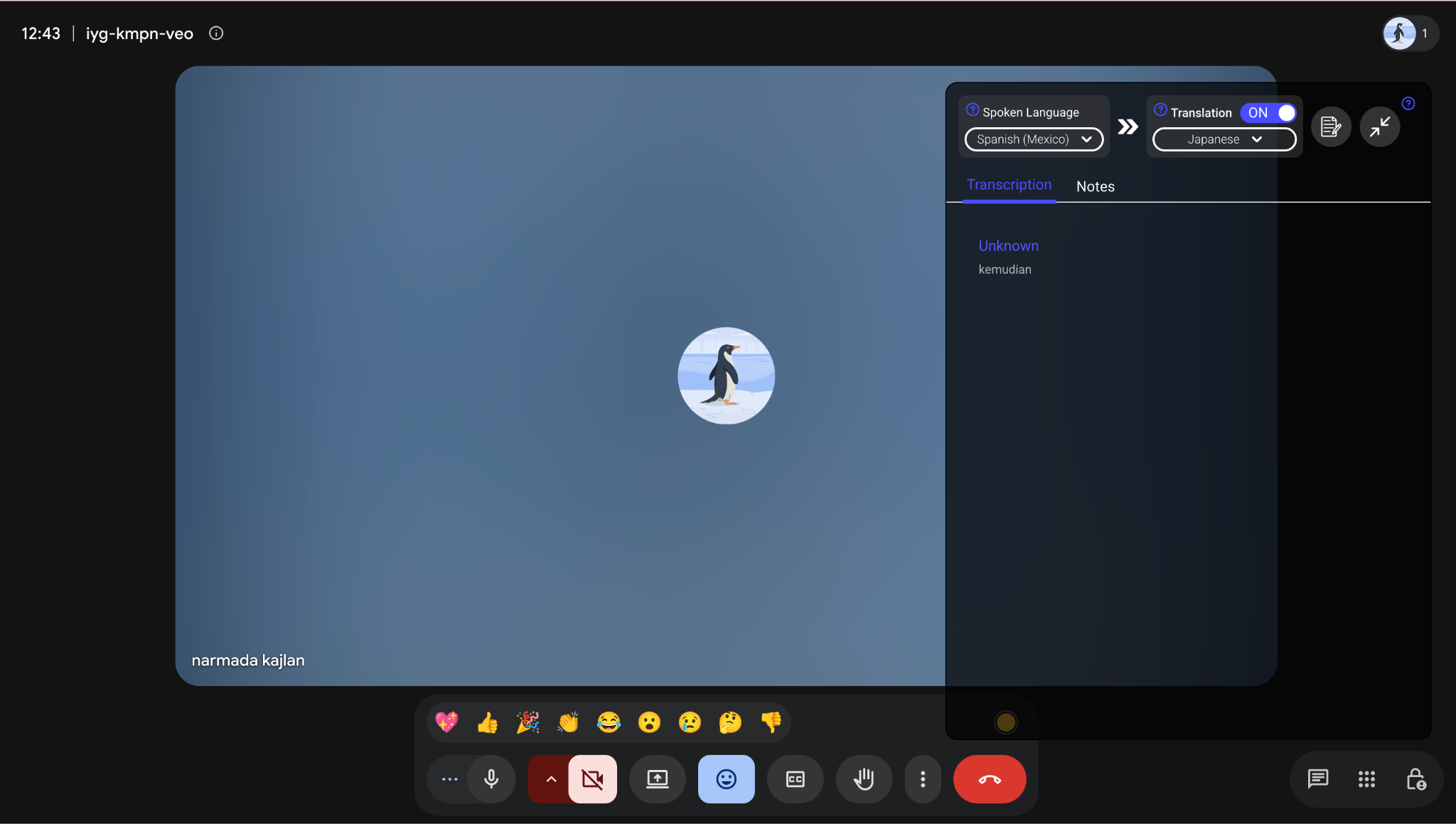
Schritt 3: Für englische Rede mit deutscher Übersetzung wählen Sie Englisch als gesprochene Sprache und Deutsch als Zielsprache. Lassen Sie die Übersetzung im Panel aktiviert.
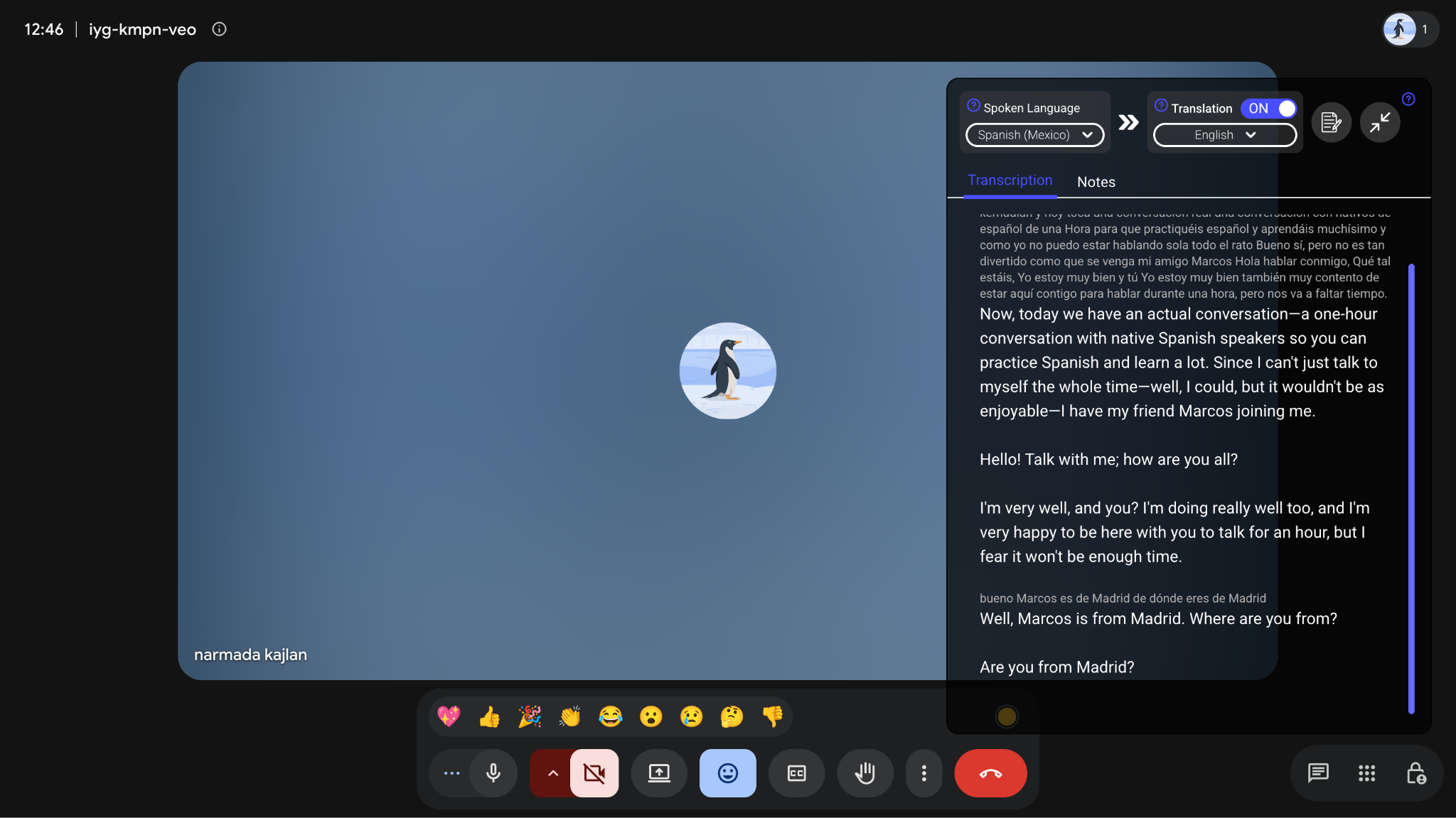
Schritt 4: JotMe zeigt den Ausgangstext mit der Übersetzung darunter an. So können Sie einen Namen oder eine Formulierung direkt mit dem Transkript abgleichen. Die Übersetzungssteuerung und den Notizblock erklärt außerdem die Anleitung zur Erweiterung im Meeting.
Warum funktioniert die Live-Übersetzung in Google Meet nicht?
Wenn Ihre Live-Übersetzung in Google Meet nicht richtig funktioniert, prüfen Sie zuerst die Quelle: Die JotMe-Desktop-App braucht den Meeting-Ton, die JotMe-Chrome-Erweiterung braucht die Meet-Untertitel. Danach prüfen Sie Ihre Spracheinstellungen und Ihr verbleibendes Übersetzungskontingent. In dieser Reihenfolge finden Sie die Ursache, bevor Sie irgendetwas neu installieren.
Bei ungenauen Ergebnissen lesen Sie zuerst das Original-Transkript. Ist schon das Transkript fehlerhaft, liegt es an den Audio- oder Spracherkennungseinstellungen. Stimmt das Original, prüfen Sie stattdessen die Übersetzungseinstellungen. Der Fehlerbehebungsleitfaden von JotMe folgt genau dieser Unterscheidung.
Bei Googles eigenen Funktionen gilt: Fehlt die Option „Übersetzte Untertitel“, prüfen Sie zuerst, ob Ihr Konto dafür berechtigt ist. Die Sprachübersetzung hängt zusätzlich von den Administratoreinstellungen und der Zustimmung der Teilnehmer ab. Nennen Sie beim Melden des Problems die genaue Funktion: Fehlende Untertitel und fehlender übersetzter Ton erfordern unterschiedliche Prüfungen.
Was sollten Sie prüfen, bevor Sie für eine Übersetzung bezahlen?
Prüfen Sie Ihre Sprache, die benötigte Ausgabe und die erwartete Nutzung, bevor Sie sich für ein Abo entscheiden. Ein Übersetzungstool für Google Meet, das eine kurze Untertitel-Sitzung problemlos bewältigt, muss bei übersetztem Ton oder einer gemeinsamen Sitzung mit mehreren Teilnehmern womöglich ganz andere Anforderungen erfüllen.
Übersetzte Untertitel und Sprachübersetzung von Google haben unterschiedliche Grenzen
Die Sprachübersetzung von Google Meet funktioniert derzeit zwischen Englisch und Französisch, Deutsch, Hindi, Italienisch, Portugiesisch oder Spanisch. Sie können jeweils ein Sprachpaar nutzen, und die Übersetzung läuft bis zu 90 Minuten pro Meeting. Bis Sie die übersetzte Sprache hören, kann es eine kurze Verzögerung geben, und der übersetzte Ton ist weder in Livestreams noch in Meeting-Aufzeichnungen enthalten.
Diese Grenzen gelten ausschließlich für die Sprachübersetzung. Übersetzte Untertitel funktionieren anders und haben eigene unterstützte Sprachen, eine eigene Verfügbarkeit und eigene Einschränkungen.
Die JotMe-Nutzung hängt vom gewählten Modus ab
Laut der Nutzungsdokumentation von JotMe umfasst das Freemium-Kontingent 20 Minuten Live-Übersetzung und 50 Minuten Transkription. Premium Quality verbraucht Minuten mit dem Faktor 2×, Fast (Audio) mit dem Faktor 5×. Auch gemeinsame Sitzungen und mehrere Übersetzungsausgaben können den Verbrauch erhöhen.
Ein Beispiel: Zehn Minuten zum dokumentierten Faktor 5× verbrauchen 50 Übersetzungsminuten – noch vor jeder weiteren anfallenden Nutzung. Vergleichen Sie das Kontingent deshalb mit Ihren geplanten Einstellungen, statt davon auszugehen, dass es immer derselben Anzahl an Meeting-Minuten entspricht.
Können Sie Google Workspace kündigen?
Ja, Sie können Google Workspace kündigen – prüfen Sie vorher aber, auf welche Dienste Ihr Konto angewiesen ist. Ein Workspace-Abo kann geschäftliche E-Mail, Cloud-Speicher, Google-Meet-Funktionen und weitere Dienste umfassen, die von einer Kündigung betroffen sein könnten.
Wenn Sie wissen möchten, wie Sie ein Google-Workspace-Abo kündigen: Melden Sie sich in der Google Admin-Konsole an, gehen Sie zu Abrechnung > Abos, wählen Sie Ihr Google-Workspace-Abo aus und wählen Sie die Option zum Kündigen. Lesen Sie vor der Bestätigung die Kündigungsbedingungen und sichern Sie alle Geschäftsdaten, die Sie behalten möchten.
Ihre nächste Google-Meet-Sitzung mit Übersetzung einrichten
Wählen Sie die JotMe-Desktop-App für einen audiobasierten Ablauf oder die Chrome-Erweiterung für die Textübersetzung direkt in Meet. Legen Sie Eingabe- und Ausgabesprache fest, machen Sie einen kurzen Testanruf und prüfen Sie, ob die Übersetzung die Details erfasst, auf die es Ihnen ankommt.
Starten Sie auf der Google-Meet-Übersetzungsseite von JotMe, um Ihre Einrichtung auszuwählen. Ein kurzer Check vor dem Meeting gibt Ihnen Zeit, Berechtigungen oder Spracheinstellungen zu korrigieren, ohne das Gespräch zu verzögern.
FAQ zur Live-Übersetzung in Google Meet
Wie aktiviere ich die Live-Übersetzung in Google Meet?
Öffnen Sie Ihr Google-Meet-Meeting, gehen Sie zu Weitere Optionen > Einstellungen > Untertitel, wählen Sie die gesprochene Sprache aus, aktivieren Sie Übersetzte Untertitel und wählen Sie die Sprache, in die die Untertitel übersetzt werden sollen. Wird die Option für übersetzte Untertitel nicht angezeigt, prüfen Sie, ob Ihre Google-Workspace-Version sie unterstützt.
Kann Google Meet Englisch in Echtzeit ins Deutsche übersetzen?
Ja. Google Meet kann englische Gespräche mit übersetzten Untertiteln oder mit der unterstützten Sprachübersetzung ins Deutsche übersetzen. Achten Sie darauf, dass Englisch als gesprochene Sprache und Deutsch als Übersetzungssprache ausgewählt ist.
Was ist der Unterschied zwischen Live-Untertiteln und Live-Übersetzung in Google Meet?
Live-Untertitel wandeln gesprochene Worte nur in Text derselben Sprache um. Die Live-Übersetzung von Google Meet überträgt das Gesprochene in eine andere Sprache. So kann englische Rede zum Beispiel als deutscher Text erscheinen, wenn übersetzte Untertitel aktiviert sind.
Übersetzt Google Meet die Stimme oder nur die Untertitel?
Google Meet unterstützt sowohl übersetzte Untertitel als auch die Sprachübersetzung. Übersetzte Untertitel liefern übersetzten Text auf dem Bildschirm, die Sprachübersetzung liefert übersetzten Ton für unterstützte Sprachpaare. Es handelt sich um getrennte Funktionen mit unterschiedlicher Verfügbarkeit und unterschiedlichen Einschränkungen.
Welche Sprachen unterstützt die Live-Übersetzung in Google Meet?
Das hängt von der Übersetzungsfunktion ab, die Sie nutzen. Übersetzte Untertitel in Google Meet unterstützen einen eigenen Satz an Sprachen, während die Sprachübersetzung derzeit zwischen Englisch und ausgewählten Sprachen funktioniert, darunter Französisch, Deutsch, Hindi, Italienisch, Portugiesisch und Spanisch.
Warum funktioniert die Live-Übersetzung in Google Meet nicht?
Prüfen Sie zuerst, ob die Übersetzungsfunktion für Ihr Google-Workspace-Konto verfügbar ist. Bestätigen Sie dann, dass die richtige gesprochene Sprache und die richtige Übersetzungssprache ausgewählt sind. Wenn Sie JotMe nutzen, prüfen Sie, ob die Desktop-App auf den Meeting-Ton zugreifen kann bzw. ob bei der Chrome-Erweiterung die Google-Meet-Untertitel aktiviert sind.
Wie bekomme ich die Live-Übersetzung in Google Meet in mehr Sprachen?
Wenn die integrierte Sprachunterstützung von Google Meet Ihre Sprache nicht abdeckt, können Sie ein Übersetzungstool eines Drittanbieters wie JotMe verwenden. JotMe bietet Live-Übersetzung für Google Meet in über 200 Sprachen – über die Desktop-App oder die Chrome-Erweiterung.
Last updated on
September 30, 2026
Follow us on social media:


