Tipps
Google Workspace kündigen: So beenden Sie Ihr Abo in 6 Schritten

Taka Shirasu
September 21, 2026
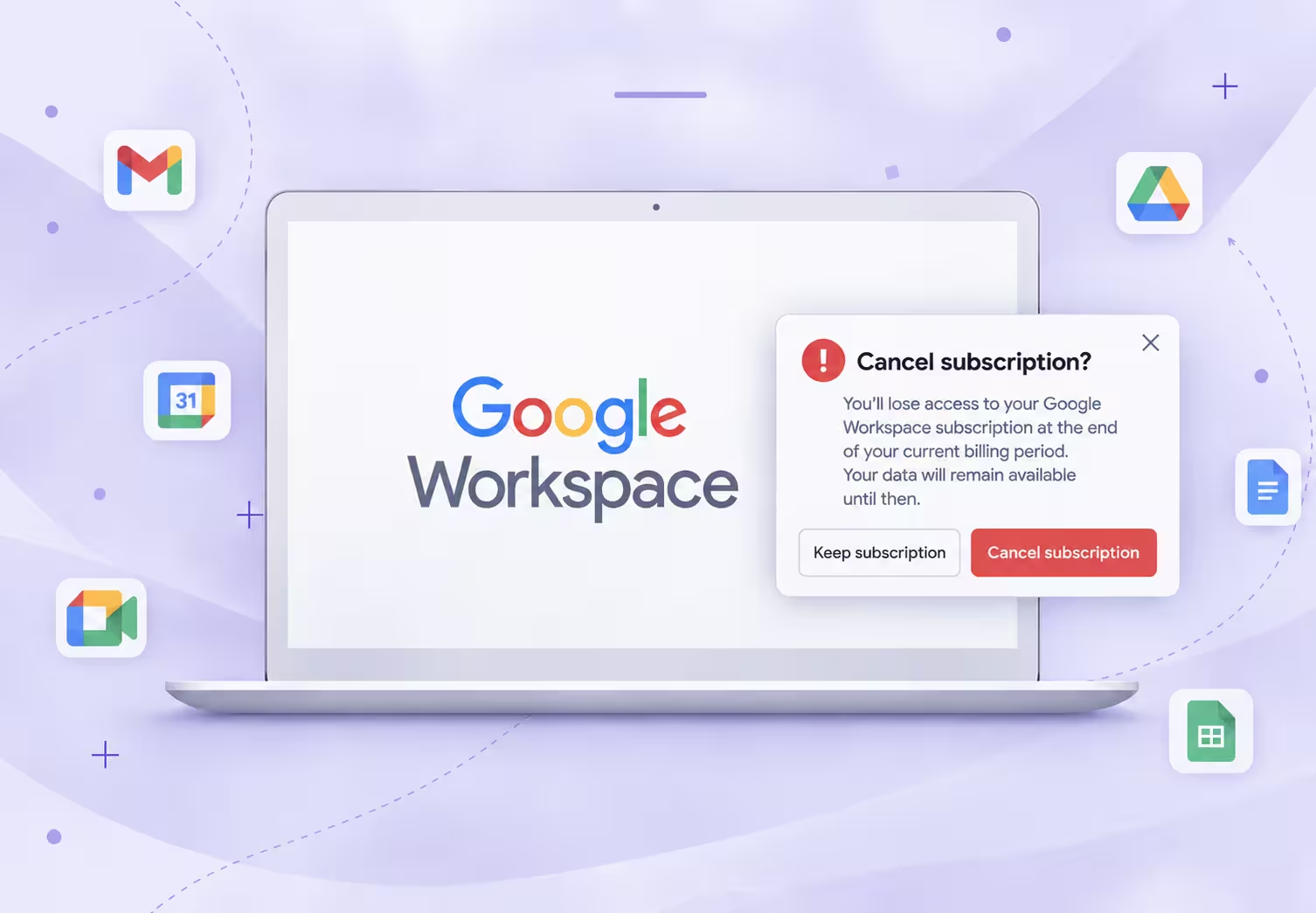
Um ein Google-Workspace-Abo zu kündigen, das direkt über Google abgerechnet wird, melden Sie sich in der Google Admin-Konsole an, öffnen Abrechnung > Abos, wählen Ihren Tarif aus und klicken auf Abo kündigen. Anschließend gehen Sie die Bestätigungsschritte durch, bis Google die Kündigung bestätigt. Prüfen Sie vorher, welche Zahlungsverpflichtung Sie eingegangen sind, und sichern Sie die Daten, die Sie noch brauchen.
Wir haben das selbst durchgespielt: Abgeschlossen hatten wir Google Workspace, um die Live-Übersetzung in Google Meet zu nutzen. Wir haben uns die Meeting-Funktionen angesehen, unser Abo aufgerufen, ein Downgrade-Angebot geprüft und die Kündigung abgeschlossen. In unserer Aufzeichnung war die Navigation unkompliziert.
Haben Sie das Abo über Google Play, Apple oder einen Reseller abgeschlossen, sieht Ihr Weg anders aus. Dieser Leitfaden erklärt die Unterschiede, was mit Ihren Google-Workspace-E-Mails passiert und was Sie tun können, wenn die Kündigung hakt. Außerdem zeigen wir eine Option für alle, die vor allem eine Übersetzung für Meetings brauchen.
Google Workspace kündigen: Das Wichtigste in Kürze
- Zuerst den Abrechnungsanbieter ermitteln: Ihr Beleg zeigt, ob Google, ein App-Store oder ein Reseller Ihr Abo verwaltet.
- Die Vertragsbindung prüfen: Wer monatlich zahlt, hat nicht unbedingt den Flexiblen Tarif.
- Dateien und E-Mails vorbereiten: Schließen Sie Exporte und Migrationen ab, bevor Sie ein Geschäftskonto kündigen.
- Die letzte Bestätigung genau lesen: Bei uns endete der Ablauf mit einer Meldung, die sowohl die Kündigung als auch die Löschung des Organisationskontos bestätigte. Bei Ihrem Konto kann das Ergebnis anders ausfallen.
- Klären, welche Funktionen Sie weiter brauchen: War die Übersetzung Ihr Hauptgrund für das Abo, vergleichen Sie ein spezialisiertes Übersetzungstool mit den Kosten, die Ihr Workspace-Tarif weiter verursachen würde.
Wo Sie Ihr Google-Workspace-Abo kündigen können
Maßgeblich sind das Konto und der Anbieter auf Ihrer letzten Rechnung. Dass Sie sich mit einem Google-Konto anmelden können, verrät noch nicht, wo das Abo abgerechnet wird.
| So haben Sie Google Workspace gekauft | Wo Sie beginnen | Was Sie prüfen sollten |
|---|---|---|
| Direkt bei Google für eine geschäftliche Domain | Google Admin-Konsole | Verwenden Sie das Administratorkonto der jeweiligen Organisation. |
| Im Web mit einem privaten Gmail-Konto | Google Admin-Konsole, mit dem Konto, über das Sie das Abo abgeschlossen haben | Folgen Sie dem weiter unten beschriebenen Kündigungsweg für Gmail-Konten. |
| Über Google Play | Abos bei Google Play | Wählen Sie das Google-Konto aus, mit dem Sie gekauft haben. |
| Über Apple | Abo-Einstellungen bei Apple | Prüfen Sie, welcher Apple Account auf dem Beleg steht. |
| Über einen Reseller oder Website-Anbieter | Abrechnung oder Support des Anbieters | Lassen Sie sich vom Anbieter das Kündigungsverfahren und die Vertragsbedingungen bestätigen. |
Für Abos, die mit einem privaten Gmail-Konto abgeschlossen wurden, stellt Google eine eigene Anleitung zur Kündigung von Google Workspace für Gmail-Konten bereit. Bei einem Kauf über einen Reseller erkennen Sie Reseller-Preise in der Admin-Konsole an der Spalte Zahlungsplan; in den Abo-Details finden Sie die Angaben zum Reseller.
Kommen Sie an keine Abrechnungsseite heran, suchen Sie die ursprüngliche Willkommens-E-Mail und Ihre letzte Rechnung heraus. Damit haben Sie einen besseren Ausgangspunkt, als der Reihe nach Google-Konten auszuprobieren, die mit dem Abo nichts zu tun haben.
Was Sie vor der Kündigung von Google Workspace prüfen sollten
Bevor Sie den Kündigungsablauf starten, sollten Sie festlegen, wie Sie mit E-Mails, Dateien und noch offenen Abokosten umgehen. Diese Punkte zählen auch dann, wenn die eigentliche Kündigung nur ein paar Klicks dauert.
Google-Workspace-Tarif und Zahlungsverpflichtung prüfen
Notieren Sie Edition, Zahlungsplan, Anzahl der Lizenzen und Verlängerungsdatum aus Ihren Abo-Details, und legen Sie eine Kopie zu Ihren Rechnungen.
Edition und Zahlungsplan beantworten unterschiedliche Fragen. Business Starter oder Business Standard sagt, welche Funktionen Sie gekauft haben. Flexibler Tarif oder Jahrestarif bzw. Vertrag mit fester Laufzeit sagt, wie Sie sich zur Zahlung verpflichtet haben. Wir empfehlen, beides zu prüfen, bevor Sie sich zwischen Kündigung und Downgrade entscheiden.
Listen Sie außerdem alle separat abgerechneten Dienste auf, die Sie behalten möchten. Behandeln Sie jede Position auf Ihrer Rechnung als eigene Entscheidung, statt davon auszugehen, dass mit einer Änderung an Workspace sämtliche Google-Kosten erledigt sind.
Google-Workspace-Daten vor der Kündigung exportieren
Für eine organisationsweite Sicherung kann ein berechtigter Super Admin in der Admin-Konsole Daten > Datenimport und -export > Datenexport nutzen. Beim Exporttool von Google steht das Archiv frühestens 48 Stunden nach dem Start bereit; normalerweise dauert der Export etwa 72 Stunden, er kann aber bis zu 14 Tage in Anspruch nehmen. Prüfen Sie die Voraussetzungen, bevor Sie sich darauf verlassen.
Warten Sie, bis der Export fertig ist, laden Sie ihn herunter und prüfen Sie, ob sich die benötigten Dateien öffnen lassen. Einen Export anzustoßen und sofort zu kündigen, ist keine abgeschlossene Datensicherung.
Erstellen Sie eine kurze Liste der kritischen Informationen: Kunden-E-Mails, gemeinsam genutzte Projektdateien, Meeting-Aufzeichnungen, Kalendertermine und Dokumente, die ausscheidenden Nutzern gehören. Bestimmen Sie jemanden, der für jeden Punkt bestätigt, dass er einen brauchbaren neuen Speicherort hat.
Google-Workspace-E-Mail und Kontozugriff vorbereiten
Erreichen Kunden Sie über eine Adresse wie name@ihrefirma.de, richten Sie den Ersatzdienst ein, bevor Sie den Dienst kündigen, auf dem dieses Postfach liegt. Testen Sie Senden und Empfangen beim neuen Anbieter, bevor Sie endgültig umstellen.
Prüfen Sie außerdem Anwendungen, bei denen Sie sich mit Ihrem geschäftlichen Google-Konto anmelden. Richten Sie wo nötig eine andere Anmeldemethode ein und sichern Sie Ihre Rechnungen, bevor Sie ein Organisationskonto löschen.
Bei unserem Kündigungstest ging es darum, das Abo zu überprüfen und zu beenden, das wir für die Übersetzung in Meet genutzt hatten. Ein Unternehmen, das sein gesamtes E-Mail-System umzieht, muss deutlich mehr vorbereiten als die Klicks, die in dieser Aufzeichnung zu sehen sind.
Google Workspace kündigen: So geht es in der Admin-Konsole
Bei einem direkt abgerechneten Abo führt der Hauptweg über Google Admin > Abrechnung > Abos > Ihr Tarif > Abo kündigen. Die folgende Anleitung verbindet unsere aufgezeichnete Erfahrung mit Googles aktueller Kündigungsanleitung.
Die genauen Abfragen können je nach Konto abweichen. Prüfen Sie Edition, Zahlungsplan und mögliche Schlusszahlungen in der Admin-Konsole, bevor Sie die Kündigung bestätigen.
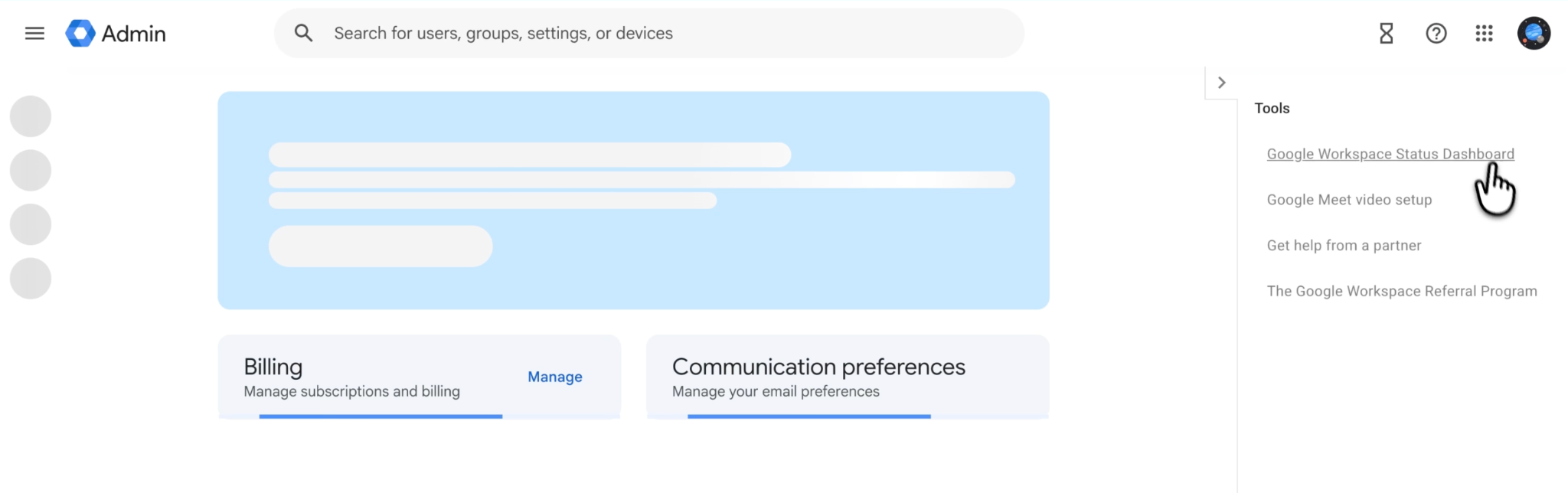
Schritt 1: Im Google-Workspace-Administratorkonto anmelden
Öffnen Sie die Google Admin-Konsole und melden Sie sich mit dem Konto an, das das Abo verwaltet.
Wir sind direkt nach dem Blick in die Übersetzungseinstellungen von Google Meet zu Google Admin gewechselt.
Sind mehrere Google-Konten geöffnet, vergewissern Sie sich, dass Sie in der richtigen Organisation bzw. mit der E-Mail-Adresse angemeldet sind, über die das Abo läuft. Privates Konto, geschäftliches Nutzerkonto und Administratorkonto können zu ganz unterschiedlichen Bildschirmen führen.
Schritt 2: Ihr Google-Workspace-Abo öffnen
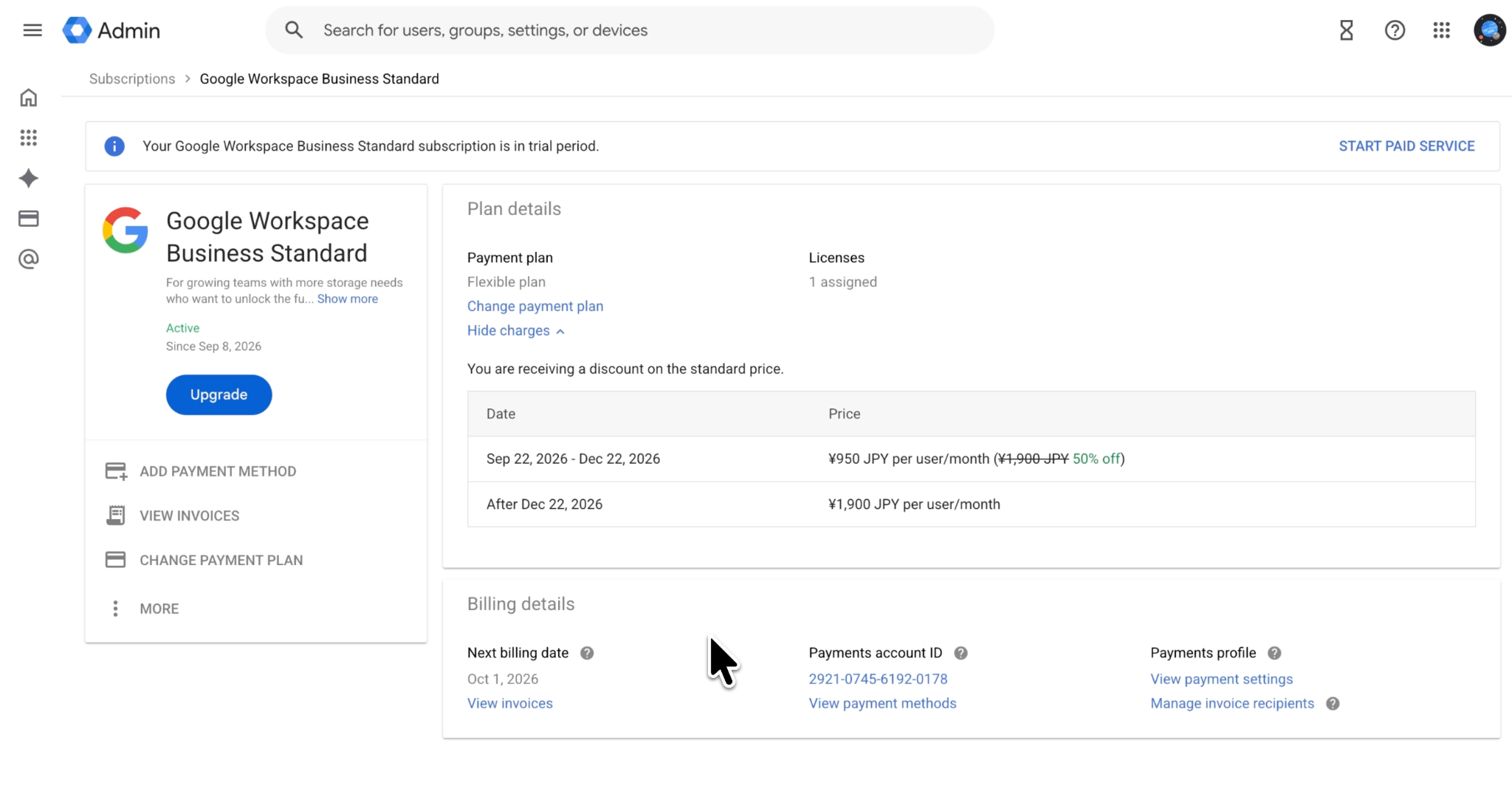
Öffnen Sie im Menü der Admin-Konsole Abrechnung und dann Abos. Wählen Sie das Google-Workspace-Abo aus, das Sie beenden möchten.
Den Abo-Bereich haben wir schnell gefunden. Nutzen Sie diesen Bildschirm, um zu prüfen, ob Sie das richtige Produkt ausgewählt haben. Stehen in Ihrem Konto mehrere Abos, lohnt sich ein kurzer Abgleich des Produktnamens mit Ihrer Rechnung.
Halten Sie die Tarifdetails an dieser Stelle fest. Eine spätere Abrechnungsfrage lässt sich viel leichter klären, wenn Sie Abo-Namen und Daten zur Hand haben.
Schritt 3: Die Kündigungsoption für Google Workspace auswählen
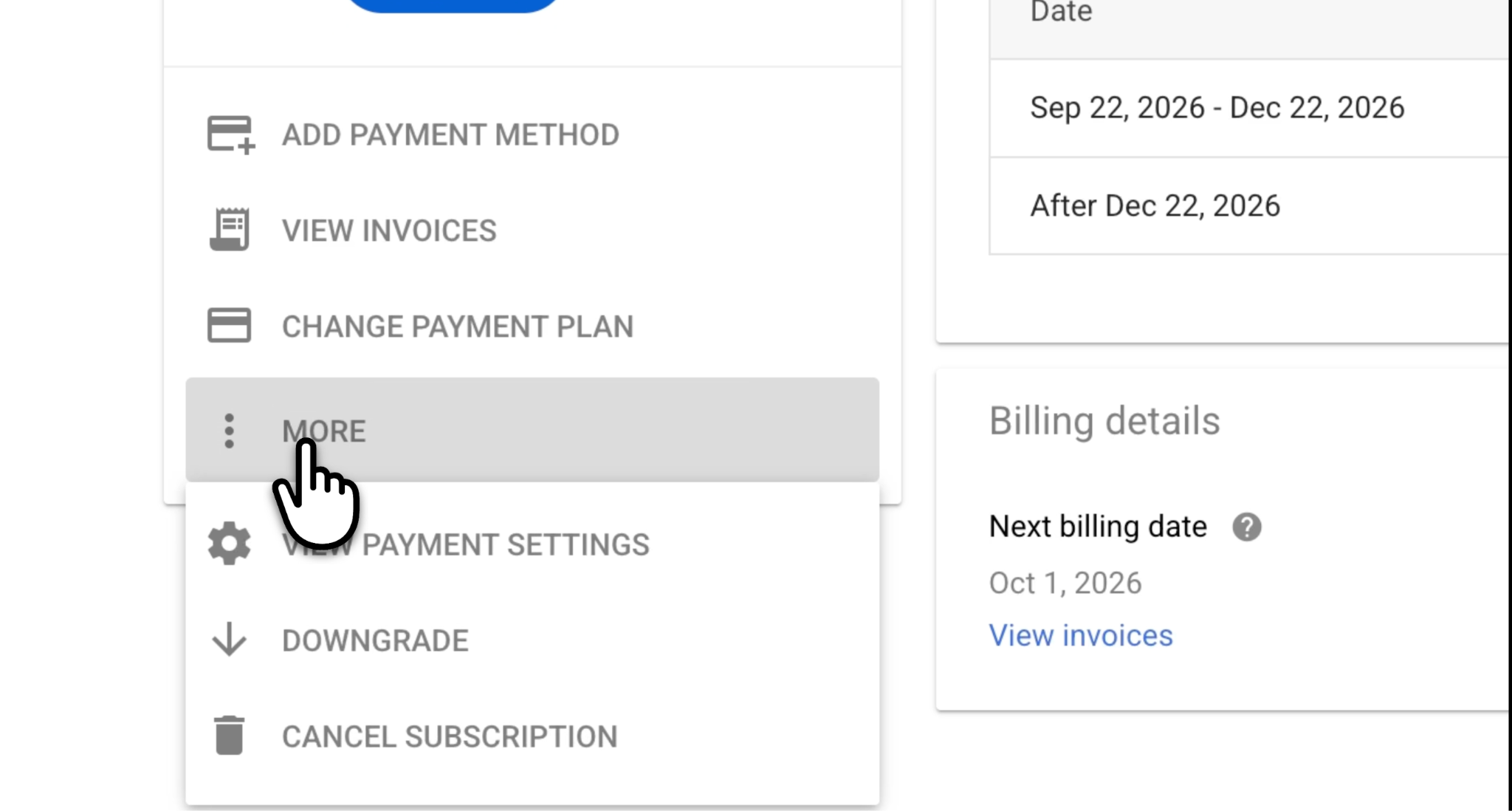
Wählen Sie Abo kündigen. Je nach Oberfläche finden Sie die Option unter Mehr. Geben Sie bei Nachfrage einen Grund an und setzen Sie den Kündigungsablauf fort.
Der erste Klick ist noch keine abgeschlossene Kündigung. Gehen Sie weiter, bis Sie die abschließende Übersicht mit der Bestätigung erreichen.
Schritt 4: Ein Downgrade-Angebot für Google Workspace prüfen
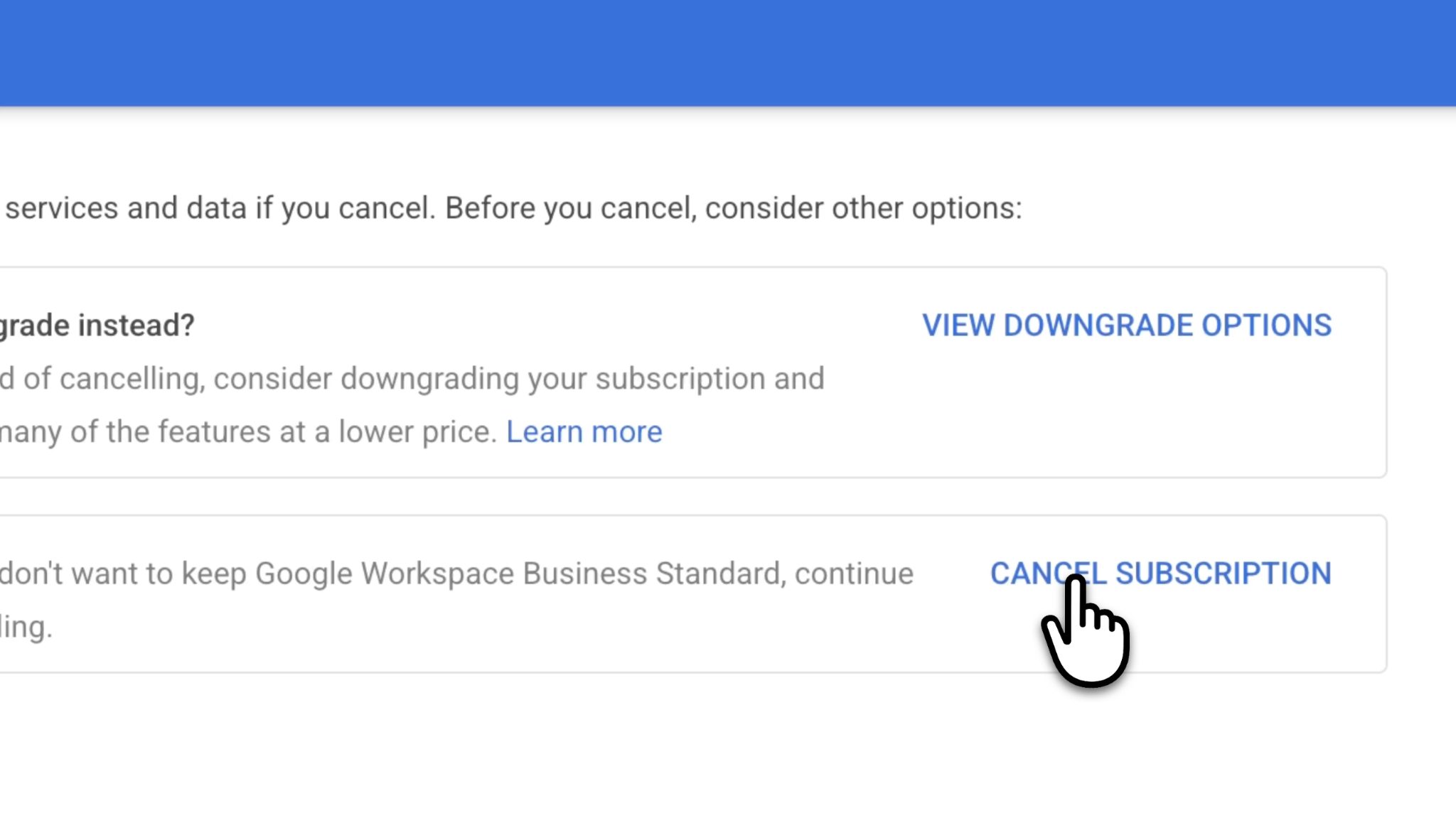
In unserem Test hat Google uns ein Downgrade angeboten. Wir haben uns den Bildschirm angesehen und sind weitergegangen, weil wir das Abo beenden wollten.
Eine günstigere Edition kann passen, wenn Sie weiterhin geschäftliche E-Mails und gemeinsam genutzte Dokumente brauchen. Vergleichen Sie vor der Annahme eines Angebots, welche Funktionen Sie behalten und welche wegfallen, und lesen Sie nach, ab wann es gilt und welche Zahlungsbedingungen daran hängen.
Bleibt es bei der Kündigung, wählen Sie die Kündigungsoption, die auf diesem Bildschirm angezeigt wird.
Schritt 5: Die Kündigung von Google Workspace bestätigen
Lesen Sie den letzten Bildschirm sorgfältig. Setzen Sie die verlangte Bestätigung, geben Sie bei Bedarf Ihre E-Mail-Adresse ein und wählen Sie dann Abo kündigen (in der englischen Oberfläche „Cancel My Subscription“).
Achten Sie besonders auf Hinweise zur Löschung der Organisation. In unserer Aufzeichnung bestätigte die letzte Meldung, dass das Abo gekündigt und das Konto der Organisation gelöscht wurde. So endete unser Ablauf – eine allgemeine Voraussetzung für jede Workspace-Kündigung ist das nicht.
Entscheiden Sie anhand der Auswirkungen auf Konto und Daten, die Ihnen auf dem Bildschirm angezeigt werden. Reichen diese weiter als beabsichtigt, klären Sie den Unterschied, bevor Sie bestätigen.
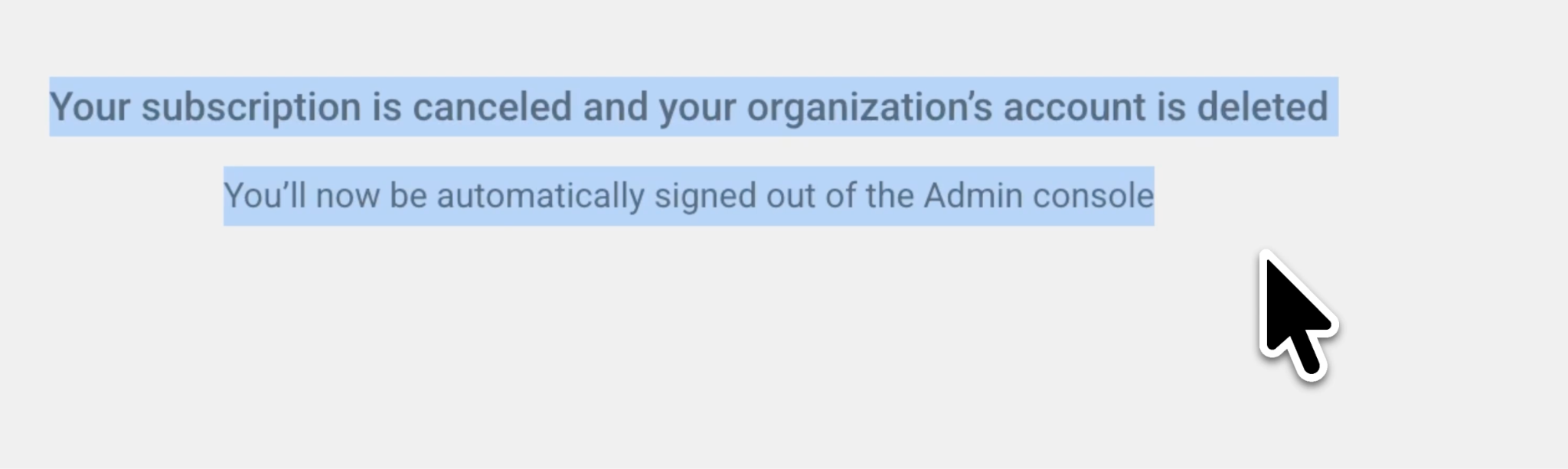
Schritt 6: Die Kündigungsbestätigung für Google Workspace speichern
Speichern Sie einen Screenshot oder eine Kopie der Bestätigung und bewahren Sie eine eventuelle Kündigungs-E-Mail auf. Ist die Admin-Konsole weiterhin erreichbar, prüfen Sie die Abo-Details noch einmal.
In unserem aufgezeichneten Test erhielten wir eine eindeutige Bestätigung. Halten Sie für Ihre Unterlagen den Produktnamen, das Kündigungsdatum sowie eine angezeigte Schlusszahlung oder ein Wirksamkeitsdatum fest – und zwar außerhalb des Kontos, das Sie gerade schließen.
Gleichen Sie eine letzte Rechnung mit diesen Unterlagen ab, denn auch nach einer Kündigung kann für eine bestehende Verpflichtung noch eine Rechnung kommen.
Google Workspace mit einem privaten Gmail-Konto kündigen
Haben Sie ein Workspace-Business-Abo im Web mit Ihrer privaten Gmail-Adresse abgeschlossen, melden Sie sich mit genau diesem Konto an. Öffnen Sie Abrechnung > Abos, wählen Sie das Abo aus und folgen Sie den Kündigungsschritten.
Für diese Kontoart gibt Google an, dass die Kündigung die Premium-Funktionen von Workspace sowie den Zugriff auf die Admin-Konsole und die Abrechnungsunterlagen entfernt. Ihr privates Gmail, Google Kalender, Meet und andere Google-Dienste bleiben verfügbar, ebenso Ihre persönlichen Daten im Konto. Sichern Sie vorher die Abrechnungsinformationen, die Sie brauchen. Googles Kündigungsanleitung für Gmail-Konten beschreibt diese Auswirkungen.
Diese Unterscheidung ist wichtig, wenn Sie irgendwo lesen, eine Gmail-Adresse könne Workspace grundsätzlich nicht verwalten. Prüfen Sie, wie Sie das Abo ursprünglich abgeschlossen haben, statt davon auszugehen, dass jeder Workspace-Kunde eine eigene geschäftliche Domain hat.
Wurde das Abo über einen mobilen App-Store gekauft, nutzen Sie den Abrechnungsweg im nächsten Abschnitt.
Google Workspace über Google Play oder Apple kündigen
Diesen Weg brauchen Sie nur, wenn der App-Store den Kauf verwaltet. Dass Gmail oder Meet auf Ihrem Smartphone installiert ist, macht den Store allein noch nicht zu Ihrem Abrechnungsanbieter.
Google Workspace über Google Play kündigen
Rufen Sie Ihre Abos bei Google Play mit dem Google-Konto auf, über das Sie gekauft haben. Wählen Sie das Workspace-Abo aus, tippen Sie auf Abo kündigen und folgen Sie den Hinweisen.
Prüfen Sie, bis wann Google Play Ihnen den Zugriff anzeigt. Eine App zu deinstallieren, kündigt das zugehörige Abo nicht.
Google Workspace über Apple kündigen
Öffnen Sie auf dem iPhone Einstellungen > Ihr Name > Abonnements, wählen Sie das Abo aus und tippen Sie auf Abo kündigen.
Taucht es dort nicht auf, prüfen Sie den Apple Account auf Ihrem Beleg. Nennt der Beleg einen anderen Abrechnungsanbieter, kehren Sie zu dessen Kündigungsweg zurück.
Was nach der Kündigung mit Google-Workspace-E-Mails und -Daten passiert
Das Ergebnis hängt davon ab, wie Ihr Konto eingerichtet wurde und welche Kündigungsoptionen Sie wählen. Gehen Sie nicht davon aus, dass aus jedem Geschäftskonto automatisch ein kostenloses privates Konto wird.
| Google-Workspace-Kontotyp | Was die Kündigung bedeutet |
|---|---|
| Organisation mit bestätigter Domain | Kostenpflichtige Workspace-Dienste, einschließlich des geschäftlichen Gmail, stehen nicht mehr zur Verfügung. Sichern Sie benötigte Daten vor der Kündigung. |
| Mit privatem Gmail-Konto abgeschlossenes Abo | Privates Gmail und persönliche Daten bleiben erhalten; die Premium-Funktionen von Workspace und der Zugriff auf die Admin-Konsole enden. |
| Per E-Mail bestätigtes Geschäftskonto | Der Ablauf bietet unter Umständen eine Wahl an, ob die Daten der Nutzer erhalten bleiben. Lesen Sie die Option genau, vor allem, was mit geteilten Ablagen geschieht. |
Googles Hinweise zur Kündigung und Löschung von Organisationen warnen, dass Workspace-Nutzerdaten nach der Kündigung gelöscht werden und sich nicht wiederherstellen lassen. Schließen Sie Ihre Sicherung ab, bevor Sie fortfahren – die Kopie eines alten Freigabelinks ist keine Sicherung der Datei.
Bei einer Organisation mit bestätigter Domain sind die Kündigung von Workspace und die Löschung des Organisationskontos zwei getrennte Entscheidungen. Behalten Sie einen anderen Dienst wie Cloud Identity, kann sich außerdem ändern, welche Funktionen verfügbar bleiben. Verlassen Sie sich nicht auf das allgemeine Versprechen einer Wiederherstellungsfrist, sondern auf Ihre eigene Sicherung.
Möglicherweise müssen Sie nur das Abo kündigen. Das Google-Workspace-Konto Ihrer Organisation sollten Sie nur löschen, wenn Sie die Organisation tatsächlich auflösen möchten und sich um ihre übrigen Dienste gekümmert haben.
Berechnet Google Workspace nach der Kündigung weiter Gebühren?
Unter Umständen ja: Auch nach einer Kündigung kann noch eine Schlussrechnung kommen. Entscheidend ist, welchen Zahlungsplan Sie haben und welchen Zeitraum die Rechnung abdeckt.
Google Workspace im Flexiblen Tarif kündigen: Diese Kosten fallen an
Im Flexiblen Tarif können Sie ohne Strafgebühr für eine vorzeitige Beendigung kündigen und zahlen nur für den Dienst, den Sie bereits genutzt haben. Da nach der Nutzung abgerechnet wird, kann nach dem Kündigungsdatum noch eine letzte Belastung eintreffen.
Vergleichen Sie den Leistungszeitraum auf der Rechnung mit Ihrem Kündigungsdatum. Eine Rechnung für frühere Nutzung ist etwas anderes als eine neue Gebühr für die Zeit nach der Kündigung.
Google Workspace im Jahrestarif kündigen: Diese Kosten fallen an
Mit einem Jahrestarif bzw. Vertrag mit fester Laufzeit binden Sie sich für die vereinbarte Laufzeit. Eine vorzeitige Kündigung hebt diese Verpflichtung nicht auf: Laut Google wird Ihnen der Restbetrag in Rechnung gestellt. Eine monatliche Zahlungsweise, sofern verfügbar, ändert nichts an der jährlichen Verpflichtung.
Möchten Sie zum Ende der Laufzeit aussteigen, prüfen Sie die Verlängerungseinstellungen und die Wirksamkeitsdaten, bevor Sie eine sofortige Kündigung wählen.
Wir würden die verbleibende Verpflichtung prüfen, bevor wir den Preis eines Ersatzprodukts vergleichen. Wer schon für einen neuen Dienst zahlt, während eine bestehende Verpflichtung noch fällig ist, spart unter Umständen weniger als erwartet.
Google Workspace kündigen funktioniert nicht? Die häufigsten Ursachen
In den Community-Diskussionen, die wir gelesen haben, tauchen zwei ärgerliche Probleme auf: Die Admin-Konsole ist nicht erreichbar, oder nach dem Kündigungsversuch wird weiter abgebucht. Prüfen Sie zuerst die Konto- und Abrechnungsdetails hinter dem jeweiligen Problem.
Die Anmeldung an der Google Workspace Admin-Konsole dreht sich im Kreis
In einer Reddit-Diskussion zu Google Workspace schildert ein Nutzer, dass ihm weiter Gebühren berechnet wurden, während ihn die immer wiederkehrende Kontoauswahl nicht in die Admin-Konsole ließ.
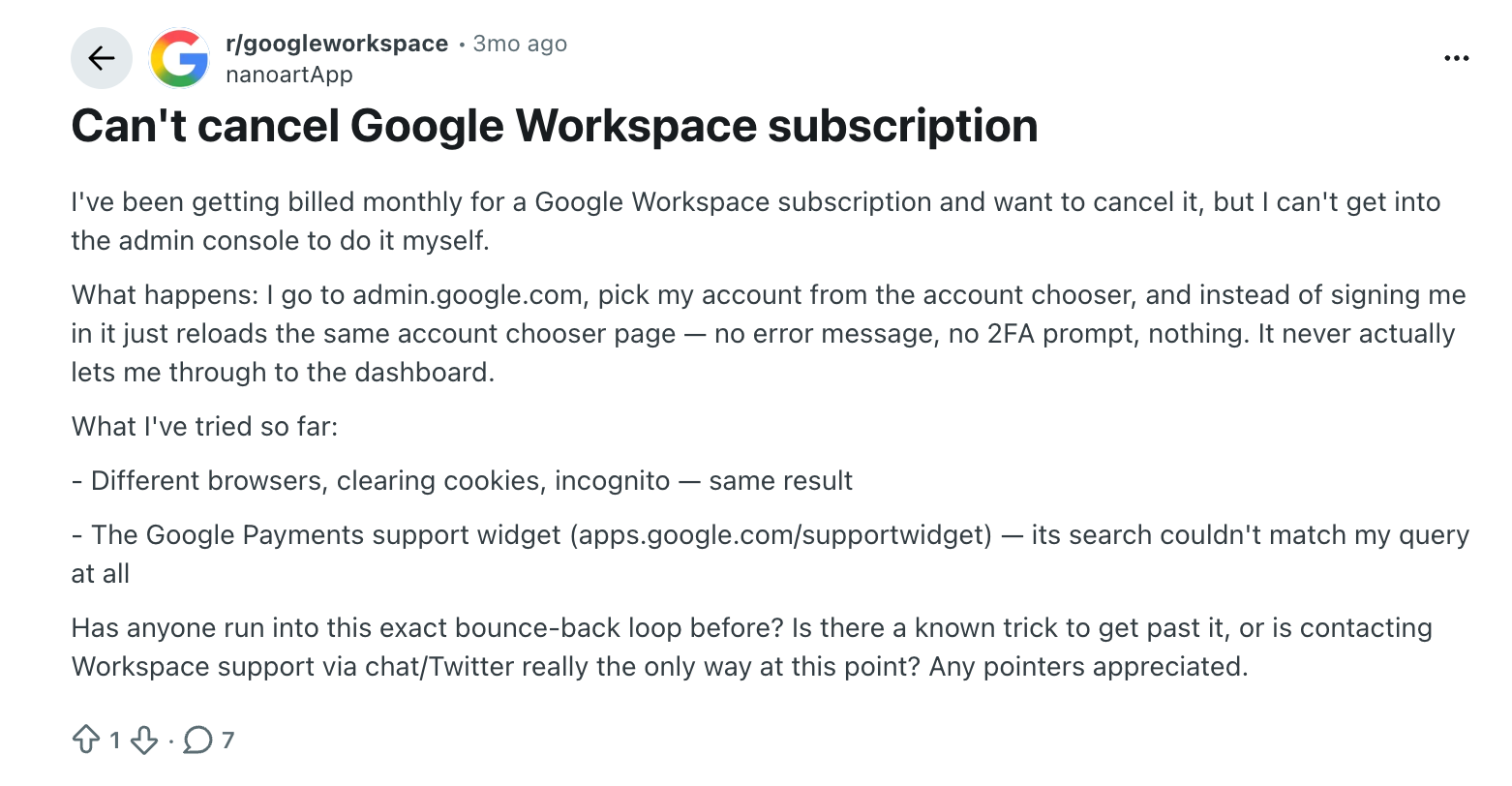
Gleichen Sie zuerst die Anmeldung mit dem Konto ab, über das das Abo läuft. Bei einer domainverwalteten Organisation verwenden Sie deren Administratorkonto. Ein privates Browserfenster trennt die Sitzung von anderen angemeldeten Konten. Hilft das nicht, nutzen Sie Googles Hilfe zur Fehlerbehebung bei der Anmeldung in der Admin-Konsole – einschließlich Kontowiederherstellung oder, wo passend, des Anmelde-Supports.
Bei einem Workspace-Abo, das mit einem privaten Gmail-Konto abgeschlossen wurde, folgen Sie der oben beschriebenen Anleitung für Gmail-Konten. Anmeldetipps, die nur für Domains gelten, führen Sie bei diesem Kauf leicht in die falsche Richtung.
In Ihrem Google-Workspace-Konto fehlt die Schaltfläche zum Kündigen
Prüfen Sie, ob das Konto die nötigen Abrechnungsberechtigungen hat und ob ein anderer Anbieter das Abo verwaltet.
Bitten Sie den Administrator oder die für die Abrechnung zuständige Person, das Abo gemeinsam mit Ihnen durchzugehen. Haben Sie über einen Reseller gekauft, wenden Sie sich mit Abo-Namen und Rechnungsnummer an diesen Anbieter. Eine fehlende Schaltfläche allein bedeutet nicht, dass eine Kündigung unmöglich ist.
Ihr Google-Workspace-Abo taucht weiter auf der Rechnung auf
Eine weitere Reddit-Diskussion zur Kündigung beschreibt fortlaufende Abbuchungen, obwohl der Nutzer glaubte, bereits gekündigt zu haben.
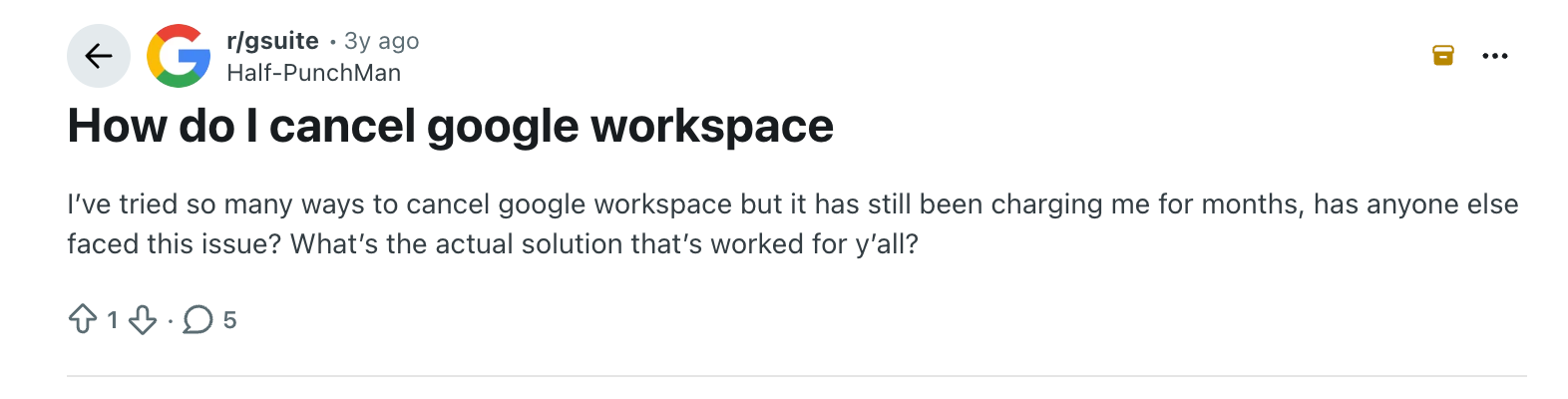
Vergleichen Sie vier Nachweise: das Produkt auf der Rechnung, den Leistungszeitraum, Ihre Zahlungsverpflichtung und die Kündigungsbestätigung. Prüfen Sie, ob sich die Gebühr auf ein anderes Abo oder eine andere Organisation bezieht.
Erklären diese Angaben die Rechnung nicht, schicken Sie sie an den Abrechnungsanbieter und bitten Sie um eine aufgeschlüsselte Erklärung. Nennen Sie das Datum, an dem Sie die Kündigung abgeschlossen haben, und fügen Sie die gespeicherte Bestätigung bei. Eine App vom Gerät zu entfernen, ist kein Nachweis dafür, dass das Abo beendet ist.
Google Workspace Kosten: Downgrade statt Kündigung?
Ein Downgrade kann sinnvoll sein, wenn Ihr Team weiterhin auf E-Mail, gemeinsamen Speicher und die Zusammenarbeit an Dokumenten in Google Workspace angewiesen ist. Uns wurde während der Kündigung ein Downgrade angeboten, wir sind aber weitergegangen, weil wir uns entschieden hatten, das Abo zu beenden.
Hier die regulären US-Listenpreise für drei gängige Google-Workspace-Tarife, ohne Steuern und Einführungsangebote:
| Google-Workspace-Tarif | Jahresvertrag: pro Nutzer/Monat | Flexibler Tarif: pro Nutzer/Monat |
|---|---|---|
| Business Starter | 7 US$ | 8,40 US$ |
| Business Standard | 14 US$ | 16,80 US$ |
| Business Plus | 22 US$ | 26,40 US$ |
Notieren Sie vor einem Downgrade die Funktionen, die Sie unbedingt behalten müssen. So führt Googles aktuelle Dokumentation zu übersetzten Untertiteln in Meet Business Standard und Business Plus unter den berechtigten Business-Editionen auf; Business Starter ist dort nicht aufgeführt. Eine günstigere Edition behält also womöglich genau die Funktion nicht, derentwegen Sie das Abo abgeschlossen haben.
Prüfen Sie außerdem, wann die Änderung wirksam wird. Bei einem Jahresvertrag sollten Sie nicht davon ausgehen, dass der geschuldete Betrag sofort sinkt. Googles Hinweise zum Jahrestarif erklären die Einschränkungen beim Downgrade und bei der Reduzierung zugesagter Lizenzen.
Google-Meet-Übersetzung nach der Kündigung von Google Workspace
Ursprünglich hatten wir Workspace abgeschlossen, um die Live-Übersetzung in Google Meet zu nutzen. Vor der Kündigung haben wir sowohl die Einstellungen für übersetzte Untertitel als auch für die Sprachübersetzung geprüft. In der Aufzeichnung sieht man, wie wir die Sprachoptionen durchgehen und anschließend übersetzte Untertitel auf Japanisch erhalten.
Diese Erfahrung wirft eine nützliche Frage auf: Brauchen Sie die gesamte Workspace-Suite, oder zahlen Sie vor allem dafür, Meetings in einer anderen Sprache zu verstehen?
Steht die Übersetzung im Vordergrund, bietet JotMe einen separaten Weg, Meeting-Audio zu übersetzen. Die Google-Meet-Übersetzungstools von JotMe liefern übersetzten Live-Text über die Desktop-App oder eine Chrome-Erweiterung. JotMe hat eigene Tarife und Nutzungskontingente, die Sie mit Ihren Meeting-Stunden abgleichen sollten.
JotMe nach der Kündigung von Google Workspace nutzen
Für ein Meeting am Desktop genügt dieser grundlegende Ablauf:
Schritt 1. Installieren Sie JotMe auf Ihrem Computer und melden Sie sich an.
Schritt 2. Treten Sie dem Google-Meet-Anruf mit einem Konto bei, das Zugriff auf das Meeting hat.
Schritt 3. Öffnen Sie JotMe, wählen Sie die gesprochene Sprache und die Übersetzungssprache aus und starten Sie die Sitzung.
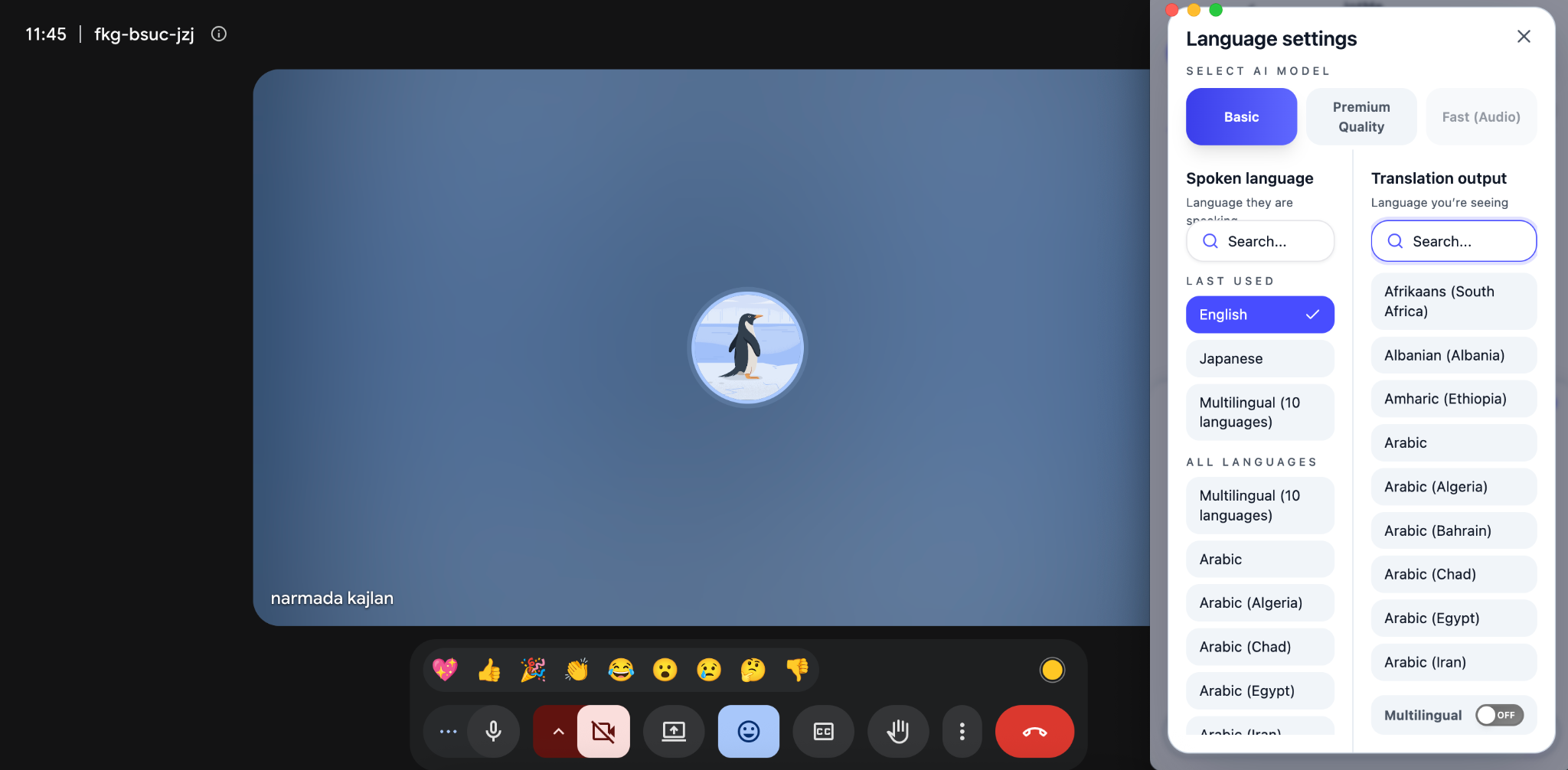
Schritt 4. Lesen Sie die Übersetzung mit, während das Gespräch läuft, und beenden Sie die Sitzung, wenn Sie fertig sind.
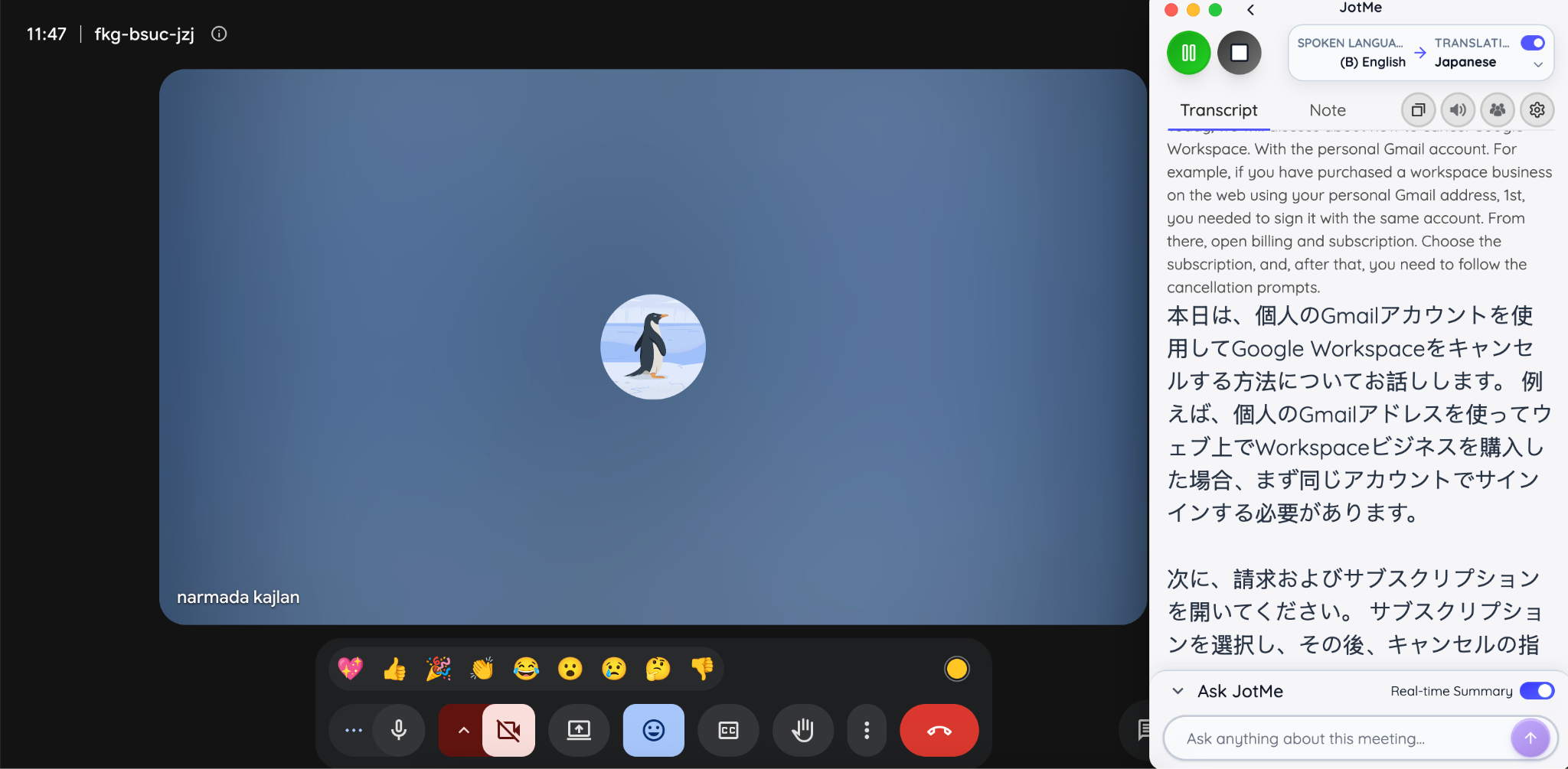
Unsere Einrichtungsanleitung für JotMe erklärt die Bedienelemente. Arbeiten Sie lieber direkt im Browser, sehen Sie sich die JotMe-Erweiterung für Google Meet an.
Für einen schnellen Test mit dem Mikrofon öffnen Sie die Live-Übersetzungs-Demo von JotMe, wählen die Sprachen, erlauben den Mikrofonzugriff und sprechen los. Der Leitfaden zur kostenlosen Live-Übersetzung mit JotMe erklärt diesen Ablauf für kurze Sitzungen. So prüfen Sie ein Sprachpaar und ein Beispielgespräch, bevor Sie sich für ein Setup für längere Meetings entscheiden.
Übersetzungstools vergleichen, bevor Sie Google Workspace kündigen
Testen Sie die Tools mit den Sprachen, Akzenten und Fachbegriffen, die in Ihren echten Meetings vorkommen. Prüfen Sie, ob Sie Text, übersetzte Sprache, ein gespeichertes Transkript oder gemeinsame Untertitel für andere Teilnehmende brauchen.
Weitere Vergleiche und Tipps zur Einrichtung:
- Sechs Live-Übersetzungstools für Google Meet – Optionen speziell für Meetings.
- Eine Live-Übersetzungs-App in Echtzeit nutzen – Abläufe für Desktop und Smartphone.
- Alternativen zu Google Übersetzer – für Live-Gespräche im weiteren Sinne.
JotMe übernimmt Übersetzung und Meeting-Unterstützung. Nutzen Sie Workspace auch für geschäftliche E-Mails, Speicher oder die Kontoverwaltung, organisieren Sie diese Dienste separat, bevor Sie kündigen. Ihr neuer Arbeitsablauf sollte alles abdecken, was Ihr Team nutzt.
Google Workspace kündigen: Häufige Fragen
Was kostet Google Workspace?
Die regulären US-Listenpreise für Business Starter, Standard und Plus liegen bei 7, 14 und 22 US$ pro Nutzer und Monat mit Jahresvertrag. Im Flexiblen Tarif kosten sie 8,40, 16,80 und 26,40 US$. Steuern und Aktionen sind nicht enthalten; die Preise für Ihr Land und Ihre Kaufbedingungen finden Sie in der Preisübersicht von Google Workspace.
Ist Gemini in Google Workspace enthalten?
Ja, berechtigte Google-Workspace-Tarife enthalten Gemini-Funktionen. Welche KI-Funktionen Google Workspace bietet, hängt von der Edition ab: Business Starter enthält Gemini in Gmail, während Business Standard eine breitere Unterstützung in Apps wie Docs und Meet bietet. Prüfen Sie vor einem Downgrade, welche Funktionen zu Ihrem Abo gehören.
Wie genehmigt man Vorlagen in Google Workspace?
In unterstützten Editionen kann ein Administrator Apps > Google Workspace > Drive und Docs > Vorlagen öffnen. Aktivieren Sie bei Bedarf benutzerdefinierte Vorlagen, öffnen Sie dann die Einstellungen zum Einreichen von Inhalten für die Vorlagengalerie, wählen Sie Moderiert und speichern Sie. Administratoren mit der Berechtigung Google Docs-Vorlagen erhalten Genehmigungsanfragen für Einreichungen per E-Mail; genehmigte Vorlagen erscheinen in der benutzerdefinierten Galerie der Organisation.
Kann ich Google Workspace im kostenlosen Testzeitraum kündigen?
Ja. Laut Google fallen keine Abokosten an, wenn Sie während des 14-tägigen kostenlosen Testzeitraums kündigen. Prüfen Sie die Testdaten in Ihrem Konto, sichern Sie die benötigten Daten und schließen Sie die Bestätigung ab, bevor der Testzeitraum endet.
Bekomme ich nach der Kündigung von Google Workspace eine Erstattung?
Eine Kündigung berechtigt nicht automatisch zu einer Erstattung für ungenutzte Zeit innerhalb eines Jahresvertrags. Ein berechtigtes verbleibendes Guthaben ist etwas anderes: Google erklärt, wann Sie dessen Rückzahlung beantragen können und wann Google eine Erstattung veranlasst, nachdem alle Abos gekündigt wurden.
Wird meine Domain gelöscht, wenn ich Google Workspace kündige?
Behandeln Sie Domainregistrierung und Workspace-Dienst als getrennte Punkte. Prüfen Sie Ihren Registrar, die Verlängerungseinstellungen und die Domainrechnung, bevor Sie an einem der beiden etwas ändern. Wenn Sie auch das Organisationskonto löschen möchten, sichern Sie sich vorher einen davon unabhängigen Zugang zu Ihrem Registrar.
Kann ich Google Workspace ohne Administratorzugriff kündigen?
Bei einem von der Organisation verwalteten Abo beziehen Sie den Administrator mit Abrechnungszugriff ein – oder nutzen Googles Verfahren zur Wiederherstellung des Administratorzugriffs, wenn Sie Inhaber des Kontos sind und sich ausgesperrt haben. Einen Kauf über einen Reseller klären Sie mit dem Reseller. Haben Sie über Google Play oder Apple gekauft, verwalten Sie das Abo mit dem Konto, mit dem Sie im jeweiligen Store gekauft haben.
Last updated on
September 25, 2026
Follow us on social media: