






সংক্ষিপ্ত উত্তর
লাইভ মিটিং ও ইভেন্টের জন্য JotMe বেছে নিন। Zoom, Google Meet, Microsoft Teams ও Webex-এ কোনো বট যোগ না দিয়েই কথা চলাকালীন এটি অনুবাদ ও ট্রান্সক্রিপশন করে। ২০০টির বেশি ভাষার সামগ্রিক সমর্থন ফিচার ও মডেলভেদে আলাদা। সামনাসামনি ইভেন্টেও চলে এবং নোটের সমর্থিত ভাষায় অংশগ্রহণকারীদের জন্য নোট তৈরি করে।
জটিল সমস্যা সমাধান, লেখা, গবেষণা ও অ্যাপ তৈরির মতো LLM-এর কাজে ChatGPT বেছে নিন। Mac-এ ChatGPT Record মিটিং রেকর্ড করে সারসংক্ষেপ করতে পারে, তবে চলমান আলোচনা অনুবাদ করে না।
লাইভ অনুবাদ ও ট্রান্সক্রিপশনের প্ল্যাটফর্ম খুঁজছেন, কিন্তু কোনটি নেবেন বুঝছেন না? পেশাজীবী ও প্রতিষ্ঠানকে মিটিং সহকারী হিসেবে ChatGPT কতটা সাহায্য করে, তা বুঝতে গত দুই-তিন সপ্তাহ ধরে এটি বিশ্লেষণ করেছি।
এই কাজের সূত্রে ChatGPT অনুবাদের বিস্তারিত পর্যালোচনা ও এর বিকল্পগুলোর নির্দেশিকা লিখেছি। এরপর Google Translate ও ChatGPT তুলনা করে দেখেছি, দুটোই কিছু কাজে ভালো। কিন্তু লাইভ কলের ট্রান্সক্রিপশন, পছন্দের ভাষায় অনুবাদ ও নোট একসঙ্গে দরকার হলে দুটোরই ঘাটতি আছে।
আমি JotMe-এর পুরো কনটেন্ট পরিচালনা করি, তাই পক্ষপাতদুষ্ট শোনাতে চাই না। তবুও ভাবলাম, ChatGPT-এর সঙ্গে JotMe পরীক্ষা করে দেখা যাক। এতে আমাদের অনুবাদ প্ল্যাটফর্ম কোথায় ভালো, কোথায় উন্নতি দরকার এবং কোথায় ChatGPT অনেক এগিয়ে, তা বোঝা যাবে।
মূল তথ্য
- বহুভাষিক লাইভ মিটিংয়ে JotMe কোনো বট যোগ না দিয়ে Zoom, Google Meet, Microsoft Teams ও Webex-এ অনুবাদ ও ট্রান্সক্রিপশন দেয়। সামগ্রিক ২০০টির বেশি ভাষার সমর্থন সংশ্লিষ্ট ফিচার ও মডেলের ওপর নির্ভর করে।
- Mac-এ রেকর্ডিংয়ের জন্য ChatGPT Record সর্বোচ্চ চার ঘণ্টার মিটিং, পডকাস্ট ও ইভেন্ট ধারণ করে সারসংক্ষেপ তৈরি করে।
- জটিল সমস্যা ও অ্যাপ তৈরিতে ChatGPT যুক্তিবিচার, কোডিং এবং ওয়েবসাইট ও অ্যাপ তৈরির এজেন্ট দেয়—JotMe এই কাজগুলো করার চেষ্টা করে না।
- পেস্ট করা জাপানি লেখার পরীক্ষায় ChatGPT প্রতিটি বাক্য রেখেছে এবং ট্রান্সক্রিপ্টে বাদ পড়া শব্দও চিহ্নিত করেছে।
- JotMe সমর্থিত ভাষায় অংশগ্রহণকারীর মিটিং নোট তৈরি করে; ChatGPT Record সবচেয়ে ভালো কাজ করে ইংরেজিতে।
- সামনাসামনি ইভেন্টে JotMe লিংক বা কোড দিয়ে অংশগ্রহণকারীদের ফোনে লাইভ অনুবাদ শেয়ার করে।
- বার্ষিক বিলিংয়ে JotMe Pro মাসে ১০ ডলারের সমতুল্য; ChatGPT Plus মাসে ২০ ডলার।
পরবর্তী বহুভাষিক মিটিং JotMe দিয়ে চালান
ফিচার ও মডেলভেদে ২০০টির বেশি ভাষায় লাইভ অনুবাদ ও ট্রান্সক্রিপশন, সমর্থিত ভাষায় অংশগ্রহণকারীর নোট—Zoom, Google Meet, Microsoft Teams বা Webex কলে বট ছাড়াই।
বিনামূল্যে JotMe ডাউনলোড করুনলেখাটি কাদের জন্য?
কাজে ভিন্ন ভাষার মানুষের সঙ্গে যোগাযোগ থাকলে কলের আগেই কোন অ্যাপ খুলবেন জানা দরকার। এই পাঠকেরা তুলনা থেকে বেশি উপকৃত হবেন:
- বিদেশি অংশীদারের ব্যবস্থাপক: জাপান, কোরিয়া, চীন বা তাইওয়ানের সরবরাহকারী ও গ্রাহকদের সঙ্গে কলে কথা বলেন এবং পরবর্তী ইমেইলে সময় হারান।
- অনলাইন ক্লাসের শিক্ষার্থী: যে ভাষা এখনও শিখছেন, শিক্ষক সেই ভাষায় পড়ান; সঙ্গে সঙ্গে বুঝতে চান।
- ইভেন্ট আয়োজক: বিভিন্ন ভাষার শ্রোতাদের নিয়ে সম্মেলন বা কর্মশালা চালান।
- বিক্রয় ও সহায়তা দল: প্রতিদিন বিভিন্ন দেশের গ্রাহকদের সঙ্গে কথা বলেন।
- ChatGPT ব্যবহারকারী: ইতিমধ্যেই ChatGPT-এর জন্য অর্থ দেন এবং এটি মিটিংয়ের অ্যাপের বিকল্প হতে পারে কি না জানতে চান।
এই লেখার পার্থক্য কী?
বেশির ভাগ তুলনা ফিচারের তালিকাতেই শেষ হয়। আমি একই জাপানি পাঠ দুটোতে পরীক্ষা করেছি এবং OpenAI ও JotMe-এর নিজস্ব পাতার সঙ্গে দাবিগুলো মিলিয়েছি।
- নিজের অ্যাকাউন্টে সরাসরি পরীক্ষা: JotMe-এর সব পরীক্ষা Premium অ্যাকাউন্টে এবং ChatGPT অনুবাদের সব পরীক্ষা Pro 100 প্রোগ্রামে করেছি।
- শুধু প্রাথমিক সূত্র: ChatGPT-এর দাবিগুলো OpenAI-এর সহায়তা পাতা থেকে এবং JotMe-এর তথ্য আমাদের পণ্য ও নথি থেকে।
- JotMe-এর দুর্বলতাও আছে: কোথায় ভুল করেছে তা দেখিয়েছি, যাতে আমাদের পণ্য দল ঠিক করতে পারে।
- বাস্তব ব্যবহারের উদাহরণ: জাপানি অংশীদারের কল থেকে অনলাইন ক্লাস—প্রতিটি পরীক্ষা বাস্তব কাজের অনুকরণ।
- কাজ অনুযায়ী স্পষ্ট পছন্দ: কিছু পরীক্ষায় ChatGPT এগিয়ে, তা সরাসরি বলেছি।
ChatGPT কী?
ChatGPT OpenAI-এর AI সহকারী। ২০২৬ সালের ফেব্রুয়ারিতে OpenAI সাপ্তাহিক সক্রিয় ব্যবহারকারী ৯০ কোটির বেশি বলে জানায়। চ্যাটে এটি লেখে, যুক্তিবিচার করে, কোড করে, গবেষণা করে ও লেখা অনুবাদ করে।
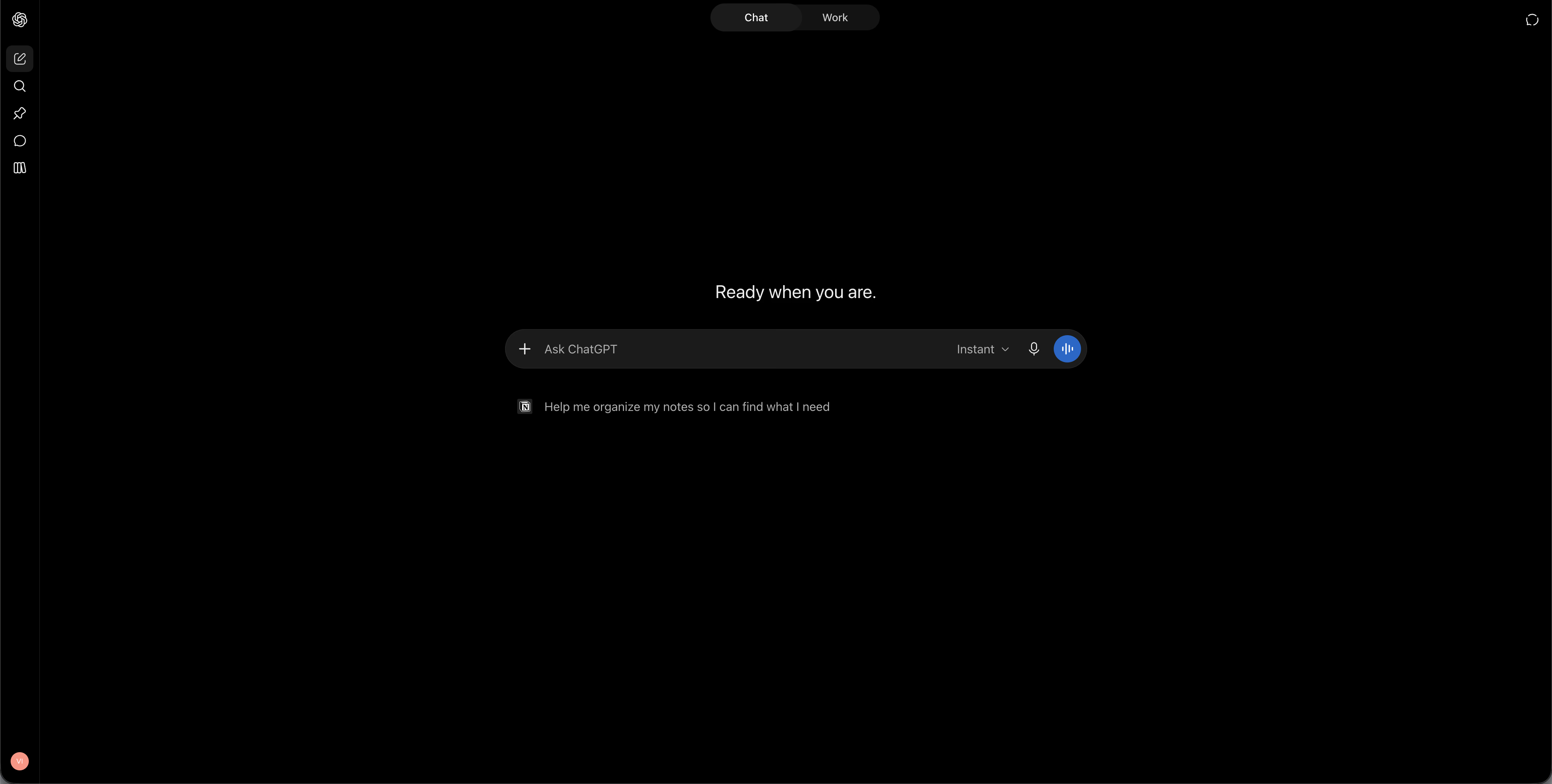
বর্ণিত অ্যাপে দুটি মোড আছে। Chat প্রশ্নের উত্তর দেয়। Work ওয়েবসাইট বা স্প্রেডশিট তৈরির মতো দীর্ঘ কাজ নিজে করে। Mac-এ ChatGPT Record মিটিং রেকর্ডিং ও সারসংক্ষেপ যোগ করে।
- মডেল: GPT-6 Astra ও GPT-6.1 Sol; Light থেকে Max পর্যন্ত প্রচেষ্টার স্তর
- মোড: উত্তরের জন্য Chat; প্রস্তুত ফাইল বা অ্যাপ তৈরির দীর্ঘ কাজের জন্য Work
- অনুবাদ: ৪০টির বেশি ভাষার ChatGPT Translate পাতা এবং যেকোনো চ্যাটে অনুবাদ
- মিটিং: Mac অ্যাপে ChatGPT Record এবং Pro ও Business-এর জন্য পরীক্ষামূলক Meetings প্লাগইন
- ভয়েস: GPT-Live ভয়েস মোড, যা একই ডিভাইসে দুজনের কথা দোভাষীর মতো অনুবাদ করতে পারে
- দাম: Free, মাসে ৮ ডলারে Go, ২০ ডলারে Plus এবং ১০০ ডলার থেকে Pro
JotMe কী?
JotMe একটি AI মিটিং প্ল্যাটফর্ম, যা লাইভ মিটিং ও ইভেন্টে অনুবাদ ও ট্রান্সক্রিপশন করে। সামগ্রিক ২০০টির বেশি ভাষার সমর্থন ফিচার ও মডেলভেদে আলাদা। ডেস্কটপ অ্যাপ কম্পিউটারের অডিও ধারণ করে, তাই Zoom, Google Meet, Microsoft Teams বা Webex কলে বট যোগ দেয় না। সামনাসামনি আলোচনা ও ইভেন্টেও অ্যাপটি চলে।
কলের পরে সংরক্ষণ সেটিংস অনুযায়ী মূল ট্রান্সক্রিপ্ট ও অনুবাদ পাশাপাশি দেখা যায়। নোট তৈরির সমর্থিত ২১টি ভাষা ও ধরনে নোট এবং আলোচনা নিয়ে প্রশ্নের জন্য Ask JotMe আছে; সেটিংস, AI ক্রেডিট ও প্রসেসিং প্রযোজ্য। মূল অডিও রেকর্ডিং আলাদা ঐচ্ছিক বিষয়। উৎসলেখার হিসাবে ১৩৪ দেশে পাঁচ লাখের বেশি পেশাজীবী ও দুই হাজার দল JotMe ব্যবহার করেন।
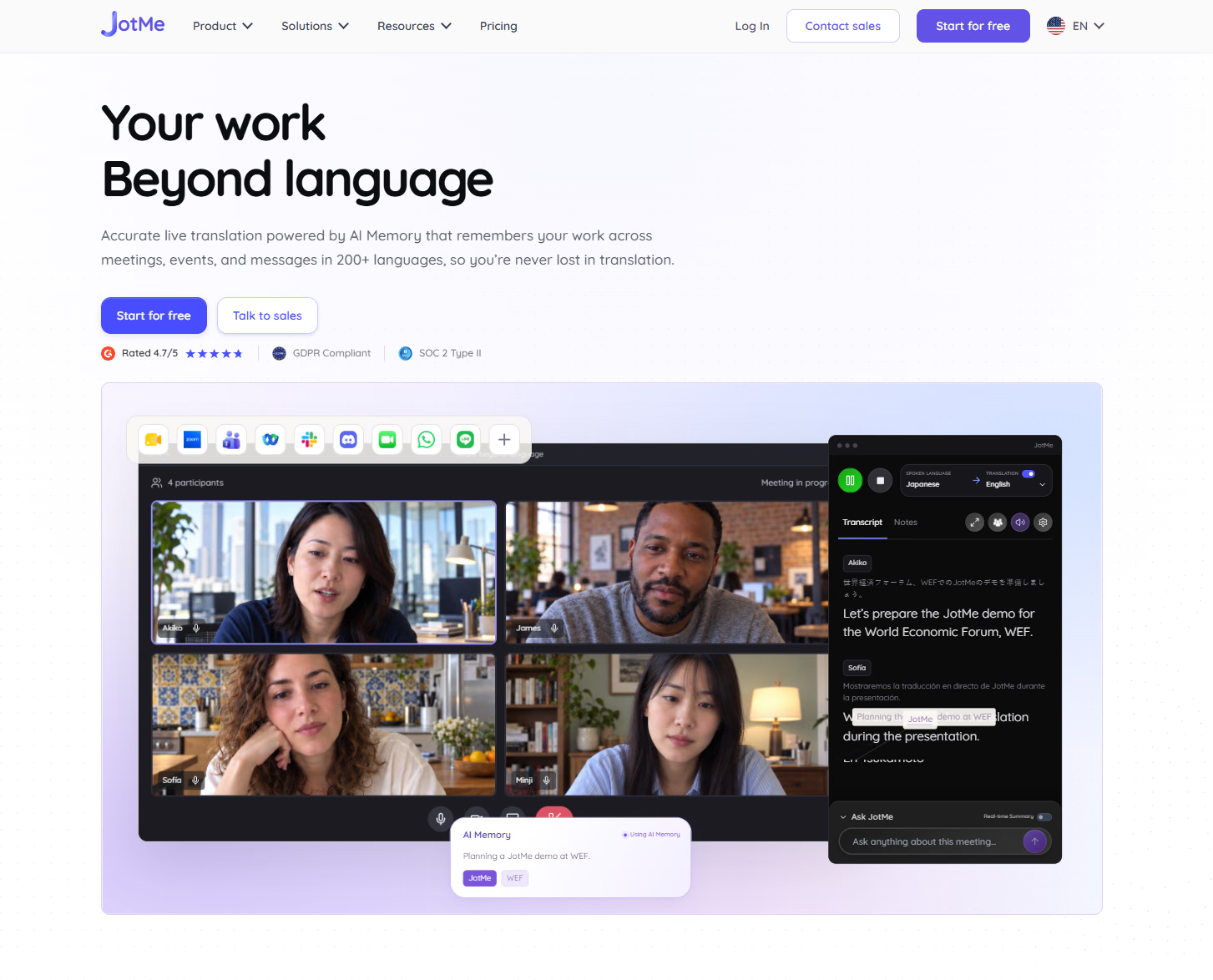
- লাইভ অনুবাদ: ৩৯,০০০টির বেশি ভাষাজোড়া জুড়ে ২০০টির বেশি ভাষার সামগ্রিক সমর্থন; নির্দিষ্ট ফিচার ও মডেলের সীমা প্রযোজ্য
- ডিভাইস: Mac ও Windows ডেস্কটপ অ্যাপ, iPhone ও Android অ্যাপ এবং Google Meet-এর Chrome এক্সটেনশন
- কল: Zoom, Google Meet, Microsoft Teams, Webex, Slack, WhatsApp, LINE ও আরও প্ল্যাটফর্ম—বট ছাড়া
- নোট: করণীয় কাজসহ সমর্থিত অংশগ্রহণকারীর ভাষায় AI মিটিং নোট
- Ask JotMe: মিটিং চলাকালীন বা পরে নিজের ভাষায় প্রশ্নের উত্তর
- Custom vocabulary: নাম ও শিল্পখাতের পরিভাষার জন্য Premium-এ সর্বোচ্চ ৫০টি শব্দ
- Translate ট্যাব: লেখা, নথি, ছবি এবং অডিও বা ভিডিও ফাইল
- দাম: Free; বার্ষিক বিলিংয়ে Pro মাসে ১০ ডলার ও Premium ১৫ ডলারের সমতুল্য
ChatGPT ও JotMe: সংক্ষিপ্ত তুলনা
সাধারণ AI-এর কাজে ChatGPT শক্তিশালী; মিটিংয়ে JotMe বেশি উপযোগী। আলোচনা লাইভ এবং বক্তাদের ভাষা আলাদা হলে সুবিধা JotMe-এর দিকে যায়।
ফিচার | ChatGPT | JotMe |
|---|---|---|
উপযোগী কাজ | যুক্তিবিচার, লেখা, কোডিং ও অ্যাপ তৈরি | বহুভাষিক লাইভ মিটিং ও ইভেন্ট |
কল চলাকালীন লাইভ অনুবাদ | না | হ্যাঁ, ফিচার ও মডেলভেদে ২০০টির বেশি ভাষার সমর্থন |
মিটিং ধারণের পদ্ধতি | Mac অ্যাপে Record, সর্বোচ্চ চার ঘণ্টা | ডেস্কটপ ও মোবাইল অ্যাপ, বট ছাড়া |
অন্য অংশগ্রহণকারীদের জন্য অনুবাদ | না | লিংক, কোড বা স্ক্রিনের সাবটাইটেলের মাধ্যমে শেয়ার |
মিটিং নোটের ভাষা | ইংরেজিতে সবচেয়ে ভালো কাজ করে | সমর্থিত অংশগ্রহণকারীর ভাষা |
মিটিং নিয়ে প্রশ্ন | রেকর্ডিংয়ের পরে | মিটিং চলাকালীন ও পরে |
কাস্টম শব্দভান্ডার | না, শুধু memory | হ্যাঁ, Premium-এ সর্বোচ্চ ৫০টি শব্দ |
পেস্ট করা লেখার অনুবাদ | চমৎকার | ভালো |
অ্যাপ তৈরি ও সমস্যা সমাধান | চমৎকার | এই কাজের জন্য তৈরি নয় |
শুরুর দাম | মাসে ২০ ডলারে Plus | বার্ষিক বিলিংয়ে মাসে ১০ ডলারের সমতুল্য Pro |
কোন কাজে ChatGPT JotMe-এর চেয়ে ভালো?
লাইভ আলোচনার বাইরের প্রায় সব কাজে ChatGPT বেশি উপযোগী। অঙ্ক ও যুক্তির সমস্যা সমাধান, কোড লেখা ও ত্রুটি ঠিক করা, প্রকল্প পরিকল্পনা এবং সূত্রসহ গবেষণা করে। Work মোডে ব্যক্তিগত ওয়েবসাইট বা স্প্রেডশিট তৈরি করে প্রস্তুত ফাইল দিতে পারে।
আমার পরীক্ষায় পেস্ট করা জাপানি ট্রান্সক্রিপ্ট JotMe-এর Translate ট্যাবের চেয়ে ChatGPT বেশি সম্পূর্ণভাবে অনুবাদ করেছে। প্রতিটি বাক্য রেখেছে এবং অডিও ট্রান্সক্রিপশনে জাপানি শব্দ বাদ পড়ার সতর্কতাও দিয়েছে।
- জটিল সমস্যা সমাধান: GPT-6 মডেল অঙ্ক ও অর্থসংক্রান্ত একাধিক ধাপের সমস্যা নিয়ে কাজ করে।
- অ্যাপ তৈরি: Work মোড ও Codex নির্দেশনা থেকে ওয়েবসাইট ও অ্যাপ তৈরি করে।
- লেখা ও গবেষণা: ChatGPT প্রতিবেদন ও ইমেইলের খসড়া করে; ওয়েবে খুঁজলে সূত্রও দেয়।
- লেখা অনুবাদ: পেস্ট করা লেখার পূর্ণ অর্থ রাখে এবং চাইলে বাগ্ধারা ব্যাখ্যা করে।
- ছবি ও ফাইল: ChatGPT ছবি তৈরি করে এবং PDF ও স্প্রেডশিট পড়ে।
কোন কাজে JotMe ChatGPT-এর চেয়ে ভালো?
আলোচনা লাইভ হলেই JotMe বেশি উপযোগী। ChatGPT Record শোনে ও সারসংক্ষেপ করে, কিন্তু জাপানি অংশীদার কথা বলার সময় স্ক্রিনে অনুবাদ দেয় না। JotMe তা পারে এবং শেয়ার করা লিংকে কলের অন্যরাও অনুবাদ অনুসরণ করতে পারেন।
JotMe এমন ডিভাইসেও চলে যেখানে ChatGPT Record চলে না। Record শুধু Mac অ্যাপে চলে; আমার Pro 100 প্রোগ্রামে বোতামটিও দেখা যায়নি। JotMe Mac, Windows, iPhone ও Android-এ চলে এবং হোস্টের কাছে বটকে কলে ঢোকার অনুমতি না চেয়েই কলের অডিও ধারণ করে।
- লাইভ মিটিং অনুবাদ: কথা চলাকালীন অনুবাদ; সামগ্রিক ২০০টির বেশি ভাষার সমর্থন মডেল ও ফিচারভেদে আলাদা।
- অনলাইন কলে সহায়তা: বট ছাড়া Zoom, Google Meet, Microsoft Teams ও Webex-এ চলে।
- সামনাসামনি ইভেন্ট: ফোন বা ল্যাপটপে চলে এবং অংশগ্রহণকারীদের সঙ্গে লাইভ অনুবাদ শেয়ার করে।
- বহুভাষিক ট্রান্সক্রিপশন: সমর্থিত মিশ্র ভাষার কল ট্রান্সক্রাইব করে এবং অনুবাদের পাশে মূল লেখা দেখায়।
- বিভিন্ন ভাষায় নোট: অংশগ্রহণকারীরা সমর্থিত নিজেদের ভাষায় মিটিং নোট পান।
- প্রতিষ্ঠানের পরিভাষা: কাস্টম শব্দ পণ্যের নাম ও পরিভাষা সঠিকভাবে ট্রান্সক্রিপ্টে আনতে সহায়তা করে।
মিটিং চলাকালীনই অনুবাদ করুন
JotMe কলে মূল কথা ও অনুবাদ লাইন ধরে দেখায়। শেষে সেটিংস, AI ক্রেডিট ও প্রসেসিং অনুযায়ী নোট এবং অনুসন্ধানযোগ্য সংরক্ষিত ট্রান্সক্রিপ্ট দেয়। মূল অডিও রেকর্ডিং আলাদা ঐচ্ছিক সেটিং।
বিনামূল্যে JotMe ডাউনলোড করুনChatGPT ও JotMe পরীক্ষা করেছি যেভাবে
পরীক্ষার মিটিং হিসেবে দুই মিনিটের জাপানি ব্যবসায়িক পাঠ নিয়েছি। এতে কর্মক্ষেত্রে প্রতিবেদন, যোগাযোগ ও পরামর্শের জাপানি অভ্যাস hō-ren-sō এবং সহকর্মীর কথা শোনার পরামর্শ আছে। এটিকে জাপানি অংশীদারের বাস্তব কল ও জাপানি ভাষায় অনলাইন ক্লাস—দুভাবেই বিবেচনা করেছি।
- লাইভ কল: জাপানি সরবরাহকারীর Zoom কলের মতো ল্যাপটপে পাঠ চালিয়ে JotMe দিয়ে জাপানি থেকে ইংরেজিতে অনুবাদ করেছি।
- অনলাইন ক্লাস: জাপানি ক্লাসের শিক্ষার্থীর মতো JotMe-এর লাইভ ট্রান্সক্রিপ্টে পাঠ অনুসরণ করেছি।
- পেস্ট করা লেখা: একই জাপানি অনুচ্ছেদ ChatGPT ও JotMe-এর Translate ট্যাবে কপি করেছি।
- কলের পরে: JotMe-এর মিটিং নোট দেখেছি এবং Ask JotMe-কে পাঠ নিয়ে প্রশ্ন করেছি।
- শেয়ার: কলে না থাকা সহকর্মীকে দুটোতে নোট পাঠানোর পদ্ধতি পরীক্ষা করেছি।
- ChatGPT Record: Pro 100 প্রোগ্রামে Record খুঁজেছি। নিচের Record স্ক্রিনশটের জন্য ফিচারটির প্রকাশ্য প্রদর্শনীও দেখেছি।
ChatGPT ও JotMe: সরাসরি পরীক্ষার ফল
নিচের বেশির ভাগ ফল একই জাপানি পাঠ থেকে। তাই পার্থক্য দুটির কার্যপ্রণালিতে। লেখার পরীক্ষায় ChatGPT এবং লাইভ সেশন ও তার পরপরের পরীক্ষায় JotMe এগিয়ে ছিল।
কথা চলাকালীন ChatGPT কি মিটিং অনুবাদ করতে পারে?
না। ChatGPT Record ও নতুন Meetings প্লাগইন অডিও ধারণ করে সারসংক্ষেপ করে। বর্ণিত OpenAI সহায়তা পাতায় লাইভ অনুবাদের উল্লেখ নেই। OpenAI আরও বলে Record ইংরেজিতে সবচেয়ে ভালো কাজ করে; অন্য ভাষায় নির্ভুলতা বদলাতে পারে।
JotMe পাঠটি রিয়েল টাইমে অনুবাদ করেছে। প্রতিটি জাপানি লাইনের নিচেই ইংরেজি এসেছে। শিক্ষক “hō-ren-sō” বললে বন্ধনীতে অর্থ দিয়েছে: প্রতিবেদন, যোগাযোগ ও পরামর্শ।
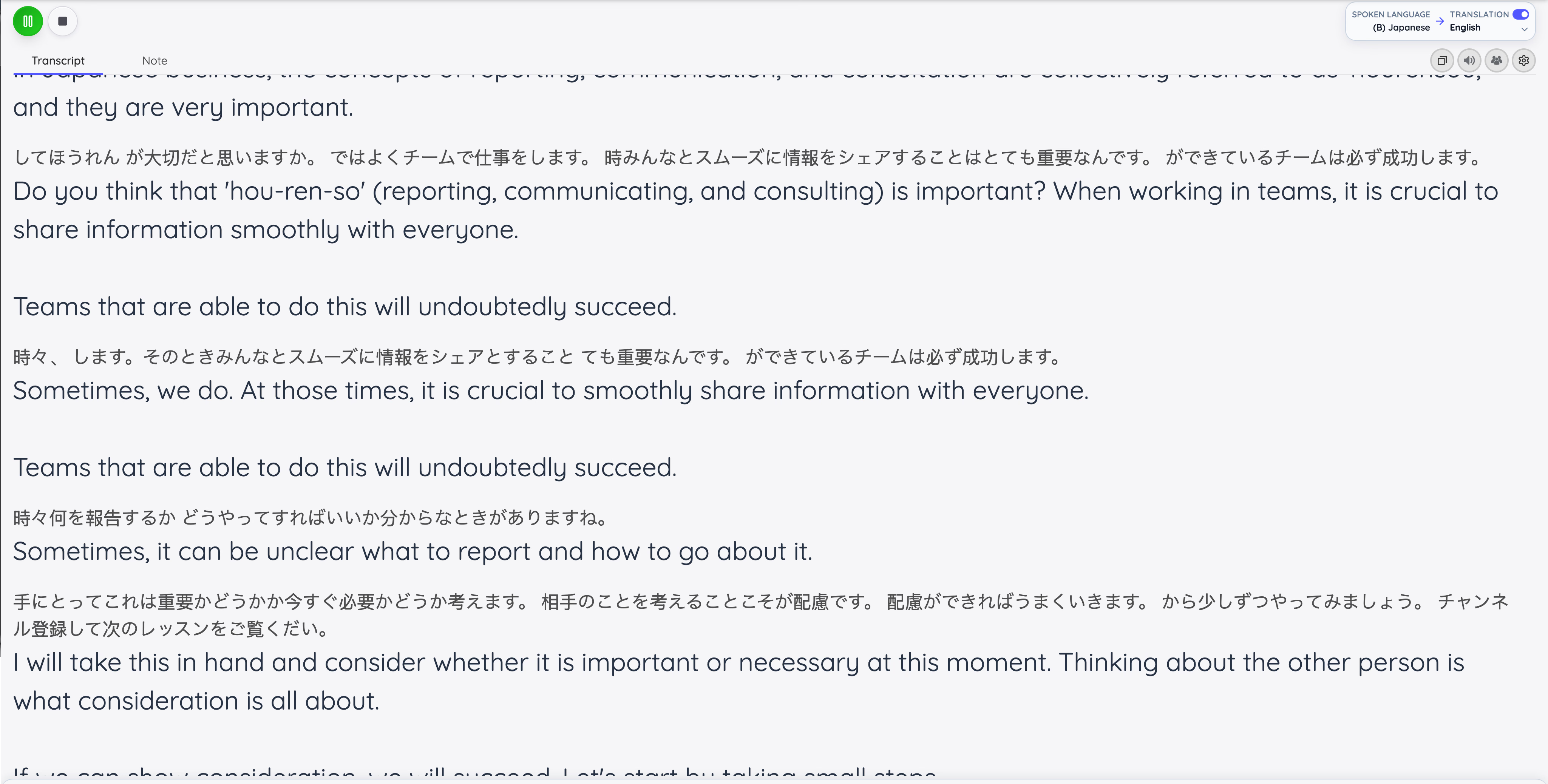
জাপানি অংশীদারের সঙ্গে কল করা ব্যবস্থাপকের জন্য এর অর্থ মিটিংয়েই উত্তর দেওয়া, পরদিন সকালে ইমেইল পাঠানোর অপেক্ষা নয়।
জাপানি ট্রান্সক্রিপ্ট কোনটি বেশি নির্ভুলভাবে অনুবাদ করে?
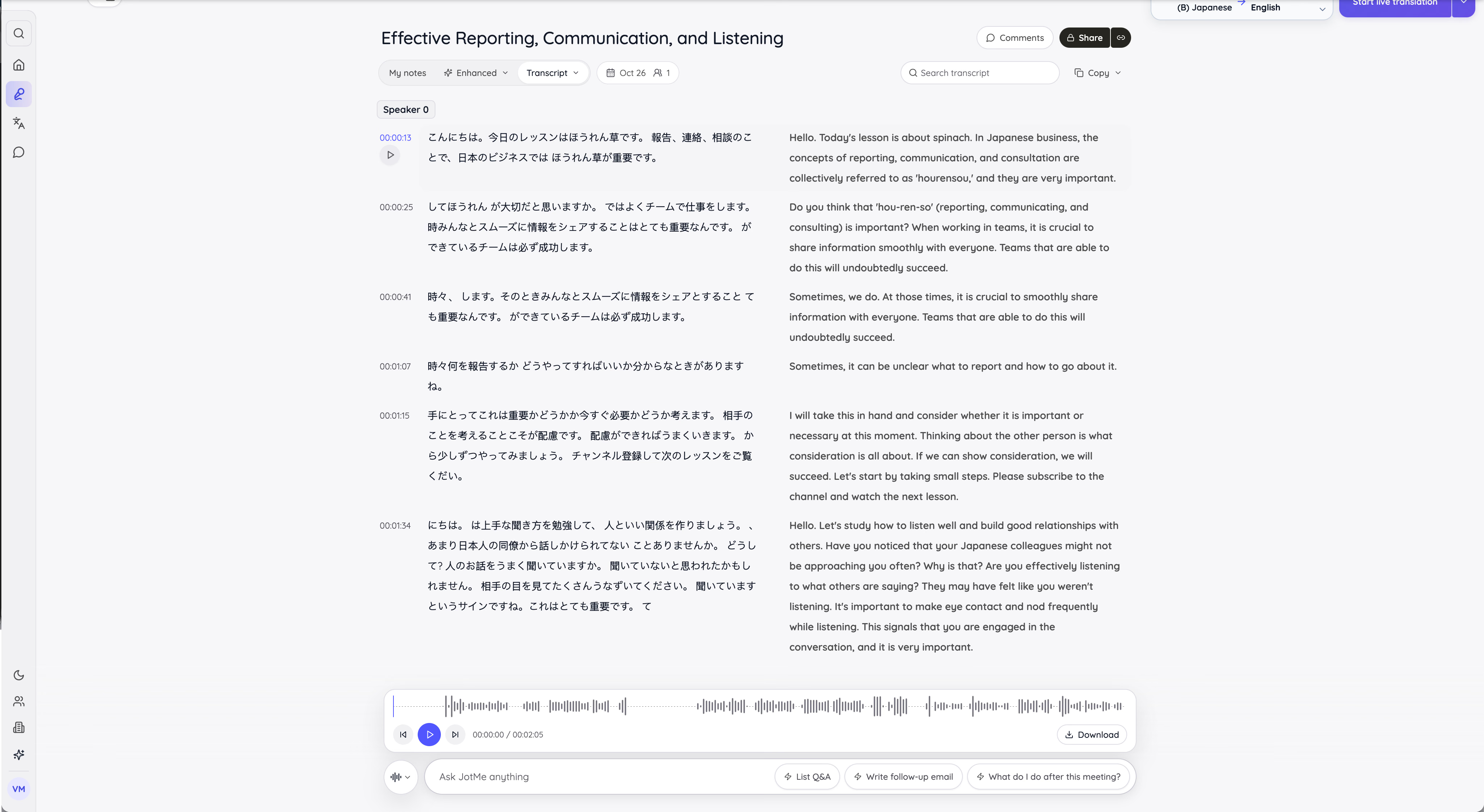
সামান্য ব্যবধানে ChatGPT। JotMe-এর ট্রান্সক্রিপ্টের একই জাপানি অনুচ্ছেদ দুটোতে দিয়েছি। ChatGPT প্রতিটি বাক্য আলাদা লাইনে রেখেছে এবং সম্ভবত অডিও ট্রান্সক্রিপশনে জাপানি শব্দ বাদ পড়েছে বলে জানিয়েছে। কথাটি ঠিক ছিল: “こんにちは”-র শুরুর ধ্বনি ট্রান্সক্রিপ্টে বাদ পড়েছিল।
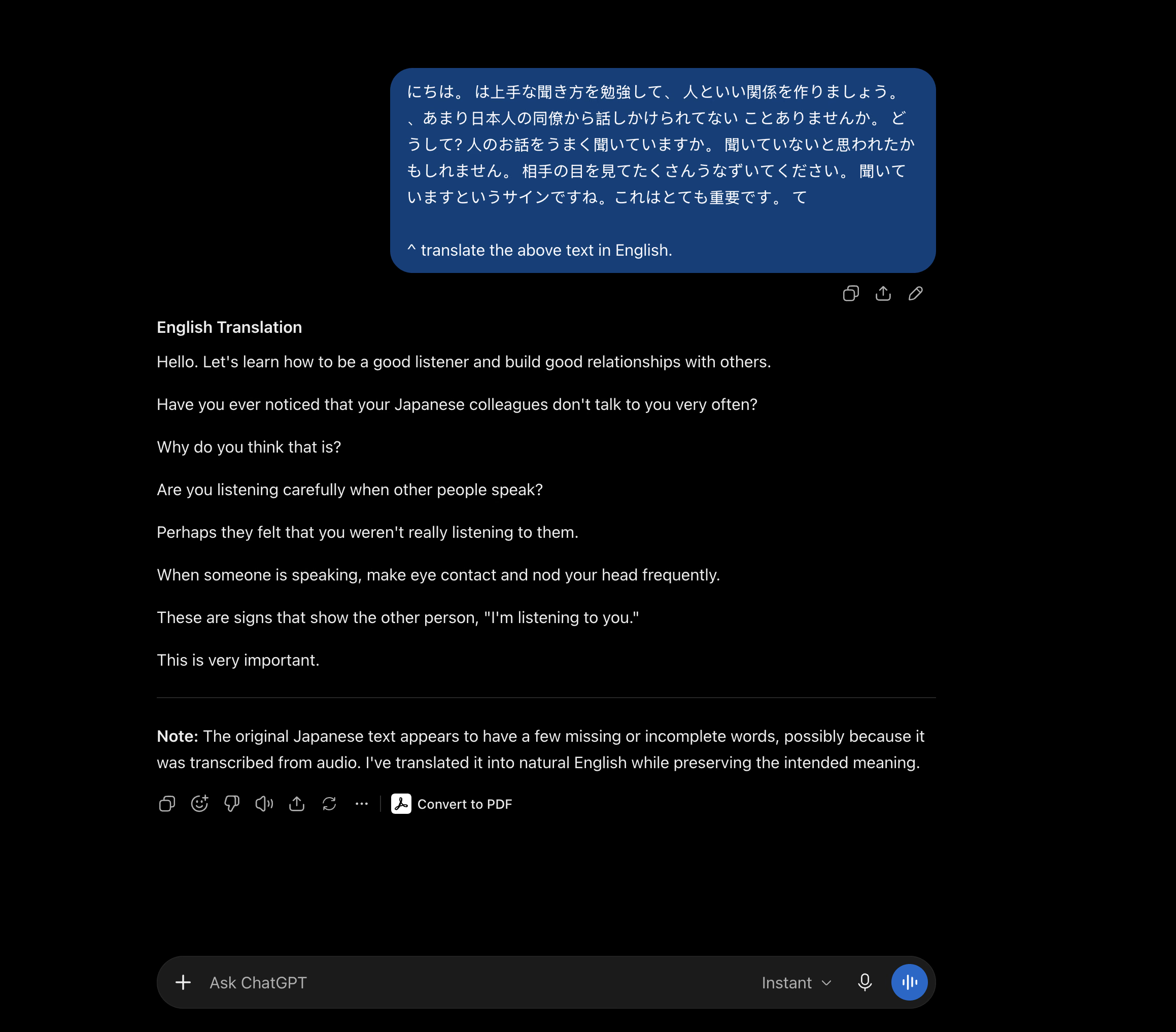
JotMe-এর Translate ট্যাব এক অনুচ্ছেদে সাবলীল ইংরেজি দিয়েছে, কিন্তু “人のお話をうまく聞いていますか” (“মানুষ কথা বললে আপনি কি ভালোভাবে শোনেন?”) প্রশ্নটি বাদ দিয়েছে। অনুবাদের নিচে ছোট সারসংক্ষেপও যোগ করেছে ইংরেজির বদলে জাপানিতে, যা ইংরেজি পাঠকের কাজে আসে না।
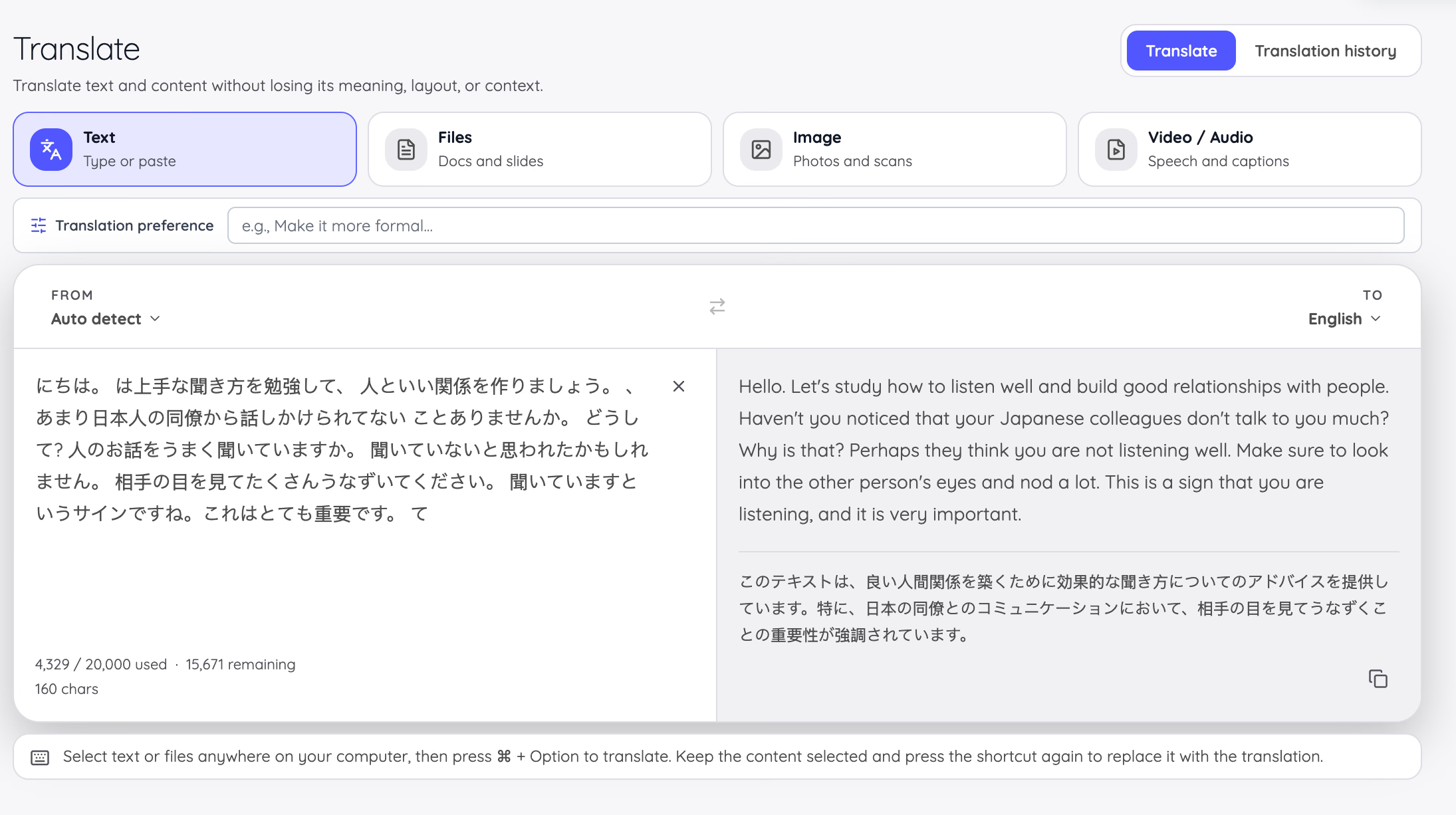
JotMe-এর লাইভ রেকর্ডিংয়ে ফল ভিন্ন ছিল। সেশনের সময়ের অনুবাদে প্রশ্নটি এবং অন্য সব বাক্যই ছিল।
জাপানি লাইন | ChatGPT | JotMe-এর Translate ট্যাব | JotMe-এর লাইভ রেকর্ডিং |
|---|---|---|---|
人のお話をうまく聞いていますか。 | "Are you listening carefully when other people speak?" | বাদ পড়েছে | "Are you effectively listening to what others are saying?" |
聞いていないと思われたかもしれません。 | "Perhaps they felt that you weren't really listening to them." | "Perhaps they think you are not listening well." | "They may have felt like you weren't listening." |
相手の目を見てたくさんうなずいてください。 | "When someone is speaking, make eye contact and nod your head frequently." | "Make sure to look into the other person's eyes and nod a lot." | "It's important to make eye contact and nod frequently while listening." |
聞いていますというサインですね。 | "These are signs that show the other person, 'I'm listening to you.'" | "This is a sign that you are listening" | "This signals that you are engaged in the conversation" |
লাইভ সেশনেও JotMe একবার ভুল করেছে। আগের একটি লাইনে 相手にとって (“অন্য ব্যক্তির জন্য”)-এর প্রথম অক্ষর বাদ পড়ে ইংরেজি হয়েছে “I will take this in hand.” তবে মিটিং নোটে কথার অর্থ ঠিক এসেছে। এই ভুলটি আমাদের দলকে ঠিক করতে বলতে চাই।
মিটিং নোটের জন্য ChatGPT Record কি যথেষ্ট?
ইংরেজি মিটিংয়ের জন্য হ্যাঁ। সর্বোচ্চ চার ঘণ্টার সেশনকে মূল কথা, করণীয় কাজ ও খোলা প্রশ্নসহ সারসংক্ষেপ করে চ্যাটের ইতিহাসে রাখে। OpenAI ট্রান্সক্রিপশনের পরে অডিও মুছে দেয়।
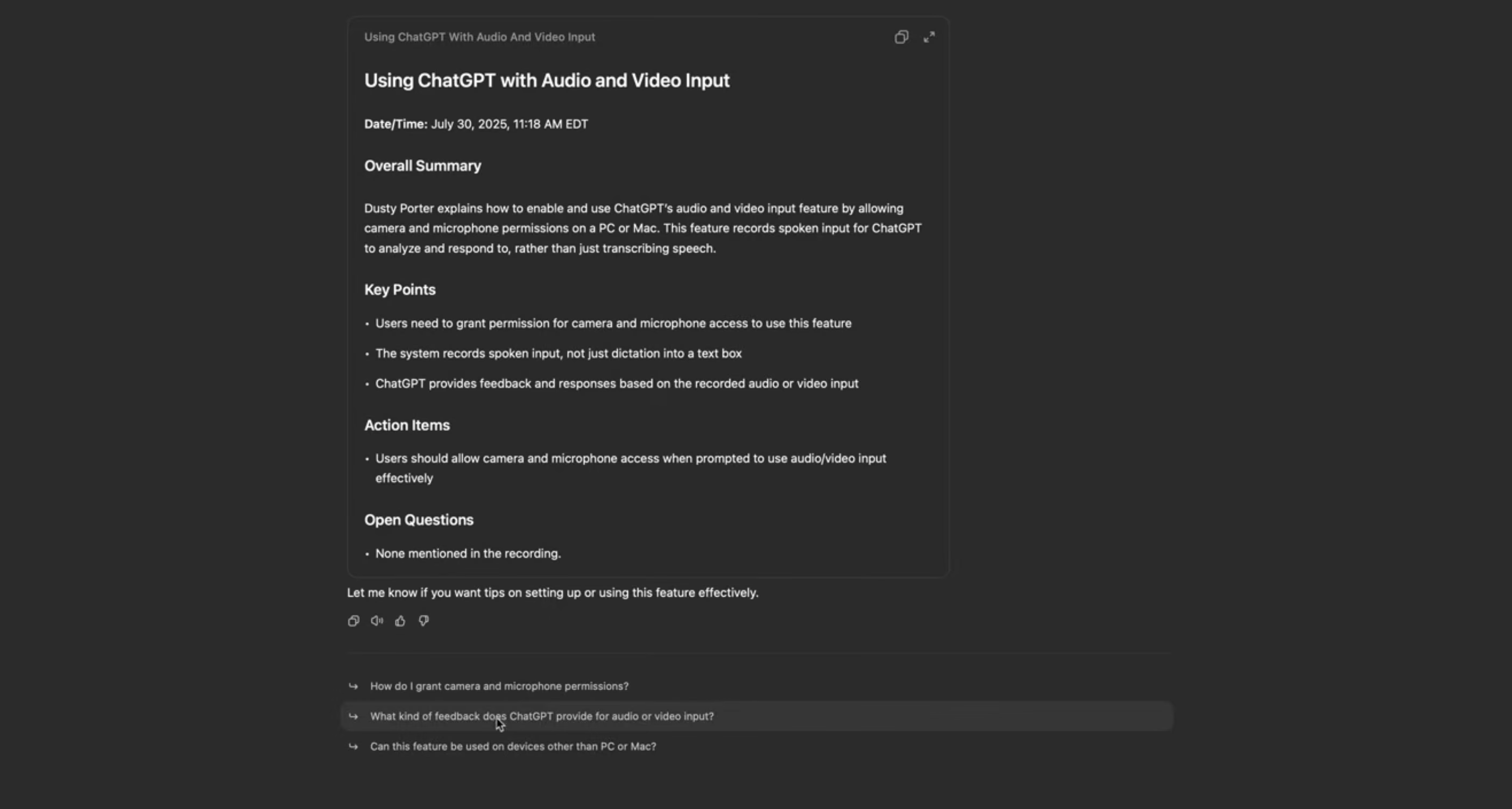
বহুভাষিক কাজে সীমা বোঝা যায়। Record শুধু Mac অ্যাপে চলে এবং OpenAI-এর মতে ইংরেজিতে সবচেয়ে ভালো। আমার Pro 100 প্রোগ্রামে বোতাম আসেনি, যদিও OpenAI সহায়তা পাতায় Pro সমর্থিত। এমন ফিচার ধাপে ধাপে অ্যাকাউন্টে পৌঁছাতে পারে, তাই মিটিং পরিকল্পনার আগে নিজের অ্যাকাউন্ট দেখুন।
JotMe কি জাপানি পাঠ থেকে ইংরেজি মিটিং নোট তৈরি করতে পারে?
হ্যাঁ। JotMe-এর AI নোট শুরু হয়েছে সারকথা দিয়ে; যোগাযোগ ও শোনার অধীনে মূল বিষয়, এরপর করণীয় কাজ সাজানো হয়েছে। লাইভ ট্রান্সক্রিপ্টে শুরুতে “Today's lesson is about spinach” ছিল, কারণ ほうれん草 ও hō-ren-sō নিয়ে শব্দখেলা আছে। নোট সরাসরি ব্যবসায়িক অর্থ ধরেছে: প্রতিবেদন, যোগাযোগ ও পরামর্শ।
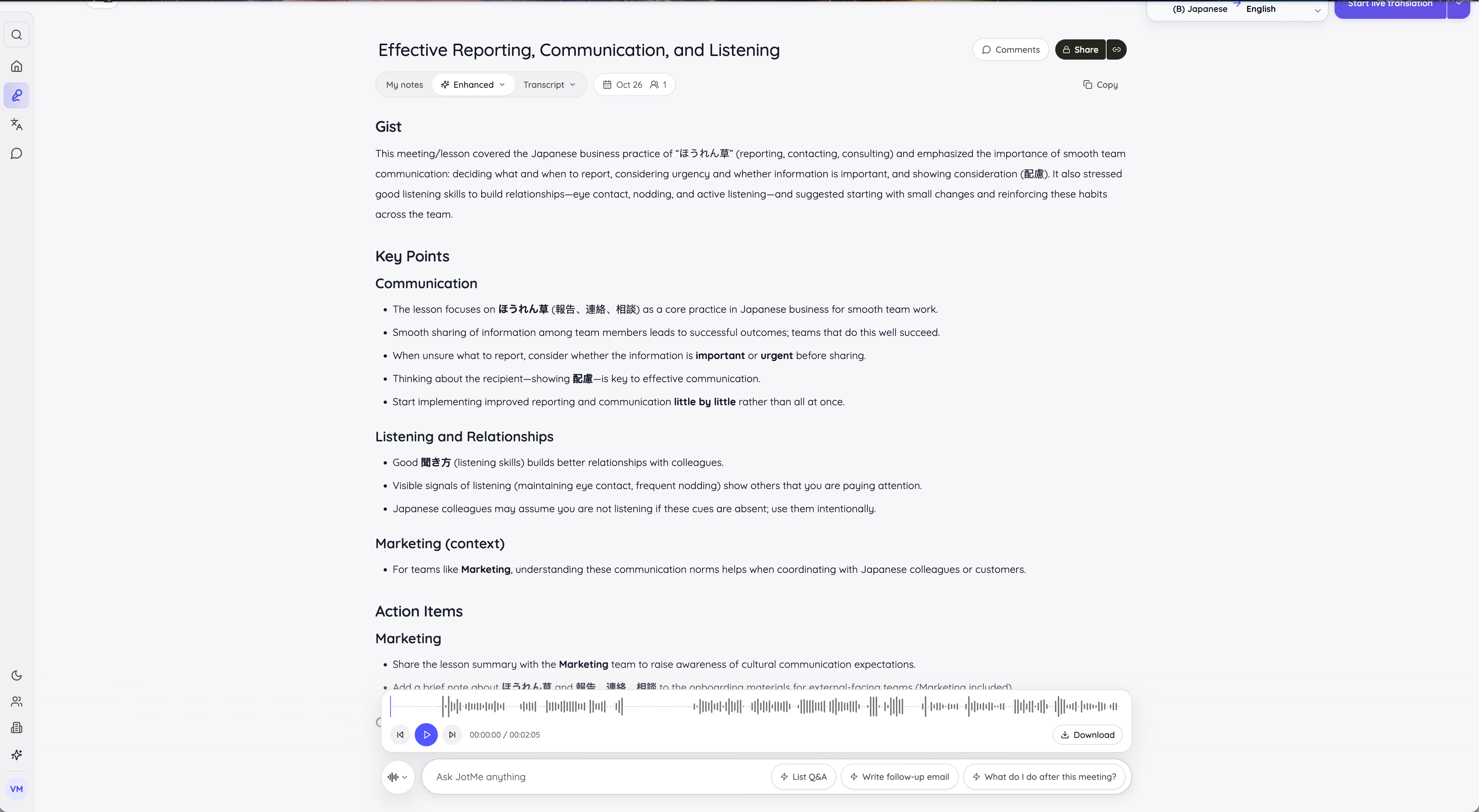
JotMe ইংরেজি অর্থের পাশে 配慮 (বিবেচনা)-র মতো জাপানি শব্দ রেখেছে, যা ভাষার পেছনের সংস্কৃতি শেখায় সাহায্য করে। “Marketing (context)” অংশে মার্কেটিং দলের করণীয়ও দিয়েছে। অ্যাকাউন্টের প্রসঙ্গ দিয়ে নোট ব্যক্তিগত করে; নিরপেক্ষ নোট চাইলে সেই প্রসঙ্গ সম্পাদনা করতে পারেন।
মিটিংয়ে কী বলা হয়েছে, তা নিয়ে প্রশ্ন করা যায়?
হ্যাঁ, দুটোতেই। Record সারসংক্ষেপের নিচে ChatGPT পরবর্তী প্রশ্নের পরামর্শ দেয়; Meetings প্লাগইন আগের মিটিং নিয়ে প্রশ্ন করতে দেয়। Ask JotMe মিটিং চলাকালীন ও পরেও কাজ করে।
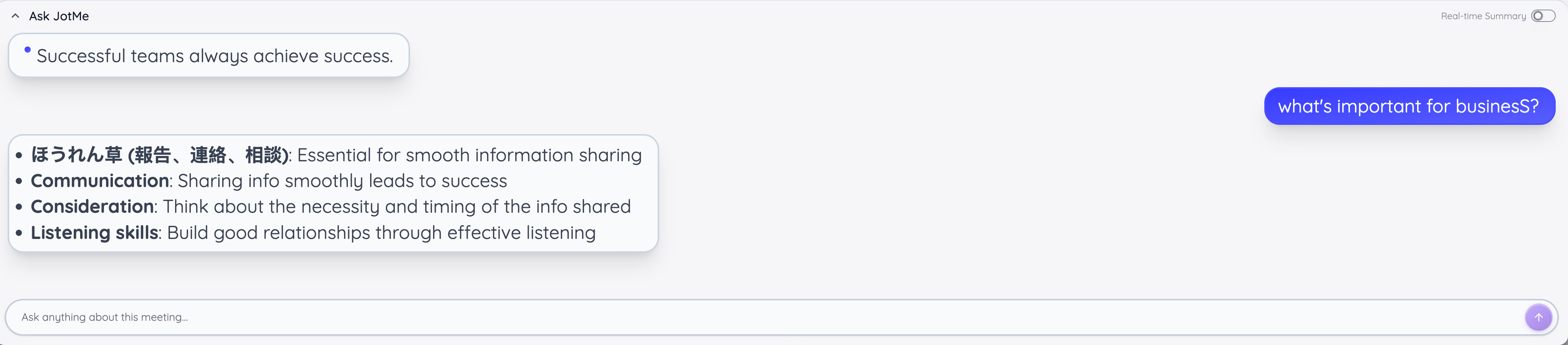
Ask JotMe-কে জিজ্ঞেস করেছি, “What's important for business?” পাঠ থেকে চারটি বিষয় দিয়েছে: hō-ren-sō, সাবলীল যোগাযোগ, বিবেচনা ও শোনার দক্ষতা।
কলে না থাকা মানুষকে মিটিং নোট পাঠাব কীভাবে?
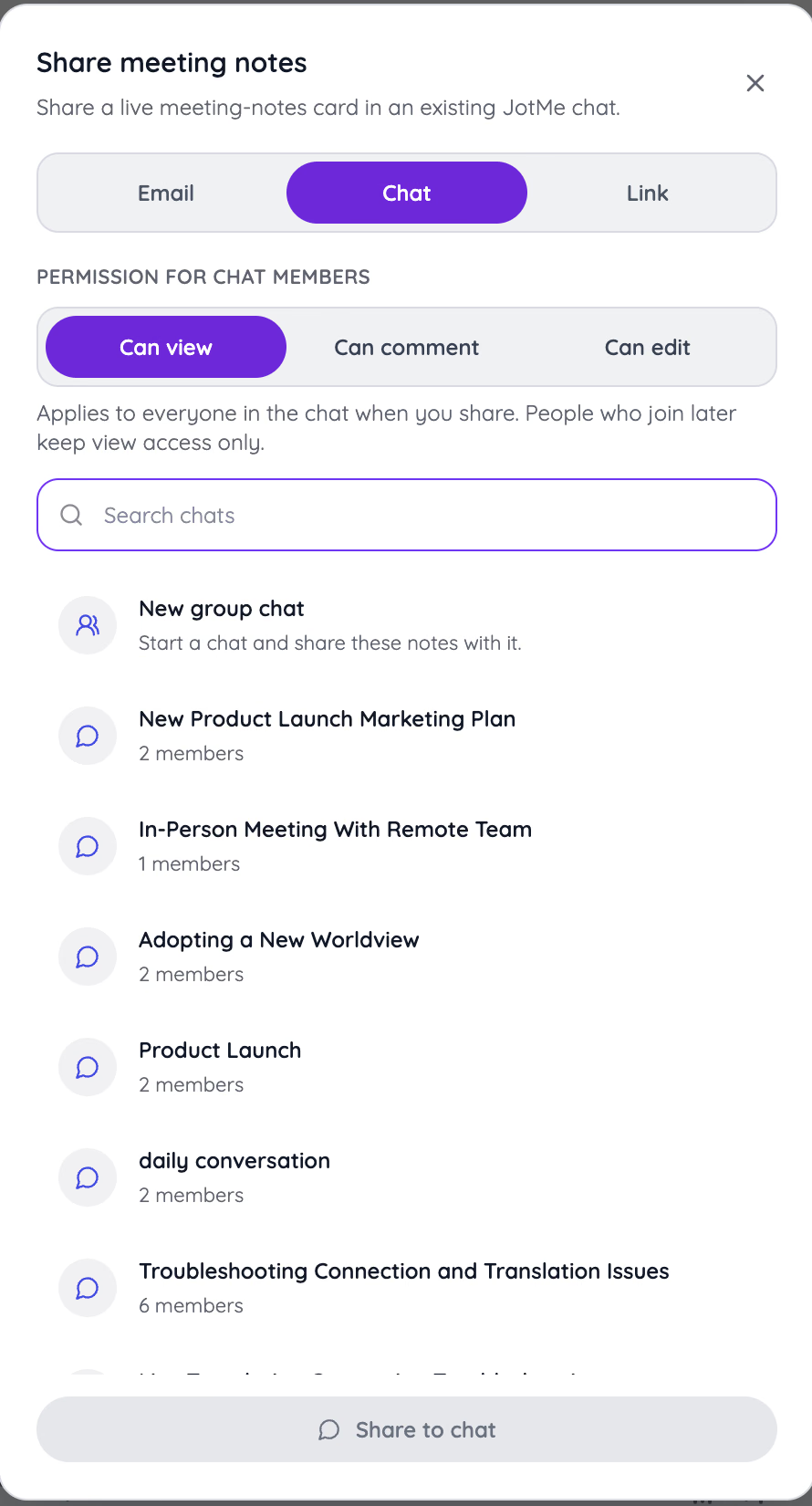
এখানে JotMe বেশি নিয়ন্ত্রণ দেয়। ইমেইল, লিংক বা JotMe চ্যাটে নোট পাঠাতে পারেন। অন্যরা দেখতে, মন্তব্য করতে নাকি সম্পাদনা করতে পারবেন, তা বেছে নেন। পরে চ্যাটে যোগ দেওয়া মানুষ শুধু দেখার অনুমতি পান।
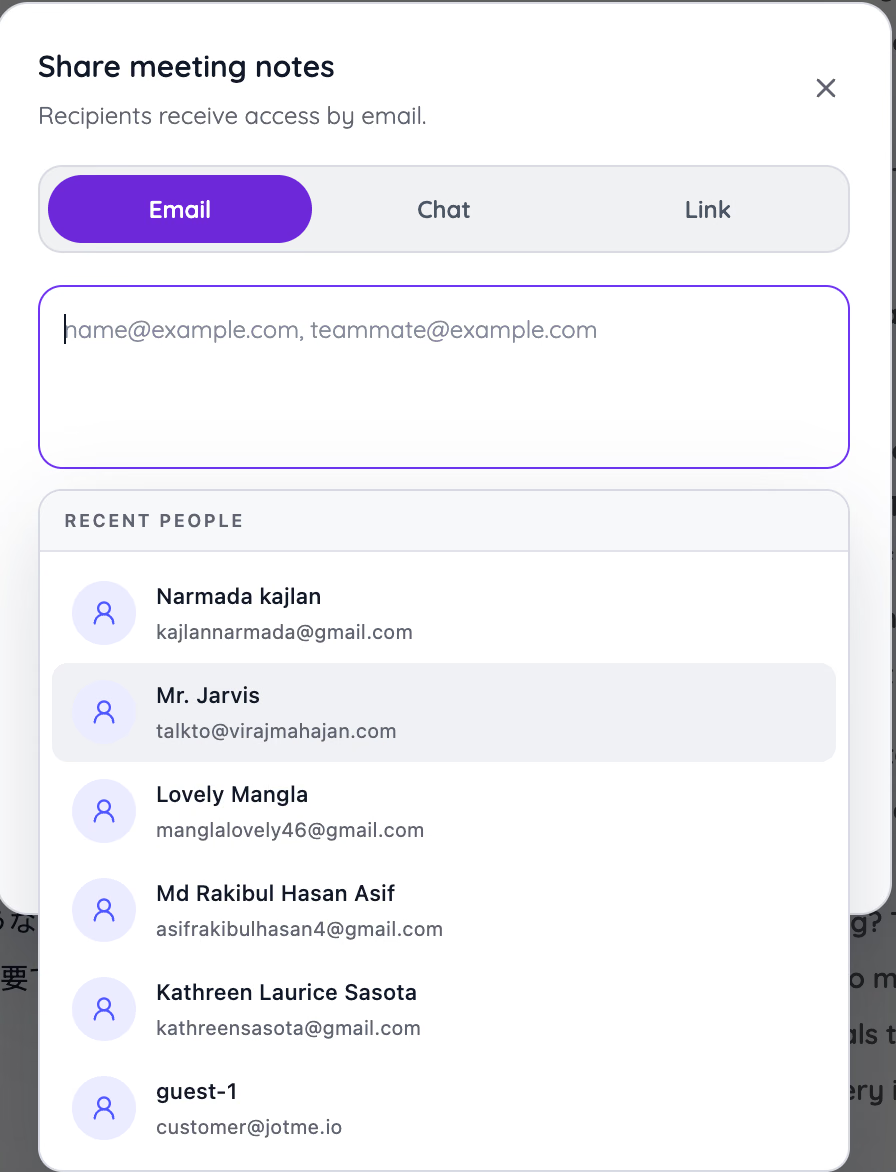
ইমেইল শেয়ারিংয়ে সাম্প্রতিক প্রাপকদের মনে থাকে, তাই সাপ্তাহিক কলের নোট কয়েক ক্লিকেই যায়। ChatGPT চ্যাটের লিংক শেয়ার করতে দেয়; Meetings প্লাগইনের নোট শেয়ার না করা পর্যন্ত ব্যক্তিগত থাকে।
প্রতিষ্ঠানের নাম ও পরিভাষা কি এগুলো শিখতে পারে?
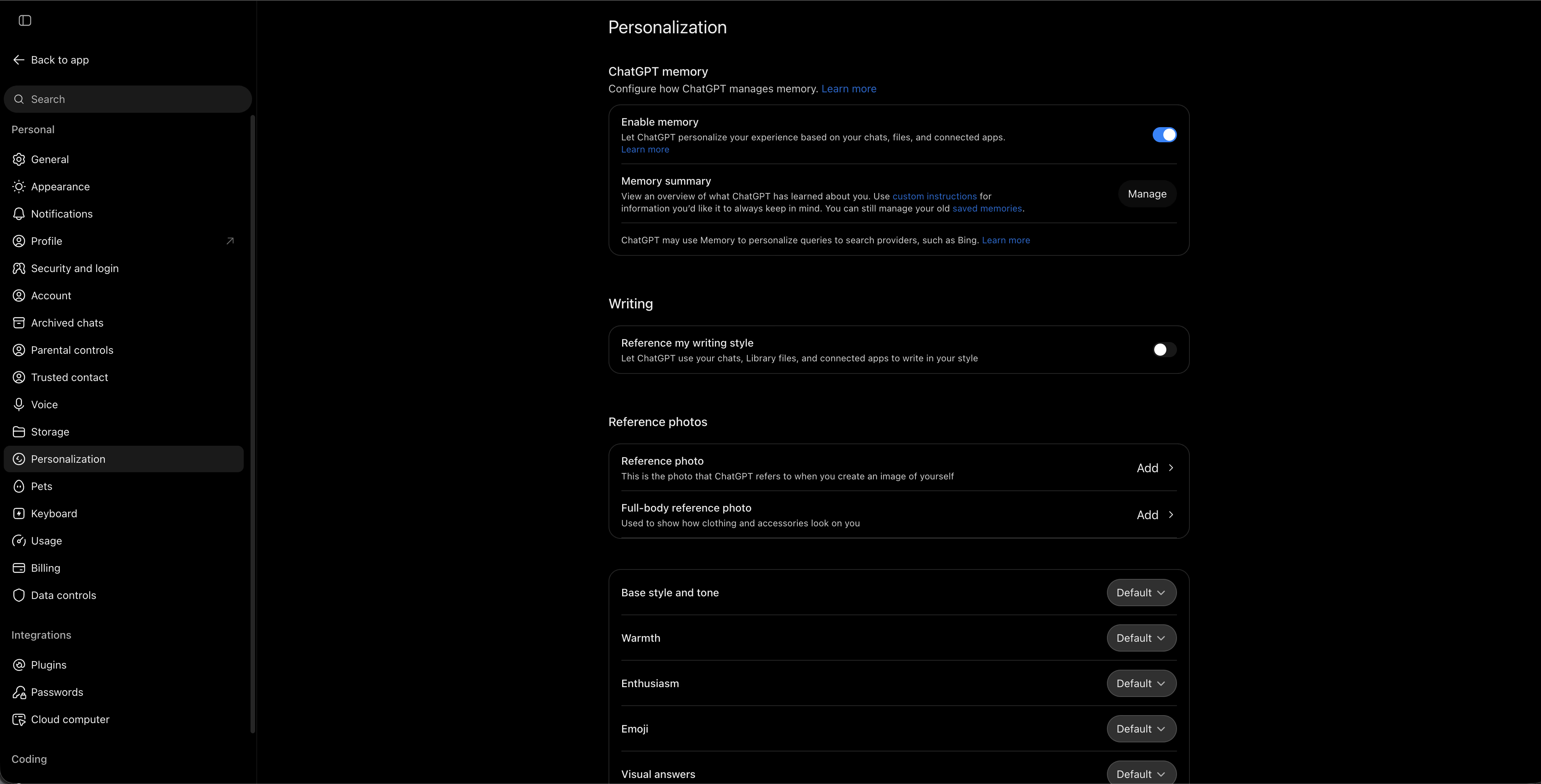
ChatGPT memory দিয়ে আপনার সম্পর্কে শেখে। চ্যাট ও ফাইল অনুযায়ী উত্তর ব্যক্তিগত করতে এবং লেখার ধরন অনুসরণ করতে পারে। ট্রান্সক্রিপশনের আলাদা শব্দতালিকা নেই, তাই Record সারসংক্ষেপে পণ্যের বানান ভুল আসতে পারে।
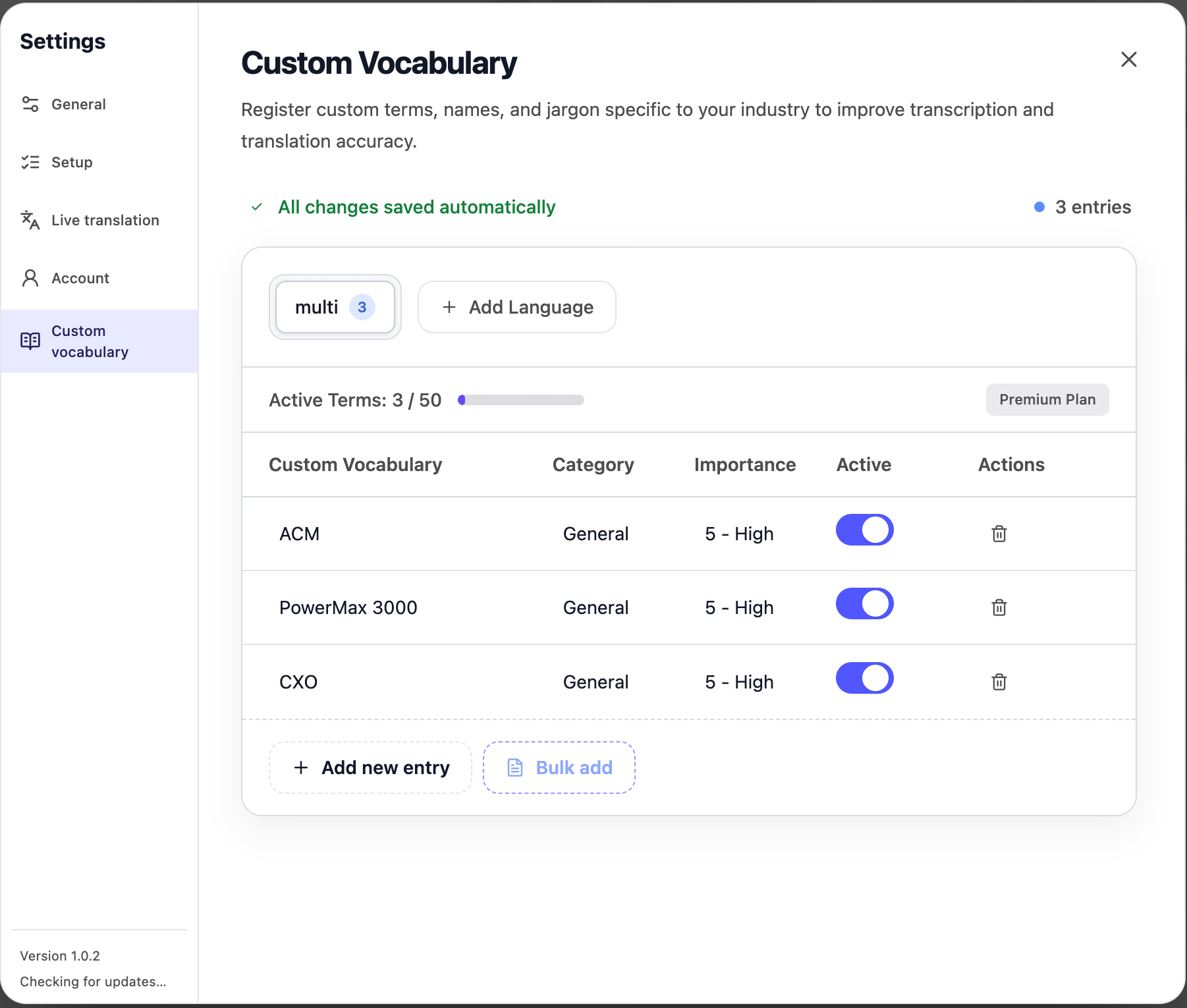
JotMe-তে মিটিংয়ের জন্য custom vocabulary তালিকা আছে। PowerMax 3000 ও CXO-সহ তিনটি শব্দ যোগ করে প্রতিটিতে উচ্চ গুরুত্ব দিয়েছি। ট্রান্সক্রিপশন ও অনুবাদে সাহায্য করতে সেগুলো ব্যবহার করে। বর্ণিত Premium-এ ৫০টি শব্দ রাখা যায়।
ChatGPT-এর মতো JotMe কি লেখা ও ফাইল অনুবাদ করতে পারে?
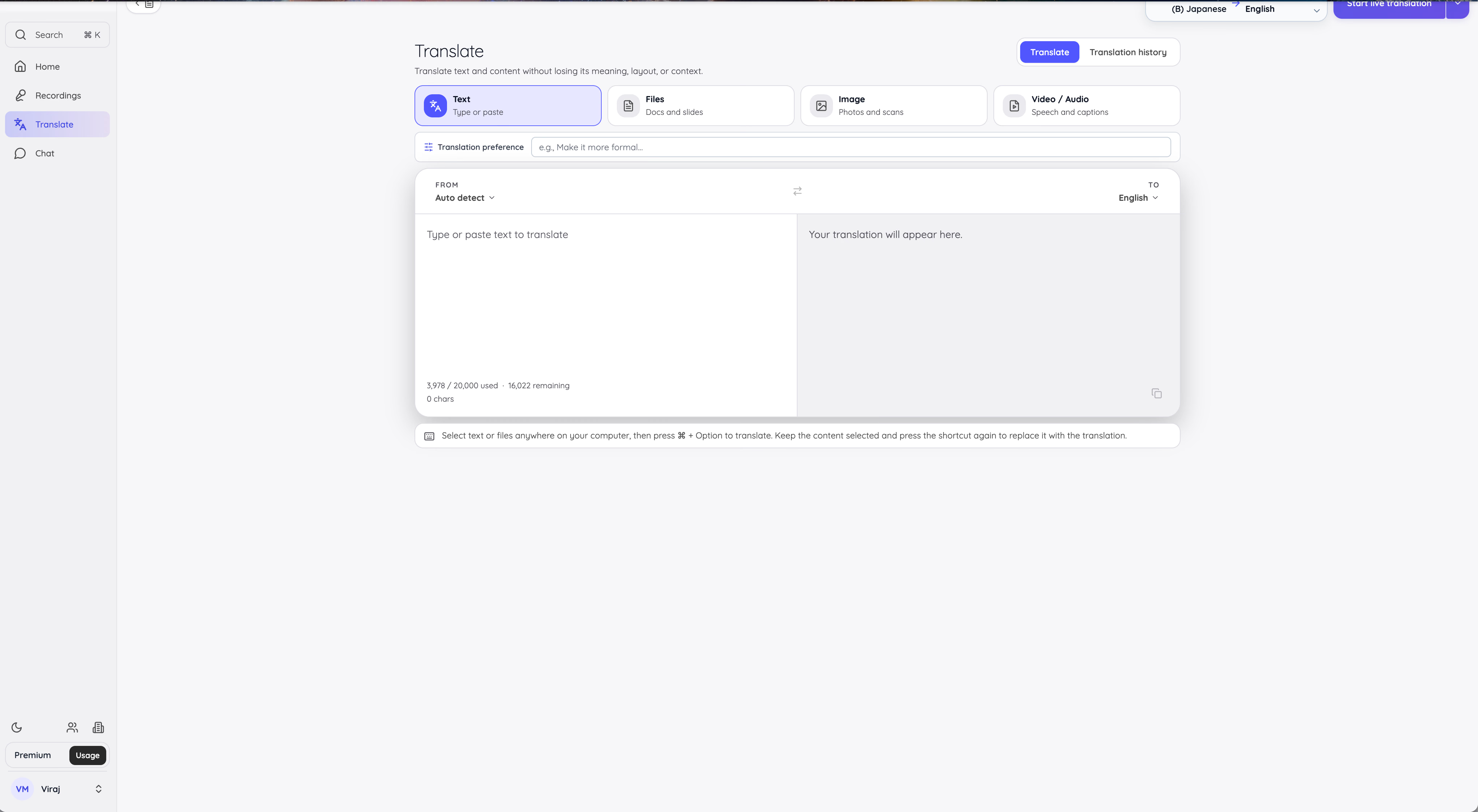
হ্যাঁ, কম নির্দেশনায়। JotMe-এর Translate ট্যাবে লেখা, নথি, ছবি ও অডিও বা ভিডিও ফাইল আছে। অনুবাদের পছন্দের ঘরে আনুষ্ঠানিক ভঙ্গি চাইতে পারেন। Mac-এ যেকোনো অ্যাপে লেখা বেছে ⌘ + Option চাপলে সেখানেই অনুবাদ হয়।
লেখার জন্য ChatGPT আরও নমনীয়। পাঠক সম্পর্কে জানিয়ে অতিরিক্ত প্রশ্ন করতে পারেন, তাই ওপরের পেস্ট করা লেখার পরীক্ষায় এগিয়ে ছিল। ChatGPT দিয়ে লেখা অনুবাদের নির্দেশিকায় বিস্তারিত prompt আছে।
লাইভ মিটিংয়ের জন্য ChatGPT ব্যবহার করবেন কীভাবে?
Mac ডেস্কটপ অ্যাপের Record দিয়ে ChatGPT মিটিং সামলায়। এটি ধারণ ও সারসংক্ষেপ করে; কল চলাকালীন অনুবাদ করে না।
ধাপ ১: Mac অ্যাপে Record খুলুন
Mac-এ ChatGPT ডেস্কটপ অ্যাপ খুলে সমর্থিত প্রোগ্রামের অ্যাকাউন্টে লগইন করুন। চ্যাটের নিচে Record চাপুন। macOS চাইলে মাইক্রোফোন ও সিস্টেম অডিওর অনুমতি দিন।
ধাপ ২: মিটিং রেকর্ড করুন
ChatGPT শুনতে থাকলে মিটিং চলতে দিন। টাইমারে রেকর্ডিংয়ের সময় দেখা যায়; Stop সেশন বিরতি দেয়।
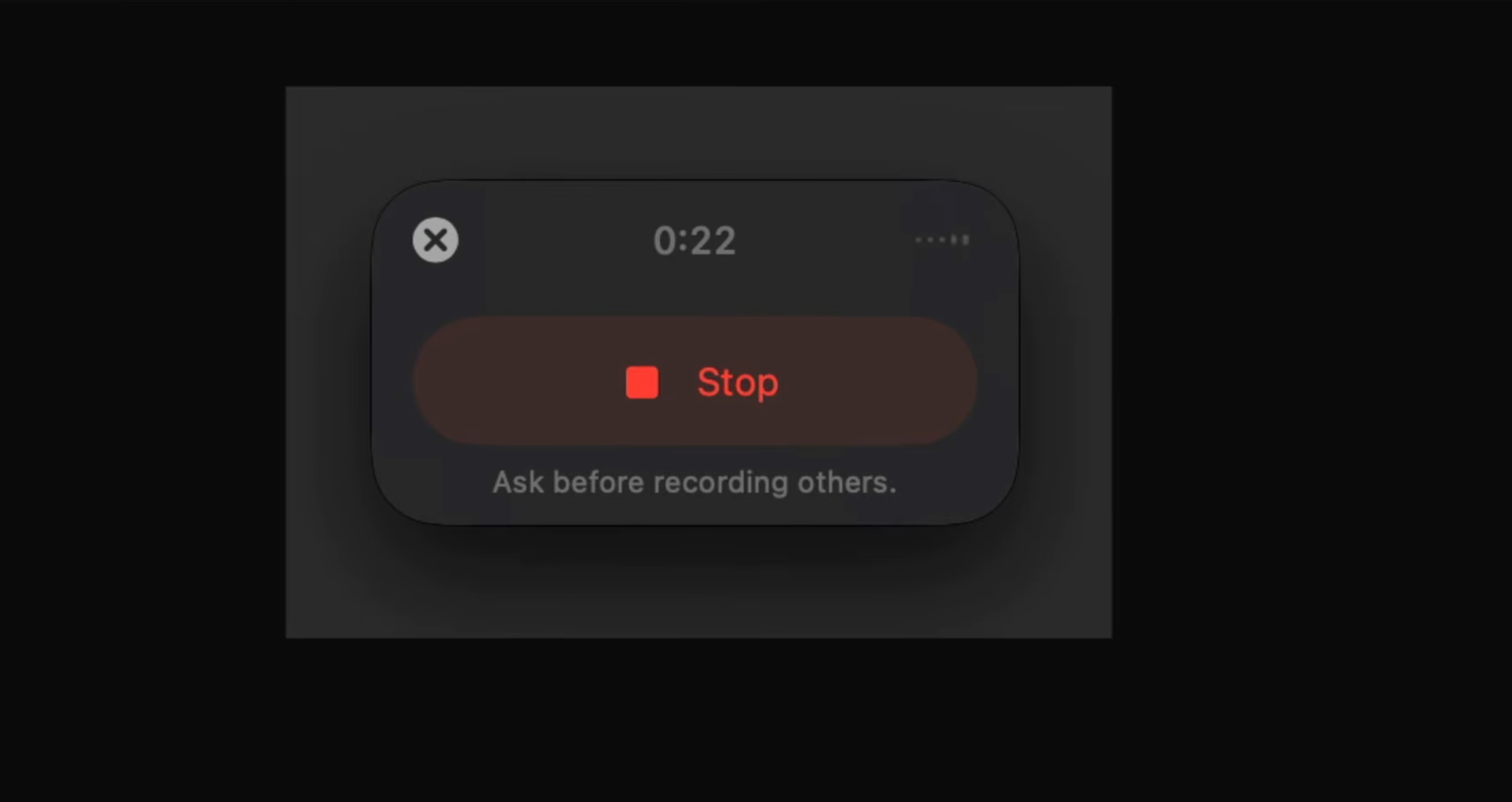
ধাপ ৩: আবার শুরু করুন বা রেকর্ডিং পাঠান
একই সেশনে চালাতে Resume, আর আপলোড করতে Send চাপুন। এরপর ChatGPT চ্যাটের canvas-এ সারসংক্ষেপ তৈরি করে।

মাসে ১০০ ডলারের Pro-তেও Record বিকল্পের নিশ্চয়তা নেই। আমার Pro 100 অ্যাকাউন্টে বোতামটি আসেনি; OpenAI শুধু Mac অ্যাপের জন্য Record উল্লেখ করে। সেশন চার ঘণ্টায় থামে; ইংরেজিতে সবচেয়ে ভালো কাজ করে। এই মিটিং পদ্ধতিতে কথা চলাকালীন ChatGPT অনুবাদ করে না। ChatGPT-এর নিজের স্মরণবার্তা অনুযায়ী, রেকর্ড করার আগে সবার অনুমতি নিন।
লাইভ মিটিংয়ে JotMe ব্যবহার করবেন কীভাবে?
JotMe কলের পাশাপাশি পেছনে চলে এবং কথার সঙ্গে সঙ্গে অনুবাদ করে।
ধাপ ১: ভাষা বেছে লাইভ অনুবাদ শুরু করুন
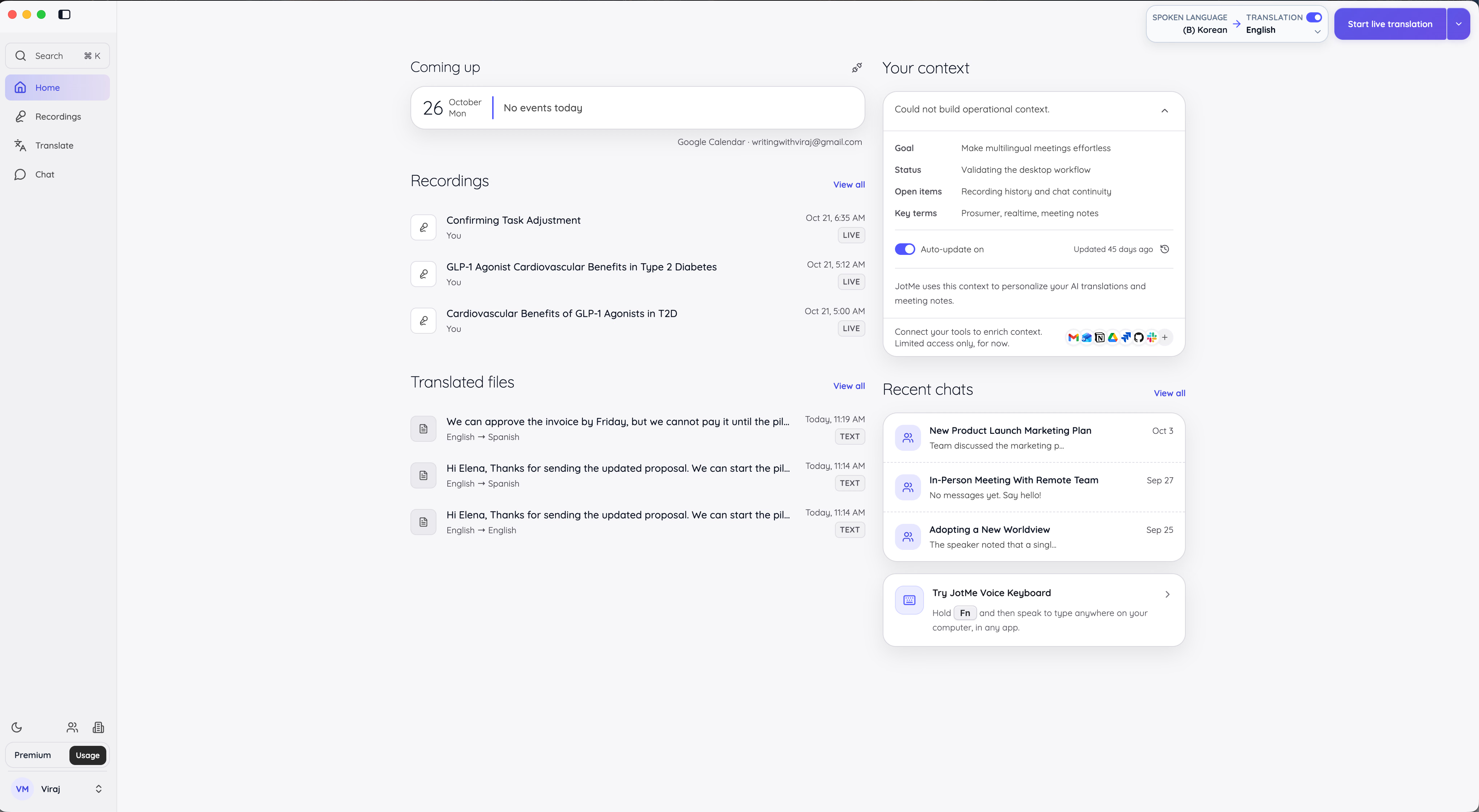
Mac বা Windows-এর JotMe ডাউনলোড করে লগইন করুন। ওপরের ডান দিকে কথার ও অনুবাদের ভাষা বেছে Start live translation চাপুন।
ধাপ ২: অনুবাদের মান ঠিক করুন
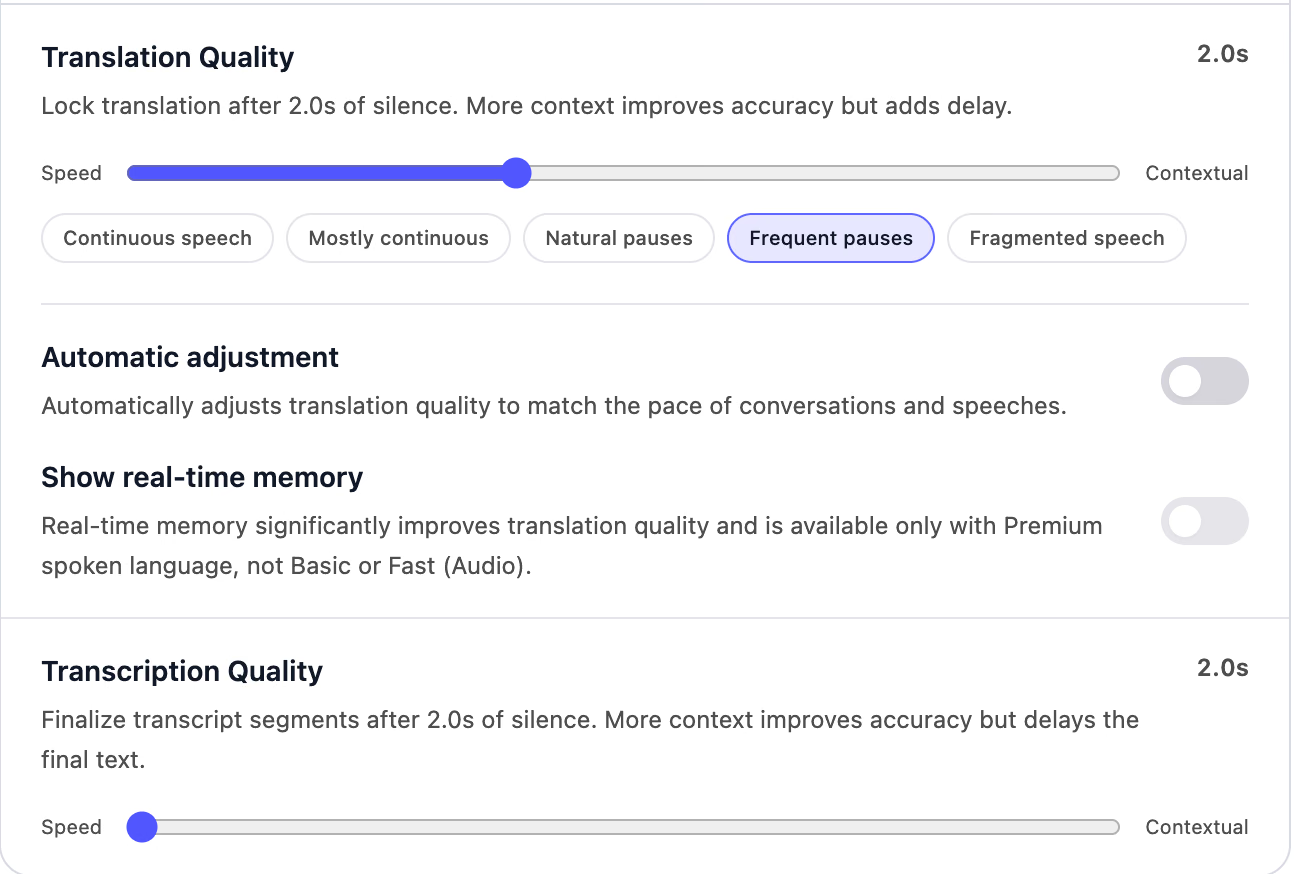
Settings-এর Live translation খুলে Translation Quality ঠিক করুন। দ্রুত ক্যাপশনের জন্য Speed-এর দিকে বা সামান্য দেরিতে আরও প্রসঙ্গভিত্তিক নির্ভুল অনুবাদের জন্য Contextual-এর দিকে স্লাইডার নিন। টানা থেকে খণ্ডিত বক্তব্য—কথার ধরন অনুযায়ী preset-ও বেছে নিতে পারেন।
ধাপ ৩: কলে যোগ দিন বা ইভেন্ট শুরু করুন
Zoom, Google Meet, Microsoft Teams বা Webex কলে যোগ দিন, অথবা সামনাসামনি সেশন শুরু করুন। কথা বলার সময় JotMe মূল কথা ও অনুবাদ দেখায়; অংশগ্রহণকারীদের সঙ্গে অনুবাদ শেয়ারও করতে পারেন।
ধাপ ৪: নোট খুলে শেয়ার করুন
মিটিং শেষে Stop চাপুন। সংরক্ষিত সেশনে নোট ও পূর্ণ ট্রান্সক্রিপ্ট পড়ুন, প্রশ্নের জন্য Ask JotMe ব্যবহার করুন। তারপর ইমেইল, চ্যাট বা লিংকে দলের সঙ্গে নোট শেয়ার করুন। সংরক্ষণ ও নোট তৈরির সেটিংস, AI ক্রেডিট ও প্রসেসিং প্রযোজ্য।
শনাক্তকরণের মোড থেকে লাইভ অনুবাদ শেয়ার করা—সব সেটিং সহায়তা নথিতে ব্যাখ্যা করা আছে।
ChatGPT ও JotMe: কোনটি বেছে নেবেন?
অনেক পেশাজীবী শেষ পর্যন্ত দুটোই ব্যবহার করবেন। মিটিংয়ের আগে-পরে ভাবনার কাজে ChatGPT, আর মিটিং চলাকালীন JotMe। সবচেয়ে কঠিন সমস্যাটি কোথায় হচ্ছে, তার ওপর প্রথম পছন্দ নির্ভর করে।
মিটিং ও ইভেন্টে লাইভ অনুবাদ চাইলে JotMe নিন
কলে ভিন্ন ভাষার মানুষ থাকলে JotMe বেছে নিন। আলোচনা চলাকালীনই লাইভ অনুবাদ আসে, তাই একই মিটিংয়ে অংশীদারকে উত্তর দিতে পারেন।
ইভেন্ট আয়োজক ও শিক্ষকদের জন্যও JotMe উপযোগী। অংশগ্রহণকারীরা নিজেদের ফোনে অনুবাদ অনুসরণ করতে পারেন। সেশনের পরে সেটিংস, AI ক্রেডিট ও প্রসেসিং অনুযায়ী নোটের সমর্থিত নিজ নিজ ভাষায় নোট পেতে পারেন।
- লাইভ অনুবাদ: ৩৯,০০০টির বেশি ভাষাজোড়া জুড়ে ২০০টির বেশি ভাষার সামগ্রিক সমর্থন; নির্দিষ্ট ফিচার ও মডেলের সীমা প্রযোজ্য
- বট ছাড়া: Zoom, Google Meet, Microsoft Teams ও Webex-এ চলে
- সামনাসামনি ইভেন্ট: ফোন বা ল্যাপটপে চলে; অংশগ্রহণকারীদের সঙ্গে অনুবাদ শেয়ার করা যায়
- মিটিং নোট: সমর্থিত অংশগ্রহণকারীর ভাষায় লেখা
- Ask JotMe: কল চলাকালীন ও পরে প্রশ্নের উত্তর
- Custom vocabulary: নাম ও পরিভাষার সঠিক ব্যবহারে সহায়তা
সমস্যা সমাধান ও অ্যাপ তৈরির AI চাইলে ChatGPT নিন
বেশির ভাগ কাজ নথি ও কোডে হলে ChatGPT বেছে নিন। কঠিন সমস্যা নিয়ে যুক্তিবিচার ও যেকোনো ভঙ্গিতে লেখা তৈরি করে। Work মোডে ব্যবহারযোগ্য অ্যাপও তৈরি করে।
মিটিংয়ের প্রস্তুতিতেও সাহায্য করে। কলের আগে গ্রাহক নিয়ে গবেষণা বা পরে ইমেইল পরিমার্জন করতে পারেন। Google Meet ও ChatGPT দিয়ে ব্লগের খসড়ার নির্দেশিকায় যেমন দেখানো হয়েছে, দুটো একসঙ্গে ভালো কাজ করে।
- যুক্তিবিচার: বহু ধাপের কঠিন সমস্যার জন্য GPT-6 মডেল
- Work মোড: নির্দেশনা থেকে ওয়েবসাইট ও অ্যাপ তৈরি
- লেখা ও গবেষণা: ওয়েবের সূত্রসহ খসড়া
- অনুবাদ: বিস্তারিত নির্দেশনায় লেখা ও ফাইল
- ChatGPT Record: Mac-এ ইংরেজি মিটিং রেকর্ড ও সারসংক্ষেপ
মিটিংয়ে ভিন্ন ভাষা থাকলে সারসংক্ষেপের অপেক্ষা করবেন না। অংশীদার কথা বলার সময়ই JotMe স্ক্রিনে অনুবাদ দেয়। Free প্রোগ্রামে পরের কলে চেষ্টা করতে পারেন।
পরবর্তী বহুভাষিক কলে JotMe ব্যবহার করে দেখুন
অনলাইন মিটিং ও সামনাসামনি ইভেন্টে লাইভ অনুবাদ ও ট্রান্সক্রিপশন; ২০০টির বেশি ভাষার সামগ্রিক সমর্থন ফিচার ও মডেলভেদে আলাদা। এক মিনিটেরও কম সময়ে বিনামূল্যে শুরু করুন।
বিনামূল্যে JotMe ডাউনলোড করুনসাধারণ প্রশ্ন
অনুবাদের জন্য ChatGPT কয়টি ভাষা সমর্থন করে?
OpenAI একক সংখ্যা প্রকাশ করে না। ChatGPT Translate পাতা ৪০টির বেশি ভাষা এবং সহায়তা কেন্দ্র ৫৯টি ইন্টারফেস ভাষা উল্লেখ করে। সাধারণ চ্যাটে আরও অনেক ভাষায় অনুবাদ করা যায়; অনলাইনে কম লেখা আছে এমন ভাষায় মান কমতে পারে।
JotMe কয়টি ভাষা সমর্থন করে?
JotMe-তে ৩৯,০০০টির বেশি ভাষাজোড়ায় অনুবাদ ও ট্রান্সক্রিপশনের জন্য সামগ্রিকভাবে ২০০টির বেশি ভাষা সমর্থিত; কথার ইনপুট ও অনুবাদের আউটপুট মডেলভেদে আলাদা। Basic Multilingual-এর দশটি ভাষায় বাংলা নেই। Fast (Audio) আগে ভাষা না বাছাই করেও ১০০টির বেশি কথ্য ভাষা শনাক্ত করে, কিন্তু এর ১৩টি বক্তব্য আউটপুট ভাষার মধ্যেও বাংলা নেই। মিটিং নোটের জন্য ২১টি ভাষা ও ধরন আছে; সেটিংস, AI ক্রেডিট ও প্রসেসিং অনুযায়ী অংশগ্রহণকারী সমর্থিত ভাষায় নোট পান। সেশন বা ট্রান্সক্রিপ্ট সংরক্ষণ মূল অডিও রেকর্ডিং থেকে আলাদা ঐচ্ছিক বিষয়।
ChatGPT-এর খরচ কত?
ChatGPT-তে Free প্রোগ্রাম আছে। Go মাসে ৮ ডলার, Plus ২০ ডলার এবং Pro ১০০ ডলার থেকে। Business-এ OpenAI ব্যবহারকারীপ্রতি বিল করে। দেশ ও অ্যাপ স্টোরভেদে দাম বদলাতে পারে।
JotMe চেষ্টা করুন
আপনার প্রসঙ্গ মনে রাখা AI Memory-সহ মিটিং, অনুষ্ঠান ও দৈনন্দিন কাজের নির্ভুল অনুবাদ।


