






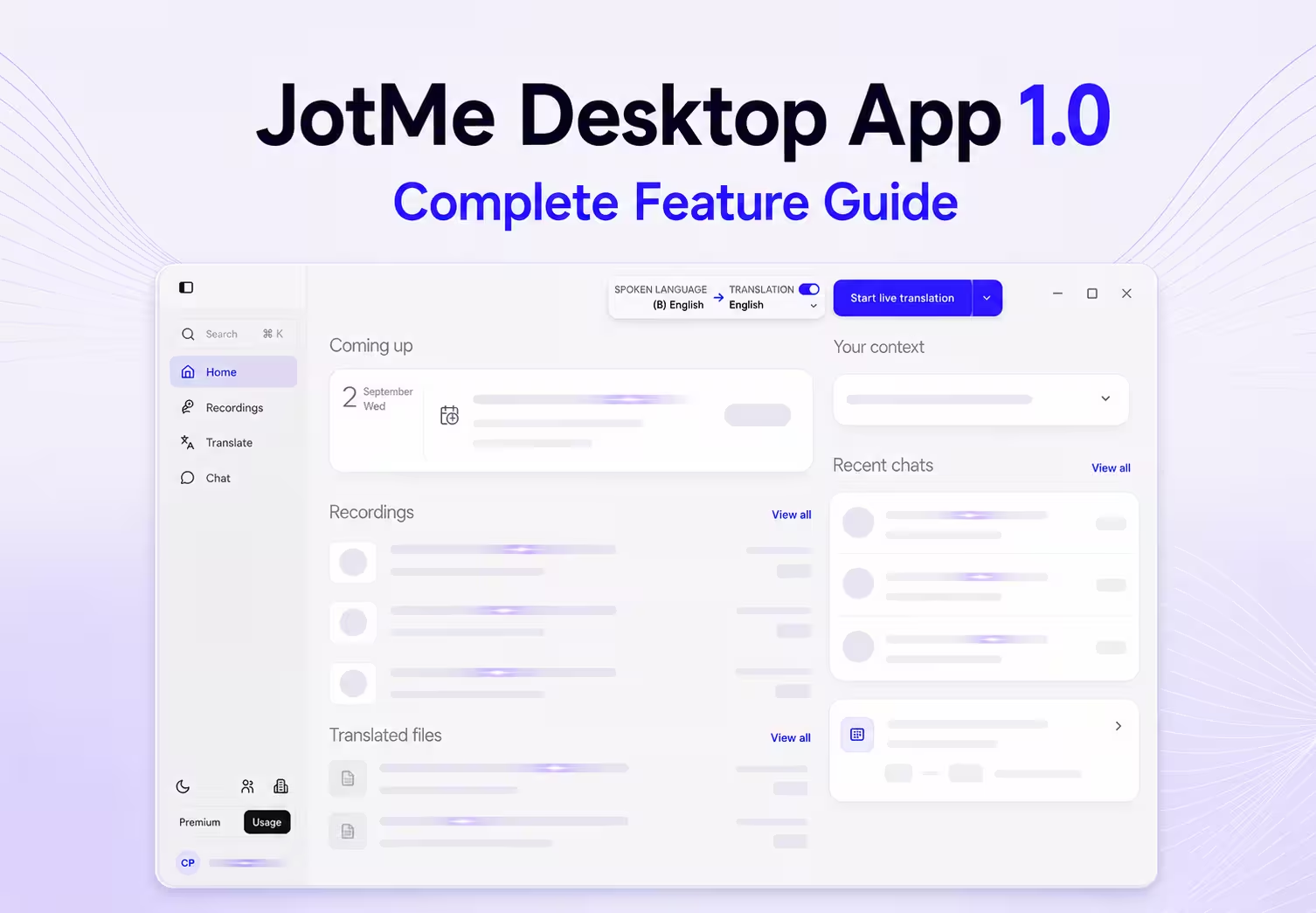
JotMe Desktop App 1.0 รวมแปลสด ถอดเสียง โน้ตประชุม แปลไฟล์ แชทหลายภาษา และช่วยงานหลังประชุมในพื้นที่เดสก์ท็อปเดียว ใช้ระหว่างสายออนไลน์หรือคุยต่อหน้า ทบทวนผลที่เก็บ ถามเรื่องประชุมนั้น แล้วคุยข้ามภาษาต่อได้ตามฟีเจอร์และสิทธิ์
วิธีเริ่มสั้นที่สุดคือเปิด JotMe เลือกโมเดลกับภาษาพูด กำหนดภาษาที่ต้องการรับ แล้วเลือก Start live translation แอปใช้เสียงคอมพิวเตอร์ที่อนุญาตโดยไม่มีบอตเข้ารายชื่อ หลังเซสชัน เก็บทรานสคริปต์ สร้างโน้ต AI และบันทึกได้ตามตัวเลือก โควตา และผลประมวล
หน้าตานี้มีมากกว่าวิธีพื้นฐาน Home รวมปฏิทิน ไฟล์บันทึก ไฟล์แปล แชท และบริบทงาน พื้นที่แยกจัดการเซสชันสด ไฟล์บันทึก งานแปล การคุยหลายภาษา และการตั้งค่าบัญชี
คู่มือนี้เดินตามหน้าจอ Version 1.0.0 จาก Home ไปจนคุณภาพแปล ความเป็นส่วนตัว และศัพท์กำหนดเอง ตำแหน่งกับชื่อบางส่วนอาจเปลี่ยนในรุ่นถัดไป ใช้ Settings และคู่มือผลิตภัณฑ์ล่าสุดหากหน้าจอต่าง
JotMe Desktop App 1.0 คืออะไร และทำอะไรใน Home ได้บ้าง?
JotMe Desktop เป็นพื้นที่ประชุมและภาษาสำหรับ Mac กับ Windows โดยไม่มีบอตเข้าร่วมสาย เมื่ออนุญาตไมโครโฟนและเสียงคอมพิวเตอร์ แอปทำงานข้าง Zoom, Google Meet, Microsoft Teams, Webex, LINE และแอปอื่นที่รับเสียงได้ ยังต้องทำตามความยินยอมกับนโยบายองค์กร
JotMe ไม่จำกัดแค่ประชุม ใช้กับคุยต่อหน้า สัมมนา สัมภาษณ์บันทึก เอกสาร แชททีมหลายภาษา หรือพิมพ์ด้วยเสียงในแอปอื่นได้ ทุกวิธีใช้บัญชีเดียว และผลที่เก็บทบทวนในประวัติที่มีได้ตามสิทธิ์ ต่างจาก Ask JotMe ที่ยังอิงเซสชันหรือไฟล์เดียว
JotMe มีรายการเดสก์ท็อปกว่า 200 ภาษาและรูปแบบภาษา แต่ขอบเขตต่างตามฟีเจอร์กับโมเดล ปลายทางข้อความ รู้จำเสียงสด แปลไฟล์ และโน้ต AI ไม่ได้ใช้รายการเดียวกัน แปลไฟล์มีขอบเขต 100+ ภาษาตามวิธี ส่วนภาษาโน้ต AI น้อยกว่า ตรวจตัวเลือกภาษาของงานที่จะเริ่มเสมอ
ติดตั้ง JotMe และตั้งค่าครั้งแรก
ดาวน์โหลดตัวติดตั้งเดสก์ท็อปจากเว็บไซต์ JotMe ทางการ บน macOS เลือก Apple silicon สำหรับ Mac ตระกูล M หรือ Intel ตามเครื่อง Windows เลือกตัวติดตั้ง Windows แล้วทำตามขั้นตอนที่แสดง
เมื่อแอปเปิด เข้าบัญชี JotMe บัญชีเดียวใช้กับเดสก์ท็อป เว็บ มือถือ และส่วนขยาย Chrome ได้ ข้อมูลบัญชีที่รองรับ เช่น ไฟล์บันทึก โน้ต แชท ไฟล์แปล นาที และเครดิตจึงเชื่อมกัน สิทธิ์กับอุปกรณ์เสียงยังตั้งรายเครื่อง
JotMe ต้องเข้าถึงแหล่งเสียงสำหรับวิธีที่เลือก สิทธิ์ไมโครโฟนให้รับเสียงคุณ เสียงคอมพิวเตอร์หรือระบบให้รับอีกฝ่ายในสายออนไลน์ Voice Keyboard ต้องใช้ไมโครโฟนและสิทธิ์ระบบของตนเพื่อพิมพ์เข้าแอปอื่น
บน macOS ให้ออกจาก JotMe ทั้งหมดแล้วเปิดใหม่หลังอนุญาตเสียงระบบ แม้ Settings ของ macOS แสดงว่าเปิดแล้ว แอปที่ยังทำงานอยู่อาจยังไม่รับการเปลี่ยน
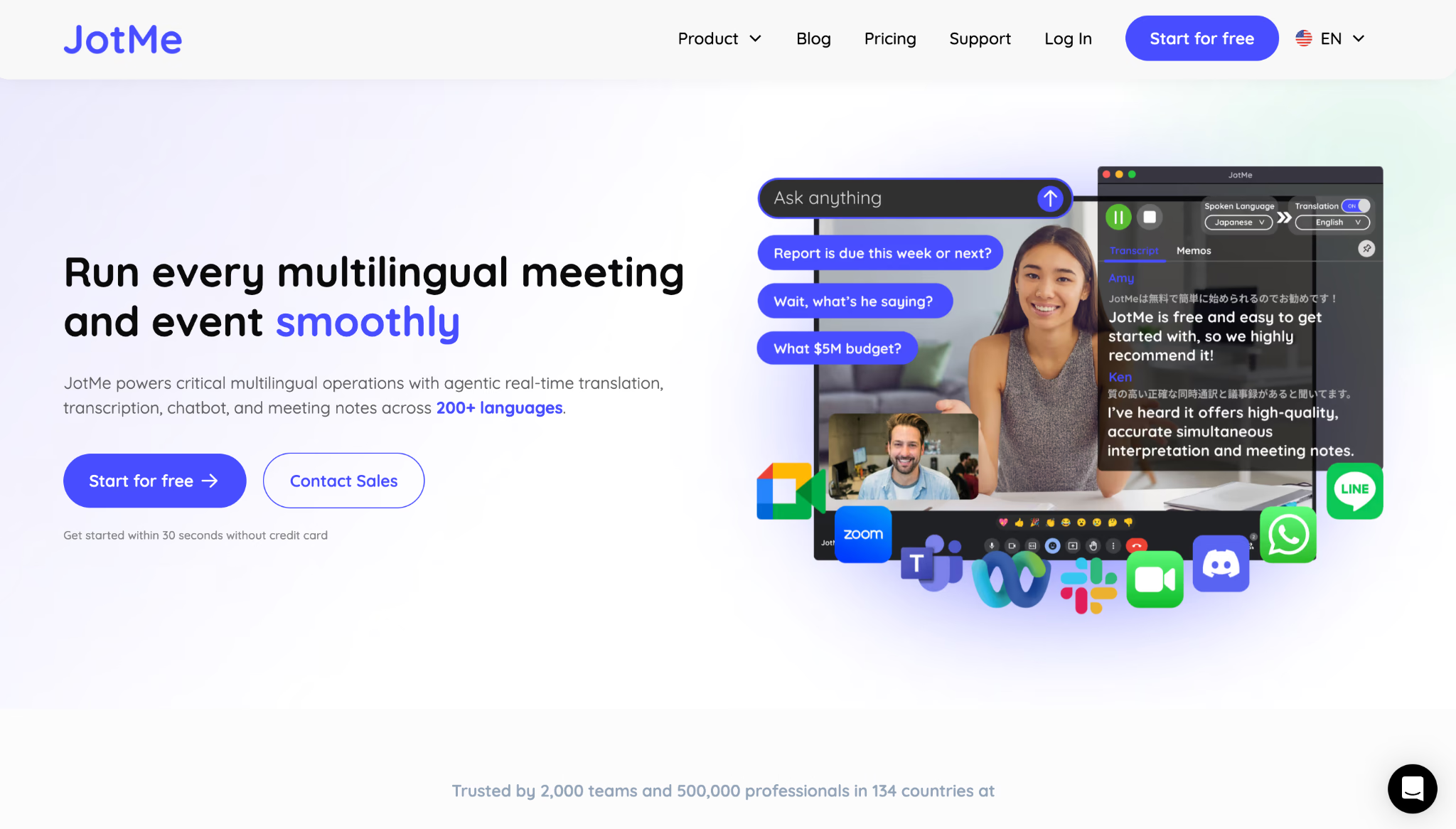
ลองใช้งานจริง: ก่อนสายสำคัญ ทดสอบสั้นด้วยไมโครโฟน หูฟัง แพลตฟอร์มประชุม และอุปกรณ์เสียงออกที่จะใช้จริง ภาษาถูกไม่ได้แก้แหล่งเสียงที่ JotMe รับไม่ได้
รู้จักหน้าจอ Home
Home เป็นแดชบอร์ดงานที่แสดงกำหนดการถัดไป ไฟล์บันทึกล่าสุด ผลแปลล่าสุด และแชทที่ต้องดูตามข้อมูลในบัญชี
แถบซ้ายมีสี่ปลายทางหลักในหน้าจอคู่มือนี้
- Home กลับแดชบอร์ดเริ่มต้น
- Recordings เปิดเซสชันที่เก็บและไฟล์เสียงหรือวิดีโออัปโหลด
- Translate เปิดแปลข้อความ เอกสาร ภาพ และสื่อ
- Chat เปิดการคุยหลายภาษา
ช่องค้นหาซ้ายบนเปิดด้วยปุ่มลัดที่แสดงได้ ใช้หาเรื่องประชุม ไฟล์ คำในทรานสคริปต์ หรือบทสนทนาที่บัญชีเข้าถึง โดยไม่ต้องไล่ทุกพื้นที่ทีละส่วน
กลาง Home แสดงกิจกรรมปฏิทินถัดไป ไฟล์บันทึกล่าสุด และไฟล์แปล แชทล่าสุดอยู่ด้านขวาในหน้าจอนี้ ให้กลับไปคุยโดยไม่ต้องเปิดพื้นที่ Chat ทั้งหมดก่อน
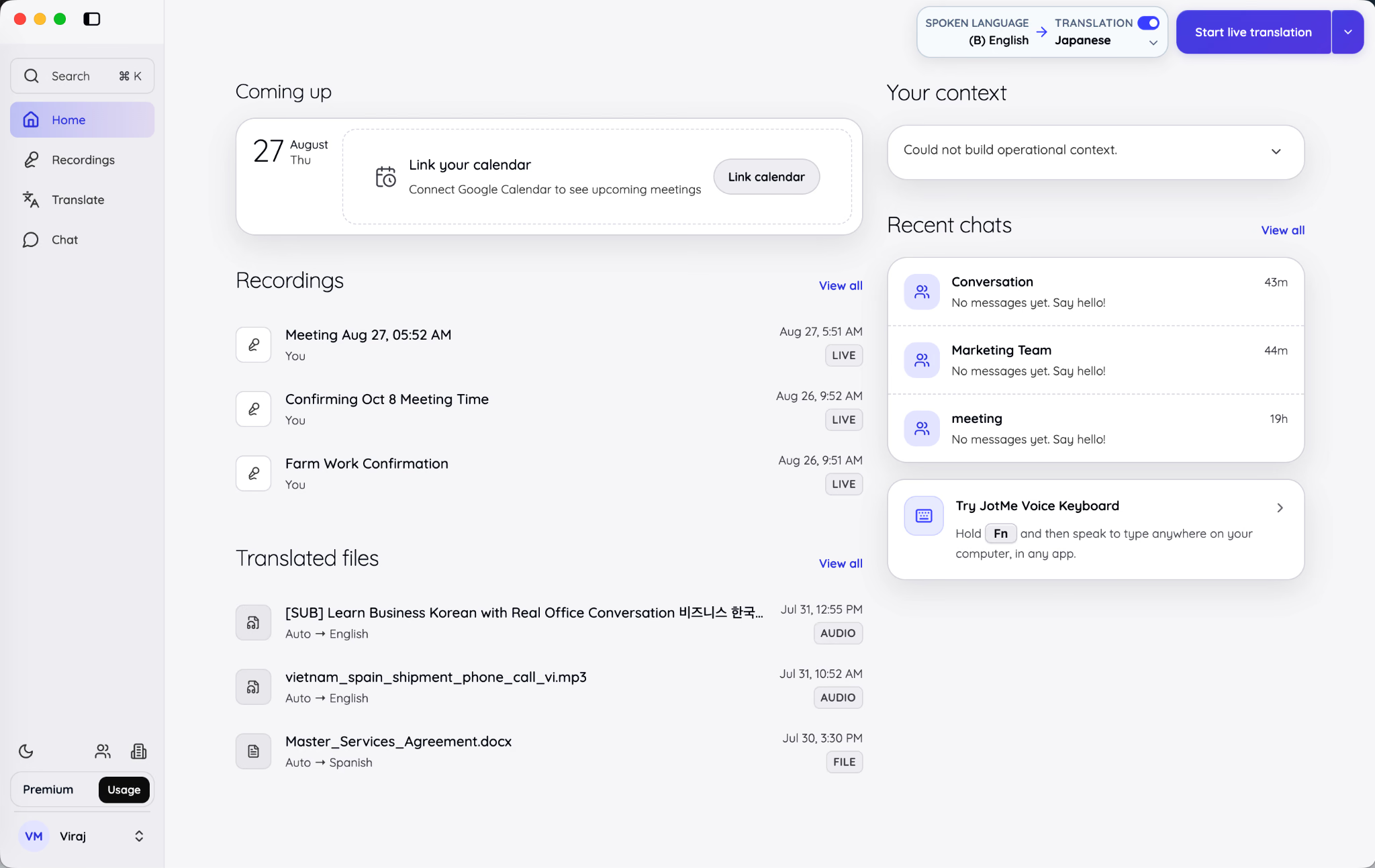
เชื่อม Google Calendar
เลือก Link calendar ในส่วนกิจกรรมถัดไปเพื่อเชื่อม Google Calendar ตามสิทธิ์บัญชีที่ขอ เมื่อเชื่อมแล้ว JotMe แสดงกำหนดการที่มีและให้เปิดพื้นที่ประชุมก่อนเริ่มสาย
เริ่มจากกิจกรรมปฏิทินเมื่อประชุมต้องการภาษาหรือเสียงเฉพาะ บนเครื่องเดียวกัน JotMe จำโมเดล ภาษาพูด ปลายทาง ไมโครโฟน สภาพแวดล้อม และตัวเลือกเซสชันอื่นสำหรับกิจกรรมนั้นได้
การเชื่อมปฏิทินไม่ทำให้บันทึกอัตโนมัติ เปิดลิงก์ประชุมกับ JotMe เพียงเตรียมพื้นที่ คุณยังเลือกว่าจะเริ่มจด ถอดเสียง หรือแปลสดเมื่อไร
Google Calendar คือบริการปฏิทินที่เอกสาร JotMe นี้อธิบาย แอปอ่านกิจกรรมตามสิทธิ์ ขั้นตอนที่อธิบายไม่ได้สร้างหรือแก้กิจกรรมปฏิทิน
เลือกสิ่งที่ต้องการเริ่ม
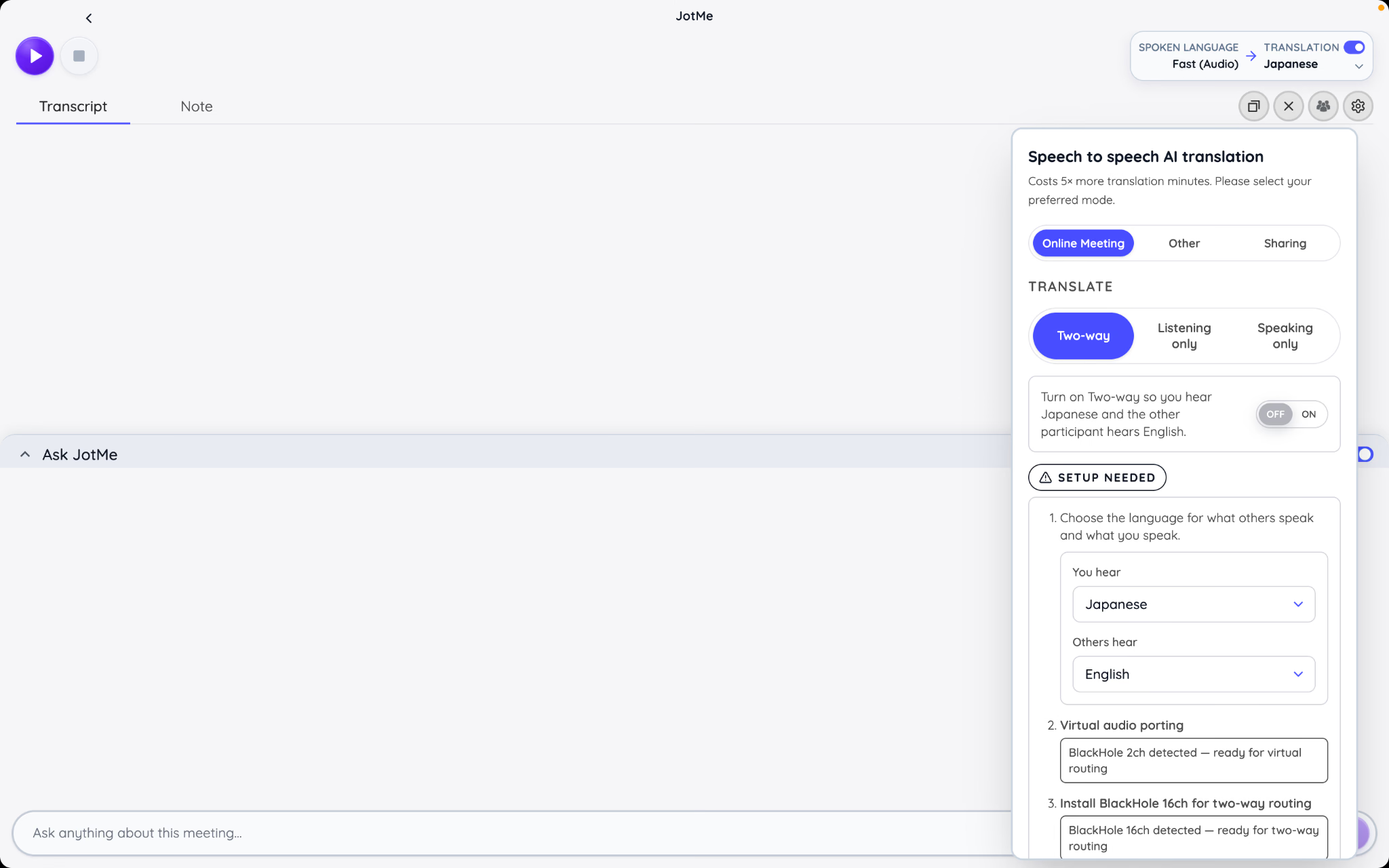
ปุ่มทำงานสีม่วงขวาบนมีลูกศรเมนู เปิดเมื่อการทำงานเริ่มต้นไม่ใช่สิ่งที่ต้องใช้
เมนูในหน้าจอ Version 1.0 มีตัวเลือกต่อไปนี้
- ถอดเสียงและแปลสด: ใช้กับประชุม สัมภาษณ์ ชั้นเรียน สาย หรืออีเวนต์ที่กำลังเกิดขึ้น
- แปลเสียงเป็นเสียงแบบสด: ใช้เสียงแปลเมื่อฝ่ายหนึ่งต้องฟังอีกฝ่ายในภาษาเสียงขาออกที่รองรับ
- แชร์การแปลสด: เตรียมลิงก์เบราว์เซอร์ QR รหัสเดสก์ท็อป หรือคำบรรยายให้ผู้เข้าร่วมด้วยวิธีที่ตรง
- อัปโหลดไฟล์: ประมวลเสียงหรือวิดีโอที่บันทึกไว้แล้ว
- เปลี่ยนภาษาโน้ตประชุม: เลือกภาษาที่รองรับสำหรับโน้ต AI หลังเซสชัน แยกจากภาษาพูดกับคำแปลสด
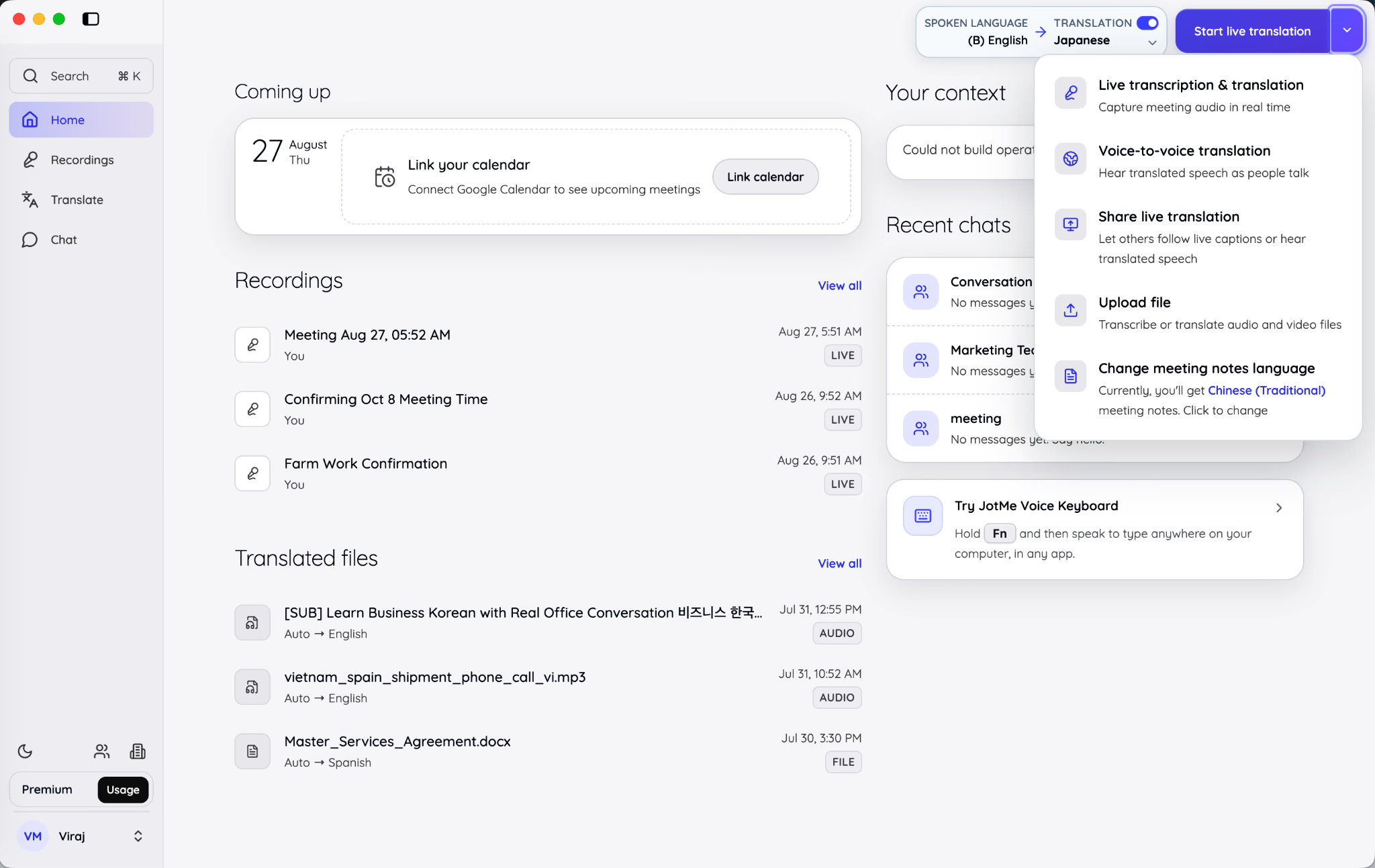
ชื่อแต่ละตัวเลือกช่วยแยกงานที่ดูคล้ายแต่ใช้ทรัพยากรต่างกัน เซสชันถอดเสียงอย่างเดียวไม่ต้องมีคำแปล โหมดเสียงเพิ่มการสร้างเสียงและใช้กฎ Fast ที่เกี่ยวข้อง อัปโหลดไฟล์บันทึกเป็นงานประมวลไฟล์ ไม่ใช่เซสชันสด
เลือกขั้นตอนให้ตรงความต้องการ หากทุกคนเข้าใจภาษาพูดและต้องการเพียงโน้ตที่ค้นได้ เริ่มถอดเสียงหรือจดโดยปิดแปล หากผู้เข้าร่วมต้องมีอีกภาษาระหว่างคุย ให้เริ่มแปลสด
ให้บริบทงานกับ JotMe
แผง Your context บน Home ในหน้าจอนี้ใส่ข้อมูลที่ไม่มีในทรานสคริปต์เดี่ยวได้ เช่น เป้าหมาย สถานะโครงการ เรื่องค้าง และศัพท์สำคัญ ใช้ฟีเจอร์กับการตั้งค่าบริบทที่บัญชีมี เอกสารรุ่นใหม่ยังใช้ชื่อ Your focus สำหรับแผงบริบทนี้ด้วย
เช่น “Mercury” อาจเป็นดาวเคราะห์ ธาตุเคมี ยี่ห้อรถ หรือชื่อโครงการภายใน หากบริบทบอกว่าทีมกำลังเตรียมเปิดตัวสินค้า Mercury ก็ช่วยให้ JotMe มีข้อมูลเกี่ยวข้องเพื่อรักษาความหมายในคำแปลและโน้ต ยังต้องตรวจผล
ในรุ่นที่อธิบาย แก้บริบทเองและเลือกอัปเดตอัตโนมัติได้เมื่อฟีเจอร์มี ตัวควบคุมแหล่งข้อมูลเชื่อมช่วยเพิ่มบริบทจากเครื่องมือที่บัญชีรองรับและอนุญาต ไม่ได้สัญญาว่ามีทุกคอนเน็กเตอร์หรือเข้าถึงข้อมูลงานทั้งหมดเอง
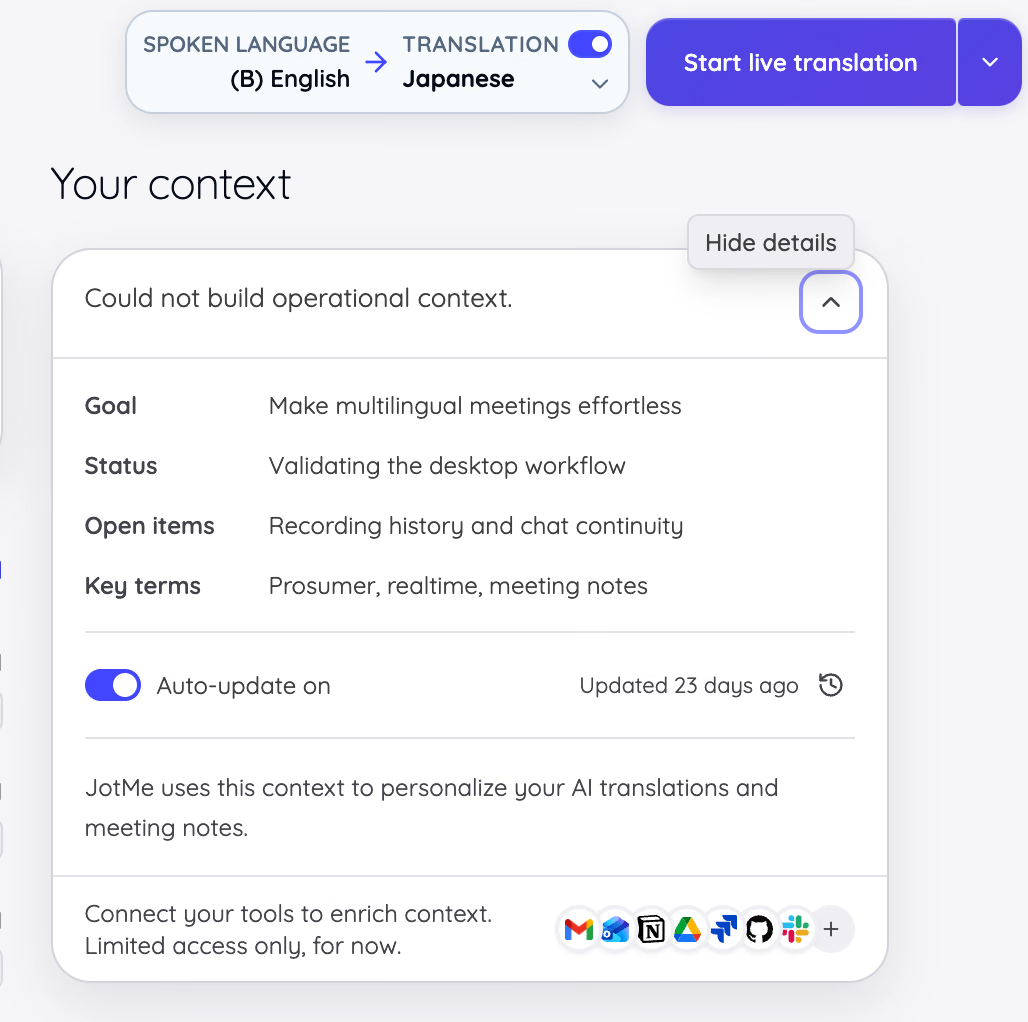
บริบทมีประโยชน์เมื่อประชุมใช้ศัพท์ภายในซ้ำ ๆ ทำงานเสริม ไม่ได้แทนศัพท์กำหนดเอง ใช้ Your context กับข้อมูลเปลี่ยน เช่น เป้าหมายและอุปสรรค ใช้ Custom Vocabulary กับชื่อ ตัวย่อ สินค้า และศัพท์คงที่ที่ต้องรู้จำสม่ำเสมอ
เริ่มและปรับการแปลสดหรือถอดเสียงอย่างไร
ก่อนเซสชัน ตัดสินใจสามเรื่อง คนพูดภาษาอะไร ต้องการผลอะไร และ JotMe ต้องฟังจากที่ใด ตั้งก่อนเริ่มช่วยลดปัญหาที่เลี่ยงได้ ต่อไปนี้คือวิธีใช้ตัวแปลสด
เลือกภาษาพูดและปลายทางแปล
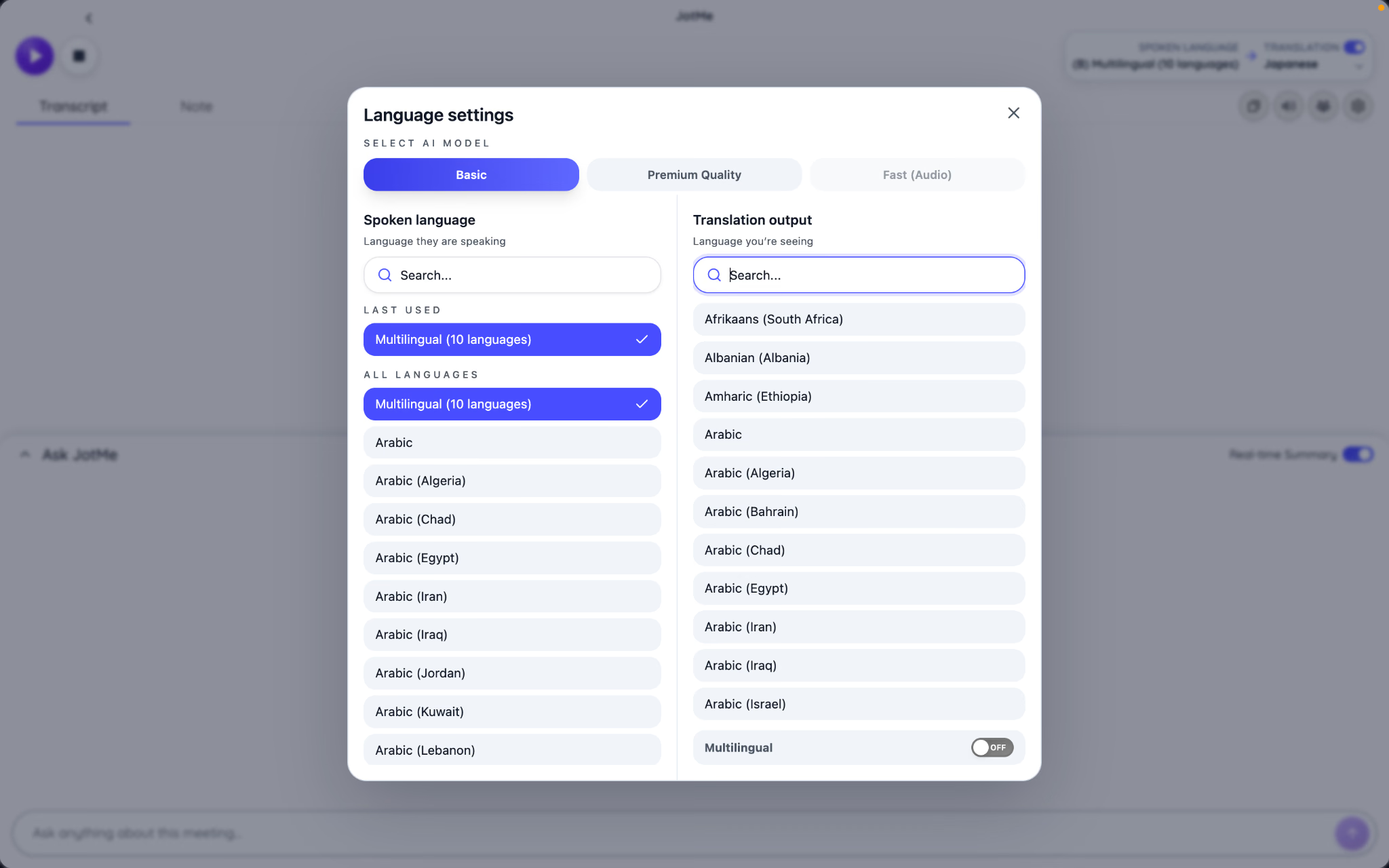
ตัวควบคุมภาษาขวาบนแสดงภาษาพูดซ้ายและคำแปลขวาในรุ่นนี้ ภาพตัวอย่างเลือกอังกฤษเป็นภาษาพูดกับญี่ปุ่นเป็นปลายทาง
ภาษาพูดกำหนดสิ่งที่ JotMe ต้องรู้จำ ปลายทางกำหนดข้อความหรือเสียงที่จะรับในโหมดที่รองรับ หากต้องการทรานสคริปต์อย่างเดียว ปิดแปลและเลือกภาษาพูดให้ตรง
JotMe มีโมเดลสดต่างกันสำหรับความต้องการต่างกัน
เลือกโมเดลภาษาพูดก่อนบันทึก JotMe ไม่ให้เปลี่ยนโมเดลของสตรีมถอดเสียงที่กำลังทำงาน หยุดเซสชันก่อนเปลี่ยน
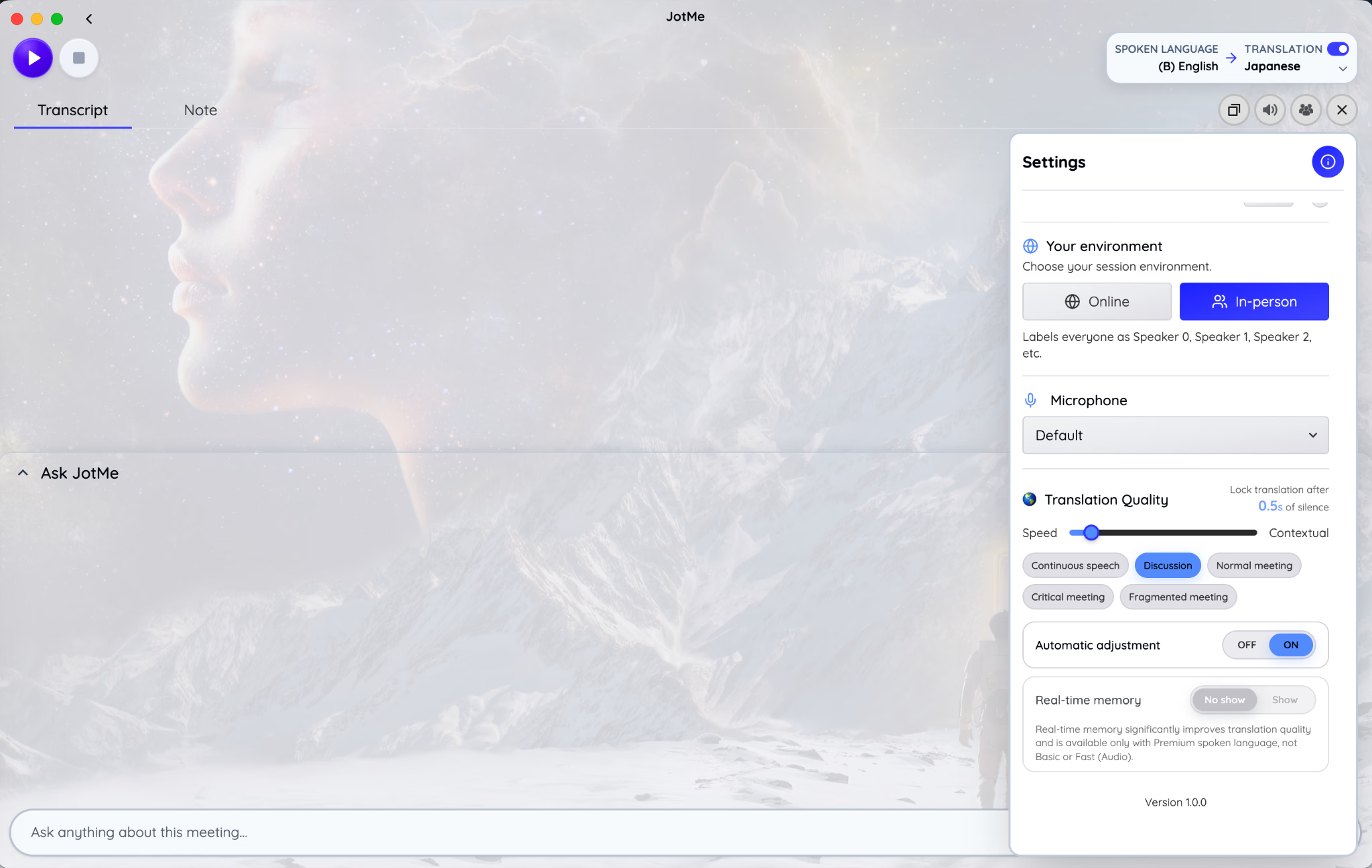
เลือกสภาพแวดล้อม Online หรือ In-person
เปิดการตั้งค่าเซสชันและเลือกให้ตรงแหล่งเสียง ในรุ่นที่มี Events ใช้คู่มือโหมดนั้นสำหรับแสดงต่อผู้ฟัง อย่าคิดว่าป้ายผู้พูดเหมือนกันทุกสภาพแวดล้อม
ใน Online JotMe แยกไมโครโฟนคุณจากเสียงแอปประชุม ไมโครโฟนคุณติดป้าย “You” ส่วนอีกฝ่ายแยกเป็นผู้พูดมีหมายเลขตามผลรู้จำ
ใน In-person ทุกคนรับผ่านไมโครโฟนห้องหรือเสียงรวม แล้วแสดง Speaker 0, Speaker 1, Speaker 2 ต่อไป ใช้เริ่มสัมภาษณ์ต่อหน้า เวิร์กช็อป ห้องสัมมนา เสวนา หรือบรรยายด้วยไมโครโฟนรวม แล้วตรวจการแยกผู้พูด
สภาพแวดล้อมเปลี่ยนป้ายผู้พูด ไม่ใช่แค่หน้าตา เลือก Online กับเสียงห้องอาจทำให้ป้ายสับสน เลือก In-person กับสายระยะไกลจะไม่แยกไมโครโฟนคุณกับเสียงประชุมแบบ Online
เลือกไมโครโฟน
ใช้เมนู Microphone เลือกอุปกรณ์รับเสียงคุณ Default เหมาะเฉพาะเมื่ออุปกรณ์ระบบที่เลือกตรงกับแหล่งที่ต้องการจริง
สายระยะไกลใช้ไมโครโฟนเฮดเซตช่วยแยกเสียงคุณกับเสียงประชุมได้ สำหรับกลุ่มต่อหน้า วางไมโครโฟนให้รับผู้พูดทั้งห้องหรือใช้เสียงจากผู้จัดสถานที่
ดูทรานสคริปต์ช่วงแรกของการทดลอง หากมีแต่เสียงคุณ ให้ตรวจสิทธิ์เสียงระบบและอุปกรณ์รับเสียงประชุม หากเสียงห้องไม่ชัด เปลี่ยนตำแหน่งไมโครโฟนหรือขาเข้าก่อนเซสชันจริง
เริ่มเซสชันและใช้พื้นที่สด
กดปุ่มเริ่มสีม่วงเพื่อใช้แปลสด JotMe โดยไม่มีบอตเข้าประชุมเมื่อเสียงกับสิทธิ์พร้อม ในหน้าจอนี้ Stop อยู่ใกล้กันเพื่อเห็นสถานะบันทึกขณะอ่านทรานสคริปต์
พื้นที่สดรวม
- Transcript แสดงคำพูดที่รู้จำและข้อความแปล
- Note ให้เขียนโน้ตเองระหว่างสนทนา
- Ask JotMe ตอบโดยอิงเซสชันที่เปิดอยู่
- ตัวควบคุมเสียง หน้าตา แชร์ให้ผู้เข้าร่วม และหน้าต่าง
โน้ตส่วนตัวแยกจากทรานสคริปต์ JotMe ใช้ทั้งสองสร้าง Enhanced notes ได้โดยไม่เขียนทับต้นฉบับ หากมีเตือนใจหรือความเห็นส่วนตัว ตรวจ Enhanced ก่อนแชร์ การแยกโน้ตต้นฉบับไม่ได้รับประกันว่าข้อมูลที่อนุมานจากมันจะไม่ปรากฏในสรุป AI
สมดุลความเร็วแปลกับบริบท
การแปลสดไม่ใช่แค่เลือกระหว่างเร็วกับแม่น ระบบต้องมีคำพูดพอเข้าใจประโยค แต่รอบริบททำให้ข้อความเป็นผลสุดท้ายช้าลง บริบทเพิ่มอาจช่วย แต่ไม่รับประกันถูกเสมอ
แถบ Translation Quality ในโมเดลที่รองรับปรับ Speed–Contextual ได้ ใกล้ Speed ทำผลสุดท้ายเร็วขึ้น ใกล้ Contextual ให้เวลามากขึ้นเพื่อดูวลีในประโยค รุ่นล่าสุดอาจอยู่ Settings → Live translation
ค่าช่วงเงียบแสดงเวลารอหลังหยุดพูดก่อนล็อกข้อความ ไม่ใช่ความหน่วงรวมทั้งระบบ รอสั้นอาจเหมาะคุยเร็ว รอนานช่วยประโยคซับซ้อน ศัพท์เฉพาะ หรือเว้นกลางความคิดได้ ตรวจพฤติกรรมโมเดลที่ใช้
หน้าจอ Version 1.0 ยังมีจุดเริ่มต้นชื่อดังนี้
- Continuous speech สำหรับนำเสนอ บรรยาย หรือพูดคนเดียวต่อเนื่อง
- Discussion สำหรับผู้เข้าร่วมผลัดกันพูดบ่อย
- Normal meeting เป็นจุดเริ่มสมดุลของสายทั่วไป
- Critical meeting เมื่อเก็บบริบทสำคัญกว่าประหยัดเศษวินาที
- Fragmented meeting สำหรับคำพูดขาดช่วง ไม่ครบ หรือมีแทรกบ่อย
เลือกค่าตั้งจากรูปแบบพูด ไม่ใช่แค่แพลตฟอร์ม เริ่มแบบใกล้เคียงแล้วทดสอบสั้น ปรับเมื่อข้อความช้าเกินหรือประโยคถูกล็อกเร็วเกิน ตัวเลือกขึ้นกับโมเดลกับรุ่น
ใช้การปรับอัตโนมัติและความจำเรียลไทม์
เปิด Automatic adjustment ในโมเดลที่รองรับเพื่อให้ JotMe ปรับคุณภาพตามจังหวะการคุย ช่วยเซสชันที่สลับนำเสนอยาวกับถามตอบเร็วได้ แต่ควรตรวจผลกับรูปแบบพูดจริง
Real-time memory ใช้บทสนทนาปัจจุบันมากขึ้นเป็นบริบท อาจช่วยให้ชื่อ หัวข้อ และข้อตัดสินใจที่ซ้ำกันสม่ำเสมอ ความพร้อมขึ้นกับโมเดลภาษาพูด และไม่รับประกันทุกศัพท์ถูก
สำหรับศัพท์เฉพาะที่คงที่ ใช้ความจำเรียลไทม์ร่วมกับ Custom Vocabulary ความจำช่วยบริบทเซสชันนี้ ส่วนคำศัพท์บอกรูปคำที่ต้องรู้จำหรือคงไว้ ทั้งคู่ยังต้องตรวจผล
ปรับจังหวะทำข้อความถอดเสียงให้เป็นผลสุดท้าย
ตัวควบคุม Transcription Quality ในโมเดลที่รองรับเปลี่ยนเวลารอก่อนถือว่าช่วงคำพูดจบ รอนานได้บริบทเพิ่มแต่ข้อความสุดท้ายช้าลง รอสั้นทำผลสุดท้ายเร็วโดยมีบริบทรอบข้างน้อยกว่า ต่างจากตัวตั้งบัฟเฟอร์เสียง Fast
หากคนพูดเว้นบ่อยและข้อความถูกแยกรวดเร็วเกิน ลองทาง Contextual หากทรานสคริปต์ตามคุยเร็วไม่ทัน ลอง Speed ใช้ตัวควบคุมที่มีสำหรับโมเดลกับรุ่น
อย่าตัดสินจากประโยคเดียว ลองหลายช่วงที่คล้ายเซสชันจริงด้วยจังหวะ ไมโครโฟน และศัพท์เดียวกัน
แชร์คำบรรยายสดหรือเสียงแปล
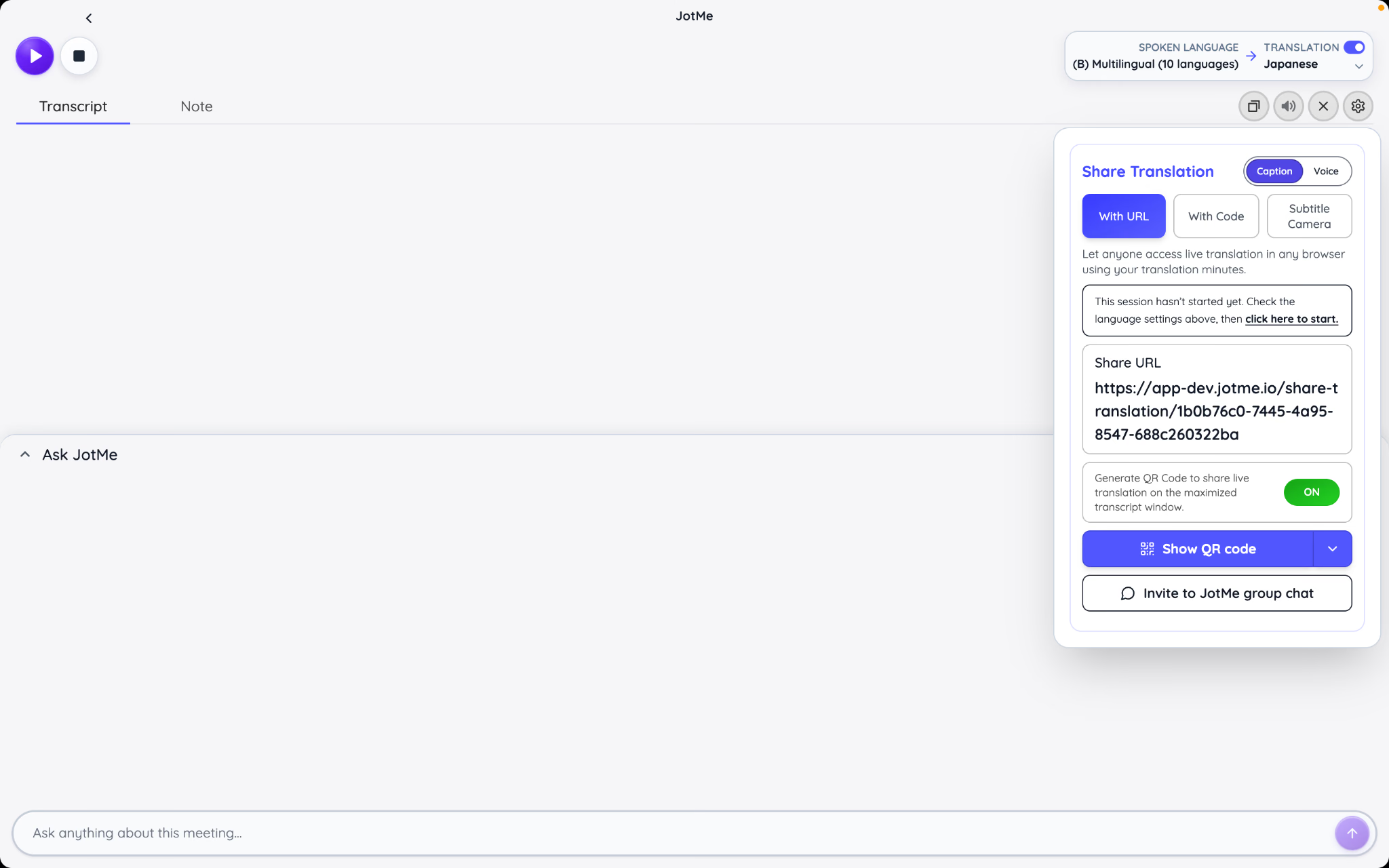
JotMe มีการแชร์แปลสด AIหลายวิธี
- URL เบราว์เซอร์สำหรับผู้เข้าร่วมบนมือถือหรือคอมพิวเตอร์
- QR สำหรับห้องหรืออีเวนต์ต่อหน้า
- รหัสสำหรับผู้ใช้ JotMe Desktop อีกคน
- Subtitle Camera สำหรับฝังคำบรรยายในภาพวิดีโอด้วยการตั้งค่าที่ตรง
- หน้าต่างทรานสคริปต์ขยายสำหรับโปรเจกเตอร์หรือแชร์หน้าจอ
ผู้รับคำแปลร่วมอ่านข้อความได้ เมื่อเลือก Voice บนโมเดลที่รองรับ ยังฟังเสียงแปลพร้อมข้อความได้ สำหรับแปลเสียงต่อหน้า เตรียมหูฟังเพื่อไม่ให้เสียงแปลย้อนเข้าไมโครโฟนห้อง โฮสต์รับการใช้นาทีตามโมเดลและจำนวนผู้รับ ภาษาเสียงไม่ใช่ทุกปลายทางข้อความ
สำหรับผู้ฟังมาก จำกัดภาษาพูดกับปลายทางที่เปิดให้เลือก ภาษาเพิ่มทำให้ประมวลมากขึ้น Basic หรือ Premium ได้รับผลจากภาษาพูดมาก ส่วน Fast แต่ละปลายทางสร้างช่องแปลเสียง ส่วน Settings อธิบายตัวควบคุม
อีเวนต์ตามกำหนดควรสร้างและส่งลิงก์ก่อนเริ่ม คู่มือแชร์แปลสดด้วย URLอธิบายการเข้าร่วม หาก QR เพิ่งแสดงหลังผู้พูดเริ่ม ผู้ฟังต้องแบ่งความสนใจระหว่างเข้าระบบกับตามช่วงเปิด
หยุดเซสชันและเลือกขั้นตอนต่อไป
เลือก Stop เมื่อคุยจบ ตามการตั้งค่าเก็บและผลประมวลที่สำเร็จ JotMe อัปโหลดเสียง เก็บทรานสคริปต์ และสร้างโน้ต AI ได้ หากเลือกไม่เก็บทั้งคู่ อย่าคาดว่าจะมีเซสชันเป็นคลังครบ
เปิดแอปไว้จนส่วนอัปโหลดเสียงสุดท้ายเสร็จ คู่มือต้นทางแนะนำให้เวลาสองสามวินาทีท้ายเพื่อรับช่วงปิด หากตั้งเก็บเซสชัน รายการจะอยู่ Recordings ขณะโน้ตกับทรานสคริปต์อาจประมวลต่อ เวลาเสร็จขึ้นกับงานและเครือข่าย
ตัวเลือกโน้ตกำหนดว่าจะสร้างโน้ต AI พร้อมเก็บทรานสคริปต์ เก็บทรานสคริปต์อย่างเดียว หรือไม่เก็บทั้งคู่ ตรวจล่วงหน้าก่อนคุยข้อมูลละเอียดอ่อน การไม่เก็บผลไม่ได้แปลว่าไม่ประมวลระหว่างเซสชัน
ทบทวนไฟล์บันทึก โน้ต และทรานสคริปต์
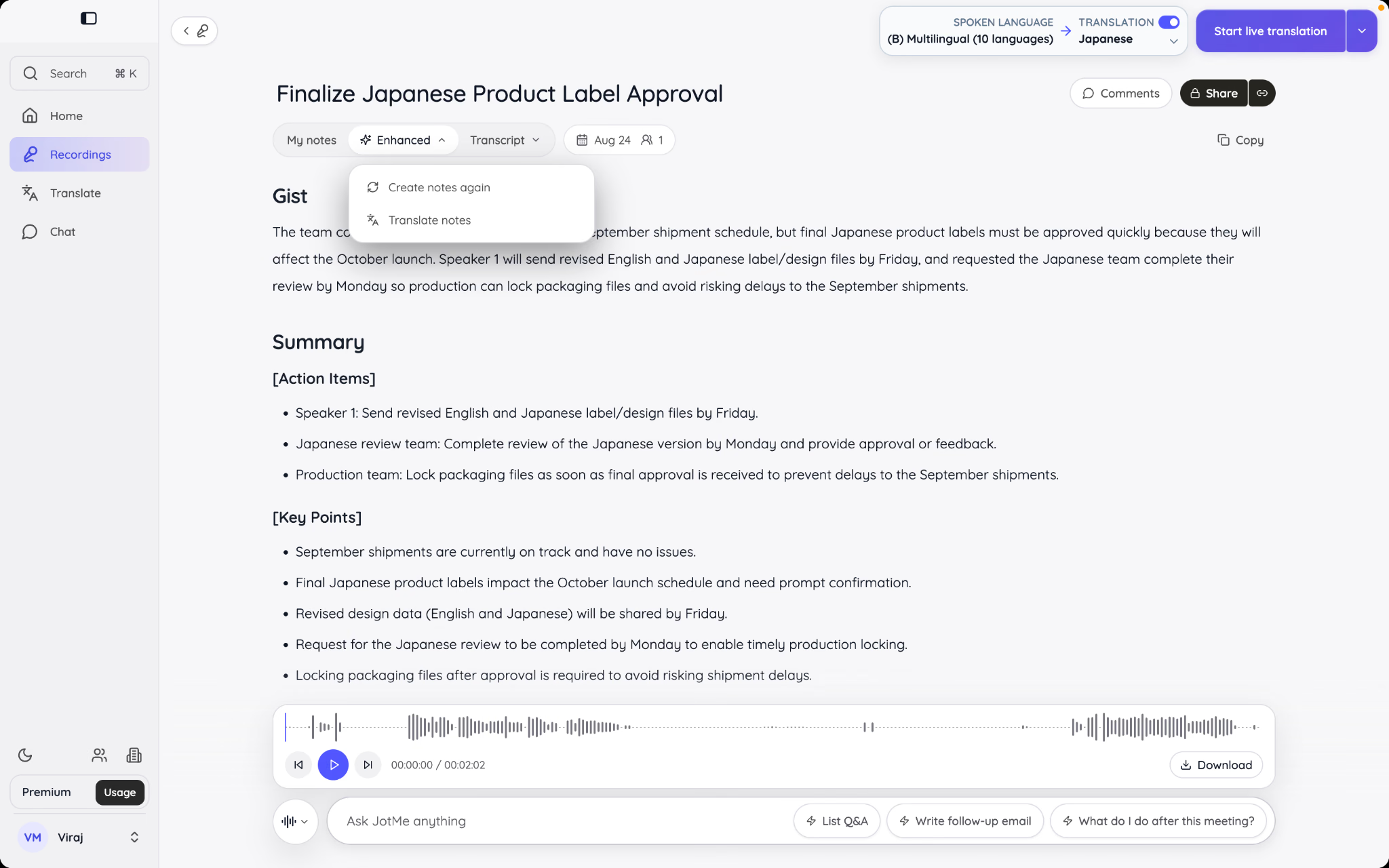
Recordings รวมผลเซสชันที่เก็บไว้หลังสาย เสียง ทรานสคริปต์ โน้ต และเครื่องมือติดตามที่มีเชื่อมกับเซสชันเดียว ไม่ต้องหาเป็นไฟล์แยกเสมอ
ไฟล์บันทึกประชุมมีประโยชน์โดยไม่ต้องฟังตั้งแต่ต้นจบ คุณดูโน้ต ค้นทรานสคริปต์ ข้ามไปเวลาในเสียง คอมเมนต์ แชร์ผล หรือถามเกี่ยวกับเซสชันผ่านฟีเจอร์ที่มีได้
หาและเปิดไฟล์บันทึก
เลือก Recordings ในแถบซ้าย ใช้กรองชนิด เจ้าของ วันที่ หรือค้นหาตามหน้าจอ เซสชันสดกับไฟล์เสียงหรือวิดีโอที่ประมวลเสร็จกลับมาพื้นที่นี้ได้เมื่อเก็บและบัญชีเข้าถึง
ค้นทรานสคริปต์เมื่อจำหัวข้อแต่ลืมชื่อประชุม ค้นหาเนื้อหาที่มีได้ ไม่ใช่ต้องชื่อไฟล์ตรง ตัวกรองวันที่ช่วยแยกประชุมซ้ำที่ชื่อคล้าย
เปิดไฟล์บันทึกเพื่อดูชื่อ วันที่ ภาษาที่ตั้ง โน้ต ทรานสคริปต์ ตัวควบคุมเสียง แชร์ และ Ask JotMe ที่มี ใช้ผลที่เก็บเป็นข้อมูลอ้างอิงที่ยังต้องตรวจ ไม่ถือว่าข้อความ AI ทุกบรรทัดตรงเสียงจริงแน่นอน
ทบทวน My notes, Enhanced notes และ Transcript
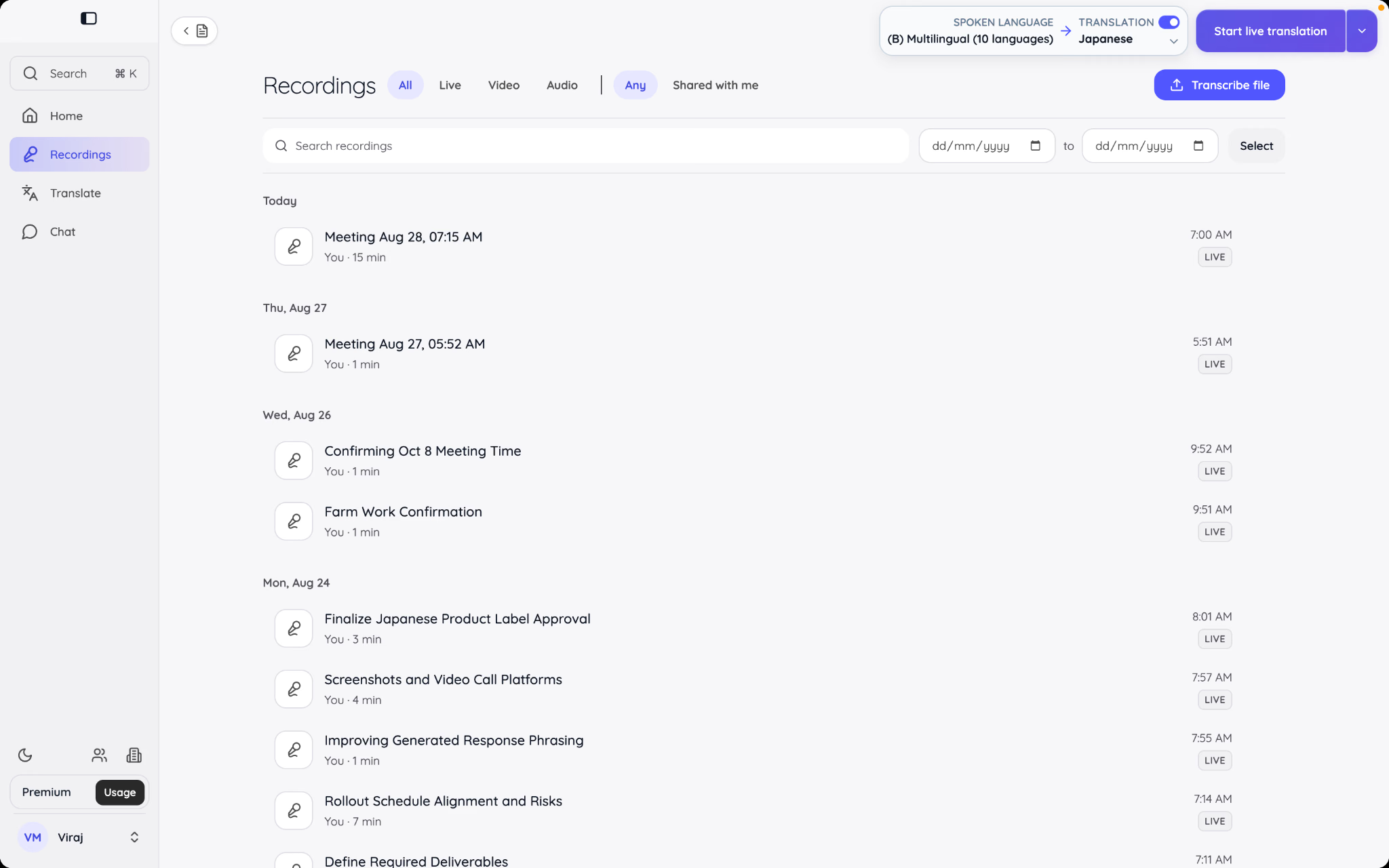
เซสชันที่เก็บแยกข้อมูลสามประเภท
- My notes คือสิ่งที่คุณเขียนเองระหว่างเซสชัน
- Enhanced คือโน้ต AI จากทรานสคริปต์กับสิ่งที่คุณเขียนตามการตั้งค่า
- Transcript คือผลรู้จำคำพูดละเอียดพร้อมป้ายผู้พูดและเวลา
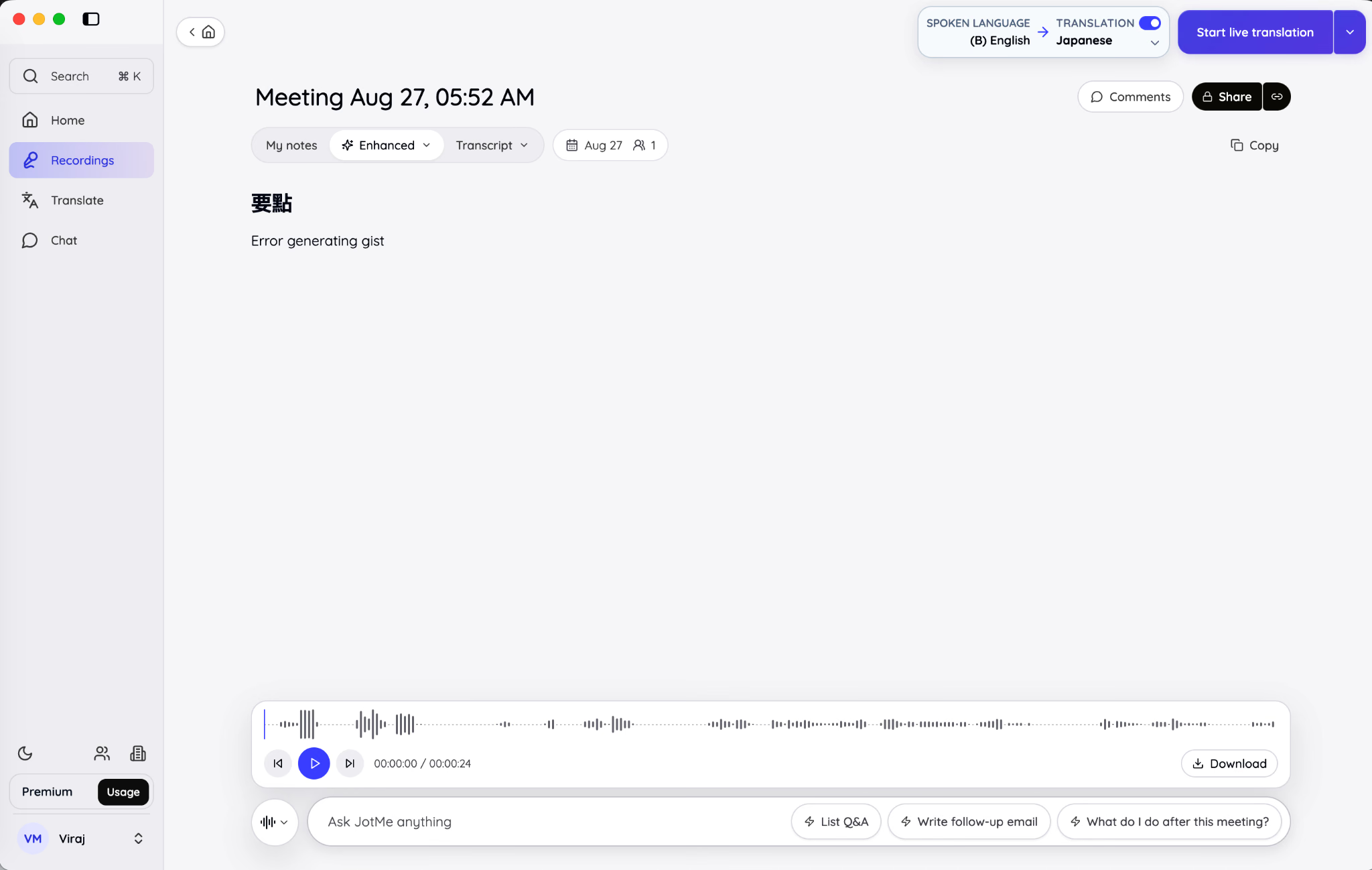
เช่น คุณจดส่วนตัวว่า “ตรวจตัวเลขงบก่อนส่งลูกค้า” ข้อความนี้ช่วยบอกสิ่งสำคัญ แต่ไม่ใช่การยืนยันว่าตัวเลขถูก เนื่องจาก AI ใช้สิ่งที่เขียนเป็นบริบท ตรวจโน้ตผลลัพธ์ก่อนแชร์
Enhanced notes ช่วยทบทวนเร็ว ตามบทสนทนาและผลประมวล JotMe จัดภาพรวม สรุปประชุม ประเด็นหลัก งาน และเรื่องอื่นได้ ตรวจทรานสคริปต์กับเสียงเมื่อต้องการถ้อยคำตรงหรือบริบทเบื้องหลังสรุป
ใช้โน้ตประชุม AIเป็นการทบทวนเบื้องต้นที่มีโครงสร้าง ก่อนส่งนอกประชุม ตรวจชื่อ ตัวเลข ผู้รับผิดชอบ วันที่ และข้อความที่อาจเปลี่ยนการตัดสินใจ
อ่านคู่มือจดประชุมด้วย AIระหว่างสายเพิ่มเติมได้
เล่นไฟล์บันทึกและข้ามตามเวลา
ตัวควบคุมเล่นอยู่ด้านล่างของหน้าไฟล์บันทึกในหน้าจอนี้ รูปคลื่นเสียงช่วยข้ามไปช่วงอื่นโดยไม่ใช้แถบความคืบหน้าอย่างเดียว
ฟังเสียงเมื่อทรานสคริปต์ยังบอกน้ำเสียงไม่พอหรือประโยคกำกวม การเว้น พูดแทรก หรือแก้คำเปลี่ยนการเข้าใจข้อความได้ ตรวจให้มีไฟล์เสียงและสิทธิ์เข้าถึง
ป้ายผู้พูดกับเวลาเชื่อมข้อความกับเสียง หากป้ายไม่ชัด ให้แก้ชื่อผ่านฟีเจอร์ก่อนแชร์กว้างหรืออ้าง ตรวจตัวตนก่อน เพื่อไม่ให้ตรวจงานหรือคำตอบ Ask JotMe อิงป้ายผิด
คอมเมนต์โดยไม่แก้แหล่งทันที
ความคิดเห็นช่วยคุยเรื่องผลประชุมโดยยังไม่แก้ทรานสคริปต์หรือโน้ต เปิดตัวควบคุมความคิดเห็น เขียน แล้วส่งในไฟล์ที่เกี่ยวข้องตามสิทธิ์
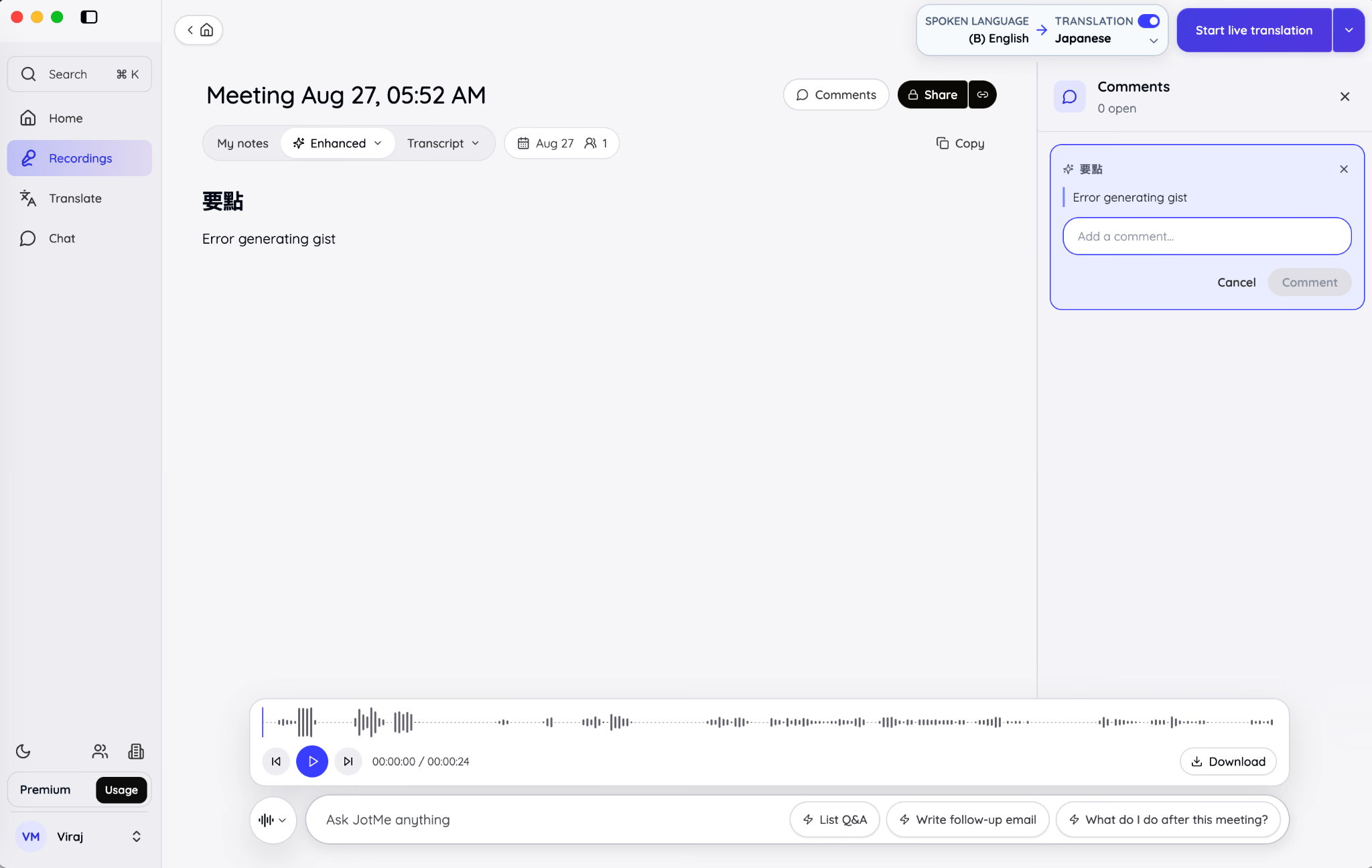
เช่น ผู้จัดการโครงการอยากทราบว่าวันที่ตกลงแล้วหรือเพียงเสนอ ให้คุยและตรวจคำพูดก่อนแก้โน้ตร่วม
เมื่อแชร์ไฟล์บันทึก เลือกสิทธิ์ให้ตรงการร่วมงานที่ต้องการ
- View ให้ผู้รับฟังเสียงและอ่านโน้ต AI กับทรานสคริปต์ที่แชร์
- Comment เพิ่มการแสดงความคิดเห็นจากสิทธิ์อ่านและฟัง
- Edit ให้แก้ข้อความโน้ตหรือทรานสคริปต์ที่แชร์และคอมเมนต์
ข้อความต้นฉบับใน My notes ไม่แนบในโน้ตร่วม ไฟล์ประชุมที่แชร์รวม Enhanced ทรานสคริปต์ และเสียงที่มี ยังต้องตรวจ Enhanced เพราะผล AI อาจสะท้อนข้อมูลจากโน้ตส่วนตัวที่ใช้เป็นบริบท
ค้นและคัดลอกทรานสคริปต์
เปิด Transcript เพื่อดูรายละเอียดการคุย ใช้ค้นชื่อ คำขอลูกค้า ตัวเลข กำหนดส่ง ศัพท์เทคนิค หรือหัวข้อซ้ำในข้อความที่มี
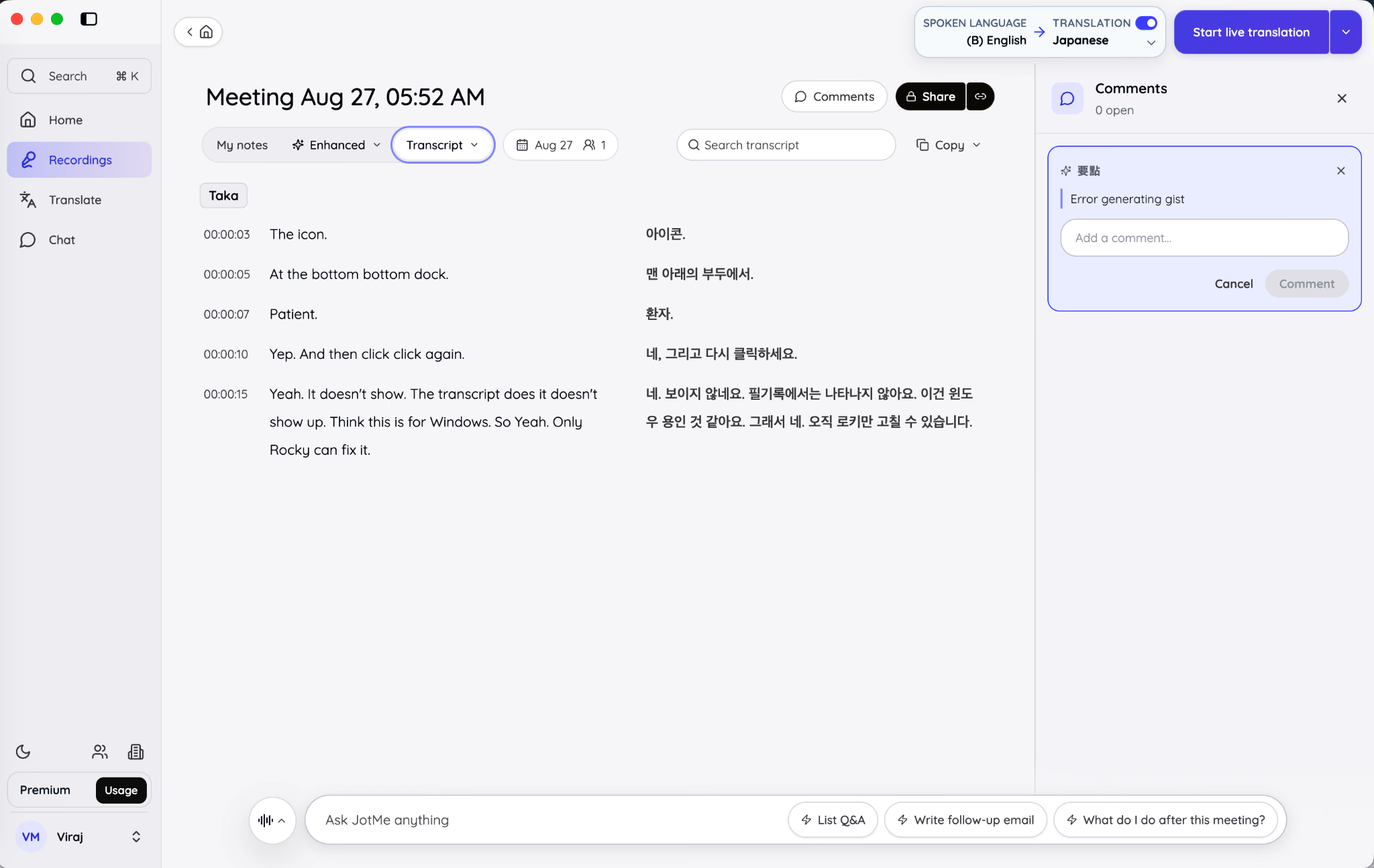
คัดลอกส่วนที่ตรวจแล้วเมื่อต้องใช้ในเอกสารอื่น เลี่ยงอ้างประโยคโดดหากช่วงสนทนาโดยรอบเปลี่ยนความหมาย ใส่เวลาและผู้พูดเมื่อเกี่ยวข้องกับเอกสารภายใน
ทรานสคริปต์ช่วยตรวจว่าการเลือกสภาพแวดล้อมแยกผู้พูดสมเหตุผลหรือไม่ In-person ใช้ผู้พูดมีหมายเลขจากแหล่งร่วม Online แยกไมโครโฟนคุณเป็น You จากเสียงอื่น ยังควรตรวจป้ายที่ระบบรู้จำ
ใช้ Ask JotMe ระหว่างหรือหลังประชุม
Ask JotMe อิงเซสชันที่เปิด คำตอบใช้ทรานสคริปต์กับโน้ตประชุมนั้น จึงต้องตรวจเทียบการคุยที่มี ไม่ถือว่าเป็นผลค้นเว็บทั้งหมดหรือทุกไฟล์ในบัญชี
ระหว่างเซสชันสด แผง Ask JotMe อยู่กับ Transcript และ Note ตามหน้าจอ หลังเซสชัน เปิดในไฟล์บันทึกได้โดยมีประวัติแชทแยกสำหรับประชุมนั้น
ตัวอย่างคำถาม
- เราตัดสินใจอะไรแล้ว และอะไรยังไม่จบ?
- มอบหมายงานอะไรให้ใคร และเมื่อไรต้องเสร็จ?
- มีตัวเลขหรือวันที่ใดถูกพูดถึง?
- ผู้พูดคนหนึ่งรับปากอะไรไว้?
- ลูกค้าถามคำถามอะไร?
- ร่างอีเมลติดตามโดยใช้ข้อตัดสินใจจากประชุมนี้
- สรุปการคุยให้คนที่ไม่ได้เข้าร่วม
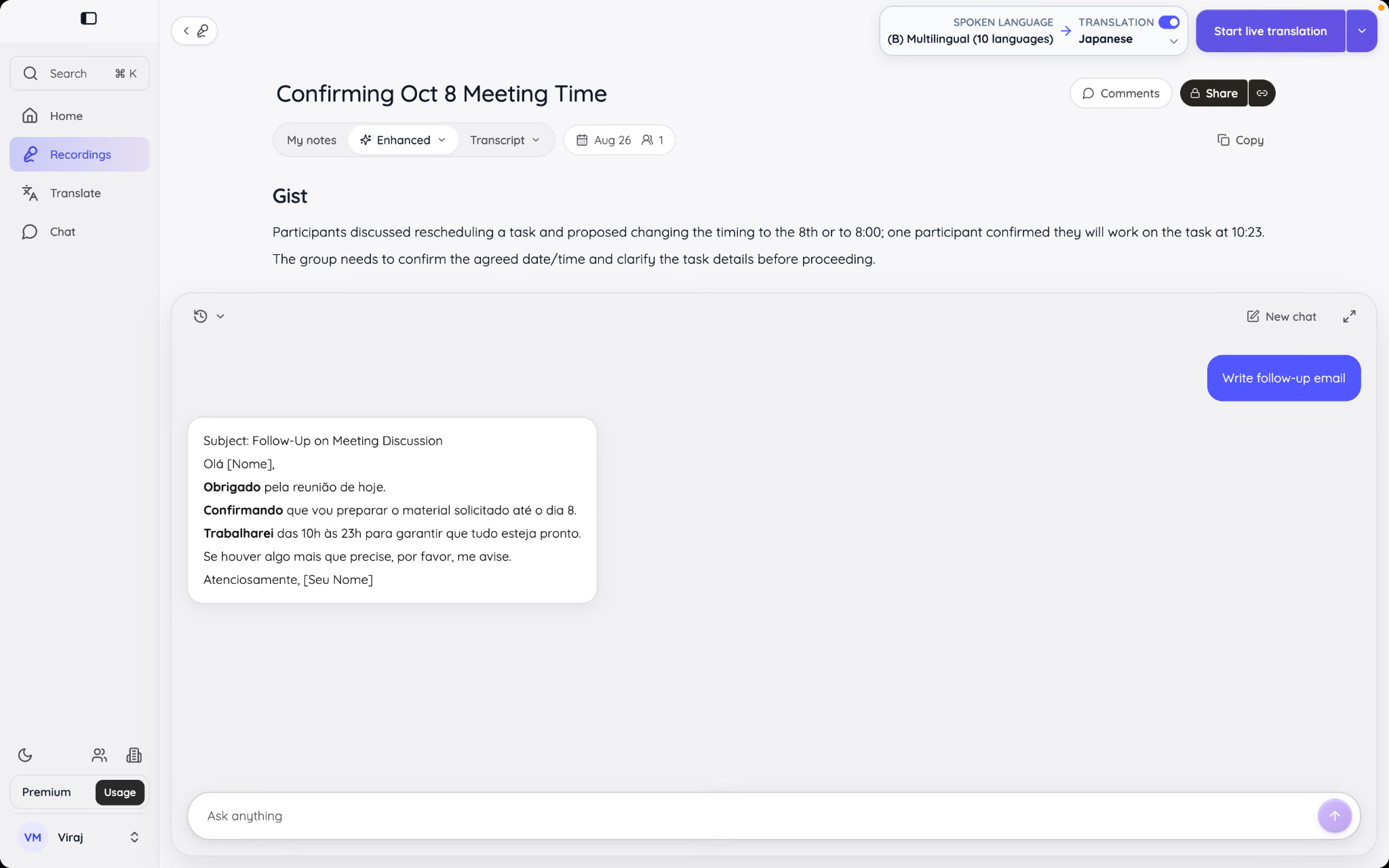
พรอมป์ต์แนะนำมี List Q&A สำหรับรายการถามตอบ Write follow-up email สำหรับร่างติดตาม และ What do I do after this meeting? สำหรับขั้นตอนถัดไป ใช้เป็นจุดเริ่มแล้วถามเพิ่มเมื่อคำตอบแรกมีเรื่องที่ต้องตรวจรายละเอียด
Ask JotMe แยกบทสนทนาตามไฟล์บันทึก เริ่มแชทใหม่รีเซ็ตบทสนทนาปัจจุบันแต่ยังอิงประชุมเดิม ไม่ได้ค้นทุกไฟล์บัญชีพร้อมกันหรือลบไฟล์ประชุม
ตามกฎใช้งานที่มีเอกสาร แต่ละคำถาม Ask JotMe ใช้เครดิต AI หนึ่งหน่วย หากจะถามหลายเรื่อง เริ่มกว้าง เช่น “แจกแจงข้อตัดสินใจ ผู้รับผิดชอบ กำหนดส่ง และคำถามค้าง” แล้วเจาะส่วนที่ต้องตรวจ
แชร์หรือดาวน์โหลดผลประชุม
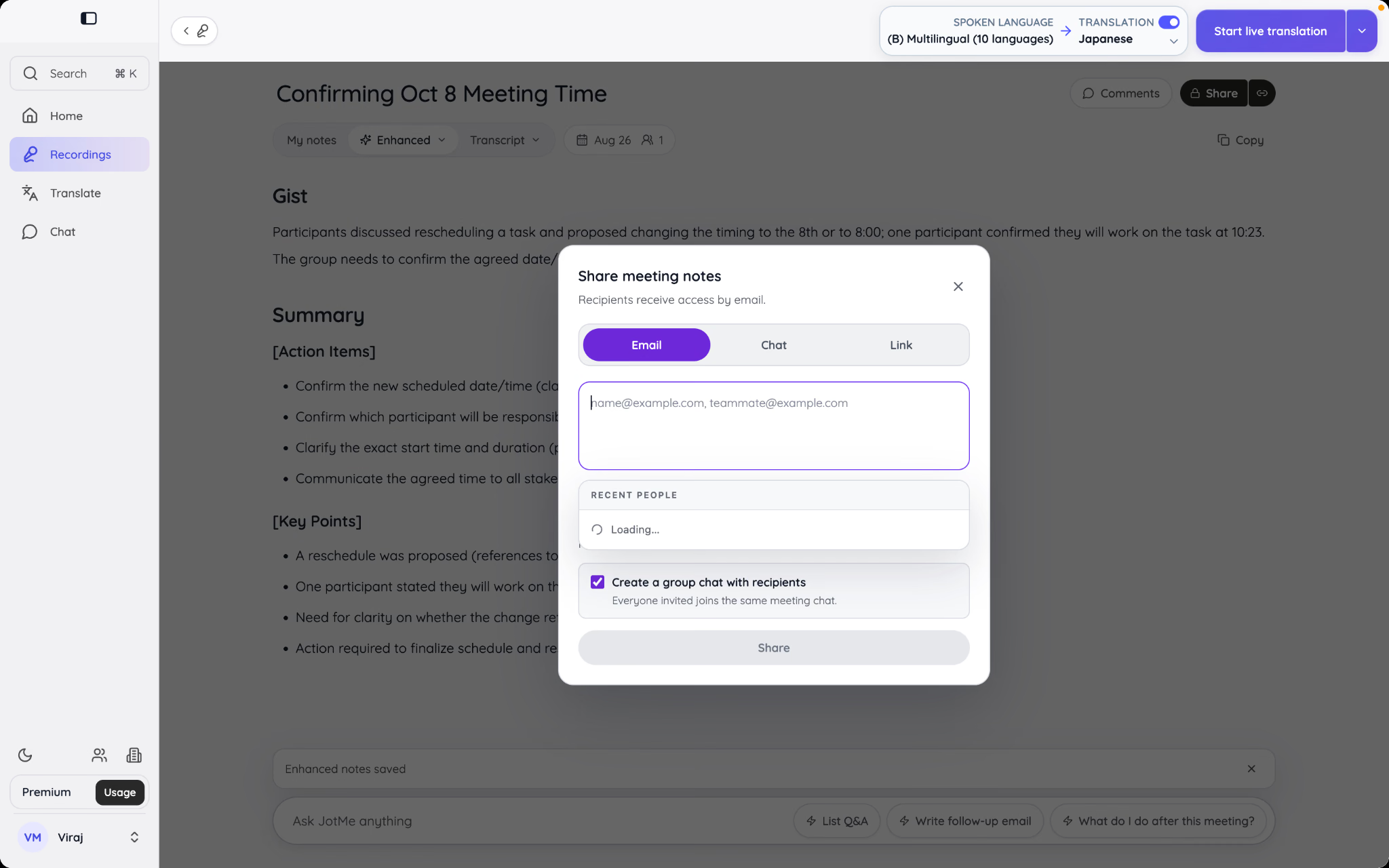
ใช้ Share เมื่ออยากให้ผู้อื่นเปิดผลประชุมผ่านสิทธิ์ JotMe หรือลิงก์ที่เปิดใช้งาน เลือกสิทธิ์ให้ตรงก่อนส่งไปแชทหรือผู้รับอีเมล ลิงก์ที่เปิดอาจให้คนที่มีลิงก์อ่านได้ ต้องตรวจขอบเขต
ใช้ Download เพื่อเก็บผลที่มีแบบออฟไลน์ ตัวเลือกขึ้นกับไฟล์ สิทธิ์ และผลที่ประมวลเสร็จ
เมื่อติดต่อภายนอก แชร์ Enhanced notes ที่ตรวจแล้วหากสรุปตรงความต้องการ ทรานสคริปต์ดิบอาจยาว ซ้ำ และมีคำพูดไม่ครบประโยค แนบเมื่อผู้รับต้องการหลักฐาน ถ้อยคำตรง หรือตรวจสรุป อย่าถือว่าโน้ต AI ที่ยังไม่ตรวจแม่นกว่าแน่นอน
แปลข้อความ ไฟล์ ภาพ เสียง และวิดีโอ
Translate แยกชนิดเนื้อหาเพราะขั้นตอนต่างกัน ข้อความแปลเป็นข้อความ เอกสารต้องรักษาโครงสร้าง ภาพต้องรู้จำและวางข้อความ เสียงกับวิดีโออาจใช้ถอดเสียงหลายภาษา พากย์ แยกผู้พูด และคำบรรยายตามวิธี ไม่ใช่ทุกผลเสร็จทันทีหรือรักษาทุกรายละเอียดโดยไม่ตรวจ
เลือก Translate ในแถบซ้าย แล้วเลือกชนิดเนื้อหาด้านบน ประวัติที่เก็บให้กลับมางานเสร็จโดยไม่หาไฟล์เดิมได้เมื่อผลกับสิทธิ์ยังมี
แปลข้อความที่พิมพ์หรือวาง
เลือก Text สำหรับอีเมล ข้อความ คำอธิบายสินค้า ติดตามประชุม หรือย่อหน้าจากเอกสาร
ขั้นตอนพื้นฐาน
- ปล่อยต้นทางเป็น Auto detect หรือเลือกเองเมื่อมีตัวเลือกในขั้นตอนข้อความ
- เลือกภาษาปลายทาง
- พิมพ์หรือวางข้อความต้นฉบับ
- เพิ่มความต้องการแปลเมื่อจำเป็น
- เลือก Translate
- ตรวจแล้วคัดลอกผล
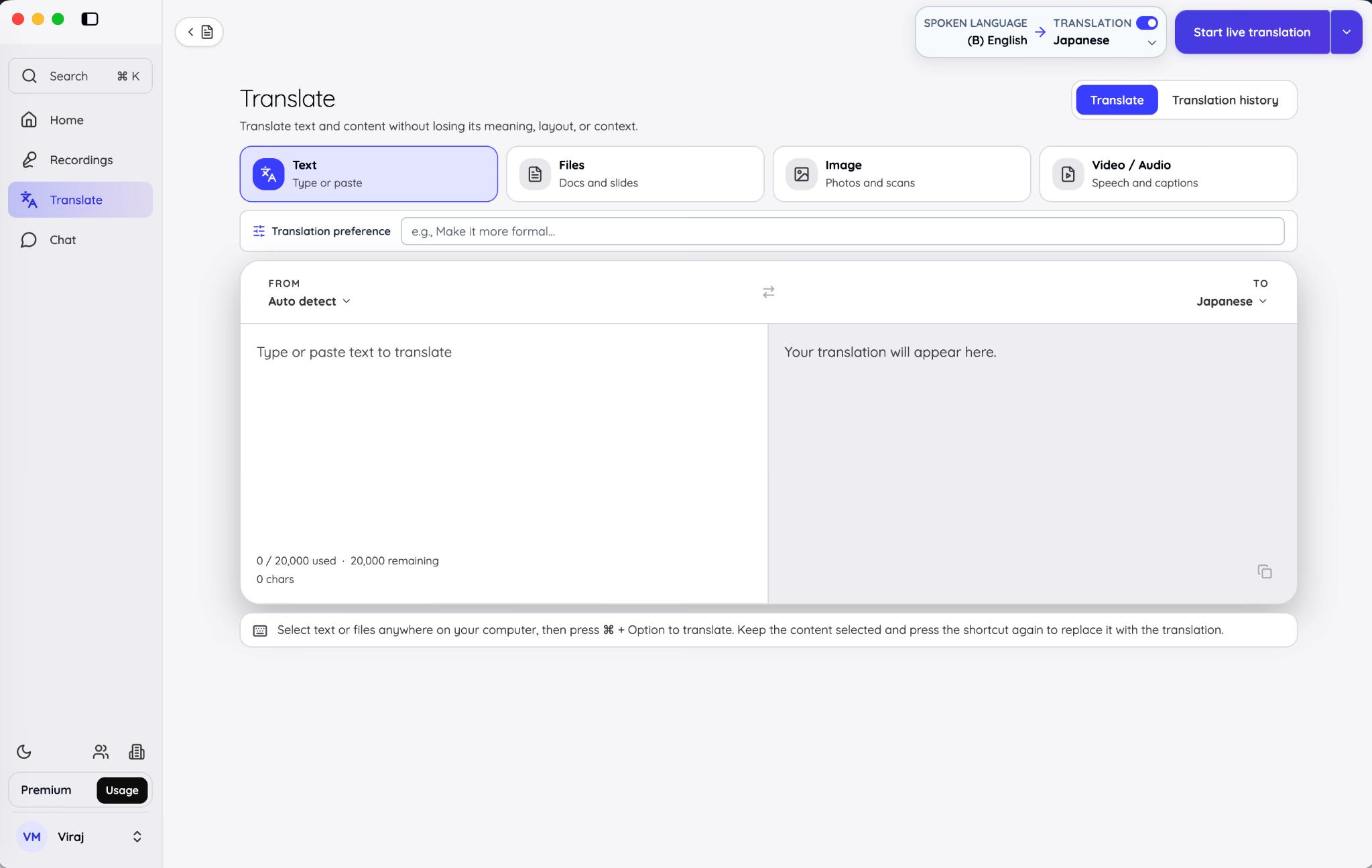
เขียนความต้องการน้ำเสียงหรือวิธีจัดการข้อความด้วยภาษาทั่วไป เช่น ขอให้เป็นทางการ คงชื่อสินค้า ใช้สำนวนตอบลูกค้า หรือเขียนตรงและกระชับ ยังต้องตรวจผลกับคำสั่งนั้น
สั่งให้ชัด “ทำให้ดีขึ้น” ไม่บอกมาตรฐาน “ใช้ญี่ปุ่นธุรกิจสุภาพ คงชื่อสินค้าอังกฤษ และตอบไม่เกิน 120 คำ” ให้โจทย์ชัดกว่า
แผงข้อความมีจำนวนอักขระและผลข้างต้นฉบับ ประวัติช่วยใช้ซ้ำหรือเทียบคำแปล ตามคู่มือขั้นตอนนี้ การลบจากประวัติเป็นถาวร เก็บสำเนาที่ต้องใช้ก่อนลบ
เมื่อเปิดใน Settings ปุ่มลัดเดสก์ท็อปแปลข้อความที่เลือกในแอปอื่นได้ ใช้กับประโยคในเบราว์เซอร์ เอกสาร หรือข้อความโดยไม่ต้องเปิด Translate ก่อน ตรวจปุ่มลัดกับสิทธิ์ระบบบนเครื่อง
แปลเอกสารพร้อมรักษาโครงสร้าง
เลือก File เพื่อสร้างสำเนาแปลพร้อมรูปแบบ ไม่ใช่แยกทุกคำเป็นบล็อกเดียว ยังต้องตรวจลำดับและภาพ การรักษารูปแบบไม่ได้รับประกันทุกหน้าหรือวัตถุเหมือนเดิม
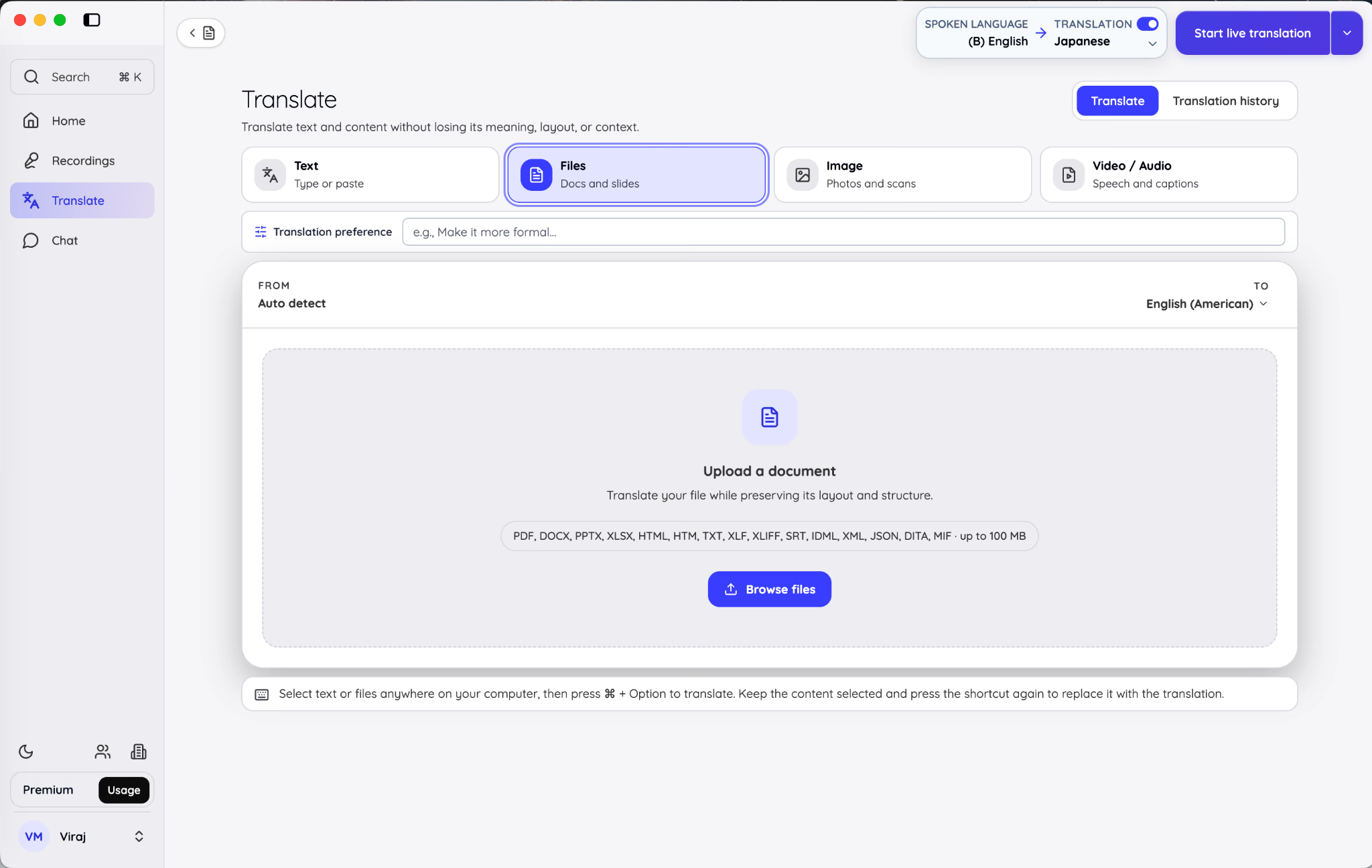
ขั้นตอนคือ
- เลือกภาษาต้นทางและปลายทาง
- เลือกไฟล์หรือวางลงพื้นที่อัปโหลด
- ตรวจประมาณการใช้งานที่แสดง
- ยืนยันการแปล
- ดาวน์โหลดสำเนาแปลเมื่อประมวลเสร็จ
Version 1.0 แสดงรูปแบบเอกสาร โลคัลไลเซชัน คำบรรยาย สิ่งพิมพ์ และข้อมูลมีโครงสร้างต่อไปนี้ ตรวจแผงปัจจุบันสำหรับชนิดที่รองรับ
ขนาดเอกสารที่ระบุคือ 100 MB ต่อไฟล์ JotMe แสดงเครดิตเริ่มต้น ยอดสุดท้ายตามอักขระที่เอนจินแปลนับและอาจเพิ่ม ตรวจปลายทางกับประมาณการก่อนยืนยันไฟล์ยาว ขนาดไฟล์อย่างเดียวไม่ได้กำหนดค่าอักขระ
แต่ละชนิดต้องตรวจต่างกัน PowerPoint ตรวจข้อความล้นกับจัดสไลด์ Excel ตรวจสูตร อ้างอิง รูปแบบเลข และเซลล์ป้องกัน JSON หรือ XML ตรวจคีย์ แท็ก ตัวแทน และตัวแปร แม้โครงสร้างอยู่ ยังต้องตรวจภาษาและเนื้อหาเฉพาะด้าน
คู่มือรวมนี้อธิบายแต่ละชนิดย่อ ๆ ใช้คู่มือรูปแบบเฉพาะเมื่อผลกระทบต่องานจริง เช่น โลคัลไลซ์ซอฟต์แวร์ เอกสารที่อยู่ภายใต้กฎ หรือพรีเซนต์สาธารณะ
อ่านเพิ่มเรื่องข้อความ เสียง และเอกสารในโควตาฟรีปี 2026 ได้ที่คู่มือตัวแปลภาษาฟรี ข้อจำกัดกับต้นทุนยังขึ้นกับฟีเจอร์และบัญชี
แปลข้อความในภาพ
เลือก Image สำหรับภาพหน้าจอ สแกน ป้าย โปสเตอร์ เมนู ฟอร์ม หรือภาพถ่ายมีข้อความ อัปโหลด PNG, JPG, JPEG หรือ WEBP แล้วเลือกปลายทางเพื่อแปลข้อความในภาพตามรูปแบบกับโควตาที่มี
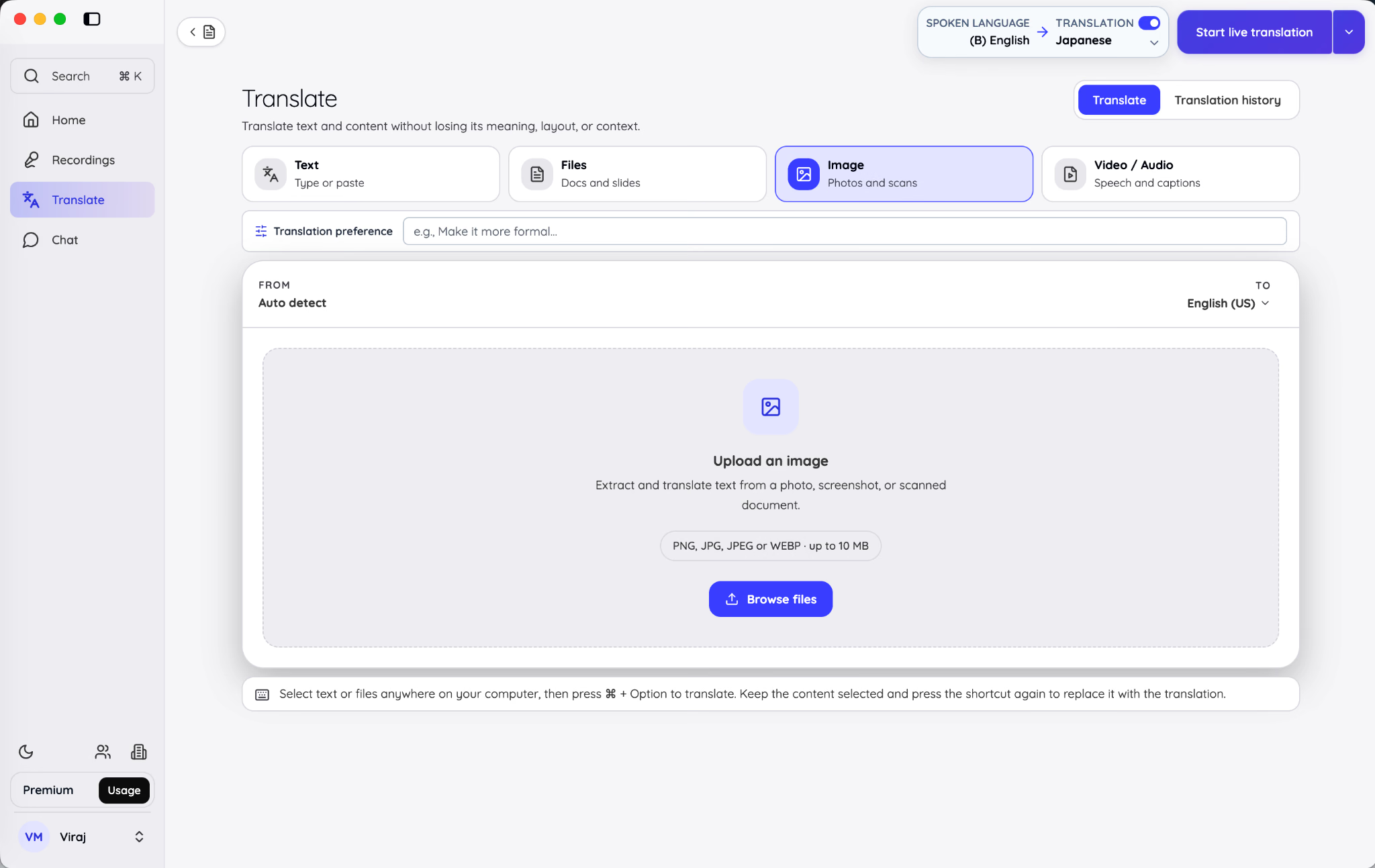
ขั้นตอนภาพรู้จำข้อความ แปล เตรียมพื้นที่เกี่ยวข้อง แล้ววางคำแปลกลับในภาพ ผลสำเร็จดาวน์โหลดเป็นภาพได้ ส่วนบล็อกข้อความแปลคัดลอกแยกได้เมื่อมี ตรวจทั้งผลรู้จำและการจัดวาง
ขนาดที่ระบุคือ 10 MB ต่อภาพ ภาพตรง ชัด ความละเอียดพอ และคอนทราสต์อ่านง่ายให้ต้นทางดีกว่าภาพเบลอหรือเอียง
ตรวจชื่อ ราคา หน่วย วันที่ และป้ายเล็กก่อนเผยแพร่ภาพแปล หน้าตาที่ดูน่าเชื่อไม่ได้พิสูจน์ทุกข้อความสั้นถูกแล้ว
แปลหรือพากย์ไฟล์เสียงและวิดีโอ
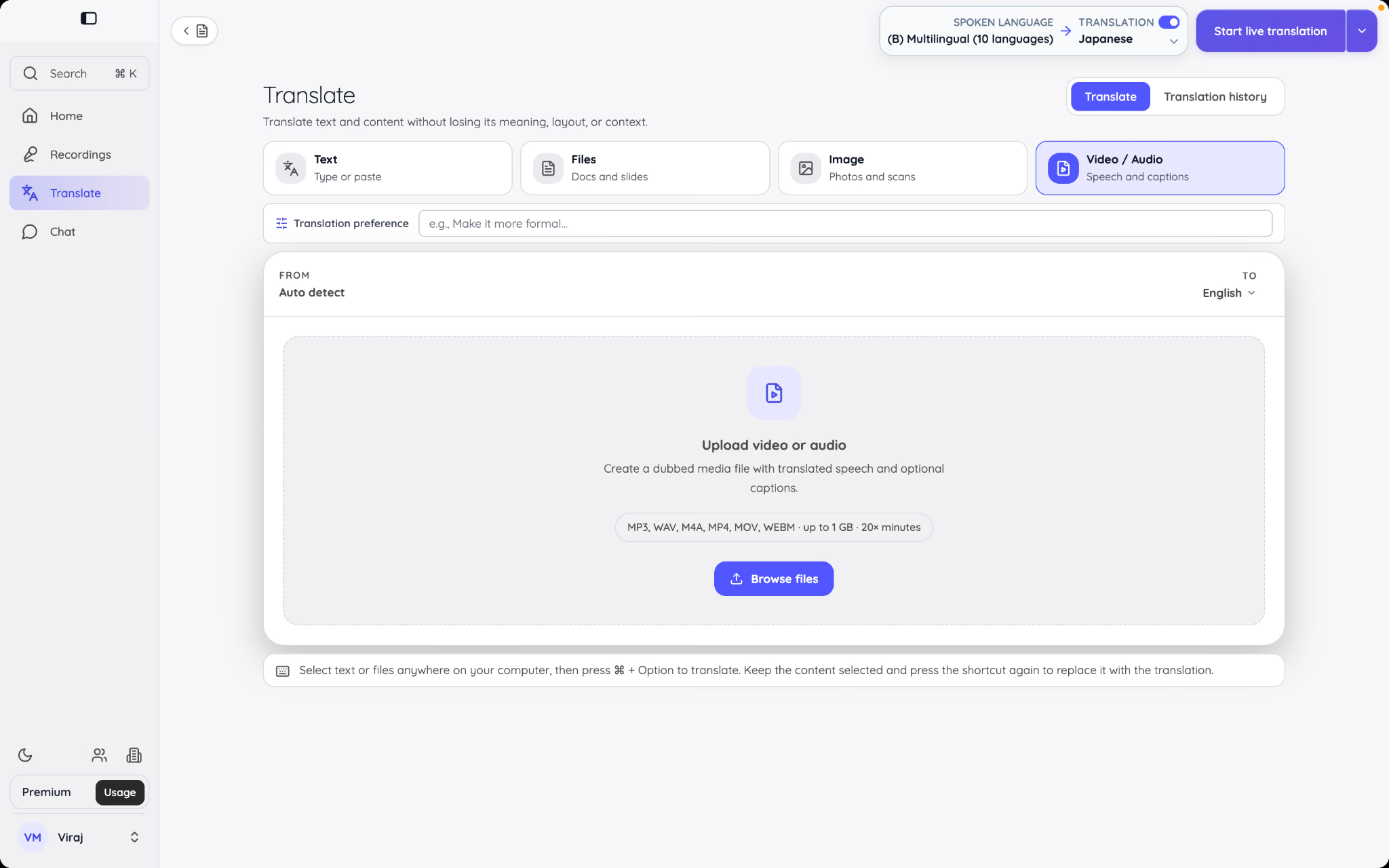
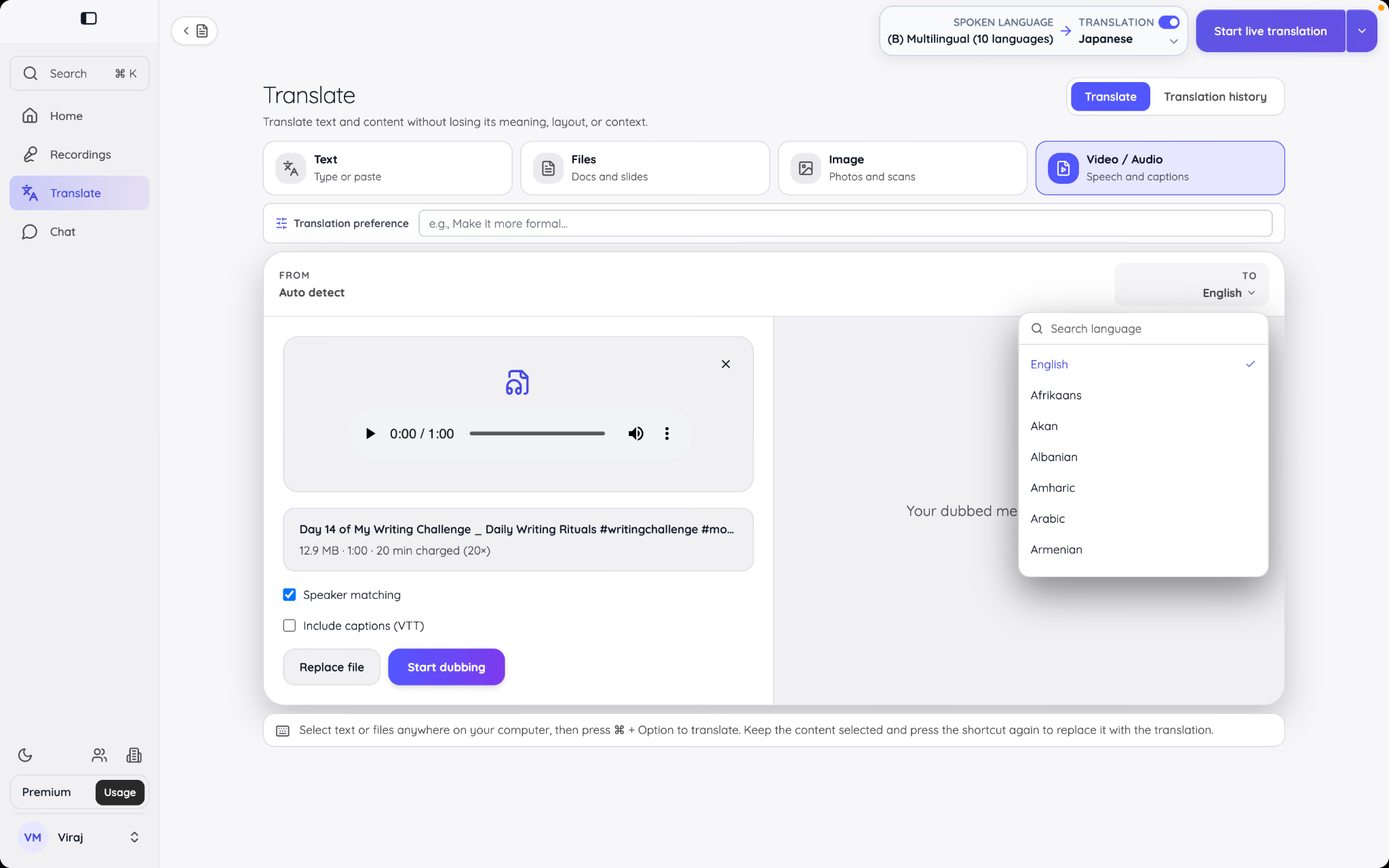
เลือก Video / Audio เมื่อจะแปลเสียงหรือวิดีโอ ไม่ใช่เพียงทรานสคริปต์ ขั้นตอนที่รองรับสร้างเสียงพากย์อีกภาษาและคำบรรยายเสริมได้
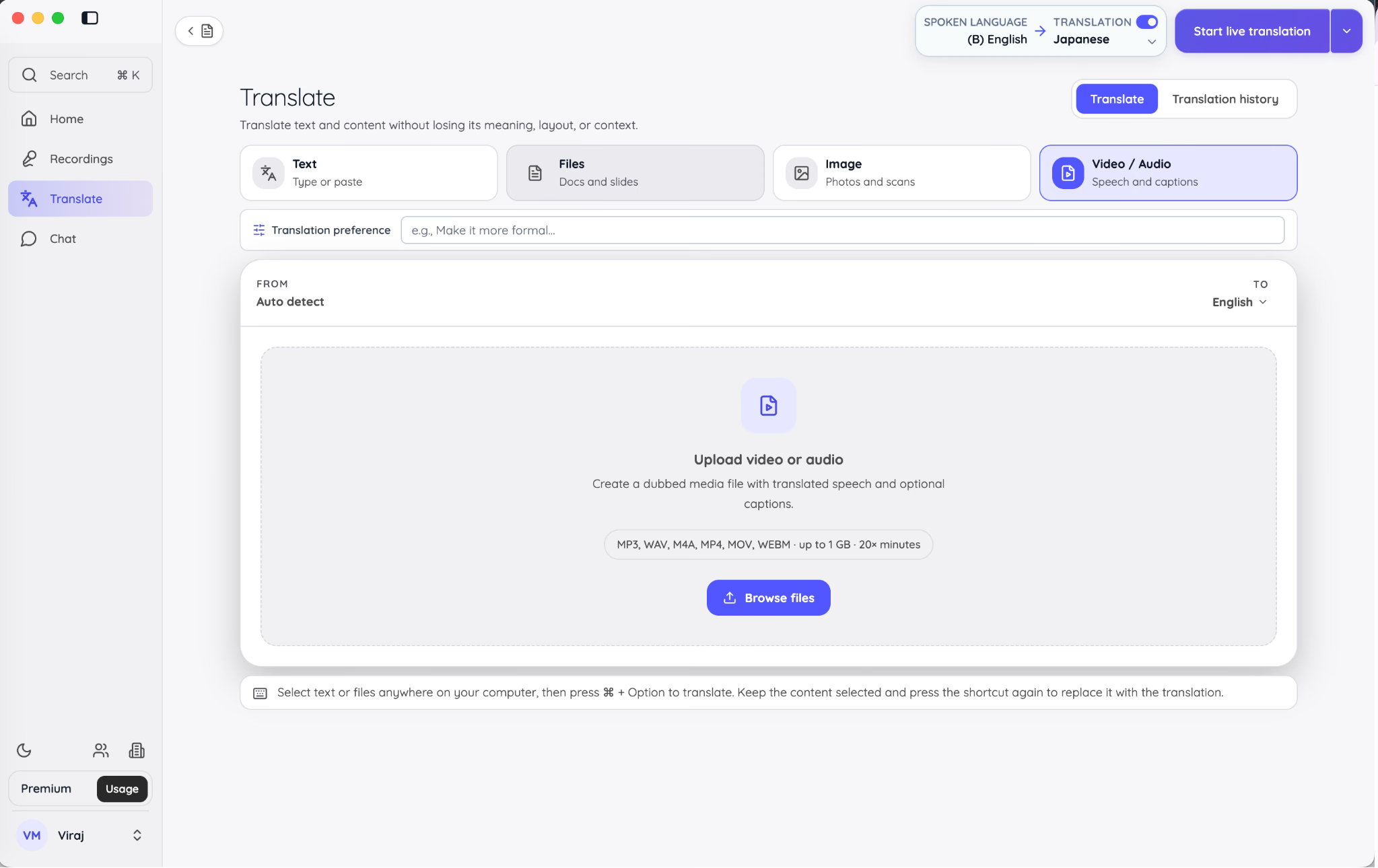
รูปแบบที่เอกสารระบุมี MP3, WAV, M4A, MP4, MOV และ WEBM จำกัด 1 GB ต่อไฟล์ ตัวเลือกมีจับคู่ผู้พูดกับไฟล์คำบรรยาย VTT ตรวจแผงก่อนอัปโหลด
จับคู่ผู้พูดช่วยแยกคนในสื่อแปล คำบรรยายยังมีประโยชน์เมื่อเปิดพากย์ เช่น ผู้ชมปิดเสียง ต้องตรวจศัพท์ หรือชอบอ่าน ตรวจการแยกผู้พูดกับผลด้วย
พากย์สื่อใช้ทรัพยากรมากกว่าแปลข้อความ JotMe แสดงระยะเวลากับนาทีที่ต้องใช้ก่อนเริ่ม กฎที่มีเอกสารขณะนี้ใช้ 20× ระยะเวลาสื่อสำหรับพากย์ ตรวจประมาณการในแอป ขนาดไฟล์ไม่ใช่ฐานคำนวณนาที
งานยาวประมวลต่อขณะคุณใช้ส่วนอื่น JotMe ได้ เมื่อเสร็จ ดาวน์โหลดสื่อพากย์กับคำบรรยายที่มี หรือเริ่มงานใหม่อีกภาษา ผลขึ้นกับโควตาและการประมวลสำเร็จ
ถอดเสียงไฟล์เสียงหรือวิดีโอที่มีอยู่
ใช้ Upload file จากเมนูหลัก หรือ Transcribe file ใน Recordings เมื่อประชุม สัมภาษณ์ บรรยาย หรืออีเวนต์จบแล้ว ขั้นตอนสร้างรายการบันทึกพร้อมทรานสคริปต์กับคำแปลหรือโน้ตที่เลือกและประมวลสำเร็จ
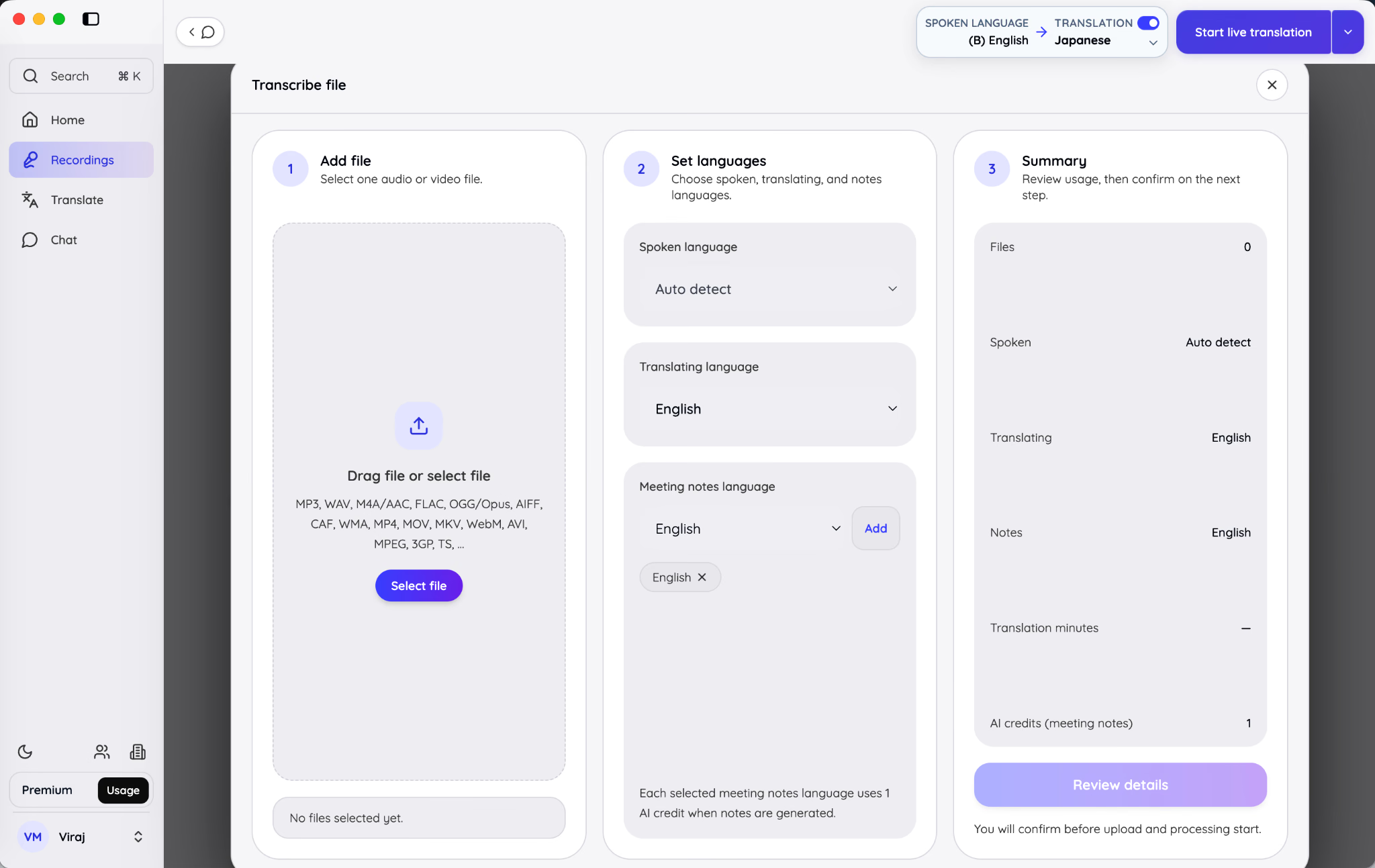
ต่อไปนี้คือวิธีแปลงเสียงเป็นข้อความสามขั้น
1. เพิ่มไฟล์
ลากหนึ่งไฟล์ลงแผงหรือเลือกไฟล์ รูปแบบที่แสดงมี MP3, WAV, M4A/AAC, FLAC, OGG/Opus, AIFF, CAF, WMA, MP4, MOV, MKV, WebM, AVI, MPEG, 3GP และ TS เอกสารระบุอัปโหลดถอดเสียงได้ถึง 1 GB แอปต้องอ่านความยาวเสียงได้
2. ตั้งภาษา
ตรวจภาษาพูดในแผง ขั้นตอนเดสก์ท็อปที่ตรวจขณะนี้ใช้ Auto detect ซึ่งเปลี่ยนไม่ได้ หากรุ่นคุณมีเลือกเอง ให้ใช้ตัวควบคุมที่เปิด เลือกว่าต้องการคำแปลทรานสคริปต์หรือไม่กับปลายทาง ภาษาโน้ต AI แยกกัน ทำตามจำนวนที่แผงกำหนดและค่าเครดิต
เช่น ไฟล์เสียงญี่ปุ่นอาจได้ทรานสคริปต์อังกฤษกับโน้ตอังกฤษและสเปนตามภาษาที่รองรับ แต่ละภาษาโน้ตที่สร้างอาจใช้เครดิต AI หนึ่งหน่วย เลือกผลที่ต้องใช้จริง
3. ตรวจสรุปงาน
แผงสรุปแสดงไฟล์ ภาษาพูด ปลายทาง ภาษาโน้ต และประมาณการนาทีกับเครดิต เลือก Review details ตรวจอีกครั้ง แล้วยืนยันก่อนประมวล
ใน Transcribe file นี้ เปิดพื้นที่หรือเลือกไฟล์ยังไม่อัปโหลดเนื้อหาไฟล์ แอปตรวจความยาวในเครื่อง Review details ตรวจประมาณการใช้งาน และเริ่มส่งไฟล์หลังยืนยัน ไม่ใช่คำอธิบายทุกแผงอัปโหลด JotMe
เมื่อเสร็จ เปิดรายการบันทึกผลเพื่อดูโน้ตกับทรานสคริปต์ที่มี ค้นหา เล่น แชร์ คอมเมนต์ และ Ask JotMe ผ่านไฟล์นั้นได้ตามผลและสิทธิ์ เช่นเซสชันสดที่เก็บ
ใช้ JotMe Chat เพื่อสื่อสารหลายภาษา
JotMe Chat ให้แต่ละคนเขียนหนึ่งภาษาและอ่านอีกภาษา ไม่ต้องคัดลอกทุกข้อความไปตัวแปลแยกตลอด โดยยังมีต้นฉบับให้ตรวจ
แชทหลายภาษาช่วยงานหลังประชุม ผู้ได้รับเชิญคุยเรื่องงาน แชร์ผลประชุม และแลกไฟล์แปลในพื้นที่เดิมต่อได้หลังแปลสดหยุด
อ่านข้อความแปลโดยไม่เสียต้นฉบับ
เปิด Chat ในแถบซ้ายแล้วเลือกการคุย ข้อความแสดงในภาษาอ่านของสมาชิกปัจจุบัน มีต้นฉบับให้เปิดหรือดูตามหน้าจอ
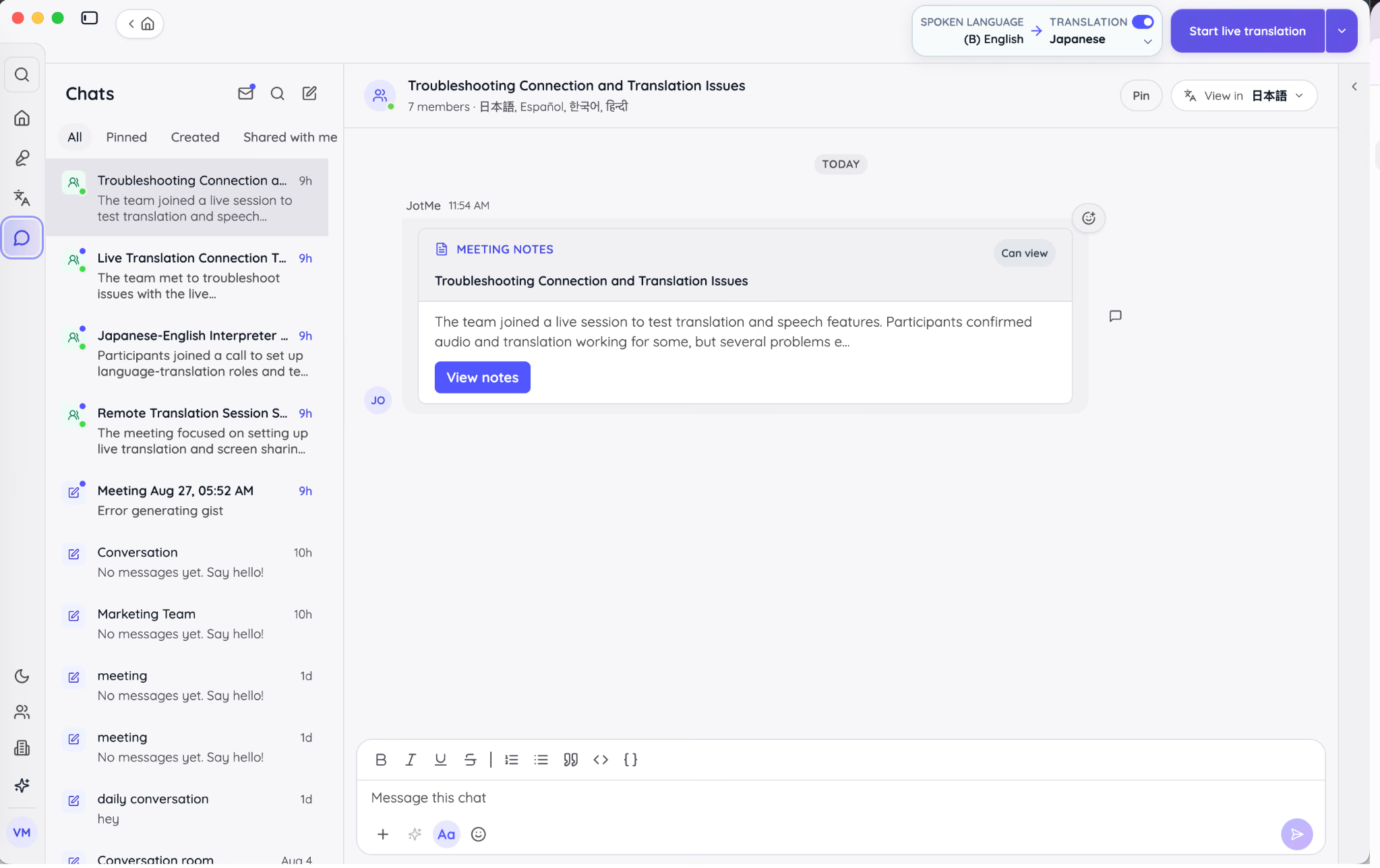
ต้นฉบับช่วยคนรู้สองภาษาตรวจถ้อยคำหรือชื่อสินค้าที่แปลแปลก การคุยตรวจง่ายกว่าเมื่อยังมีแหล่ง ไม่ใช่แทนต้นฉบับด้วยคำแปลอย่างเดียว
หัวแชทแสดงชื่อกับภาษาผู้เข้าร่วม ใช้ View in เปลี่ยนภาษาอ่านของคุณ ตัวเลือกเป็นของแต่ละสมาชิก คนหนึ่งอ่านอังกฤษขณะที่อีกคนอ่านญี่ปุ่นหรือฝรั่งเศสได้
JotMe มีความจำบทสนทนาเพื่อให้บริบทข้อความถัดไปในห้องนั้น อาจช่วยคงชื่อสินค้าที่เคยคุย แต่ไม่รับประกันทุกศัพท์ถูก ตรวจความจำกับข้อความหากผลไม่ตรง
สร้างห้องแชทหลายภาษาใหม่
เลือกสร้างแชทใหม่แล้ว Create new chatroom ตั้งชื่อให้บอกจุดประสงค์
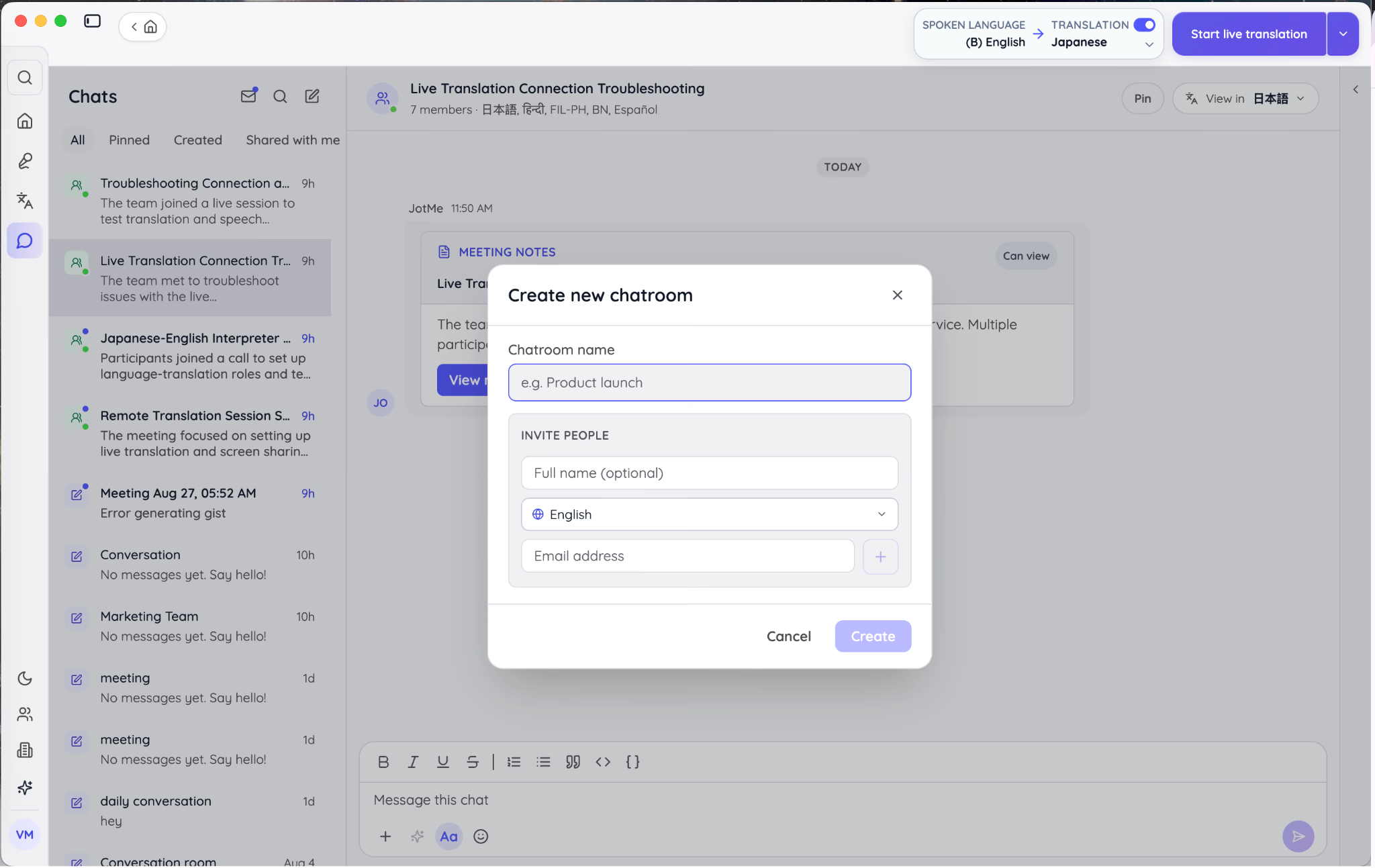
ใช้ชื่อเช่น “APAC Product Launch Review” สำหรับทบทวนเปิดตัวสินค้า APAC แทน “New Chat” ชื่อชัดช่วยค้นและลดโอกาสเลือกห้องผิดเมื่อแชร์ไฟล์
เชิญคนด้วยอีเมลที่ต้องใช้แล้วเลือกภาษาอ่านเริ่มต้นแต่ละคน สมาชิกเปลี่ยนภายหลังผ่านหัวแชทได้
ผู้รับไม่ต้องสร้างบัญชี JotMe เพื่อเปิดคำเชิญ แขกใช้เมลที่ได้รับเชิญและเข้าถึงเฉพาะห้องที่อนุญาต ผู้มีบัญชี JotMe เข้าระบบด้วยบัญชีตนได้
เขียนเป็นธรรมชาติในภาษาตัวเอง
เขียนภาษาที่คุณใช้ตามปกติ JotMe เตรียมคำแปลให้แต่ละผู้รับตามภาษาอ่าน ภายในภาษา โทเคน และฟีเจอร์ที่มี
แปลรายสมาชิกต่างจากทำคำแปลชุดเดียวให้ทุกคน ทีมสามภาษาไม่ต้องให้ผู้ส่งเขียนสามแบบเอง แต่ละคนอ่านตามภาษาบัญชีหรือเซสชันแขกได้
ยังต้องขอให้ชัด “Please finish it soon” หรือ “ช่วยทำให้เสร็จเร็ว ๆ” ยังกำกวม “Mei, please upload the revised deck by 3:00 PM JST on Friday” ระบุคน งาน และเวลา คือให้ Mei อัปโหลดสไลด์แก้ก่อนวันศุกร์ 15:00 JST การแปลไม่ได้เติมกำหนดส่งหรือเจ้าของงานที่ไม่ได้ระบุเอง
แนบโน้ตประชุม ไฟล์แปล หรือไฟล์คอมพิวเตอร์
เลือกไฟล์แนบข้างช่องข้อความ หน้าจอ Version 1.0 มีสามแหล่งตรง
- Meeting notes จากไฟล์บันทึก JotMe ที่เก็บ
- Translated files จากประวัติ Translate
- Upload from computer สำหรับเอกสาร ภาพ เสียง หรือวิดีโอในเครื่องที่รองรับ
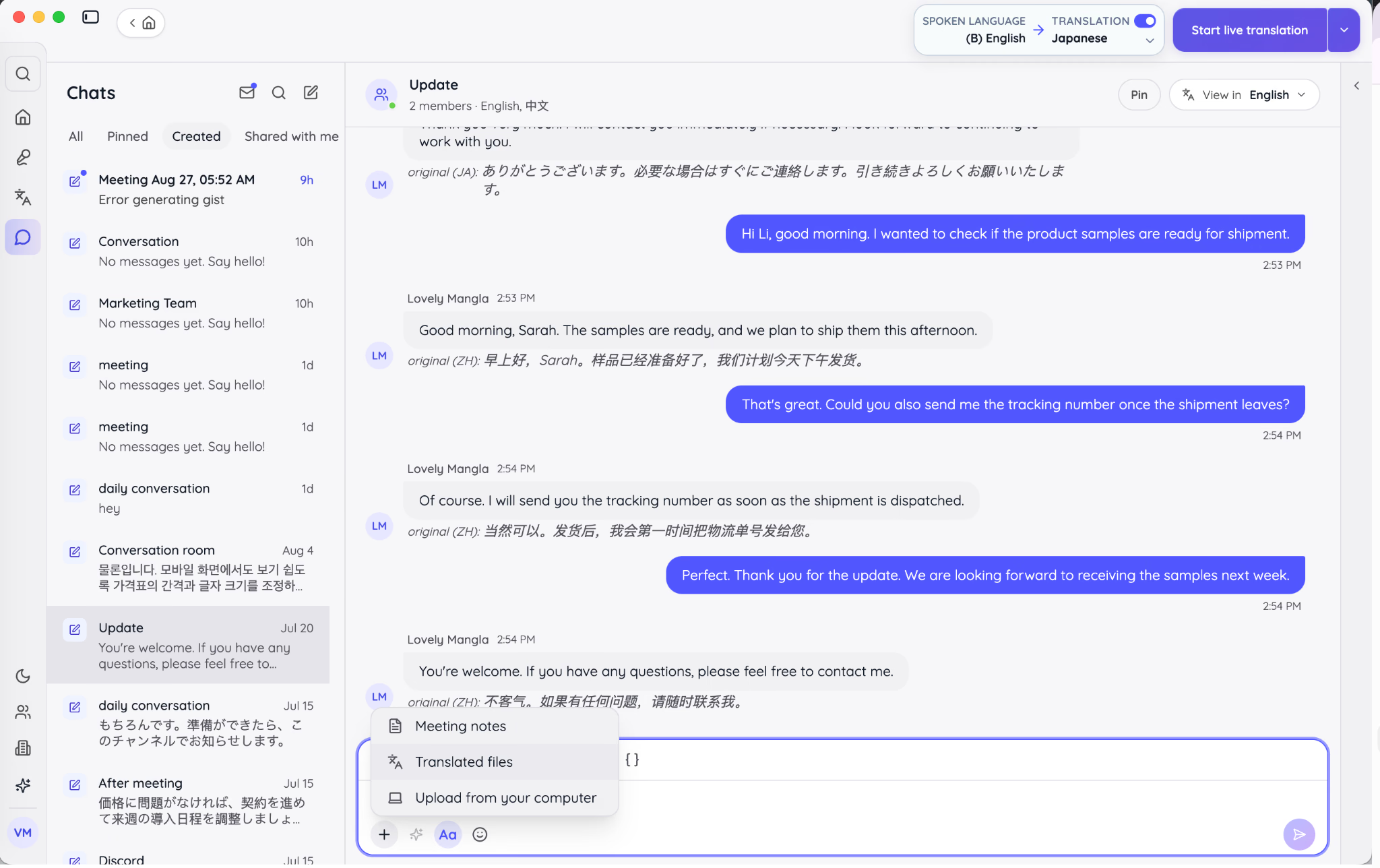
แชร์จากประวัติ JotMe ลดการดาวน์โหลดแล้วอัปโหลดซ้ำ และเชื่อมไฟล์กับเซสชันหรืองานแปลเดิมตามสิทธิ์ที่ให้
ไฟล์แปลแชร์ด้วย View, Comment หรือ Edit ที่มีได้ เลือกตามงานถัดไป เอกสารอ้างอิงอาจต้องอ่านอย่างเดียว ดราฟต์ตรวจโลคัลไลเซชันอาจต้องคอมเมนต์หรือแก้ ตรวจผู้รับและขอบเขต
ไฟล์ที่อัปโหลดในแชทแปลจากข้อความผ่านแผงตามประเภทได้ เจ้าของห้องรับเครดิตหรือนาทีประมวลไฟล์ จึงตรวจความจำเป็นกับประมาณการก่อนงานใหญ่ ไม่ได้เรียกเก็บแพ็กเกจส่วนตัวของแขกอัตโนมัติ
ต่อประชุมใน Chat
หลังเซสชัน แชร์ Enhanced notes และทรานสคริปต์ที่ตรวจแล้วลงห้องที่ตรง ผู้ร่วมขอแก้ ยืนยันผู้รับผิดชอบ หรือเพิ่มไฟล์แปลผ่านการคุยเดิมได้ตามสิทธิ์
เช่น ประชุมญี่ปุ่น–อังกฤษจบด้วย Enhanced notes อังกฤษ สำเนาแปลญี่ปุ่น และคุยรายการงานที่แต่ละคนเขียนภาษาตน ผลประชุมเป็นแหล่งอ้างอิงที่ตรวจ ส่วน Chat ช่วยงานเดินต่อ
JotMe ยังส่งคำเชิญแปลสดเข้าแชทผ่านตัวเลือกที่มีได้ ช่วยทีมประจำที่ใช้ห้องเดิม ข้อมูลเข้าร่วมกับผลประชุมที่แชร์ภายหลังจึงอยู่ที่เดียวตามตัวเลือกและสิทธิ์โฮสต์
อ่านคู่มือแชทหลายภาษา JotMeสำหรับรายละเอียดตัวควบคุม ในคู่มือเดสก์ท็อปนี้ Chat เป็นส่วนหนึ่งตั้งแต่คุยสดถึงติดตามงาน
ตั้งค่าทั่วไป การแปล และคำศัพท์ JotMe
Settings กำหนดสิ่งที่แอปฟัง ผลที่เก็บ จังหวะทำข้อความสุดท้าย ภาษาที่ผู้เข้าร่วมเลือก และการจัดศัพท์ ตรวจล่วงหน้าก่อนเซสชันสำคัญ เพราะบางค่ากระทบข้อมูลกับผลตั้งแต่กด Start
เปิด Settings และตรวจรุ่นติดตั้ง
เลือกโปรไฟล์ซ้ายล่างแล้ว Settings เมนูนี้ยังให้เปิดข้อมูลบัญชี การใช้ ทีม Voice Keyboard แนะนำเพื่อน ความช่วยเหลือ และออกจากระบบตามสิทธิ์กับรุ่น
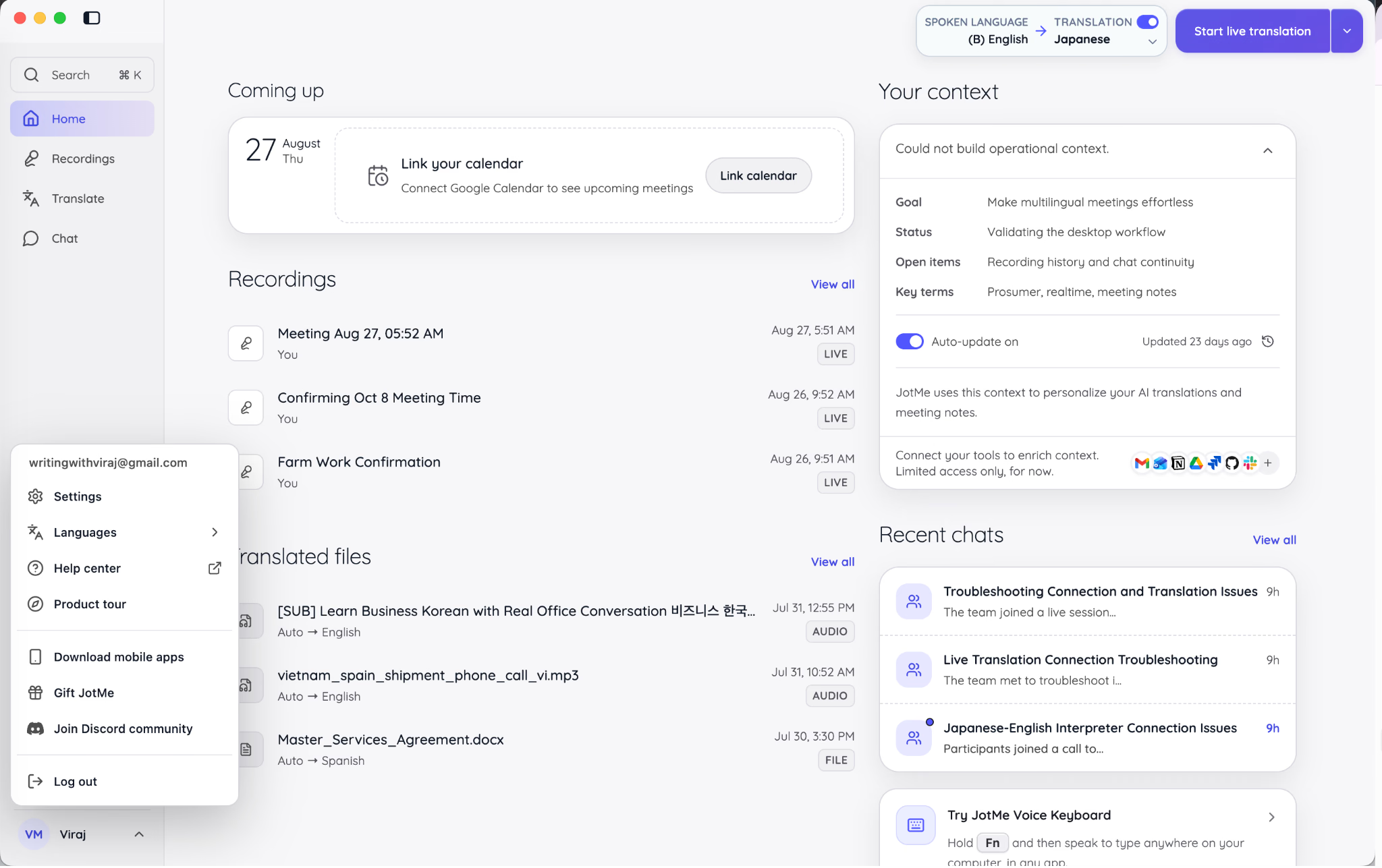
ภาพคู่มือมี General, Account, Setup และ Custom Vocabulary เอกสารล่าสุดแยก Live translation เป็นส่วน Settings ต่างหากด้วย รุ่นติดตั้งกับสถานะอัปเดตอยู่ล่างแถบซ้าย ใช้ส่วนที่มีในแอปคุณ
Latest ข้างรุ่น เช่น Version 1.0.0 ในภาพ แสดงสถานะอัปเดตที่แอปแจ้งสำหรับบัญชีนั้น หากมีรุ่นใหม่ ทำตามปุ่มดาวน์โหลดหรือเริ่มใหม่ที่แสดง ผลที่เก็บในบัญชีแล้วเชื่อมอยู่ ตรวจสิทธิ์เครื่องกับปุ่มลัดหลังอัปเดต อย่าถือว่างานในเครื่องที่ยังไม่เก็บมีสำรองแล้วอัตโนมัติ
ตรวจสิทธิ์เสียงและระบบใน Setup
เปิด Setup เพื่อตรวจสิทธิ์เบื้องหลังแต่ละวิธีเดสก์ท็อป
- ไมโครโฟนให้ JotMe รู้จำเสียงคุณ
- เสียงคอมพิวเตอร์หรือระบบให้ JotMe รับอีกฝ่ายในสายออนไลน์
- Voice Keyboard ให้ใช้ปุ่มลัดพูดและพิมพ์เข้าแอปอื่น
หากสายออนไลน์มีแต่เสียงคุณในทรานสคริปต์ ตรวจเสียงระบบก่อน หาก Voice Keyboard ไม่ตอบ ตรวจปุ่มลัดที่เปิดและสิทธิ์ระบบใน Setup
เปลี่ยนขนาดหน้าตาแอป
ใน General ใช้ App zoom ปรับทั้งแอป รวมแชท แปล โน้ต ตัวควบคุมสด และ Settings ไม่ใช่แค่ Home
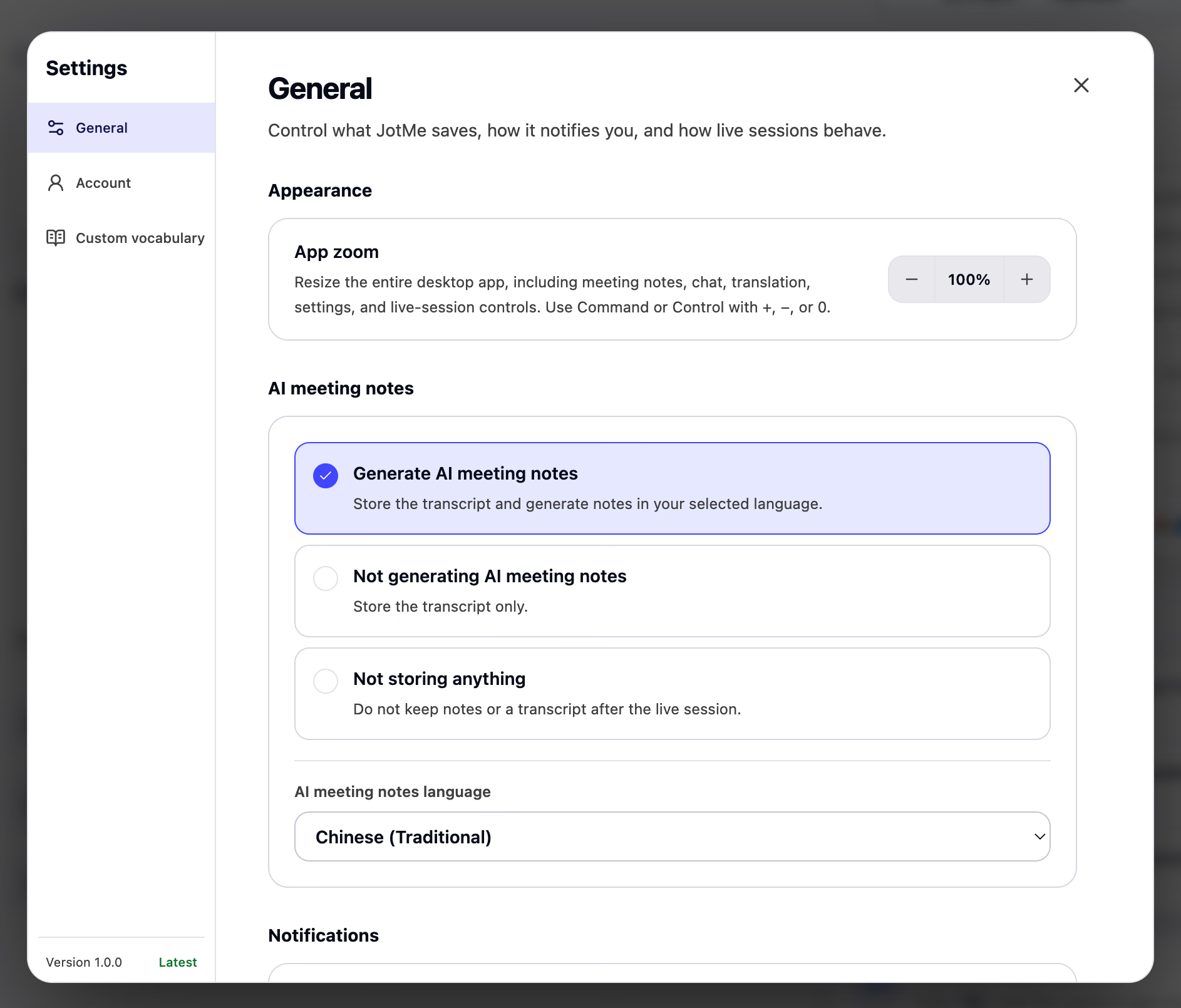
ขยายเมื่อจอความละเอียดสูงหรือแชร์จออ่านยาก ลดเมื่ออยากเห็นทรานสคริปต์หรือแชทมากขึ้น ให้ความสำคัญกับอ่านออกมากกว่าบีบทุกปุ่มเข้าจอเดียว
เลือกผลที่เก็บหลังเซสชัน
ตัวเลือกโน้ต AI มีสามผลสำหรับเซสชันสด
- Generate AI meeting notes: เก็บทรานสคริปต์และสร้างโน้ต AI หลังเซสชันตามการตั้งค่า เครดิต และผลประมวล
- Do not generate AI meeting notes: เก็บทรานสคริปต์โดยไม่สร้างโน้ต AI
- Do not store anything: ไม่เก็บโน้ตประชุมหรือทรานสคริปต์เซสชันสดนั้น ไม่ใช่ลบข้อมูลบัญชีทั้งหมดหรือหมายความว่าไม่ประมวลเสียงระหว่างเซสชัน
เลือกตามจุดประสงค์และความละเอียดอ่อน ประชุมวางแผนสัปดาห์อาจต้องค้นทรานสคริปต์กับ Enhanced notes บทสนทนาอื่นอาจต้องไม่เก็บโน้ตหรือข้อความตามนโยบายองค์กรกับความยินยอมที่ใช้
เมื่อเปิดโน้ต AI เลือกภาษาบันทึกเริ่มต้นจากรายการที่รองรับ แยกจากภาษาพูดกับคำแปลสด เช่น สายอังกฤษ–ญี่ปุ่นสร้างโน้ตสเปนให้ผู้รับได้หากภาษานั้นรองรับ
รับความยินยอมที่จำเป็นก่อนบันทึกหรือประมวลบทสนทนาผู้อื่น ตัวเลือกเก็บทางเทคนิคไม่แทนหน้าที่กฎหมายหรือองค์กรในการแจ้งสิ่งที่บันทึก
ตั้งแจ้งเตือน สถานะแชท และเปิดอัตโนมัติ
General ควบคุมแจ้งเตือนประชุมกับแชท ตัวบอกกำลังพิมพ์ และ Active หรือ Away ตามฟีเจอร์แอป
ใช้เตือนประชุมเมื่ออิงปฏิทินเชื่อม ปิดแจ้งเตือนแชทไม่จำเป็นระหว่างนำเสนอหรืองานมีแปล เพื่อไม่แย่งความสนใจจากหน้าต่างสด
ตัวเลือกเริ่มระบบเปิด JotMe เมื่อเข้าคอมพิวเตอร์ได้ เหมาะกับใช้ทั้งวัน หากใช้เฉพาะอีเวนต์หรือเครื่องมีเครื่องมือผลิตงานอื่น การเปิดเองอาจเหมาะกว่า
ตั้งปุ่มลัดเดสก์ท็อป
JotMe มีปุ่มลัดเปิดพื้นที่เซสชันสด พิมพ์ด้วยเสียง และแปลข้อความที่เลือก Settings แสดงปุ่มของระบบคุณ
ปุ่มเปิดเซสชันเพียงเตรียมพื้นที่ ไม่เริ่มบันทึกอัตโนมัติ คุณยังเลือกเวลาเริ่มเอง รวมถึงกดปุ่มจากแอปอื่น
ปิดหรือเปลี่ยนปุ่มเมื่อชนกับแอปเดสก์ท็อปอื่น ลองในแอปเป้าหมายก่อนพึ่งพาในงานจริง
ใช้ Voice Keyboard ในแอปเดสก์ท็อปอื่น
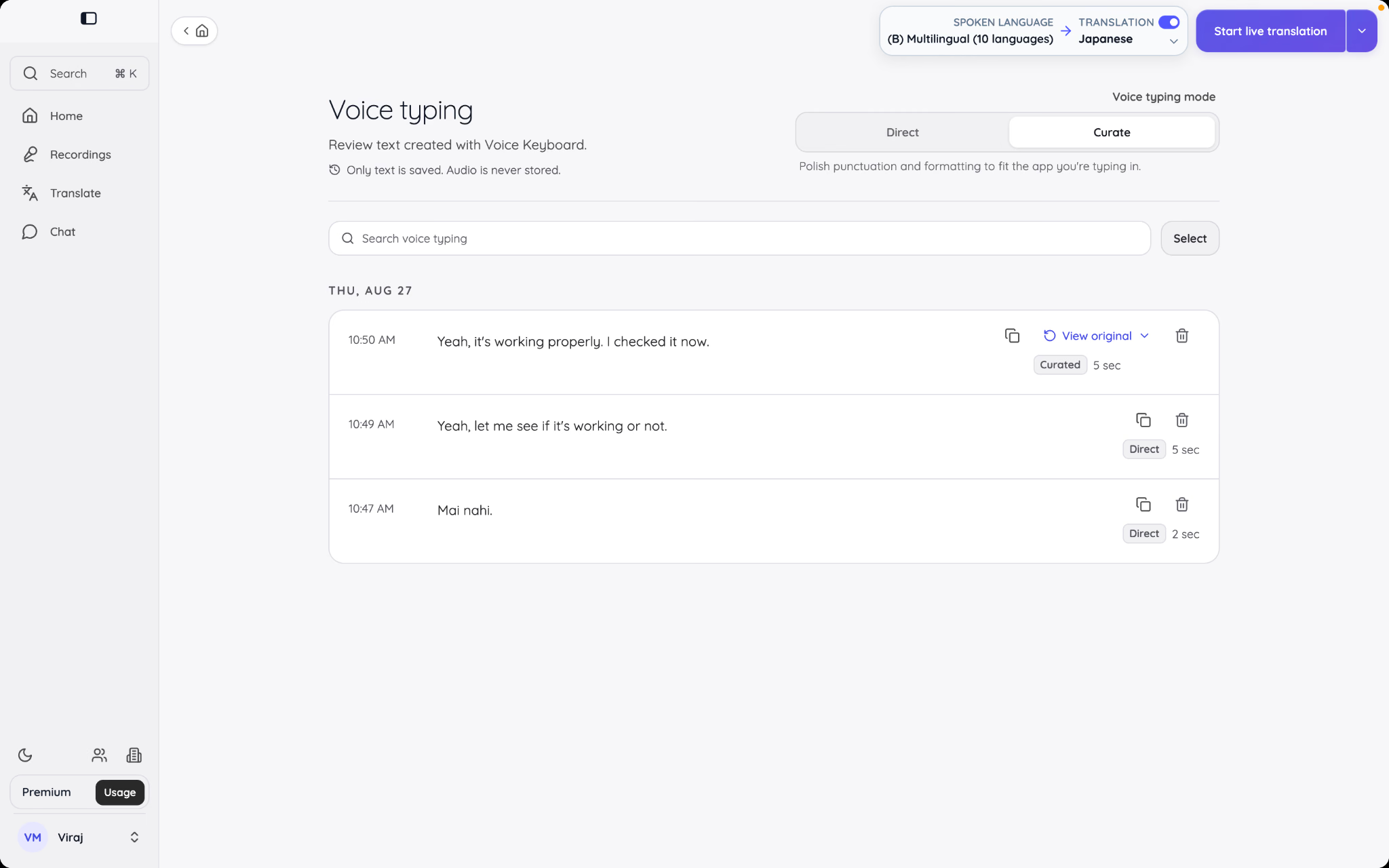
Voice Keyboard เปลี่ยนคำพูดเป็นข้อความตรงเคอร์เซอร์ในอีเมล เอกสาร ฟอร์มเบราว์เซอร์ Slack หรือแอปอื่นที่รับข้อความ ปุ่มเริ่มต้นคือกด Fn บน macOS หรือ Ctrl + Win บน Windows ค้างระหว่างพูด แล้วปล่อยเพื่อแทรกข้อความ ตรวจ Settings หากเคยเปลี่ยนปุ่ม
ข้อความผลเก็บในประวัติ Voice Keyboard เพื่อดู คัดลอก แก้ ค้น หรือลบ Direct เป็นข้อความถอดเสียง Curated ปรับถ้อยคำและรูปแบบ เทียบต้นฉบับเมื่อคำที่ใช้สำคัญ
ตามเอกสาร Voice Keyboard JotMe ขั้นตอนพูดนี้เก็บข้อความแต่ไม่เก็บเสียงพูด การลบประวัติเป็นถาวรตามคู่มือฟีเจอร์ ข้อนี้ไม่ได้อธิบายทุกวิธีบันทึกของ JotMe
Voice Keyboard เป็นฟีเจอร์เดสก์ท็อปเพราะใช้ปุ่มลัดระบบกับพิมพ์เข้าแอปอื่น เพิ่มชื่อ สินค้า และตัวย่อใน Custom Vocabulary เมื่อพูดบ่อย แล้วตรวจการรู้จำ
ตั้งคุณภาพแปลสด
ภาพ Version 1.0 วางตัวควบคุมคุณภาพสดใน General เอกสารล่าสุดรวมไว้ Settings → Live translation หาตัวต่อไปนี้ตามรุ่นและโมเดล
- แถบแปล Speed–Contextual
- ค่าตั้ง Continuous speech, Discussion, Normal meeting, Critical meeting และ Fragmented meeting
- Automatic adjustment สำหรับปรับอัตโนมัติ
- Show real-time memory สำหรับแสดงความจำเรียลไทม์
- แถบ Transcription Quality และเวลาทำผลสุดท้ายหลังช่วงเงียบ
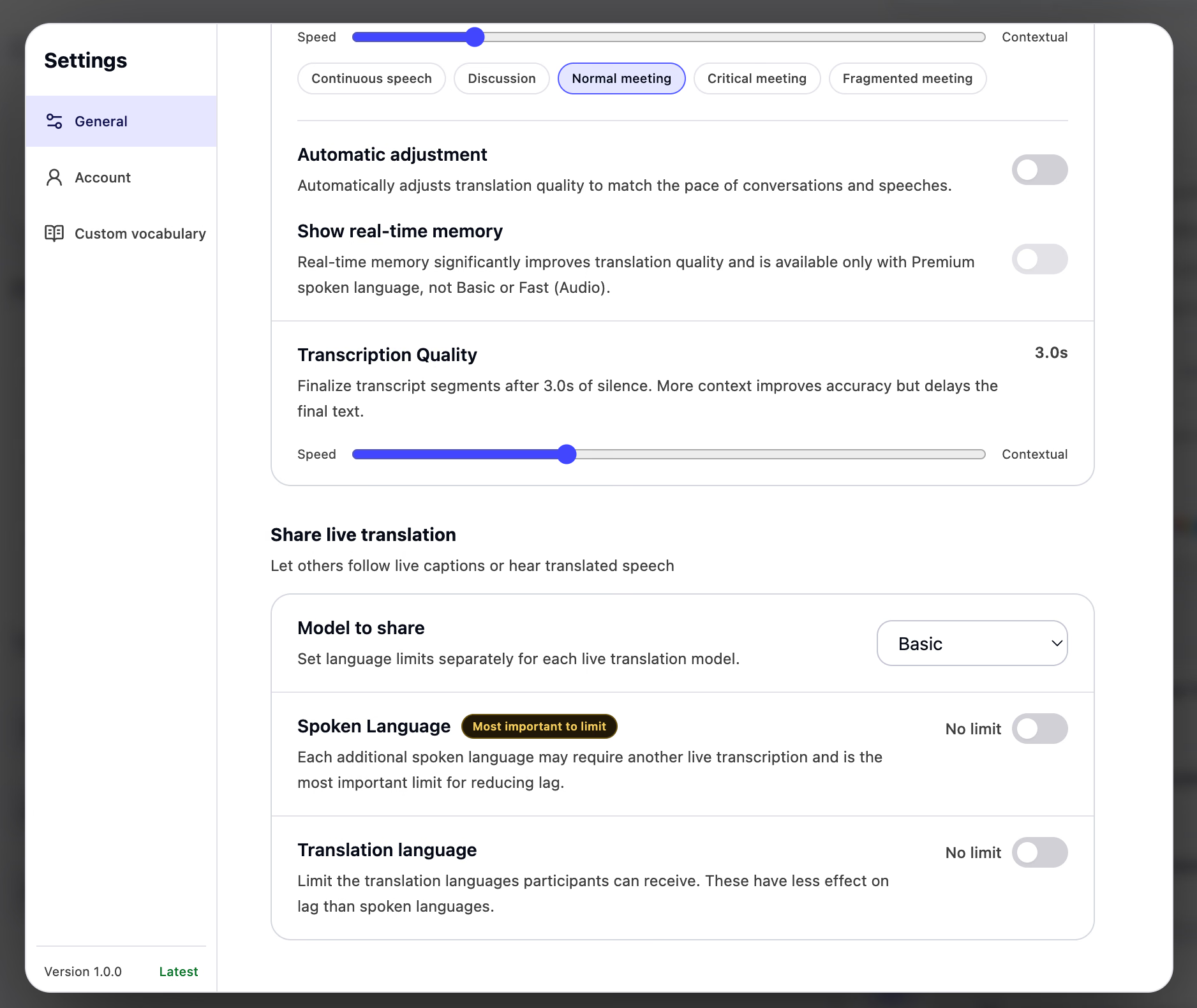
เลือกค่าเริ่มต้นให้เหมาะกับเซสชันที่ใช้บ่อย ยังปรับรายประชุมได้ กิจกรรมปฏิทินจำค่าตามกิจกรรมบนเครื่องเดียว จึงไม่ต้องให้คีย์โน้ตกับคุยรายสัปดาห์ใช้เหมือนกัน
บริบทเพิ่มช่วยให้ประโยคครบขึ้นได้แต่ข้อความสุดท้ายช้าลง คุยภายในอาจยอมรอนิดหนึ่ง ส่วนคำบรรยายอีเวนต์อาจเน้นตอบเร็ว ทดสอบจังหวะพูดจริง ไม่ตัดสินจากชื่อแถบอย่างเดียว บัฟเฟอร์เสียง Fast เป็นอีกตัวตั้ง
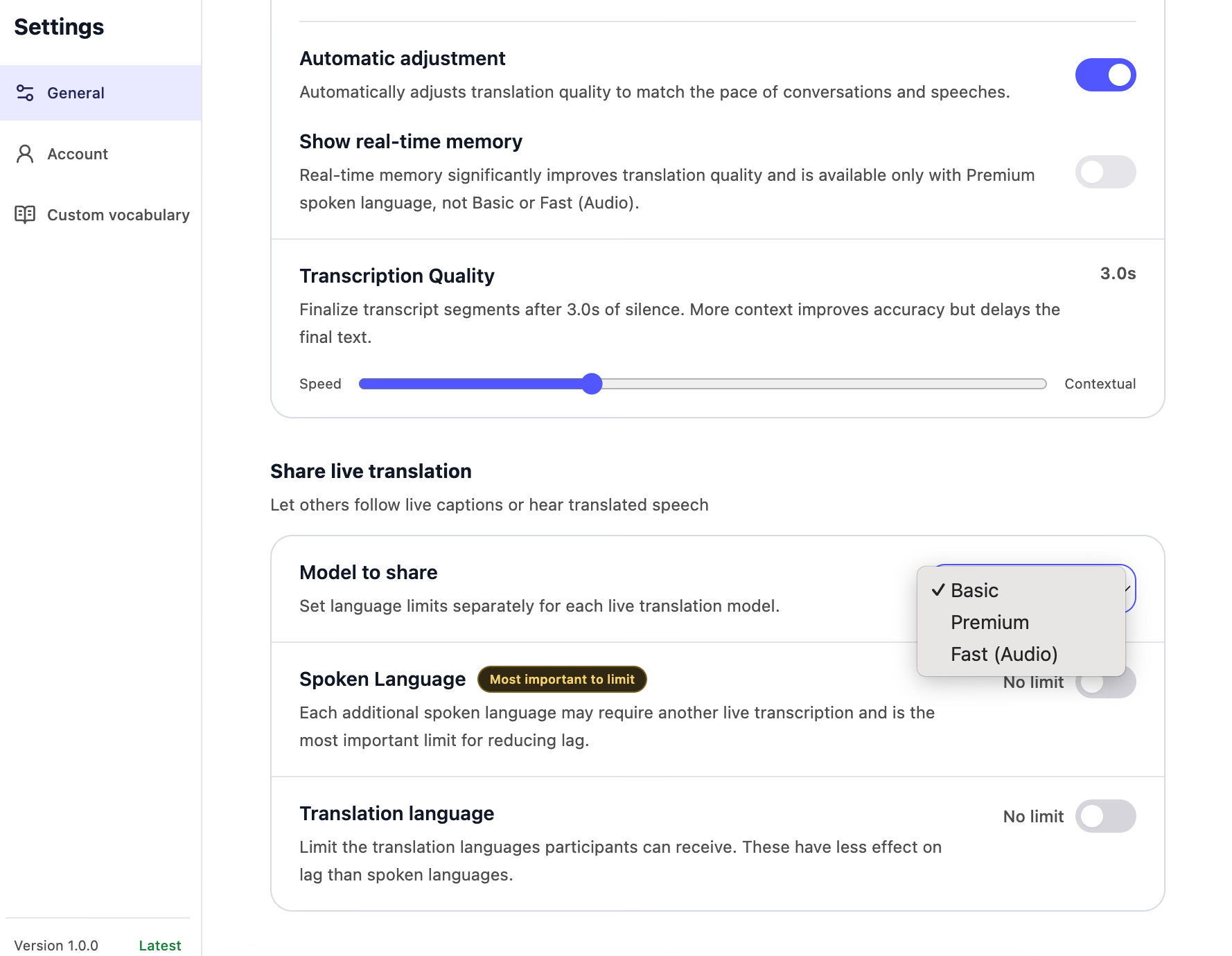
จำกัดภาษาในคำแปลที่แชร์
การตั้งค่า Share live translation ให้เลือกโมเดลที่แชร์และภาษาที่ผู้เข้าร่วมเลือกได้
ข้อจำกัดภาษาพูดกับปลายทางเก็บแยกแต่ละโมเดล Basic หรือ Premium ควรจำกัดภาษาพูดก่อนเมื่อลดภาระ เพราะเพิ่มภาษาอาจต้องมีสตรีมถอดเสียงใหม่ Fast ตรวจขาเข้าอัตโนมัติและแต่ละปลายทางเพิ่มช่องเสียง
จำกัดปลายทางกำหนดภาษาที่ผู้เข้าร่วมรับ เช่น เว็บบินาร์อังกฤษ–ญี่ปุ่นให้ผู้อ่านสเปนกับฝรั่งเศส เปิดเฉพาะความต้องการจริงแทนทั้งรายการ เมื่อโมเดลที่แชร์รองรับ
ข้อจำกัดนี้กำหนดทางเลือกผู้เข้าร่วม ไม่เปลี่ยนภาษาของโฮสต์ เหมาะกับสัมมนา เว็บบินาร์ และประชุมใหญ่ที่หลายคนเปิด URL หรือ QR เดียว นาทีใช้ตามโมเดลกับจำนวนผู้รับ
เพิ่มชื่อ ตัวย่อ และศัพท์เฉพาะใน Custom Vocabulary
เปิด Custom Vocabulary ใน Settings รายการเป็นระดับบัญชีและใช้ในฟีเจอร์ที่รองรับ รวมขั้นตอนถอดเสียง แปล อัปโหลด โน้ต AI ข้อความ และ Voice Keyboard ตามขอบเขต อ่านเอกสาร Custom Vocabulary ของ JotMeสำหรับฟีเจอร์ ภาษา บัญชี และแพ็กเกจปัจจุบัน ไม่รับประกันทุกเอนจินใช้ทุกศัพท์เสมอ
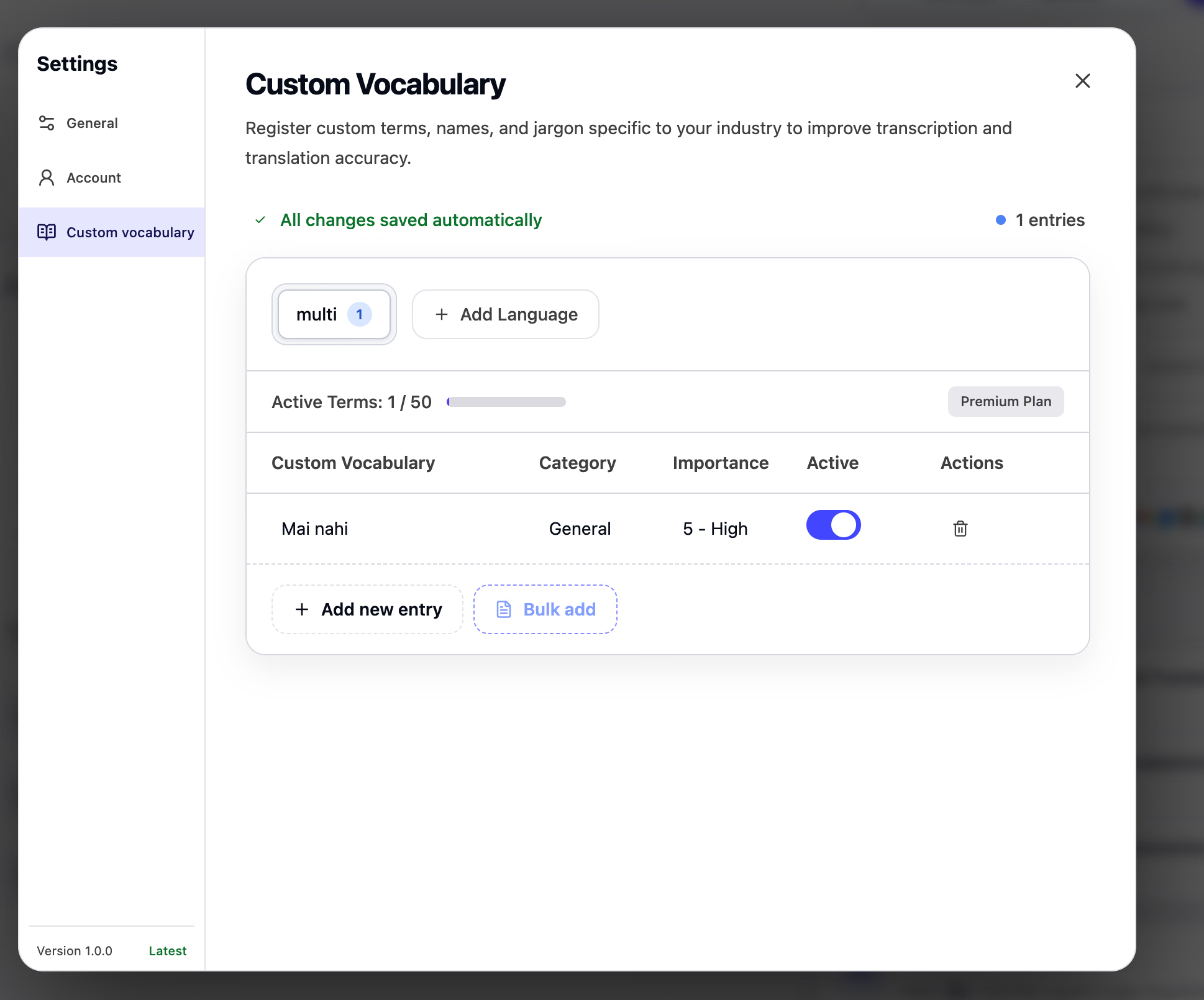
เพิ่มคำศัพท์ตามขั้นตอนนี้
- เลือกแท็บภาษาต้นทางที่มี หรือ Add Language เพื่อเพิ่มภาษาแหล่ง
- เลือก Add new entry
- ป้อนตัวสะกดตรงของคำที่ต้องการให้ JotMe รู้จำ
- เลือกหมวดให้เหมาะ เช่น Name สำหรับชื่อ Technical สำหรับศัพท์เทคนิค หรือ Business สำหรับธุรกิจ
- ตั้งความสำคัญจากต่ำถึงสูงตามความจำเป็น
- เปิดรายการไว้เมื่อต้องการให้ใช้ในฟีเจอร์ที่รองรับ
เพิ่มคำใต้ภาษาที่ใช้พูด พิมพ์ หรือพบคำนั้นในต้นฉบับ ไม่ต้องทำซ้ำคำต้นทางเดียวใต้ทุกภาษาปลายทาง
ใช้คำสั้นที่แยกแยะได้ เช่น “JotMe”, “Sora Tanaka” และ “Nova-3” เหมาะกว่าประโยคยาวอธิบายว่าคำอยู่ไหน แยกรายการเมื่อมีหลายชื่อที่ต้องช่วย
ตั้งความสำคัญสูงขึ้นให้ศัพท์หายากที่มักรู้จำผิดหรือต้องคงตรง ปิด Active เพื่อเก็บแต่ไม่ใช้ ลบเมื่อไม่ควรอยู่ในรายการภาษานั้นแล้ว
รู้จำศัพท์ถูกช่วยผลขั้นถัดไป ชื่อโครงการผิดในทรานสคริปต์อาจไหลไปคำแปล Enhanced notes คำตอบ Ask JotMe หรือข้อความติดตาม แก้ต้นทางเร็วและยังตรวจผล คำศัพท์ไม่ได้รับประกันทุกขั้นถูกเสมอ
คำถามที่พบบ่อย
JotMe Desktop App 1.0 ใช้โดยไม่มีบอตเข้าประชุมหรือไม่?
ใช่ JotMe ใช้ไมโครโฟนและเสียงระบบที่คุณอนุญาตบนคอมพิวเตอร์ จึงทำงานข้างแอปประชุมโดยไม่เพิ่มบอตในรายชื่อผู้เข้าร่วม คนอื่นไม่ต้องติดตั้ง JotMe เพื่อให้คุณใช้ขั้นตอนบันทึก ถอดเสียง หรือแปลที่รองรับ ผู้รับ URL แปลสดใช้เพียงเบราว์เซอร์ที่เข้ากันได้ ยังต้องมีสิทธิ์เสียงและความยินยอมประชุมที่จำเป็น
JotMe แปลได้ทั้งออนไลน์และสนทนาต่อหน้าหรือไม่?
ได้ เลือก Online สำหรับสายที่ไมโครโฟนคุณกับเสียงประชุมแยกแหล่ง เลือก In-person เมื่อทุกคนรับผ่านไมโครโฟนห้องหรือเสียงรวม การตั้งค่าสภาพแวดล้อมเปลี่ยนป้ายผู้พูดด้วย ใช้ตัวเลือกที่มีในรุ่นแอป โหมด Events สำหรับแสดงให้ผู้ฟังอาจมีพฤติกรรมต่างกัน
JotMe แปลเนื้อหาประเภทใดได้บ้าง?
JotMe Desktop มีขั้นตอนแปลข้อความ เอกสารจัดรูปแบบ ภาพ เสียง และวิดีโอ การอัปโหลดเสียงหรือวิดีโอยังสร้างข้อความถอดเสียง คำแปล และโน้ต AI ที่เลือกได้ รูปแบบ ภาษา ขนาด และค่าใช้จ่ายต่างตามงาน ตรวจแผงอัปโหลดที่เกี่ยวข้องก่อนเตรียมงานใหญ่
คนอื่นติดตามคำแปลสดโดยไม่ติดตั้ง JotMe ได้หรือไม่?
ได้ผ่าน URL เบราว์เซอร์หรือ QR ผู้เข้าร่วมเปิดบนมือถือ แท็บเล็ต หรือคอมพิวเตอร์แล้วเลือกภาษาที่โฮสต์อนุญาต โฮสต์กำหนดว่าต้องอีเมลหรือไม่และใช้นาทีแปลของตน รหัสเดสก์ท็อปเป็นอีกวิธีที่ต้องมี JotMe Desktop หน้าต่างทรานสคริปต์ขยายกับ Subtitle Camera เป็นการแสดงอีกแบบ ไม่ใช่ URL ผู้เข้าร่วม
ป้องกันไม่ให้ JotMe เก็บโน้ตหรือทรานสคริปต์ได้หรือไม่?
ได้สำหรับเซสชันสด ใน Settings เลือกว่าจะสร้างโน้ต AI พร้อมเก็บทรานสคริปต์ เก็บทรานสคริปต์อย่างเดียว หรือไม่เก็บทั้งคู่ ตั้งก่อนเริ่มเซสชัน ตัวเลือกนี้กำหนดผลที่เก็บ ไม่ได้หมายความว่าไม่มีการประมวลเสียงขณะใช้ฟีเจอร์สด ยังต้องทำตามความยินยอมและนโยบายประชุมที่ใช้
ช่วยให้รู้จำชื่อและศัพท์เฉพาะแม่นขึ้นอย่างไร?
เพิ่มชื่อ ตัวย่อ ศัพท์สินค้า และศัพท์วงการตามตัวสะกดจริงใน Custom Vocabulary เลือกภาษาต้นทาง หมวด และความสำคัญ แล้วเปิดใช้งานรายการนั้น อัปเดต Your context สำหรับโครงการ เป้าหมาย สถานะ หรือประเด็นที่คุยเมื่อฟีเจอร์มีในบัญชีคุณด้วย ยังต้องตรวจผล
My notes ต่างจาก Enhanced notes อย่างไร?
My notes คือสิ่งที่คุณเขียนระหว่างเซสชัน Enhanced notes สร้างโดย JotMe จากทรานสคริปต์กับสิ่งที่คุณเขียนหลังเซสชันตามการตั้งค่าและเครดิต โน้ตต้นฉบับแยกอยู่และไม่ได้แนบเป็นเอกสาร My notes อัตโนมัติเมื่อแชร์ไฟล์บันทึก แต่ AI อาจใช้เนื้อหาเป็นบริบท จึงควรตรวจ Enhanced ก่อนแชร์
Ask JotMe ตอบจากทุกประชุมของฉันพร้อมกันได้หรือไม่?
Ask JotMe ยึดเซสชันสดหรือไฟล์บันทึกที่คุณเปิด คำถามต่อเนื่องใช้ทรานสคริปต์กับโน้ตของประชุมนั้น ไม่ได้ค้นทุกไฟล์ในบัญชีเป็นฐานความรู้รวมเดียว
ใช้ JotMe Desktop เป็นขั้นตอนงานที่เชื่อมกัน
JotMe Desktop App 1.0 มีประโยชน์เมื่อใช้ฟีเจอร์เป็นขั้นตอนที่เชื่อมกัน เริ่ม Home เตรียมภาษาและเสียง คุยสด ทบทวนผลที่เก็บ แล้วใช้ Ask JotMe การแปล หรือ Chat ช่วยงานถัดไป บัญชีเดียวเชื่อมปฏิทิน ไฟล์บันทึก ไฟล์แปล แชท บริบท และคำศัพท์ที่มี สิทธิ์กับโควตายังตามฟีเจอร์
ก่อนเซสชันสำคัญครั้งแรก ตรวจสามเรื่อง ไมโครโฟนกับเสียงคอมพิวเตอร์ ผลใดอนุญาตให้เก็บ และชื่อหรือศัพท์ที่จะใช้ เมื่อพร้อม เปิดประชุมหรืออีเวนต์ เลือกโมเดล ภาษาพูดกับปลายทาง แล้วเริ่มวิธีที่ตรงความต้องการผู้เข้าร่วม
ลองใช้ JotMe
แปลอย่างแม่นยำสำหรับประชุม อีเวนต์และงานประจำวัน พร้อม AI Memory ที่จดจำบริบทของคุณ


