





บันทึกประชุม Webex ด้วย AI
JotMe ช่วยเรียบเรียงบันทึก AI การตัดสินใจและงานต่อจากบทถอดเสียงประชุม Webex ที่รองรับ ในภาษาบันทึกที่มีให้ หยุดเซสชัน รอประมวลผลและตรวจผล บอต JotMe ไม่เข้าร่วมสาย ไฟล์บันทึกที่อัปโหลดมีขั้นตอน รูปแบบ ฟีเจอร์และโควตาของตนเอง
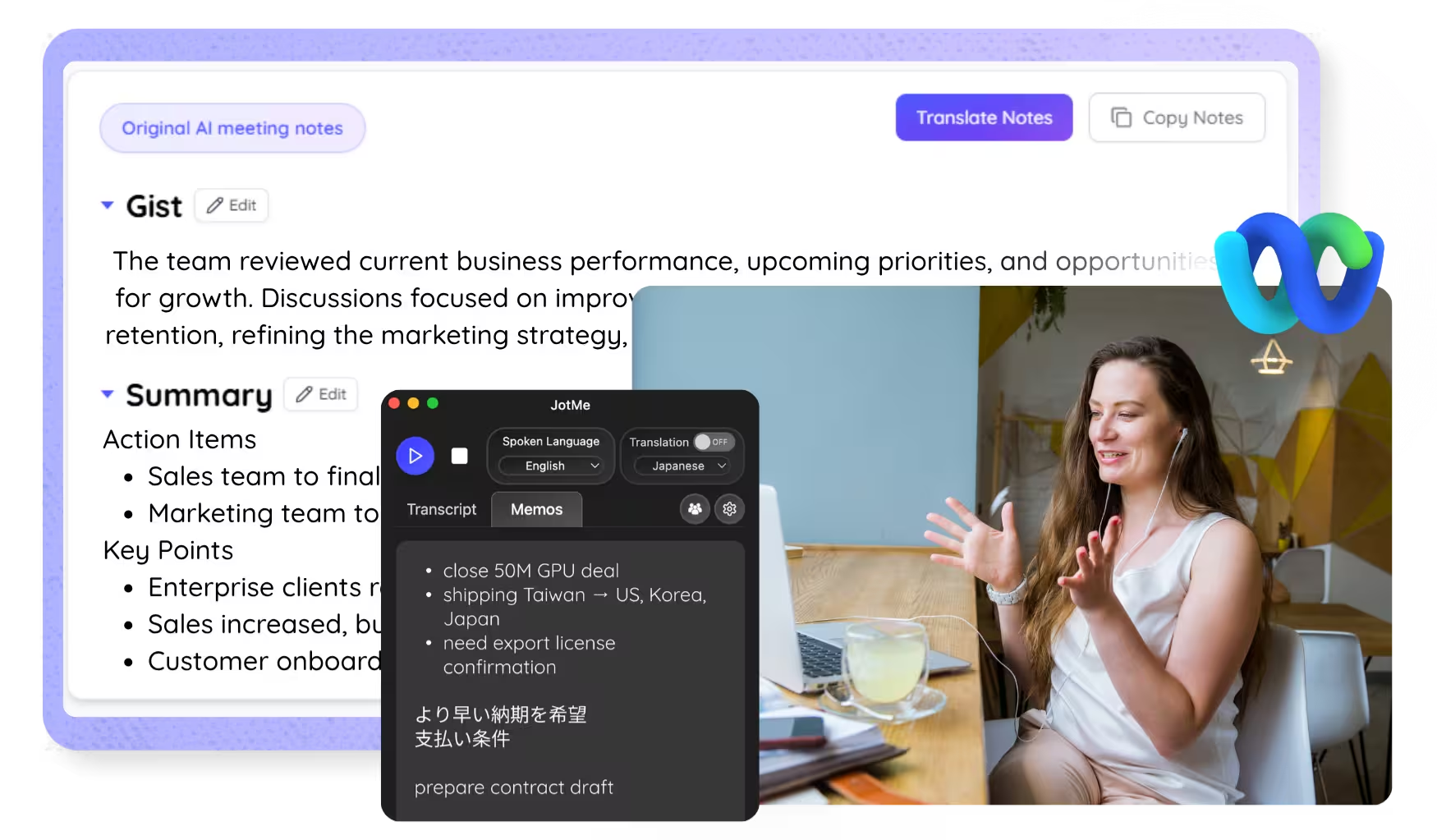
ได้รับความไว้วางใจจาก 2,000 ทีมและคนทำงาน 500,000 คนใน 134 ประเทศ

















บันทึกประชุม AI สำหรับการสนทนา Webex ของคุณ
รับเสียง Webex ที่รองรับ ทำความเข้าใจผลและแชร์บันทึกที่ตรวจแล้ว

แม่นยำด้วยบริบท
บริบทที่ JotMe รับได้ ทั้งผู้พูด งานของทีม การสนทนาก่อนหน้าและศัพท์เฉพาะที่รองรับ ช่วยเรียบเรียงการตัดสินใจกับงานต่อที่เกี่ยวข้องได้ โมเดลกับคุณภาพเสียงส่งผลต่อผลลัพธ์ ตรวจชื่อ มติและผู้รับผิดชอบ
ไม่มีบอตในการประชุม
JotMe รับเสียงผ่านคอมพิวเตอร์ของคุณ โดยไม่มีบอตในรายชื่อผู้เข้าร่วม การรับเสียงบนอุปกรณ์ไม่ได้แปลว่าประมวลผลทั้งหมดในเครื่อง ไม่ต้องซื้อ Webex Assistant เพื่อใช้ JotMe แต่ยังต้องมีสิทธิ์เสียง ปฏิบัติตามกฎองค์กรและแพ็กเกจ/โควตา JotMe

ถอดเสียงหลายภาษา พร้อมบันทึกในภาษาที่เลือก
ทีมทั่วโลกอ่านมติในภาษาบันทึกที่รองรับได้ ต้องแยกปลายทางแปลข้อความเดสก์ท็อปกว่า 200 ตัวเลือกภาษา/ภูมิภาค ภาษาพูดตามโมเดล และภาษาบันทึก AI 21 ตัวเลือกภาษา/ภูมิภาค ส่วนขยาย Chrome มีขอบเขตภาษา Meet 77+ ของตนเอง

บันทึกของคุณถูกเก็บไว้
เมื่อเปิดเก็บข้อมูล บันทึกที่ประมวลผลแล้วกับบทถอดเสียงที่รับได้ปรากฏบนแดชบอร์ดได้ตามฟีเจอร์กับสิทธิ์แพ็กเกจ ตัวเลือกเก็บข้อมูลและการลบยังมีผล โหมดไม่เก็บข้อมูลไม่สร้างรายการเซสชันที่บันทึกไว้

บันทึก AI ที่ใช้ประเด็นเน้นของคุณเป็นบริบท
จดประเด็นสั้น ๆ ระหว่างประชุม JotMe ใช้สิ่งที่คุณจดร่วมกับบทถอดเสียงเพื่อช่วยสร้างบันทึก AI แยกอีกฉบับ โดยเน้นเรื่องที่คุณให้ความสำคัญและเก็บต้นฉบับของคุณไว้ต่างหาก

คำศัพท์กำหนดเองและการตรวจจับภาษาอัตโนมัติ
เพิ่มศัพท์เฉพาะสาขาและคำที่ต้องการแทนเพื่อช่วยรู้จำคำสำคัญ Fast ตรวจจับภาษาพูดอัตโนมัติได้ ส่วนรุ่นอื่นให้เลือกต้นทางหรือโหมดหลายภาษาที่รองรับ
วิธีสร้างบันทึก AI จาก Webex
เตรียมแอป ภาษา เสียงและสิทธิ์ตามสามขั้นตอน ไม่ต้องเชิญบอต แต่กฎประชุมกับองค์กรยังมีผล หากมีไฟล์บันทึกที่มีสิทธิ์ประมวลผล ใช้ช่องทางอัปโหลดที่รองรับแยกต่างหาก
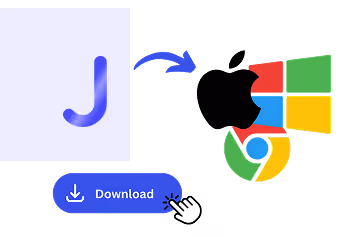
1. ดาวน์โหลดแอปเดสก์ท็อป หรือใช้ไฟล์บันทึก Webex ที่รองรับ
ดาวน์โหลด JotMe สำหรับ Mac หรือ Windows แล้วเตรียมสิทธิ์กับเสียง หากมีไฟล์ Webex ที่อนุญาต อัปโหลดไฟล์ที่รองรับผ่านช่องทางไฟล์แยก ต้องตรวจการถอดเสียง สรุป รูปแบบและโควตาอัปโหลด ไม่ถือว่าผลเหมือนบันทึกเซสชันสดทุกประการ
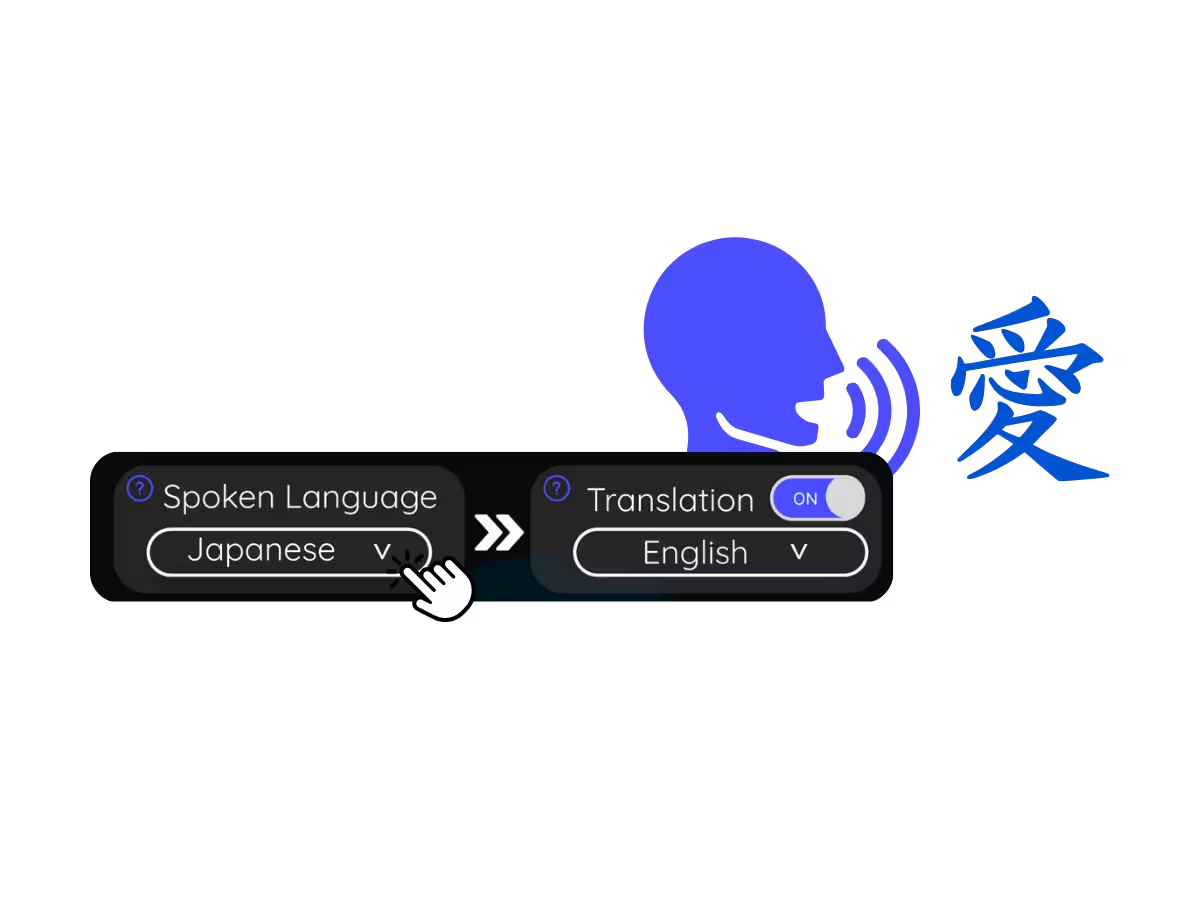
2. เลือกภาษาที่พูด
เลือกภาษาที่พูด เช่น ภาษาญี่ปุ่น หากมีการสลับภาษา ให้ตรวจขอบเขตของ Multilingual ใน Basic หรือการตรวจจับอัตโนมัติของ Fast เพราะแต่ละโหมดรองรับภาษาต่างกัน
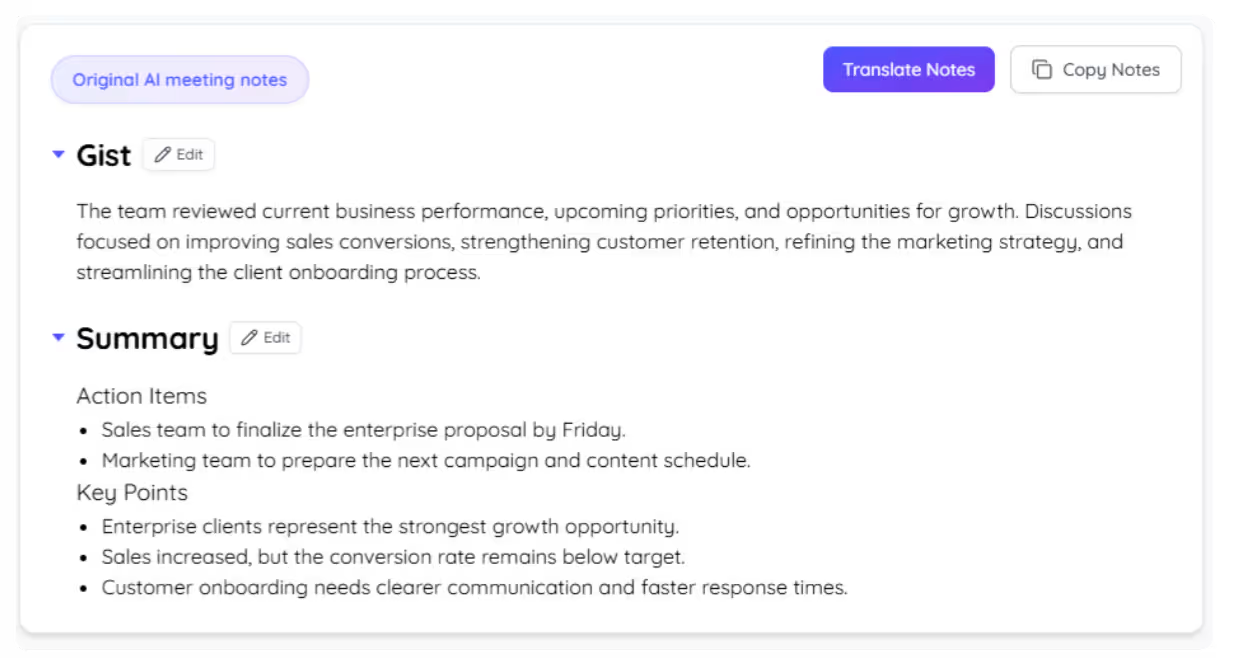
3. จดประเด็นสำคัญหากต้องการ
จดประเด็นสำคัญในแผงบันทึกระหว่างประชุม เมื่อหยุดเซสชัน JotMe จะเริ่มสร้างบันทึก AI สรุป และสิ่งที่ต้องทำโดยใช้ประเด็นของคุณช่วยกำหนดบริบท ระยะเวลาประมวลผลอาจต่างกัน และไม่เขียนทับต้นฉบับที่คุณจด
ทีมใช้บันทึกประชุม Webex ด้วย AI ทำอะไรบ้าง
เตรียมแอป ภาษา เสียงและสิทธิ์ตามสามขั้นตอน ไม่ต้องเชิญบอต แต่กฎประชุมกับองค์กรยังมีผล หากมีไฟล์บันทึกที่มีสิทธิ์ประมวลผล ใช้ช่องทางอัปโหลดที่รองรับแยกต่างหาก

ประชุมทั้งองค์กรและทีมทั่วโลก
เก็บมติจากประกาศสำนักงานใหญ่ แล้วแชร์บันทึกในภาษาที่รองรับให้แต่ละสำนักงานทบทวนผลเดียวกัน

การโทรขายและพูดคุยกับลูกค้า
ช่วยเก็บความต้องการและข้อกังวลของลูกค้าพร้อมงานติดตาม แม้พูดคนละภาษา ตรวจทานผลเพื่อให้แน่ใจว่ารายละเอียดสำคัญครบ
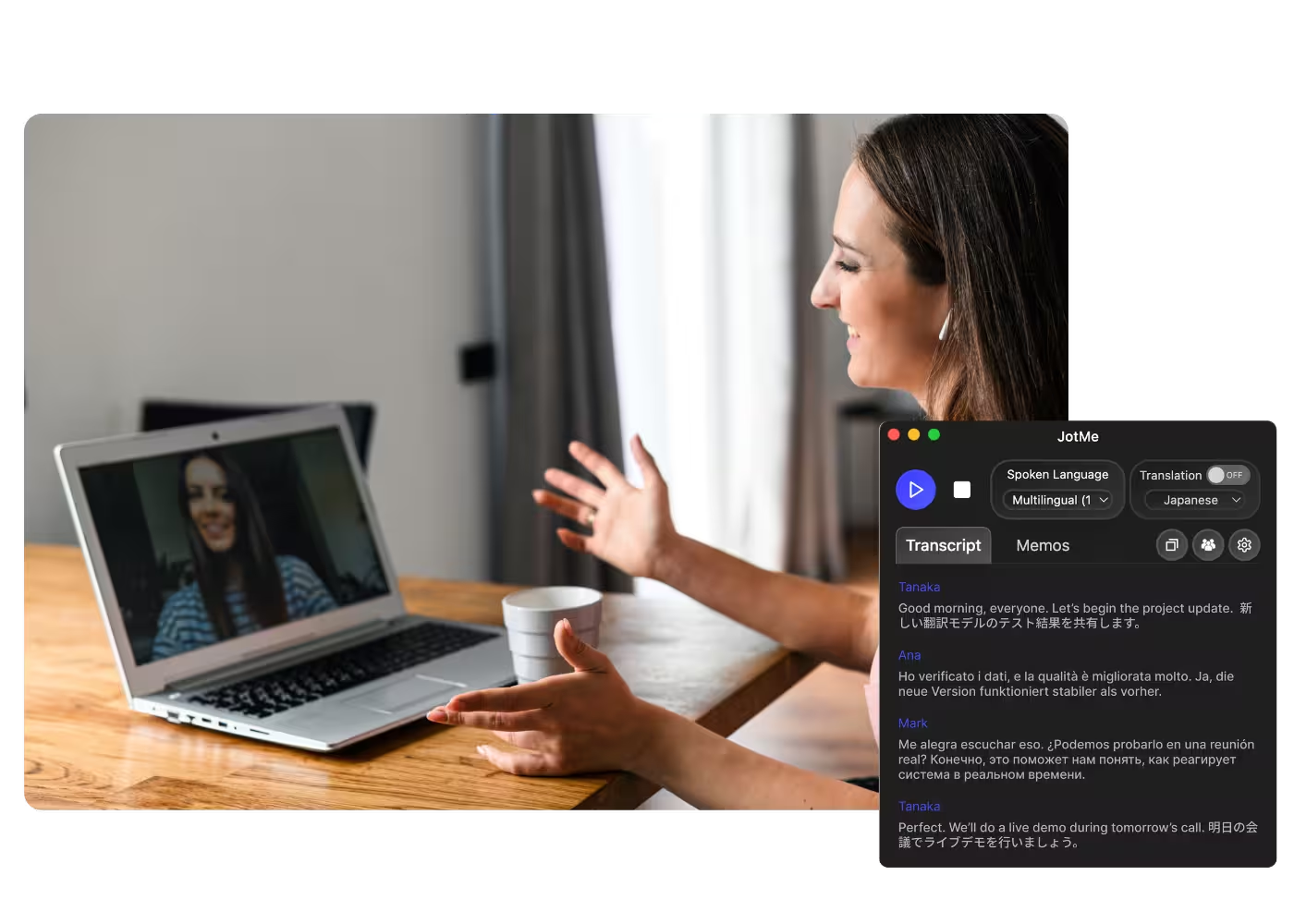
ไฟล์บันทึกประชุม Webex
ไม่ได้ใช้ JotMe ระหว่างประชุมใช่ไหม อัปโหลดไฟล์บันทึกที่รองรับและมีสิทธิ์ประมวลผลไปยังเสียงเป็นข้อความหรือวิดีโอเป็นข้อความเพื่อทบทวนบทถอดเสียงผ่านช่องทางไฟล์ แม้ไม่ได้อยู่ในสาย ต้องตรวจรูปแบบ โควตาและฟีเจอร์ขาออก การมีบันทึก สรุปและงานต่อต้องตรวจแยกจากเซสชันเดสก์ท็อปสด
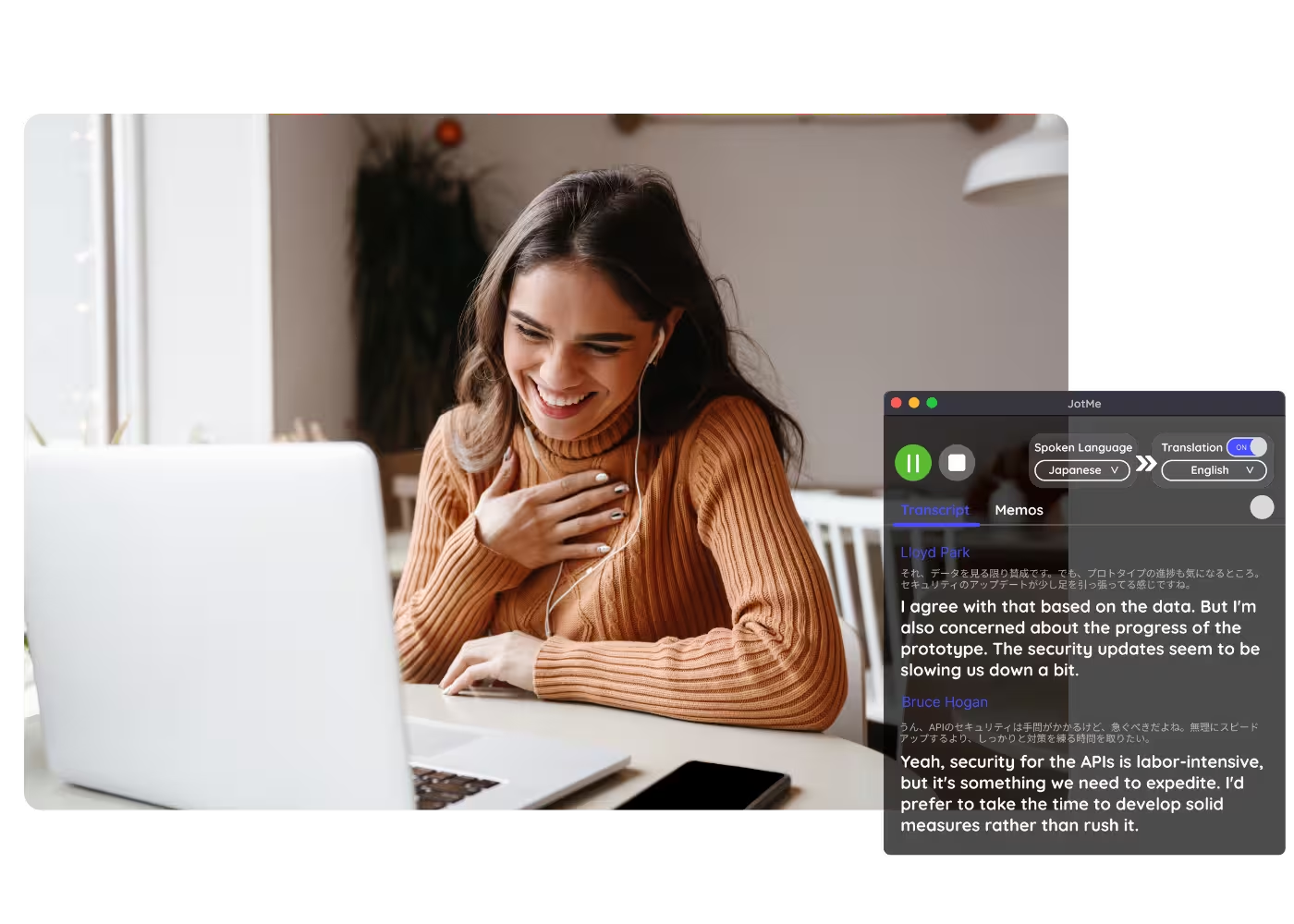
การสัมภาษณ์และการโทรเพื่อวิจัย
ให้ความสนใจกับผู้สมัครหรือลูกค้าได้เต็มที่ ขณะที่ JotMe ช่วยเก็บรายละเอียดและงานติดตาม
ดูการทำงานจริง
ดูวิธีที่ JotMe รับบทสนทนา Webex และเรียบเรียงประเด็นสำคัญกับงานต่อหลังหยุดเซสชันและประมวลผล ไฟล์บันทึกใช้ช่องทางอัปโหลดแยก ตรวจผลตามฟีเจอร์ที่มีให้
คนทำงานกว่า 500,000 คนใช้ JotMe เพื่อให้การประชุมและอีเวนต์ดำเนินไปอย่างราบรื่น
ดูผลลัพธ์ที่ผู้ใช้ได้รับจาก JotMe ในการลดช่องว่างการทำงานหลายภาษา








คำถามที่พบบ่อย
ทุกเรื่องที่ควรรู้เกี่ยวกับการใช้ JotMe ในการประชุมและอีเวนต์
ไม่ แอปเดสก์ท็อป JotMe รับเสียงที่รองรับผ่านคอมพิวเตอร์ จึงไม่มีบอต JotMe ในรายชื่อผู้เข้าร่วม ยังต้องมีสิทธิ์ เสียงที่เข้าถึงได้และปฏิบัติตามกฎองค์กร การประมวลผลอาจใช้คลาวด์ แพ็กเกจ Webex กับฟีเจอร์ในตัวมีขอบเขตของตนเอง ส่วน JotMe มีแพ็กเกจกับโควตาแยก
ได้ อัปโหลดไฟล์บันทึกที่รองรับและมีสิทธิ์ประมวลผลไปยังเสียงเป็นข้อความหรือวิดีโอเป็นข้อความ เลือกภาษาต้นทางแล้วตรวจบทถอดเสียงหลังประมวลผล โดยมีโควตากับรูปแบบอัปโหลด ต้องตรวจว่าช่องทางไฟล์มีบันทึก AI สรุปและงานต่อใดบ้าง ไม่ถือว่าผลเหมือนเซสชันเดสก์ท็อปสด
ได้แพ็กเกจฟรีของ JotMe มีบันทึกการประชุม AI ภายใต้ขีดจำกัดที่กำหนด โดยไม่ต้องใช้บัตรเครดิต อัปเกรดเมื่อคุณต้องการความจุมากขึ้น
รูปแบบบันทึก AI มีใจความ ประเด็นสำคัญ และสิ่งที่ต้องทำ พร้อมส่วนสรุปและประเด็นอื่นที่เกี่ยวข้อง จดสิ่งสำคัญระหว่างประชุมเพื่อให้ JotMe ใช้เป็นบริบทในการสร้างบันทึกสุดท้าย โดยแยกต้นฉบับที่คุณจดออกจากผล AI
ได้ เลือกโมเดลที่รองรับภาษาพูดในประชุมและภาษาบันทึกจาก 21 ตัวเลือกภาษา/ภูมิภาคที่มีให้สำหรับบันทึก สรุปและงานต่อ ข้อความปลายทาง Basic/Premium มี 200+ ตัวเลือกภาษา/ภูมิภาค ซึ่งแยกจากเสียงต้นทางกับภาษาบันทึก
ภาษาพูดขึ้นกับโมเดล Basic มี 104 ตัวเลือกภาษา/ภูมิภาค Premium มี 145 ส่วน Fast ตรวจจับ 100+ ภาษาอัตโนมัติ บันทึก AI มี 21 ตัวเลือกภาษา/ภูมิภาค รวมญี่ปุ่น จีน เกาหลี สเปนและโปรตุเกสตามรายการ ซึ่งแยกจาก 200+ ปลายทางข้อความ Basic/Premium ตรวจภาษาที่มีให้ตามบทบาทกับโหมด
เซสชันที่เก็บไว้แสดงบทถอดเสียงบนแดชบอร์ดได้ตามการตั้งค่า การประมวลผลและสิทธิ์แพ็กเกจ แปลข้อความบทถอดเสียงผ่านช่องทางที่รองรับได้ ส่วนสร้างใหม่หรือแปลบันทึกทำใน Enhanced ด้วยภาษาบันทึกที่มีให้ตามฟีเจอร์กับเครดิต โหมดไม่เก็บข้อมูลไม่สร้างรายการเซสชันที่บันทึกไว้
ภาษาที่รองรับ

ลดการจดเองระหว่างประชุม Webex
จดประเด็นสั้น ๆ ระหว่างสาย Webex แล้วตรวจบันทึก AI กับงานต่อหลังหยุดเซสชันและประมวลผล แชร์ฉบับภาษาที่มีให้ตามสิทธิ์ทีม ไฟล์บันทึกใช้ช่องทางไฟล์แยก ตรวจรายละเอียดสำคัญก่อนแชร์