






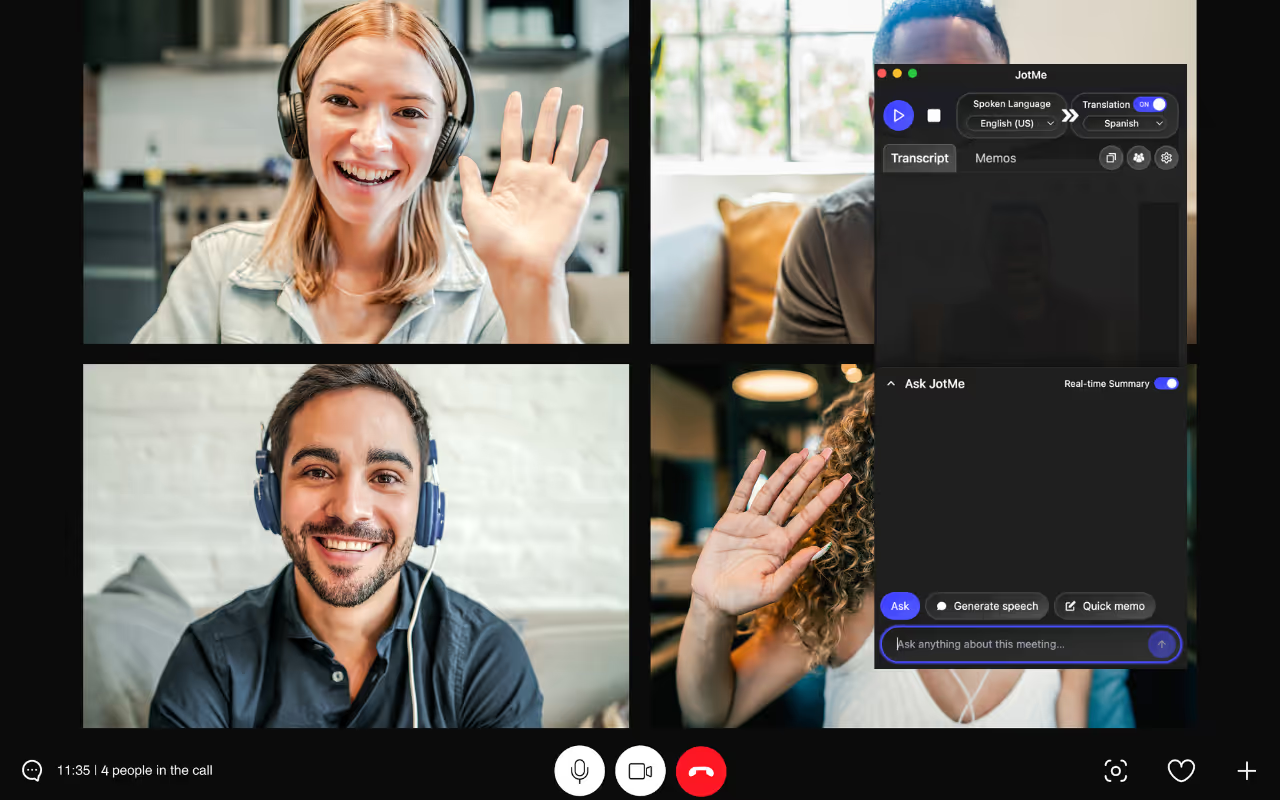
เคยเข้าประชุมแล้วเห็นบอทในรายชื่อผู้เข้าร่วมไหม JotMe Desktop ใช้อีกวิธี โดยรับเสียงจากแหล่งที่คุณอนุญาตและแสดงคำแปลบนจอโดยไม่เพิ่มผู้เข้าร่วม แจ้งคนในห้องว่าจะใช้เครื่องมือและตรวจวิธีจัดเก็บ ภาษาบนเดสก์ท็อปขึ้นอยู่กับโมเดล ส่วนขยาย Chrome สำหรับ Google Meet ระบุว่ารองรับมากกว่า 77 ภาษา และอ่านคำบรรยายโดยไม่รับเสียงระบบ โน้ต สรุป และคำตอบขึ้นอยู่กับโควตากับการตั้งค่า Premium เทียบเท่า 15 ดอลลาร์สหรัฐต่อเดือนเมื่อจ่ายรายปี
ต่อไปนี้คือวิธีใช้ JotMe แปลเสียงแบบสดโดยไม่เชิญบอทเข้าประชุม:
- ติดตั้ง JotMe: ดาวน์โหลดตัวติดตั้งจากเว็บไซต์ทางการสำหรับ Mac หรือ Windows ที่รองรับ
- เข้าประชุมออนไลน์: เข้า Zoom, Teams หรือ Google Meet แล้วเปิด JotMe ควบคู่กัน
- เลือกภาษาใน JotMe: ตั้ง Spoken Language และ Translation ให้ตรงกับภาษาพูดและผลลัพธ์ที่ต้องการ
- เริ่มแปลสด: เลือก Start live translation ภาพรุ่นเก่าแสดงเป็นปุ่ม Play
ขั้นที่ 1: ติดตั้ง JotMe บนอุปกรณ์
เปิดเว็บไซต์ทางการของ JotMe เลือกตัวติดตั้ง Windows, Mac ชิป Apple หรือ Mac Intel ให้ตรงเครื่อง เปิดตัวติดตั้ง ลงชื่อเข้าใช้ แล้วตรวจสิทธิ์เสียงที่ Settings → Setup
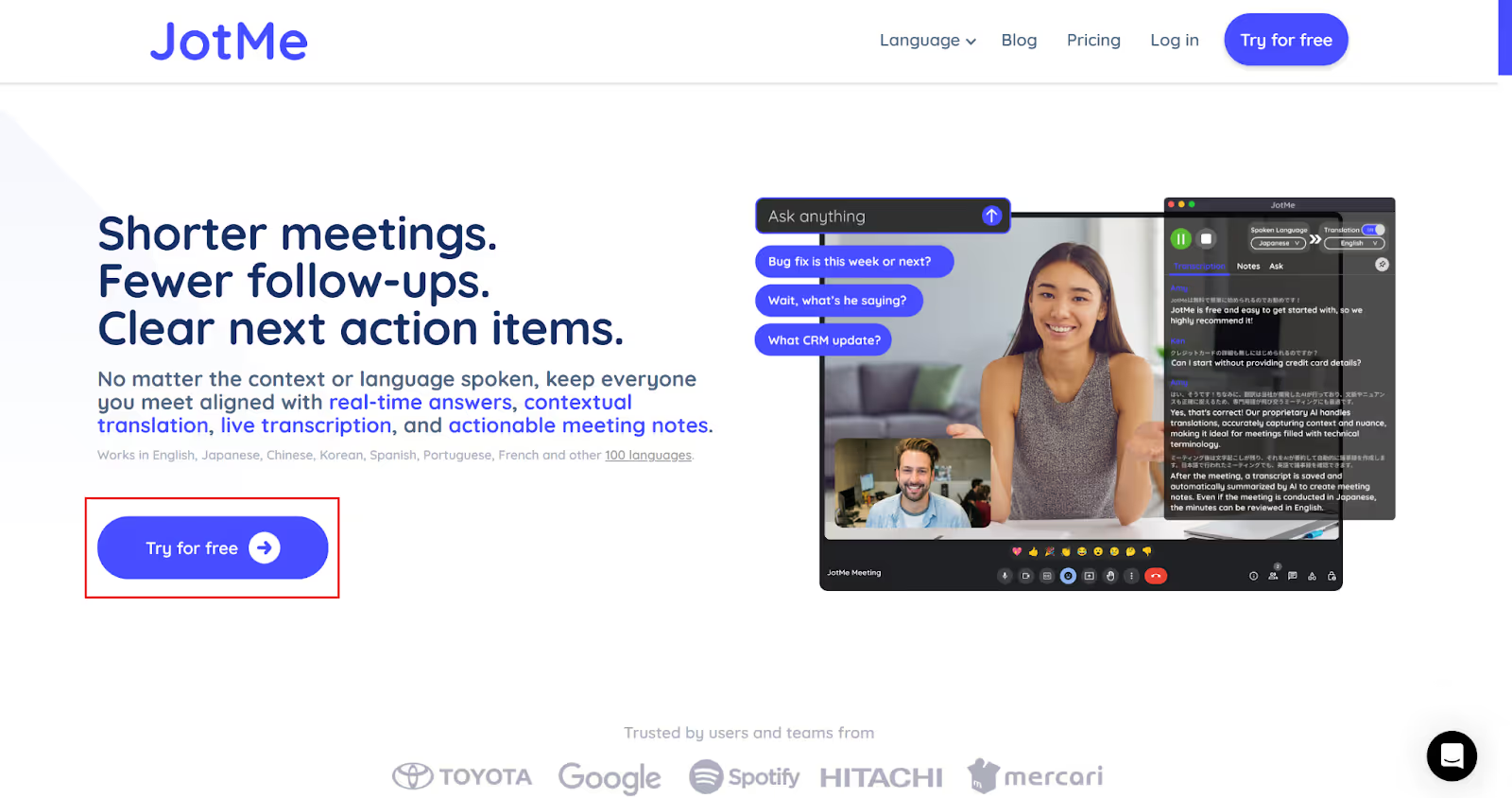
ขั้นที่ 2: เข้าประชุมและเปิด JotMe
เริ่มหรือเข้าประชุมผ่านแอปเดสก์ท็อปหรือเบราว์เซอร์ แล้วเปิด JotMe เลือก Online และตรวจว่าอนุญาตไมโครโฟนกับเสียงระบบแล้ว หากเพิ่งให้สิทธิ์เสียงระบบบน Mac ให้ปิดและเปิด JotMe ใหม่
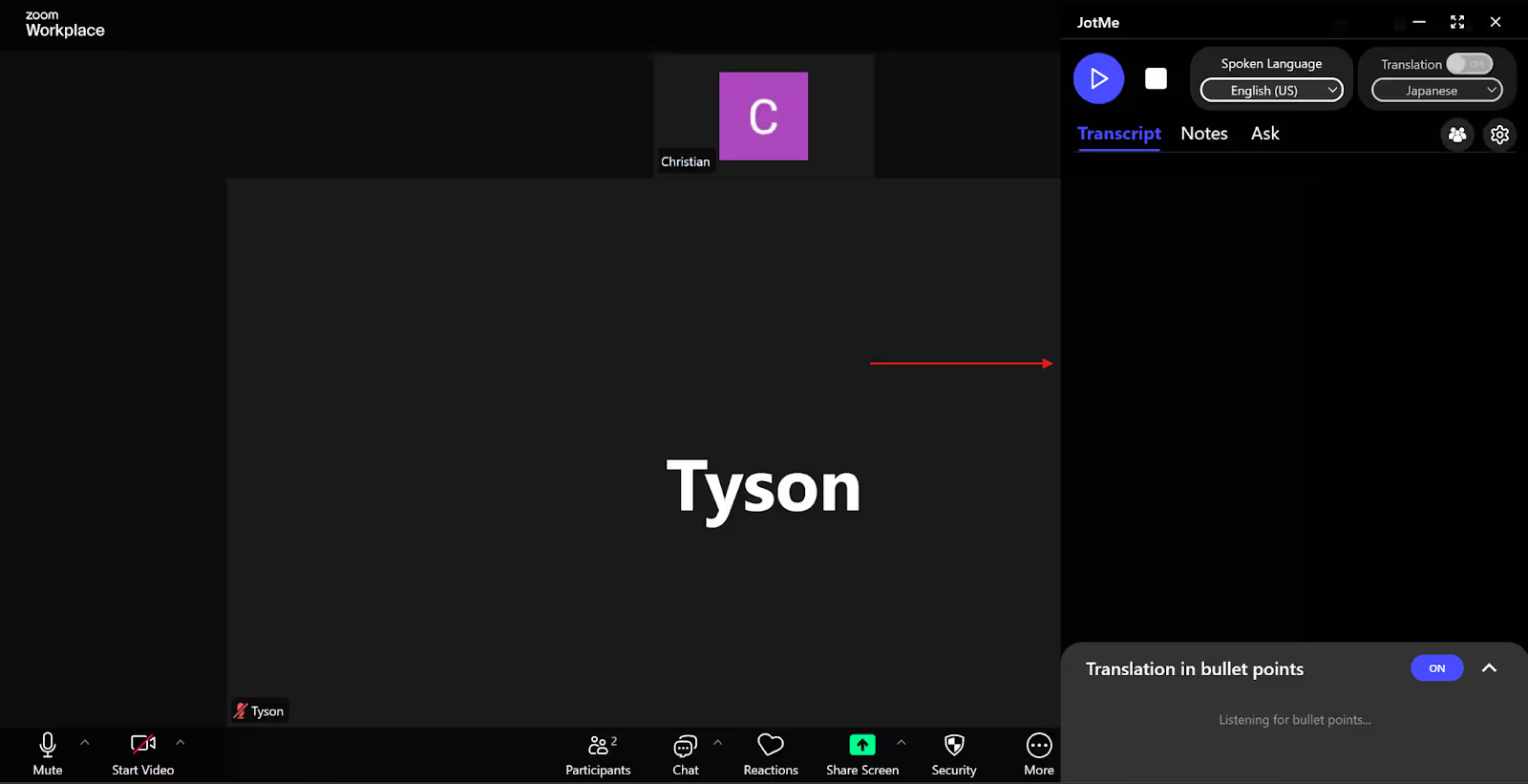
ขั้นที่ 3: เลือกภาษาใน JotMe
เปิด Translation เลือกโมเดลกับภาษาที่ Spoken Language แล้วตั้งภาษาปลายทางใน Translation หากต้องสลับระหว่างภาษาต้นทางสิบภาษาที่รองรับ ให้เลือก Basic → Multilingual ภาษาปลายทางเป็นคนละชุดกับภาษาที่โมเดลรู้จำได้
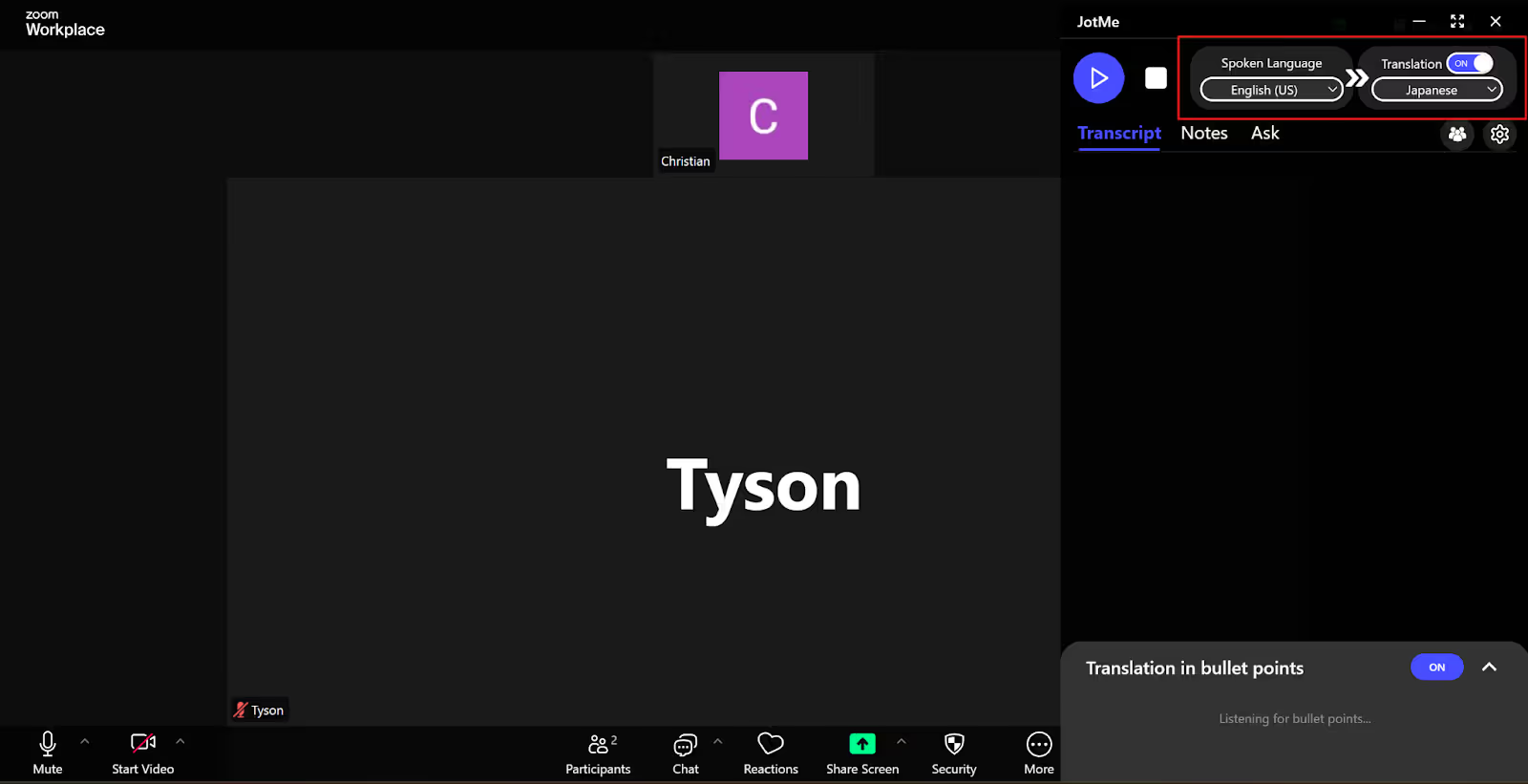
ขั้นที่ 4: เริ่มแปลโดยไม่ใช้บอท
เมื่อตั้งภาษาและสิทธิ์แล้ว กด Start live translation ในตัวอย่างรุ่นเก่า ปุ่มเริ่มอยู่มุมบนซ้ายและแสดงเป็น Play
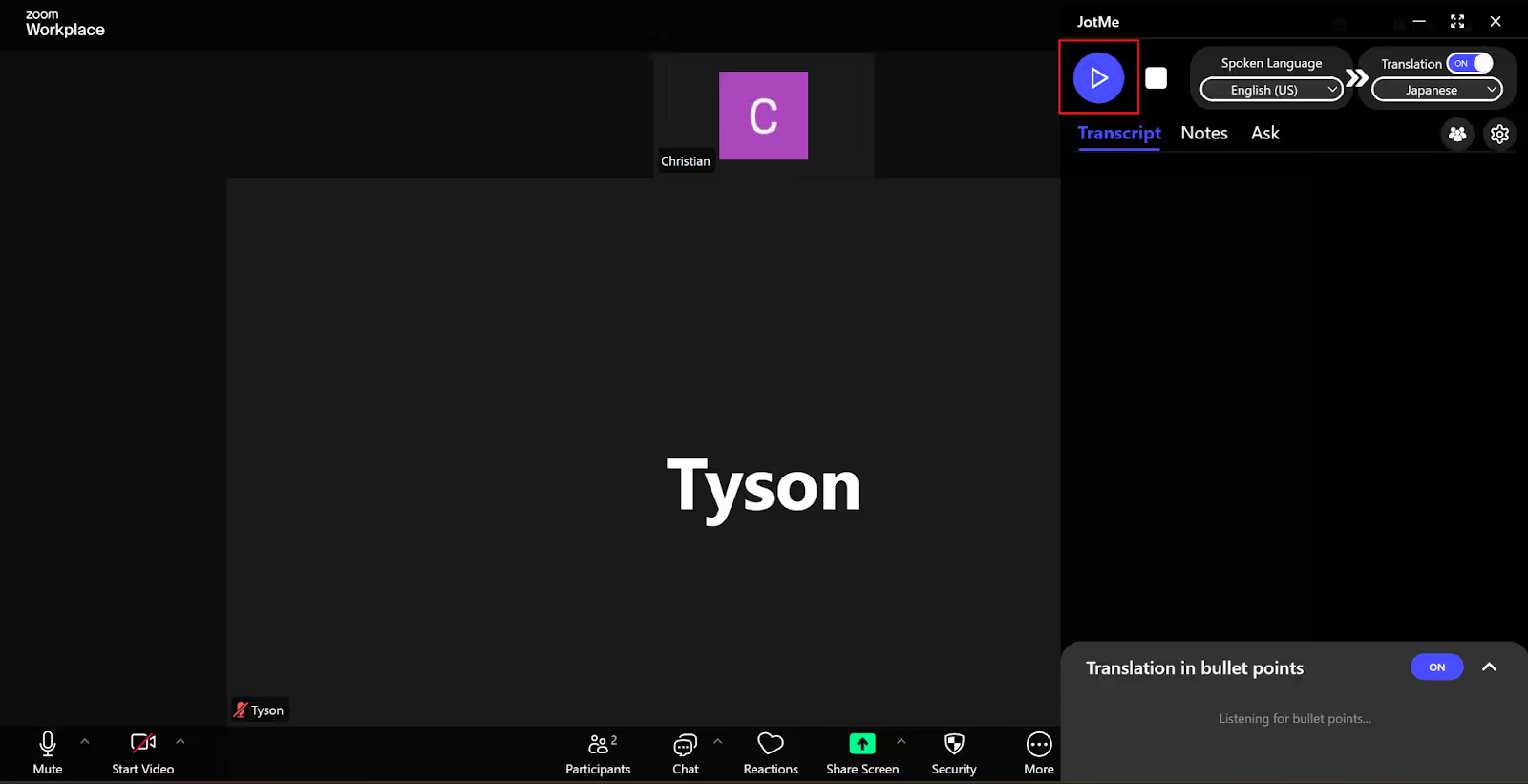
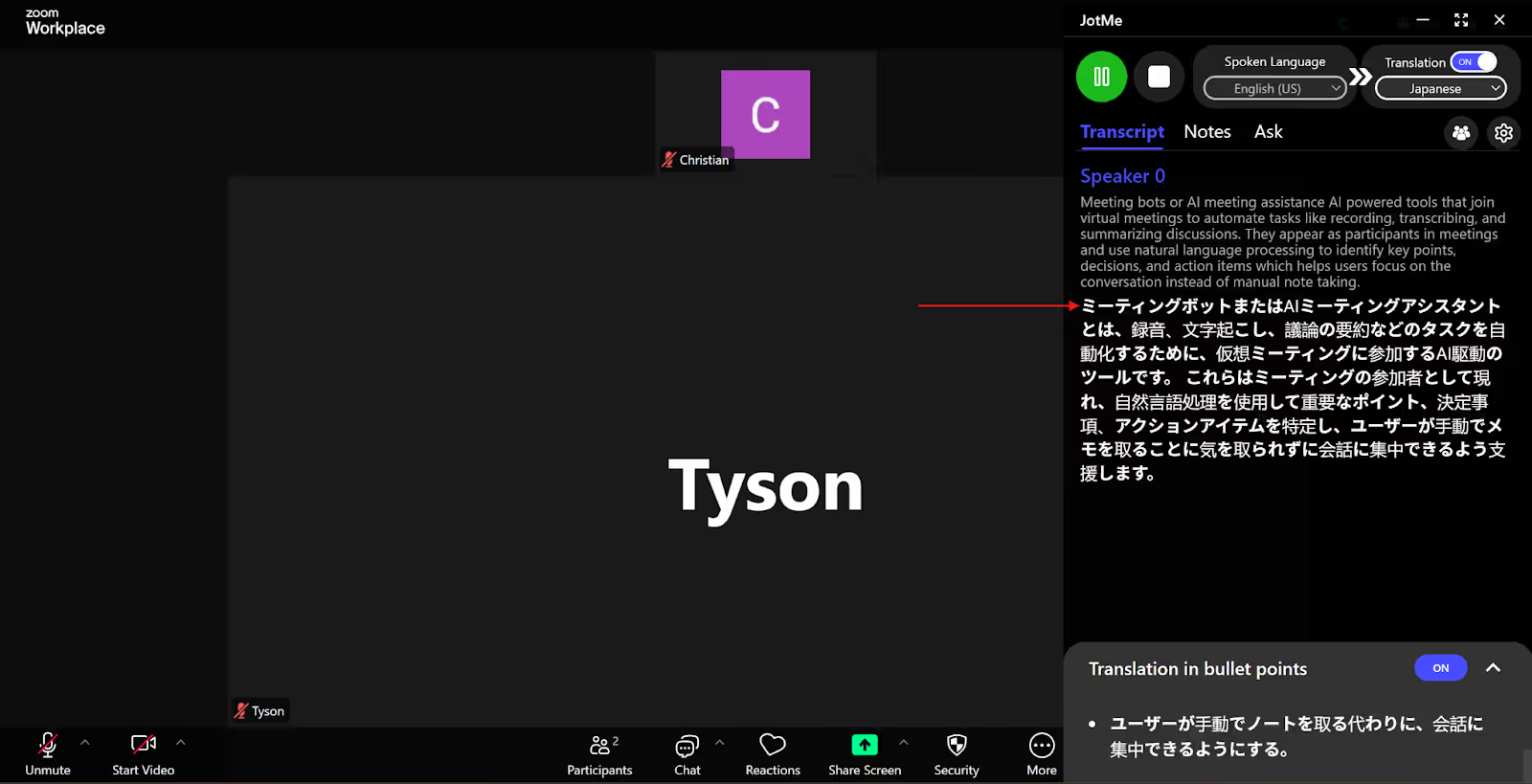
ก่อนใช้งานจริง ตรวจว่าคำพูดของคุณกับผู้เข้าร่วมคนอื่นแสดงขึ้น และคำแปลออกมาเป็นภาษาที่เลือก
การประชุมโดยไม่ใช้บอทมีข้อดีอะไร
เมื่อใช้การแปลสดบนเครื่องของคุณ ไม่ต้องจัดการคำเชิญบอทหรือเพิ่มผู้เข้าร่วม จึงอาจเตรียมงานง่ายขึ้น โดยเฉพาะเมื่อคุยกับลูกค้า แต่ยังต้องตรวจสิทธิ์อุปกรณ์ การประมวลผลเสียง และการแชร์
- ควบคุมการจัดเก็บ: ก่อนคุยเรื่องลับ ให้ตรวจว่ามีการเก็บเสียง บทถอดเสียง หรือโน้ตหรือไม่ และใครเปิดดูได้ หากบัญชีมีตัวเลือก ให้ตั้งว่าไม่ต้องบันทึกผล การไม่เชิญบอทไม่ได้ทำให้บทสนทนาเป็นส่วนตัวโดยอัตโนมัติ
- ลดขั้นตอนเตรียมงานหนึ่งอย่าง: ไม่ต้องรอบอทเข้าห้อง แต่ควรลองไมโครโฟน เสียงระบบ และเครือข่ายก่อนเริ่ม จะได้พบปัญหาแหล่งเสียงแต่เนิ่น ๆ
- สื่อสารกับผู้เข้าร่วมให้ชัด: ในการประชุมสำคัญกับลูกค้า ให้บอกว่าจะใช้เครื่องมือช่วยเรื่องภาษา แจ้งว่าจะเก็บเสียงหรือโน้ตหรือไม่ และขอความยินยอมที่จำเป็นก่อนเริ่ม
ในเซสชันที่อนุญาต Ask JotMe ตอบคำถามจากบทถอดเสียงและโน้ตที่มีได้ สำหรับการสัมภาษณ์ ให้ตกลงล่วงหน้าว่าใช้เครื่องมือช่วยภาษาแบบไหนได้ และอย่าใช้เครื่องมือช่วยตอบคำถามประเมินโดยไม่ได้รับอนุญาต Generate Speech บนเดสก์ท็อปแสดงประโยคแปลกับคำอ่านได้ ส่วนการเล่นเสียงแปลใช้โหมดอีกแบบ
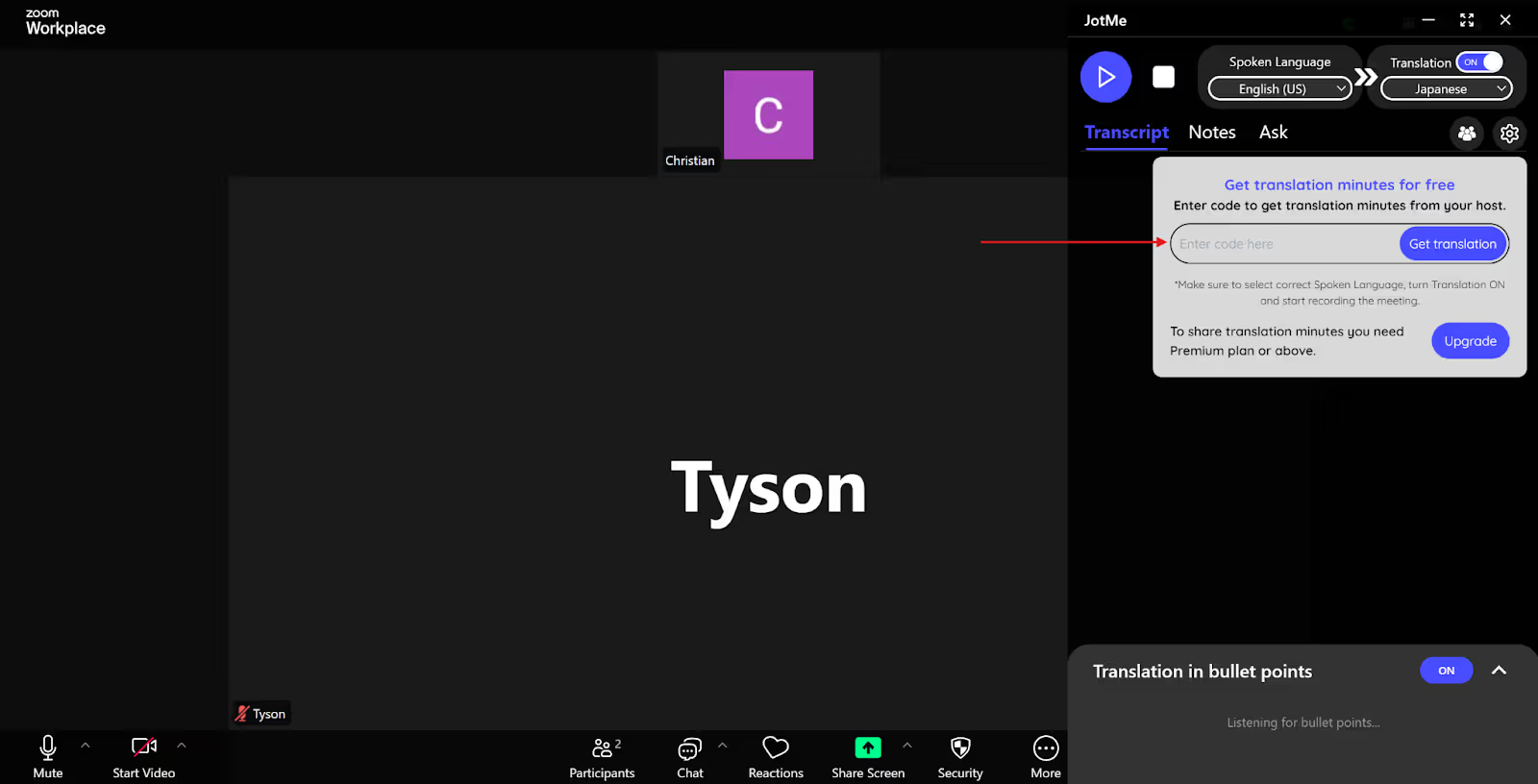
ผู้จัดที่ใช้ Premium ขึ้นไปแชร์โควตาผ่าน Share Translation → With Code ได้ ผู้เข้าร่วมกรอกรหัสใน Desktop และเลือกโมเดลภาษาพูดเดียวกัน หากต้องการเข้าจากเบราว์เซอร์ ให้ใช้ลิงก์หรือคิวอาร์โค้ด การเปิดโน้ตกับบทถอดเสียงหลังประชุมขึ้นอยู่กับการตั้งค่าจัดเก็บและสิทธิ์แชร์
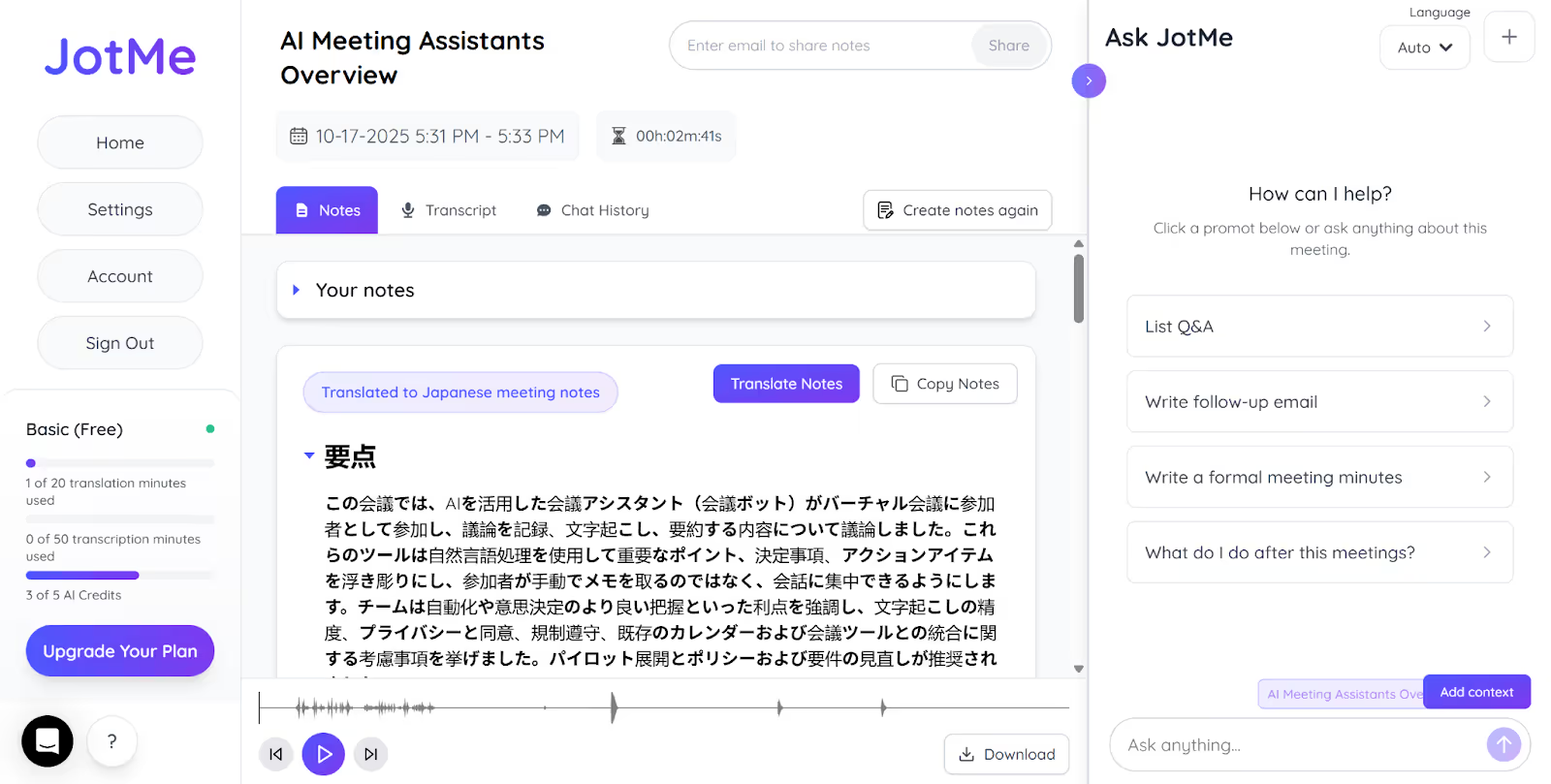
JotMe ใช้การรู้จำเสียงกับบริบทช่วยแปลศัพท์และน้ำเสียง หากการตั้งค่าอนุญาต ให้เปิดโน้ตประชุม AIเพื่อดูสิ่งที่ต้องทำต่อและประเด็นสำคัญ คุณแปลโน้ตที่มีหรือเลือกภาษาโน้ตที่รองรับได้ รายการภาษาต่างจากคำบรรยายหรือเสียงแปล ให้ตรวจเครดิตและสิทธิ์ก่อนแชร์
วิธีช่วยให้คำแปลในการประชุมชัดขึ้น
ความชัดของคำพูด เสียงรบกวน และการเชื่อมต่อมีผลต่อคำแปล เริ่มจากตรวจเรื่องต่อไปนี้:
- พูดให้ชัด: รักษาความเร็ว เว้นจังหวะ และอย่าพูดทับกัน เพื่อให้รู้จำเสียงและแยกผู้พูดได้ง่ายขึ้น ทวนชื่อหรือตัวเลขสำคัญอีกครั้ง
- ลดเสียงรบกวน: เลือกที่เงียบแล้วใช้ชุดหูฟังหรือไมค์ที่เหมาะสม ตรวจเสียงที่เข้าแอปจริงก่อนเริ่มประชุม
- ใช้การเชื่อมต่อที่เสถียร: เน็ตที่ติด ๆ ดับ ๆ อาจทำให้เสียงขาดหรือมาช้า ตรวจเครือข่ายและเตรียมวิธียืนยันประเด็นสำคัญหากมีปัญหา
JotMe Desktop ทำงานควบคู่กับ Google Meet, Teams, Zoom และสายบน Slack, Discord, WhatsApp หรือแพลตฟอร์มอื่นได้ หากรับเสียงได้และได้รับอนุญาต ภาษาขึ้นอยู่กับโมเดล โน้ต สรุป ถามตอบ และบทถอดเสียงขึ้นอยู่กับการตั้งค่ากับโควตา สำหรับคุยลูกค้า สัมภาษณ์ หรือประชุมทีม ให้ตกลงการใช้เครื่องมือและวิธีแชร์ผลก่อน
ดาวน์โหลด JotMe เพื่อลองแปลโดยไม่เพิ่มบอท ทดสอบแหล่งเสียงและตรวจตัวเลือกจัดเก็บก่อนประชุม
คำถามที่พบบ่อย
เปิดการแปลสด JotMe โดยไม่ใช้บอทอย่างไร
ติดตั้ง JotMe Desktop แล้วเปิดควบคู่กับการประชุม Zoom, Teams หรือ Google Meet เลือกโหมด Online ให้สิทธิ์เสียงที่ต้องใช้ และตั้งภาษาพูดกับปลายทาง กด Start live translation แล้วตรวจว่ารับเสียงที่ได้รับอนุญาตได้ ทำตามกฎการประชุมและข้อกำหนดเรื่องความยินยอมก่อนรับเสียง
JotMe แปลสดโดยไม่ใช้บอทได้อย่างไร
JotMe Desktop ใช้ไมโครโฟนและเสียงระบบที่คุณอนุญาตเพื่อแสดงคำบรรยายแปล แอปทำงานควบคู่กับสายและไม่อยู่ในรายชื่อผู้เข้าร่วม ไม่มีการเชิญบอทหรือเชื่อมบัญชีประชุม แต่ยังต้องทำตามสิทธิ์อุปกรณ์ นโยบายองค์กร ความยินยอมของผู้เข้าร่วม และการตั้งค่าจัดเก็บ
JotMe แปลผู้พูดหลายคนได้ไหมโดยไม่ต้องให้ผู้ช่วย AI เข้าห้อง
ได้สำหรับบทสนทนาที่ผลัดกันพูดในภาษาที่รองรับ ใน JotMe Desktop โหมด Basic → Multilingual ตามการสลับในภาษาพูดที่กำหนด 10 ภาษา แล้วแปลเป็นภาษาปลายทางที่เลือกโดยไม่เพิ่มบอทเป็นผู้เข้าร่วม เสียงที่พูดทับกันอาจทำให้ผลแย่ลง จึงควรผลัดกันพูด
บอทประชุมปลอดภัยสำหรับการคุยเรื่องลับไหม
ความปลอดภัยขึ้นอยู่กับเครื่องมือ สิทธิ์ การประมวลผลข้อมูล และกฎขององค์กร สำหรับเรื่องลับ ให้ตรวจว่าเก็บข้อมูลอะไร ใครเปิดดูได้ และเก็บหรือลบอย่างไร เครื่องมือที่ไม่มีบอทก็ต้องตรวจเหมือนกันหากรับหรือบันทึกเสียง
บอทมีผลต่อความเป็นมืออาชีพในการประชุมออนไลน์ไหม
เครื่องมือที่ปรากฏโดยไม่มีคำอธิบายอาจทำให้ผู้เข้าร่วมลังเลที่จะพูด แจ้งว่าจะใช้แปลหรือบันทึกอย่างไรก่อนเริ่มและขอความยินยอมตามที่จำเป็น หากเครื่องมือขอสิทธิ์เพิ่ม เช่น แชร์หน้าจอ ให้ตรวจว่าจำเป็นและได้รับอนุญาตหรือไม่
ลองใช้ JotMe
แปลอย่างแม่นยำสำหรับประชุม อีเวนต์และงานประจำวัน พร้อม AI Memory ที่จดจำบริบทของคุณ


