






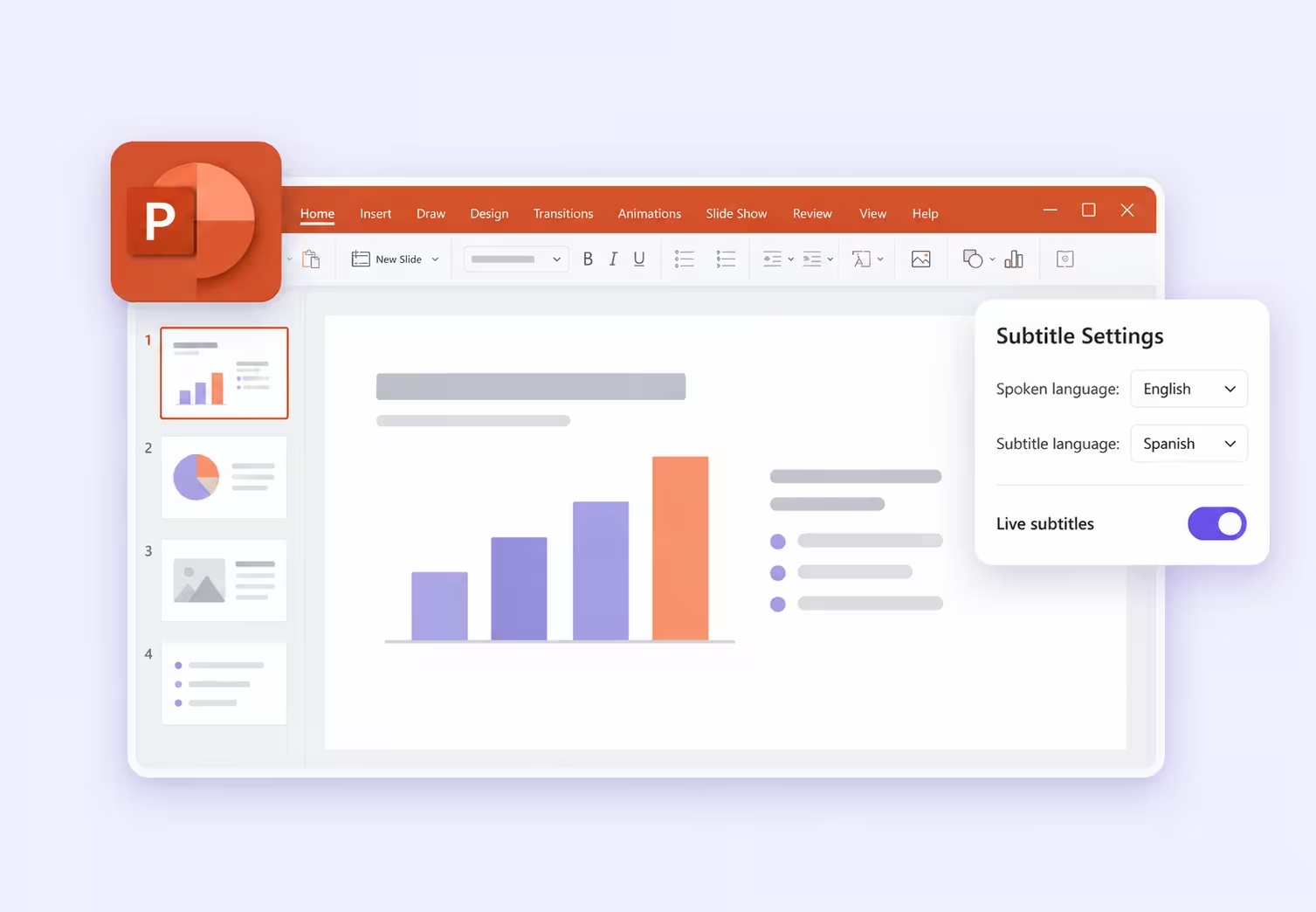
คำตอบสั้น: เปิด Slide Show > Subtitle Settings เลือกภาษาที่พูดและภาษาที่ผู้ชมอ่าน เปิดคำบรรยายแล้วเริ่มนำเสนอ หากแต่ละคนต้องเลือกภาษาต่างกันให้ใช้ขั้นตอนแชร์แยก เช่น ลิงก์เบราว์เซอร์หรือ QR ของ JotMe
องค์กรหนึ่งพบปัญหาเมื่อ Present Live ที่ใช้ประชุมพนักงานรายไตรมาสหายไป ในกระทู้ Reddit หาตัวแทน ผู้จัดเล่าว่ามีพนักงาน 40 สัญชาติและมากกว่า 15 ภาษา เดิมแต่ละคนสแกน QR แล้วเลือกภาษาคำบรรยายบนมือถือได้
PowerPoint ยังแปลเสียงพูดเป็นคำบรรยายบนจอได้ สิ่งที่เปลี่ยนคือ Present Live ซึ่งเป็นอีกประสบการณ์หนึ่งของ PowerPoint บนเว็บ ต้องแยกสองส่วนนี้เมื่อเตรียมสอน นำเสนอลูกค้า หรือประชุมบริษัท
คู่มือนี้เริ่มจากตั้งค่าในตัว อธิบายข้อจำกัด แล้วแสดงสองวิธีของ JotMe คือคำบรรยายข้างสไลด์และลิงก์หรือ QR ให้ผู้เข้าร่วมติดตามในภาษาตน
ประเด็นสำคัญของแปล PowerPoint แบบสด
- คำบรรยายในตัว PowerPoint แปลเสียงสดเป็นภาษาที่เลือกหนึ่งภาษาบนจอนำเสนอ
- Present Live บน PowerPoint เว็บยุติแล้ว ประสบการณ์ QR เดิมต่างจากคำบรรยายการนำเสนอสไลด์ทั่วไป
- PowerPoint Live ใน Teams และคำบรรยายแปล Teams มีหน้าที่กับเงื่อนไขสิทธิ์แยกกัน
- JotMe แสดงคำแปลสดข้าง PowerPoint หรือส่งให้อุปกรณ์ผู้เข้าร่วมได้
- วิธีแชร์จอและใช้แต่ละอุปกรณ์ของ JotMe คิดนาทีต่างกัน ต้องประมาณจำนวนผู้ชมกับเวลาของเซสชันก่อนเลือก
เปรียบเทียบทางเลือกแปล PowerPoint แบบสด
ตารางต่อไปช่วยเลือกวิธีให้คำแปลระหว่างนำเสนอ PowerPoint
การแชร์สไลด์กับแปลเสียงเป็นคนละส่วน โดยเฉพาะใน Teams แม้แชร์งานนำเสนอสำเร็จ คำบรรยายแปลยังต้องมีสิทธิ์ที่เหมาะสม ดูเงื่อนไขคำบรรยาย Teams ของ Microsoftและวิธีแบ่งปันของ JotMeสำหรับขั้นตอนของผู้เข้าร่วม
เกิดอะไรขึ้นกับ Present Live ใน PowerPoint?
Microsoft ยุติ Present Live ใน PowerPoint เว็บแล้ว ประกาศสนับสนุนยืนยันและแนะนำ PowerPoint Live ใน Teams ส่วนประกาศ University of Torontoระบุมีผล 30 พฤษภาคม 2025 โดยให้เหตุผลว่ามีการใช้น้อย
เดิมผู้นำเสนอแสดง QR ให้ผู้ชมเปิดงานในเบราว์เซอร์และเลือกภาษาคำบรรยายตน การหายไปของวิธีนี้กระทบห้องที่หลายกลุ่มภาษาฟังคนเดียวกันเป็นพิเศษ
คำบรรยายสด PowerPoint ปกติทำอีกหน้าที่ คือผู้พูดเลือกภาษาหนึ่งให้ทุกคนดูบนจอ อาจพอกับการนำเสนออังกฤษให้ชั้นเรียนที่อ่านสเปน แต่ประชุมพนักงานหลายกลุ่มภาษาต้องการอีกแบบ
PowerPoint Live ใน Teams ทดแทนส่วนไหน?
PowerPoint Live ใน Teams แชร์ชุดสไลด์ภายในการประชุมและให้ผู้เข้าร่วมควบคุมการดู ควรพิจารณาควบคู่ฟีเจอร์คำบรรยายเสียงของ Teams
Microsoft ระบุ Teams Premium และ Copilot ที่เข้าเกณฑ์สำหรับคำบรรยายแปลสด หากผู้จัดมีสิทธิ์ที่เหมาะสม ผู้เข้าร่วมทั้งหมดใช้คำบรรยายแปลได้โดยไม่ต้องมีสิทธิ์เสริมรายคน หากมีเฉพาะผู้เข้าร่วมคนหนึ่ง สิทธิ์ใช้จำกัดคนนั้น
องค์กรที่นำเสนอใน Teams อยู่แล้วอาจใช้แนวทางนี้ได้เหมาะ ผู้จัดชั้นเรียนหรืองานที่ต้องการคำแปลบนมือถือเป็นหลักควรเปรียบเทียบวิธีเข้าร่วมและค่าใช้จ่ายรวมก่อนย้ายทั้งงานเข้าระบบประชุม
หากต้องมีคำถามที่กลั่นกรอง โพล หรือผู้ชมสนทนา คู่มือแพลตฟอร์มจัดถามตอบสดช่วยเลือกสิ่งเหล่านี้ควบคู่การแปล
วิธีใช้แปล PowerPoint แบบสด
เริ่มตั้งค่าได้จากชุดสไลด์ที่จะใช้จริง สไลด์เปล่ากับโปรเจกเตอร์มีประโยชน์สำหรับวิธีในห้องเรียนที่จะอธิบายต่อไป ส่วนการตั้งค่าทั่วไปเริ่มจากงานเดิมได้
ขั้นที่ 1 ตรวจคำบรรยาย PowerPoint และไมโครโฟน
เปิดชุดสไลด์ใน PowerPoint รุ่นที่อัปเดตและรองรับคำบรรยายสด ขั้นตอนหลักใช้เดสก์ท็อป Windows ส่วน Mac กับเว็บอธิบายถัดไป
เชื่อมไมค์และตรวจว่าคอมพิวเตอร์รับเสียง หากต่อหลายตัวให้เลือกตัวที่จะพูดจริง การเผลอเลือกไมค์โน้ตบุ๊กให้ผลต่างจากพูดใส่ชุดหูฟังได้มาก
รักษาอินเทอร์เน็ตตลอดเซสชันเพราะคำบรรยาย Microsoft ใช้บริการเสียงคลาวด์ แนะนำไมค์ชุดหูฟังให้เสียงชัด แต่ไม่ต้องซื้อเพียงเพื่อหาเมนูหรือเปิดฟีเจอร์
ขั้นที่ 2 เปิดคำบรรยายจากแท็บ Slide Show
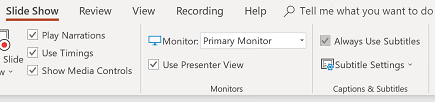
เลือก Slide Show เปิด Always Use Subtitles ให้ใช้คำบรรยายเสมอ แล้วเปิด Subtitle Settings ข้างกัน
การตั้งค่านี้เตรียมให้คำบรรยายเริ่มพร้อมนำเสนอ ตรวจอีกครั้งบนไฟล์และคอมพิวเตอร์วันจริง โดยเฉพาะเครื่องห้องเรียนหรือโน้ตบุ๊กคนอื่น
ขั้นที่ 3 เลือกภาษาพูดและภาษาคำบรรยาย
ตั้ง Spoken Language เป็นภาษาที่พูด และ Subtitle Language เป็นภาษาที่ผู้ชมอ่าน เลือกไมค์ที่ถูกจากเมนูเดียวกันหากมีตัวเลือก
ถ้านำเสนออังกฤษให้เพื่อนร่วมงานภาษาญี่ปุ่น ให้เลือกเสียงอังกฤษและคำบรรยายญี่ปุ่น เลือกอังกฤษทั้งคู่จะได้คำบรรยายอังกฤษ ช่วยอ่านตามแต่ไม่ได้แปลเป็นญี่ปุ่น
ขั้นที่ 4 วางคำบรรยายให้ผู้ชมอ่านได้
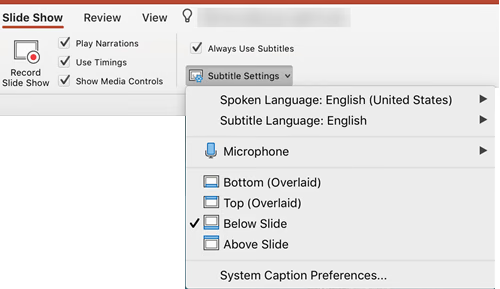
เลือกตำแหน่งข้อความ เดสก์ท็อปมี Above Slide เหนือสไลด์ Below Slide ใต้สไลด์ และวางทับขอบบนหรือล่าง
ในห้องเรียนลองวางเหนือสไลด์เพื่อลดโอกาสคนแถวหน้าบังข้อความ หากนำเสนอทางไกลให้เหลือที่พอสำหรับเนื้อหาสไลด์และคำบรรยายอ่านง่าย
ปรับรูปลักษณ์ให้อ่านง่าย Windows มีตัวเลือกเพิ่มที่ More Settings ส่วน Mac ใช้ System Caption Preferences ตรวจด้วยขนาดที่ผู้ชมเห็น โดยเฉพาะหน้าต่างย่อระหว่างวิดีโอคอล
ขั้นที่ 5 เริ่มนำเสนอและตรวจคำแปล
เริ่มนำเสนอและพูดหลายประโยคเต็ม ตรวจว่าคำบรรยายเป็นภาษาที่ต้องการและยังเห็นเมื่อเปลี่ยนสไลด์
ซ้อมด้วยชื่อ วันที่ ตัวเลข และวลีที่ผู้ชมต้องเข้าใจ เช่น อัปเดตผลิตภัณฑ์อาจมีวันออกและรุ่นที่รองรับฟีเจอร์ หากทำได้ให้คนรู้ภาษาปลายทางตรวจความหมาย
วิธีเปิดปิดคำบรรยายระหว่างนำเสนอ
ใช้ปุ่มคำบรรยายใน Slide Show หรือ Presenter View เพื่อเปิดปิดโดยไม่จบงาน คู่มือ Windows ของ Microsoft ยังระบุปุ่มลัด J

แปล PowerPoint แบบสดบน Mac และเว็บ
บน Mac เปิดการตั้งค่าคำบรรยายจาก Ribbon Slide Show เลือกภาษาพูดกับคำบรรยาย เปิด Always Use Subtitles หรือสลับขณะนำเสนอตามต้องการ หน้าตาเมนูอาจต่างตามรุ่น
บนเว็บ ใช้ตัวควบคุมคำบรรยายใน Slide Show และตั้งการแปลจากตรงนั้น การหาปุ่ม Present Live ที่ยุติแล้วจะพาไปขั้นตอนเก่า
แปล PowerPoint แบบสดกับโปรเจกเตอร์ในห้องเรียน
สไลด์เปล่าช่วยให้คำแปลยังเห็นเมื่อสอนจากเบราว์เซอร์ เอกสาร หรืองานนำเสนออีกชุด วิธีสาธิตในห้องเรียนจัดดังนี้
1. เชื่อมโปรเจกเตอร์หรือจอที่สอง เปิด PowerPoint เปล่าและลบกล่องชื่อกับเนื้อหาที่ไม่ใช้
2. เปิดคำบรรยายแปลและวางเหนือสไลด์ เริ่มการนำเสนอบนจอผู้ชม
3. ย่อหน้าต่างผู้พูดบนโน้ตบุ๊ก ย้ายสื่อสอนไปจอฉายและปรับให้อยู่ใต้พื้นที่คำบรรยาย โดยให้การนำเสนอต้นทางที่สร้างคำบรรยายยังทำงาน
โหมดจอช่วยอธิบายส่วนที่สับสน Microsoft ระบุ PowerPoint อาจเปลี่ยนเป็น Extend ตอนนำเสนอแล้วกลับการตั้งค่าจอซ้ำเดิมภายหลัง จอขยายทำให้โน้ตบุ๊กกับโปรเจกเตอร์แสดงคนละหน้าต่าง
ถ้าทั้งสองจอยังเหมือนกัน ให้ตรวจการตั้งค่าจอระบบก่อนย้ายหน้าต่าง ซ้อมบนอุปกรณ์ห้องจริง แอปเต็มจออื่นอาจบังคำบรรยาย และจบสไลด์ต้นทางก็หยุดคำบรรยายสดด้วย
ข้อจำกัดของแปล PowerPoint แบบสดมีอะไรบ้าง?
วิธีนี้เหมาะเมื่อภาษาต้นทางชัดและผู้ชมใช้คำบรรยายร่วมภาษาเดียวได้ ข้อจำกัดห้าข้อต่อไปชัดขึ้นเมื่องานมีหลายภาษาหรือโต้ตอบมาก
คำบรรยายร่วมเพียงหนึ่งภาษา
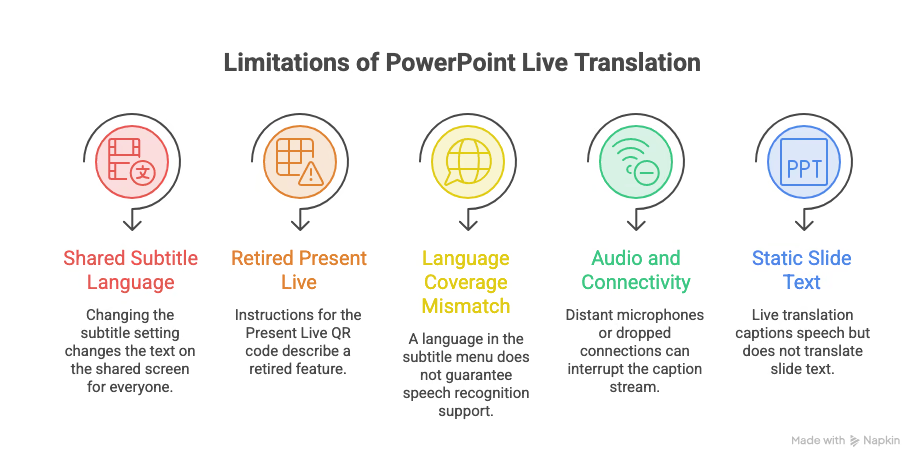
การตั้งค่าปกติแสดงภาษาที่ผู้พูดเลือก ถ้ากลุ่มหนึ่งต้องการญี่ปุ่น อีกกลุ่มสเปน การเปลี่ยนภาษาคำบรรยายบนจอร่วมจะเปลี่ยนให้ทุกคน
แชร์จอไม่ได้ให้แต่ละคนเลือกภาษาของภาพที่รับแยกกัน หากต้องการเลือกเองต้องมีบริการแปลสำหรับผู้เข้าร่วมหรือฟีเจอร์ประชุมที่มีสิทธิ์เหมาะสม
ขั้นตอนผู้ชม Present Live ที่ยุติแล้ว
คำแนะนำให้สแกน QR ของ Present Live ใน PowerPoint เป็นขั้นตอนฟีเจอร์ที่ยุติแล้ว ผู้จัดที่กลับไปใช้อาจเสียเวลาหาปุ่มที่ไม่มีอีก
ตัวแทนต้องตอบหน้าที่ที่หายไป คำบรรยายแปลหนึ่งชุดบนโปรเจกเตอร์ให้ประสบการณ์ต่างจากแต่ละคนเลือกภาษาบนมือถือ
ภาษาพูดและคำบรรยายรองรับต่างกัน
Microsoft ระบุภาษาข้อความคำบรรยายมากกว่า 60 แต่ภาษาพูดน้อยกว่า บางเสียงขาเข้าเป็นพรีวิวและแม่นยำน้อยกว่าภาษาที่รองรับเต็ม
ตรวจภาษาต้นทางกับปลายทางแยกกัน ภาษาที่มีในเมนูคำบรรยายไม่ได้แปลว่า PowerPoint รู้จำเสียงภาษานั้นได้
คุณภาพเสียงและการเชื่อมต่อมีผลต่อคำแปล
ไมค์ไกล คนพูดทับ หรือเน็ตหลุดทำให้คำบรรยายขาด JotMe ก็ต้องมีเสียงที่รับได้กับการเชื่อมต่อ เปลี่ยนแอปไม่แก้ไมค์ที่ไม่ได้ยินผู้ชม
ช่วงถามตอบให้ทวนคำถามเข้าไมค์ผู้พูดหรือมีไมค์ผู้ชม หากต้องมีล่ามมนุษย์หรือภาษาเฉพาะให้เปรียบเทียบแนวทางในคู่มือบริการแปลที่น่าสนใจของเรา
แปลเสียงไม่ได้เปลี่ยนข้อความบนสไลด์
คำบรรยายสดแสดงสิ่งที่พูด ไม่ได้เปลี่ยนหัวข้อ ป้ายกราฟ หรือรายการภาษาอังกฤษในชุดสไลด์เป็นญี่ปุ่นอัตโนมัติ
เตรียมชุดสไลด์แปลแยกเมื่อผู้ชมต้องอ่านอีกภาษา ฟีเจอร์แปลเอกสาร PowerPoint ของ JotMe รับ PPTX และสร้างชุดแปลให้ตรวจล่วงหน้า ตรวจกล่องข้อความกับเลย์เอาต์เพราะคำแปลอาจยาวขึ้น
JotMe ทดแทนขั้นตอนแปล Present Live อย่างไร?
JotMe มีสองวิธีให้คำแปลสดกับ PowerPoint คือหน้าต่างทรานสคริปต์ข้างสไลด์หรือให้ผู้เข้าร่วมเปิดบนอุปกรณ์ตน เลือกวิธีส่งได้โดยไม่สร้างชุดสไลด์ใหม่
คู่มือภาษา JotMe ระบุมากกว่า 200 ภาษาและสำเนียงสำหรับข้อความปลายทางในโหมดที่รองรับ ภาษารู้จำเสียงและเสียงขาออกมีรายการแยกตามโมเดล ตรวจคู่กับโหมดในแอปก่อนแจ้งผู้ชม
ตัวอย่างนำเสนออังกฤษให้คู่ค้าภาษาญี่ปุ่นและสเปน ทรานสคริปต์ญี่ปุ่นจอเดียวอาจพอหนึ่งกลุ่ม ส่วนลิงก์เบราว์เซอร์ให้ทั้งสองกลุ่มตามภาษาตนได้ ซึ่งตอบความต้องการเลือกภาษาของผู้ชมในกระทู้ Reddit
วิธีแสดงสไลด์ PowerPoint คู่คำแปล JotMe
ขั้นตอนต่อไปตามคู่มือตั้งค่าแปล PowerPoint ของ JotMe ภาพ PowerPoint ใช้ Windows และตัวอย่างแชร์ใช้ Zoom
ขั้นที่ 1 เปิด JotMe และเลือกภาษา
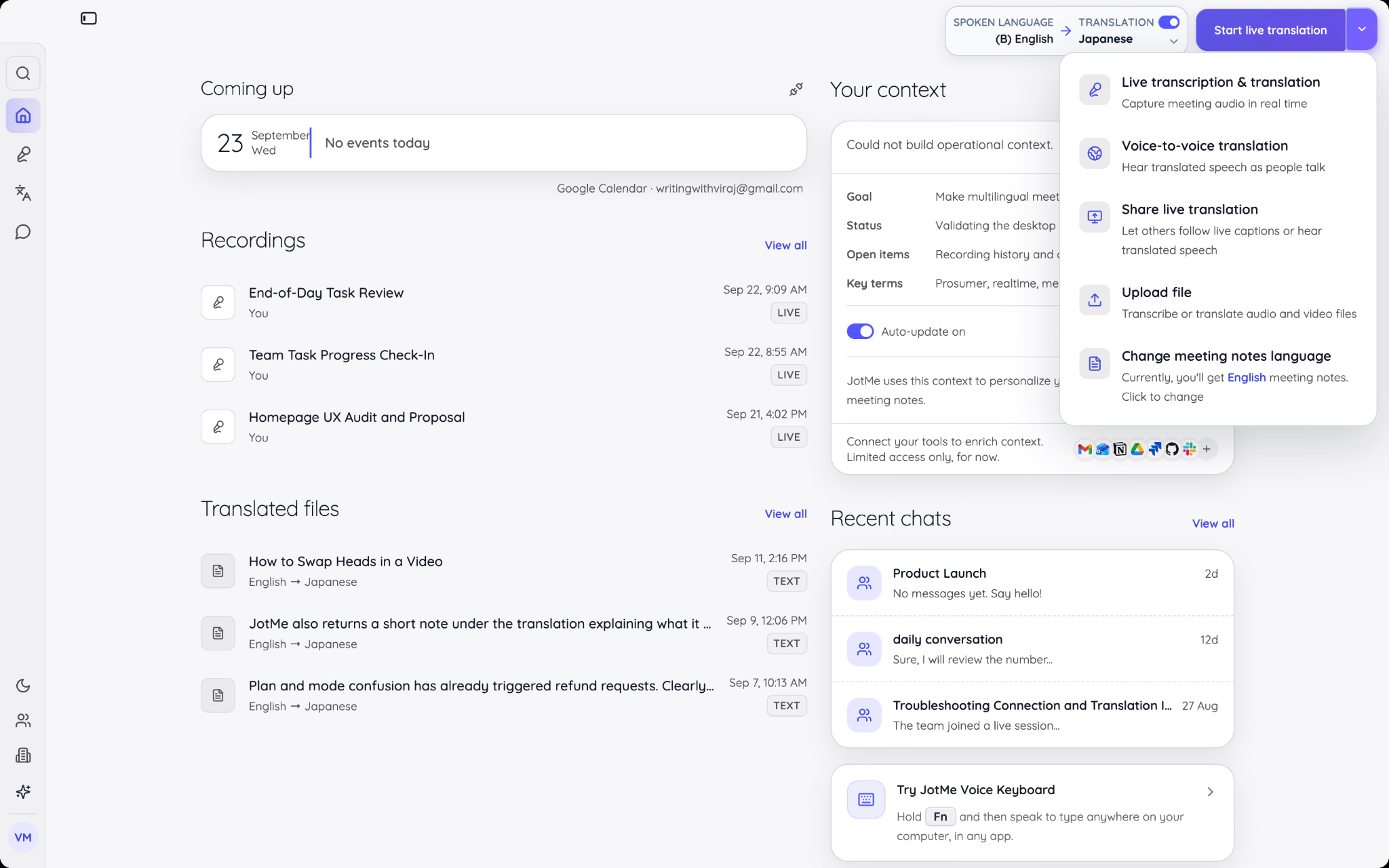
ติดตั้งและเปิด JotMe Desktop เลือกภาษาพูดกับคำแปล อนุญาตเสียงที่ต้องใช้แล้วเริ่มแปลสด ตรวจว่าคำพูดเข้าทรานสคริปต์ก่อนเปิดแชร์จอ
วิดีโอคอลต้องตั้งสภาพแวดล้อมออนไลน์กับเสียงคอมพิวเตอร์หากจะรับคนอื่นด้วย ห้องที่รับผ่านไมค์เดียวใช้โหมดต่อหน้า คู่มือ JotMe Desktop อธิบายการติดตั้ง สิทธิ์ และปุ่มหลัก
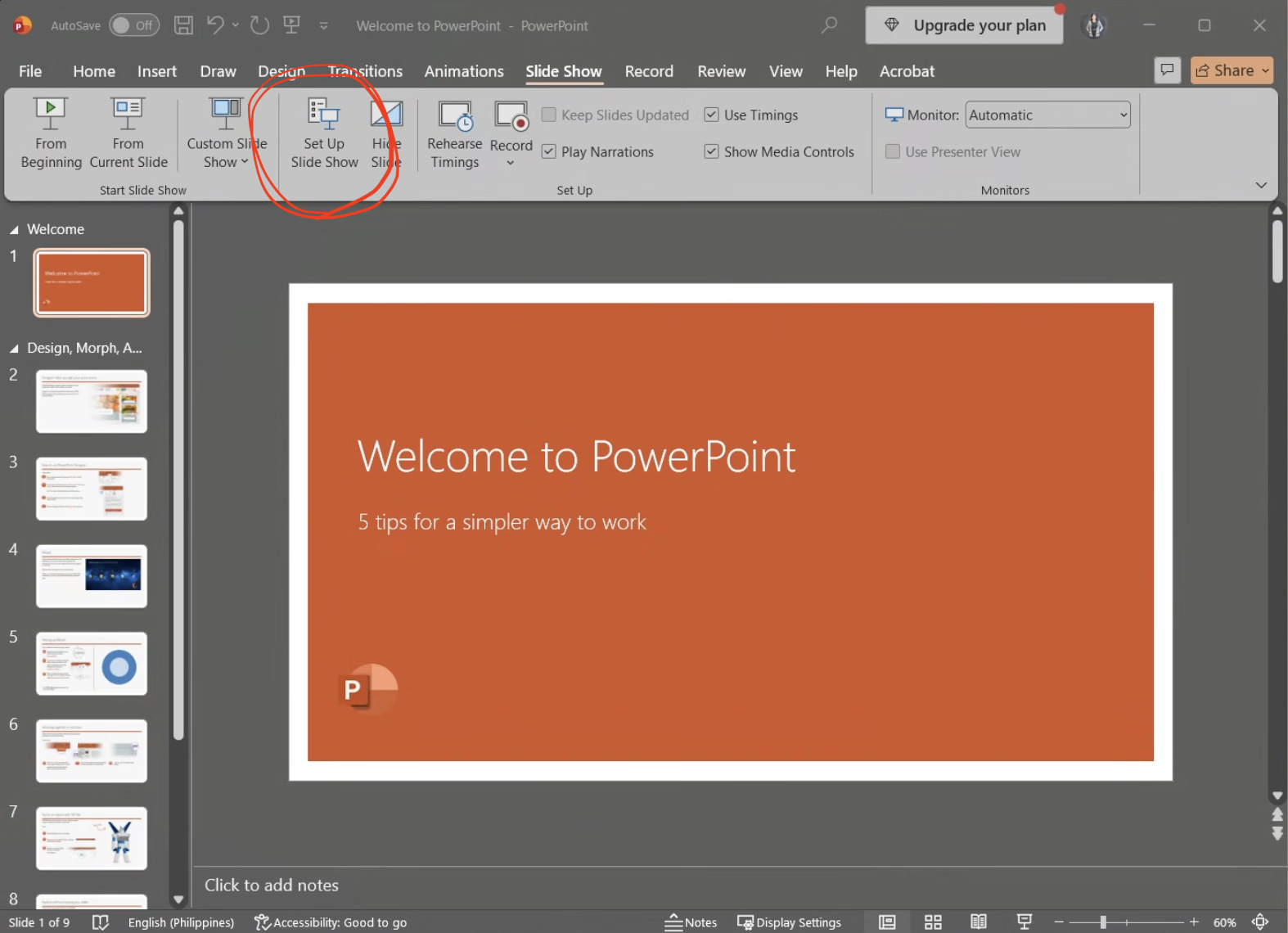
ขั้นที่ 2 เปิดการตั้งค่านำเสนอสไลด์ PowerPoint
ใน PowerPoint เลือก Slide Show > Set Up Slide Show
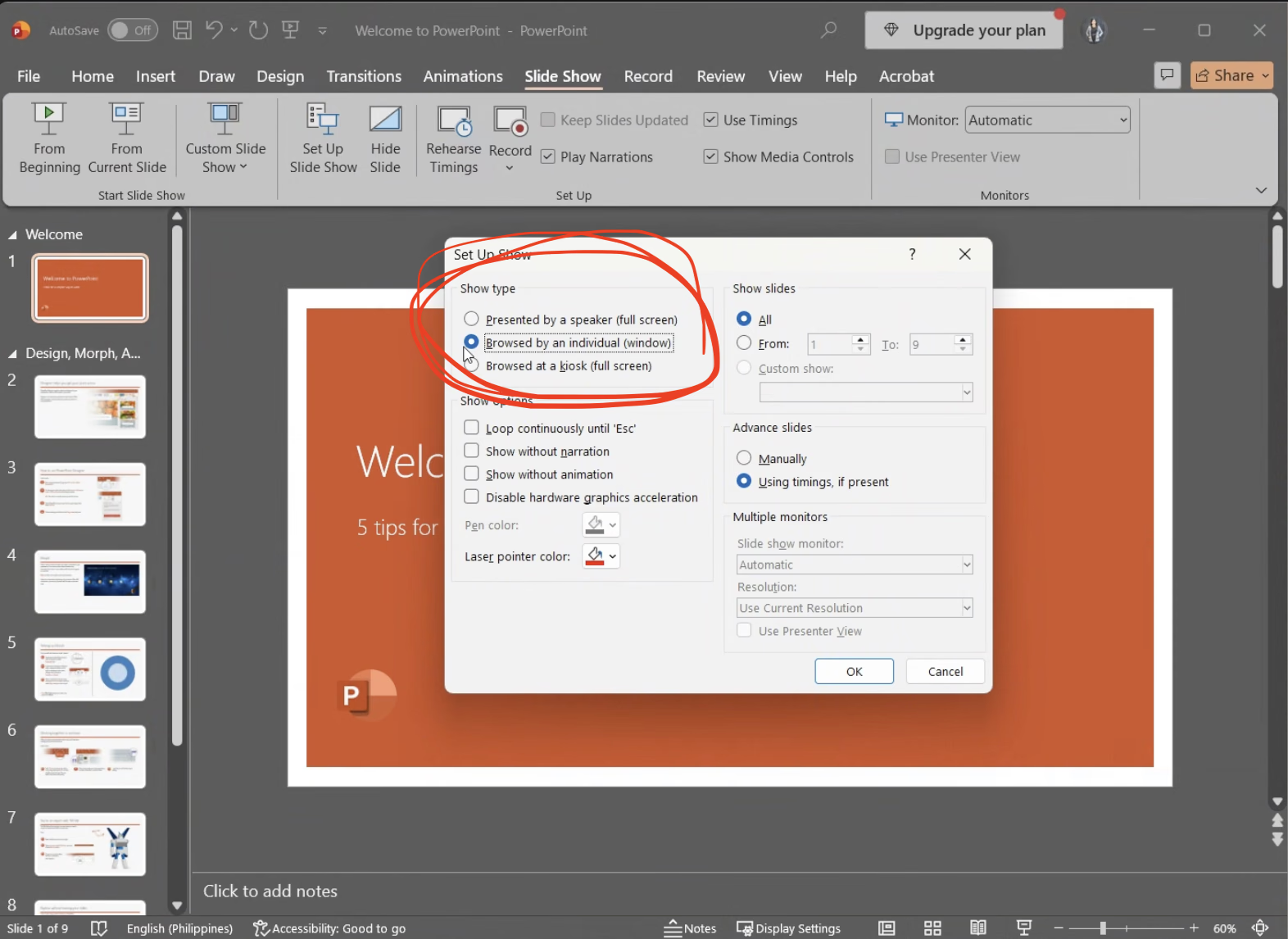
ขั้นที่ 3 ใช้สไลด์แบบหน้าต่าง
เลือก Browsed by an individual (window) แล้วยืนยัน เริ่มจากต้นหรือสไลด์ปัจจุบัน จะได้หน้าต่างปรับขนาดได้เพื่อวาง JotMe ข้างกัน
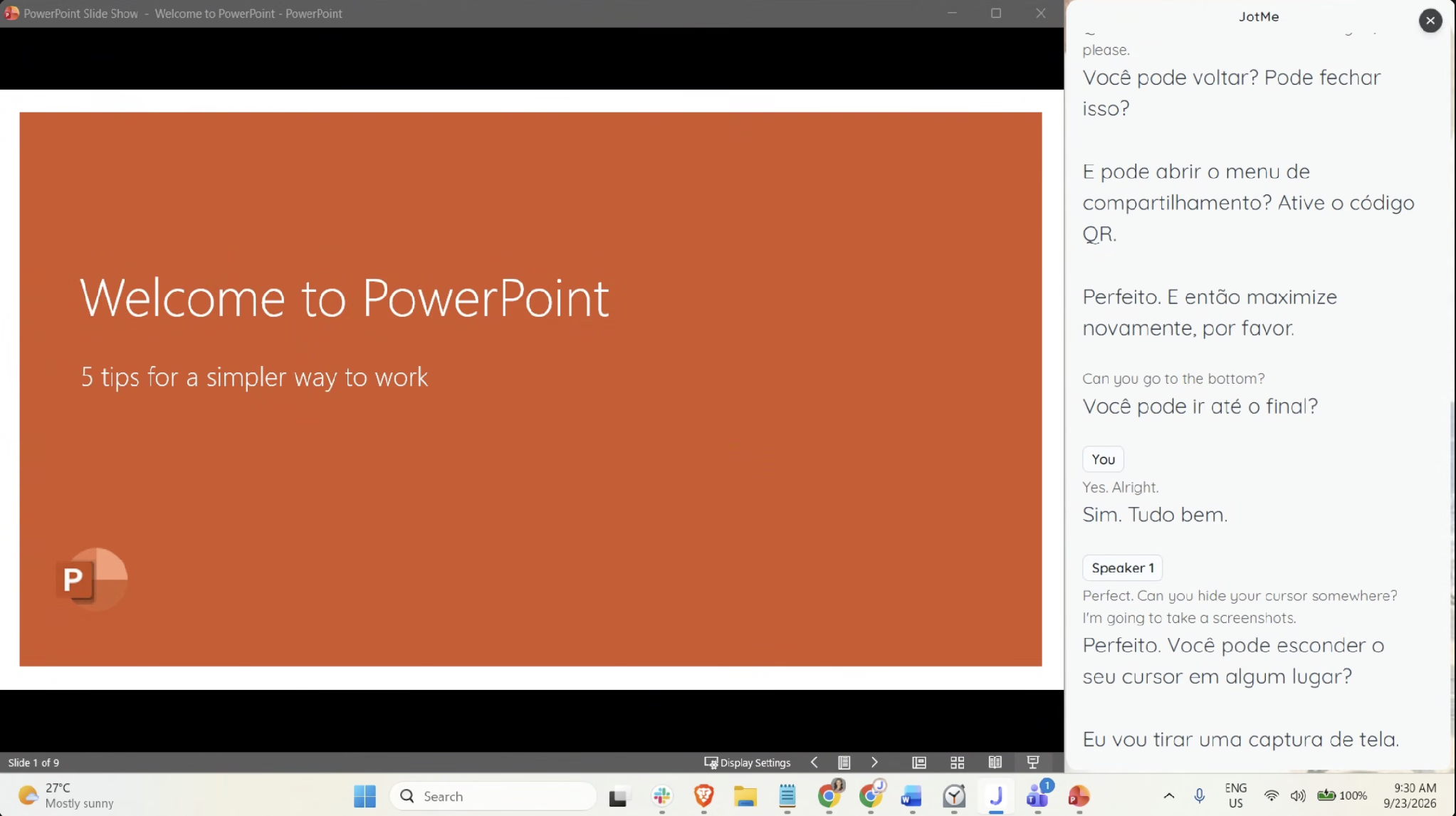
ขั้นที่ 4 จัดสไลด์กับทรานสคริปต์ JotMe
ใช้ Maximize Transcript Window ใน JotMe แล้ววางข้าง PowerPoint ปรับทั้งสองให้เนื้อหาสไลด์และคำแปลอ่านง่าย
ขั้นที่ 5 แชร์จอและตรวจมุมผู้ชม
ใน Zoom เลือกทั้งจอที่มีสองหน้าต่าง ให้ผู้เข้าร่วมตรวจว่าเห็นสไลด์กับข้อความ JotMe พร้อมกัน แชร์เฉพาะหน้าต่าง PowerPoint จะไม่เห็น JotMe
ลองเปลี่ยนหนึ่งสไลด์และพูดประโยคใหม่ให้ผู้เข้าร่วมดู พรีวิวแชร์ที่สำเร็จบนเครื่องตนยังไม่ยืนยันว่าผู้รับอ่านได้ในขนาดหน้าต่างเขา
วิธีนี้ทุกคนเห็นผลเดียวกัน หากแต่ละคนต้องเลือกภาษาเองให้ใช้ขั้นตอนเบราว์เซอร์ถัดไป
วิธีให้แต่ละคนเลือกภาษาคำแปล
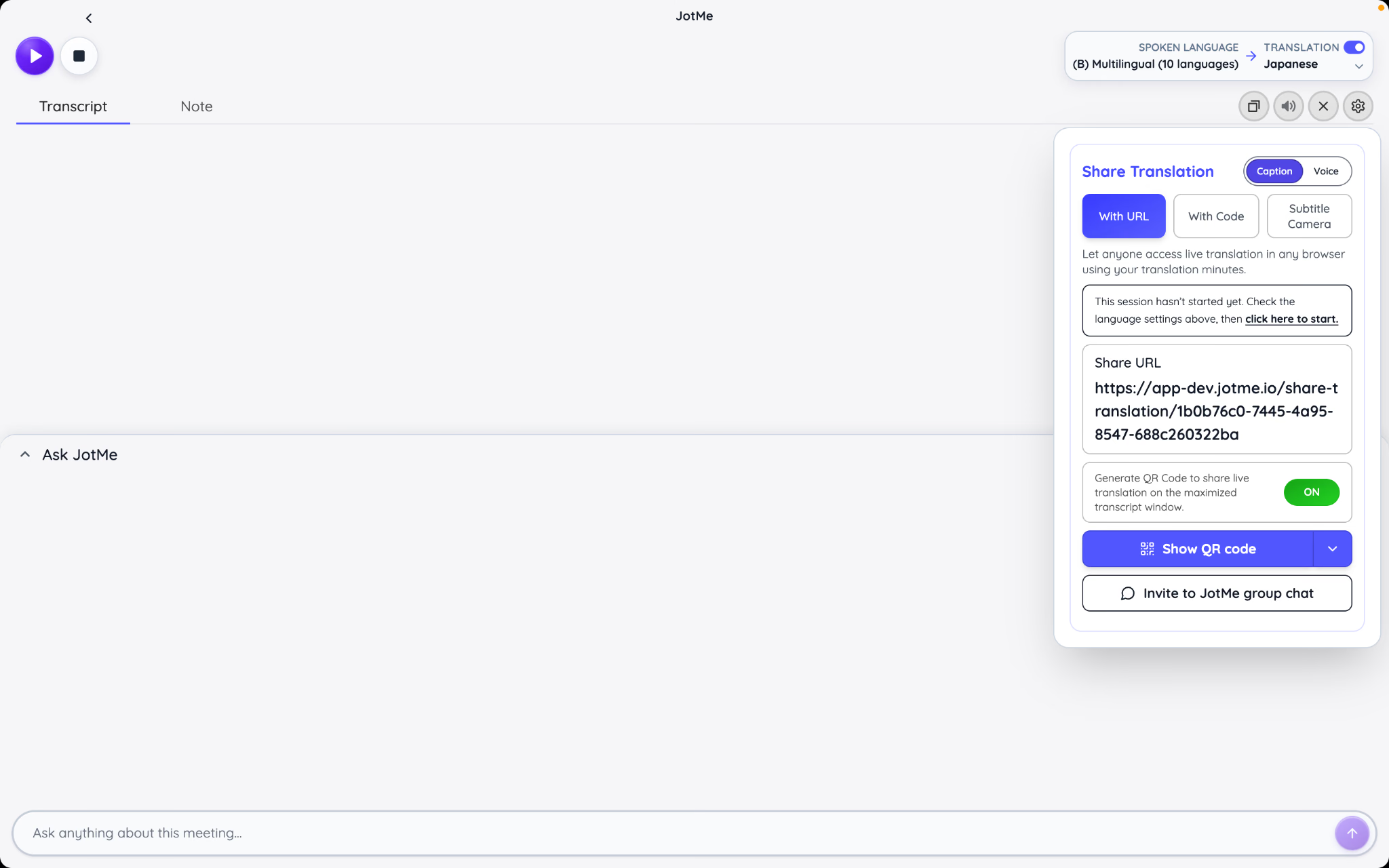
ผู้ชมหลายภาษาใช้การแชร์ URL ของ JotMeและตัวเลือก QR ทั้งสองเปิดประสบการณ์ผู้เข้าร่วมในเบราว์เซอร์
1. เปิด Share Translation > With URL เลือก Caption สำหรับข้อความคำแปล
2. สร้างลิงก์เซสชันและแชร์ในแชตประชุมหรือคำเชิญของเซสชันนั้น
3. เปิดตัวเลือก QR หากเข้าร่วมจากห้อง แสดงรหัสบนมุมมองทรานสคริปต์ที่ขยายแล้ว
4. เริ่มเซสชันสด ผู้เข้าร่วมที่เปิดลิงก์ก่อนสามารถรอโฮสต์เริ่ม
5. ให้เวลาผู้ชมเข้าร่วมและตรวจภาษาก่อนเริ่มเนื้อหาหลัก
ขั้นตอนเข้าร่วม แสดงภาษาที่โฮสต์อนุญาต ขออีเมลเมื่อเปิด Require attendee email เท่านั้น และโฮสต์อนุญาตเข้าร่วมไม่ระบุตัวตนได้ ผู้เข้าร่วมไม่ต้องติดตั้ง JotMe หรือสร้างบัญชี คู่ภาษาอาจแสดงเป็นปุ่ม ส่วน Fast (Audio) ขอเพียงภาษาขาออก การเข้าร่วมไม่ระบุตัวตนไม่มีอีเมลสำหรับส่งโน้ตอัตโนมัติหลังจบ
หากมีผู้ชมญี่ปุ่นกับสเปน ให้เปิดสองปลายทางและลองกับกลุ่มละคน สแกน QR สำเร็จเป็นเพียงขั้นแรก ต้องเข้าเซสชันถูกและเห็นคำแปลเสียงด้วย
JotMe ส่งเสียงแปลได้เมื่อกำหนดโหมด สำหรับ PowerPoint ที่เน้นคำบรรยายให้เริ่มข้อความ หากเพิ่มเสียงภายหลังให้ผู้เข้าร่วมใช้หูฟังเพื่อไม่ให้เสียงแปลย้อนเข้าไมค์ห้อง
เข้าใจนาทีแปล JotMe สำหรับงานนำเสนอ
วิธีส่งมีผลต่อการใช้งาน จอ JotMe ร่วมกันคือผลขาออกโฮสต์หนึ่งชุด เพิ่มคนดูจอนั้นไม่เพิ่มจำนวนสตรีม แต่เบราว์เซอร์ที่เชื่อมแยกใช้นาทีโฮสต์ตามเวลาที่ต่อและโมเดล
คู่มือการใช้งาน JotMe ระบุ Premium ว่าใช้โควตาให้แขกในแปลสดร่วมกันได้ ต้องตรวจสิทธิ์แชร์และนาทีคงเหลือ รวมเงื่อนไขทีมกับอีเวนต์ถ้ามี
ตัวอย่างงานนำเสนอ 30 นาทีต่อไปแสดงการใช้งานของคำแปลขาออกที่เลือก
แถวอุปกรณ์แสดงการใช้เพื่อส่งให้ผู้เข้าร่วม ต้องคิดผลขาออกโฮสต์ที่เพิ่ม ภาษาปลายทาง และถอดเสียงแยก Fast Audio คิด 5× แม้ปิดเล่นเสียงแปล ใช้ตัวประมาณการอีเวนต์คำนวณรูปแบบจริง
ทางเลือกคือจอร่วมเมื่อคำบรรยายชุดเดียวพอทั้งห้อง หรือเตรียมโควตาตามอุปกรณ์หากจำเป็นต้องเลือกภาษารายคน
ปรับแปล PowerPoint แบบสดและแก้ปัญหาทั่วไป
ซ้อมส่วนที่แปลผิดแล้วทำให้ความหมายงานเปลี่ยน เช่น อัปเดตรายไตรมาสอาจมีเปอร์เซ็นต์ วันส่ง ชื่อผลิตภัณฑ์ หรือความต่างระหว่างฟีเจอร์พร้อมใช้กับยังอยู่ในแผน
- รักษาระยะไมค์สม่ำเสมอและลดเสียงอื่นในห้อง
- ให้คนหนึ่งพูดจบก่อนอีกคนเริ่ม โดยเฉพาะช่วงถามตอบ
- ออกเสียงชื่อที่ไม่คุ้นกับตัวย่อชัด ๆ และเขียนไว้บนสไลด์ที่เกี่ยวข้อง
- พูดเป็นวลีครบและพักตามจังหวะจบประโยค
- ให้คนที่รู้ภาษาผู้ชมตรวจวลีแปลสำคัญ
หากใช้ JotMe การตั้งค่าคำศัพท์กำหนดเองช่วยเตรียมชื่อและศัพท์สำหรับฟีเจอร์ที่รองรับ ยังต้องซ้อมคำเหล่านั้น การเพิ่มรายการไม่รับรองคำแปลถูกเสมอ
เตรียมเอกสารให้ทบทวนหลังพูด หากแจก PDF แทนสไลด์ที่แก้ได้ บทเปรียบเทียบบริการแปล PDF ที่น่าสนใจของเรามีตัวเลือกแปล ตรวจภาพ ป้าย และเลย์เอาต์ก่อนส่ง
สิ่งที่ต้องตรวจเมื่อแปล PowerPoint แบบสดไม่ทำงาน
ต่อไปคือปัญหาที่พบบ่อยและจุดที่ต้องตรวจ
การจัดโปรเจกเตอร์ต้องลองดูจากที่นั่งผู้ชมด้วย ข้อความใหญ่บนโน้ตบุ๊กอาจอ่านยากเมื่ออยู่ไกลในห้อง
ตั้งแปล PowerPoint แบบไหนเหมาะกับผู้ชม?
เลือกคำบรรยายในตัวหากภาษาร่วมหนึ่งภาษาพอ ถ้าองค์กรใช้ Teams อยู่แล้วให้ตรวจสิทธิ์คำบรรยายแปลก่อนซื้อบริการเพิ่ม ผู้ชมหลายภาษาต้องตัดสินว่าจะอ่านบนจอร่วมหรืออุปกรณ์ตน
JotMe รองรับสองวิธีควบคู่ชุดสไลด์เดิม เริ่มแชร์จอสำหรับหนึ่งภาษา หรือ URL กับ QR ให้เลือกแต่ละคน ก่อนนำเสนอครั้งต่อไป เปิดไฟล์จริงให้ผู้เข้าร่วมตรวจคำแปล การอ่าน และขั้นตอนเข้าร่วม การซ้อมบอกความเหมาะได้มากกว่าดูจำนวนภาษาอย่างเดียว
คำถามที่พบบ่อยเกี่ยวกับแปล PowerPoint แบบสด
แปล PowerPoint แบบสดฟรีหรือไม่?
คำบรรยายในตัวอยู่ใน PowerPoint ที่รองรับ การเข้าใช้ขึ้นกับรุ่นและสิทธิ์ใช้งาน คำบรรยายแปล Teams มีเงื่อนไขแยก โควตาฟรี JotMe ที่ระบุมีแปลสด 20 นาที แต่เซสชันแบ่งปันผู้ชมต้องตรวจสิทธิ์แชร์ให้ผู้เข้าร่วมและการใช้นาทีของแพ็กเกจ
แปล PowerPoint แบบสดบน Mac ได้หรือไม่?
ได้ Microsoft มีคู่มือคำบรรยายสดและแปลใน PowerPoint for Microsoft 365 บน Mac เลือกภาษาจากการตั้งค่าคำบรรยายใน Slide Show แล้วเปิดปิดด้วยตัวควบคุมการนำเสนอ ส่วนรูปลักษณ์ใช้การตั้งค่าคำบรรยาย macOS
คำบรรยาย PowerPoint รองรับกี่ภาษา?
Microsoft ระบุภาษาข้อความคำบรรยายมากกว่า 60 ภาษา ส่วนภาษาพูดขาเข้าเป็นอีกชุดที่น้อยกว่าและมีบางภาษาแบบพรีวิว ต้องตรวจทั้งสองเมนูตามคู่ที่ใช้ จำนวนภาษาแสดงผลไม่ได้หมายถึงจำนวนภาษาที่รู้จำเสียงได้
บันทึกทรานสคริปต์จากคำบรรยายสด PowerPoint ได้หรือไม่?
คู่มือคำบรรยายสด Microsoft ไม่มีขั้นส่งออกทรานสคริปต์ หากต้องมีบันทึกให้จัดการถอดเสียงแยก ใน JotMe เลือกเก็บทรานสคริปต์ก่อนนำเสนอและตรวจเซสชันที่บันทึก การตั้งค่าเดสก์ท็อปยังกำหนดว่าจะส่งโน้ตกับทรานสคริปต์ให้ผู้เข้าร่วมหลังจบหรือไม่
ใช้แปล PowerPoint แบบสดระหว่างนำเสนอ Zoom ได้หรือไม่?
ได้ ถ้าข้อความแปลอยู่ในหน้าจอหรือหน้าต่างที่แชร์ ต้องตรวจจากฝั่งผู้รับ หากจัด JotMe สองหน้าต่าง ให้แชร์จอที่มีทั้ง PowerPoint และ JotMe หรือส่งลิงก์ให้ผู้เข้าร่วมอ่านบนอุปกรณ์ตน
แปลเนื้อหาสไลด์ PowerPoint ได้หรือไม่?
ได้ ด้วยการแปลข้อความหรือเอกสารแยก Review > Translate ใน PowerPoint แปลข้อความที่เลือก สำหรับแปลทั้งชุดหรือเปรียบเทียบบริการไฟล์ดูคู่มือบริการแปลเอกสารที่น่าสนใจของเรา ตรวจกราฟกับภาพฝังแยกจากข้อความสไลด์ที่แก้ได้
แปล PowerPoint แบบสดโดยไม่มีอินเทอร์เน็ตได้หรือไม่?
คำบรรยายสดในตัว PowerPoint ใช้บริการเสียงออนไลน์ ต้องมีการเชื่อมต่อที่เชื่อถือได้ตลอดการนำเสนอ สไลด์ที่แปลไว้ล่วงหน้าช่วยเมื่อเน็ตมีปัญหา แต่แปลคำพูดหรือคำถามใหม่ไม่ได้
ลองใช้ JotMe
แปลอย่างแม่นยำสำหรับประชุม อีเวนต์และงานประจำวัน พร้อม AI Memory ที่จดจำบริบทของคุณ


