






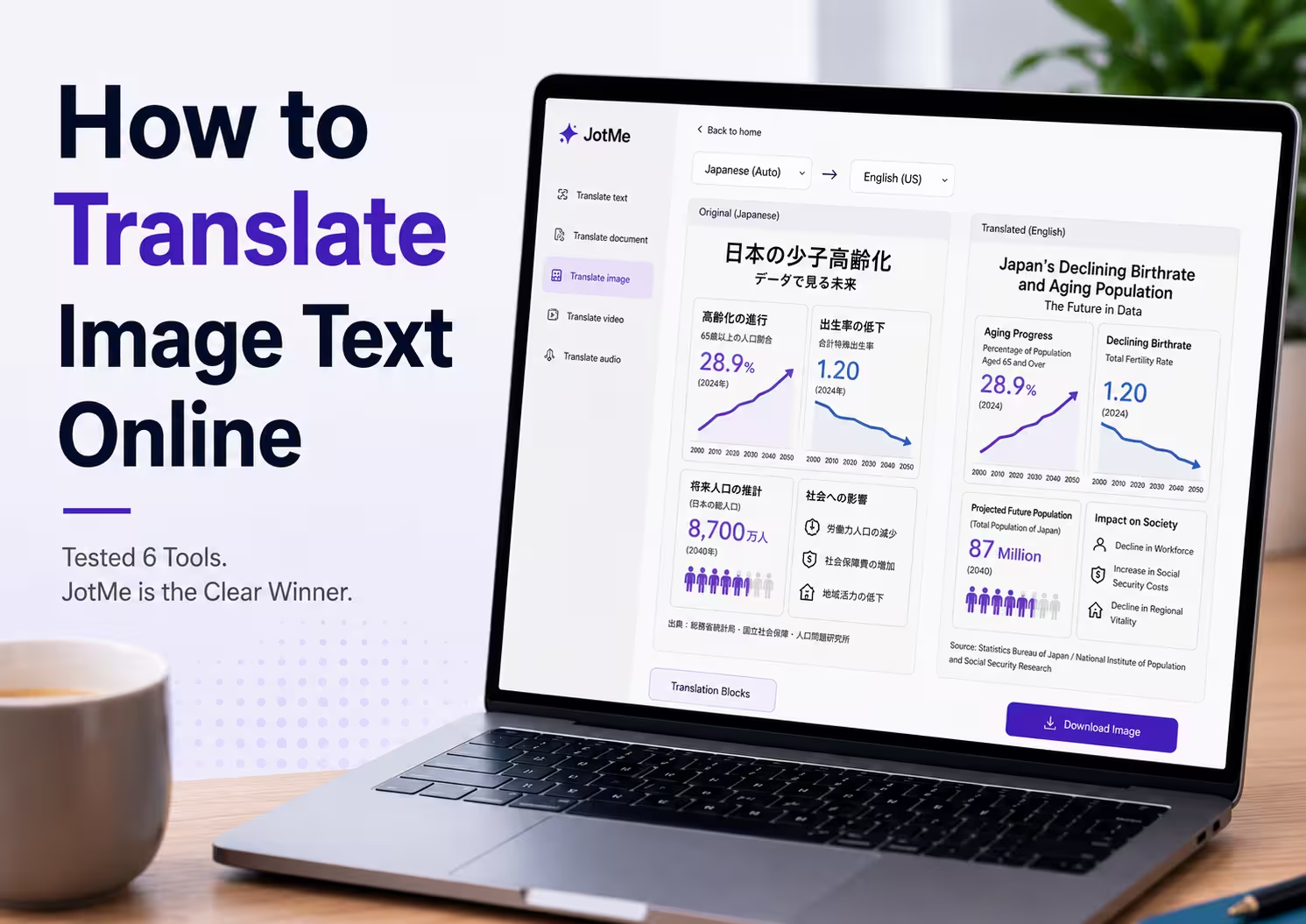
หากต้องการแปลข้อความบนภาพใน JotMe ให้เลือกแปลภาพ อัปโหลดไฟล์ แล้วเลือกภาษาปลายทาง JotMe อ่านข้อความแล้ววางคำแปลโดยพยายามคงการจัดวางเดิม ผู้เขียนทดสอบหกเครื่องมือกับอินโฟกราฟิกภาษาญี่ปุ่นหนึ่งภาพและใช้ ChatGPT ช่วยเปรียบเทียบผลที่ได้
รูปหนึ่งอาจแปลได้ฟรี แต่แบบอักษร ตำแหน่งป้ายกำกับ หรือความหมายอาจเปลี่ยนไป ความคลาดเคลื่อนเล็กน้อยมีผลกับข้อสอบ สัญญา อินโฟกราฟิก หรือโครงงานวิทยาศาสตร์ คู่มือนี้สาธิตวิธีแปลรูปและเทียบผลหกเครื่องมือจากไฟล์เดียวกัน เพื่อให้รู้ว่าควรตรวจจุดใด
ประเด็นสำคัญ
- เครื่องมือที่ทดสอบ: ผู้เขียนใช้ Imgocr, Google Translate, Yandex, ImageToText, Canva และ JotMe กับอินโฟกราฟิกภาษาญี่ปุ่นภาพเดียวกัน
- ผลของตัวอย่างนี้: ผู้เขียนเห็นว่าภาพจาก JotMe พร้อมนำไปใช้ที่สุด ส่วน ChatGPT ที่ช่วยดูผลก็ให้ JotMe ดีกว่าในการเปรียบเทียบนี้ ข้อสรุปนี้มาจากภาพเดียวและไม่ใช่การทดสอบอิสระ
- การจัดวางและบริบท: JotMe อ่านข้อความจากบริบทของภาพและพยายามวางคำแปลในบริเวณเดิม ควรตรวจป้ายกำกับและตัวอักษรเล็ก ๆ ในภาพที่ได้
- เครดิตและความเป็นส่วนตัว: การแปลภาพผ่านบัญชี JotMe หนึ่งครั้งใช้ 5 เครดิต AI ไฟล์ที่แปลแล้วอาจปรากฏในประวัติบัญชี ควรตรวจเงื่อนไขการเก็บและแชร์ไฟล์ก่อนอัปโหลดเอกสารที่มีข้อมูลอ่อนไหว
JotMe รองรับภาษาใดบ้างในการแปลภาพ?
JotMe เป็น ตัวแปลภาพที่มีภาษาปลายทางให้เลือกหลายภาษา ระบบตรวจจับตัวอักษร แปลตามบริบท แล้ววางผลบนภาพ ตรวจว่ามีภาษาที่ต้องการและป้ายกำกับหรือหัวเรื่องยังตรงกับส่วนที่ถูกต้อง
เปิดแปลภาพแล้วเลือกไฟล์ PNG, JPG หรือ JPEG, WebP หรือ GIF แบบภาพนิ่งที่อยู่ในขนาดที่รองรับ ระบบตรวจภาษาต้นทางได้ แต่ควรตรวจผลอีกครั้ง รวมถึงเมื่อเป็นภาษาญี่ปุ่น เกาหลี หรืออาหรับ คุณใช้แอปเดสก์ท็อปที่เชื่อมต่ออินเทอร์เน็ตหรือใช้เบราว์เซอร์ก็ได้ ไม่จำเป็นต้องเปิดทั้งสองอย่าง
วิธีแปลรูปด้วย JotMe ทีละขั้น
ต่อไปนี้คือหกขั้นตอนที่ผู้เขียนใช้กับอินโฟกราฟิกภาษาญี่ปุ่น ใช้กับแผนภูมิ โปสเตอร์ หรือภาพหน้าจอที่อ่านข้อความได้เช่นกัน เวลาประมวลผลขึ้นกับไฟล์และการเชื่อมต่อ ภาพหน้าจอด้านล่างแสดงตั้งแต่อัปโหลดจนได้ผล
ขั้นที่ 1: เปิด JotMe แล้วเลือกแปลภาพ
หลังลงชื่อเข้าใช้ JotMe ให้เปิดเมนูแปลแล้วเลือกแปลภาพ ดูรูปแบบไฟล์ที่รองรับและภาษาปลายทางที่มีให้เลือก
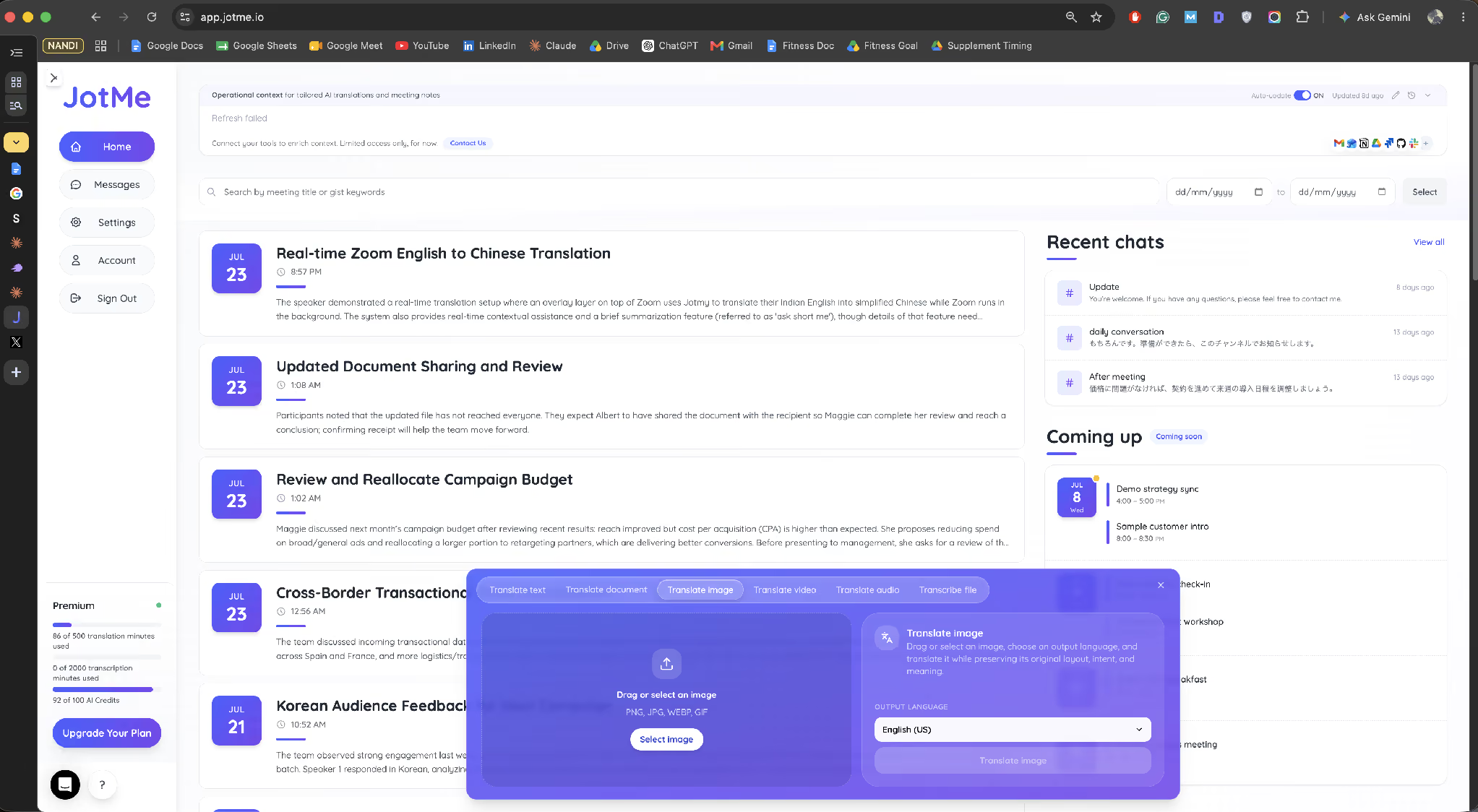
ขั้นที่ 2: อัปโหลดภาพ
ลากภาพไปวางในแผงหรือกดเลือกไฟล์ JotMe รองรับ PNG, JPG/JPEG, WebP และ GIF แบบภาพนิ่งที่มีขนาดตามกำหนด ตรวจชื่อ ขนาด และจำนวนเครดิตที่แสดงก่อนเริ่มแปลผ่านบัญชี
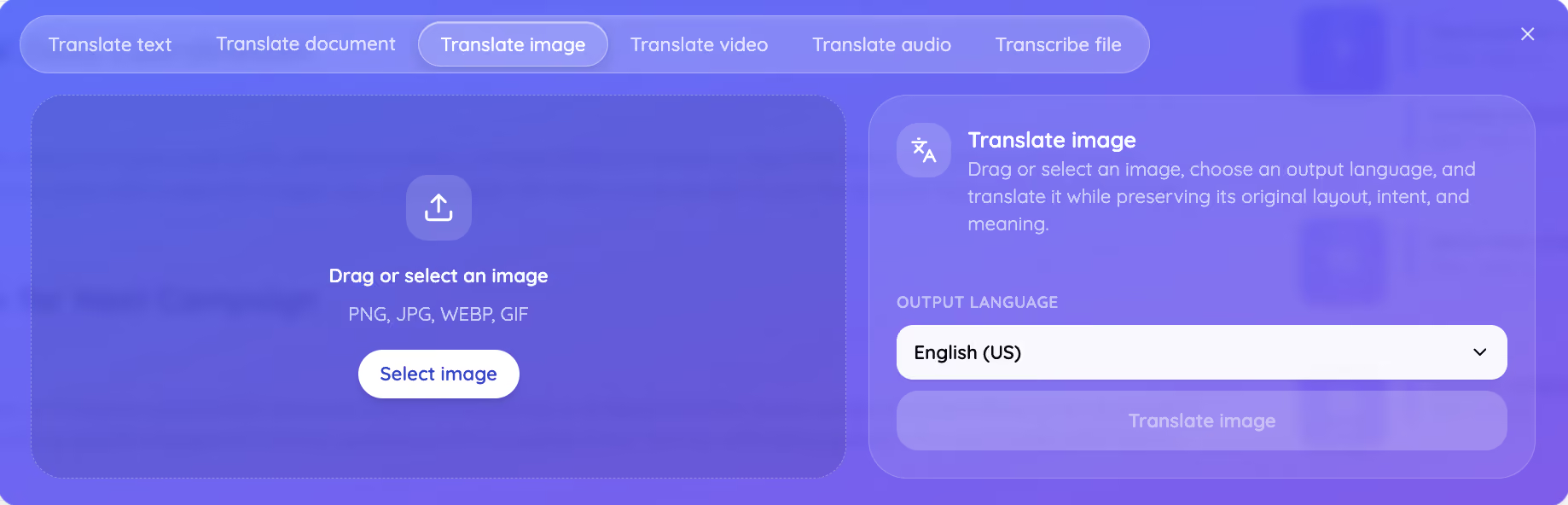
ขั้นที่ 3: เลือกภาษาแล้วเริ่มแปล
เลือกภาษาปลายทาง ตัวอย่างนี้ใช้อังกฤษ (สหรัฐฯ) แล้วเริ่มแปล JotMe จะอ่านข้อความบนภาพและแปลจากบริบทที่ระบบตรวจจับได้
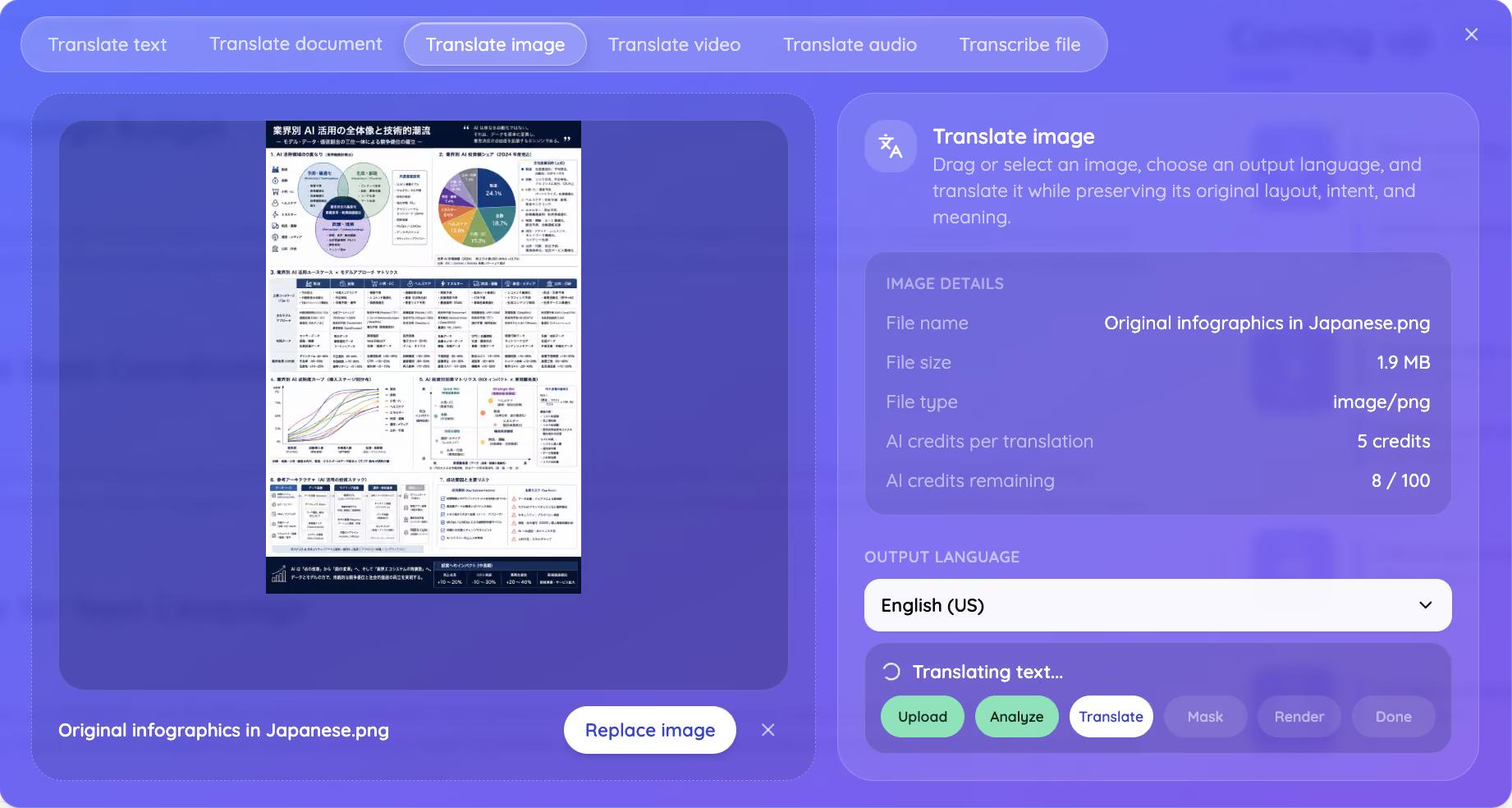
ขั้นที่ 4: รอให้ระบบสร้างภาพที่แปลแล้ว
JotMe สร้างภาพที่มีคำแปลอยู่ใกล้ตำแหน่งข้อความเดิม ในตัวอย่างนี้ยังเห็นแผนภูมิ สี และการจัดวางเดิม ข้อความที่ยาวขึ้นหรือแน่นมากอาจทำให้หน้าตาเปลี่ยน ควรเทียบกับภาพต้นฉบับ
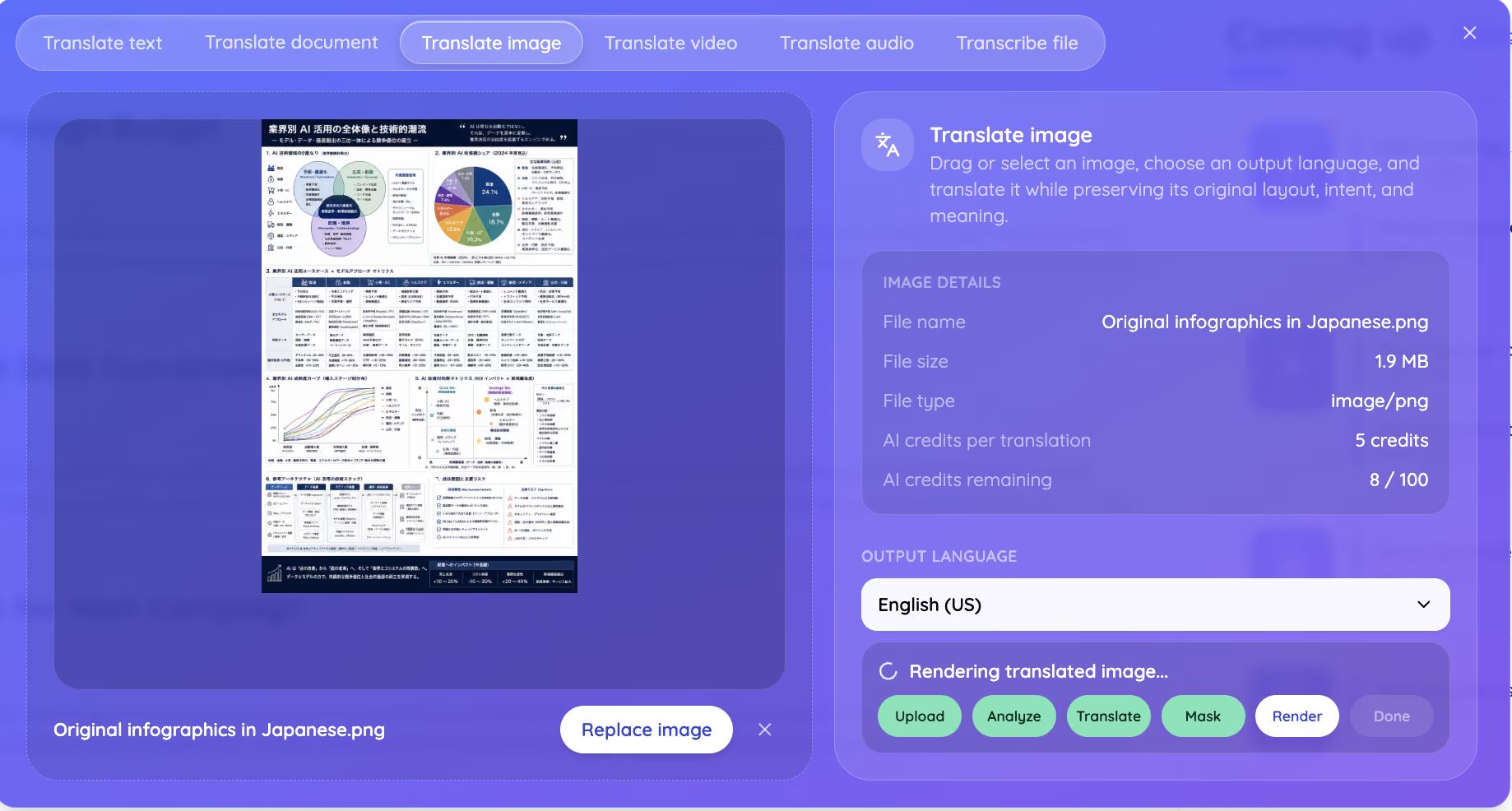
ขั้นที่ 5: ตรวจคำแปลทีละช่วงข้อความ
มุมมองช่วงข้อความที่แปลจะแสดงข้อความต้นฉบับคู่กับคำแปลแต่ละช่วง คุณจึงตรวจศัพท์และประโยคก่อนนำผลไปใช้ ในขั้นตอนที่ผู้เขียนทดลอง มีเพียง JotMe ที่แสดงข้อความคู่กันแบบนี้
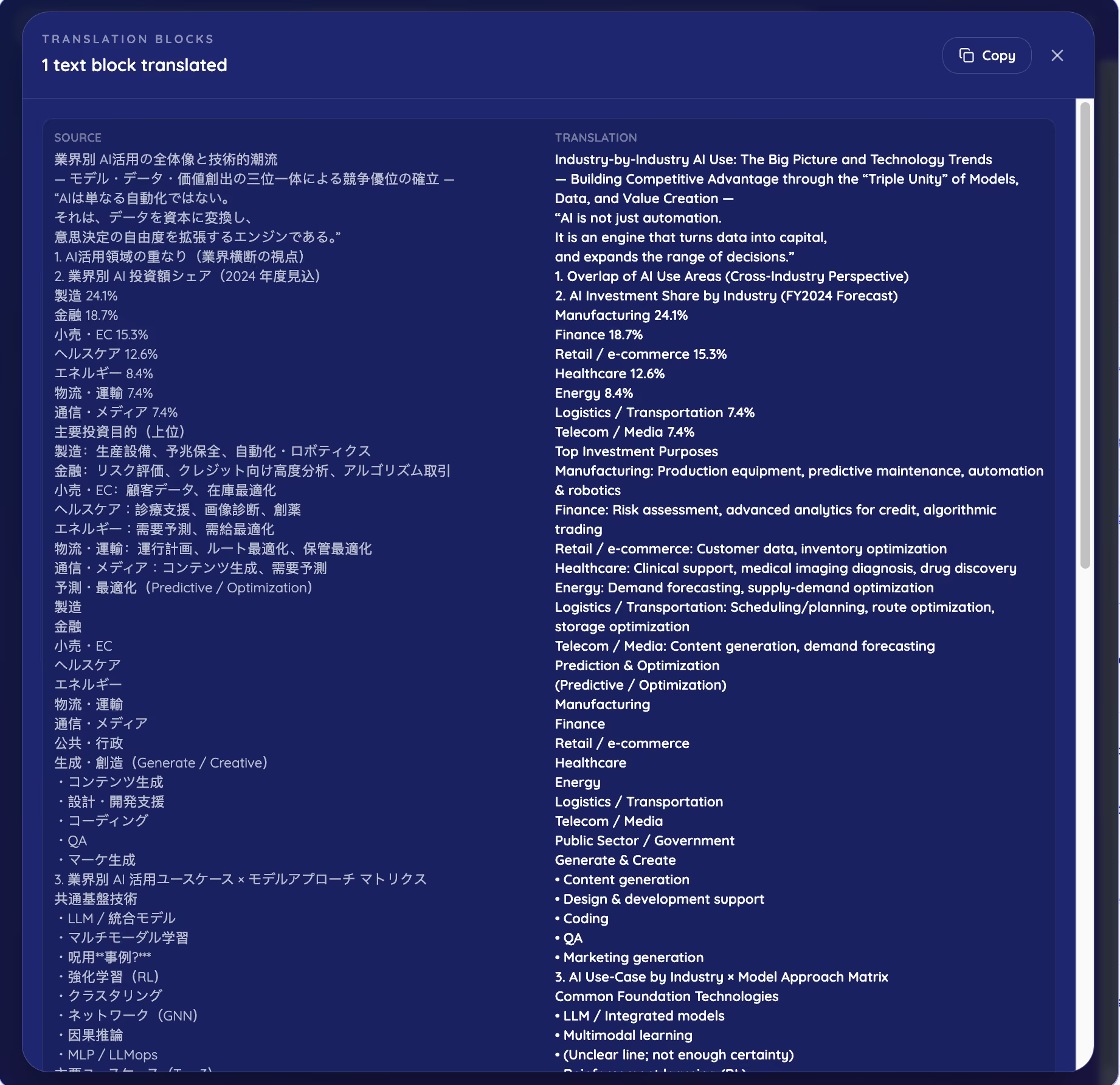
ขั้นที่ 6: ดาวน์โหลดภาพที่แปลแล้ว
ดาวน์โหลดภาพแล้วตรวจการจัดวางอีกครั้งก่อนใส่ในสไลด์ รายงาน หรือโพสต์ ถ้าคำแปลถูกตัดหรือบังป้ายกำกับ ให้แก้ส่วนนั้นก่อนแชร์
ผู้เขียนทดสอบตัวแปลภาพหกตัวอย่างไร
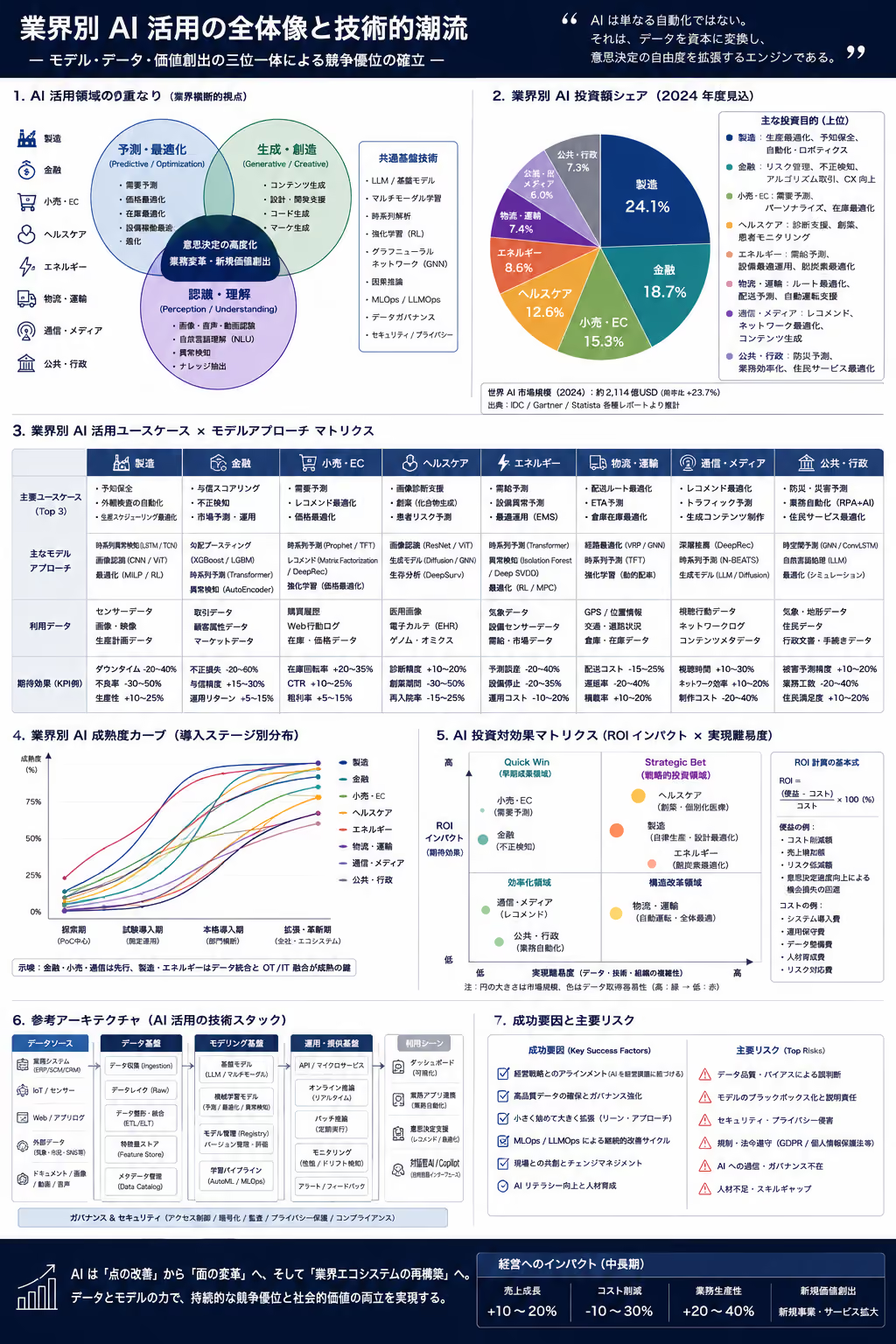
วันที่ 28 กรกฎาคม 2026 ผู้เขียนส่งไฟล์เดียวกันให้ทั้งหกเครื่องมือ คืออินโฟกราฟิกภาษาญี่ปุ่นที่แสดงในบทความนี้ และรายงานผลโดยไม่แก้ไข นี่เป็นการทดสอบเพียงภาพเดียวในวันนั้น รุ่นใหม่อาจจัดการแบบอักษรหรือตรวจภาษาได้ต่างออกไป ควรลองกับไฟล์ของคุณเองก่อนนำไปใช้จริง
บทความใช้ชื่อบริการของบุคคลภายนอกเพื่อระบุผลิตภัณฑ์และเทียบผลจากการทดสอบนี้ ในสหรัฐอเมริกา การโฆษณาเปรียบเทียบต้องเป็นความจริงและไม่ทำให้เข้าใจผิด โดยอ้างถึง 15 U.S.C. § 1125 และแนวนโยบาย FTC ใน 16 CFR § 14.15 ชื่อและเครื่องหมายการค้าเป็นของเจ้าของแต่ละราย
ผลจากตัวแปลภาพทั้งหกเป็นอย่างไร?
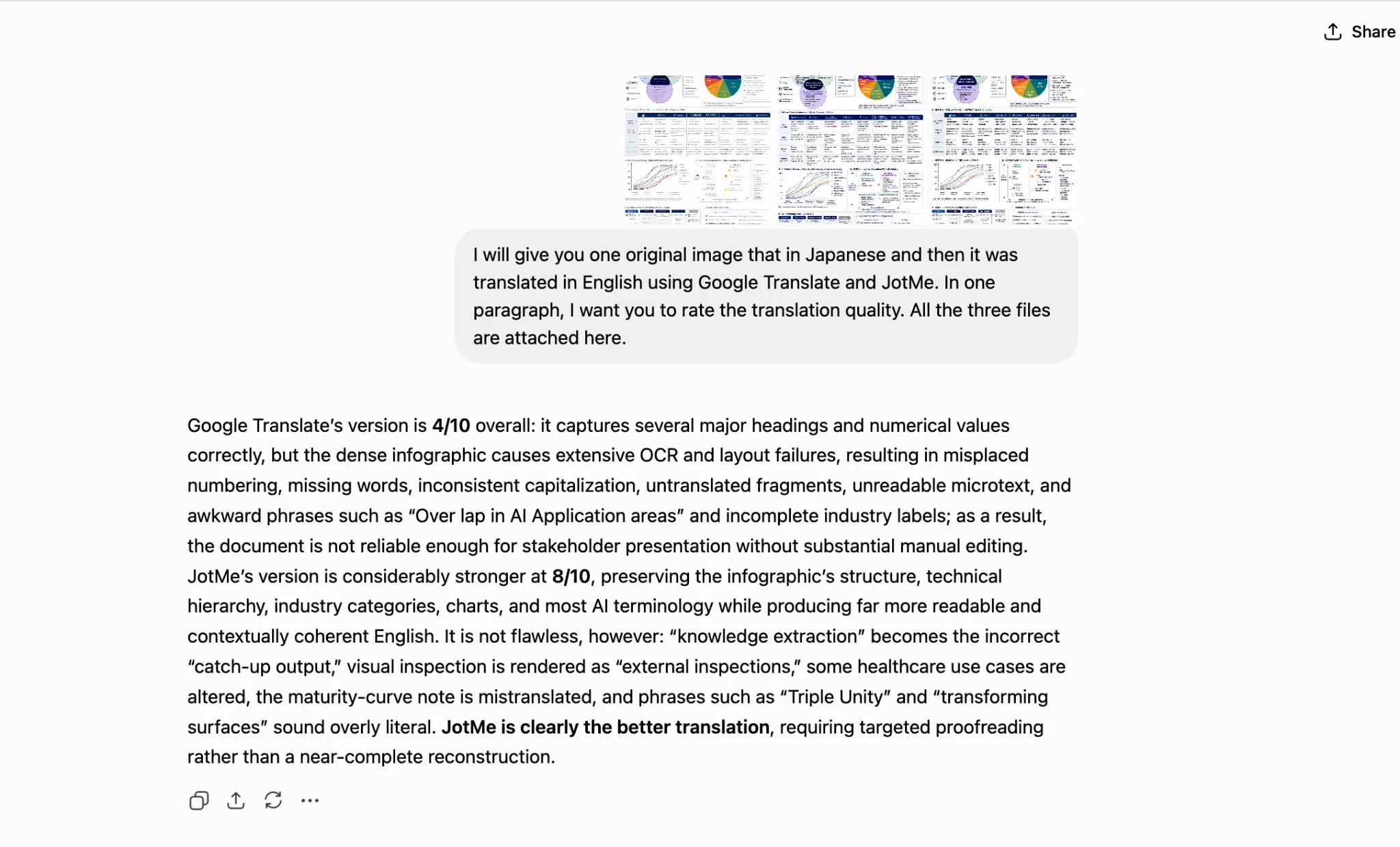
ในการทดสอบอินโฟกราฟิกภาษาญี่ปุ่นหนึ่งภาพ ผู้เขียนเห็นว่าผลจาก JotMe นำไปใช้ต่อได้ง่ายที่สุด เพราะยังอ่านคำแปลและเข้าใจการจัดวาง เมื่อขอให้ ChatGPT ช่วยเทียบผลจาก Google Translate กับ JotMe ระบบก็เลือก JotMe สำหรับภาพนี้ ต่อไปคือผลที่ผู้เขียนบันทึกไว้สำหรับแต่ละเครื่องมือ
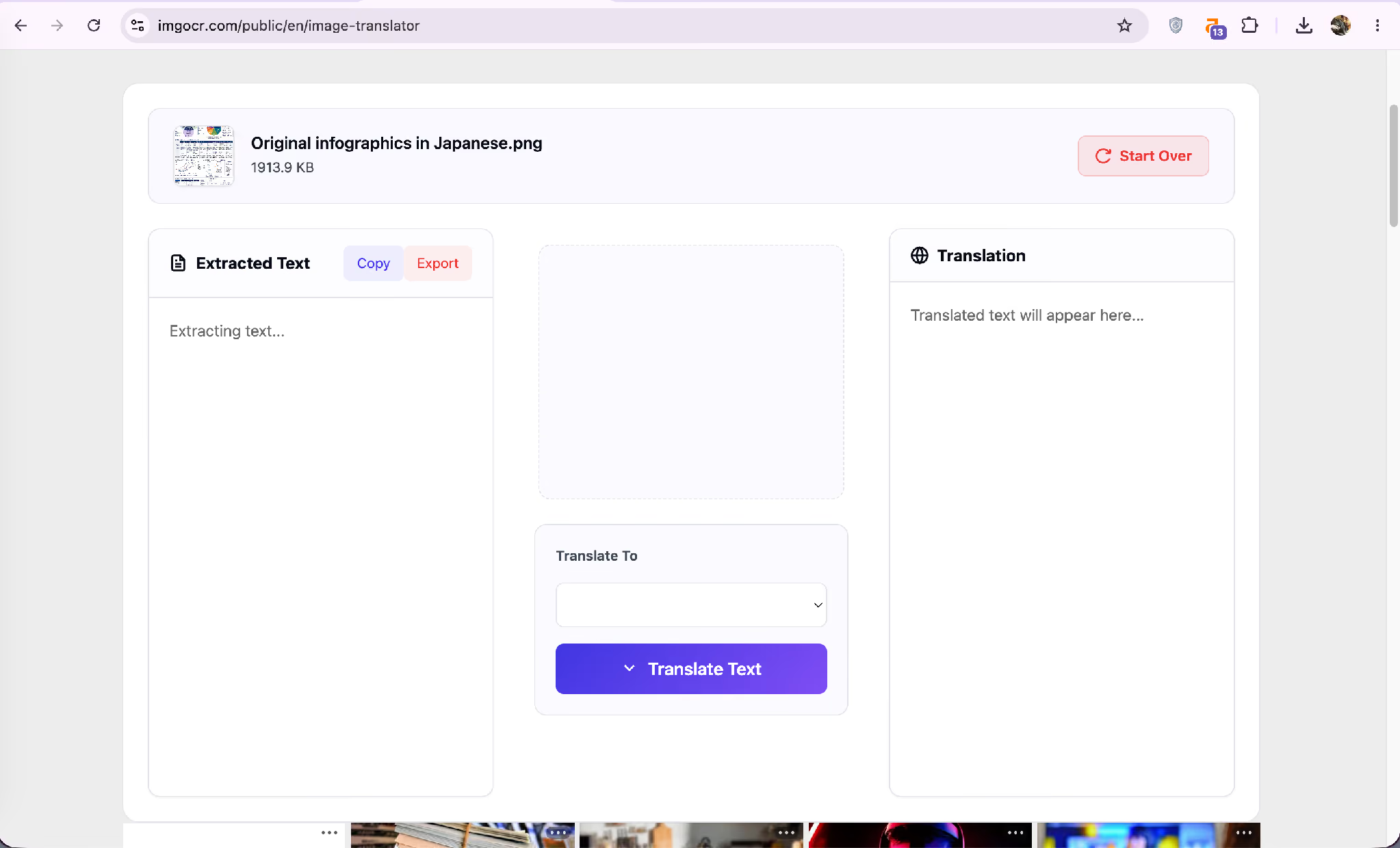
Imgocr: มีโฆษณา ป๊อปอัป และต้องทำสองขั้นตอน
ระหว่างที่ผู้เขียนทดลอง มีโฆษณาและป๊อปอัปขึ้นหลายครั้งและใช้เวลาพอสมควร ขั้นตอนที่ลองคือดึงข้อความออกมาก่อนแล้วแปลแยก ผู้เขียนไม่ได้ภาพที่มีคำแปลอยู่ในภาพโดยตรง
Google Translate: ข้อความเข้าใจได้ แต่แบบอักษรเปลี่ยน
ผู้เขียนเห็นว่าข้อความที่ Google Translate แปลในอินโฟกราฟิกนี้ถูกต้อง โครงหลักยังอยู่ แต่แบบอักษรเปลี่ยนและไม่เข้ากับดีไซน์เดิม นี่เป็นผลจากภาพทดสอบ ไม่ได้หมายความว่าทุกภาพจะเป็นแบบเดียวกัน
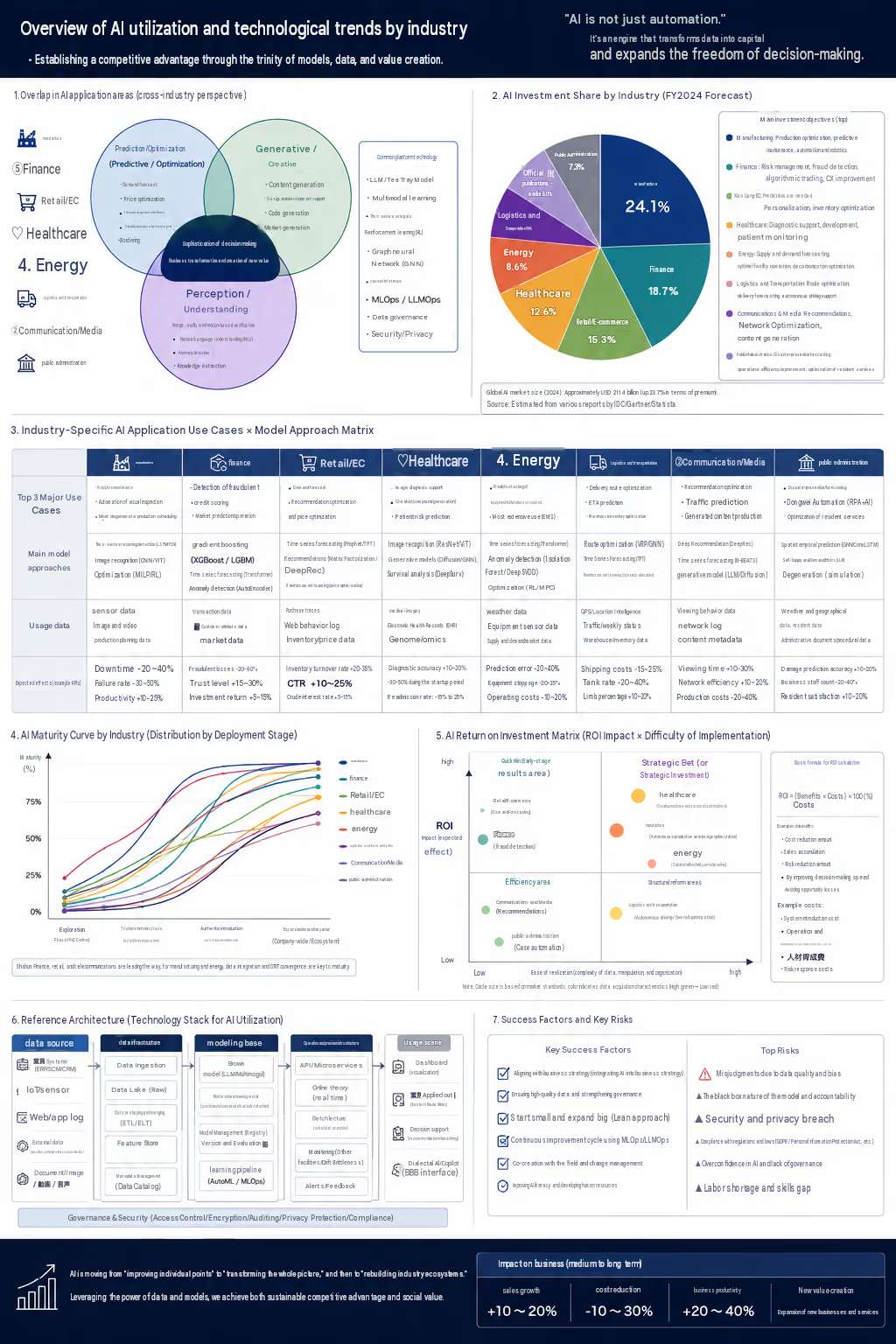
Yandex: ตรวจภาษาผิดในการทดสอบ
ในไฟล์ทดสอบ Yandex ตรวจข้อความภาษาญี่ปุ่นว่าเป็นภาษาจีน และให้ผลเป็นภาษารัสเซียแทนภาษาที่ผู้เขียนต้องการ คู่มือ Yandex ปัจจุบันให้เลือกภาษาเองได้หากระบบตรวจอัตโนมัติผิด
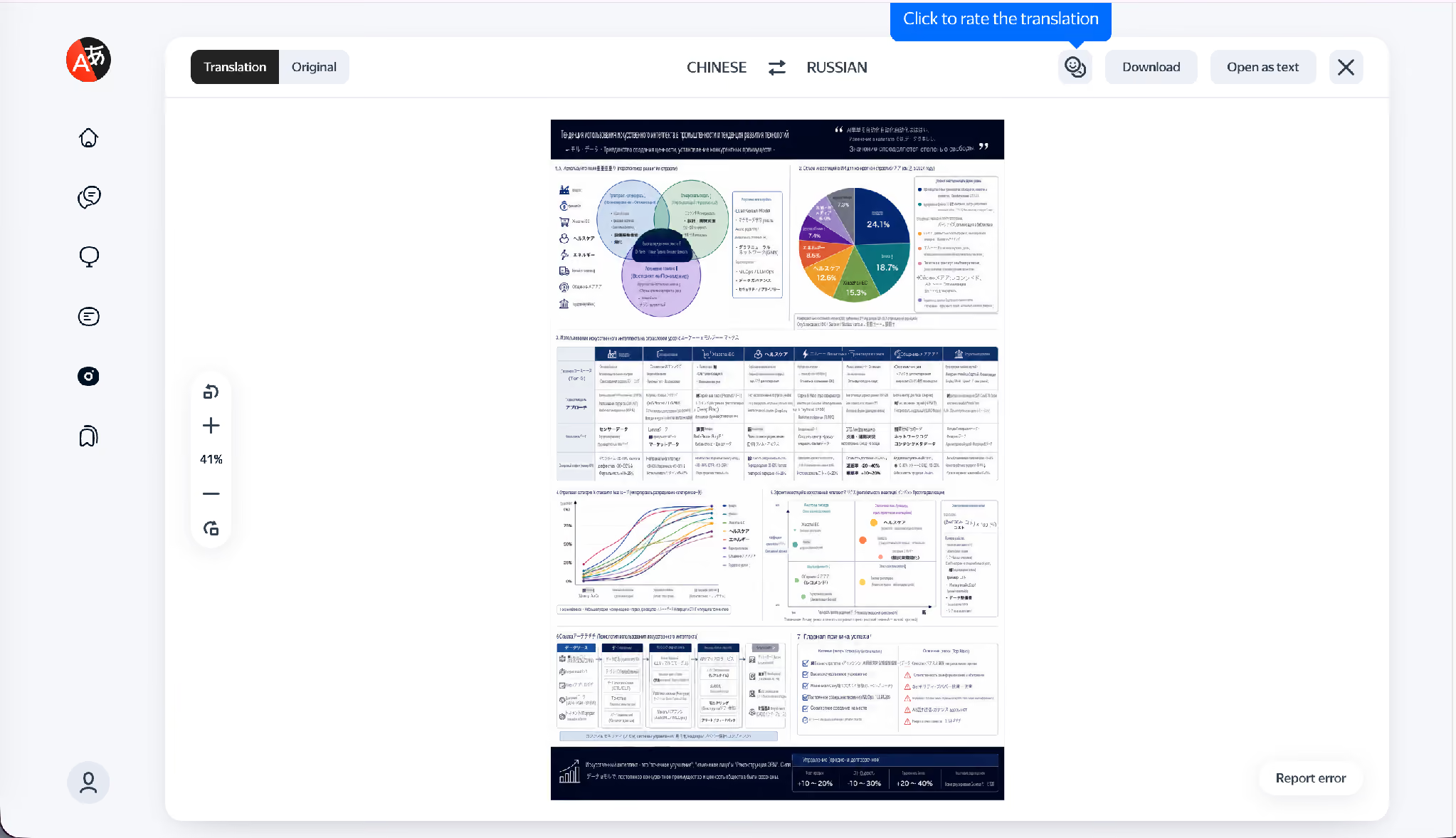
ImageToText: แจ้งข้อจำกัดขนาดกับไฟล์ 2 MB
ในการทดสอบนี้ ImageToText ปฏิเสธไฟล์ขนาดประมาณ 2 MB และแสดงข้อความว่าจำกัดที่ 10 MB ผู้เขียนยังพบโฆษณาหลายรายการ เมื่อระบบไม่เริ่มแปล จึงไม่มีผลให้ประเมิน ข้อความนั้นไม่ได้บอกสาเหตุที่อัปโหลดไม่ได้
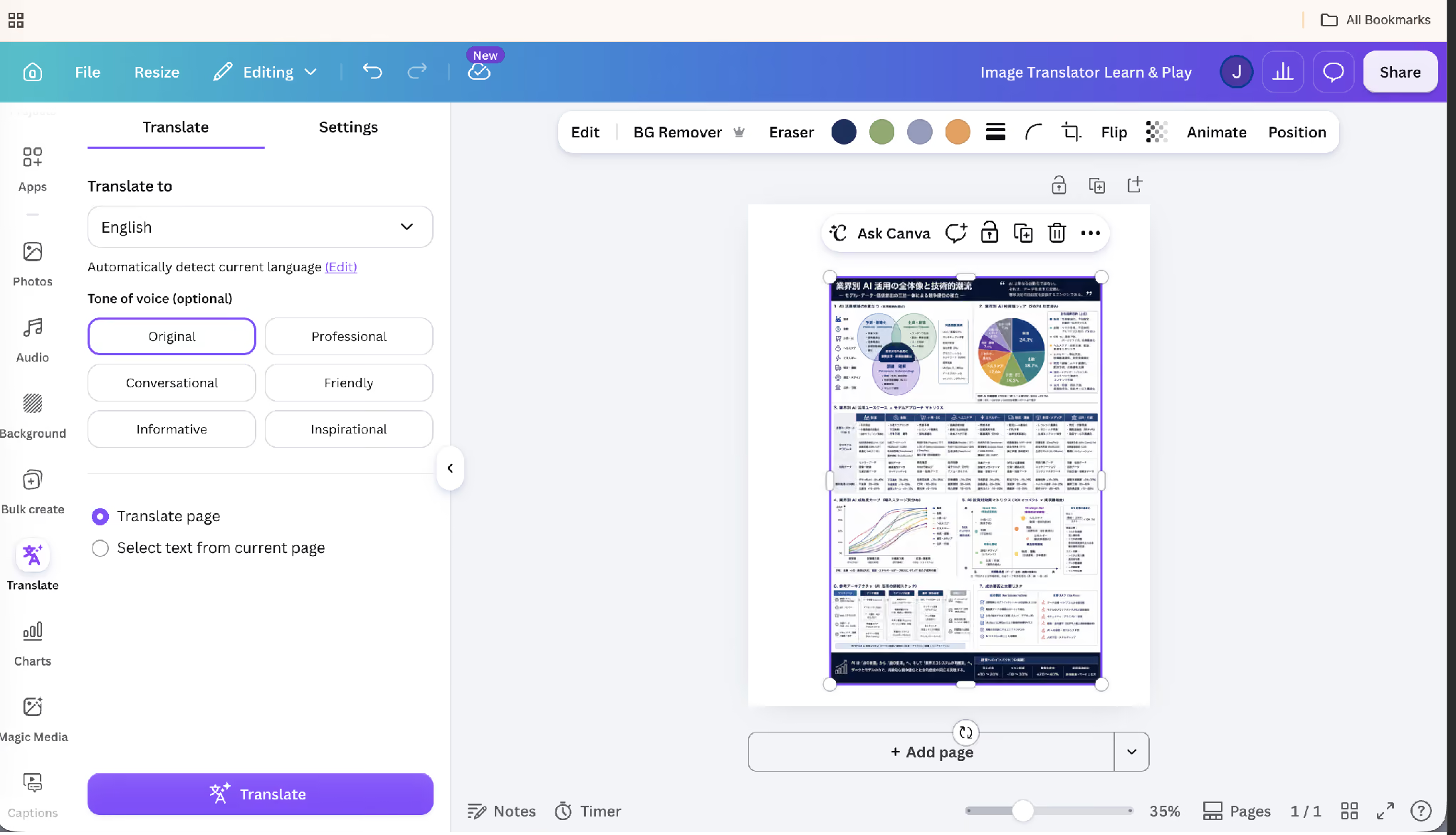
Canva: ขั้นตอนที่ทดสอบให้ใส่ข้อความเอง
ขั้นตอนที่ผู้เขียนลองขอให้ใส่ข้อความเอง จึงไม่ได้แปลตัวอักษรที่ฝังอยู่ในภาพทดสอบโดยตรง ปัจจุบัน Canva มีคู่มือ Grab Text สำหรับแยกข้อความในภาพถ่ายเป็นกล่องข้อความที่แก้ไขได้ แล้วจึงแปลในประเภทงานออกแบบและแพ็กเกจที่รองรับ
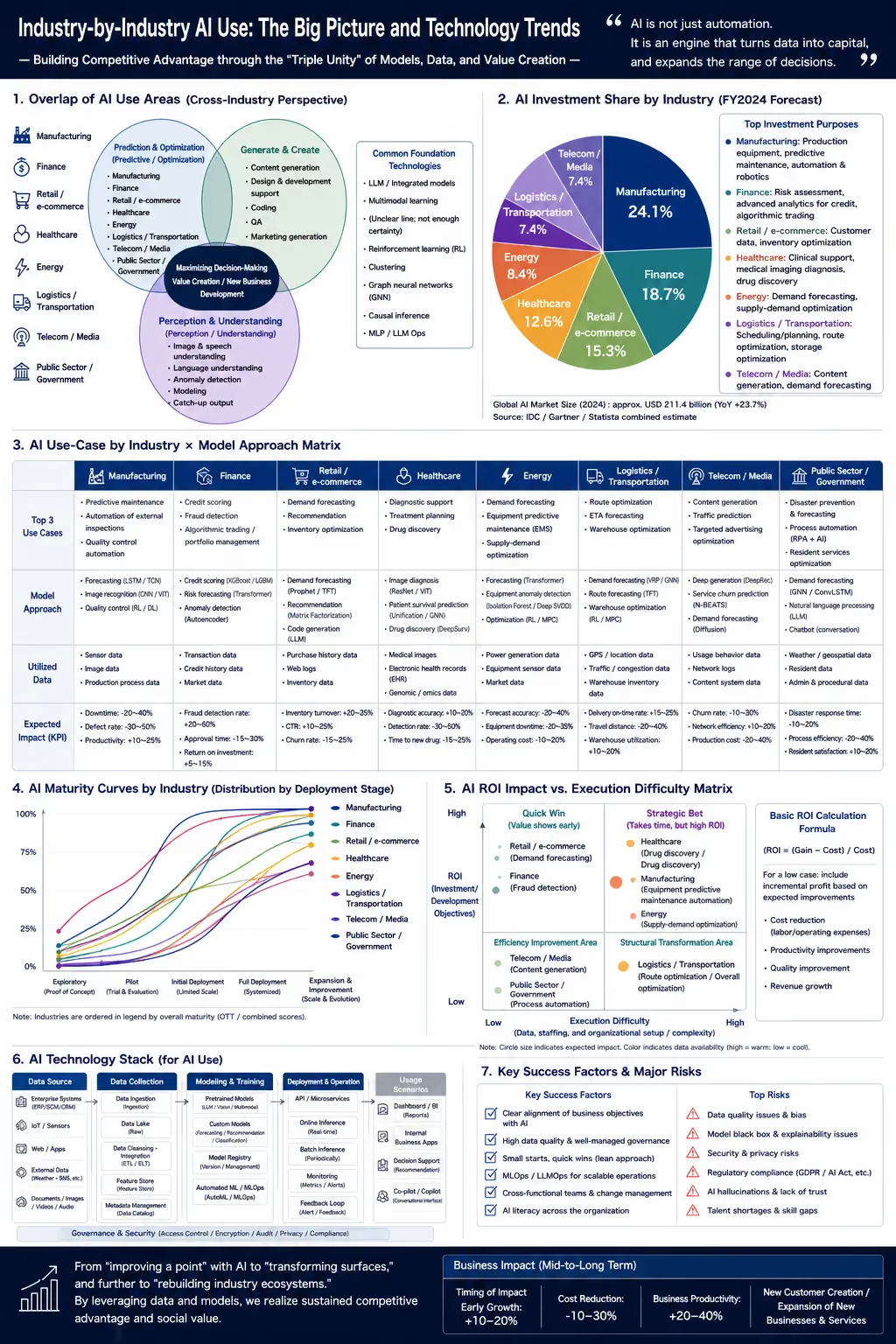
JotMe: ยังอ่านการจัดวางและบริบทของอินโฟกราฟิกได้
ในการทดสอบนี้ JotMe อ่านข้อความภาษาญี่ปุ่นแล้วสร้างอินโฟกราฟิกภาษาอังกฤษที่ยังเห็นแผนภูมิ สี และโครงสร้างเดิม ผู้เขียนเห็นว่าผลอ่านเป็นภาษาอังกฤษได้เป็นธรรมชาติ ข้อสังเกตนี้ใช้กับตัวอย่างนี้เท่านั้น
ผู้เขียนขอให้ ChatGPT ช่วยเทียบภาพที่ได้จาก Google Translate กับ JotMe สำหรับอินโฟกราฟิกเดียวกัน ระบบประเมินว่า JotMe รักษาความหมายและดีไซน์ในตัวอย่างนี้ได้ดีกว่า ความเห็นจากโมเดลช่วยชี้จุดที่ควรตรวจ แต่ยังต้องให้ผู้ที่เข้าใจทั้งสองภาษาตรวจผลด้วย
JotMe จัดการศัพท์เฉพาะในภาพอย่างไร?
JotMe ใช้บริบทในภาพประกอบการแปลเพื่อให้เลือกคำศัพท์ได้ตรงกับส่วนนั้น เมื่อสร้างภาพที่แปลแล้ว ให้ตรวจความหมาย ป้ายกำกับ และตัวเลขอีกครั้ง เพราะคำผิดเพียงคำเดียวอาจเปลี่ยนความหมาย โดยเฉพาะในงานต่อไปนี้
- วิศวกรรม: ตรวจว่าชื่อชิ้นส่วน ค่าความคลาดเคลื่อน และป้ายกำกับกระบวนการใช้คำเดียวกันตลอดแผนภาพ
- วิทยาศาสตร์: เทียบขั้นตอนของวิธีทดลองและหน่วยระหว่างภาพกับคำอธิบาย
- ชีววิทยา: ตรวจว่าศัพท์อย่างนิวคลีโอไทด์และมอโนแซ็กคาไรด์ยังเป็นคำวิทยาศาสตร์ที่ถูกต้อง
- เคมี: ตรวจชื่อสารประกอบและศัพท์เกี่ยวกับปฏิกิริยาในแต่ละส่วนของภาพ
- สัญญา: ตรวจว่าข้อสัญญาและคำที่นิยามไว้ยังสื่อความหมายทางกฎหมายตามที่ตั้งใจ ให้ผู้ที่เหมาะสมตรวจทานก่อนนำไปอ้างอิง
- คณิตศาสตร์: ตรวจสัญลักษณ์ ชื่อตัวแปร และป้ายกำกับสูตรเพื่อให้ความสัมพันธ์ระหว่างส่วนต่าง ๆ ยังเหมือนเดิม
ถ้าทีมมีรายการคำศัพท์ ให้ใช้ตรวจคำแปลทีละช่วง อย่าคิดว่าศัพท์จากงานก่อนหน้าจะถูกนำมาใช้กับทุกภาพ แอปที่ลงชื่อเข้าใช้เก็บคำแปลไว้ในประวัติ ก่อนอัปโหลดข้อสอบ สัญญา หรืองานวิจัยที่ยังไม่เผยแพร่ ให้ตรวจเงื่อนไขการเก็บ ลบ และแชร์ไฟล์ รวมถึงสิทธิ์ในการนำไฟล์ไปประมวลผล
แปลภาพหนึ่งครั้งใช้เครดิต AI เท่าไร?
สำหรับบัญชี JotMe การแปลภาพหนึ่งครั้งใช้ 5 เครดิต AI เมื่อไฟล์ตรงตามเงื่อนไข ตรวจจำนวนเครดิตที่จะใช้และยอดคงเหลือในแอปก่อนเริ่ม เดโมฟรีในเบราว์เซอร์มีข้อจำกัดการทดลองแยกต่างหาก
แพ็กเกจฟรีของ JotMe มี 5 เครดิต AI ต่อเดือน พอแปลหนึ่งภาพหากยังไม่ได้ใช้เครดิตกับฟีเจอร์ AI อื่น สำหรับข้อความทั่วไป ดูคู่มือ เครื่องมือแปลภาษาฟรี ส่วนการประชุมต่างภาษา ดู บทเปรียบเทียบเครื่องมือแปลสด ได้
ควรใช้ตัวแปลภาพแบบไหนกับไฟล์ถัดไป?
เลือกตามสิ่งที่จะใช้ภาพนั้นทำ หากแค่อ่านเมนูหรือป้าย เครื่องมือฟรีที่ใช้งานเร็วอาจช่วยให้เข้าใจใจความได้ แบบอักษรที่เปลี่ยนมักไม่เป็นปัญหา แต่ยังควรตรวจข้อมูลสำคัญ เช่น ราคา ส่วนประกอบ และคำแนะนำด้านความปลอดภัย
ถ้าจะนำภาพไปใช้ในสไลด์ บทความ สัญญา หรือโพสต์ ให้ตรวจการจัดวางและศัพท์อย่างละเอียด สำหรับอินโฟกราฟิกที่ทดสอบ ผู้เขียนและผลประเมินจาก ChatGPT เลือกผลของ JotMe จากภาพที่นำมาเทียบ ลองใช้ไฟล์ที่ได้รับอนุญาตผ่าน app.jotme.io โดยลงชื่อเข้าใช้ หรือใช้ เดโมแปลภาพ JotMe โดยไม่ต้องมีบัญชี สำหรับบทสนทนา ดู แปลสดภาษาญี่ปุ่นเป็นอังกฤษ เพิ่มเติมได้
คำถามที่พบบ่อย
แปลรูปภาพอย่างไร?
หากต้องการแปลรูปภาพ ให้อัปโหลดไปยังเครื่องมือที่อ่านข้อความในภาพได้ แล้วเลือกภาษาปลายทาง ใน JotMe ให้เปิดแปลภาพ เลือกไฟล์และภาษา แล้วดาวน์โหลดภาพที่แปลแล้ว ตรวจตำแหน่งข้อความก่อนนำไปใช้
แปลข้อความบนรูปภาพอย่างไร?
ใช้ตัวแปลภาพที่อ่านตัวอักษรได้ หรือ OCR ระบบจะอ่านข้อความในรูปก่อนแปล JotMe ใช้บริบทของภาพและวางคำแปลใกล้ตำแหน่งข้อความเดิมเท่าที่ทำได้ ตรวจผลอีกครั้งถ้าตัวอักษรเล็ก โค้ง หรือถูกตัด
ChatGPT แปลรูปภาพได้ไหม?
ได้ คุณอัปโหลดภาพแล้วขอให้ ChatGPT อ่านและแปลตัวอักษรออกมาเป็นข้อความได้ ChatGPT Images ยังแก้ไขภาพที่อัปโหลดได้ แต่ไม่รับประกันว่าจะรักษารายละเอียดของดีไซน์ได้ทุกส่วน หากต้องการเทียบข้อความต้นฉบับกับคำแปลแล้วดาวน์โหลดภาพ ลองใช้เครื่องมือเฉพาะอย่าง JotMe
แปลข้อความจากรูปภาพออนไลน์อย่างไร?
อัปโหลดภาพเข้าเครื่องมือในเบราว์เซอร์แล้วเลือกภาษาปลายทาง JotMe มีเดโมแบบจำกัดที่ไม่ต้องใช้บัญชี ส่วน เว็บแอป JotMe ให้ลงชื่อเข้าใช้เพื่อแปลภาพด้วยเครดิต AI ทั้งสองวิธีไม่ต้องติดตั้งโปรแกรมเมื่อใช้ในเบราว์เซอร์
แปลรูปถ่ายด้วย Google Translate อย่างไร?
เปิด translate.google.com เลือกแท็บรูปภาพ กำหนดภาษาต้นทางและปลายทาง แล้วอัปโหลดรูป คุณคัดลอกคำแปลหรือดาวน์โหลดภาพที่แปลแล้วได้ ในการทดสอบของบทความนี้ การจัดวางยังใกล้เคียงเดิม แต่แบบอักษรเปลี่ยนไป
ตัวแปลรูปภาพแบบไหนเหมาะกับ Instagram?
สำหรับโพสต์หรือสตอรี Instagram ที่มีข้อความฝังอยู่ในภาพ ให้เลือกเครื่องมือที่วางคำแปลใกล้ตำแหน่งเดิมและเปิดให้ตรวจผลได้ JotMe อ่านข้อความในภาพหน้าจอหรือกราฟิกแล้วสร้างภาพที่แปลแล้ว ตรวจการตัดบรรทัด ระยะว่าง และความอ่านง่ายก่อนโพสต์
ลองใช้ JotMe
แปลอย่างแม่นยำสำหรับประชุม อีเวนต์และงานประจำวัน พร้อม AI Memory ที่จดจำบริบทของคุณ


