JotMe

เริ่มต้นกับ JotMe

เลือกวิธีทำงานข้ามภาษาที่เหมาะกับคุณ

แอปเดสก์ท็อปสำหรับการประชุม งานอีเวนต์ และงานประจำวัน

การแปลสดที่แม่นยำ การถอดเสียง ผู้ช่วยจดบันทึก AI, AI Memory การแปลไฟล์ ข้อความหลายภาษา การพิมพ์ด้วยเสียง และอีกมากมาย

แอปมือถือสำหรับระหว่างเดินทาง

การแปลสดและเสียงแปลที่แม่นยำสำหรับบทสนทนาแบบพบหน้า

ส่วนขยายสำหรับ Google Meet

การแปลสด การถอดเสียง และบันทึกการประชุม AI ผ่านส่วนขยาย Chrome ของเรา

เพิ่มใน Chrome

แอปเดสก์ท็อปสำหรับประชุมและอีเวนต์ที่รองรับ

การแปลสดที่แม่นยำ การถอดเสียงหลายภาษา บันทึกเสียงประชุม AI จดบันทึก คำศัพท์กำหนดเอง การแปลเอกสาร ข้อความหลายภาษา และคีย์บอร์ดเสียง AI

แอปมือถือสำหรับบทสนทนาแบบพบหน้า

การแปลสดอย่างแม่นยำสำหรับสนทนาต่อหน้าผ่านไมโครโฟน พร้อมเสียงแปล AI บน iPhone และ Android ที่เข้ากันได้

ส่วนขยาย Chromeสำหรับ Google Meet

การแปลแบบเรียลไทม์ที่แม่นยำ การถอดเสียงสด การจดบันทึก และบันทึกการประชุม AI
เพิ่มลงใน
Chrome
มีให้ทดลองใช้งานแบบสั้น

การบันทึกการประชุม

บันทึกเสียงประชุมที่รองรับโดยไม่มีบอตในสาย แล้วตรวจบทถอดเสียง สรุปและบันทึกในภาษาที่มีให้ การเก็บและประมวลผลขึ้นกับการตั้งค่าของคุณ
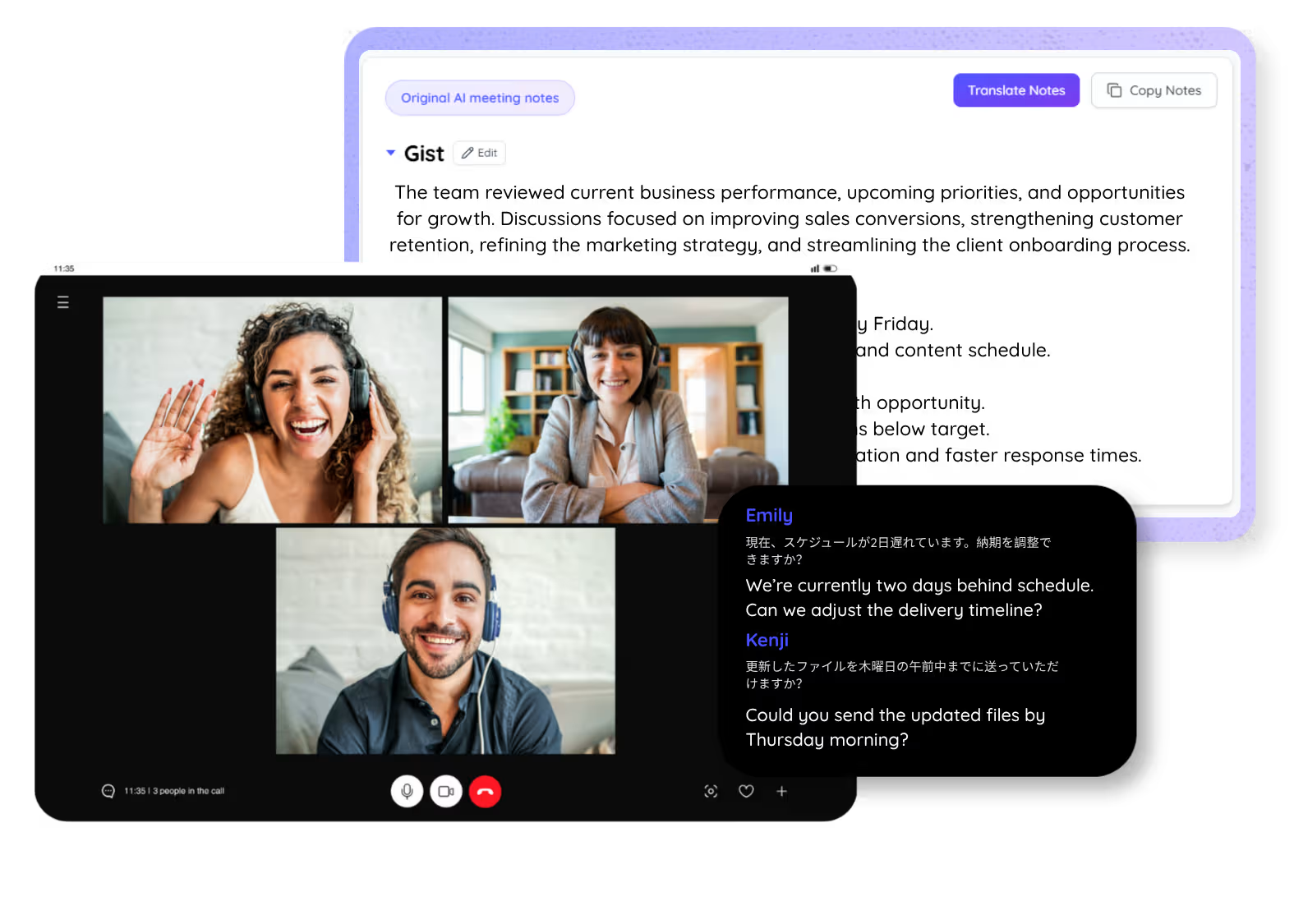
การบันทึกการประชุม

ได้รับความไว้วางใจจาก 2,000 ทีมและคนทำงาน 500,000 คนใน 134 ประเทศ

คะแนน 4.7/5
ความเป็นส่วนตัวและการควบคุมข้อมูล
จัดการข้อมูลตามนโยบายความเป็นส่วนตัว

บันทึกการประชุมของคุณ

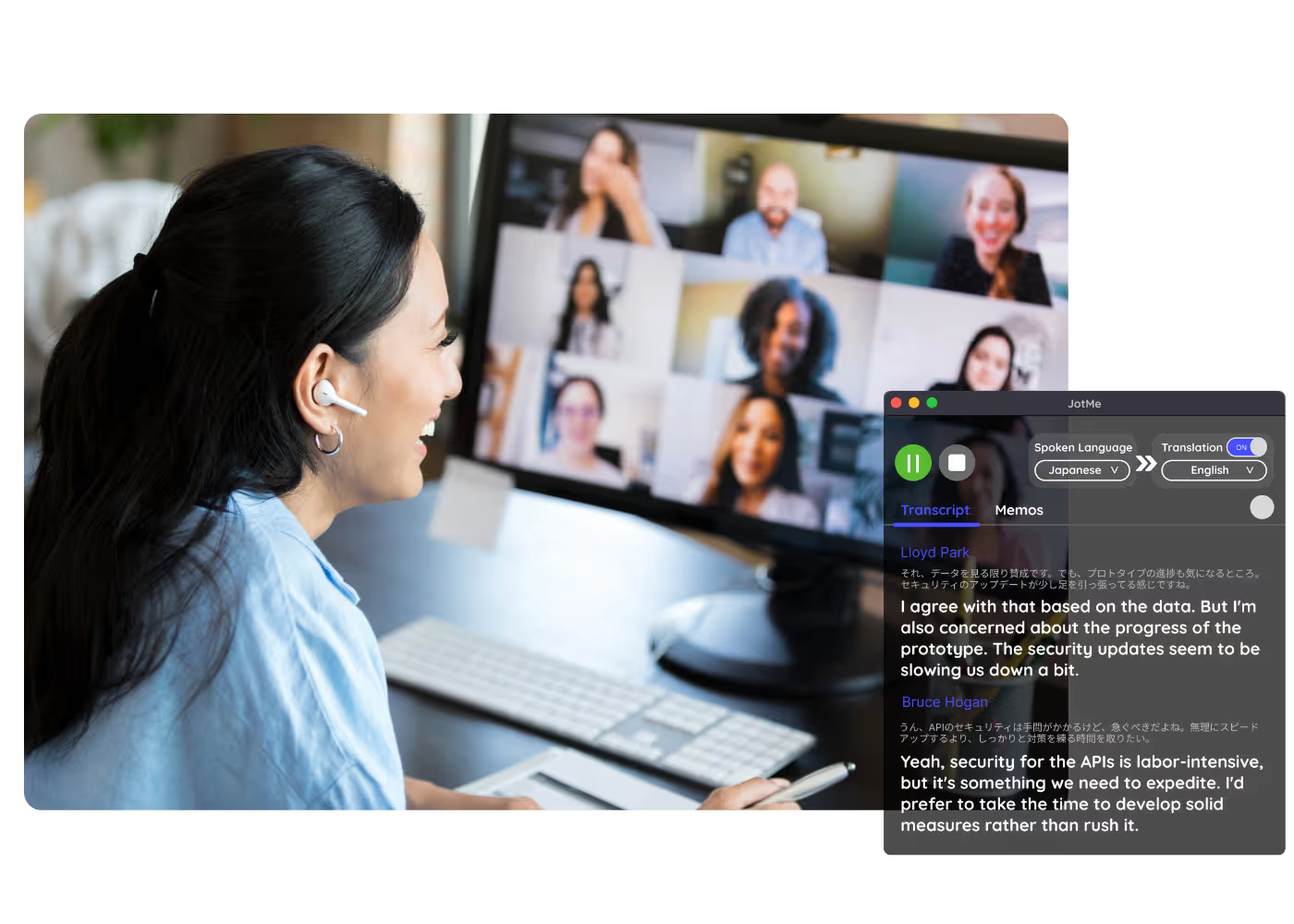
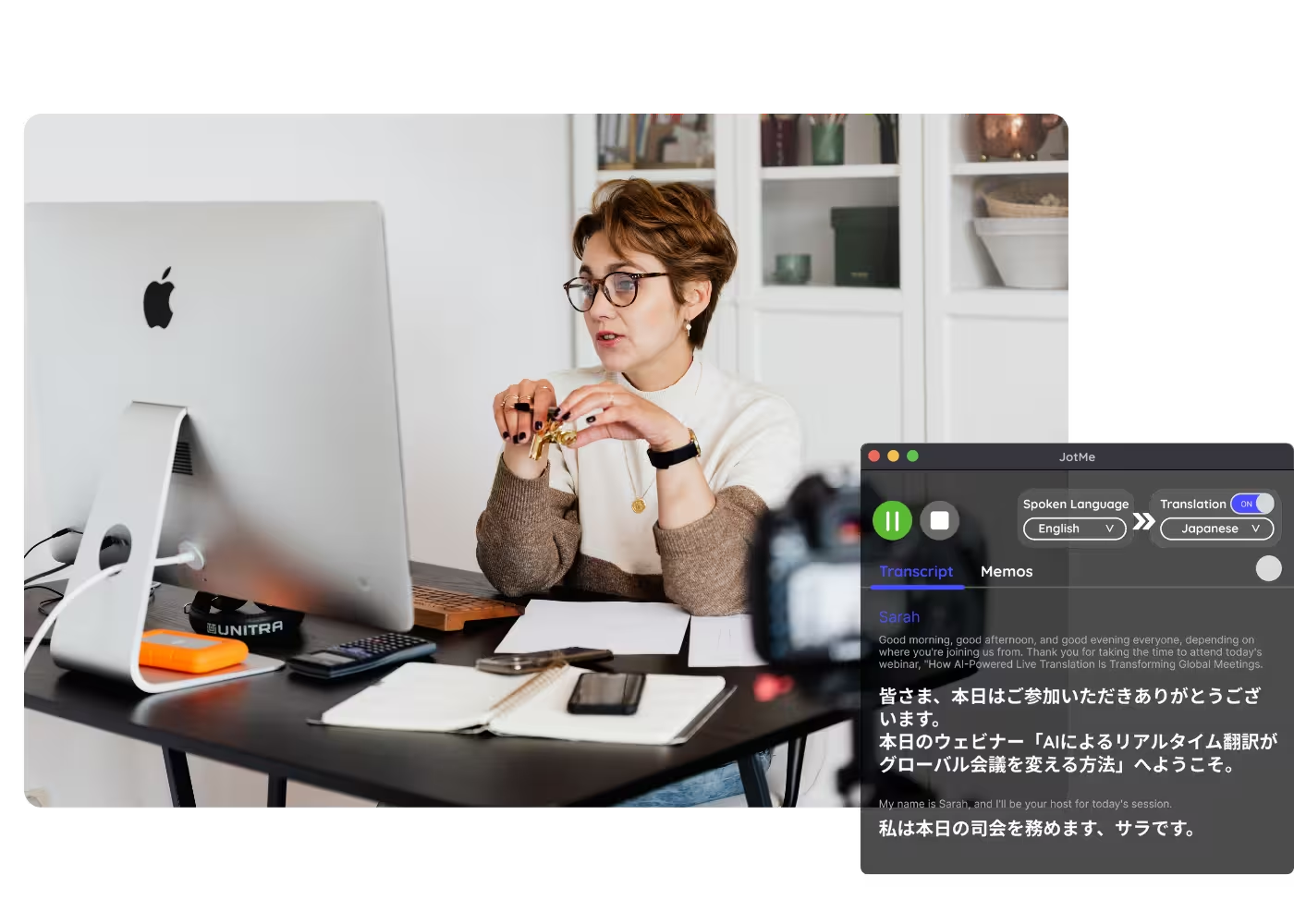
เริ่ม JotMe Desktop พร้อมการประชุม Zoom, Microsoft Teams หรือ Google Meet เพื่อบันทึกเสียงที่รองรับโดยไม่มีบอตเข้าร่วม เตรียมสิทธิ์และโมเดลภาษาก่อนเริ่ม หรืออัปโหลดไฟล์บันทึกที่มีอยู่ภายหลัง เมื่อประมวลผลเสร็จ ให้ตรวจบทถอดเสียง สรุปและบันทึกตามการตั้งค่าเก็บข้อมูล ปลายทางคำบรรยาย Basic/Premium มีกว่า 200 ตัวเลือกภาษา/ภูมิภาค ส่วนบันทึก AI มี 21 ตัวเลือกภาษา/ภูมิภาค เริ่มใช้ฟรีโดยไม่ใช้บัตรเครดิตภายในโควตาแพ็กเกจ

บันทึกการประชุมอย่างไร

เพียง 3 ขั้นตอนง่าย ๆ

ขั้นตอนที่ 1

1. ดาวน์โหลดแอปเดสก์ท็อป แอปมือถือ หรือส่วนขยาย Chrome

ใช้แอปเดสก์ท็อปสำหรับ Mac และ Windows เมื่อต้องการไฟล์บันทึกเสียงประชุม แอปมือถือสำหรับ Android และ iPhone ใช้กับบทสนทนาต่อหน้าที่รองรับ ส่วนส่วนขยาย Chromeอ่าน CC ของ Google Meet และมีฟีเจอร์จำกัดกว่า ไม่บันทึกเสียง

1. ดาวน์โหลดแอปเดสก์ท็อป แอปมือถือ หรือส่วนขยาย Chrome
ขั้นตอนที่ 2

2. เริ่ม JotMe เมื่อเริ่มประชุม

JotMe Desktop รับเสียงที่ได้รับอนุญาตจากคอมพิวเตอร์โดยไม่มีบอตเข้าร่วม และผู้ร่วมประชุมไม่ต้องติดตั้งแอปเพิ่ม แจ้งผู้เข้าร่วมเรื่องการบันทึกตามข้อกำหนดที่ใช้

2. เริ่ม JotMe เมื่อเริ่มประชุม
ขั้นตอนที่ 3

3. ตรวจไฟล์บันทึกและบันทึกประชุม

เมื่อจบประชุมและประมวลผลเสร็จ เปิดบทถอดเสียง สรุปและบันทึกที่เลือกเก็บไว้ เลือกภาษาขาออกที่มีให้สำหรับแต่ละฟีเจอร์

3. ตรวจไฟล์บันทึกและบันทึกประชุม

ดูการใช้งานจริง!

บันทึกการประชุมที่อยากกลับมาทบทวน

บันทึกการประชุมทีมและสแตนด์อัป

ประชุมทีมและสแตนด์อัป

ใช้แอปเดสก์ท็อปสำหรับ Mac และ Windows เมื่อต้องการไฟล์บันทึกเสียงประชุม แอปมือถือสำหรับ Android และ iPhone ใช้กับบทสนทนาต่อหน้าที่รองรับ ส่วนส่วนขยาย Chromeอ่าน CC ของ Google Meet และมีฟีเจอร์จำกัดกว่า ไม่บันทึกเสียง

บันทึกการโทรกับลูกค้าและงานขาย

การโทรลูกค้าและฝ่ายขาย

JotMe Desktop รับเสียงที่ได้รับอนุญาตจากคอมพิวเตอร์โดยไม่มีบอตเข้าร่วม และผู้ร่วมประชุมไม่ต้องติดตั้งแอปเพิ่ม แจ้งผู้เข้าร่วมเรื่องการบันทึกตามข้อกำหนดที่ใช้

บันทึกการสัมภาษณ์และงานวิจัย

สัมภาษณ์และวิจัย

เมื่อจบประชุมและประมวลผลเสร็จ เปิดบทถอดเสียง สรุปและบันทึกที่เลือกเก็บไว้ เลือกภาษาขาออกที่มีให้สำหรับแต่ละฟีเจอร์

คำถามที่พบบ่อย

ทุกเรื่องที่ควรรู้เกี่ยวกับการใช้ JotMe ในการประชุมและอีเวนต์

มีบทถอดเสียงพร้อมไฟล์บันทึกไหม

ได้ เซสชันที่เก็บไว้มีบทถอดเสียงที่ค้นหาได้ พร้อมสรุปและบันทึก AI ตามการตั้งค่า ภาษาและโควตาที่รองรับ หากเลือกไม่เก็บข้อมูลใด เซสชันนั้นจะไม่สร้างรายการบันทึกที่เก็บไว้

มีบอตเข้าร่วมการประชุมของฉันไหม

ไม่มีบอตเข้าร่วม JotMe Desktop รับเสียงคอมพิวเตอร์ที่อนุญาต แต่ไม่ได้หมายความว่าบันทึกโดยปกปิดหรือไม่มีการแจ้งเสมอไป ปฏิบัติตามนโยบายประชุมและเงื่อนไขความยินยอมที่ใช้

บันทึก Google Meet ได้ไหม

ได้ ใช้ JotMe Desktop บันทึกเสียง Google Meet ที่รองรับหลังตั้งค่าสิทธิ์และภาษา แอปเดสก์ท็อปเดียวกันรับเสียง Zoom, Microsoft Teams, Webex, LINE และการประชุมต่อหน้าได้เมื่อเลือกเสียงให้ตรง ส่วนขยาย Chrome อ่าน CC ของ Meet ไม่ได้บันทึกเสียง

รองรับภาษาใดบ้าง

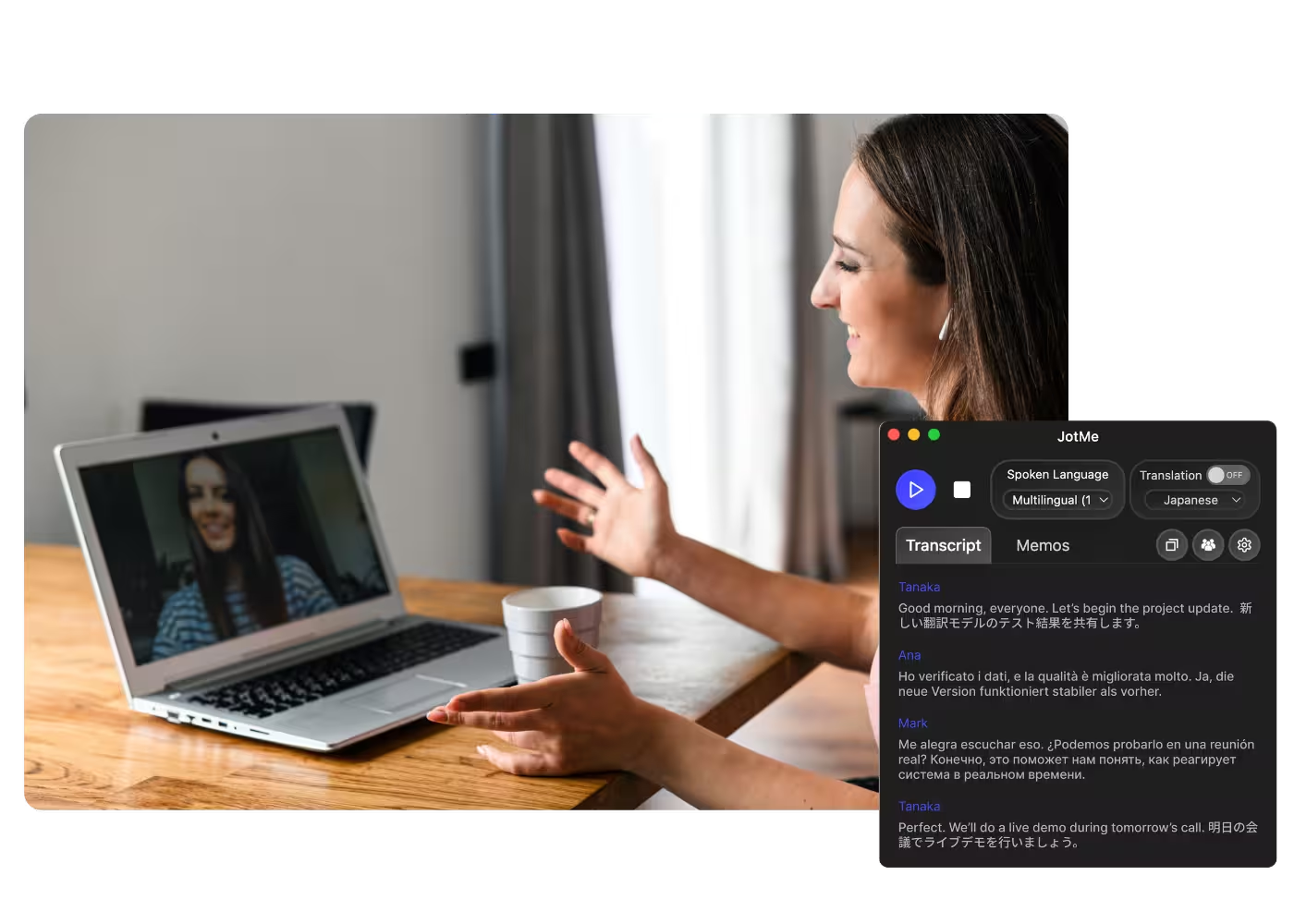
ขอบเขตภาษาที่ JotMe รองรับต่างกันตามฟีเจอร์ Basic/Premium มีตัวเลือกภาษาพูด/ภูมิภาคของแต่ละโมเดล คำบรรยายแปล Basic/Premium มีกว่า 200 ปลายทางภาษา/ภูมิภาค Fast ส่งออกเสียงได้ 13 ภาษา และบันทึก AI มี 21 ตัวเลือกภาษา/ภูมิภาค ตัวอย่างภาษาที่อยู่ในรายการคืออังกฤษ ญี่ปุ่น แมนดาริน สเปนและเกาหลี ต้องตรวจว่าเป็นภาษารับเข้าหรือส่งออกของฟีเจอร์ใด

ไฟล์บันทึกมีความเป็นส่วนตัวและปลอดภัยอย่างไร

JotMe เข้ารหัสข้อมูลระหว่างส่งและขณะเก็บ พร้อมอธิบายแนวปฏิบัติที่สอดคล้องกับหลัก GDPR นโยบายปัจจุบันไม่ใช้เนื้อหาประชุมลูกค้าฝึกโมเดล AI ทั่วไป แต่อนุญาตข้อมูลรวมที่ทำให้ไม่ระบุตัวตนเพื่อวิเคราะห์ พัฒนาบริการและประสิทธิภาพโมเดล คุณยังเป็นเจ้าของเนื้อหาโดยให้สิทธิ์ประมวลผลจำกัดตามข้อกำหนด อ่านนโยบายความเป็นส่วนตัวและข้อกำหนดที่ใช้เพื่อดูรายละเอียดการประมวลผลและสิทธิ์ในข้อมูล

มีค่าใช้จ่ายเท่าไร

เริ่มใช้ฟรีโดยไม่ใช้บัตรเครดิตภายในสิทธิ์แพ็กเกจ อัปเกรดเมื่อจำเป็นต้องใช้เพิ่ม ดูรายละเอียดราคา

บันทึกประชุม Zoom หรือประชุมต่อหน้าได้ไหม

ได้ เมื่อตั้งค่าเสียงและสิทธิ์ถูกต้องแล้ว ให้เริ่มบันทึกใน JotMe Desktop เพื่อรับเสียงประชุม Zoom หากประชุมต่อหน้า ให้วางอุปกรณ์ให้ไมโครโฟนได้ยินผู้ร่วมประชุมและเลือกโหมดต่อหน้า ไม่ต้องมีสายออนไลน์ แจ้งผู้เข้าร่วมและตรวจคุณภาพเสียง

บันทึกประชุมแล้วเก็บข้อมูลที่นำไปใช้ต่อได้

ให้ทุกการประชุมและอีเวนต์ดำเนินไปอย่างราบรื่นสำหรับการทำงานหลายภาษา

ถอดเสียง ล่าม แปล และเปลี่ยนบทสนทนาสำคัญเป็นข้อมูลเชิงลึกที่มีบริบท เพื่อให้ทุกคนเข้าใจตรงกันข้ามภาษา

การบันทึกการประชุม

บันทึกเสียงประชุมที่รองรับโดยไม่มีบอตในสาย แล้วตรวจบทถอดเสียง สรุปและบันทึกในภาษาที่มีให้ การเก็บและประมวลผลขึ้นกับการตั้งค่าของคุณ

เริ่มใช้ฟรีโดยไม่ใช้บัตรเครดิต เตรียมแอป ภาษาและเสียงก่อนเริ่มเซสชัน
บันทึกการประชุมพร้อมบทถอดเสียงและสรุปที่แม่นยำ | JotMe

เริ่ม JotMe พร้อมการประชุม เมื่อหยุดเซสชันและประมวลผลเสร็จ ให้ตรวจบทถอดเสียง สรุปและบันทึกตามการตั้งค่าเก็บข้อมูล เปิดเดโมเต็ม

ได้รับความไว้วางใจจาก 2,000 ทีมและคนทำงาน 500,000 คนใน 134 ประเทศ

คะแนน 4.7/5
ความเป็นส่วนตัวและการควบคุมข้อมูล
จัดการข้อมูลตามนโยบายความเป็นส่วนตัว

ลองแปลสด

เลือกโมเดลและภาษา ตรวจเสียงกับสิทธิ์ แล้วกดเริ่มและพูด บริบทสนทนาช่วยคุณภาพคำแปลได้ ตรวจผลสำคัญตามเสียงกับโมเดล

มากกว่าไฟล์บันทึก คือข้อมูลที่นำไปใช้ต่อได้

เก็บเสียงสนทนาในการประชุมแล้วนำผลลัพธ์ไปใช้หลังจบ

บทถอดเสียงที่ค้นหาได้ในเซสชันที่เก็บไว้

เมื่อเลือกเก็บบทถอดเสียง ไฟล์บันทึกจะมีบทถอดเสียงที่ค้นหาเพื่อกลับไปยังช่วงที่ต้องการได้โดยไม่ต้องฟังทั้งหมด ความครบถ้วนขึ้นกับเสียงที่รับได้และการประมวลผล

สรุปและสิ่งที่ต้องทำต่อ

JotMe เรียบเรียงข้อสรุปและสิ่งที่ต้องทำจากบทถอดเสียงให้ตรวจ การสร้างบันทึก AI เริ่มเมื่อหยุดเซสชัน แชร์หลังประมวลผลเสร็จและตรวจเนื้อหาแล้ว

ไม่มีบอตเข้าร่วมการโทร

JotMe Desktop รับเสียงคอมพิวเตอร์ที่อนุญาตโดยไม่มีบอตเข้าร่วม ไม่มีบอตไม่ได้รับรองว่าไม่มีการแจ้งบันทึก แจ้งผู้เข้าร่วมตามนโยบายและความยินยอมที่ใช้

ภาษาที่รองรับตามฟีเจอร์

เลือกโมเดลภาษาพูดให้ตรงเมื่อประชุมหลายภาษา คำแปลข้อความ Basic/Premium มีกว่า 200 ปลายทางภาษา/ภูมิภาค ส่วนบันทึก AI มี 21 ตัวเลือกภาษา/ภูมิภาค และแยกจากภาษาต้นทางที่ถอดเสียง

การแยกผู้พูด

JotMe แยกและติดป้ายผู้พูดตามโมเดลกับการตั้งค่าเซสชัน ตรวจป้ายและบทถอดเสียงเพื่อยืนยันว่าใครพูดส่วนใด โดยเฉพาะช่วงพูดทับกัน

ใช้กับแพลตฟอร์มและเสียงที่รองรับ

ใช้แอปเดสก์ท็อปกับเสียง Zoom, Google Meet, Microsoft Teams, Webex, LINE และประชุมต่อหน้าที่รองรับ ติดตั้งครั้งเดียวใช้ข้ามแพลตฟอร์มได้ตามสิทธิ์ อุปกรณ์และการเข้าถึงเสียง

บันทึกการประชุมอย่างไร

ดาวน์โหลดแอป เตรียมเสียงและภาษา แล้วเริ่ม JotMe พร้อมการประชุม ตรวจผลที่เก็บไว้เมื่อประมวลผลเซสชันเสร็จ ดูเพิ่มเติม

ขั้นตอนที่ 1

1. ดาวน์โหลดแอปเดสก์ท็อป แอปมือถือ หรือส่วนขยาย Chrome

ใช้แอปเดสก์ท็อปสำหรับ Mac และ Windows เมื่อต้องการไฟล์บันทึกเสียงประชุม แอปมือถือสำหรับ Android และ iPhone ใช้กับบทสนทนาต่อหน้าที่รองรับ ส่วนส่วนขยาย Chromeอ่าน CC ของ Google Meet และมีฟีเจอร์จำกัดกว่า ไม่บันทึกเสียง
ขั้นตอนที่ 2

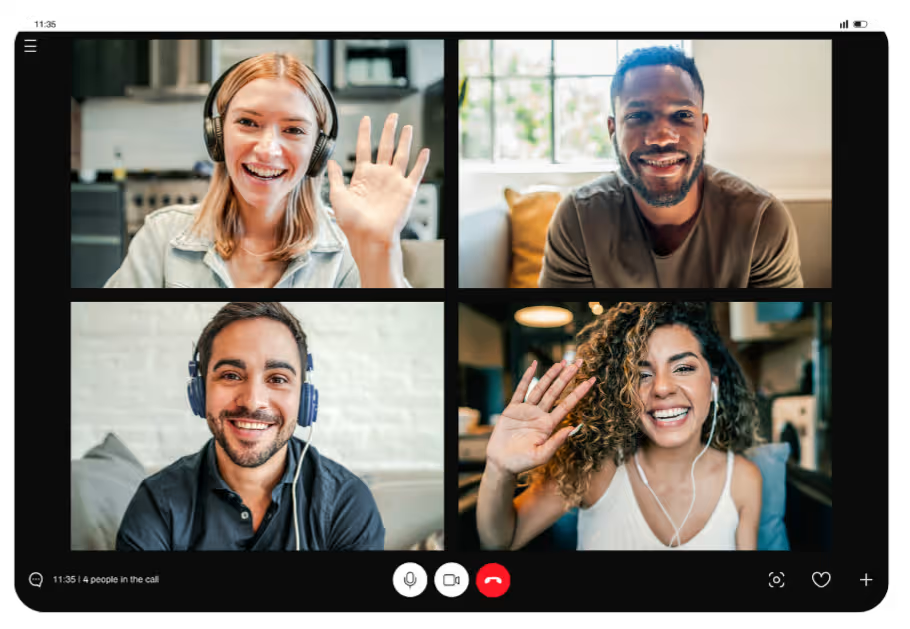
2. เริ่ม JotMe เมื่อเริ่มประชุม

JotMe Desktop รับเสียงที่ได้รับอนุญาตจากคอมพิวเตอร์โดยไม่มีบอตเข้าร่วม และผู้ร่วมประชุมไม่ต้องติดตั้งแอปเพิ่ม แจ้งผู้เข้าร่วมเรื่องการบันทึกตามข้อกำหนดที่ใช้
ขั้นตอนที่ 3

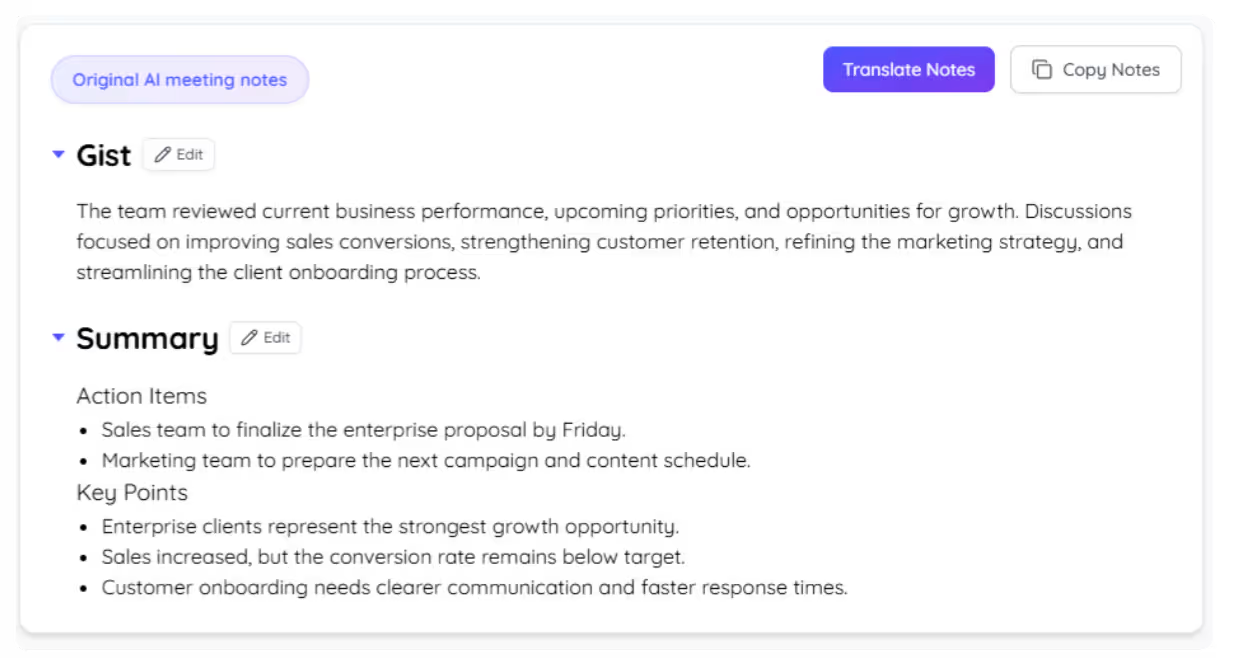
3. ตรวจไฟล์บันทึกและบันทึกประชุม

เมื่อจบประชุมและประมวลผลเสร็จ เปิดบทถอดเสียง สรุปและบันทึกที่เลือกเก็บไว้ เลือกภาษาขาออกที่มีให้สำหรับแต่ละฟีเจอร์
ตรวจข้อมูลที่บันทึกไว้

บันทึกการประชุมที่อยากกลับมาทบทวน

ตั้งแต่ประชุมทีมถึงสัมภาษณ์ เก็บข้อมูลที่ค้นหา สรุปและแชร์ได้ตามการตั้งค่าและสิทธิ์เข้าถึง

บันทึกการประชุมทีมและสแตนด์อัป

ประชุมทีมและสแตนด์อัป

เก็บบทสนทนาประชุมแล้วใช้ AI ช่วยเรียบเรียงบันทึกและสิ่งที่ต้องทำ เพื่อลดภาระจดเอง ตรวจผลและเพิ่มบริบทของคุณเมื่อจำเป็น

บันทึกการโทรกับลูกค้าและงานขาย

การโทรลูกค้าและฝ่ายขาย

บันทึกเสียงการโทรที่ได้รับอนุญาต แล้วตรวจสรุปในภาษาลูกค้าที่มีให้เมื่อประมวลผลเสร็จ

บันทึกการสัมภาษณ์และงานวิจัย

สัมภาษณ์และวิจัย

เก็บบทถอดเสียงที่ค้นหาได้พร้อมป้ายผู้พูดตามการตั้งค่าเซสชัน แล้วตรวจป้ายอีกครั้ง

บันทึกการบรรยายและอบรม

บรรยายและอบรม

บันทึกเซสชันที่ได้รับอนุญาตและเลือกเก็บบทถอดเสียงกับสรุปไว้ทบทวนหรือแชร์หลังประมวลผล

ดูวิธีที่ JotMe บันทึกประชุม

ดูกระบวนการรับเสียงประชุมแล้วแปลงเป็นบทถอดเสียง สรุปและบันทึก บันทึก AI เริ่มสร้างหลังหยุดเซสชันและพร้อมเมื่อประมวลผลเสร็จ

คนทำงานกว่า 500,000 คนใช้ JotMe เพื่อให้การประชุมและอีเวนต์ดำเนินไปอย่างราบรื่น

ดูผลลัพธ์ที่ผู้ใช้ได้รับจาก JotMe ในการลดช่องว่างการทำงานหลายภาษา

คะแนน 4.7/5
คะแนน 4.7/5
“งานของฉันเกี่ยวข้องกับการแปลและเชื่อมโยงวัฒนธรรม ผลิตภัณฑ์นี้เปลี่ยนวิธีทำงานประจำวันของฉันไปอย่างมาก”
Adams
ผู้เชี่ยวชาญฝ่ายปฏิบัติการ / TikTok
“ฉันเคยรู้สึกว่าภาษาญี่ปุ่นเข้าใจยาก แต่ผลิตภัณฑ์นี้ทำให้ภาษาเข้าใจชัดเจนและเข้าถึงง่ายขึ้น เพราะเข้าใจบริบท”
Stamatis
ที่ปรึกษา / Deloitte
“JotMe ช่วยให้การประชุมหลายภาษาของเราคล่องตัวขึ้น เราจึงทำงานร่วมกันได้ราบรื่นในสภาพแวดล้อมที่ต้องทำงานอย่างรวดเร็ว”
Cesar
ผู้จัดการโปรแกรม / Amazon
“ฟีเจอร์สองภาษานี้ทำให้การจดบันทึกในงานสะดวกขึ้น ประหยัดเวลา และเพิ่มประสิทธิภาพในทั้งสองภาษา”
Yusuke
ผู้จัดการฝ่ายขาย / NTT
“จำเป็นสำหรับคนที่ยังพูดไม่คล่อง ช่วยให้ประชุมซับซ้อนติดตามได้ง่ายขึ้นด้วยการแปลแบบเรียลไทม์และการถอดเสียงที่แม่นยำ”
Jesse
ฟรีแลนซ์พัฒนาซอฟต์แวร์
“การแปลที่เราต้องการมาหลายปี วันนี้เป็นจริงแล้วด้วย JotMe!”
Elston
CEO และผู้ก่อตั้ง / Tiny.host
“งานของฉันเกี่ยวข้องกับการแปลและเชื่อมโยงวัฒนธรรม ผลิตภัณฑ์นี้เปลี่ยนวิธีทำงานประจำวันของฉันไปอย่างมาก”
Adams
ผู้เชี่ยวชาญฝ่ายปฏิบัติการ / TikTok
“ฉันเคยรู้สึกว่าภาษาญี่ปุ่นเข้าใจยาก แต่ผลิตภัณฑ์นี้ทำให้ภาษาเข้าใจชัดเจนและเข้าถึงง่ายขึ้น เพราะเข้าใจบริบท”
Stamatis
ที่ปรึกษา / Deloitte
“JotMe ช่วยให้การประชุมหลายภาษาของเราคล่องตัวขึ้น เราจึงทำงานร่วมกันได้ราบรื่นในสภาพแวดล้อมที่ต้องทำงานอย่างรวดเร็ว”
Cesar
ผู้จัดการโปรแกรม / Amazon
“ฟีเจอร์สองภาษานี้ทำให้การจดบันทึกในงานสะดวกขึ้น ประหยัดเวลา และเพิ่มประสิทธิภาพในทั้งสองภาษา”
Yusuke
ผู้จัดการฝ่ายขาย / NTT
“จำเป็นสำหรับคนที่ยังพูดไม่คล่อง ช่วยให้ประชุมซับซ้อนติดตามได้ง่ายขึ้นด้วยการแปลแบบเรียลไทม์และการถอดเสียงที่แม่นยำ”
Jesse
ฟรีแลนซ์พัฒนาซอฟต์แวร์
“การแปลที่เราต้องการมาหลายปี วันนี้เป็นจริงแล้วด้วย JotMe!”
Elston
CEO และผู้ก่อตั้ง / Tiny.host

คำถามที่พบบ่อย

ทุกเรื่องที่ควรรู้เกี่ยวกับการใช้ JotMe ในการประชุมและอีเวนต์

มีบทถอดเสียงพร้อมไฟล์บันทึกไหม

ได้ เซสชันที่เก็บไว้มีบทถอดเสียงที่ค้นหาได้ พร้อมสรุปและบันทึก AI ตามการตั้งค่า ภาษาและโควตาที่รองรับ หากเลือกไม่เก็บข้อมูลใด เซสชันนั้นจะไม่สร้างรายการบันทึกที่เก็บไว้

มีบอตเข้าร่วมการประชุมของฉันไหม

ไม่มีบอตเข้าร่วม JotMe Desktop รับเสียงคอมพิวเตอร์ที่อนุญาต แต่ไม่ได้หมายความว่าบันทึกโดยปกปิดหรือไม่มีการแจ้งเสมอไป ปฏิบัติตามนโยบายประชุมและเงื่อนไขความยินยอมที่ใช้

บันทึก Google Meet ได้ไหม

ได้ ใช้ JotMe Desktop บันทึกเสียง Google Meet ที่รองรับหลังตั้งค่าสิทธิ์และภาษา แอปเดสก์ท็อปเดียวกันรับเสียง Zoom, Microsoft Teams, Webex, LINE และการประชุมต่อหน้าได้เมื่อเลือกเสียงให้ตรง ส่วนขยาย Chrome อ่าน CC ของ Meet ไม่ได้บันทึกเสียง

รองรับภาษาใดบ้าง

ขอบเขตภาษาที่ JotMe รองรับต่างกันตามฟีเจอร์ Basic/Premium มีตัวเลือกภาษาพูด/ภูมิภาคของแต่ละโมเดล คำบรรยายแปล Basic/Premium มีกว่า 200 ปลายทางภาษา/ภูมิภาค Fast ส่งออกเสียงได้ 13 ภาษา และบันทึก AI มี 21 ตัวเลือกภาษา/ภูมิภาค ตัวอย่างภาษาที่อยู่ในรายการคืออังกฤษ ญี่ปุ่น แมนดาริน สเปนและเกาหลี ต้องตรวจว่าเป็นภาษารับเข้าหรือส่งออกของฟีเจอร์ใด

ไฟล์บันทึกมีความเป็นส่วนตัวและปลอดภัยอย่างไร

JotMe เข้ารหัสข้อมูลระหว่างส่งและขณะเก็บ พร้อมอธิบายแนวปฏิบัติที่สอดคล้องกับหลัก GDPR นโยบายปัจจุบันไม่ใช้เนื้อหาประชุมลูกค้าฝึกโมเดล AI ทั่วไป แต่อนุญาตข้อมูลรวมที่ทำให้ไม่ระบุตัวตนเพื่อวิเคราะห์ พัฒนาบริการและประสิทธิภาพโมเดล คุณยังเป็นเจ้าของเนื้อหาโดยให้สิทธิ์ประมวลผลจำกัดตามข้อกำหนด อ่านนโยบายความเป็นส่วนตัวและข้อกำหนดที่ใช้เพื่อดูรายละเอียดการประมวลผลและสิทธิ์ในข้อมูล

มีค่าใช้จ่ายเท่าไร

เริ่มใช้ฟรีโดยไม่ใช้บัตรเครดิตภายในสิทธิ์แพ็กเกจ อัปเกรดเมื่อจำเป็นต้องใช้เพิ่ม ดูรายละเอียดราคา

บันทึกประชุม Zoom หรือประชุมต่อหน้าได้ไหม

ได้ เมื่อตั้งค่าเสียงและสิทธิ์ถูกต้องแล้ว ให้เริ่มบันทึกใน JotMe Desktop เพื่อรับเสียงประชุม Zoom หากประชุมต่อหน้า ให้วางอุปกรณ์ให้ไมโครโฟนได้ยินผู้ร่วมประชุมและเลือกโหมดต่อหน้า ไม่ต้องมีสายออนไลน์ แจ้งผู้เข้าร่วมและตรวจคุณภาพเสียง

บันทึกประชุมแล้วเก็บข้อมูลที่นำไปใช้ต่อได้
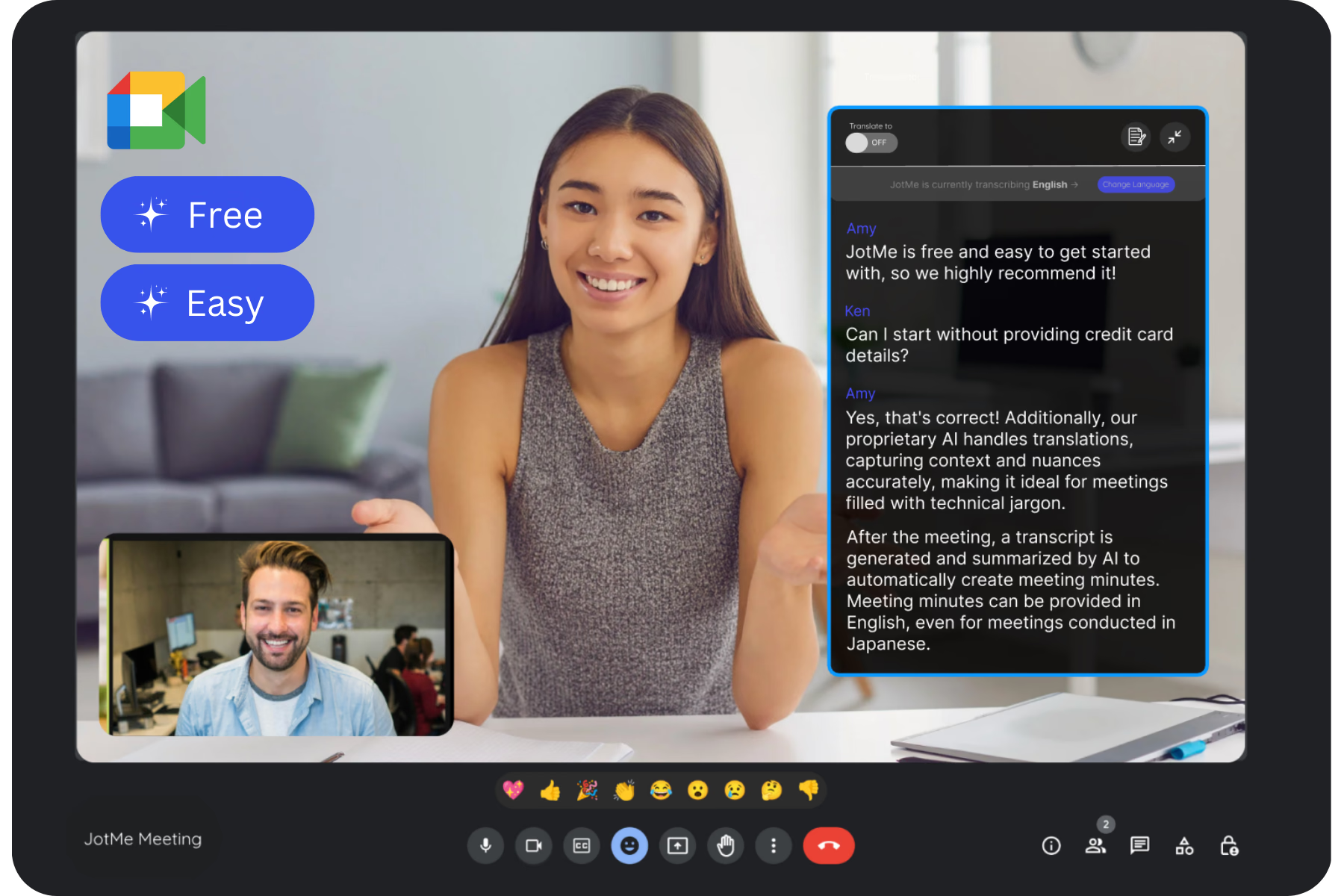
บทถอดเสียง สรุปและบันทึกในภาษาที่มีให้ตามฟีเจอร์ โดยไม่มีบอตเข้าร่วมหรือแอปเพิ่มสำหรับผู้ร่วมประชุม เก็บข้อมูลตามการตั้งค่าของคุณ