







เมื่อคุยกับคนที่ใช้ภาษาอื่น การหยุดแปลทีละประโยคทำให้ตามบทสนทนาได้ยากขึ้น JotMe ให้คุณเปิดคำแปลสดระหว่างประชุม อ่านคำแปลเป็นข้อความ และใช้การแปลข้อความแยกเมื่อต้องเขียนตอบ คู่มือนี้แสดงวิธีตั้งค่าทั้งสองแบบและการฟังเสียงอ่านในฟีเจอร์ที่รองรับ
วิธีใช้ JotMe แปลภาษาแบบเรียลไทม์ระหว่างประชุม
เปิด JotMe ควบคู่กับการประชุม เลือกภาษาที่พูดและภาษาปลายทางเพื่อใช้การแปลแบบเรียลไทม์พร้อมบทถอดเสียงหลายภาษาตามโหมดที่รองรับ แอปรับเสียงจากเครื่องโดยไม่ส่งบอตเข้าร่วม คุณยังควบคุมไมโครโฟนและกล้องผ่านแอปประชุมตามปกติ
ขั้นตอนที่ 1 ติดตั้ง JotMe บนคอมพิวเตอร์
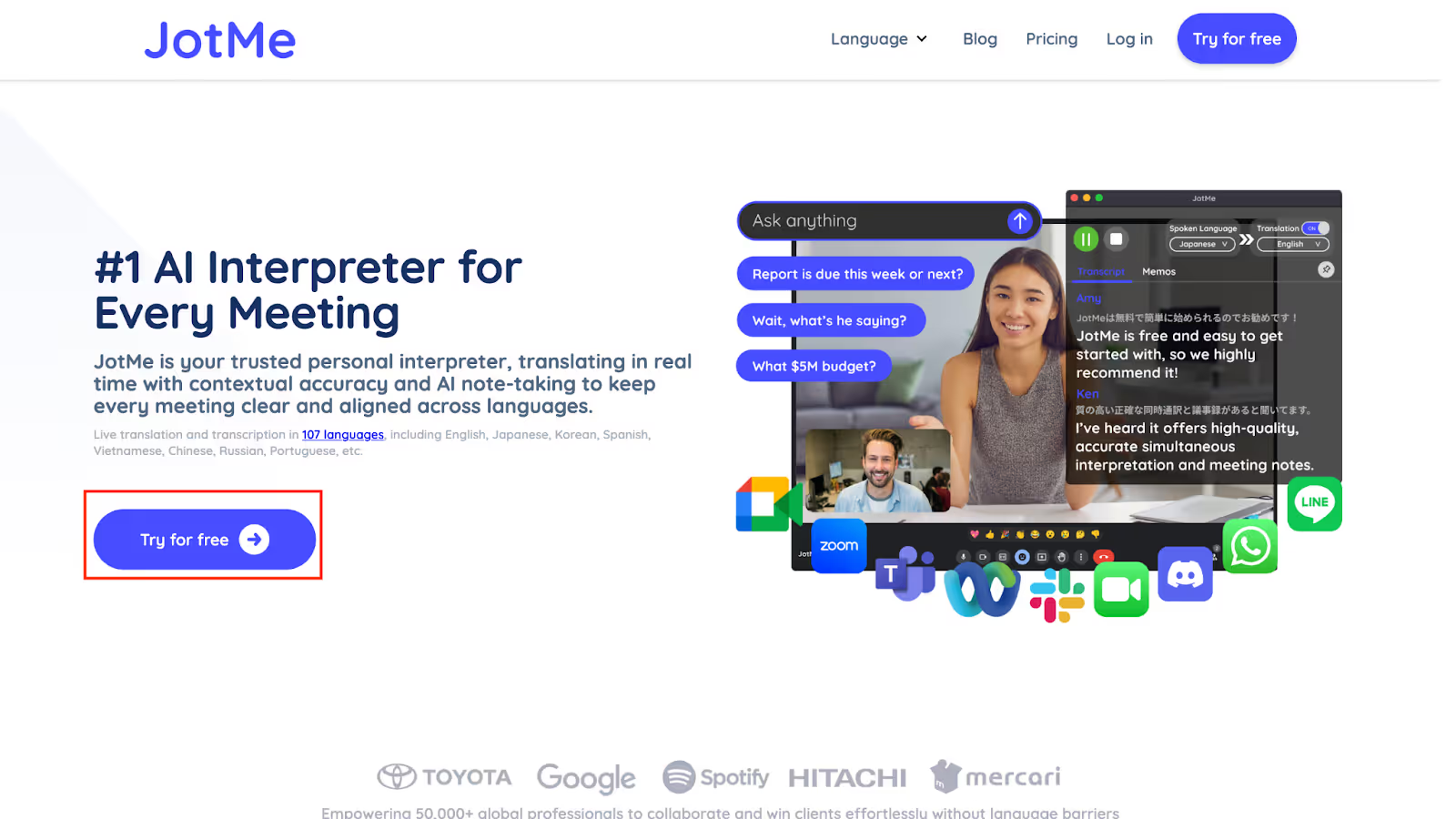
ดาวน์โหลดตัวติดตั้ง Mac หรือ Windows จากเว็บไซต์ทางการ เลือกเวอร์ชันให้ตรงกับเครื่อง เปิดไฟล์แล้วทำตามคำแนะนำ จากนั้นเปิด JotMe และลงชื่อเข้าใช้
ขั้นตอนที่ 2 เข้าประชุมและเตรียม JotMe
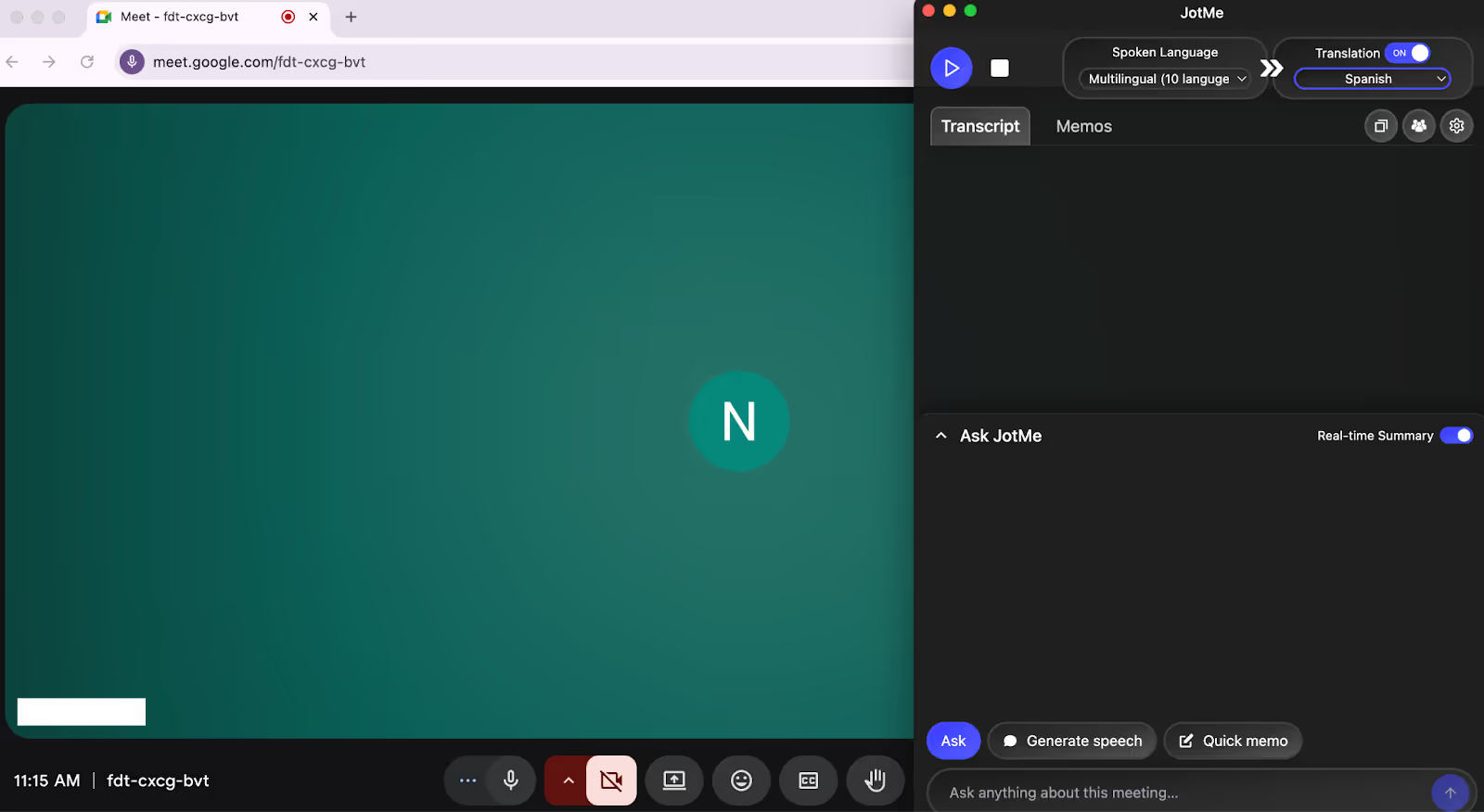
เข้าประชุมจากแอปหรือเบราว์เซอร์ตามปกติ เช่น Zoom, Google Meet, Teams, Webex, Slack, Discord, WhatsApp หรือ LINE เปิด JotMe แยก ตั้งโหมด Online และอนุญาตให้เข้าถึงเสียงจากคอมพิวเตอร์และไมโครโฟนที่ต้องการใช้
ขั้นตอนที่ 3 เลือกภาษาและเริ่มแปลสด
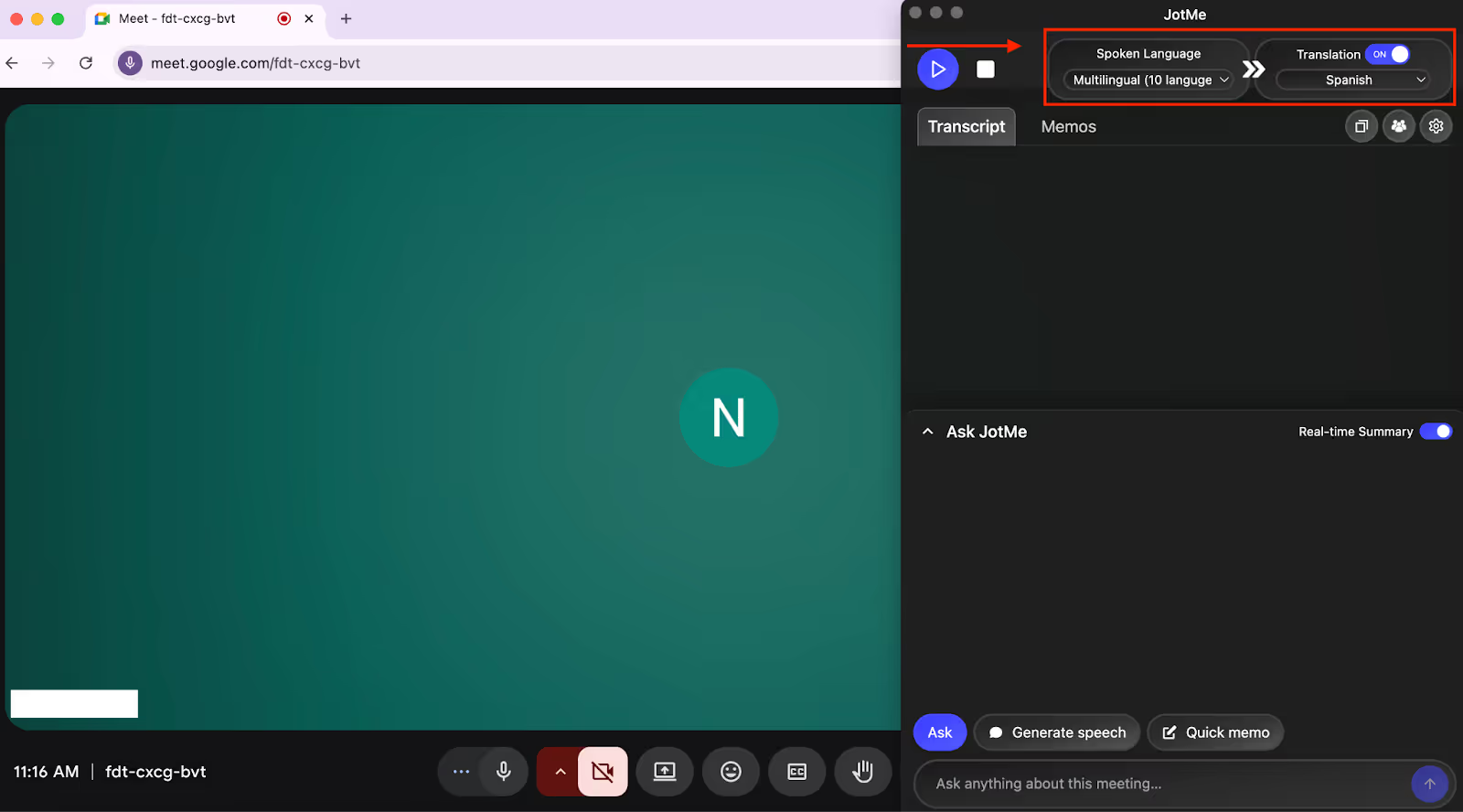
เลือกภาษาที่พูดกับภาษาปลายทาง เปิดการแปลแล้วกดเริ่ม จัดหน้าต่าง JotMe ให้อ่านคำแปลได้ขณะประชุม หากตั้งค่าเก็บเซสชันไว้ ให้เปิดบทถอดเสียงหลังประชุมจาก Recordings
ขณะแปลสด คุณใช้ Ask JotMe เพื่อถามจากบทถอดเสียงได้ และแชร์การแปลสดกับผู้เข้าร่วมตามสิทธิ์ของแพ็กเกจ หากต้องการฟังการออกเสียง ให้ใช้ฟีเจอร์สร้างเสียงจากคำแปลในโหมดที่รองรับ
ถามจากบทถอดเสียงด้วย Ask JotMe เปิดแถบ Ask JotMe แล้วพิมพ์คำถาม เช่น ที่ประชุมตกลงอะไรไปแล้ว ระบบจะตอบจากบทถอดเสียงและบันทึกของเซสชันที่เปิดอยู่ การถามแต่ละครั้งใช้ 1 เครดิต AI
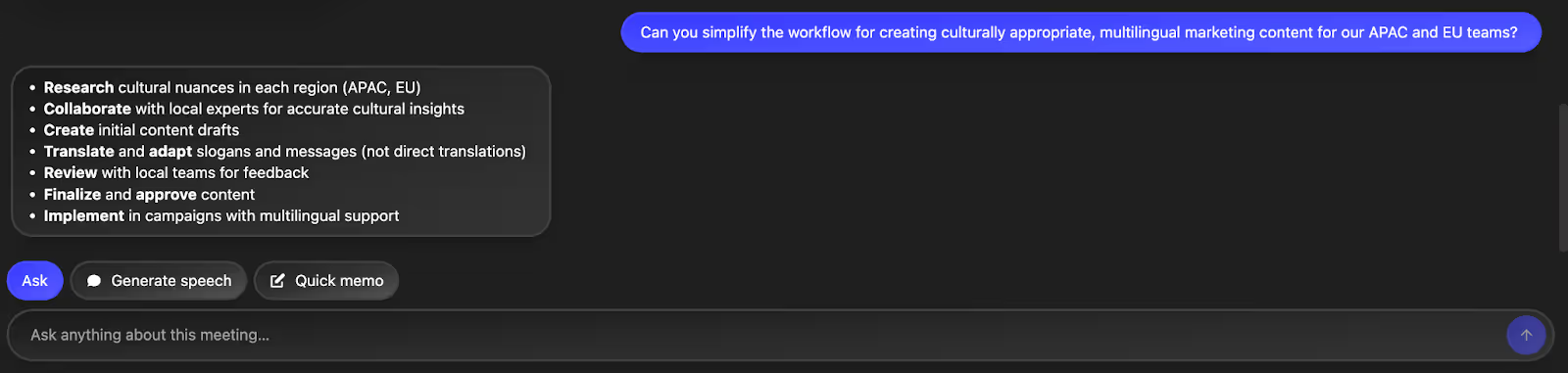
ฟังเสียงอ่านของประโยคที่แปล ถ้าต้องการฟังประโยคสำหรับทักทายหรือยืนยันรายละเอียด เช่น ภาษาปอร์ตุกีส ให้ใช้การสร้างเสียงสำหรับคำแปลที่รองรับ แล้วฟังและทบทวนก่อนพูด
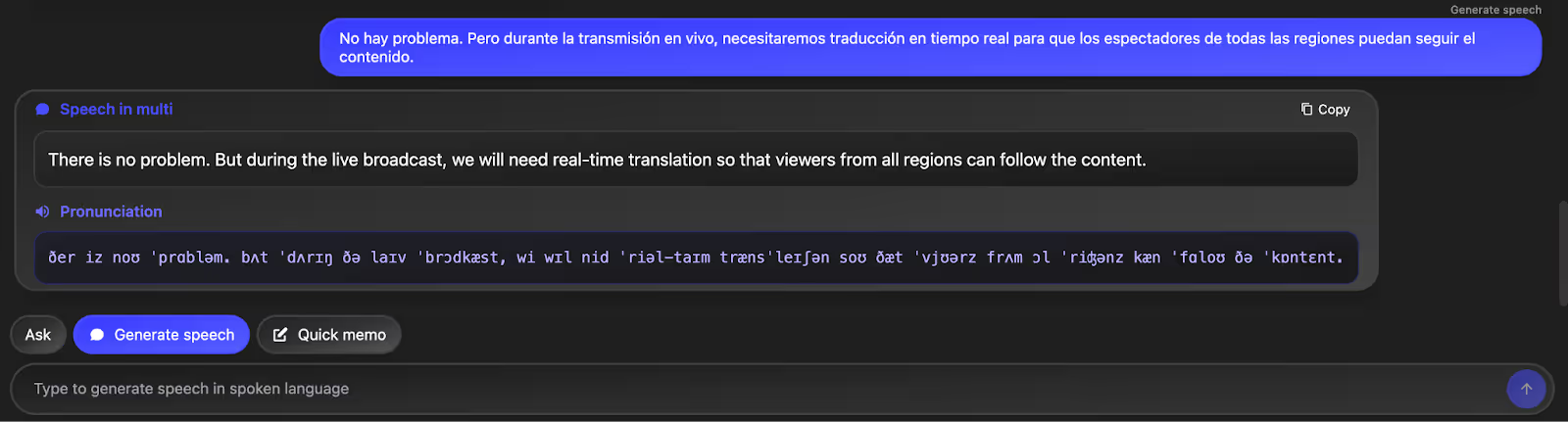
วิธีแปลข้อความด้วย AI ใน JotMe
เปิด Translate ใน JotMe แล้วเลือกงานแปลข้อความ ใส่เนื้อหา ระบุภาษาปลายทางและสไตล์ตามตัวเลือกที่มี อ่านวิธีเลือกบริการแปลข้อความด้วย AIเพิ่มหากต้องการเทียบงานแต่ละแบบ
ขั้นตอนที่ 1 เปิดพื้นที่แปลข้อความ
ลงชื่อเข้าใช้ JotMe แล้วเปิด Translate สำหรับข้อความบนเดสก์ท็อป ชื่อเมนูในภาพประกอบอาจต่างจากเวอร์ชันที่ใช้อยู่
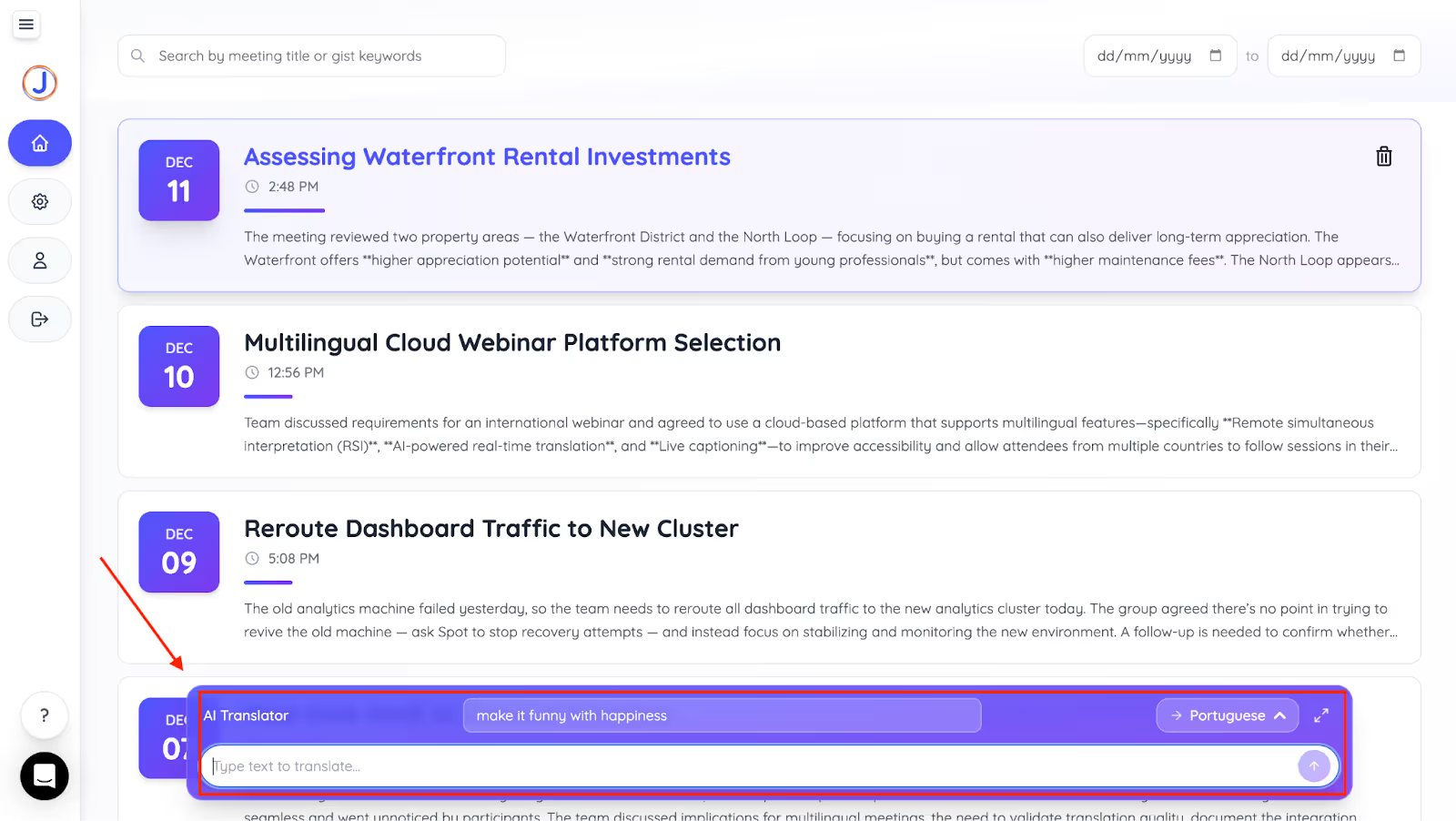
ขั้นตอนที่ 2 ใส่ข้อความและเลือกภาษาปลายทาง
พิมพ์หรือวางข้อความ เลือกภาษาที่ต้องการ แล้วระบุรูปแบบถ้าเมนูรองรับ เช่น เป็นทางการหรือเป็นกันเอง เลือกภาษาจากรายการในฟีเจอร์แปลข้อความก่อนส่งคำขอ

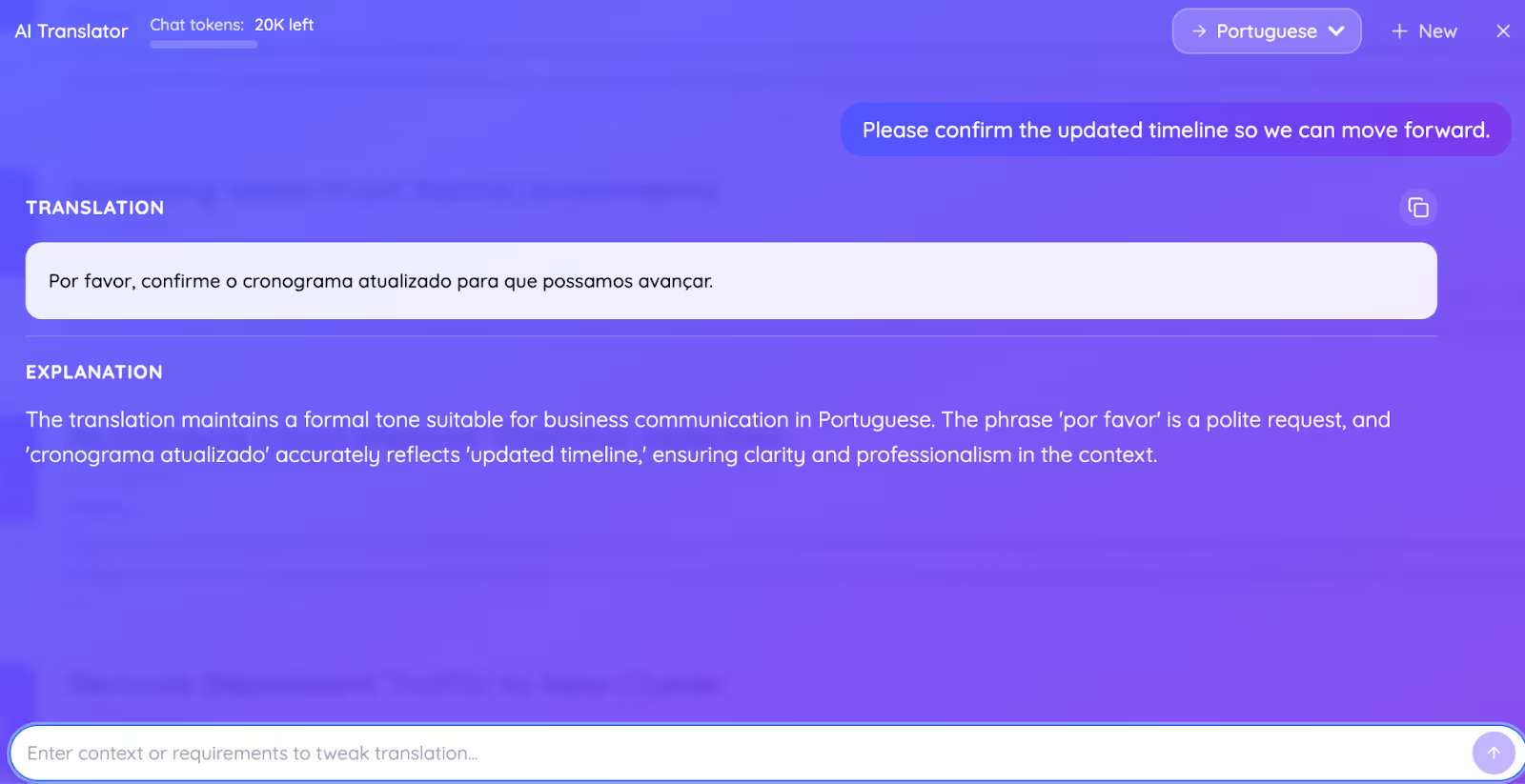
ขั้นตอนที่ 3 ตรวจและคัดลอกคำแปล
อ่านผลลัพธ์และตรวจชื่อ ตัวเลข และน้ำเสียงให้เหมาะกับคนอ่าน จากนั้นคัดลอกคำแปลหรือส่งให้ทีมตามสิทธิ์ที่ตั้งไว้
ฟีเจอร์ที่ช่วยให้ใช้ JotMe ระหว่างประชุมหลายภาษา
ระหว่างคุยกับลูกค้า ให้บริการช่วยเหลือ หรือประชุมกับทีมต่างประเทศ JotMe รับเสียงจากเครื่องและแสดงคำแปลสดขณะที่อีกฝ่ายพูด ใช้บริบทการสนทนาหรือศัพท์เฉพาะที่ตั้งไว้ในโหมดที่รองรับเพื่อช่วยให้คำแปลอ่านง่ายขึ้น
ดูฟีเจอร์ของแพลตฟอร์มแปลสดแล้วเลือกตามเสียงที่ต้องรับ ภาษาที่ใช้ และข้อมูลที่ต้องการเก็บหลังประชุม
แปลสดโดยใช้บริบท
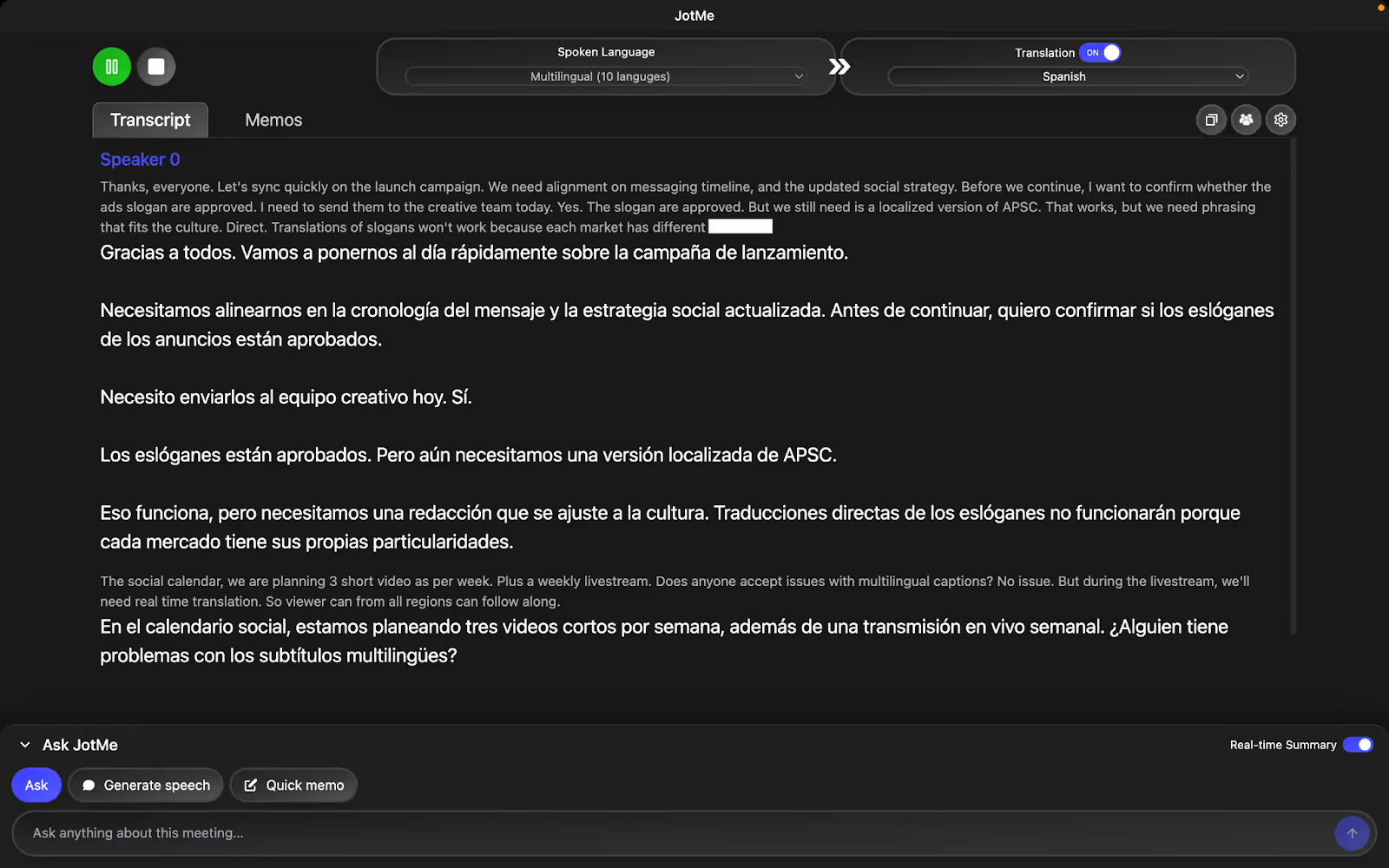
คำแปลตามบริบทใช้ข้อความช่วงก่อนหน้าหรือศัพท์เฉพาะที่ตั้งไว้ในโหมดที่รองรับ จึงช่วยตีความสำนวนหรือคำที่ความหมายเปลี่ยนตามหัวข้อประชุมได้ดีขึ้น
เมื่อเจอคำเฉพาะของลูกค้าหรือชื่อระบบ ให้เทียบคำแปลกับบทถอดเสียงก่อนจดเป็นข้อสรุป หากจำเป็นให้ถามยืนยันกับผู้พูด การเปิดคำแปลควบคู่กับต้นฉบับช่วยให้กลับไปตรวจได้ง่าย
แชร์การแปลสดกับผู้เข้าร่วม
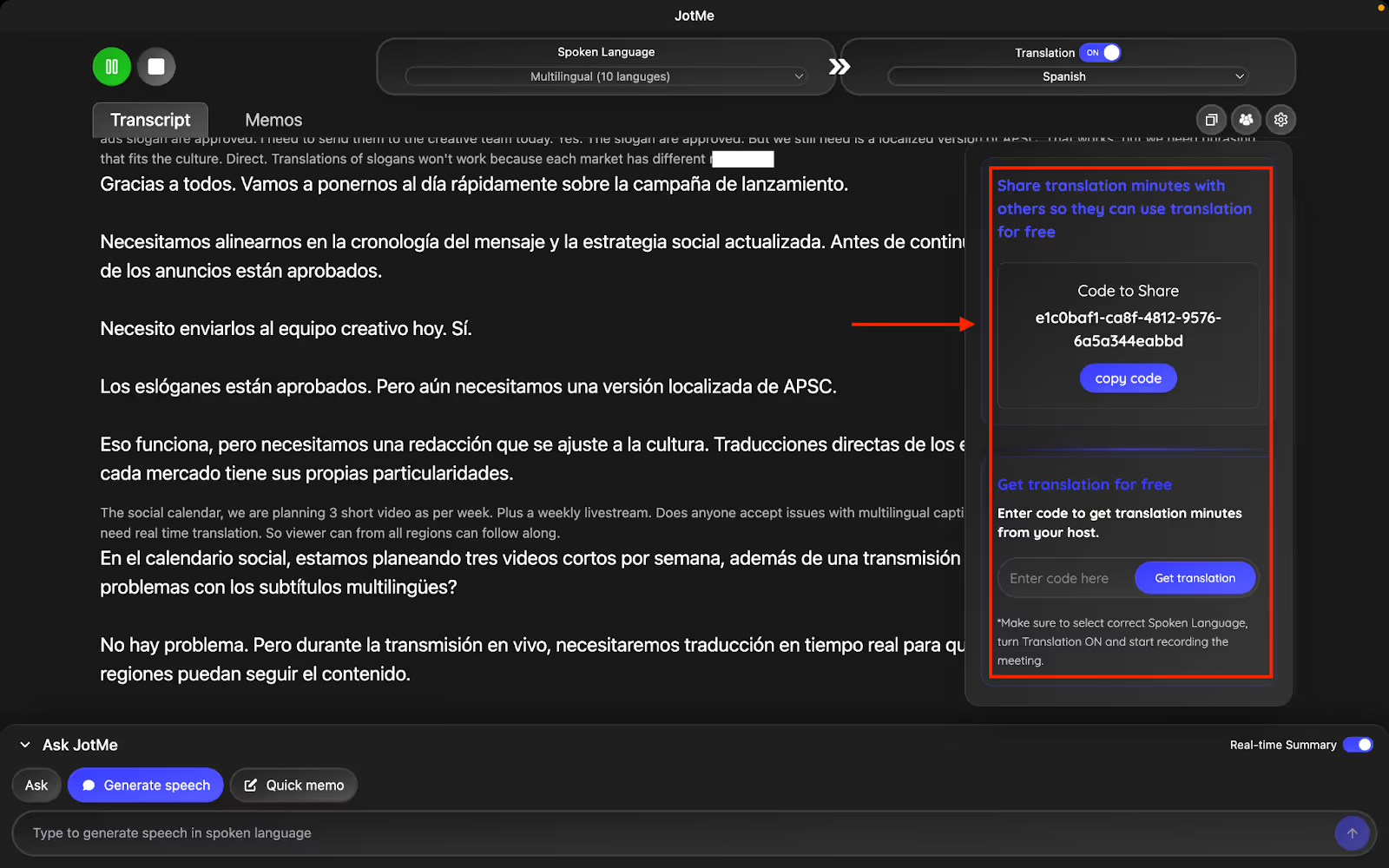
ผู้จัดแพ็กเกจ Premium ขึ้นไปใช้รหัสเพื่อแชร์การแปลสดกับผู้ใช้ JotMe บนเดสก์ท็อปได้ ผู้เข้าร่วมต้องเลือกโมเดลภาษาที่พูดเดียวกันและใช้โควตาของผู้จัด ส่วนลิงก์แชร์เปิดได้ในเบราว์เซอร์ตามการตั้งค่าของเซสชัน
ผู้เข้าร่วมที่เปิดลิงก์หรือรหัสจะเข้าถึงการแปลขณะเซสชันทำงาน หลังประชุม ผู้จัดแชร์บันทึกการประชุม AI บทถอดเสียง หรือสรุปการประชุมที่บันทึกไว้ได้ตามสิทธิ์แยกกัน
ตารางนี้เทียบการแปลสด การแปลข้อความ และการจดบันทึก เพื่อให้เลือกบริการตามขั้นตอนที่ทีมต้องการ
สรุปวิธีใช้ JotMe แปลสดและแปลข้อความ
เริ่มจากเลือกโหมดและคู่ภาษาตามสถานการณ์ เปิดคำแปลสดเพื่อฟังและอ่านระหว่างประชุม แล้วใช้การแปลข้อความเมื่อจำเป็นต้องเขียนตอบหรือทบทวนหลังประชุม
ใช้ Ask JotMe เมื่อต้องการคำอธิบายจากบทถอดเสียง แชร์การแปลสดเมื่อผู้จัดมีสิทธิ์ และใช้การแปลบทถอดเสียงเพื่อทบทวนหลังประชุมตามโหมดที่รองรับ ถ้าต้องฟังตัวอย่างประโยค ให้ตรวจภาษาที่มีเสียงอ่านก่อนใช้
ลองตั้งค่ากับสายสั้น ๆ แล้วดูว่าคู่ภาษา เสียงที่รับได้ และการเก็บบันทึกตรงกับงานของคุณไหม
คำถามที่พบบ่อย
ควรเลือก AI แปลภาษาแบบไหน?
เลือกตามงานที่จะทำ ถ้าต้องตามบทสนทนาระหว่างประชุม ให้ใช้บริการที่รับเสียงสดและรองรับคู่ภาษา JotMe บนเดสก์ท็อปแสดงคำแปลจากเสียงประชุมและใช้บริบทตามโมเดลที่เลือก
มี AI แปลภาษาที่เหมาะกับงานประชุมกว่า Google Translate ไหม?
สำหรับการประชุมออนไลน์ ให้เลือกตามแหล่งเสียง คู่ภาษา และข้อมูลที่ต้องเก็บหลังประชุม JotMe ทำงานควบคู่กับสายและใช้บริบทการประชุมในโหมดที่รองรับ ส่วน Google Translate เหมาะกับงานแปลข้อความหรือเสียงตามโหมดของบริการ
AI แปลภาษาแบบเรียลไทม์ได้ไหม?
ได้ หากออกแบบมาสำหรับเสียงสด JotMe บนเดสก์ท็อปรับเสียงที่เล่นจากเครื่องและไมโครโฟน แล้วแสดงคำแปลโดยไม่ส่งบอตเข้าร่วมสาย ต้องเลือกโหมดและอนุญาตสิทธิ์เสียงก่อนเริ่ม
มีตัวเลือกแปลภาษาด้วย AI ใดบ้าง?
JotMe เหมาะกับการแปลระหว่างประชุม DeepL เป็นอีกทางเลือกสำหรับการแปลข้อความ ส่วน Google Translate ใช้กับงานแปลทั่วไปได้ ให้ลองภาษาที่ใช้จริงและตรวจความแม่นยำของคำเฉพาะทางก่อนเลือก
มีแอปแปลเสียงสดที่ไม่ต้องกดทุกครั้งที่พูดหรือไม่?
มี JotMe บนเดสก์ท็อปให้เปิดแปลต่อเนื่องหลังตั้งค่าเสียงและภาษาก่อนเริ่ม หากต้องการฟังเสียงคำแปล ให้ตรวจโหมดที่รองรับเสียงแปลและภาษาที่เลือก
AI แปลภาษาได้แม่นแค่ไหน?
ความแม่นยำขึ้นกับเสียง คู่ภาษา โมเดล และคำเฉพาะทางที่ใช้ ใน JotMe บริบทของบทสนทนาช่วยให้คำแปลต่อเนื่องขึ้น แต่ชื่อ ตัวเลข และประโยคที่ใช้ตัดสินใจควรตรวจทานกับต้นฉบับ
ลองใช้ JotMe
แปลอย่างแม่นยำสำหรับประชุม อีเวนต์และงานประจำวัน พร้อม AI Memory ที่จดจำบริบทของคุณ


