





แปล Slack huddle
ตามเสียง Slack huddle ที่รองรับด้วยคำบรรยายแปลสด Basic/Premium กว่า 200 ตัวเลือกปลายทางข้อความภาษา/ภูมิภาค หรือเสียง Fast ใน 13 ภาษาขาออก เตรียมเสียงกับโมเดลให้เหมาะสมเพื่อให้ทีมอ่านหรือฟังภาษาขาออกที่มีให้
ดาวน์โหลดแอปเดสก์ท็อปเพื่อใช้คู่กับ Slack เตรียมสิทธิ์เสียง เลือกโมเดลกับภาษา เริ่มเซสชันแล้วเข้าร่วม huddle ที่รองรับ เปิดเดโมเต็ม
ได้รับความไว้วางใจจาก 2,000 ทีมและคนทำงาน 500,000 คนใน 134 ประเทศ

















แปล Slack huddle สดอย่างแม่นยำ
ช่วยทีมหลายภาษาตามบทสนทนาเฉพาะหน้า

แม่นยำด้วยบริบท
JotMe ใช้บริบทสนทนาเพื่อช่วยศัพท์วิศวกรรมและผลิตภัณฑ์ ตั้งแต่ชื่อรีโพซิทอรีถึงตัวย่อภายใน เพิ่มคำศัพท์ที่เกี่ยวข้องและตรวจความหมาย บริบทไม่ได้รับรองว่าคำเฉพาะหรือเจตนาผู้พูดถูกทุกครั้ง

ฟังคำแปลด้วยเสียง AI
ฟังเสียงคำแปลจาก AIผ่านโหมด Fast ซึ่งรองรับเสียงคำแปล 13 ภาษา หากต้องการส่งเสียงคำแปลให้ผู้เข้าร่วมประชุมออนไลน์ ต้องตั้งค่าการส่งผ่านเสียงเสมือนตามคู่มือ ภาษาของเสียงคำแปลมีขอบเขตต่างจากคำบรรยาย Basic/Premium

ข้อความแปล 200+ ตัวเลือก ทั้งแบบสดและจากไฟล์บันทึก
แปลเสียง huddle ที่รองรับเป็นข้อความปลายทาง Basic/Premium กว่า 200 ตัวเลือกภาษา/ภูมิภาคขณะพูด ไฟล์บันทึกที่อัปโหลดภายหลังใช้วิธีรับไฟล์พร้อมรูปแบบและโควตาของตนเอง เสียงออก Fast มี 13 ภาษา

เก็บคำแปลไว้ทบทวน
หากเปิดเก็บเซสชัน จะเปิดบทถอดเสียงกับคำแปลที่มีให้ในแดชบอร์ดหลังประมวลผลได้ การตั้งค่าเก็บข้อมูลและขีดจำกัดแพ็กเกจกำหนดบันทึกที่กลับมาทบทวนจาก huddle เฉพาะหน้าได้

ไม่มีบอต เตรียมเสียงก่อนเริ่ม
JotMe รับเสียง huddle ที่อนุญาตจากคอมพิวเตอร์โดยไม่มีบอตเข้าร่วมช่อง เพื่อนร่วมทีมไม่ต้องติดตั้ง JotMe เพื่อให้คุณอ่านคำบรรยายส่วนตัว แต่สิทธิ์อุปกรณ์ นโยบาย workspace และองค์กรยังมีผล การรับเสียงบนเครื่องไม่ใช่การประมวลผลทั้งหมดในเครื่อง

คำศัพท์กำหนดเองและการตรวจจับภาษาอัตโนมัติ
เพิ่มศัพท์ผลิตภัณฑ์ ชื่อรีโพซิทอรีและคำแทนที่กำหนดเพื่อช่วยคำศัพท์ของทีม Fast ตรวจจับภาษาพูดอัตโนมัติได้ ส่วนโมเดลอื่นต้องเลือกต้นทางหรือโหมดหลายภาษาที่รองรับก่อนเริ่มเซสชัน
วิธีแปล Slack huddle
เตรียมตามสามขั้นตอนพร้อมเสียง ภาษาและสิทธิ์ที่เหมาะสม นโยบาย workspace หรือองค์กรยังมีผล
1. ดาวน์โหลดแอปเดสก์ท็อปหรืออัปโหลดไฟล์บันทึก
ติดตั้ง JotMe สำหรับ Mac หรือ Windows เตรียมสิทธิ์เสียงกับโมเดล แล้วเข้าร่วม huddle ที่รองรับ หากมีไฟล์บันทึกที่บันทึกออกมาได้และมีสิทธิ์ประมวลผล ให้อัปโหลดผ่านช่องทางไฟล์ที่รองรับเพื่อทำบทถอดเสียงและคำแปลตามโควตา
2. เลือกภาษาที่พูด
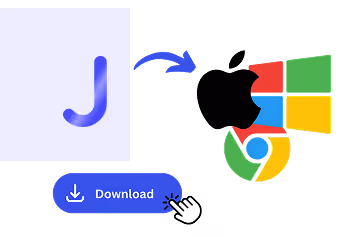
ก่อนเริ่มเซสชัน เลือกภาษาที่พูดใน huddle เช่น ญี่ปุ่น หากสลับภาษา ตรวจรายการโหมดหลายภาษาที่ตรงหรือใช้ Fast ที่รองรับการตรวจจับอัตโนมัติ ขอบเขตต่างกันตามโมเดล
3. ตั้งค่าภาษาแปล
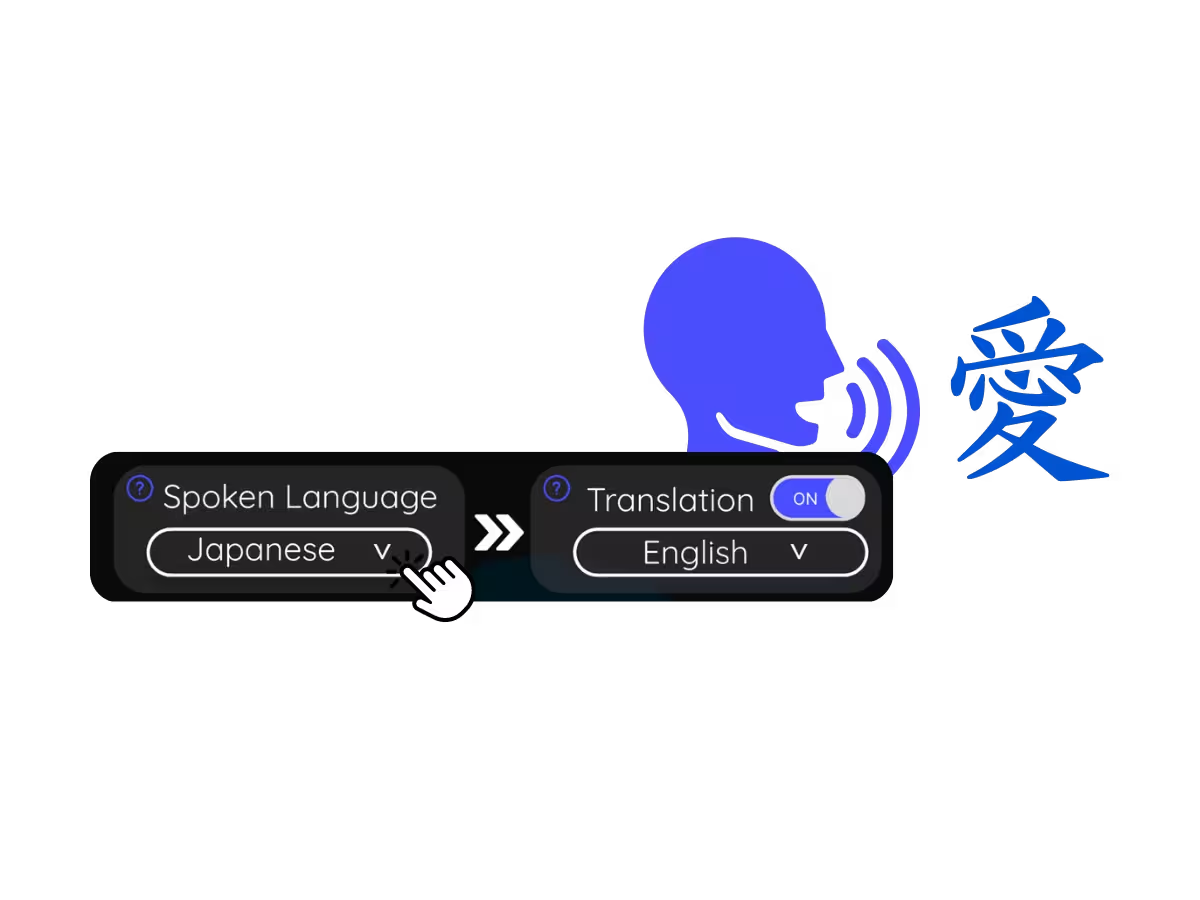
เลือกภาษาที่ต้องการอ่านหรือฟัง คำบรรยายแปลที่แม่นยำจะปรากฏบนหน้าจอขณะที่แต่ละคนพูด หากต้องการเสียงคำแปล ให้ใช้โหมด Fast ที่รองรับเสียงคำแปล 13 ภาษา การส่งเสียงเข้าคอลออนไลน์ต้องตั้งค่าเสียงเสมือนเพิ่มเติม
ใช้แปล Slack huddle กับงานใดได้บ้าง
ตั้งแต่ huddle แก้บั๊กห้านาทีถึงประสานงานลูกค้าข้ามเขตเวลา ใช้คำแปลช่วยผู้ร่วมตามบทสนทนา
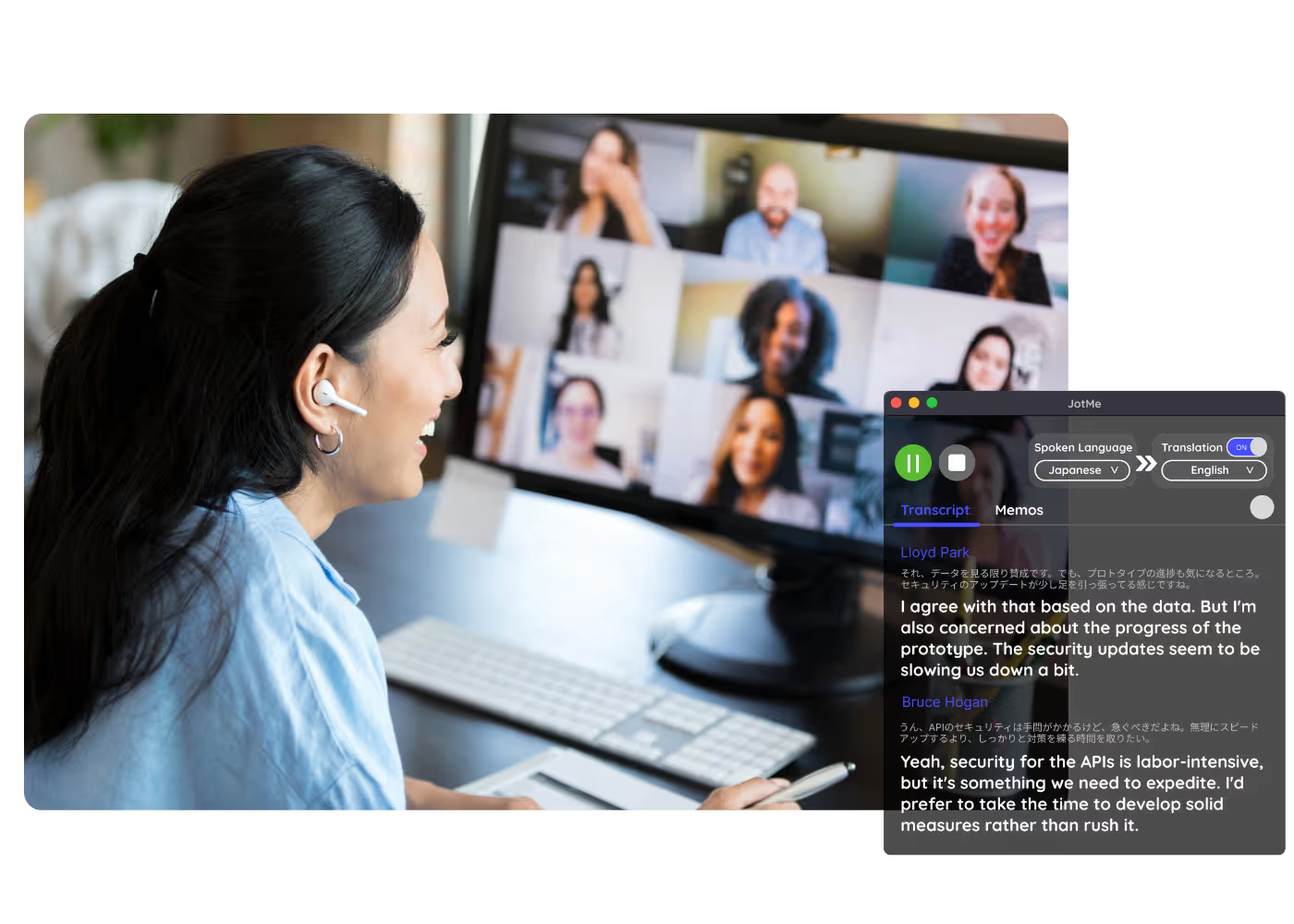
Huddle ของทีมที่ทำงานต่างพื้นที่
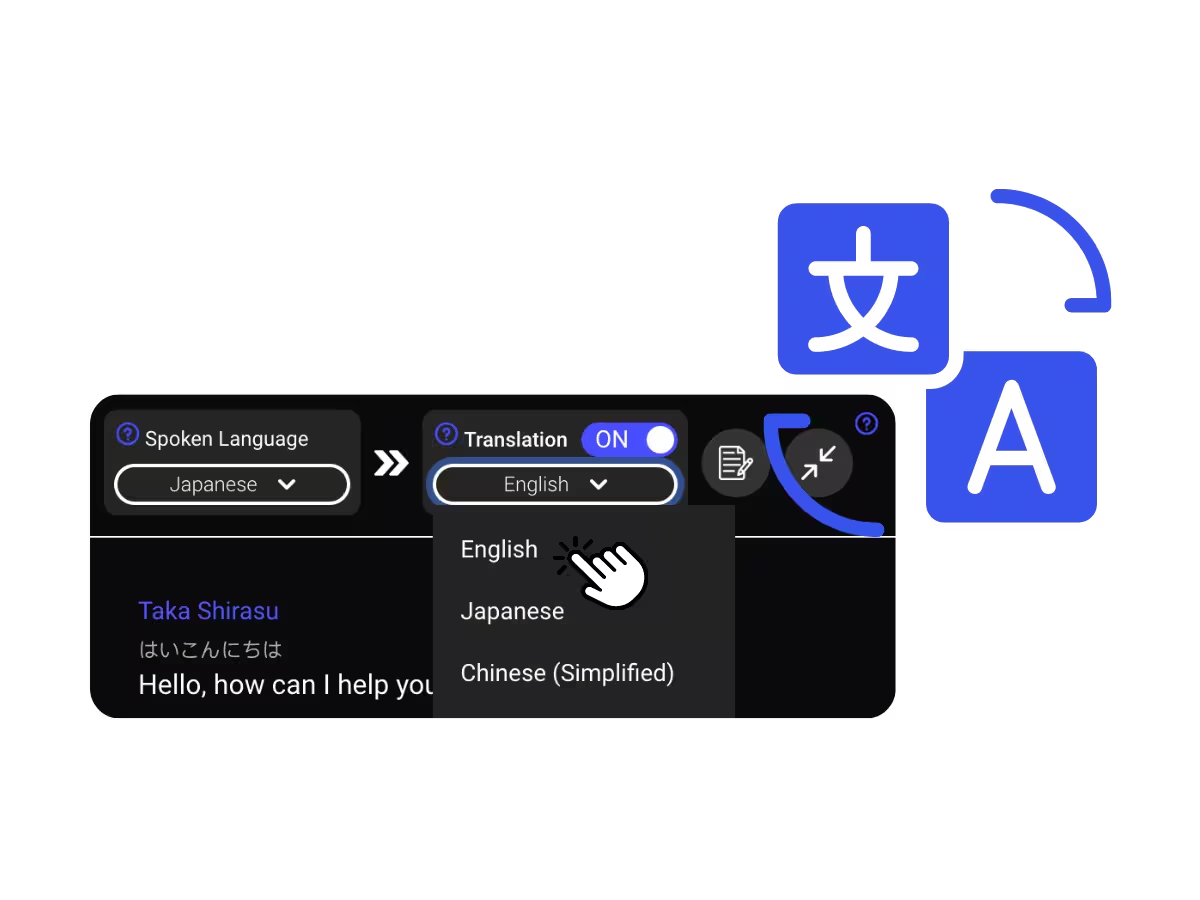
โตเกียว เบอร์ลินและออสตินใน huddle เดียวกัน แต่ละคนอ่านคำบรรยายภาษาขาออกที่มีให้ เพิ่มคำศัพท์ที่เกี่ยวข้องและตรวจศัพท์สำคัญ

ทำงานกับลูกค้าข้ามประเทศ
ตามสายสั้นกับลูกค้าและผู้รับจ้างที่ใช้ภาษาอื่นด้วยคำแปลขณะพูด
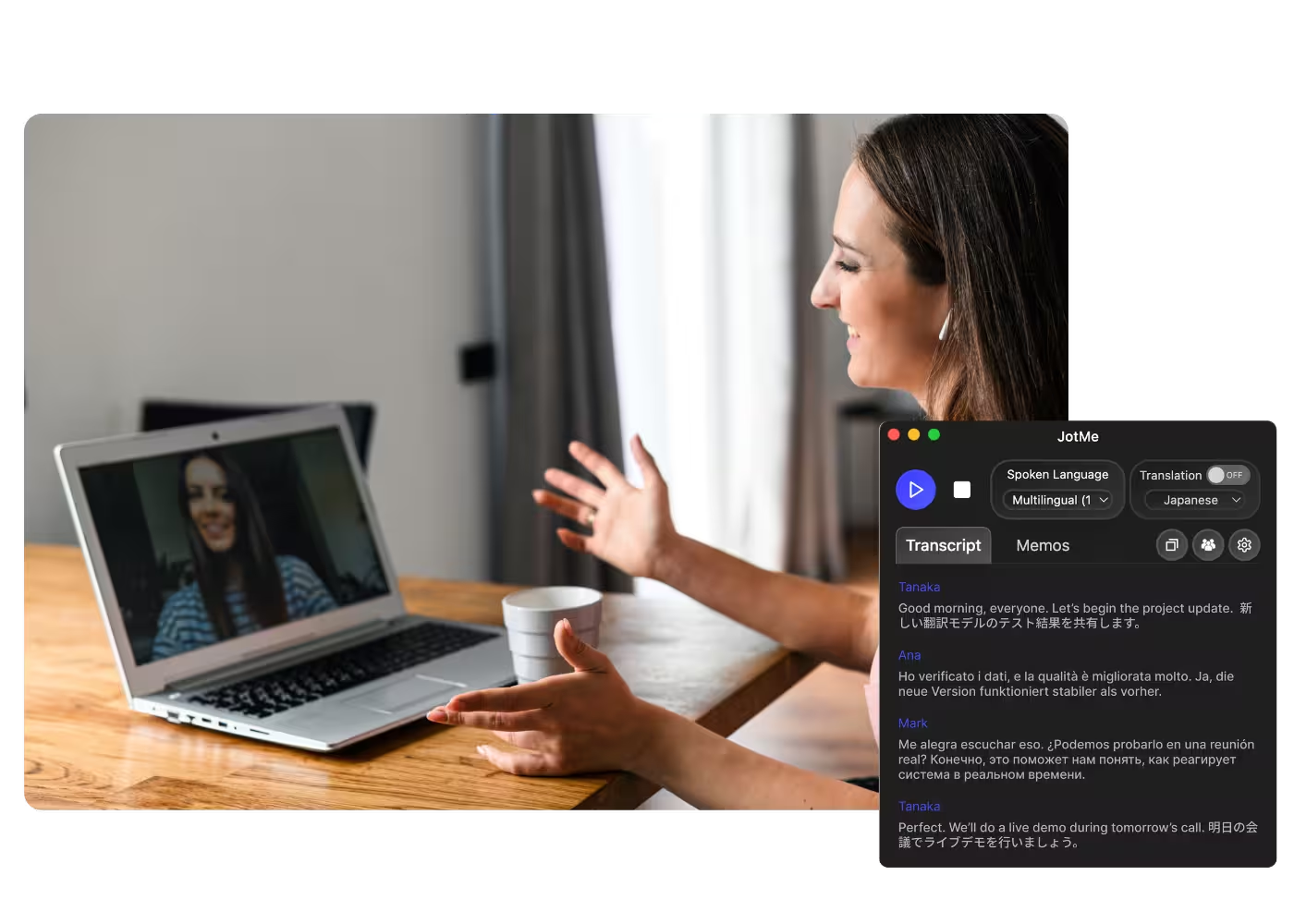
ไฟล์บันทึก huddle และคลิป
อัปโหลดไฟล์บันทึก huddle หรือคลิป Slack ที่บันทึกออกมาได้ รองรับและมีสิทธิ์ประมวลผลผ่านเสียงเป็นข้อความ แล้วตรวจบทถอดเสียงกับคำแปล คลิปวิดีโอต้องใช้ช่องทางไฟล์วิดีโอที่เหมาะสม สิทธิ์เข้าถึงและดาวน์โหลด Slack ยังมีผล
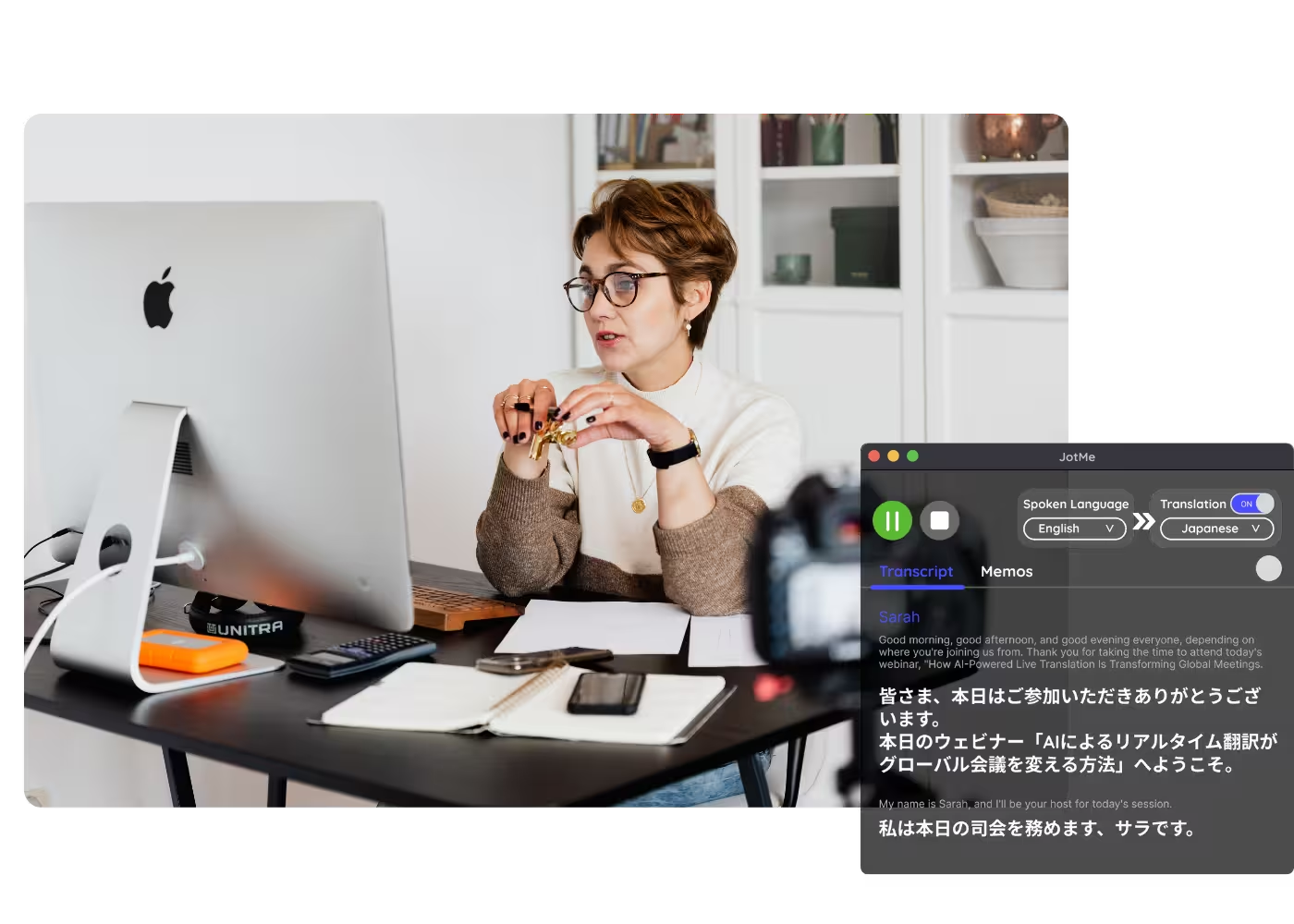
เว็บบินาร์ & การฝึกอบรม
แชร์คำแปลสดกับผู้เข้าร่วมผ่าน URL รหัส QR หรือคำบรรยายบนภาพกล้อง เพื่อให้ผู้ใช้เดสก์ท็อปและเบราว์เซอร์ติดตามจากหน้าจอของตนเองได้ คำบรรยายบนภาพกล้องต้องใช้ OBS รองรับสูงสุดสองภาษา และใช้กับโหมด Fast ไม่ได้
ดูการทำงานจริง
ดูการแปลเสียง Slack huddle ที่รองรับแบบสด รวมการใช้บริบทช่วยศัพท์เทคนิค ตรวจศัพท์สำคัญในผลลัพธ์
คนทำงานกว่า 500,000 คนใช้ JotMe เพื่อให้การประชุมและอีเวนต์ดำเนินไปอย่างราบรื่น
ดูผลลัพธ์ที่ผู้ใช้ได้รับจาก JotMe ในการลดช่องว่างการทำงานหลายภาษา








คำถามที่พบบ่อย
ทุกเรื่องที่ควรรู้เกี่ยวกับการใช้ JotMe ในการประชุมและอีเวนต์
JotMe รับเสียง huddle ที่รองรับจากคอมพิวเตอร์เพื่อแสดงคำบรรยายส่วนตัวเป็นข้อความปลายทาง Basic/Premium กว่า 200 ตัวเลือกภาษา/ภูมิภาค Fast อ่านคำแปลได้ใน 13 ภาษาขาออกเมื่อตั้งค่าเสียงเหมาะสม ฟีเจอร์ในตัว Slack สิทธิ์อุปกรณ์และนโยบาย workspace มีขอบเขตของตนเอง โดยใช้แพ็กเกจกับโควตา JotMe
ได้ หากบันทึกออกมาเป็นไฟล์ที่รองรับและมีสิทธิ์ประมวลผล อัปโหลดผ่านเสียงเป็นข้อความเพื่อถอดเสียงแล้วแปลข้อความเป็นภาษาที่มีให้ คลิปวิดีโอใช้ช่องทางวิดีโอที่เหมาะสม โดยรูปแบบไฟล์กับโควตาอัปโหลดยังมีผล
ใช้ได้ แผนฟรีของ JotMe มีนาทีแปลสดและไม่ต้องใช้บัตรเครดิต ตรวจโควตาปัจจุบันและอัปเกรดเมื่อต้องการนาทีเพิ่ม
JotMe ใช้บริบทโปรไฟล์ของคุณได้ ร่วมกับคำศัพท์เฉพาะ งานปัจจุบันและบทสนทนาก่อนหน้าในเซสชันเพื่อช่วยแปล บริบทช่วยรักษาความหมายศัพท์เทคนิคได้ แต่ไม่รับรองว่าแม่นยำขึ้นเรื่อย ๆ หรือถูกทุกส่วน ต้องตรวจช่วงสำคัญ
ได้ หากเปิดเก็บเซสชัน จะเปิดบทถอดเสียงและคำแปลที่มีให้ในแดชบอร์ดหลังประมวลผล เพื่อทบทวน คัดลอกและแชร์ตามสิทธิ์ การตั้งค่าเก็บข้อมูลกับขีดจำกัดการเข้าถึงของแพ็กเกจยังมีผล
สำหรับคำบรรยายส่วนตัว เพียงคุณใช้ JotMe บนคอมพิวเตอร์พร้อมสิทธิ์เสียงที่จำเป็น โดยไม่มีบอต JotMe เข้าร่วมช่อง เพื่อนที่ต้องการเปิดเซสชันคำบรรยายอิสระต้องใช้ JotMe พร้อมแพ็กเกจ/โควตาของตนเอง หรือเข้าร่วมเซสชันที่แชร์ได้เมื่อมีให้ นโยบาย workspace กับองค์กรยังมีผล
คำแปลสดแสดงเป็นคำบรรยาย และโหมด Fast อ่านคำแปลออกเสียงได้ใน 13 ภาษาผ่านการแปลเสียงเป็นเสียง หากต้องการให้ผู้เข้าร่วมประชุมออนไลน์ได้ยิน ต้องตั้งค่าการส่งผ่านเสียงเสมือนแยกต่างหาก ขอบเขตภาษาและการตั้งค่าต่างจากคำบรรยาย Basic/Premium
ภาษาที่รองรับ

ตาม huddle ข้ามภาษา
ตามเสียง huddle ที่รองรับด้วยคำบรรยาย Basic/Premium กว่า 200 ตัวเลือกปลายทางข้อความภาษา/ภูมิภาค หรือเสียง Fast ใน 13 ภาษาขาออก หากเลือกเก็บข้อมูล ให้ทบทวนบทถอดเสียงที่มีหลังประมวลผลเพื่อย้อนตามการประชุมเฉพาะหน้าได้ง่ายขึ้น