






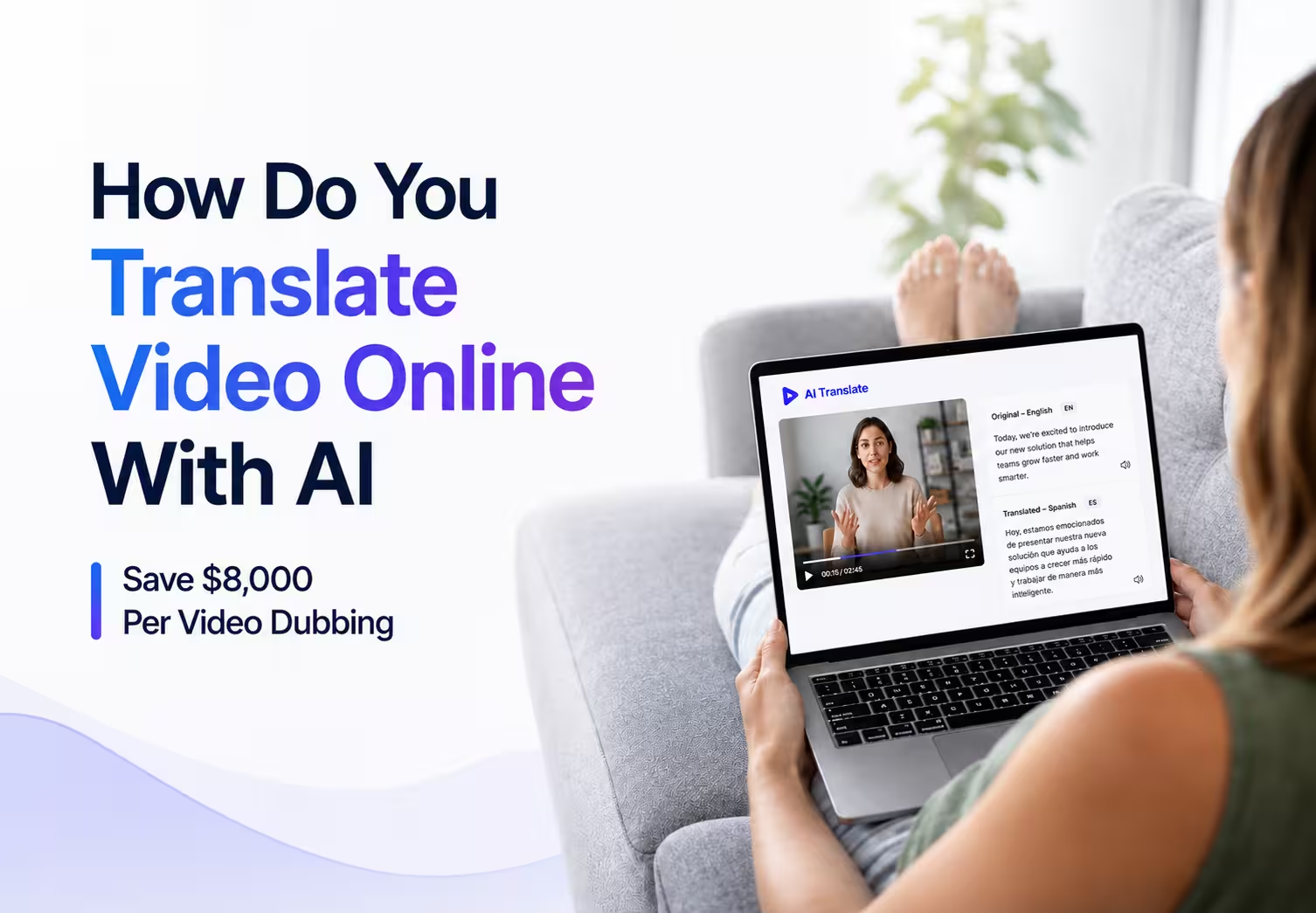
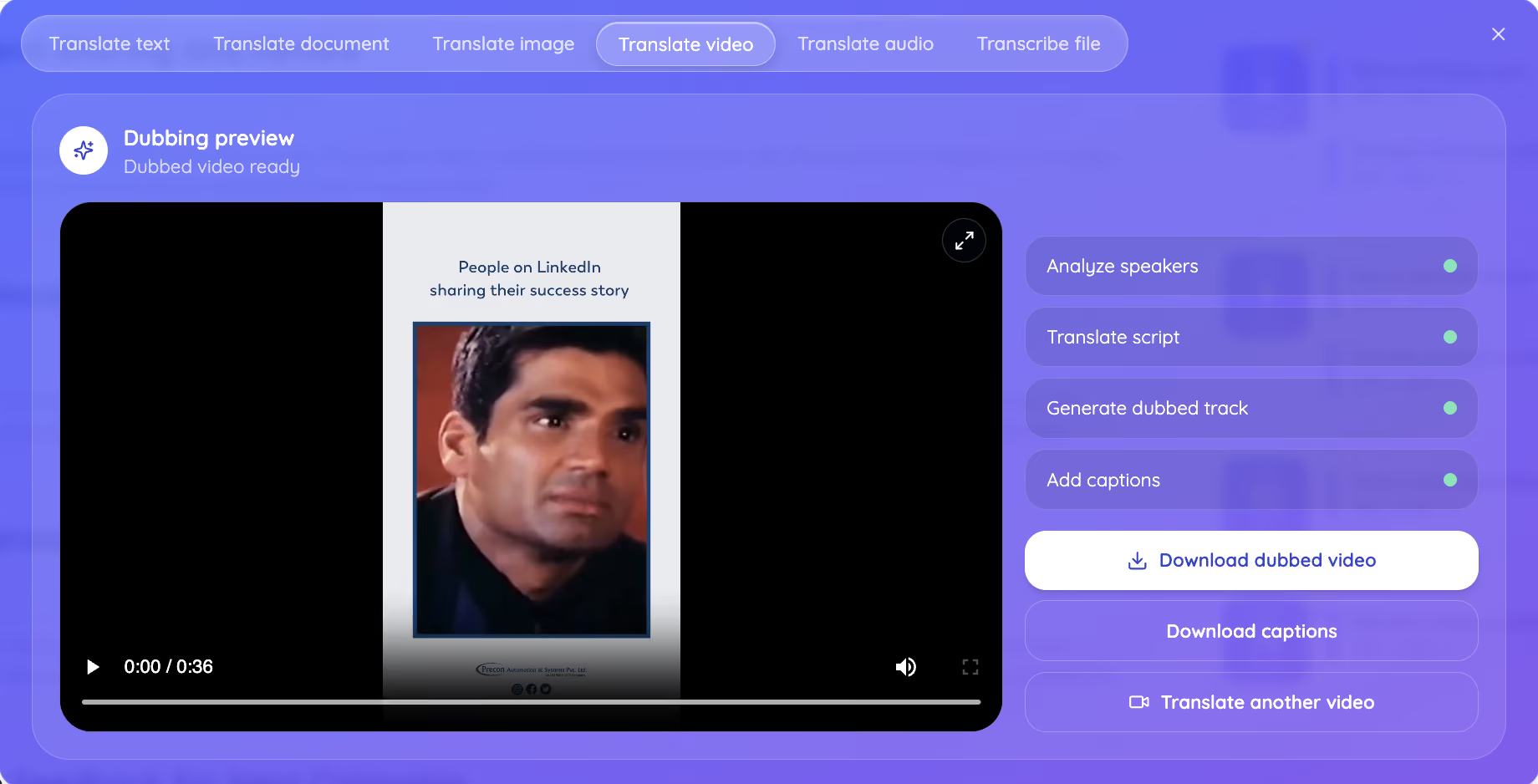
หากต้องการแปลด้วยเสียงพากย์ ให้เปิด JotMe เลือก Translate video อัปโหลด MP4, MOV, AVI หรือไฟล์อื่นที่รองรับ แล้วเลือกภาษาปลายทาง JotMe สร้างแทร็กคำพูดแปล โดยเลือกจับคู่ลักษณะเสียงและเพิ่มคำบรรยายได้ ตรวจภาษาจากตัวเลือก และแยกการพากย์ออกจากการแก้ภาพหรือการขยับปาก
บางเครื่องมือเปลี่ยนเฉพาะคำบรรยายหรือส่งบทถอดเสียงแปลให้ ส่วนเครื่องมือที่สร้างเสียงพากย์ก็อาจใช้โทนหรือศัพท์ต่างจากที่ผู้พูดตั้งใจ เลือกจากผลลัพธ์ที่ต้องใช้ แล้วตรวจงานก่อนนำไปเผยแพร่
คู่มือเดิมยกตัวอย่างงบสตูดิโอในสหรัฐฯ 200–500 ดอลลาร์สหรัฐต่อชั่วโมง และ 8,000–40,000 ดอลลาร์สหรัฐสำหรับโครงการเต็มหนึ่งภาษา นี่เป็นตัวอย่างงบ ไม่ใช่ราคามาตรฐานหรือยอดที่รับประกันว่าจะประหยัดได้ ให้ขอรายละเอียดตามโครงการจริง
เราใช้วิดีโอคลิปเดียวกันยาวประมาณ 36 วินาทีกับเครื่องมือห้าตัว รวมถึง JotMe ภาษาปลายทางและการตั้งค่าต่างกัน จึงเป็นการสังเกตขั้นตอนและชนิดผลลัพธ์ ไม่ใช่การทดสอบความแม่นยำแบบควบคุม ด้านล่างมีตัวอย่างเทียบค่าสตูดิโอกับนาทีการใช้งาน AI
เทียบแบบย่อ: เครื่องมือแปลวิดีโอห้าตัวกับคลิปเดียวกัน
ตารางแยกสิ่งที่เห็นจากการทดลองออกจากฟีเจอร์และราคาที่เปลี่ยนได้ คำบรรยายแปลก็เป็นคนละอย่างกับการแก้ข้อความที่ฝังอยู่ในภาพ
ประเด็นสำคัญ
- ผลลัพธ์วิดีโอของ JotMe: JotMe สร้างเสียงพากย์แปลและเพิ่มคำบรรยายได้ ตัวเลือกจับคู่เสียงช่วยรักษาลักษณะของผู้พูด ขั้นตอนนี้ไม่ได้รับประกันว่าจะแก้การขยับปากหรือเปลี่ยนข้อความที่ติดอยู่ในภาพ
- ไฟล์ที่รองรับ: แท็บ Translate video รับ MP4, MOV, AVI, M4V, MKV, MPEG, MPG, WEBM, WMV และ 3GPP การใช้ไฟล์ได้จริงยังขึ้นอยู่กับการเข้ารหัส ขนาด และช่องทางที่ใช้
- วิธีคิดค่าใช้: พากย์เสียงใช้โควตานาทีแปล 20 เท่าของความยาวสื่อ ปัดขึ้นเป็นนาทีเต็ม วิดีโอยาวหนึ่งนาทีพอดีใช้ 20 นาทีแปล
- บทบาทของบริบท: JotMe สร้างบทแปลจากคำพูดในวิดีโอ เปิดตัวอย่างเพื่อตรวจสำนวน ศัพท์เทคนิค และน้ำเสียง เพราะผลขึ้นอยู่กับเสียงและคู่ภาษา
JotMe แปลไฟล์วิดีโอได้ไหม
ได้ แท็บ Translate video รับ MP4, MOV, AVI, M4V, MKV, MPEG, MPG, WEBM, WMV และ 3GPP ตรวจขนาดและความยาวที่รองรับในช่องทางที่เลือก
ถ้าแปลวิดีโออัปเดตลูกค้า บทเรียน หรือเดโมสินค้า ให้ลากไฟล์ที่รองรับหนึ่งไฟล์เข้าแท็บ ใช้เบราว์เซอร์ได้โดยไม่ต้องติดตั้ง เดโมไม่ใช้บัญชีมีไว้สำหรับคลิปสั้นไม่เกิน 20 วินาทีและ 10 MB ตามที่ตรวจสอบ สำหรับไฟล์อื่นให้ใช้ช่องทางที่รองรับ
ใช้ตัวเลือกภาษาเฉพาะสำหรับพากย์เสียง รายการนี้ต่างจากภาษาสำหรับข้อความหรือการประชุม แท็บวิดีโอใช้ได้ผ่านเว็บแอป JotMeและขั้นตอนเดสก์ท็อปที่รองรับ การเลือกไฟล์ ดูตัวอย่าง และดาวน์โหลดอาจต่างกันตามอุปกรณ์ ขั้นตอนนี้รับไฟล์ สร้างเสียงพากย์ และเพิ่มคำบรรยายได้
วิธีแปลวิดีโอด้วย JotMe
ทำตามห้าขั้นตอน ตั้งแต่เปิดแท็บ Translate video จนดาวน์โหลดวิดีโอที่พากย์แล้ว:
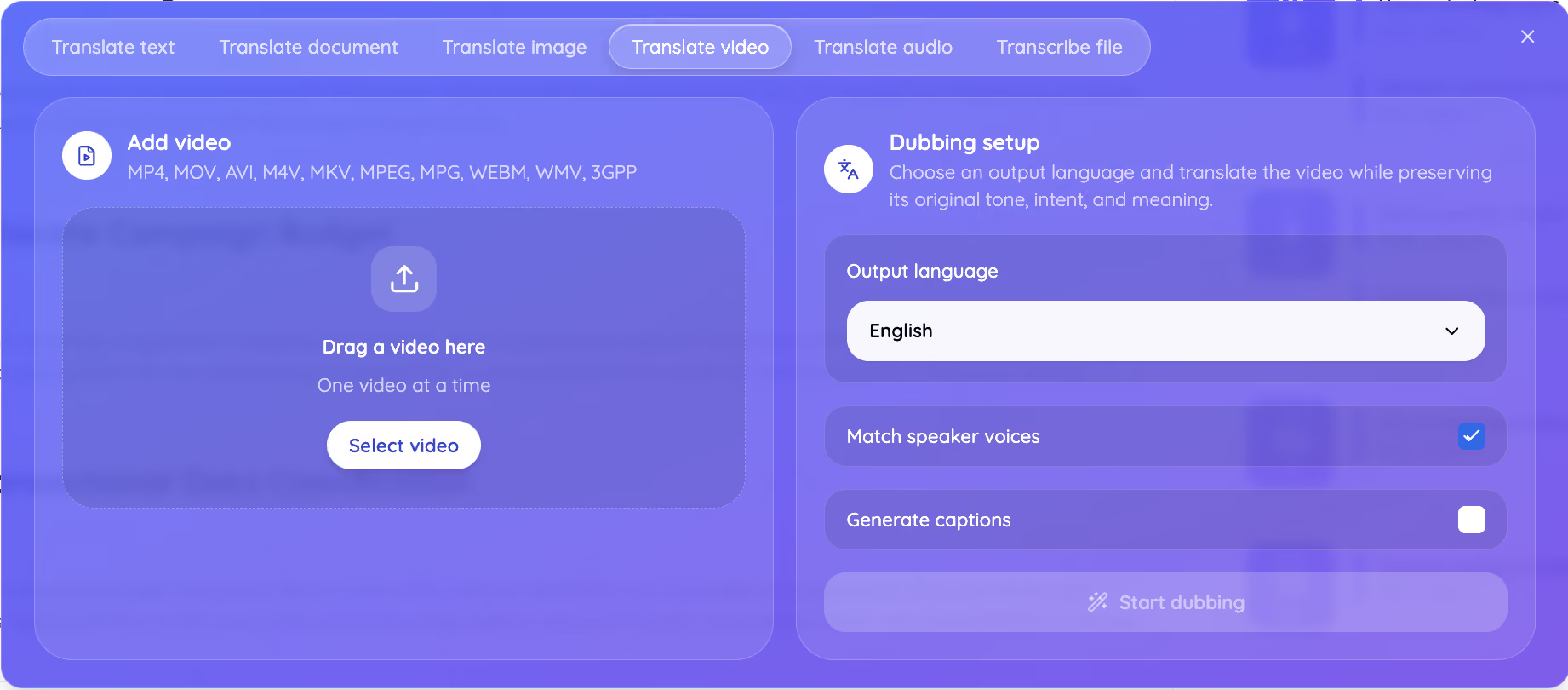
ขั้นที่ 1: เปิด JotMe แล้วเลือก Translate video บนแถบแท็บ ใกล้ตัวเลือกแปลข้อความ เอกสาร ภาพ เสียง และถอดเสียงไฟล์
ขั้นที่ 2: ลากวิดีโอเข้าหน้าต่างหรือคลิก Select video สำหรับ MP4, MOV และ AVI ที่รองรับ ปกติไม่ต้องแปลงรูปแบบก่อน
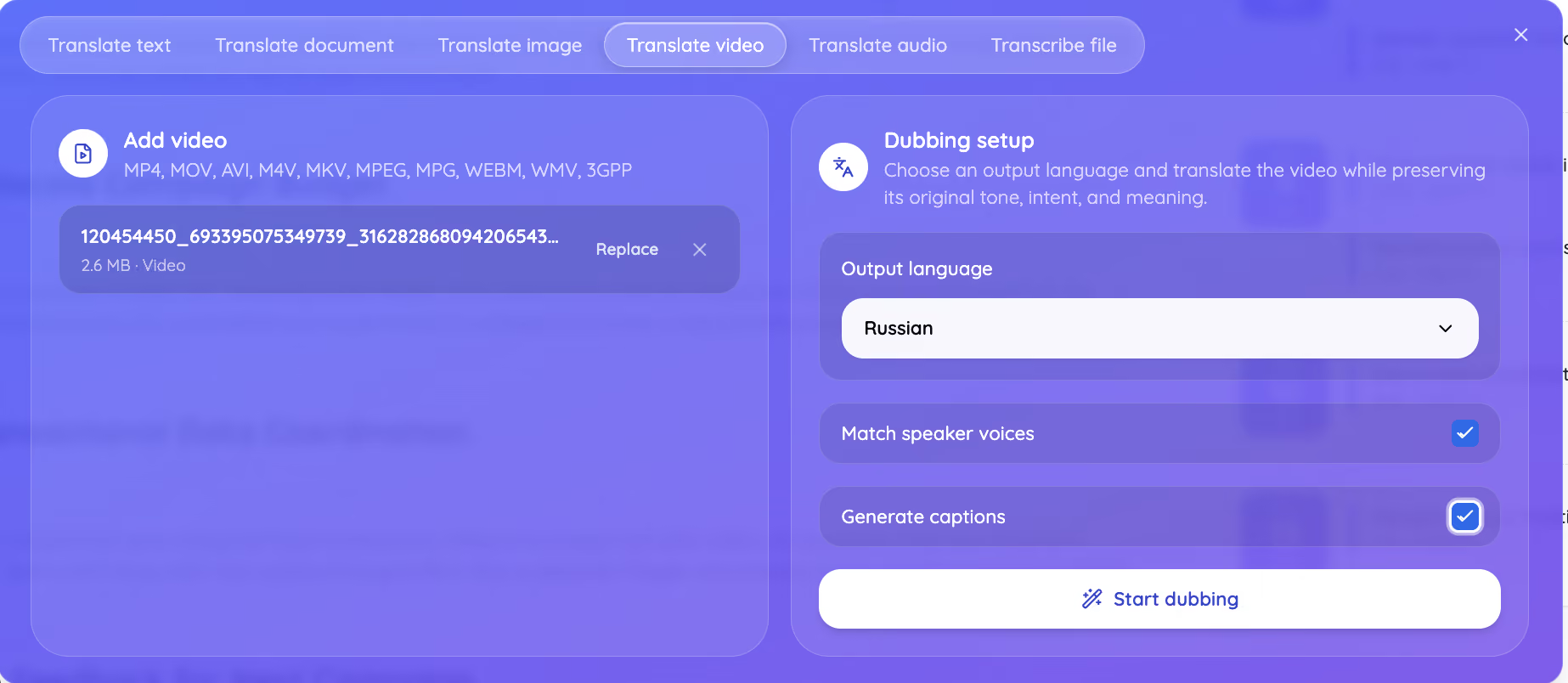
ขั้นที่ 3: เลือกภาษาจากรายการสำหรับพากย์เสียง แล้วเลือกว่าจะจับคู่ลักษณะเสียงผู้พูดหรือดาวน์โหลดคำบรรยาย VTT พร้อมผลลัพธ์หรือไม่
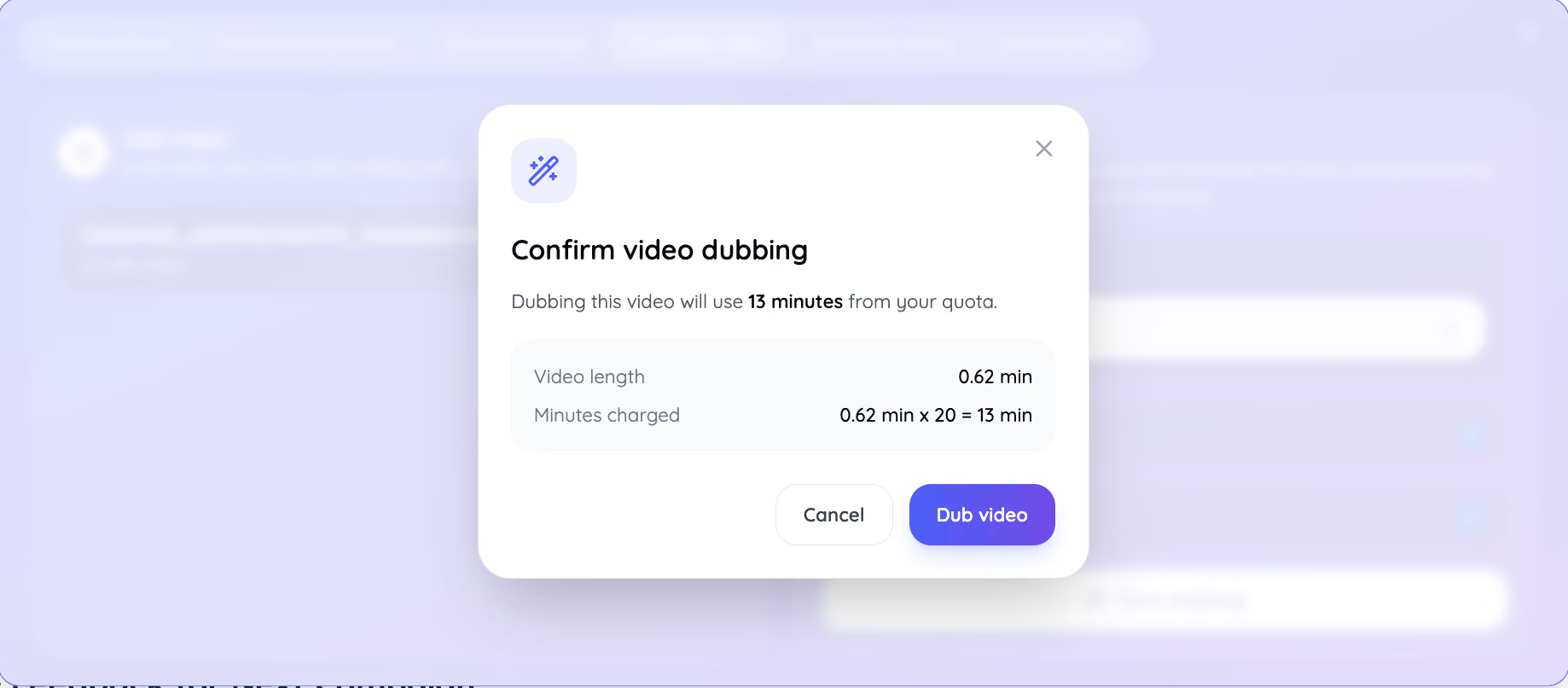
ขั้นที่ 4: ตรวจนาทีแปลที่คาดว่าจะใช้และยอดคงเหลือก่อนยืนยันพากย์ หากโควตาไม่พอ ระบบจะไม่เริ่มงาน
ขั้นที่ 5: เมื่องานเสร็จ ให้เปิดตัวอย่างเพื่อตรวจจังหวะ น้ำเสียง และศัพท์ แล้วดาวน์โหลดวิดีโอ ถ้าสร้างคำบรรยายไว้ ให้ดาวน์โหลดไฟล์แยกได้
ถ้าเพิ่งเริ่มใช้ ลองอ่านคู่มือใช้ JotMeเพื่อดูขั้นตอนต่าง ๆ รวมถึงการแปลสื่อ
JotMe ต่างจากเครื่องมือแปลวิดีโอตัวอื่นอย่างไร
เราใช้โฆษณาเรื่องราวความสำเร็จของ LinkedIn ภาษาฮินดีคลิปเดียวกันยาวประมาณ 36 วินาทีกับเครื่องมือห้าตัว ผลมีทั้งบทถอดเสียง คำบรรยาย และเสียงพากย์ หลายตัวสร้างแทร็กเสียงครบได้ เนื่องจากภาษาเป้าหมายและฟีเจอร์ที่เลือกไม่เหมือนกัน ผลนี้ช่วยเทียบขั้นตอน ไม่ได้ตัดสินว่าตัวไหนแม่นที่สุดหรือมีเพียงตัวเดียวที่จัดเสียงให้เข้าจังหวะได้
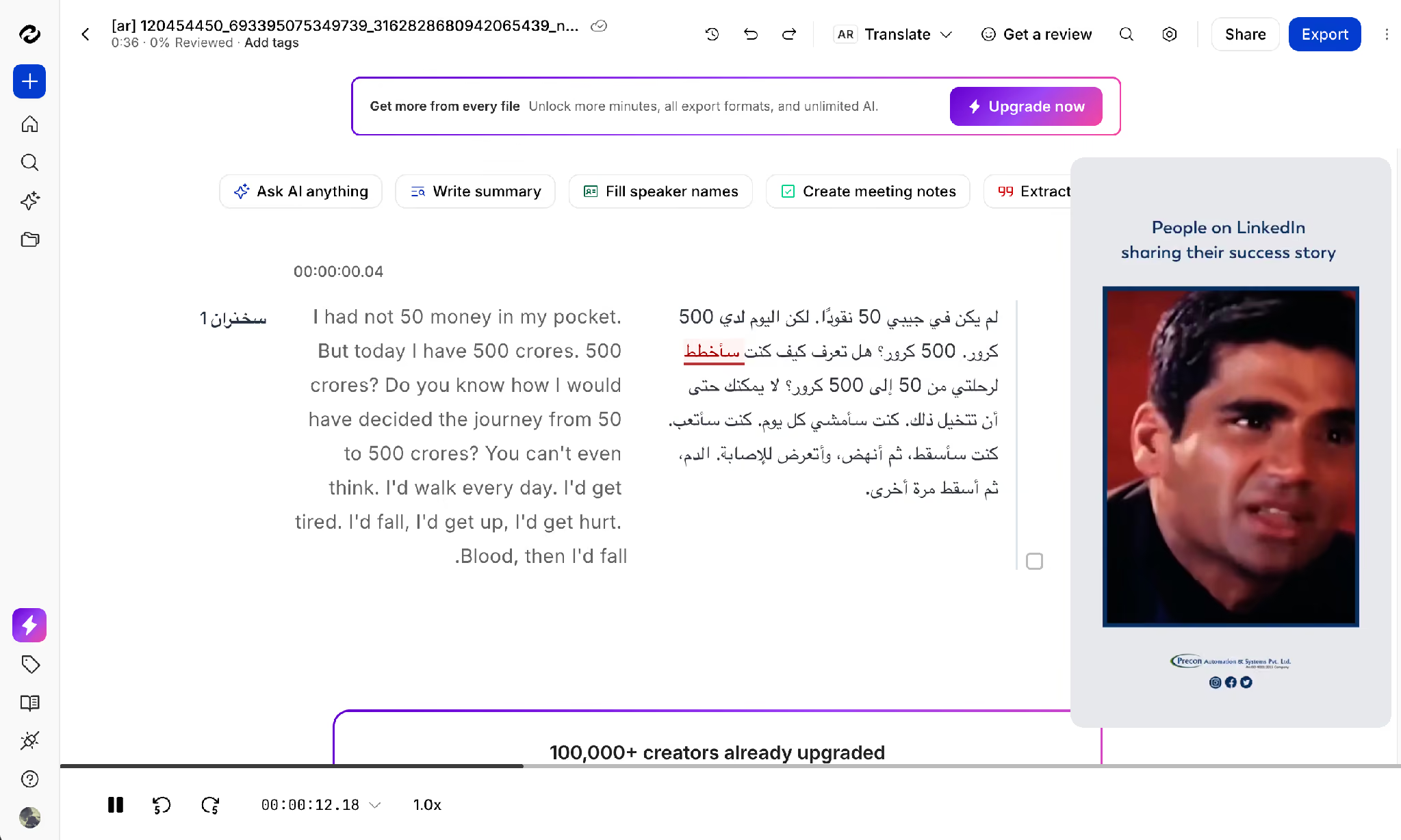
HappyScribe: ได้บทถอดเสียงโดยไม่มีเสียงพากย์ในการทดลอง
ในการทดลอง HappyScribe ทำบทถอดเสียงจากวิดีโอฮินดีเป็นอังกฤษ ผู้เขียนเห็นว่าเกือบทั้งหมดถูกต้อง แต่ไม่ได้วัดแยกอย่างเป็นอิสระ จากนั้นเราแปลข้อความเป็นอาหรับ ผลคือบทถอดเสียงภาษาอาหรับควบคู่กับวิดีโอต้นฉบับ ไม่มีแทร็กเสียงแปล ในขั้นตอนที่ทดลองต้องสร้างบัญชีก่อนดาวน์โหลด
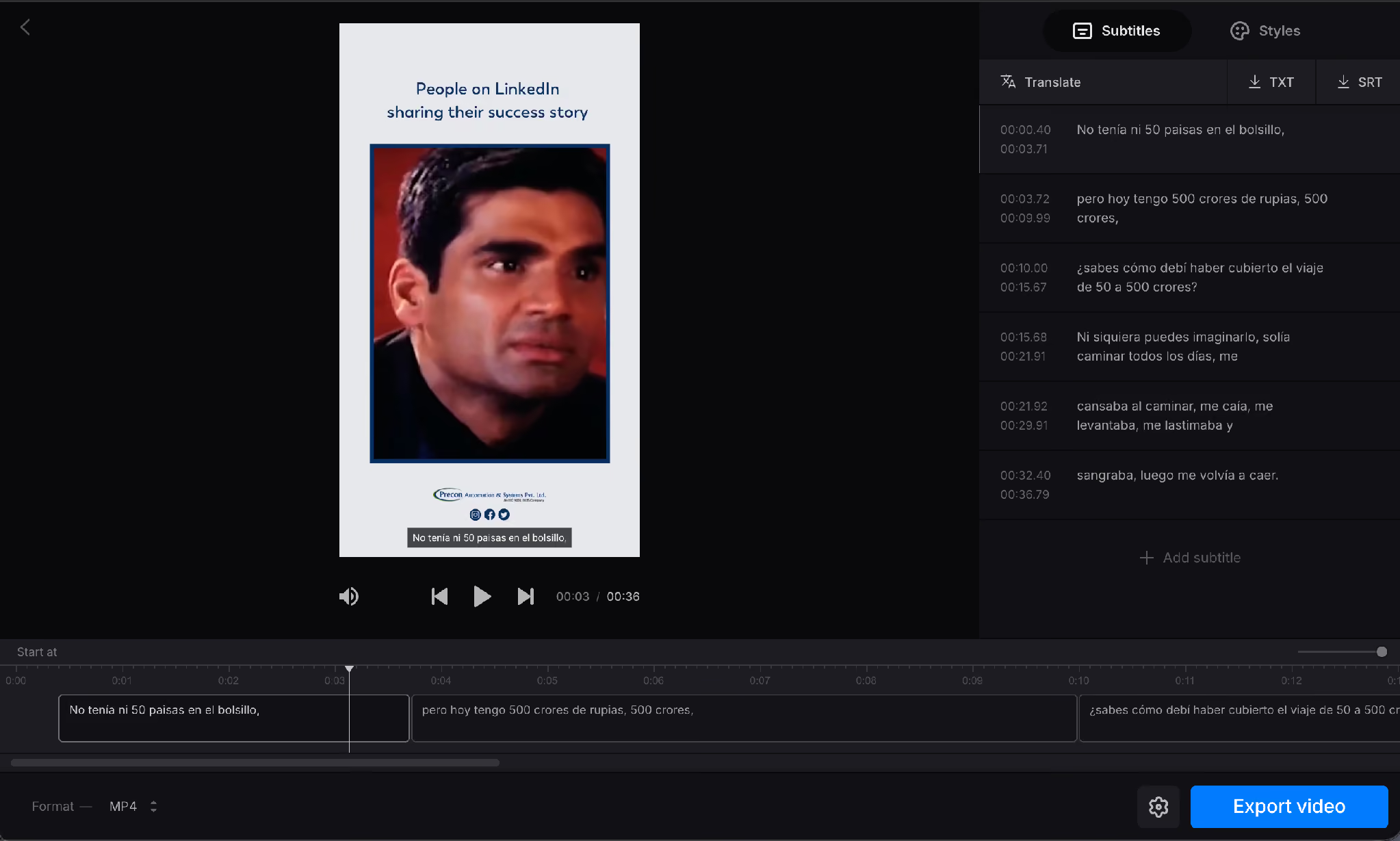
Clideo: ขั้นตอนที่เราลองคือแปลคำบรรยาย
ในขั้นตอนที่เราลอง Clideo แปลคำบรรยายเป็นสเปนได้เร็วโดยไม่ใช้บัญชี ส่วนเสียงในไฟล์ส่งออกยังเป็นฮินดี นั่นคือผลจากการแปลคำบรรยายที่ทดลอง ไม่ใช่ข้อจำกัดของทั้งผลิตภัณฑ์ ปัจจุบัน Clideo ยังมีเอกสารเรื่องเสียงพากย์ AI แปลในเครื่องมือวิดีโอด้วย
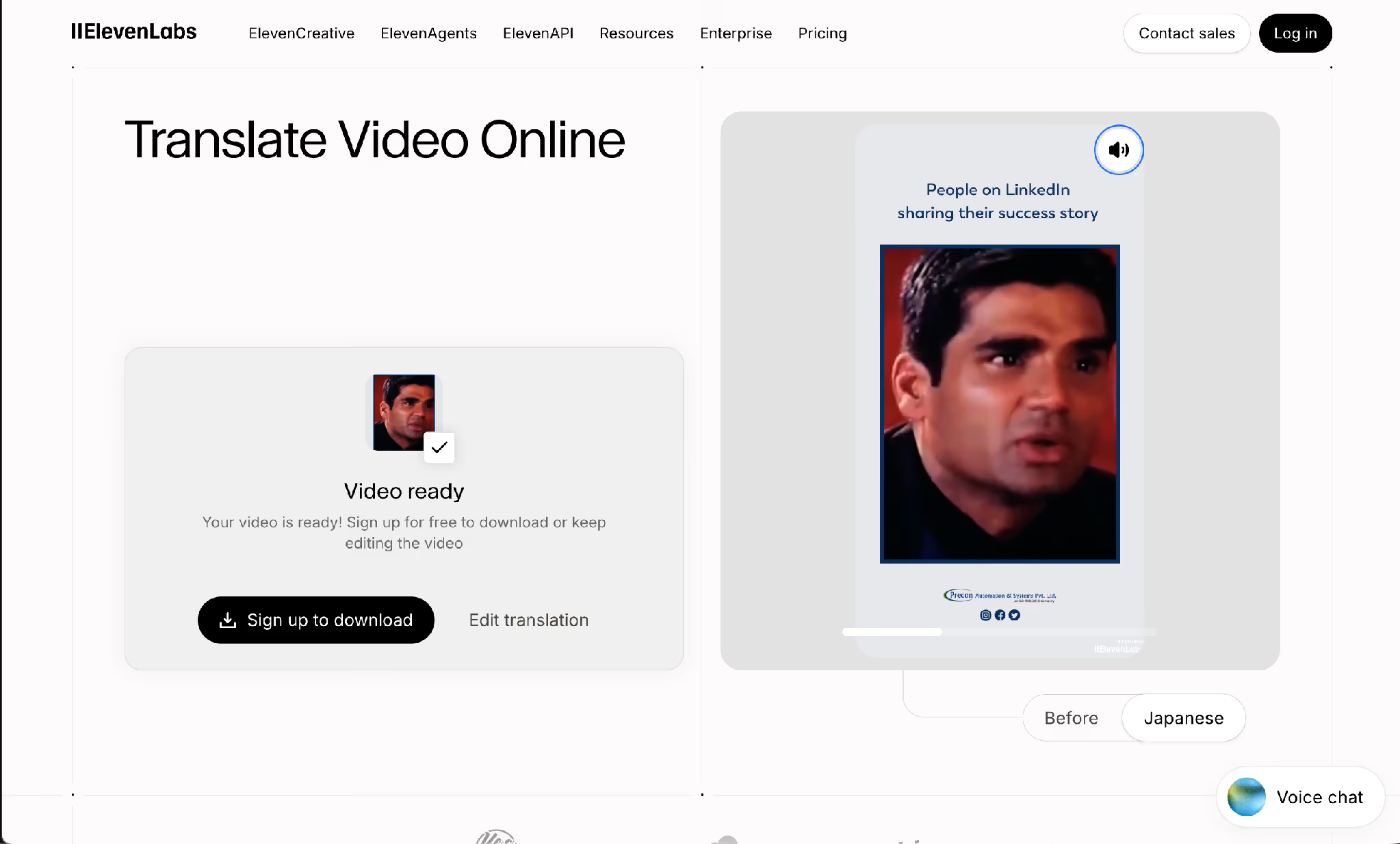
ElevenLabs: ได้เสียงพากย์ครบ แต่การดาวน์โหลดในการทดลองต้องใช้บัญชี
ElevenLabs ใช้เวลานานกว่าในการทดลอง แต่สร้างเสียงพากย์ภาษาญี่ปุ่นได้ ผู้เขียนเห็นว่าน้ำเสียงและสไตล์ใกล้ผู้บรรยาย สลับดูต้นฉบับกับฉบับแปลได้ ส่วนการดาวน์โหลดตอนนั้นต้องใช้บัญชี เอกสารปัจจุบันแยก Dubbing ออกจากเครื่องมือแก้การขยับปาก
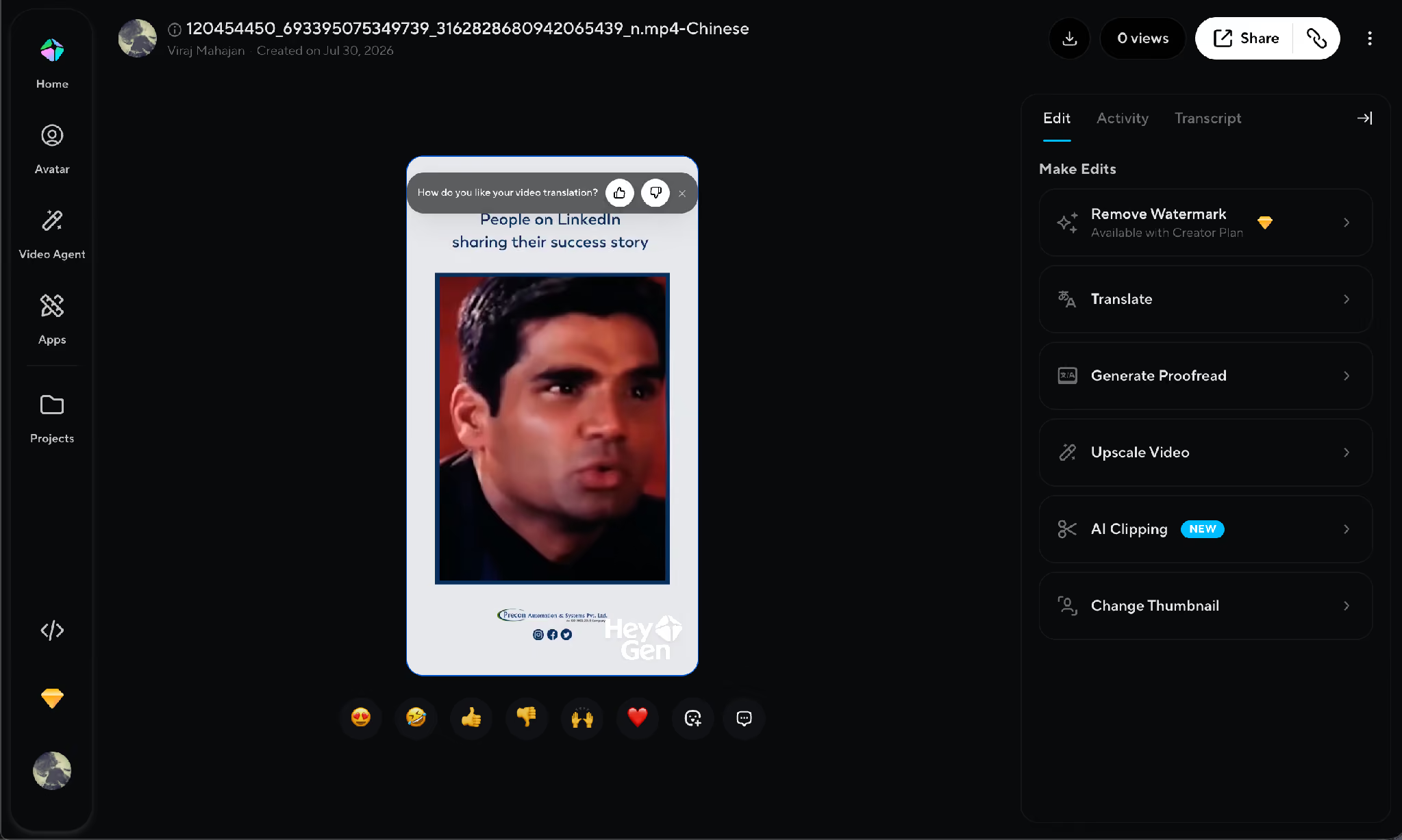
HeyGen: ได้เสียงพากย์พร้อมลายน้ำในการทดลอง
ในการทดลอง เราสร้างบัญชีก่อนอัปโหลด การพากย์ฮินดีเป็นจีนกลางสำหรับคลิปประมาณ 36 วินาทีใช้ราว 5–8 นาที ผู้เขียนเห็นว่าผลงานดีและพบตัวเลือกเพิ่มความละเอียด ส่วนไฟล์ส่งออกฟรีมีลายน้ำ HeyGen ยังมีโหมดที่ปรับการขยับปากได้ ซึ่งแยกจากขั้นตอนและการตั้งค่าที่เราสังเกต
JotMe: สิ่งที่เห็นจากเสียงพากย์ภาษารัสเซีย
ในการทดลอง JotMe พากย์คลิปเดียวกันเป็นรัสเซียในเวลาต่ำกว่าสองนาที ผู้เขียนเห็นว่าเสียงและอารมณ์ใกล้ต้นฉบับและจังหวะเข้ากับวิดีโอ นี่เป็นข้อสังเกตจากผลครั้งเดียว ไม่ได้รับประกันเวลา ความเหมือนของเสียง หรือการแก้การขยับปาก ผลที่ได้คือเสียงแปลที่เปิดฟังได้โดยไม่ต้องอ่านคำบรรยาย
- แท็บ Translate video ใช้คำพูดในวิดีโอเพื่อสร้างบทแปล ส่วนเครื่องมือแปลภาพและมุมมอง Translation Blocks มีขั้นตอนของตัวเองสำหรับเทียบข้อความต้นฉบับกับคำแปล แม้ช่วยงานแปลเหมือนกันก็ไม่ได้หมายความว่าใช้กระบวนการเดียวกันทั้งหมด
- สำหรับวิดีโอ ให้ฟังว่าสำนวน น้ำเสียง และจังหวะเป็นอย่างไรในภาษาปลายทาง ถ้าจะเผยแพร่ ควรให้คนที่ใช้ภาษานั้นช่วยฟัง
- ศัพท์เฉพาะต้องตรวจเพิ่ม โดยเฉพาะวิดีโอที่ซับซ้อนกว่าโฆษณารีวิว
สำหรับวิดีโออบรมด้านการแพทย์ พัฒนาซอฟต์แวร์ การผลิต งานวิจัย นำเข้าส่งออก หรือวิทยาศาสตร์สิ่งแวดล้อม ให้เทียบศัพท์เฉพาะกับต้นฉบับ แล้วให้คนที่รู้ด้านนั้นตรวจช่วงสำคัญก่อนนำไปใช้
การพากย์ต้องอัปโหลดวิดีโอเพื่อประมวลผลบนเซิร์ฟเวอร์ หากเป็นสัญญา วิดีโอภายใน บทเรียน หรือสื่อกฎหมาย ให้ตรวจนโยบายข้อมูลขององค์กรและเงื่อนไขผู้ให้บริการก่อนอัปโหลด ถ้าไฟล์ห้ามออกจากระบบส่วนตัว อย่าใช้การอัปโหลดขึ้นคลาวด์โดยไม่ได้รับอนุมัติ
แปลวิดีโอใช้โควตากี่นาที
การพากย์ของ JotMe ใช้นาทีแปล ไม่ได้หักเครดิต AI แบบคงที่ต่อวิดีโอ วิธีคิดคือ 20 เท่าของความยาวไฟล์แล้วปัดขึ้นเป็นนาทีเต็ม ดูตัวเลขในหน้าต่างยืนยันสำหรับความยาวจริง
จำนวนวิดีโอที่แปลได้ขึ้นอยู่กับความยาวและยอดในแผน ตารางถัดไปเทียบเครดิต AI จำนวนภาพโดยประมาณเมื่อยังมีเครดิตเต็ม และโควตานาทีแปลที่ใช้กับการพากย์ด้วย ตัวเลขนาทีเป็นหน่วยที่หักจากโควตา ไม่ใช่ความยาวของไฟล์
สูตรย่อ: คูณความยาวด้วย 20 แล้วปัดขึ้น ไฟล์ 36 วินาทีพอดีใช้ 12 นาที ถ้าคลิปที่เรียกว่า “36 วินาที” ถูกปัดความยาวจริงเป็น 37 วินาที อาจใช้ 13 นาที ให้ดูตัวเลขในหน้ายืนยัน
เทียบค่าพากย์สตูดิโอกับ JotMe อย่างไร
ตัวอย่างงบสหรัฐฯ ในบทความเดิมใช้ค่าสตูดิโอ 200–500 ดอลลาร์สหรัฐต่อชั่วโมง หรือ 25–60 ดอลลาร์สหรัฐต่อนาทีเสียงสำเร็จสำหรับบริการเต็มรูปแบบ ค่าเช่า ค่านักพากย์ และค่าตัดต่ออาจคิดคนละแบบ
ตัวอย่างโครงการเต็มหนึ่งภาษาใช้งบ 8,000–40,000 ดอลลาร์สหรัฐ โดยต่างกันตามจำนวนนักพากย์และความซับซ้อน ตัวเลขนี้ไม่ใช่ราคาตลาดจากการสำรวจหรือใบเสนอราคาสำหรับงานใดงานหนึ่ง
ตัวอย่างเดียวกันใช้ 20–50 ดอลลาร์สหรัฐขึ้นไปต่อนาทีงานสำเร็จสำหรับนักพากย์อิสระ และ 0.24–7 ดอลลาร์สหรัฐต่อนาทีสำหรับเครื่องมือ AI ทั่วไป ใช้ตัวเลขนี้เพื่อเทียบวิธีคิดเท่านั้น แล้วตรวจเครดิต ภาษาเพิ่มเติม ค่าตัดต่อ และราคาแผนจริง
JotMe หักจากโควตานาทีแปล คุณเห็นตัวเลขประมาณการก่อนเริ่มและตรวจเสียงพากย์เองได้ นำไปเทียบกับสตูดิโอที่อาจรวมการกำกับ นักพากย์ ตัดต่อ และตรวจคุณภาพ
สำหรับวิดีโอที่ต้องแปลเร็ว การพากย์ AI อาจลดขั้นตอนจองสตูดิโอหรือนักพากย์ เห็นผลชัดขึ้นเมื่อทำคลิปทุกสัปดาห์ แต่ยังต้องเผื่อเวลาตรวจงาน โดยเฉพาะถ้าต้องเผยแพร่ในวันเดียว
เมื่อไรควรใช้เสียงพากย์ JotMe แทนการแปลคำบรรยายอย่างเดียว
ถ้าแค่ต้องการเข้าใจคลิป คำบรรยายแปลหรือบทถอดเสียงอาจพอ ใช้การพากย์เมื่อผู้ชมต้องฟังเนื้อหาในภาษาของตัวเอง ต่อไปนี้คือสามกรณีที่อาจต้องมีแทร็กเสียงเพิ่ม
เครื่องมือฟรีบางตัวให้แค่คำบรรยาย บางตัวให้ลองพากย์แบบจำกัด เมื่อเลือกงานสำหรับลูกค้า อาจารย์ หรือผู้ชมบนแพลตฟอร์มอื่น ให้เทียบชนิดไฟล์ ลักษณะเสียง ข้อจำกัดการดาวน์โหลด และเวลาตรวจงาน ควรฟังตัวอย่างในภาษาปลายทางก่อนตัดสินคุณภาพ
- อบรมพนักงานหลายสำนักงาน: หากวิดีโอปฐมนิเทศหนึ่งเรื่องต้องแปลแปดภาษา ให้สร้างเสียงแยกแต่ละภาษา คิดโควตาแต่ละฉบับ และให้ทีมในภูมิภาคตรวจศัพท์ก่อนเผยแพร่
- ครีเอเตอร์ที่อยากเข้าถึงผู้ชมหลายประเทศ: ครีเอเตอร์ YouTube สามารถแปลวิดีโอ YouTubeเป็นหลายภาษาโดยไม่ต้องอัดบทใหม่ห้ารอบ ตรวจสิทธิ์ใช้เสียงกับเนื้อหา แล้วทวนแต่ละฉบับก่อนเผยแพร่
- บทเรียนสำหรับนักศึกษาต่างชาติ: อาจารย์ทำวิดีโอในภาษาที่นักศึกษาเข้าใจได้ สำหรับเคมีหรือวิศวกรรม ควรให้ผู้ตรวจทวนศัพท์ หน่วย และชื่อก่อนส่งให้นักศึกษา
ครีเอเตอร์ TikTok เจอเรื่องเดียวกันแต่มีเวลาทำงานสั้นกว่า คู่มือแปล TikTok อธิบายวิธีทำความเข้าใจคำพูดขณะเล่นวิดีโอหรือไลฟ์ ซึ่งต่างจากการส่งออกไฟล์พากย์ ถ้าจะเผยแพร่วิดีโอใน YouTube, TikTok หรือช่องอื่น ให้ฟังว่าการจับคู่เสียงเก็บสไตล์ผู้พูดได้แค่ไหนก่อนเลือกผลสุดท้าย
JotMe แปลอะไรได้อีกบ้าง
นอกจาก Translate video ยังเลือกแปลข้อความ เอกสาร ภาพ และเสียง หรือใช้ Transcribe file ได้ หากโครงการเดียวมีวิดีโอ บท และกราฟิก ให้สลับไปใช้ขั้นตอนที่เหมาะกับสื่อแต่ละชนิด
ถ้าต้องการบันทึกเป็นข้อความก่อน ให้ใช้เครื่องมือแปลงวิดีโอเป็นข้อความเพื่อถอดคำพูด แล้วค่อยตัดสินใจว่าจะเอาข้อความไปแปลหรือสร้างเสียงพากย์
สำหรับ YouTube ให้อ่านวิธีแปลวิดีโอ YouTube เป็นภาษาอังกฤษโดยเฉพาะ ดูเครื่องมืออื่นได้ที่หน้าแรก JotMe
ควรใช้สตูดิโอหรือพากย์วิดีโอด้วย JotMe
สตูดิโอน่าพิจารณาสำหรับหนังหรือซีรีส์ที่มีนักแสดงหลายคน โดยเฉพาะเมื่อจำเป็นต้องกำกับ ตัดต่อ และตรวจคุณภาพแบบมืออาชีพ ช่วง 8,000–40,000 ดอลลาร์สหรัฐด้านบนเป็นเพียงตัวอย่างงบต่อภาษา สำหรับงานอบรม YouTube หรือบทเรียน ให้ทดสอบว่าผล JotMe ตรงงานไหม แล้วรวมต้นทุนตรวจแก้ก่อนเลือก
คู่มือนี้เทียบห้าขั้นตอนการทำงาน ตั้งแต่คำบรรยายถึงเสียงพากย์ ถ้าต้องการแทร็กเสียงแปล ให้เปิดเครื่องมือพากย์วิดีโอ JotMe เลือกหนึ่งไฟล์กับภาษาปลายทาง ตรวจโควตาที่จะใช้ แล้วเปิดดูผลก่อนดาวน์โหลด
คำถามที่พบบ่อย
ChatGPT แปลวิดีโอได้ไหม
ChatGPT ช่วยแปลบทถอดเสียงหรือร่างบทพากย์จากข้อความที่ให้ได้ การคุยด้วยเสียงหรืออ่านไฟล์ไม่เท่ากับการอัปโหลดวิดีโอ เปลี่ยนแทร็กเสียงพูด แล้วส่งออกวิดีโอที่พากย์แล้ว หากต้องการไฟล์แบบนั้น ให้ใช้เครื่องมือเฉพาะและตรวจด้วยว่าต้องแก้การขยับปากให้ตรงกับเสียงหรือไม่
จะแปลข้อความจากวิดีโออย่างไร
ถ้าต้องการแค่ข้อความ ให้เลือก Transcribe file เพื่อทำบทถอดเสียง แล้วแปลเป็นภาษาปลายทาง เช่น หากทำรายงานภาษาอังกฤษให้ลูกค้า ให้เลือกภาษาต้นฉบับให้ถูกแล้วตั้งอังกฤษเป็นปลายทาง ถ้าต้องการพากย์ด้วย ให้ใช้ Translate video พร้อม Generate captions เพื่อสร้างไฟล์คำบรรยายควบคู่กับเสียงพากย์
แปลวิดีโอจากมือถือได้ไหม
เปิด JotMe ในเบราว์เซอร์มือถือเพื่อลองอัปโหลดวิดีโอที่รองรับ เลือกภาษาปลายทาง และดาวน์โหลดผลโดยไม่ต้องติดตั้งแอปแยก การเลือกไฟล์ เล่นตัวอย่าง และดาวน์โหลดขึ้นอยู่กับเบราว์เซอร์กับอุปกรณ์ ส่วนเดโมสั้นแบบไม่ใช้บัญชีมีข้อจำกัดต่างจากเว็บแอปสำหรับบัญชี JotMe
จะแปลวิดีโอของตัวเองอย่างไร
เปิด JotMe เลือก Translate video อัปโหลดไฟล์ที่รองรับ แล้วกำหนดภาษาของผู้ชม เลือกจับคู่เสียงหรือสร้างคำบรรยายถ้าต้องการ ตรวจนาทีที่จะใช้แล้วเริ่มงาน เปิดดูผลเพื่อตรวจศัพท์และจังหวะก่อนดาวน์โหลด
แปลวิดีโอแบบสดได้ไหม
การพากย์ด้วย Translate video ทำหลังจากบันทึกและอัปโหลดไฟล์แล้ว หากเป็นประชุมหรืองานที่ต้องแปลขณะพูด ให้ใช้ฟีเจอร์แปลสดของ JotMe และตั้งแหล่งเสียงกับโหมดให้เหมาะ
จะแปลคำพูดในวิดีโออย่างไร
อัปโหลดไฟล์ใน Translate video แล้วเลือกภาษาปลายทาง เปิด Match speaker voices หากต้องการให้ JotMe พยายามรักษาลักษณะเสียงของแต่ละคน ตัวเลือกนี้ช่วยแยกเสียงผู้พูด แต่ไม่ได้รับประกันว่าเสียงจะเหมือนเดิมทุกอย่างหรือแก้การขยับปาก
ลองใช้ JotMe
แปลอย่างแม่นยำสำหรับประชุม อีเวนต์และงานประจำวัน พร้อม AI Memory ที่จดจำบริบทของคุณ


