JotMe

เริ่มต้นกับ JotMe

เลือกวิธีทำงานข้ามภาษาที่เหมาะกับคุณ

แอปเดสก์ท็อปสำหรับการประชุม งานอีเวนต์ และงานประจำวัน

การแปลสดที่แม่นยำ การถอดเสียง ผู้ช่วยจดบันทึก AI, AI Memory การแปลไฟล์ ข้อความหลายภาษา การพิมพ์ด้วยเสียง และอีกมากมาย

แอปมือถือสำหรับระหว่างเดินทาง

การแปลสดและเสียงแปลที่แม่นยำสำหรับบทสนทนาแบบพบหน้า

ส่วนขยายสำหรับ Google Meet

การแปลสด การถอดเสียง และบันทึกการประชุม AI ผ่านส่วนขยาย Chrome ของเรา

เพิ่มใน Chrome

แอปเดสก์ท็อปสำหรับประชุมและอีเวนต์ที่รองรับ

การแปลสดที่แม่นยำ การถอดเสียงหลายภาษา บันทึกเสียงประชุม AI จดบันทึก คำศัพท์กำหนดเอง การแปลเอกสาร ข้อความหลายภาษา และคีย์บอร์ดเสียง AI

แอปมือถือสำหรับบทสนทนาแบบพบหน้า

การแปลสดอย่างแม่นยำสำหรับสนทนาต่อหน้าผ่านไมโครโฟน พร้อมเสียงแปล AI บน iPhone และ Android ที่เข้ากันได้

ส่วนขยาย Chromeสำหรับ Google Meet

การแปลแบบเรียลไทม์ที่แม่นยำ การถอดเสียงสด การจดบันทึก และบันทึกการประชุม AI
เพิ่มลงใน
Chrome
มีให้ทดลองใช้งานแบบสั้น

การแยกผู้พูด

แยกและติดป้ายผู้พูดในการประชุมหรือไฟล์บันทึก เพื่อช่วยตรวจว่าใครพูดอะไร โดยการรองรับภาษาขึ้นอยู่กับโมเดลและฟีเจอร์ ควรตรวจชื่อและป้ายผู้พูดก่อนอ้างอิง
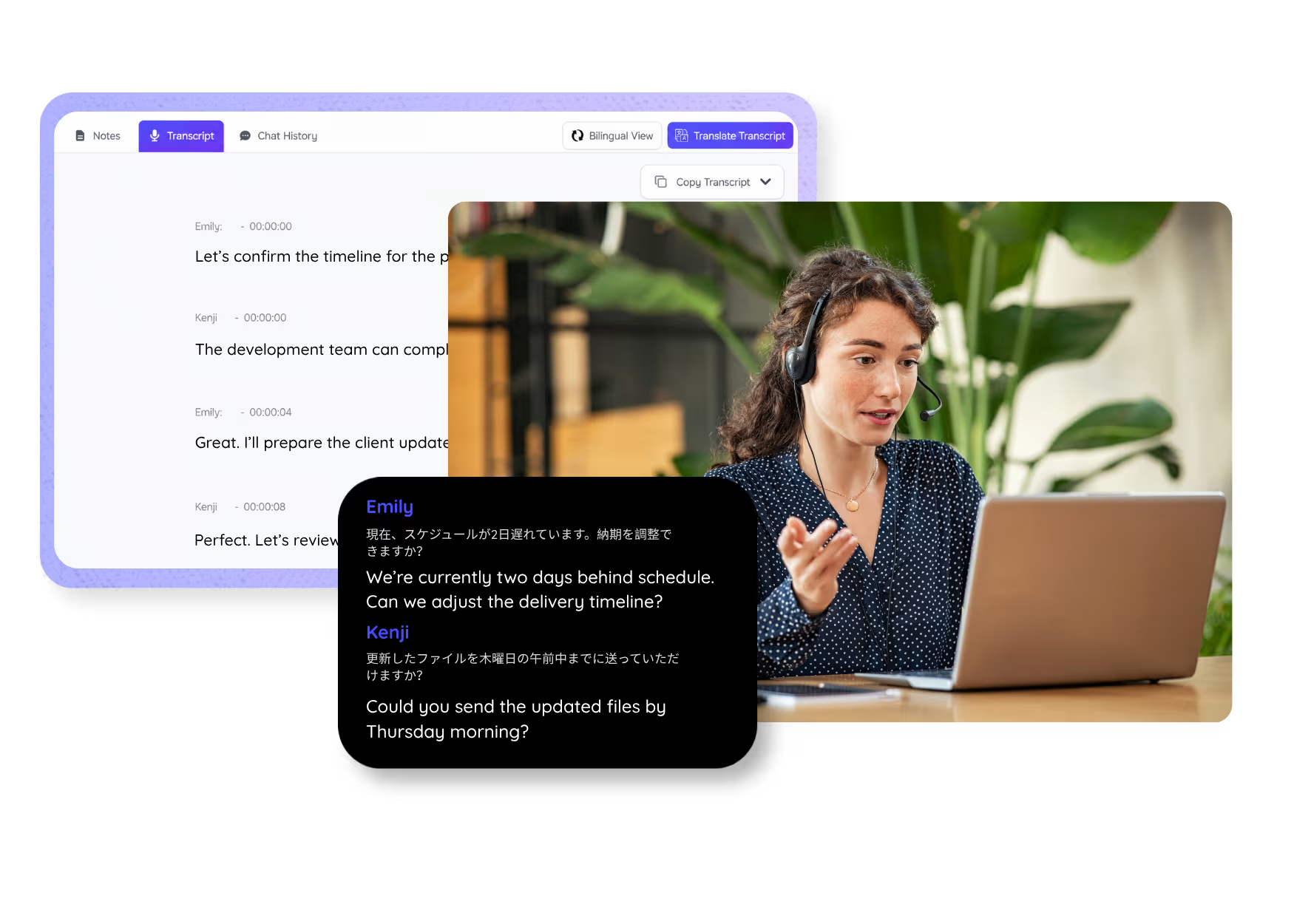
การแยกผู้พูด

ได้รับความไว้วางใจจาก 2,000 ทีมและคนทำงาน 500,000 คนใน 134 ประเทศ

คะแนน 4.7/5
ความเป็นส่วนตัวและการควบคุมข้อมูล
จัดการข้อมูลตามนโยบายความเป็นส่วนตัว

จะใช้การแยกผู้พูดได้อย่างไร

เพียง 3 ขั้นตอนง่าย ๆ

ขั้นตอนที่ 1

1. ดาวน์โหลดแอปเดสก์ท็อป แอปมือถือ หรือส่วนขยาย Chrome

แอปเดสก์ท็อปสำหรับ Mac และ Windows แอปมือถือสำหรับ Android และ iPhone รวมถึงส่วนขยาย Chrome สำหรับ Google Meet ซึ่งมีฟีเจอร์จำกัด แต่ละแพลตฟอร์มมีวิธีใช้งานและขอบเขตของตนเอง

1. ดาวน์โหลดแอปเดสก์ท็อป แอปมือถือ หรือส่วนขยาย Chrome
ขั้นตอนที่ 2

2. เริ่มประชุมหรือบันทึกเสียง

แอปเดสก์ท็อปรับเสียงระบบและถอดเสียงแบบสดตามภาษาที่โมเดลรองรับ โดยมีตัวเลือกภาษาและภูมิภาคสำหรับข้อความแปลมากกว่า 200 แบบใน Basic และ Premium ไม่มีบอตเข้าร่วมสาย

2. เริ่มประชุมหรือบันทึกเสียง
ขั้นตอนที่ 3

3. รับบทถอดเสียงพร้อมป้ายผู้พูด

JotMe แยกและติดป้ายผู้พูดอัตโนมัติในบทถอดเสียง เพื่อช่วยให้เห็นว่าใครพูดอะไร โดยควรตรวจและแก้ชื่อให้ตรงก่อนใช้งาน

3. รับบทถอดเสียงพร้อมป้ายผู้พูด

ดูการใช้งานจริง!

แยกผู้พูดสำหรับบทสนทนาหลายรูปแบบ

แยกผู้พูดในการประชุมและการโทร

การประชุมและการโทร

แอปเดสก์ท็อปสำหรับ Mac และ Windows แอปมือถือสำหรับ Android และ iPhone รวมถึงส่วนขยาย Chrome สำหรับ Google Meet ซึ่งมีฟีเจอร์จำกัด แต่ละแพลตฟอร์มมีวิธีใช้งานและขอบเขตของตนเอง

แยกผู้พูดในการสัมภาษณ์และงานวิจัย

สัมภาษณ์และวิจัย

แอปเดสก์ท็อปรับเสียงระบบและถอดเสียงแบบสดตามภาษาที่โมเดลรองรับ โดยมีตัวเลือกภาษาและภูมิภาคสำหรับข้อความแปลมากกว่า 200 แบบใน Basic และ Premium ไม่มีบอตเข้าร่วมสาย

แยกผู้พูดในพอดแคสต์และงานสื่อ

พอดแคสต์และงานสื่อ

JotMe แยกและติดป้ายผู้พูดอัตโนมัติในบทถอดเสียง เพื่อช่วยให้เห็นว่าใครพูดอะไร โดยควรตรวจและแก้ชื่อให้ตรงก่อนใช้งาน

คำถามที่พบบ่อย

ทุกเรื่องที่ควรรู้เกี่ยวกับการใช้ JotMe ในการประชุมและอีเวนต์

การแยกผู้พูดคืออะไร

การแยกผู้พูดคือการแยกช่วงคำพูดของคนแต่ละคนและติดป้ายว่าใครพูดอะไร JotMe เพิ่มป้ายในบทถอดเสียงแบบสดให้โดยอัตโนมัติ แต่ไม่ได้รับประกันว่าจะทราบชื่อจริงทุกคน คุณตรวจและเปลี่ยนชื่อผู้พูดในรายการที่บันทึกไว้ได้

JotMe แยกผู้พูดได้แม่นยำแค่ไหน

ความแม่นยำขึ้นอยู่กับเสียง การพูดทับกัน และบริบทของการสนทนา ควรตรวจว่าแต่ละป้ายตรงกับคนที่พูดจริง โดยเฉพาะเสียงคล้ายกันหรือช่วงที่ฟังไม่ชัด ไม่รับประกันว่าป้ายจะถูกต้องเสมอหรือดีขึ้นทุกครั้งเมื่อประชุมนานขึ้น

รองรับผู้พูดได้กี่คน

JotMe ติดป้ายผู้พูดหลายคนในประชุมกลุ่ม เสวนา และสัมภาษณ์โดยอัตโนมัติ เพื่อช่วยติดตามว่าใครพูดช่วงใด ควรตรวจป้ายและแก้ชื่อก่อนใช้ ไม่ได้ยืนยันจำนวนผู้พูดสูงสุดหรือว่าไม่ต้องตรวจแก้เลย

รองรับภาษาและแพลตฟอร์มอะไรบ้าง

ใช้แอปเดสก์ท็อปควบคู่กับ Zoom, Google Meet, Microsoft Teams, Webex และ LINE หรือบทสนทนาแบบพบหน้า ตรวจแหล่งเสียงที่รองรับ สิทธิ์ อุปกรณ์และกฎองค์กรตามการตั้งค่าของคุณ

บทสนทนาของฉันเป็นส่วนตัวและปลอดภัยไหม

ตามนโยบายความเป็นส่วนตัวของ JotMe ไฟล์บันทึกและบทถอดเสียงเข้ารหัสด้วย TLS ระหว่างส่งและเข้ารหัสขณะจัดเก็บ พร้อมควบคุมสิทธิ์เข้าถึงและปรับแนวปฏิบัติให้สอดคล้องกับหลักการ GDPR เอกสารระบุว่าไม่นำข้อมูลลูกค้าไปฝึกโมเดล AI ของ JotMe คุณยังเป็นเจ้าของข้อมูลตามข้อกำหนดการใช้งาน การเข้าถึงและแชร์ขึ้นอยู่กับการตั้งค่าบัญชีและสิทธิ์ที่ให้ไว้

มีค่าใช้จ่ายเท่าไร

เริ่มฟรีโดยไม่ใช้บัตรเครดิตตามโควตา เตรียมแอป ภาษาและเสียง แล้วอัปเกรดเป็นแพ็กเกจพรีเมียมเมื่อใช้งานมากขึ้น

รับบทถอดเสียงและสรุปหลังประชุมได้ไหม

เมื่อบันทึกเซสชันตามการตั้งค่าแล้ว คุณเปิดบทถอดเสียงพร้อมป้ายผู้พูดและสรุปประชุม AIได้หากเปิดการสร้างบันทึก แล้วแชร์จากบัญชีตามสิทธิ์ที่เลือก

ป้ายผู้พูดที่ช่วยให้ตรวจบทถอดเสียงได้ง่ายขึ้น

ให้ทุกการประชุมและอีเวนต์ดำเนินไปอย่างราบรื่นสำหรับการทำงานหลายภาษา

ถอดเสียง ล่าม แปล และเปลี่ยนบทสนทนาสำคัญเป็นข้อมูลเชิงลึกที่มีบริบท เพื่อให้ทุกคนเข้าใจตรงกันข้ามภาษา

การแยกผู้พูด

แยกและติดป้ายผู้พูดในการประชุมหรือไฟล์บันทึก เพื่อช่วยตรวจว่าใครพูดอะไร โดยการรองรับภาษาขึ้นอยู่กับโมเดลและฟีเจอร์ ควรตรวจชื่อและป้ายผู้พูดก่อนอ้างอิง

เริ่มใช้ฟรีโดยไม่ใช้บัตรเครดิต เตรียมแอป ภาษาและเสียงก่อนเริ่มเซสชัน
แยกผู้พูดและติดป้ายบทถอดเสียง | JotMe

เริ่มเซสชันและพูด JotMe ถอดเสียงและเพิ่มป้ายผู้พูดแบบสดให้ คุณตรวจและแก้ชื่อในบทถอดเสียงที่บันทึกไว้ได้ เปิดเดโมฉบับเต็ม

ได้รับความไว้วางใจจาก 2,000 ทีมและคนทำงาน 500,000 คนใน 134 ประเทศ

คะแนน 4.7/5
ความเป็นส่วนตัวและการควบคุมข้อมูล
จัดการข้อมูลตามนโยบายความเป็นส่วนตัว

ลองแปลสด

เลือกโมเดลและภาษา ตรวจเสียงกับสิทธิ์ แล้วกดเริ่มและพูด บริบทสนทนาช่วยคุณภาพคำแปลได้ ตรวจผลสำคัญตามเสียงกับโมเดล

ป้ายผู้พูดสำหรับตรวจบทถอดเสียง

ข้อมูลช่วยตรวจว่าใครพูดอะไร ทั้งระหว่างประชุมและเมื่อกลับมาทบทวน

แยกผู้พูดอัตโนมัติ

JotMe แยกและติดป้ายผู้พูดในบทถอดเสียงโดยอัตโนมัติ เพื่อช่วยตรวจที่มาของแต่ละช่วงคำพูด หากพูดทับกันควรฟังต้นฉบับและตรวจป้ายอีกครั้ง

ป้ายผู้พูดแบบสด

JotMe เพิ่มป้ายผู้พูดระหว่างการสนทนา และคงป้ายไว้ในบทถอดเสียงที่บันทึก คุณตรวจชื่อและช่วงคำพูดให้ตรงกับผู้พูดจริงได้

ความแม่นยำจากบริบท

ใช้บริบทการสนทนาช่วยตรวจป้ายผู้พูดและศัพท์ในภาษาที่โมเดลรองรับ ส่วนข้อความแปลสดมีตัวเลือกภาษาและภูมิภาคมากกว่า 200 แบบตามโหมดที่เลือก ไม่ได้รับประกันการแยกผู้พูดสมบูรณ์ในทุกภาษา

ใช้กับหลายภาษาตามโมเดลที่รองรับ

ถอดเสียงหลายผู้พูดเมื่อสลับภาษาได้ตามขอบเขตโมเดล โดยเลือก Basic → Multilingual สำหรับ 10 ภาษาที่รองรับพร้อมกัน แล้วตรวจป้ายและช่วงสลับภาษาก่อนใช้งาน

บทถอดเสียงที่ค้นหาและแชร์ได้

คุณค้นหาข้อมูลในบทถอดเสียงพร้อมป้ายผู้พูด แล้วแชร์ลิงก์จากบัญชีตามสิทธิ์ ส่วนQR codeใช้เข้าร่วมการแปลสด เป็นคนละขั้นตอนกับการเปิดบทถอดเสียงที่บันทึกไว้

พจนานุกรมกำหนดเอง

เพิ่มคำแทนที่กำหนดเองสำหรับฟีเจอร์ที่รองรับเพื่อช่วยเรื่องชื่อ คำเรียก และศัพท์อุตสาหกรรม แล้วตรวจทานผลก่อนใช้งาน

จะใช้การแยกผู้พูดได้อย่างไร

ดาวน์โหลดแอป เริ่มเซสชัน แล้วตรวจบทถอดเสียงที่ JotMe เพิ่มป้ายผู้พูดให้อัตโนมัติ ดูรายละเอียด

ขั้นตอนที่ 1

1. ดาวน์โหลดแอปเดสก์ท็อป แอปมือถือ หรือส่วนขยาย Chrome

แอปเดสก์ท็อปสำหรับ Mac และ Windows แอปมือถือสำหรับ Android และ iPhone รวมถึงส่วนขยาย Chrome สำหรับ Google Meet ซึ่งมีฟีเจอร์จำกัด แต่ละแพลตฟอร์มมีวิธีใช้งานและขอบเขตของตนเอง
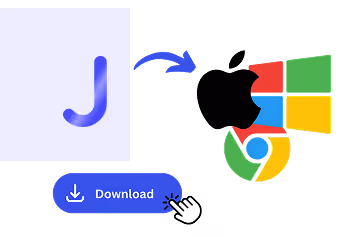
ดาวน์โหลดแอปเดสก์ท็อป แอปมือถือ หรือส่วนขยาย Chrome
ขั้นตอนที่ 2

2. เริ่มประชุมหรือบันทึกเสียง

แอปเดสก์ท็อปรับเสียงระบบและถอดเสียงแบบสดตามภาษาที่โมเดลรองรับ โดยมีตัวเลือกภาษาและภูมิภาคสำหรับข้อความแปลมากกว่า 200 แบบใน Basic และ Premium ไม่มีบอตเข้าร่วมสาย
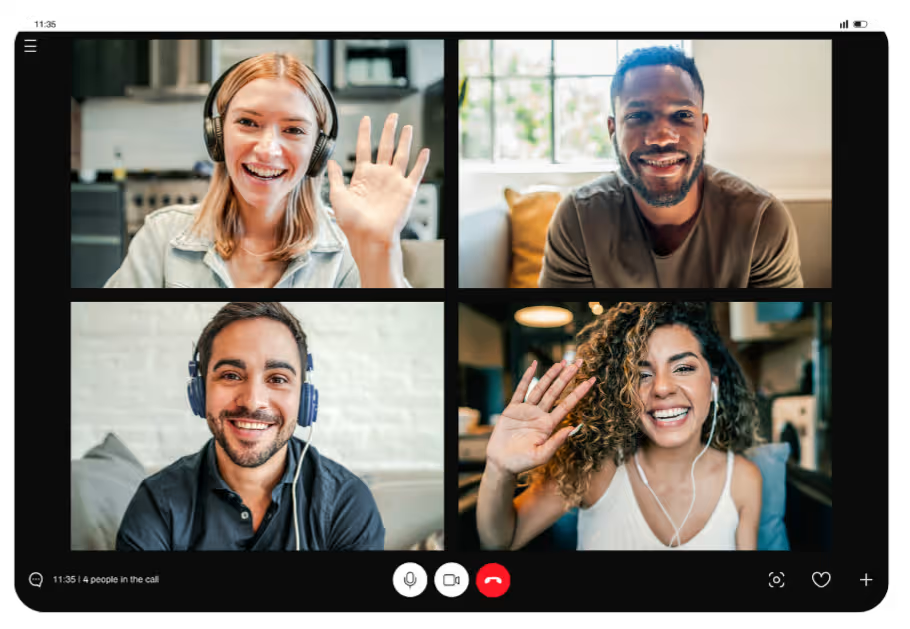
เริ่มประชุมหรือบันทึกเสียง
ขั้นตอนที่ 3

3. รับบทถอดเสียงพร้อมป้ายผู้พูด

JotMe แยกและติดป้ายผู้พูดอัตโนมัติในบทถอดเสียง เพื่อช่วยให้เห็นว่าใครพูดอะไร โดยควรตรวจและแก้ชื่อให้ตรงก่อนใช้งาน
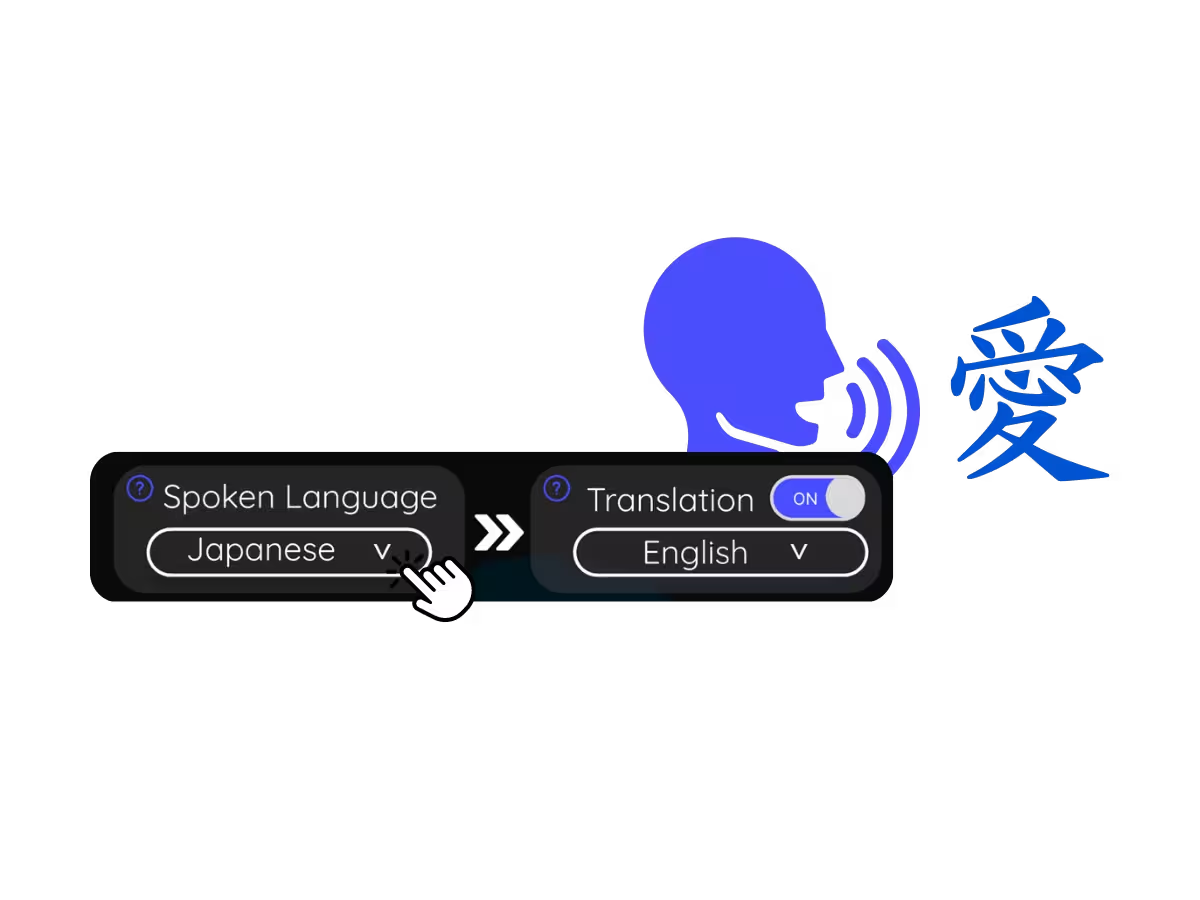
รับบทถอดเสียงพร้อมป้ายผู้พูด

แยกผู้พูดสำหรับบทสนทนาหลายรูปแบบ

ตั้งแต่ประชุมหลายคนไปจนถึงสัมภาษณ์และงานสื่อ ใช้ป้ายผู้พูดช่วยติดตามการสนทนาระหว่างเซสชันและทบทวนหลังประชุม โดยตรวจความถูกต้องก่อนอ้างอิง

แยกผู้พูดในการประชุมและการโทร

การประชุมและการโทร

ตรวจว่าใครพูดอะไรในการประชุมทีม การโทรลูกค้า และการประชุมคณะกรรมการ โดยใช้ป้ายผู้พูดช่วยแม้มีผู้ร่วมสนทนาหลายคน

แยกผู้พูดในการสัมภาษณ์และงานวิจัย

สัมภาษณ์และวิจัย

ตรวจที่มาของคำกล่าวในการสัมภาษณ์ งานวิจัยผู้ใช้ และสนทนากลุ่ม ก่อนนำไปอ้างอิงหรือวิเคราะห์

แยกผู้พูดในพอดแคสต์และงานสื่อ

พอดแคสต์และงานสื่อ

สร้างบทถอดเสียงพร้อมป้ายผู้พูดสำหรับพอดแคสต์ เสวนา และไฟล์บันทึก แล้วตรวจผลเมื่อประมวลผลเสร็จ

การตรวจข้อกำหนดและเก็บข้อมูล

ใช้บทถอดเสียงพร้อมป้ายผู้พูดเป็นข้อมูลประกอบการทบทวน การไต่สวน และการตรวจข้อกำหนด โดยต้องตรวจและยืนยันความถูกต้องตามข้อกำหนดของงานนั้น

ดูการแยกผู้พูดจริง

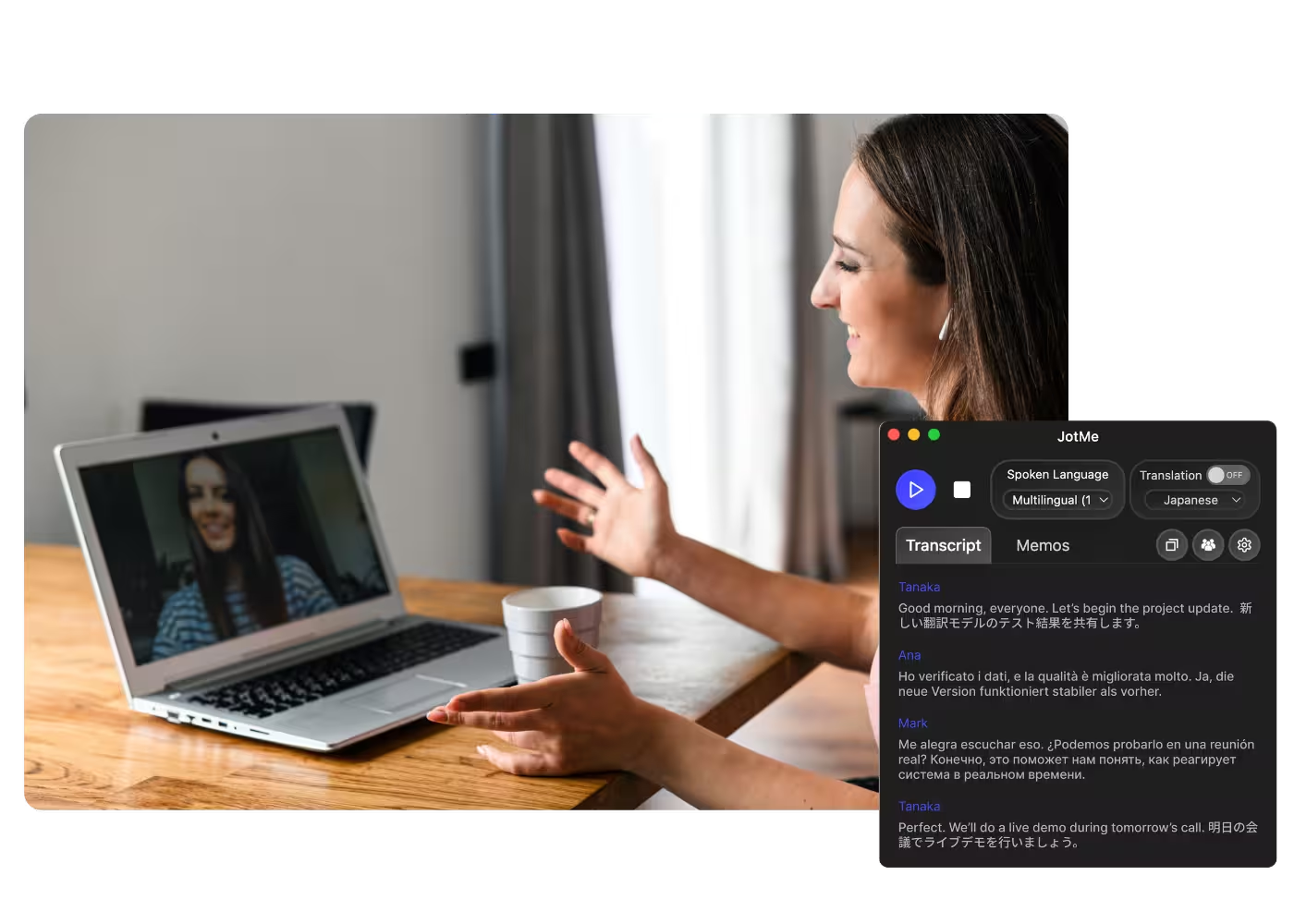
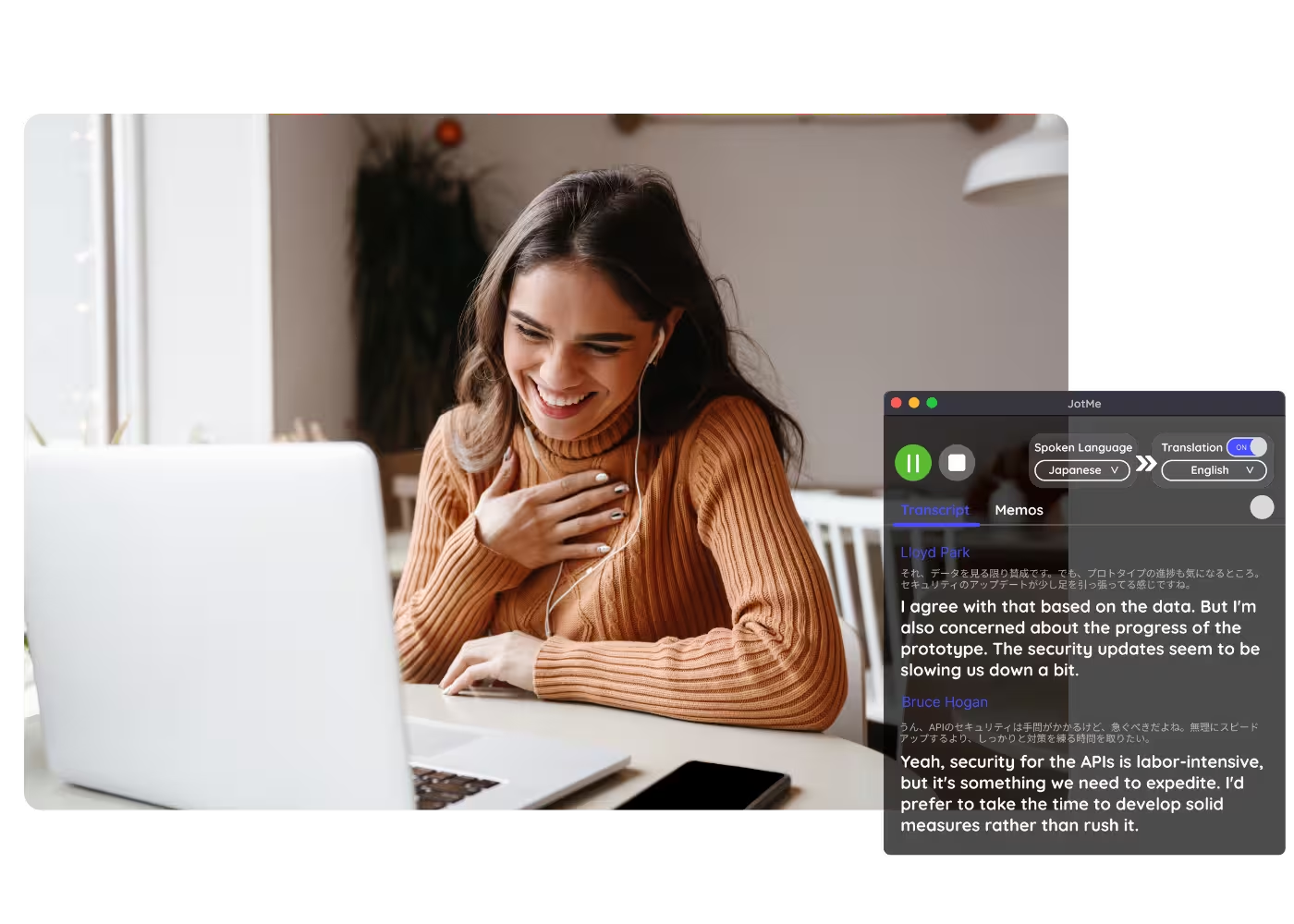
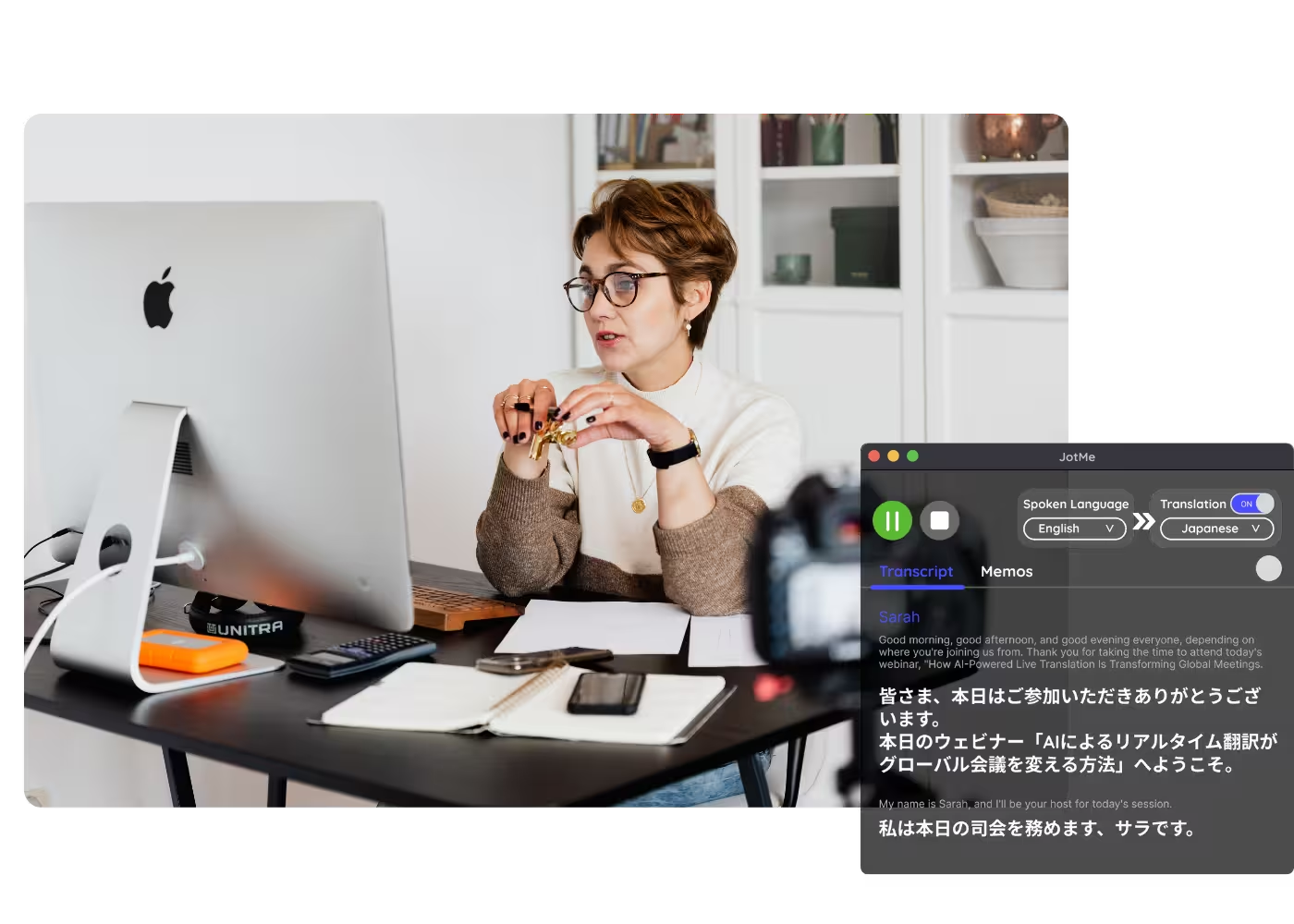
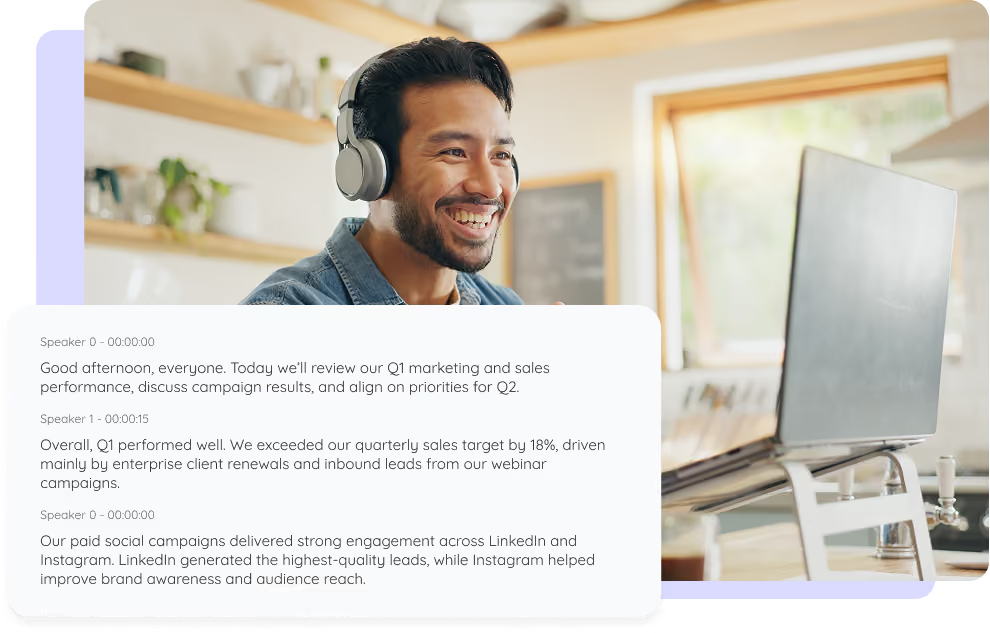
ดูการถอดเสียงบทสนทนาหลายคนแบบสด พร้อมการแยกและติดป้ายผู้พูดอัตโนมัติบนหน้าจอ

คนทำงานกว่า 500,000 คนใช้ JotMe เพื่อให้การประชุมและอีเวนต์ดำเนินไปอย่างราบรื่น

ดูผลลัพธ์ที่ผู้ใช้ได้รับจาก JotMe ในการลดช่องว่างการทำงานหลายภาษา

คะแนน 4.7/5
คะแนน 4.7/5
“งานของฉันเกี่ยวข้องกับการแปลและเชื่อมโยงวัฒนธรรม ผลิตภัณฑ์นี้เปลี่ยนวิธีทำงานประจำวันของฉันไปอย่างมาก”
Adams
ผู้เชี่ยวชาญฝ่ายปฏิบัติการ / TikTok
“ฉันเคยรู้สึกว่าภาษาญี่ปุ่นเข้าใจยาก แต่ผลิตภัณฑ์นี้ทำให้ภาษาเข้าใจชัดเจนและเข้าถึงง่ายขึ้น เพราะเข้าใจบริบท”
Stamatis
ที่ปรึกษา / Deloitte
“JotMe ช่วยให้การประชุมหลายภาษาของเราคล่องตัวขึ้น เราจึงทำงานร่วมกันได้ราบรื่นในสภาพแวดล้อมที่ต้องทำงานอย่างรวดเร็ว”
Cesar
ผู้จัดการโปรแกรม / Amazon
“ฟีเจอร์สองภาษานี้ทำให้การจดบันทึกในงานสะดวกขึ้น ประหยัดเวลา และเพิ่มประสิทธิภาพในทั้งสองภาษา”
Yusuke
ผู้จัดการฝ่ายขาย / NTT
“จำเป็นสำหรับคนที่ยังพูดไม่คล่อง ช่วยให้ประชุมซับซ้อนติดตามได้ง่ายขึ้นด้วยการแปลแบบเรียลไทม์และการถอดเสียงที่แม่นยำ”
Jesse
ฟรีแลนซ์พัฒนาซอฟต์แวร์
“การแปลที่เราต้องการมาหลายปี วันนี้เป็นจริงแล้วด้วย JotMe!”
Elston
CEO และผู้ก่อตั้ง / Tiny.host
“งานของฉันเกี่ยวข้องกับการแปลและเชื่อมโยงวัฒนธรรม ผลิตภัณฑ์นี้เปลี่ยนวิธีทำงานประจำวันของฉันไปอย่างมาก”
Adams
ผู้เชี่ยวชาญฝ่ายปฏิบัติการ / TikTok
“ฉันเคยรู้สึกว่าภาษาญี่ปุ่นเข้าใจยาก แต่ผลิตภัณฑ์นี้ทำให้ภาษาเข้าใจชัดเจนและเข้าถึงง่ายขึ้น เพราะเข้าใจบริบท”
Stamatis
ที่ปรึกษา / Deloitte
“JotMe ช่วยให้การประชุมหลายภาษาของเราคล่องตัวขึ้น เราจึงทำงานร่วมกันได้ราบรื่นในสภาพแวดล้อมที่ต้องทำงานอย่างรวดเร็ว”
Cesar
ผู้จัดการโปรแกรม / Amazon
“ฟีเจอร์สองภาษานี้ทำให้การจดบันทึกในงานสะดวกขึ้น ประหยัดเวลา และเพิ่มประสิทธิภาพในทั้งสองภาษา”
Yusuke
ผู้จัดการฝ่ายขาย / NTT
“จำเป็นสำหรับคนที่ยังพูดไม่คล่อง ช่วยให้ประชุมซับซ้อนติดตามได้ง่ายขึ้นด้วยการแปลแบบเรียลไทม์และการถอดเสียงที่แม่นยำ”
Jesse
ฟรีแลนซ์พัฒนาซอฟต์แวร์
“การแปลที่เราต้องการมาหลายปี วันนี้เป็นจริงแล้วด้วย JotMe!”
Elston
CEO และผู้ก่อตั้ง / Tiny.host

คำถามที่พบบ่อย

ทุกเรื่องที่ควรรู้เกี่ยวกับการใช้ JotMe ในการประชุมและอีเวนต์

การแยกผู้พูดคืออะไร

การแยกผู้พูดคือการแยกช่วงคำพูดของคนแต่ละคนและติดป้ายว่าใครพูดอะไร JotMe เพิ่มป้ายในบทถอดเสียงแบบสดให้โดยอัตโนมัติ แต่ไม่ได้รับประกันว่าจะทราบชื่อจริงทุกคน คุณตรวจและเปลี่ยนชื่อผู้พูดในรายการที่บันทึกไว้ได้

JotMe แยกผู้พูดได้แม่นยำแค่ไหน

ความแม่นยำขึ้นอยู่กับเสียง การพูดทับกัน และบริบทของการสนทนา ควรตรวจว่าแต่ละป้ายตรงกับคนที่พูดจริง โดยเฉพาะเสียงคล้ายกันหรือช่วงที่ฟังไม่ชัด ไม่รับประกันว่าป้ายจะถูกต้องเสมอหรือดีขึ้นทุกครั้งเมื่อประชุมนานขึ้น

รองรับผู้พูดได้กี่คน

JotMe ติดป้ายผู้พูดหลายคนในประชุมกลุ่ม เสวนา และสัมภาษณ์โดยอัตโนมัติ เพื่อช่วยติดตามว่าใครพูดช่วงใด ควรตรวจป้ายและแก้ชื่อก่อนใช้ ไม่ได้ยืนยันจำนวนผู้พูดสูงสุดหรือว่าไม่ต้องตรวจแก้เลย

รองรับภาษาและแพลตฟอร์มอะไรบ้าง

ใช้แอปเดสก์ท็อปควบคู่กับ Zoom, Google Meet, Microsoft Teams, Webex และ LINE หรือบทสนทนาแบบพบหน้า ตรวจแหล่งเสียงที่รองรับ สิทธิ์ อุปกรณ์และกฎองค์กรตามการตั้งค่าของคุณ

บทสนทนาของฉันเป็นส่วนตัวและปลอดภัยไหม

ตามนโยบายความเป็นส่วนตัวของ JotMe ไฟล์บันทึกและบทถอดเสียงเข้ารหัสด้วย TLS ระหว่างส่งและเข้ารหัสขณะจัดเก็บ พร้อมควบคุมสิทธิ์เข้าถึงและปรับแนวปฏิบัติให้สอดคล้องกับหลักการ GDPR เอกสารระบุว่าไม่นำข้อมูลลูกค้าไปฝึกโมเดล AI ของ JotMe คุณยังเป็นเจ้าของข้อมูลตามข้อกำหนดการใช้งาน การเข้าถึงและแชร์ขึ้นอยู่กับการตั้งค่าบัญชีและสิทธิ์ที่ให้ไว้

มีค่าใช้จ่ายเท่าไร

เริ่มฟรีโดยไม่ใช้บัตรเครดิตตามโควตา เตรียมแอป ภาษาและเสียง แล้วอัปเกรดเป็นแพ็กเกจพรีเมียมเมื่อใช้งานมากขึ้น

รับบทถอดเสียงและสรุปหลังประชุมได้ไหม

เมื่อบันทึกเซสชันตามการตั้งค่าแล้ว คุณเปิดบทถอดเสียงพร้อมป้ายผู้พูดและสรุปประชุม AIได้หากเปิดการสร้างบันทึก แล้วแชร์จากบัญชีตามสิทธิ์ที่เลือก

ป้ายผู้พูดที่ช่วยให้ตรวจบทถอดเสียงได้ง่ายขึ้น
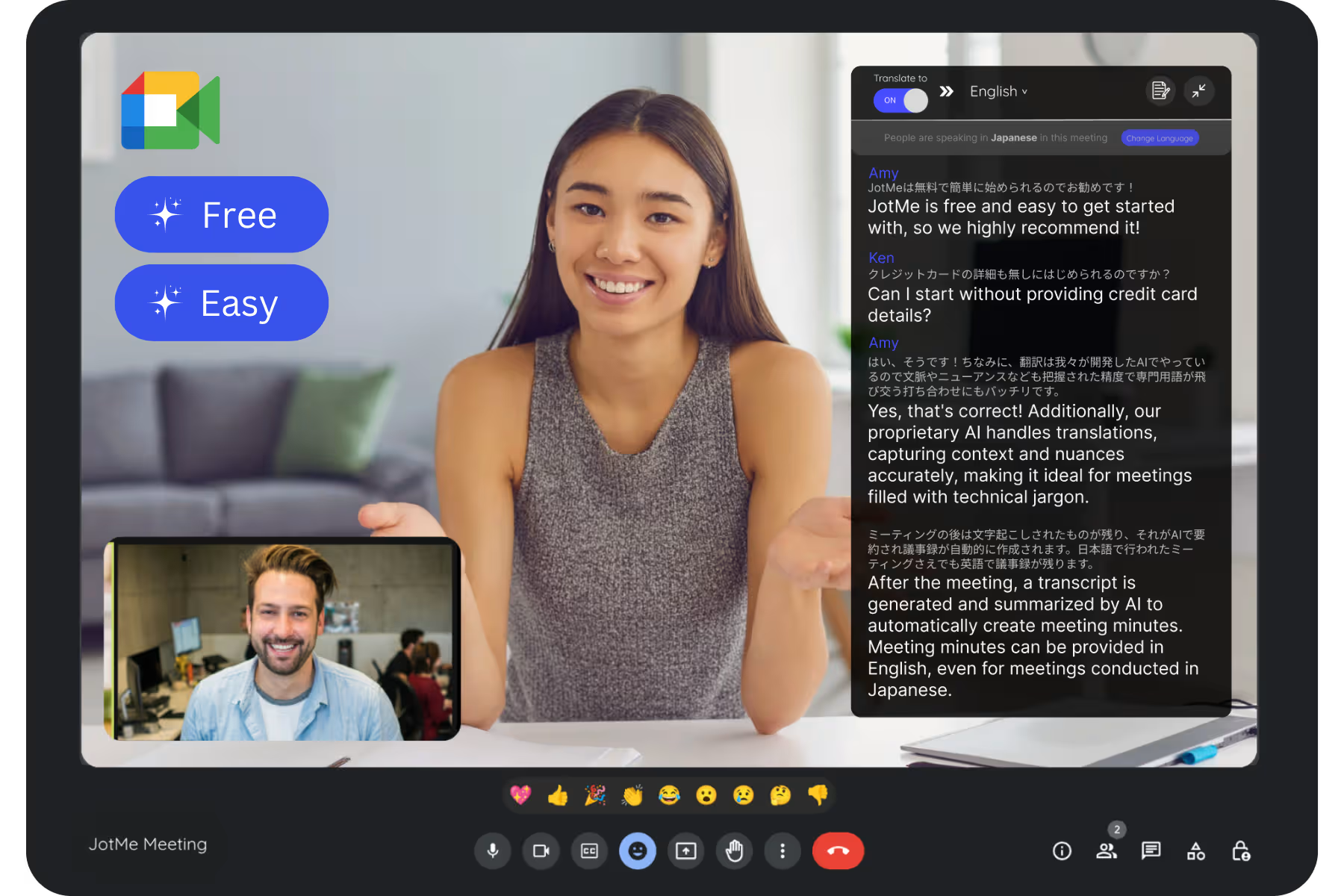
การแยกผู้พูดอัตโนมัติ ป้ายแบบสด การใช้บริบทช่วยตรวจความถูกต้อง และคำศัพท์กำหนดเองในฟีเจอร์ที่รองรับ โดยขอบเขตภาษาขึ้นอยู่กับโมเดล