






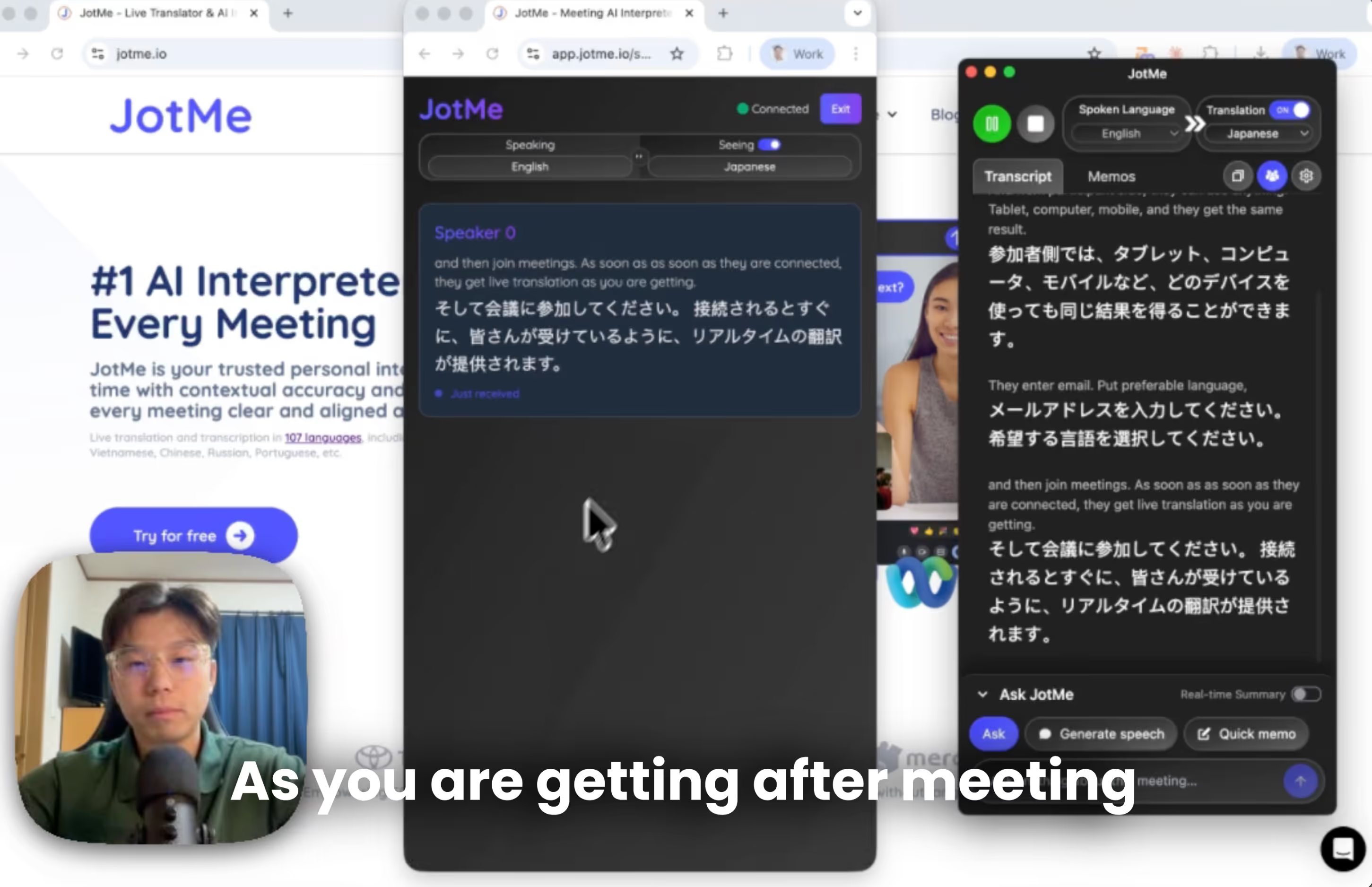
คนที่ทำงานกับทีมต่างประเทศมักเจอการประชุมหลายภาษา ไม่ว่าจะคุยกับลูกค้า คู่ค้า นักลงทุน หรือผู้ขายภายนอก หรือประชุมรวมพนักงานในองค์กร บางครั้งผู้เข้าร่วมใช้ภาษาที่คนอื่นตามไม่ทัน
ล่ามช่วยได้เมื่อต้องตีความละเอียด แต่ต้องนัดคนและมีค่าใช้จ่าย ระบบแปลอัตโนมัติอาจพลาดบริบท คำถามสำคัญเมื่อได้คำแปลที่ใช้ได้แล้วคือจะแชร์ให้คนอื่นติดตามได้อย่างไร?
ตั้งแต่เดือนกรกฎาคม 2026 การแชร์ไม่ได้มีเพียงคำแปลเป็นข้อความ JotMe รองรับเสียงแปลให้ผู้เข้าร่วมฟังภาษาที่เลือกได้ในโหมดที่รองรับ คู่มือนี้เน้นแชร์การแปลสดด้วย URL เพื่อให้ผู้เข้าร่วมเปิดผ่านเบราว์เซอร์ได้โดยไม่ต้องติดตั้งแอปหรือสร้างบัญชี
สรุปตัวเลือกโดยย่อ
- ดาวน์โหลดแอปเดสก์ท็อป JotMe สำหรับโฮสต์
- เปิดแชร์การแปล แล้วเลือก With URL เพื่อสร้างลิงก์
- ส่งลิงก์ให้ผู้เข้าร่วมเปิดในเบราว์เซอร์ ไม่ต้องติดตั้งหรือสร้างบัญชี JotMe
- ผู้เข้าร่วมเลือกภาษาที่โฮสต์อนุญาตเพื่ออ่านคำแปลสด หากโฮสต์เปิดแชร์เสียงด้วยจึงเลือกฟังเสียงแปลได้
- หลังจบประชุม โฮสต์เลือกแชร์บทถอดเสียงและบันทึกที่จัดเก็บสำเร็จให้ผู้รับตามสิทธิ์
แชร์คำแปลสดด้วย AI ให้ทีมต่างประเทศอย่างไร?
Zoom, Teams และ Google Meet ต่างมีฟีเจอร์แปลในตัว การแปลตามประโยคอาจพลาดความหมายจากบริบทก่อนหน้า การเข้าถึงยังขึ้นอยู่กับแผน บทบาท และการตั้งค่าของการประชุม
การสมัครแพ็กเกจอาจเหมาะกับทีมที่ประชุมหลายภาษาทุกวัน แต่ถ้าคุยกับคู่ค้าภายนอกเป็นครั้งคราว การขอให้ทุกคนสมัครบริการหรือสร้างบัญชีเพื่อประชุมครั้งเดียวเพิ่มขั้นตอน
ในช่วงที่บทความต้นฉบับเผยแพร่ JotMe ระบุว่ามีผู้ใช้มากกว่า 60,000 คนทั่วโลก ผู้ใช้ที่ติดต่อผู้เขียนและทีมสนับสนุนเล่าปัญหาคล้ายกัน JotMe จึงขยายวิธีแชร์การแปลสด และเพิ่มเสียงแปลในเดือนกรกฎาคม 2026 ให้ผู้เข้าร่วมฟังภาษาที่เลือกได้เมื่อโหมดรองรับ
แชร์คำแปลสดที่คำนึงถึงบริบทด้วย URL อย่างไร?
แชร์คำแปลสดด้วยลิงก์เดียว ผู้เข้าร่วมเปิดผ่านเบราว์เซอร์ที่รองรับบนคอมพิวเตอร์ โทรศัพท์ หรือแท็บเล็ตโดยไม่ต้องดาวน์โหลดแอปหรือสร้างบัญชี จากนั้นทำตามขั้นตอนเหล่านี้
ดูวิดีโอ YouTube แสดงขั้นตอนแชร์คำแปลสดด้วย URL ได้เช่นกัน
ต้องเตรียมอะไรบ้างก่อนแชร์คำแปลด้วย URL?
โฮสต์ดาวน์โหลดแอปเดสก์ท็อป JotMe จากเว็บไซต์ทางการของ JotMe ติดตั้งฟรี จากนั้นตรวจว่าแพ็กเกจและนาทีของบัญชีรองรับการแชร์ก่อนเริ่ม
สร้าง URL สำหรับแชร์คำแปล AI อย่างไร?
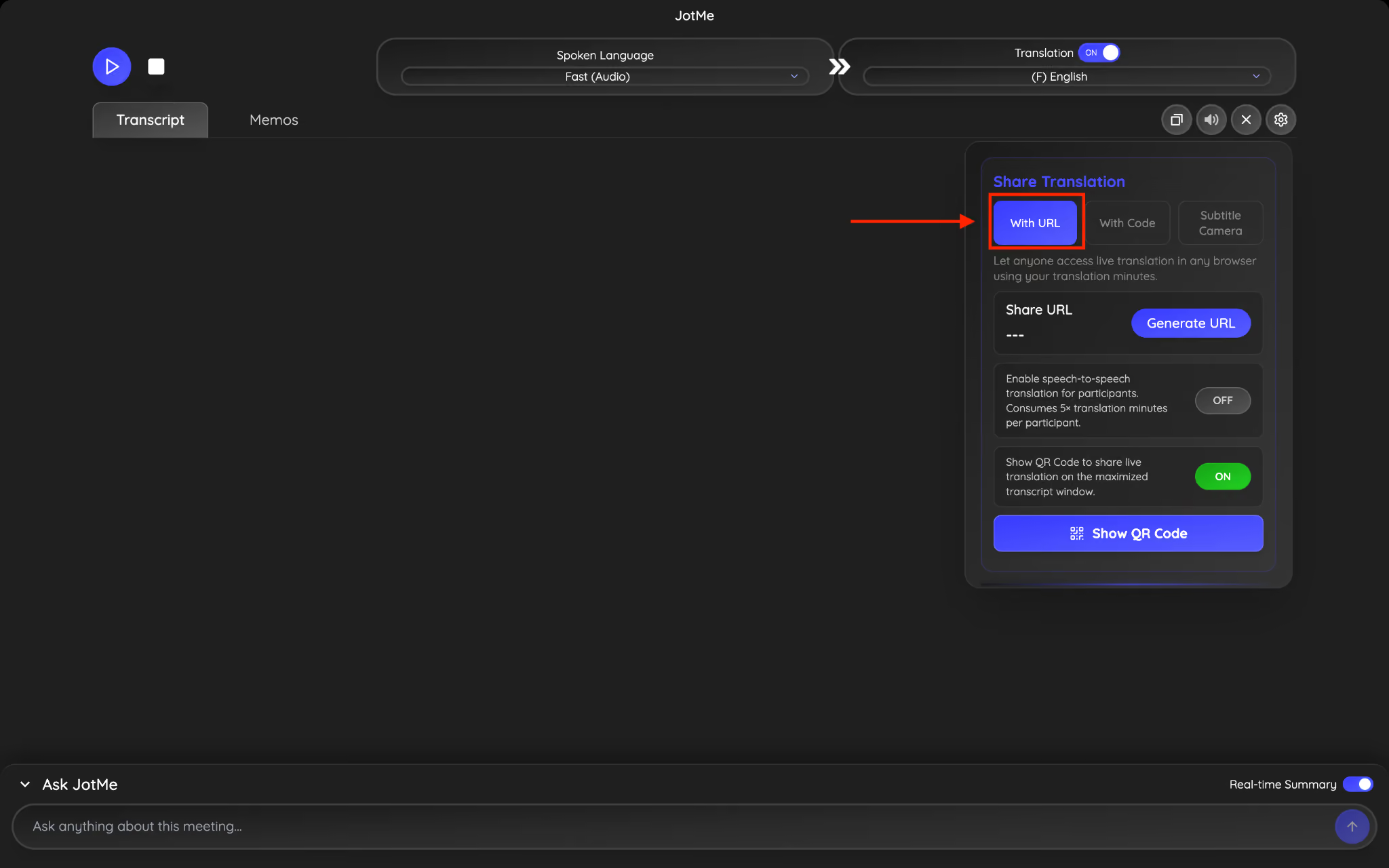
เปิด Share Translation เลือก With URL แล้วกด Generate link ส่งลิงก์ให้ผู้ที่ต้องการเชิญ การเข้าร่วมขึ้นอยู่กับสถานะเซสชัน อายุลิงก์ และตัวเลือกภาษาที่โฮสต์เปิดไว้
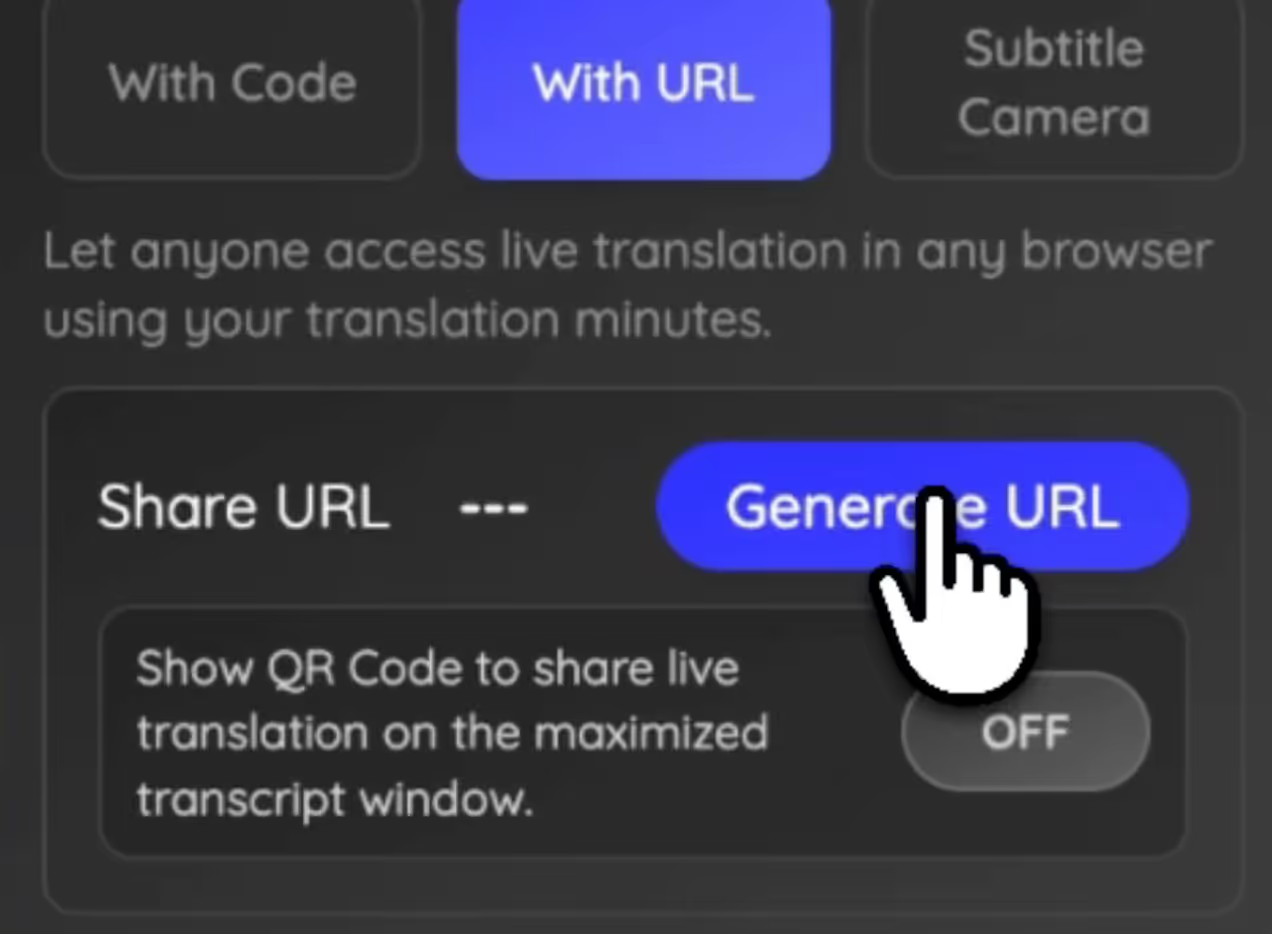
เวลาเชื่อมต่อของผู้เข้าร่วมใช้นาทีของโฮสต์ตามโหมด จำนวนภาษาที่ใช้และขนาดผู้ฟังมีผลต่อภาระของเซสชัน วางแผนจำนวนนาทีและจำกัดรายการภาษาให้เหมาะกับงานเพื่อช่วยลดความหน่วงและโอกาสที่คำแปลจะหยุดกลางประชุม
ผู้ร่วมประชุมเปิดคำแปลสดที่แชร์อย่างไร?
เมื่อเปิดลิงก์ ผู้ร่วมประชุมจะเห็นหน้ารอถ้าโฮสต์ยังไม่เริ่ม และเลือกภาษาจากตัวเลือกที่อนุญาตก่อนเข้าร่วม
- อีเมลหากเปิด Require attendee email
- ตัวเลือกภาษาที่มีหรือปุ่มชุดภาษาที่โฮสต์ตั้งไว้
- กรอกอีเมลเมื่อโฮสต์เปิดกำหนดให้ระบุอีเมล การรับบันทึกหลังประชุมขึ้นอยู่กับการแชร์และสิทธิ์
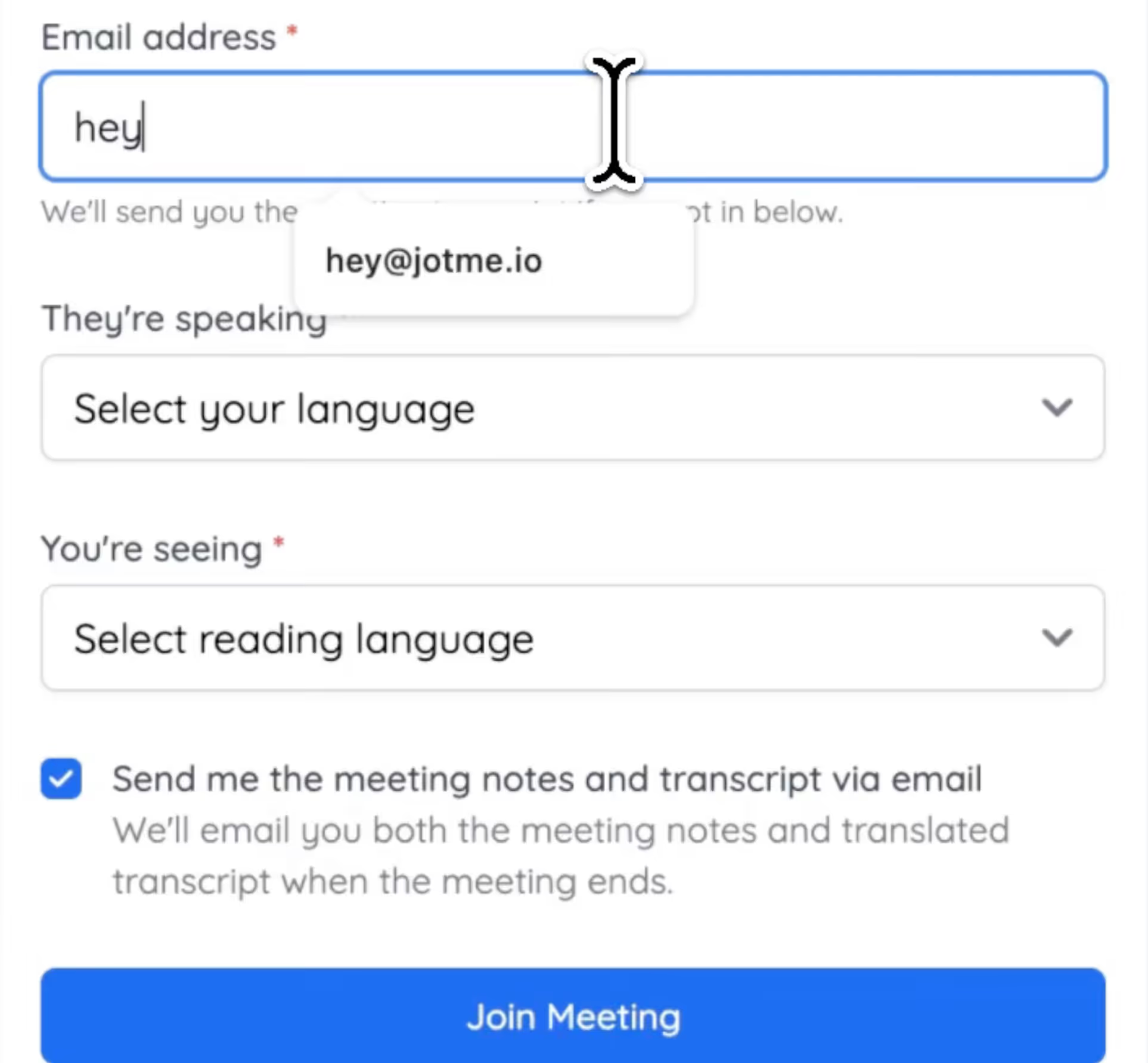
เมื่อโฮสต์เริ่มเซสชันและผู้เข้าร่วมเลือกภาษาแล้ว คำแปลสดจะปรากฏโดยใช้นาทีของโฮสต์ตามเวลาเชื่อมต่อของผู้เข้าร่วมแต่ละคน
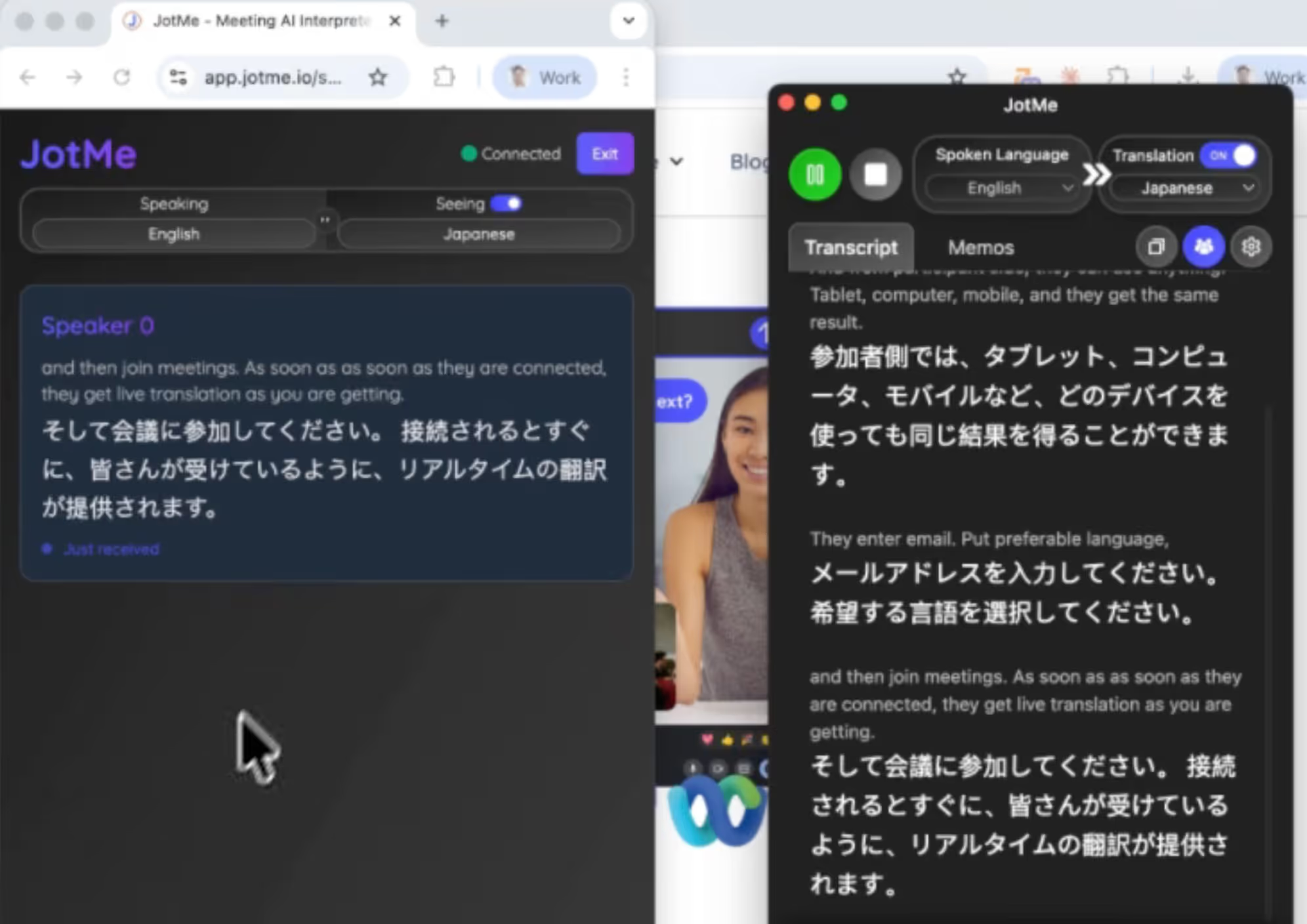
การเข้าร่วมคำแปลสดของ JotMe ทำงานอย่างไร?
ไม่ต้องติดตั้งแอปเดสก์ท็อป
ผู้เข้าร่วมผ่านเบราว์เซอร์ไม่ต้องสร้างบัญชี
ผู้เข้าร่วมผ่านเบราว์เซอร์ไม่ต้องสมัครแพ็กเกจของตัวเอง
เปิดลิงก์ แล้วเลือกตัวเลือกภาษาที่โฮสต์เปิดไว้เพื่อเข้าร่วม
การแชร์ URL เหมาะกับเว็บบินาร์ ประชุมกับลูกค้า ทีมทางไกล และอีเวนต์ออนไลน์ ถ้าผู้เข้าร่วมอยากฟังแทนอ่าน โฮสต์สามารถเลือกแชร์เสียงแปลเมื่อแพ็กเกจและโหมดรองรับ
แชร์บทถอดเสียงหลังประชุมให้ทีมอย่างไร?
หลังเซสชันจบ ให้โฮสต์ตรวจบทถอดเสียงและบันทึกการประชุม AIที่สร้างสำเร็จ แล้วเลือกแชร์กับผู้รับตามสิทธิ์ การเปิดลิงก์คำแปลสดเพียงอย่างเดียวไม่รับประกันว่าทุกคนจะได้รับบันทึก
ข้อมูลหลายภาษาในเซสชันที่บันทึกสำเร็จสามารถอยู่ในรายการประชุมเดียวกัน พร้อมบทถอดเสียง สรุปการประชุม AI และประเด็นสำคัญตามโหมดกับโควตา สมาชิกทีมที่ได้รับสิทธิ์ใช้ทบทวนข้อสรุปหรือดูช่วงที่พลาดได้
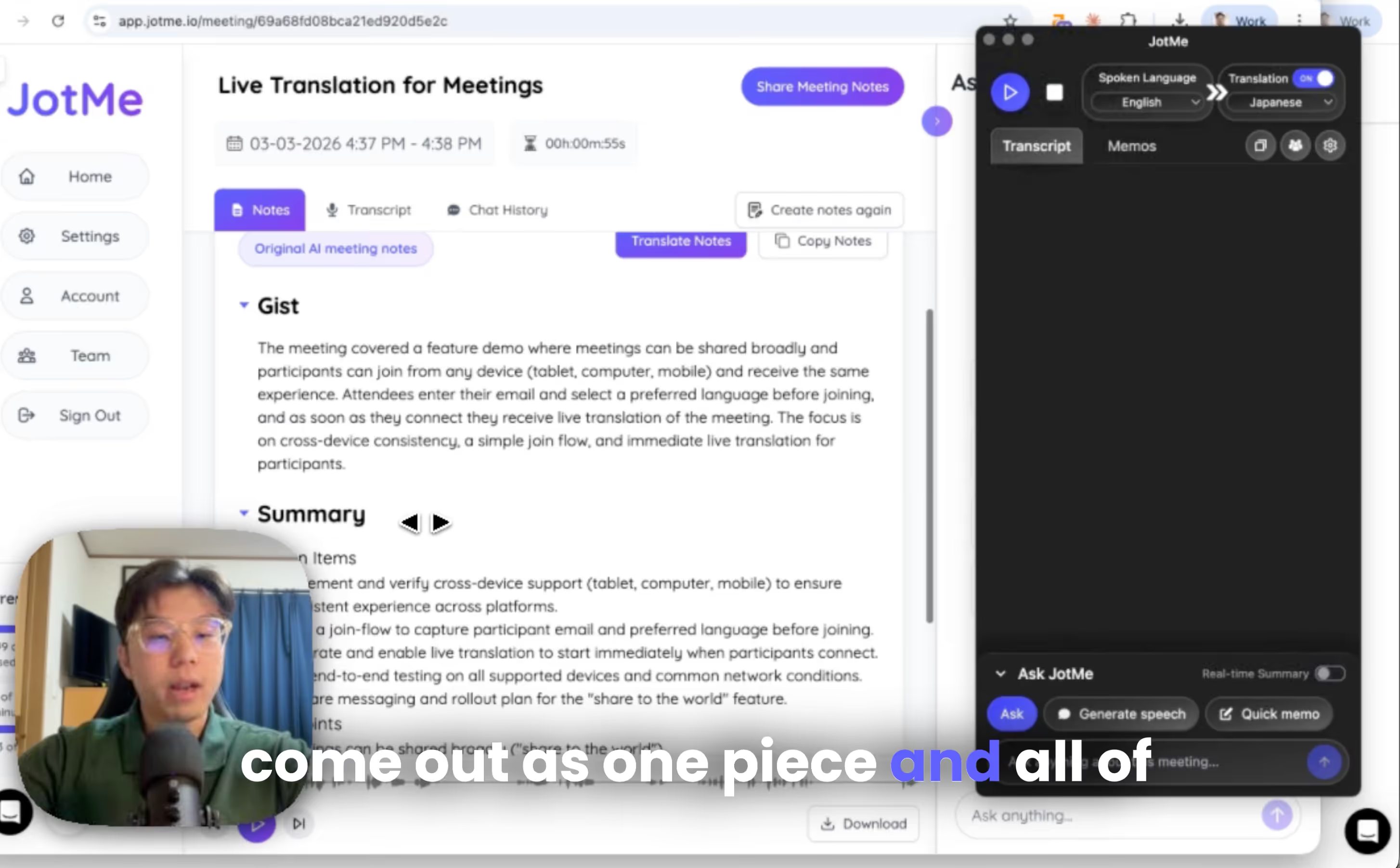
ตัวอย่าง:
- โฮสต์ใช้อังกฤษเป็นญี่ปุ่น
- ผู้เข้าร่วมคนที่ 1 ใช้เกาหลีเป็นอังกฤษ
- ผู้เข้าร่วมคนที่ 2 ใช้สเปนเป็นจีน
ถ้าเซสชันและโหมดรองรับภาษาพูดเหล่านี้ ข้อมูลที่จับได้จากอังกฤษ เกาหลี และสเปนอาจอยู่รวมกันในบทถอดเสียงของการประชุม
ตรวจชื่อ ศัพท์ และช่วงที่อาจรับเสียงไม่ได้ก่อนใช้บันทึก
แชร์คำแปลเสียงผ่าน URL อย่างไร
ขั้นตอนที่ 1 เปิด JotMe บนเดสก์ท็อป แล้วเปิดส่วนควบคุมเสียงหรือการแชร์ตามรูปแบบที่ต้องการ
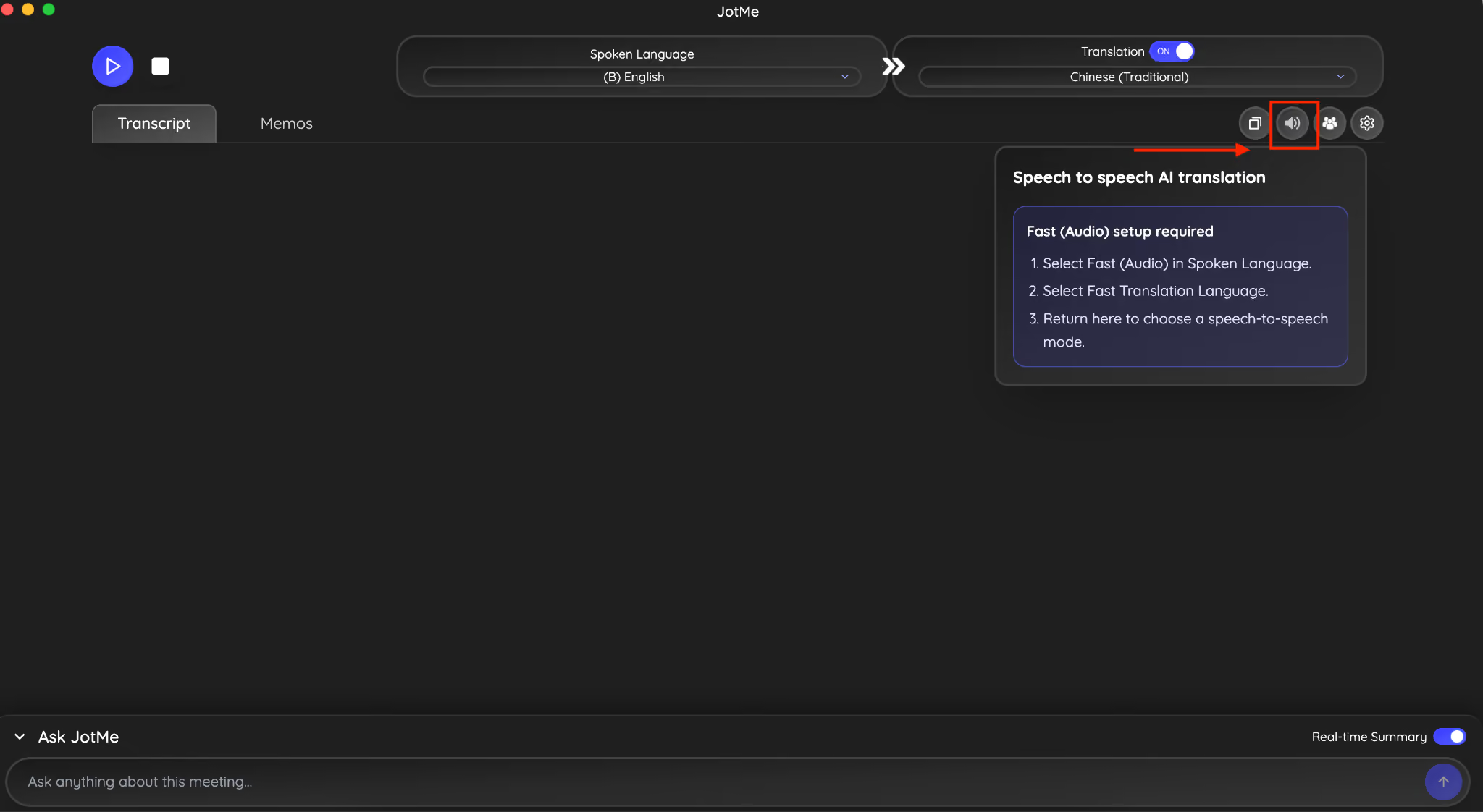
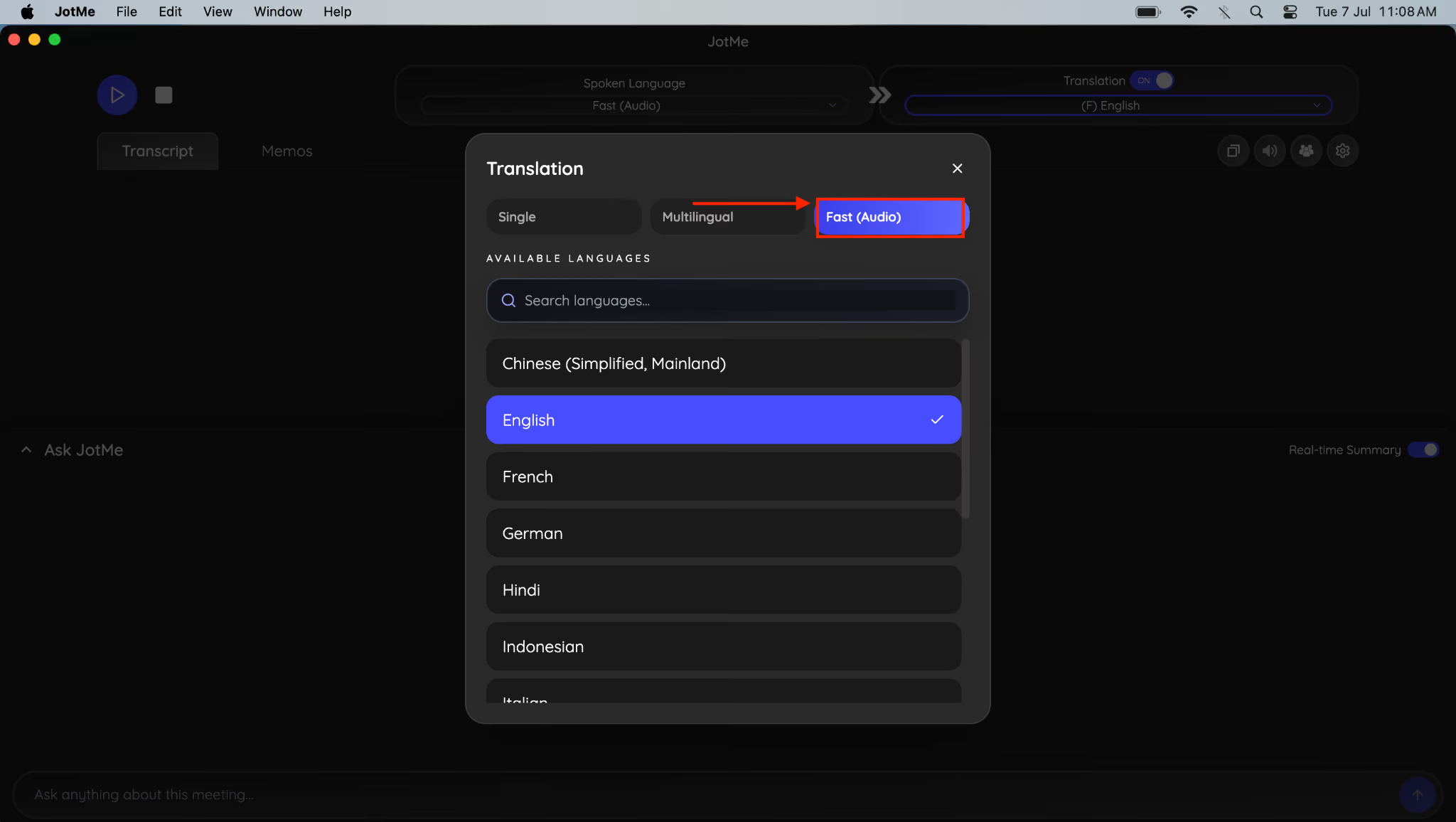
ขั้นตอนที่ 2 เลือก Fast (Audio) และตั้งภาษาปลายทางตามที่โหมดรองรับก่อนเริ่ม
ขั้นตอนที่ 3 สำหรับผู้เข้าร่วมในเบราว์เซอร์ ให้เลือก Voice ในการแชร์คำแปล การตั้งค่าเสียงเข้าออกในแอปประชุมเป็นอีกส่วน
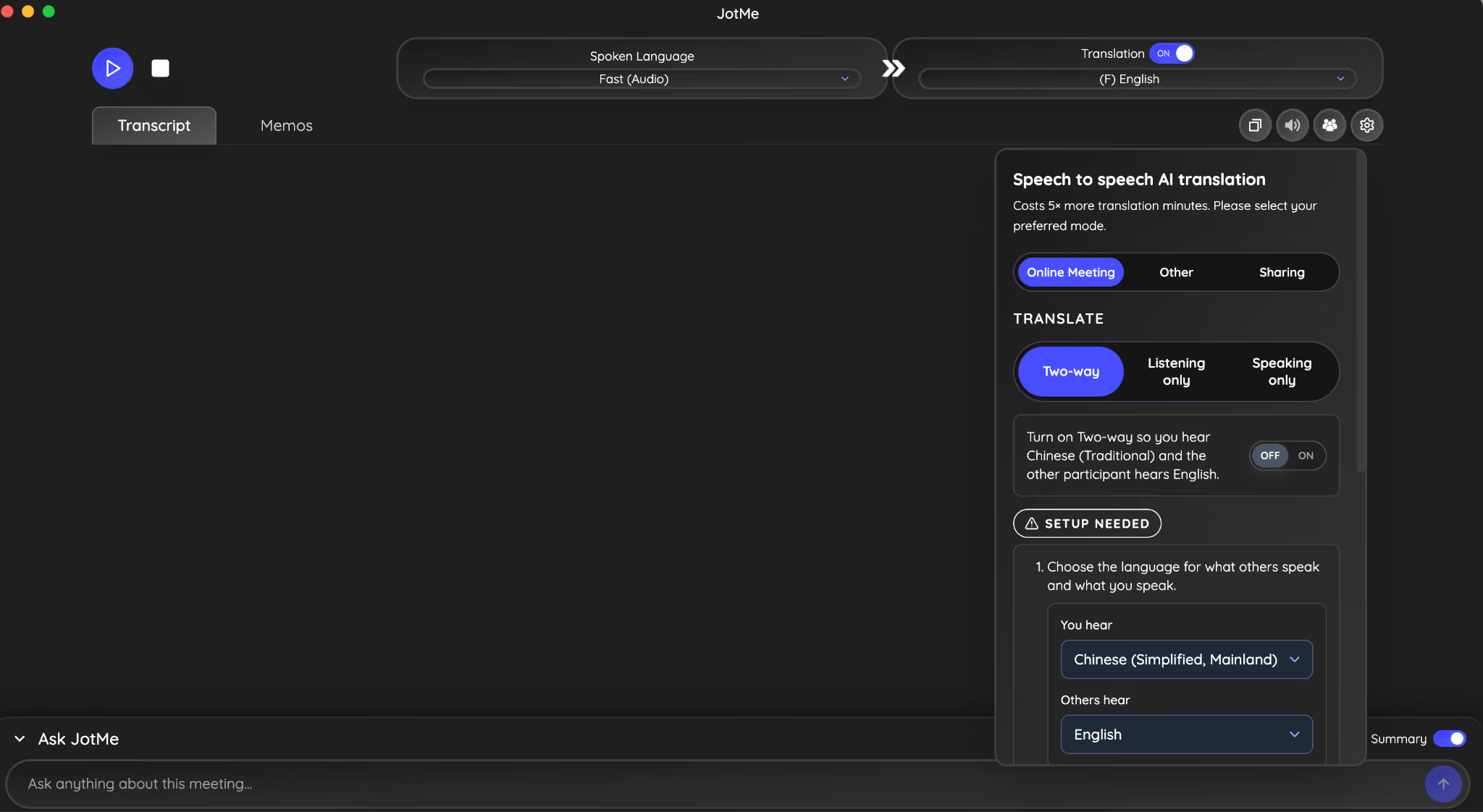
ขั้นตอนที่ 4 เลือกประเภทการประชุมและรูปแบบเสียง หากต้องการส่งเสียงแปลกลับเข้าแอปประชุมด้วย ให้ตั้งการรับส่งเสียงสองทางตามระบบปฏิบัติการ
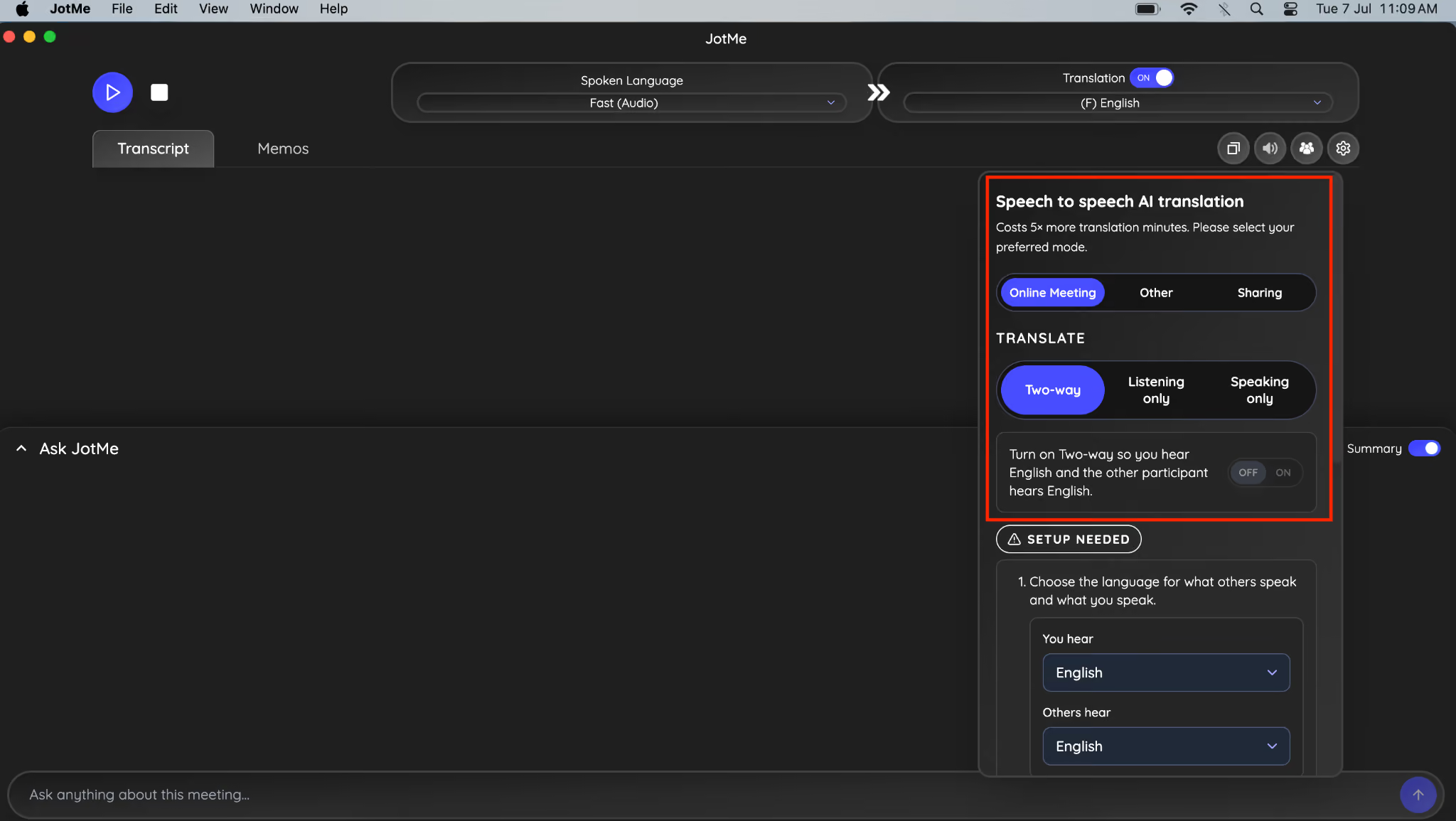
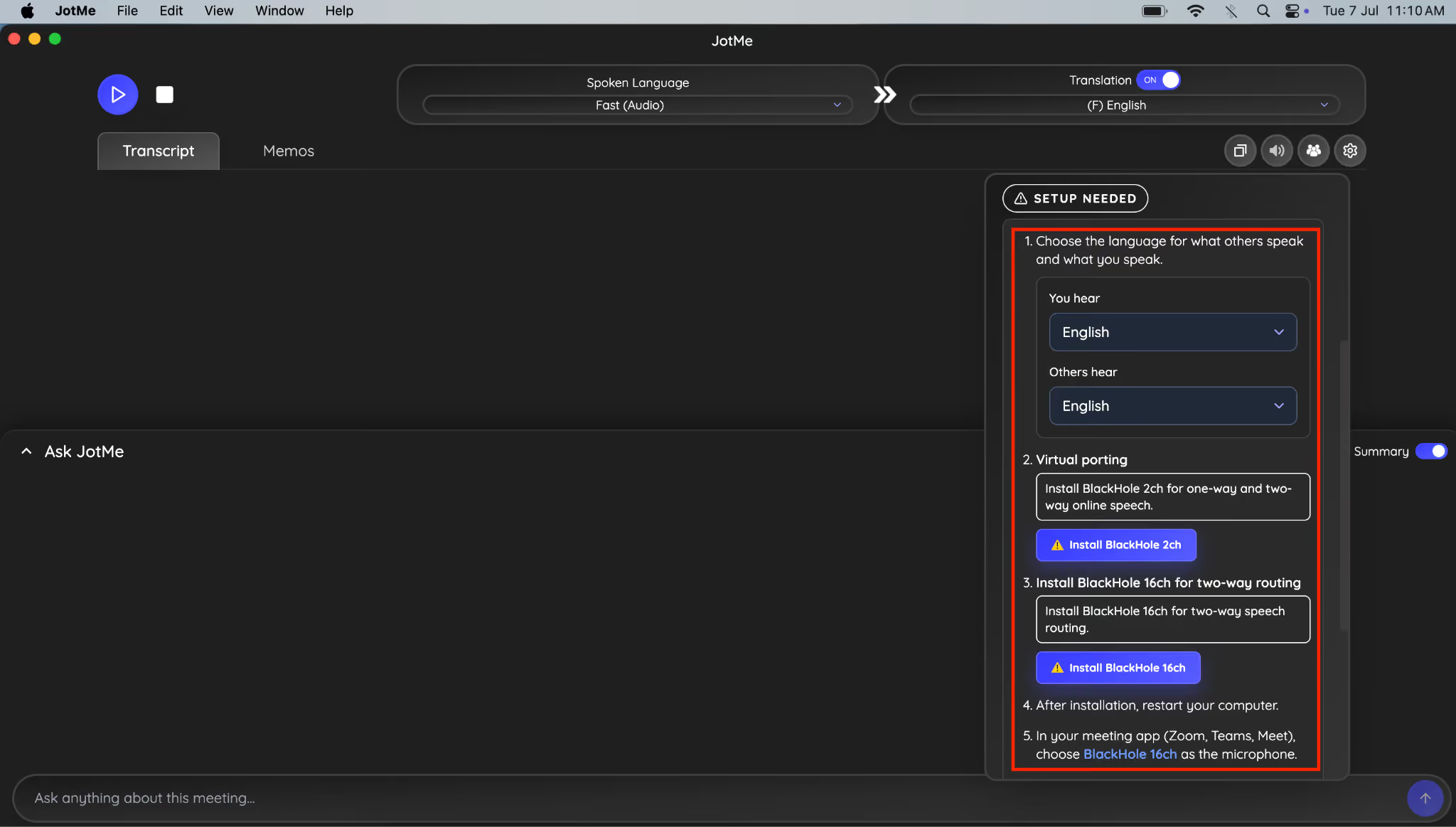
ขั้นตอนที่ 5 เลือกภาษาที่ต้องการให้ผู้เข้าร่วมฟัง หากต้องส่งเสียงแปลเข้าแอปประชุมโดยตรง ให้ใช้ไดรเวอร์เสียงที่ตรงกับอุปกรณ์ เช่น BlackHole 2ch หรือ BlackHole 16ch บน Mac ตามผังเสียงที่เลือก
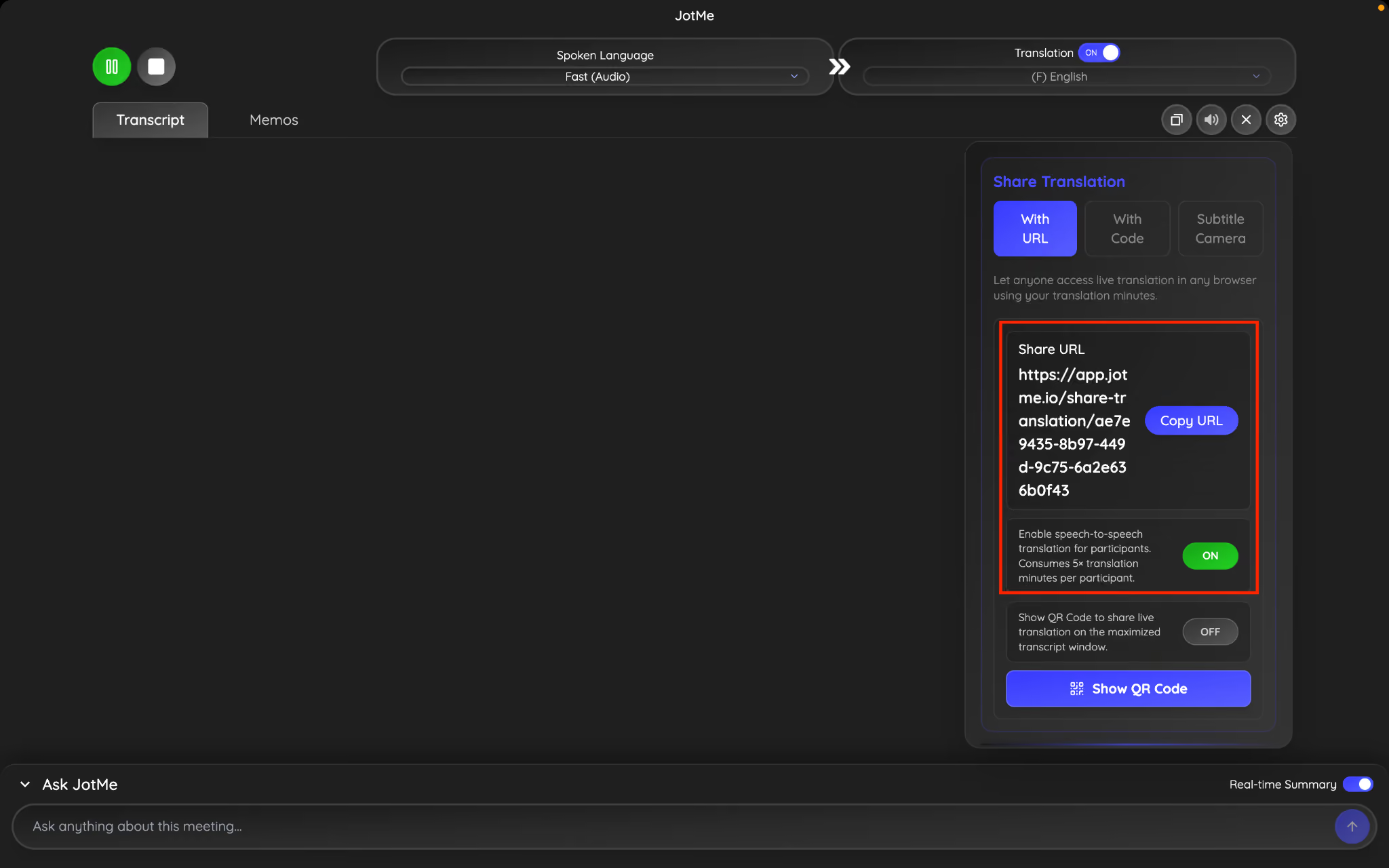
ขั้นตอนที่ 6 เปิด Share Translation และตรวจว่าเลือกแชร์ Voice ให้ผู้เข้าร่วมแล้ว
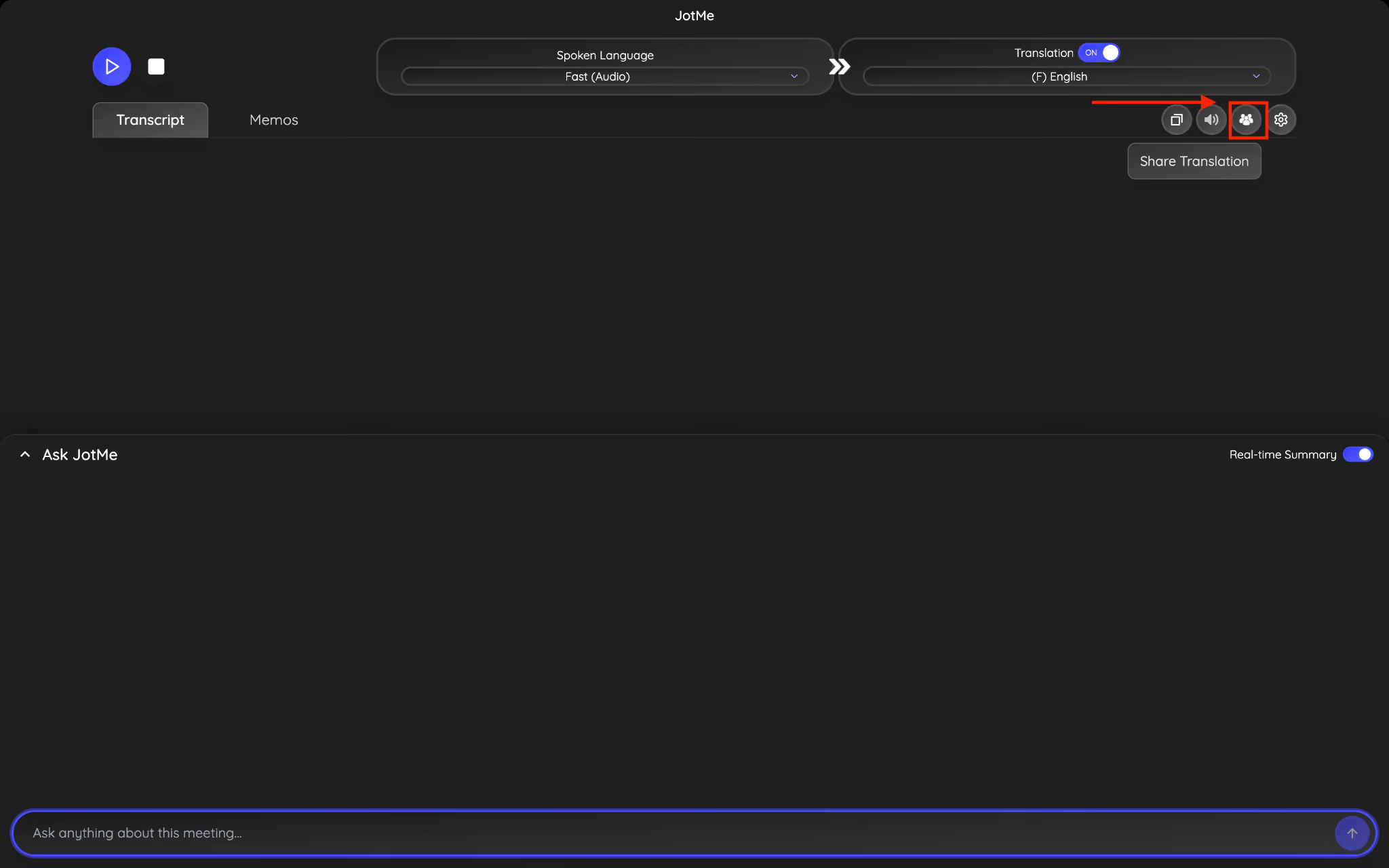
ขั้นตอนที่ 7 เลือก With URL แล้วกด Generate link รหัสสำหรับผู้ใช้ JotMe Desktop เป็นตัวเลือกแยก
ขั้นตอนที่ 8 คัดลอก URL แล้วส่งให้ผู้เข้าร่วมเปิดในเบราว์เซอร์ เลือกภาษาที่โฮสต์อนุญาต และเปิดเสียงด้วยปุ่มลำโพงเพื่อฟังคำแปลพร้อมอ่านคำบรรยาย
แชร์คำแปลสดกับผู้ร่วมประชุมด้วย JotMe
การแชร์คำแปลผ่าน URL ช่วยลดขั้นตอนให้ผู้เข้าร่วมประชุมหลายภาษา ไม่ต้องติดตั้งแอป สร้างบัญชี หรือสมัครแพ็กเกจเอง เปิดลิงก์ เลือกภาษาที่มี แล้วติดตามบทสนทนาเมื่อโฮสต์เริ่มเซสชัน
หากผู้เข้าร่วมต้องการฟังคำแปล JotMe มีการแชร์เสียงสำหรับโหมดที่รองรับ ส่วน URL ช่วยให้เข้าถึงจากเบราว์เซอร์และเลือกภาษาที่โฮสต์เปิดไว้ได้ง่าย
แพ็กเกจ Team มีแดชบอร์ดให้ผู้ดูแลจัดการสมาชิกและจัดสรรนาที หากมีคำถามเรื่องข้อมูลส่วนบุคคล แพ็กเกจองค์กร หรือการตั้งค่าสำหรับทีม ติดต่อ hey@jotme.io
พบกันในคู่มือถัดไป
ลองใช้ JotMe
แปลอย่างแม่นยำสำหรับประชุม อีเวนต์และงานประจำวัน พร้อม AI Memory ที่จดจำบริบทของคุณ


