





7 ซอฟต์แวร์สำหรับการประชุมแบบพบหน้าที่น่าสนใจ สำหรับทีมขนาดเล็กและใหญ่


คำตอบสั้น ๆ: สำหรับการประชุมหลายภาษา ผู้เขียนเลือก JotMe เพราะรวมการแปลสด บทถอดเสียง และโน้ต AI ส่วน Plaud เหมาะกับคนที่ต้องการเครื่องบันทึกเฉพาะทาง และ Granola เหมาะกับโน้ตส่วนตัว Zoom Workplace และ Microsoft Teams เหมาะกับทีมที่ใช้อยู่แล้ว TrueConf รองรับห้องพร้อมอุปกรณ์และเซิร์ฟเวอร์ที่องค์กรดูแลเอง ส่วน Cvent เน้นการลงทะเบียนและงานหน้างาน
เคยต้องการผู้ช่วย AI ในจังหวะที่บอตไม่มีลิงก์ประชุมให้เข้าหรือไม่ ทุกคนนั่งรอบโต๊ะ มีคนเริ่มอธิบายข้อเสนอ คุณต้องตามเรื่อง จดข้อสรุป และช่วยเพื่อนร่วมงานที่พูดอีกภาษาไปพร้อมกัน
สิ่งแรกที่ผู้เขียนดูคือเครื่องมือรับเสียงในห้องอย่างไร บางตัวใช้ไมค์มือถือหรือแล็ปท็อป บางตัวต้องมีเครื่องบันทึก คอมพิวเตอร์ห้องประชุม หรืออุปกรณ์เช็กอิน ทางเลือกนี้ส่งผลต่อคุณภาพบทถอดเสียง เวลาตั้งค่า และต้นทุน
คู่มือนี้เทียบ JotMe, Plaud AI, Zoom Workplace, TrueConf, Cvent, Granola และ Microsoft Teams พร้อม Facilitator โดยเน้นการพบหน้าจริง ตั้งแต่คุยกับลูกค้ากลุ่มเล็กไปจนถึงเวิร์กช็อปหลายภาษาหรืองานขนาดใหญ่ แต่ละตัวมีหน้าที่และอุปกรณ์ต่างกัน พร้อมอธิบายว่าเมื่อใดผู้เขียนจะเลือก JotMe สำหรับแปลสดและเก็บเนื้อหาการประชุม
ประเด็นสำคัญ
- JotMe: เหมาะเมื่อผู้เข้าร่วมต้องการแปลสด บทถอดเสียงหลายภาษา และคำบรรยายที่แชร์ได้ควบคู่กับบันทึกประชุม
- Plaud AI: เหมาะกับการใช้เครื่องบันทึกแยกสำหรับบทสนทนาต่อหน้า แล้วเปิดดูบันทึกในแอป
- Zoom Workplace: เป็นตัวเลือกที่ทีมไฮบริดคุ้นเคย ใช้ My Notes เก็บบทสนทนาต่อหน้าได้บนอุปกรณ์และแผนที่รองรับ
- TrueConf: เหมาะกับองค์กรที่ต้องดูแลห้องประชุมและระบบประชุมเอง พร้อมใช้อุปกรณ์ภาพและเสียงที่เข้ากันได้
- Cvent: จัดการงานแบบพบหน้า ตั้งแต่ลงทะเบียน เช็กอิน ออกป้ายชื่อ ไปจนถึงดูแลแต่ละเซสชัน
- Granola: รวมโน้ตส่วนตัวกับรายละเอียดที่ AI สกัดจากบทสนทนาโดยไม่เชิญบอตเข้าประชุม
- Microsoft Teams พร้อม Facilitator: เหมาะกับทีม Microsoft 365 ที่ต้องการโน้ตร่วม ผู้ช่วยดูแลวาระ และการจดบันทึกประชุมต่อหน้าบนมือถือที่รองรับ
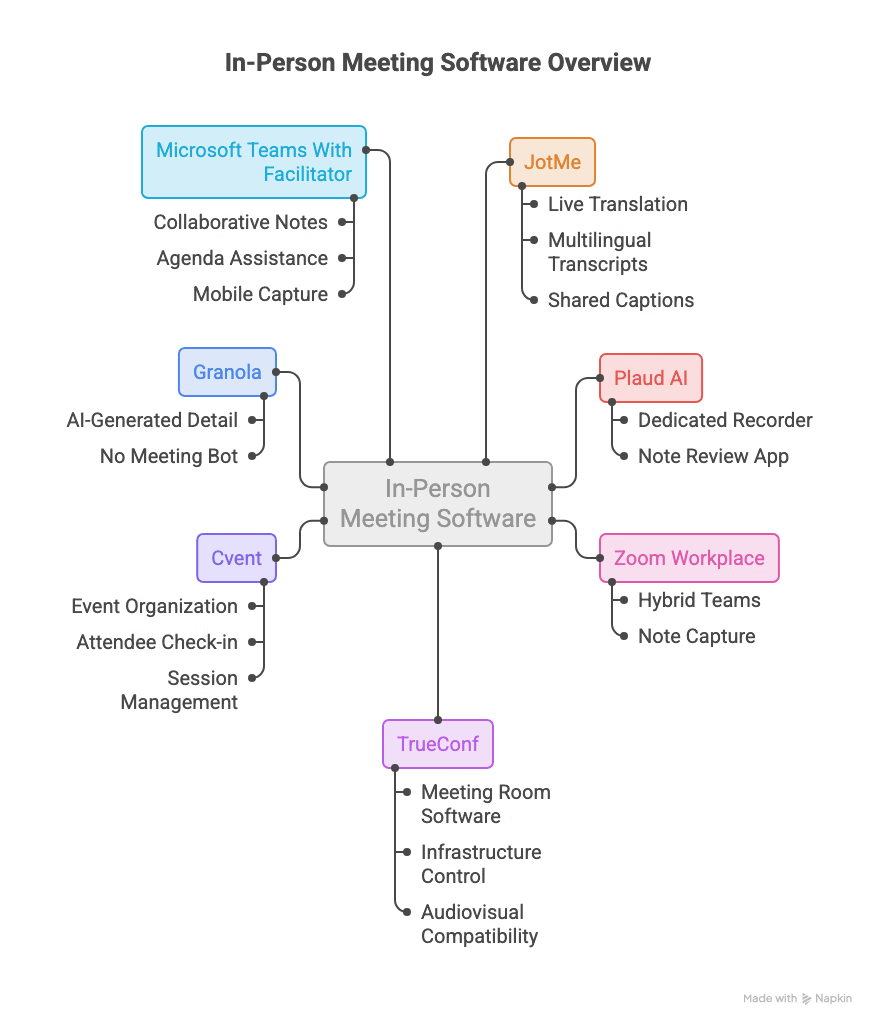
ตารางเทียบเครื่องมือประชุมแบบพบหน้า
ตารางนี้เทียบหน้าที่หลัก อุปกรณ์ที่ต้องมี และราคาเริ่มต้น แต่ละตัวดูแลงานคนละส่วน จึงควรดูความต้องการด้านอุปกรณ์พอ ๆ กับค่าสมาชิก ราคาที่ระบุเป็นตัวอย่างในสกุลดอลลาร์สหรัฐ ไม่ใช่ใบเสนอราคาในไทย
ประเมินเครื่องมือประชุมต่อหน้าสำหรับทีมและอีเวนต์อย่างไร
ผู้เขียนตรวจเอกสาร ราคา และวิธีตั้งค่าทางการ แล้วเทียบสามสถานการณ์: คุยกลุ่มเล็กรอบโต๊ะ ประชุมไฮบริดกับเพื่อนร่วมงานทางไกล และงานที่มีคนหรือหลายภาษาร่วมกัน ข้อแนะนำอิงขั้นตอนและความสามารถที่ระบุในเอกสาร ไม่มีคะแนนความแม่นยำหรือการทดลองควบคุมครบทั้งเจ็ดผลิตภัณฑ์
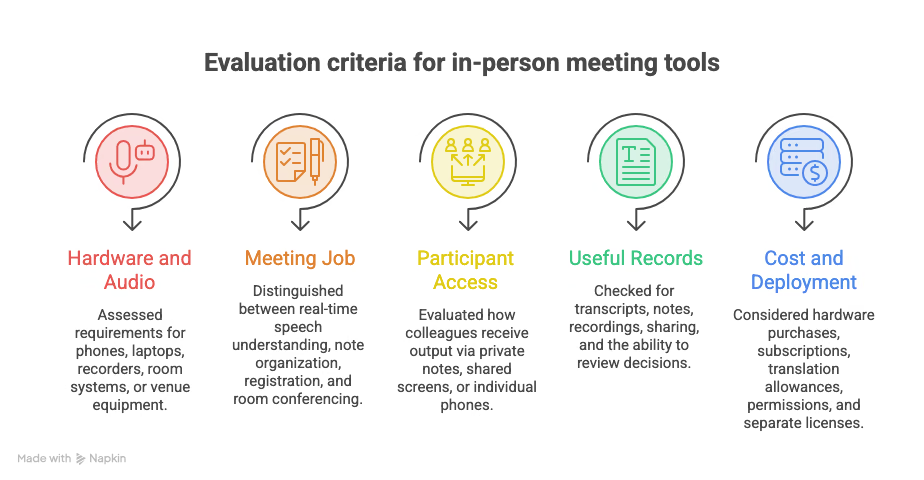
เกณฑ์ที่ใช้มีห้าข้อ:
- อุปกรณ์และการรับเสียง: ตรวจว่าต้องใช้มือถือ แล็ปท็อป เครื่องบันทึก ระบบประจำห้อง หรืออุปกรณ์ของสถานที่ ไมค์ใกล้คนหนึ่งอาจไม่ได้ยินคนปลายโต๊ะ สำหรับอีเวนต์ ให้ถามว่าสถานที่ส่งสัญญาณไมค์ที่ชัดเข้าคอมพิวเตอร์รับเสียงได้ไหม
- งานที่ต้องทำระหว่างประชุม: แยกเครื่องมือที่ช่วยให้เข้าใจคำพูดทันทีจากเครื่องมือจัดโน้ตหลังจบงาน รวมถึงดูระบบลงทะเบียนและระบบประชุมประจำห้อง เพราะผู้จัดอาจต้องใช้ควบคู่กับการแปล
- การเข้าถึงของผู้ร่วมประชุม: ดูว่าเพื่อนร่วมงานรับผลลัพธ์อย่างไร โน้ตส่วนตัวในแล็ปท็อป คำบรรยายบนจอรวม และคำแปลบนมือถือแต่ละคนให้ประสบการณ์ต่างกัน
- หลักฐานที่ใช้ต่อหลังประชุม: ตรวจบทถอดเสียง โน้ต ไฟล์บันทึก วิธีแชร์ และวิธีย้อนดูข้อสรุป สรุปที่อ่านง่ายมีประโยชน์ยิ่งขึ้นเมื่อย้อนตรวจถ้อยคำต้นทางได้
- ต้นทุนรวมและการติดตั้ง: คิดทั้งค่าซื้ออุปกรณ์ ค่าสมาชิกต่อคน โควตาแปล สิทธิ์ผู้ดูแล และใบอนุญาตที่แยกกัน ควรตั้งงบทั้งระบบก่อนเลือกเครื่องมือสำหรับเวิร์กช็อปประจำหรือการประชุมใหญ่
ตัวเลือกซอฟต์แวร์ประชุมแบบพบหน้าสำหรับทีมและอีเวนต์
คำถามแรกคือกลุ่มต้องการความช่วยเหลือเรื่องอะไร การคุยสองภาษากับซัพพลายเออร์ใช้ชุดอุปกรณ์ต่างจากงานลูกค้า 300 คน รีวิวต่อไปนี้อธิบายหน้าที่ของแต่ละตัวและวิธีใช้เครื่องมือทั้งเจ็ดในองค์กรเดียวกัน
JotMe
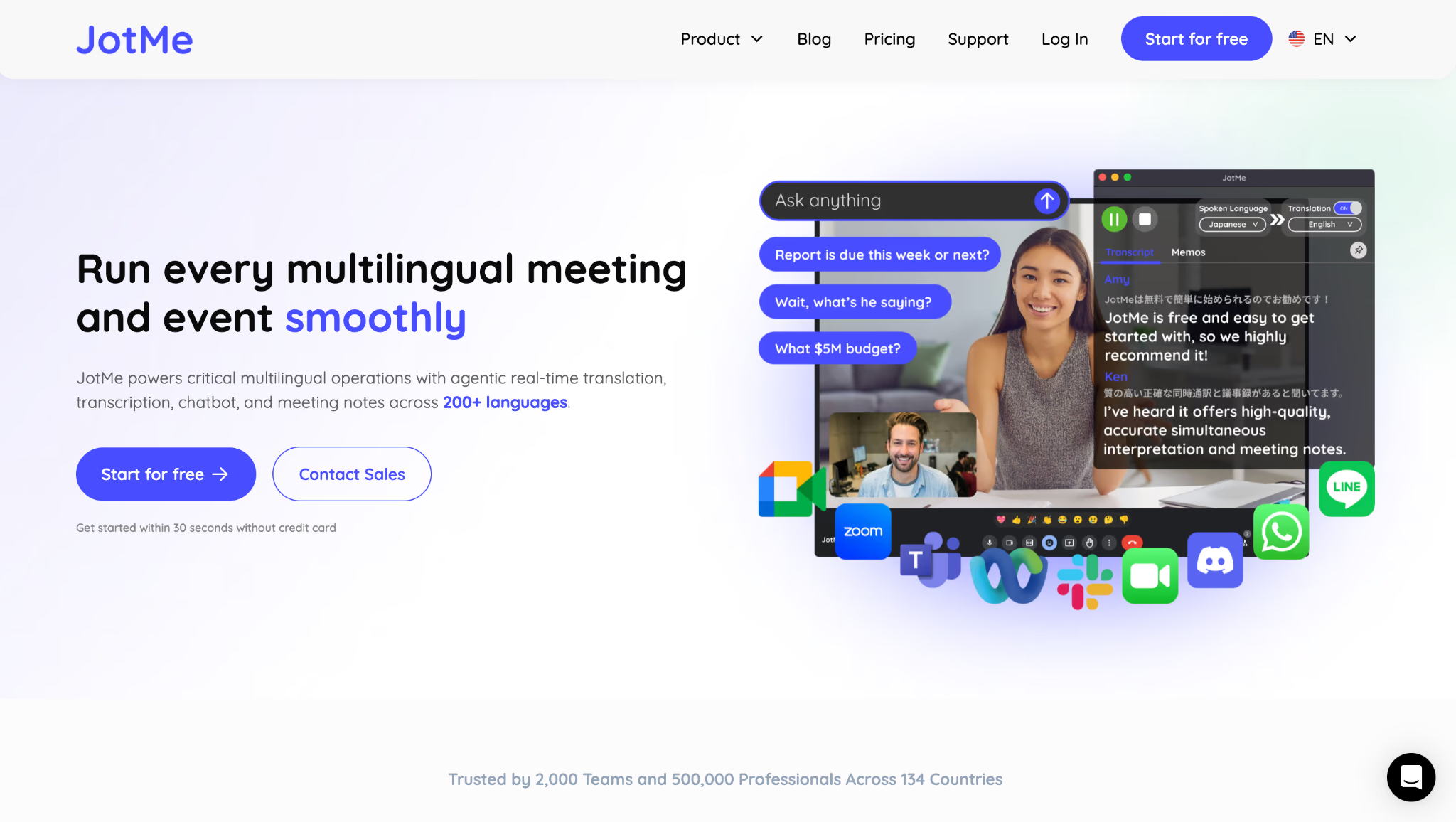
JotMe เป็นตัวเลือกแรกของผู้เขียนเมื่อสิ่งสำคัญคือเข้าใจบทสนทนาข้ามภาษา แอปเดสก์ท็อปรับเสียงจากอินพุตและสิทธิ์ที่เลือก จึงใช้ไมค์ห้องประชุมได้โดยไม่ต้องเชิญบอต ผู้เข้าร่วมอ่านคำแปลเป็นข้อความได้ และเซสชันที่รองรับยังทำ บทถอดเสียง กับ บันทึกประชุมด้วย AI ได้ เหมาะกับการคุยกับซัพพลายเออร์ ฝึกอบรมข้ามประเทศ เวิร์กช็อป และการนำเสนอที่ต้องตอบโต้ทันที
สมมติว่าหัวหน้าฝ่ายการตลาดพูดภาษาสเปนเพื่ออธิบายข้อเสนอให้เพื่อนร่วมงานที่ใช้ภาษาอังกฤษ กลุ่มต้องอ่านคำแปลขณะฟัง แล้วเปิดดูเนื้อหาอีกครั้งเพื่อติดตามงาน บนเดสก์ท็อป JotMe เลือกอ่านเองหรือแชร์ให้ผู้ฟังได้ ส่วนการคุยกลุ่มเล็กที่ไม่มีแล็ปท็อปใช้แอปมือถือเพื่อฟังและตอบได้อีกทาง เลือกไมค์กับวิธีแสดงผลให้เหมาะกับห้องก่อนเริ่ม
ราคา JotMe:
ฟรี: 0 ดอลลาร์สหรัฐต่อเดือน
- แปลสดหรือสรุปแบบเรียลไทม์ 20 นาทีต่อเดือน
- ถอดเสียง 50 นาทีต่อเดือน
- เครดิต AI 5 หน่วย
Pro: เทียบเท่า 10 ดอลลาร์สหรัฐต่อผู้ใช้ต่อเดือนเมื่อจ่ายรายปี หรือ 20 ดอลลาร์สหรัฐเมื่อจ่ายรายเดือน
- แปล 200 นาทีต่อเดือน
- ถอดเสียงบนเดสก์ท็อปหรือจากไฟล์ 500 นาทีต่อเดือน
- เครดิต AI 20 เครดิตตามแผน
Premium: เทียบเท่า 15 ดอลลาร์สหรัฐต่อผู้ใช้ต่อเดือนเมื่อจ่ายรายปี หรือ 30 ดอลลาร์สหรัฐเมื่อจ่ายรายเดือน
- แปล 500 นาทีต่อเดือน
- ถอดเสียง 2,000 นาทีต่อเดือน
- เครดิต AI 50 เครดิตตามแผน
- แชร์โควตานาทีแปลได้ตามฟีเจอร์ที่รองรับ
ดูรายละเอียดและรอบชำระในแผน JotMe ปัจจุบัน
สำหรับอีเวนต์ ใช้เครื่องคำนวณการใช้งานอีเวนต์ คำบรรยาย Basic คิด 1×, Premium Quality 2× และ Fast 5× แม้ปิดเสียงแปล การส่งผ่านลิงก์หรือคิวอาร์โค้ดคิดตามเวลาของผู้รับแต่ละคน คำบรรยาย Basic 60 นาทีส่งไป 20 เครื่องจึงเท่ากับ 1,200 นาทีของผู้รับ ยังไม่รวมการใช้งานของผู้จัดที่เกี่ยวข้อง ส่วนจอรวมหนึ่งจอคิดต่างกัน จึงควรใส่จำนวนเครื่องผู้รับไว้ในงบ
การแปลที่มีตัวเลือกภาษาปลายทางกว่า 200 รายการ
JotMe มีตัวเลือกปลายทางสำหรับข้อความกว่า 200 รายการ ส่วนภาษาพูดที่รู้จำได้ขึ้นอยู่กับโมเดล ให้ตรวจทั้งต้นทางและปลายทางของคู่ภาษาที่ต้องใช้ เอกสารภาษาแยกรายการรู้จำเสียงของ Basic และ Premium Quality ออกจากภาษาปลายทางและรายการของ Fast สำหรับการใช้เดสก์ท็อปในห้องประชุม:
1. เปิด JotMe แล้วให้สิทธิ์เข้าถึงไมโครโฟน
2. เลือกโหมด In-person และไมค์ที่รับเสียงคนในห้อง
3. เลือกภาษาพูดและภาษาปลายทางตามโมเดล
4. เริ่มถอดเสียงและแปลสด แล้วตรวจว่าคำพูดจากหลายตำแหน่งในห้องปรากฏ
ตรวจสั้น ๆ แบบนี้จะช่วยเจอปัญหาช่องรับเสียงก่อนเริ่มประชุม
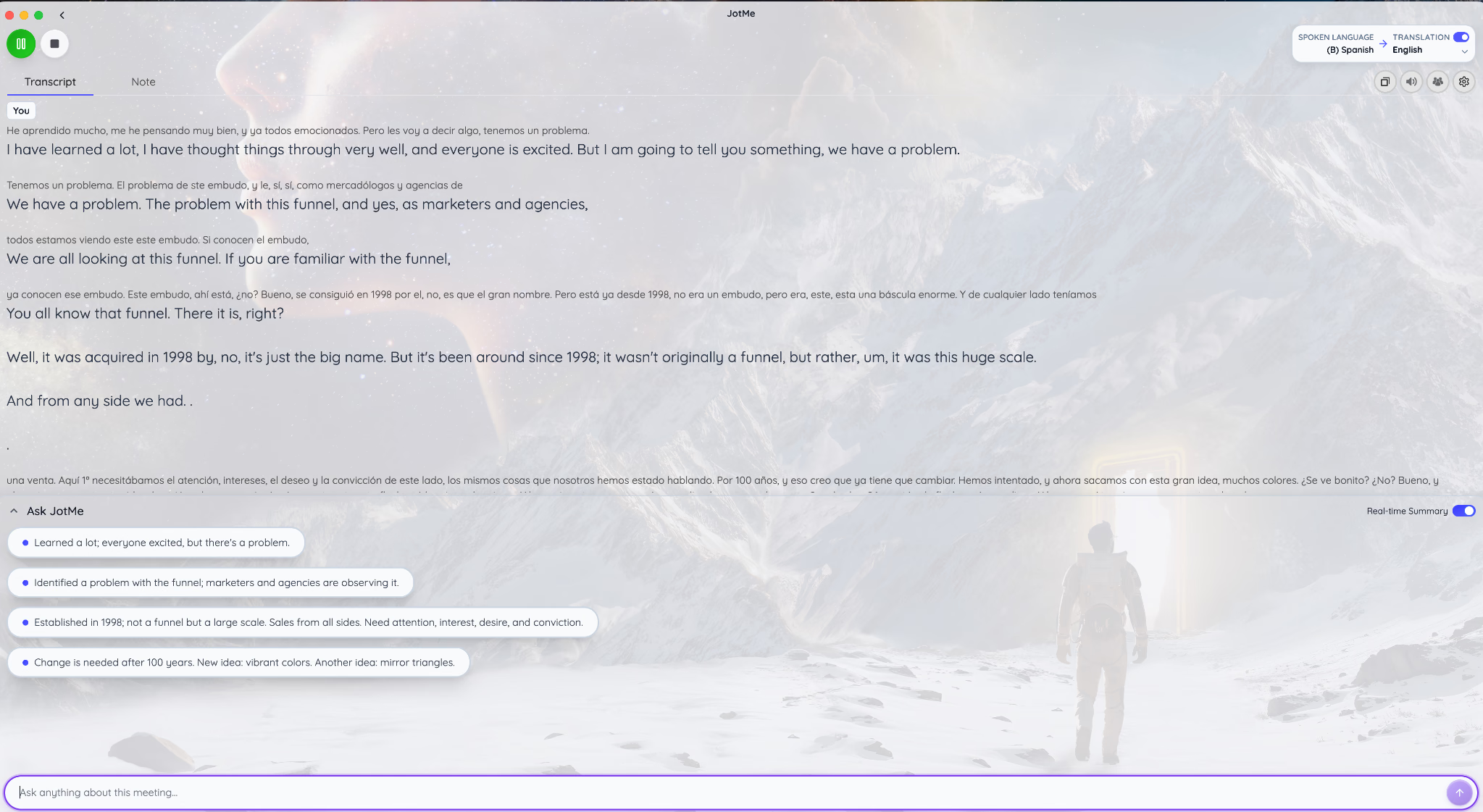
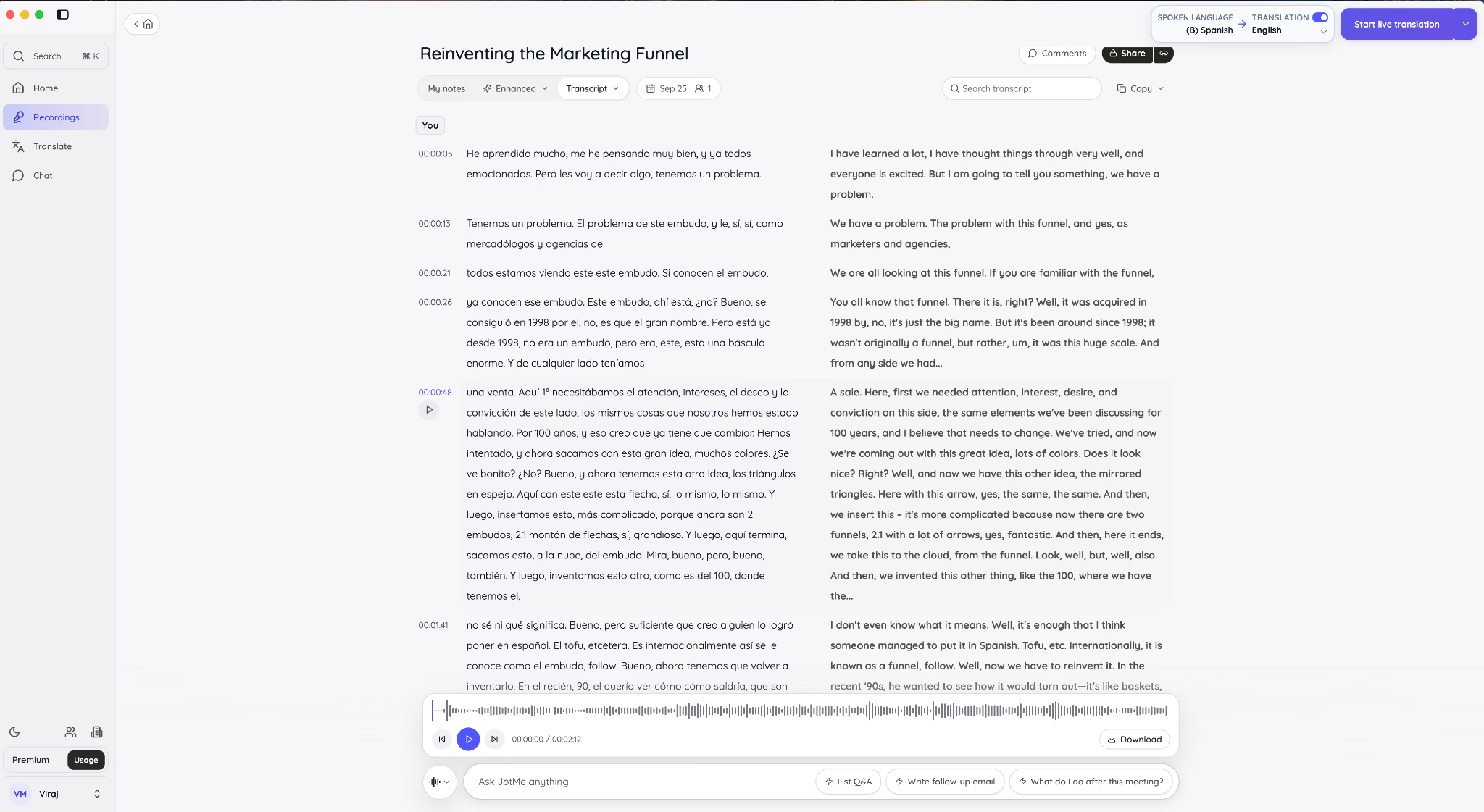
ตัวอย่างสเปนเป็นอังกฤษด้านล่างแสดงให้เห็นว่าใช้ทำอะไรได้ ต้นฉบับภาษาสเปนมี “Tenemos un problema,” และคำแปลอังกฤษแสดง “We have a problem.” ในบริบทธุรกิจ “embudo” แปลเป็น “funnel,” และ “mercadólogos y agencias” เป็น “marketers and agencies.” คำเหล่านี้ช่วยให้เพื่อนร่วมงานที่อ่านอังกฤษยังจับประเด็นการตลาดได้
ตัวอย่างนี้แสดงวลีและศัพท์ธุรกิจบางคำที่ยังสื่อความหมายได้ชัด ภาพมีประโยคที่พูดไม่จบ จึงควรทวนข้อผูกพันสำคัญและคำเฉพาะก่อนใช้เป็นบันทึกฉบับสุดท้าย ภาพช่วยตรวจข้อความที่เห็นได้ แต่การวัดความแม่นยำของการรู้จำเสียงทั้งการประชุมต้องใช้เสียงต้นฉบับ
สำหรับเวิร์กช็อปนานขึ้น ผู้เขียนดูด้วยว่าเครื่องมือรับมือช่วงเงียบและการพูดต่ออย่างไร บทเปรียบเทียบแอปแปลต่อเนื่องอธิบายเรื่องนี้เพิ่ม
การถอดเสียงสำหรับประชุมหลายภาษา
เอกสารการถอดเสียงอธิบายการถอดเสียงสดในขอบเขตผลิตภัณฑ์กว่า 200 ภาษาและรูปภาษา อินพุตที่ใช้ได้จริงขึ้นอยู่กับโมเดลและภาษาที่เลือก หากไม่ต้องการแปล ให้ปิด Translation แล้วเริ่มด้วยภาษาพูดที่ตรงกับห้อง
ในเซสชันการตลาดที่บันทึกไว้ บทถอดเสียงสเปนอยู่ข้างคำแปลอังกฤษพร้อมเวลา ที่ 00:00:21 มี “todos estamos viendo este embudo,” คู่กับ “We are all looking at this funnel.” ที่ 00:00:48 มี “atención, intereses, el deseo y la convicción,” โดยคำแปลกล่าวถึงความสนใจ ความสนใจใคร่รู้ ความต้องการ และความเชื่อมั่น การเห็นสองภาษาคู่กันช่วยให้ตรวจศัพท์ธุรกิจเหล่านี้ได้ง่าย
หากมีเสียงบันทึก ใช้ตัวควบคุมเพื่อฟังช่วงที่ไม่ชัดซ้ำได้ สำหรับห้องประชุมจริง ให้เลือก In-person ก่อนเริ่ม เอกสาร JotMe ระบุว่าโหมดนี้ติดป้ายผู้พูดเป็นหมายเลข ภาพตัวอย่างใช้ป้าย “You,” จึงแสดงหน้าตาบทถอดเสียงสองภาษา โดยยังไม่ใช่หลักฐานว่าแยกผู้พูดรอบโต๊ะได้
โน้ตประชุม AI
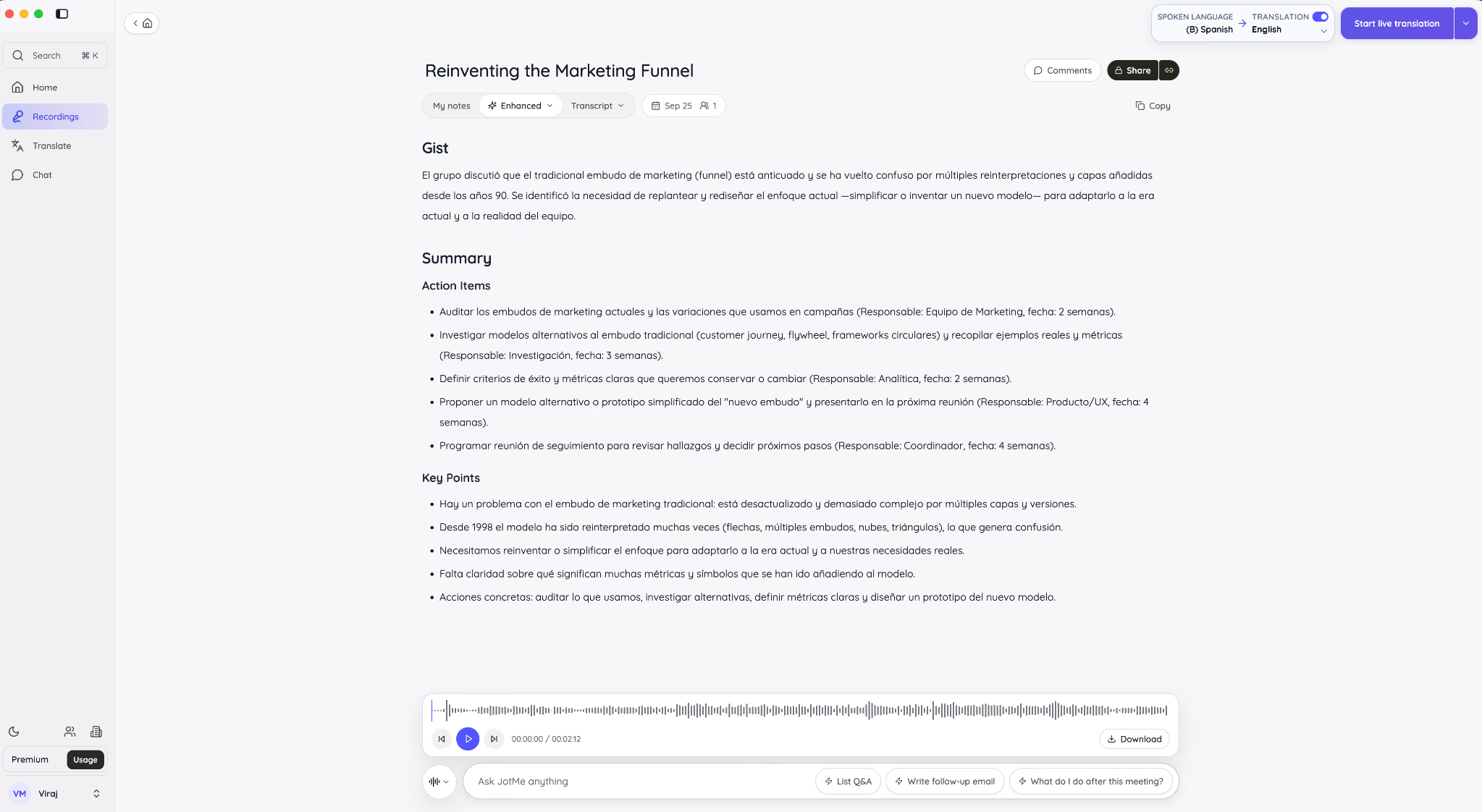
โน้ตประชุมมีประโยชน์เมื่อช่วยให้เพื่อนร่วมงานทบทวนการคุยนาน ๆ ได้เร็ว ในตัวอย่างการตลาด JotMe แบ่งโน้ตเป็น Gist, Summary, Action Items และ Key Points สรุปภาษาสเปนจับประเด็นว่าเส้นทางการตลาดแบบเดิมซับซ้อนขึ้นและทีมกำลังหาวิธีคิดใหม่ เพื่อนร่วมงานจึงเข้าใจภาพรวมก่อนเปิดบทถอดเสียงเต็ม
โน้ตยังมีผู้รับผิดชอบและกรอบเวลาที่เสนอไว้ ผู้เขียนจะเทียบกับคำพูดจริงก่อนแชร์ โดยเฉพาะเมื่อรายการงานจาก AI ฟังดูแน่นอนกว่าคำของผู้พูด ร่างที่จัดโครงสร้างและเชื่อมกับเซสชันช่วยให้ตรวจง่ายขึ้น แต่ยังต้องมีคนยืนยันรายการติดตามฉบับสุดท้าย
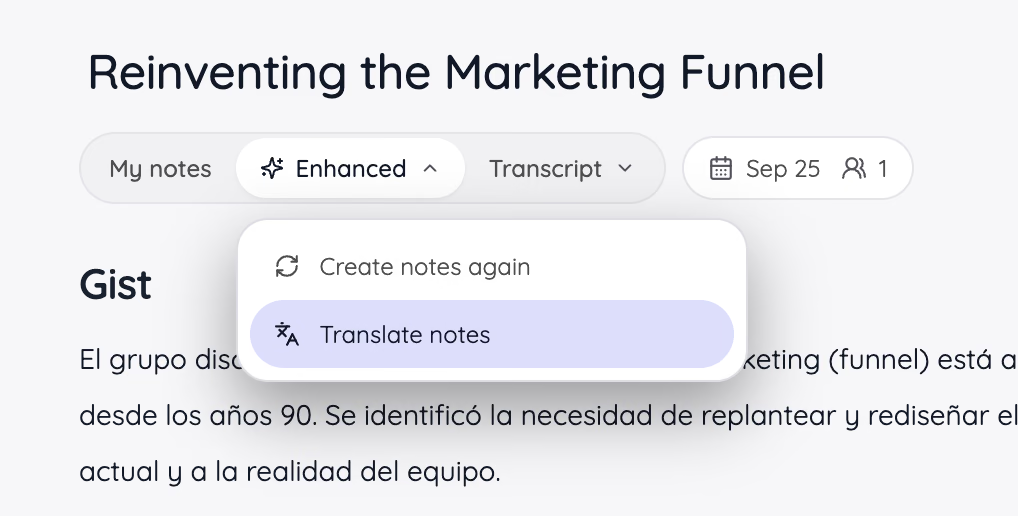
สำหรับเพื่อนร่วมงานที่ต้องการอีกภาษา ให้เปิดเซสชันที่บันทึกไว้ ในภาพตัวอย่างเมนู Enhanced มี Translate notes จากนั้นเลือกภาษาของโน้ตที่รองรับ รายการนี้แยกจากภาษาสำหรับแปลสด คู่มือเดสก์ท็อป JotMeอธิบายการบันทึก การสร้างโน้ต และการตั้งค่า
แอปมือถือ JotMe
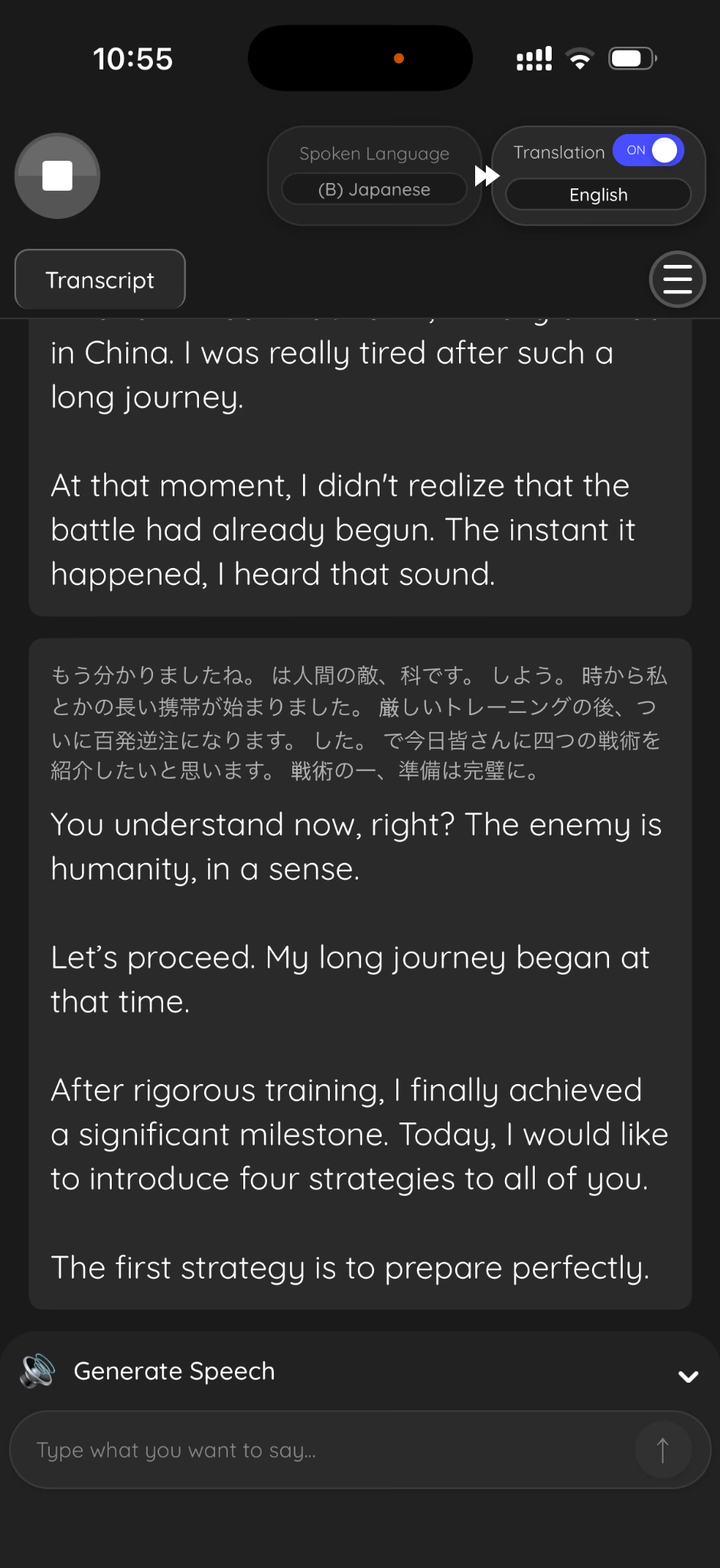
เวลาคุยที่สำนักงานลูกค้าหรือระหว่างพักการประชุม ผู้เขียนเลือกแอปแปลภาษา JotMe พกหน้าจอแปลไปกับมือถือได้โดยไม่ต้องตั้งแล็ปท็อป เลือกภาษาพูดและปลายทาง ให้สิทธิ์ไมโครโฟน วางมือถือให้ได้ยินทั้งสองฝ่าย แล้วเริ่มรับเสียง
ตัวอย่างบนมือถือญี่ปุ่นเป็นอังกฤษวางข้อความต้นฉบับเหนือคำแปล ใกล้ด้านล่าง คำสั่งภาษาญี่ปุ่นเรื่องการเตรียมกลยุทธ์แรกแสดงเป็น “The first strategy is to prepare perfectly.” ตัวอย่างนี้แสดงว่าคนฟังตามคำสั่งเป็นอังกฤษไปพร้อมกับดูภาษาญี่ปุ่นได้ เป็นข้อสังเกตจากประโยคนี้ประโยคเดียว ไม่ใช่คะแนนความแม่นยำทั้งการประชุม
ภาพการตั้งค่าแสดงแถบ Translation Quality ระหว่าง Fast กับ Contextual การปรับอัตโนมัติ และตัวเลือกตามลักษณะบทสนทนา ควรลองกับผู้พูดจริงก่อนเวิร์กช็อป ค่า 3.0s ที่เห็นเป็นค่าตั้งไว้ ไม่ได้การันตีว่าคำแปลทุกช่วงจะมาภายในสามวินาทีพอดี
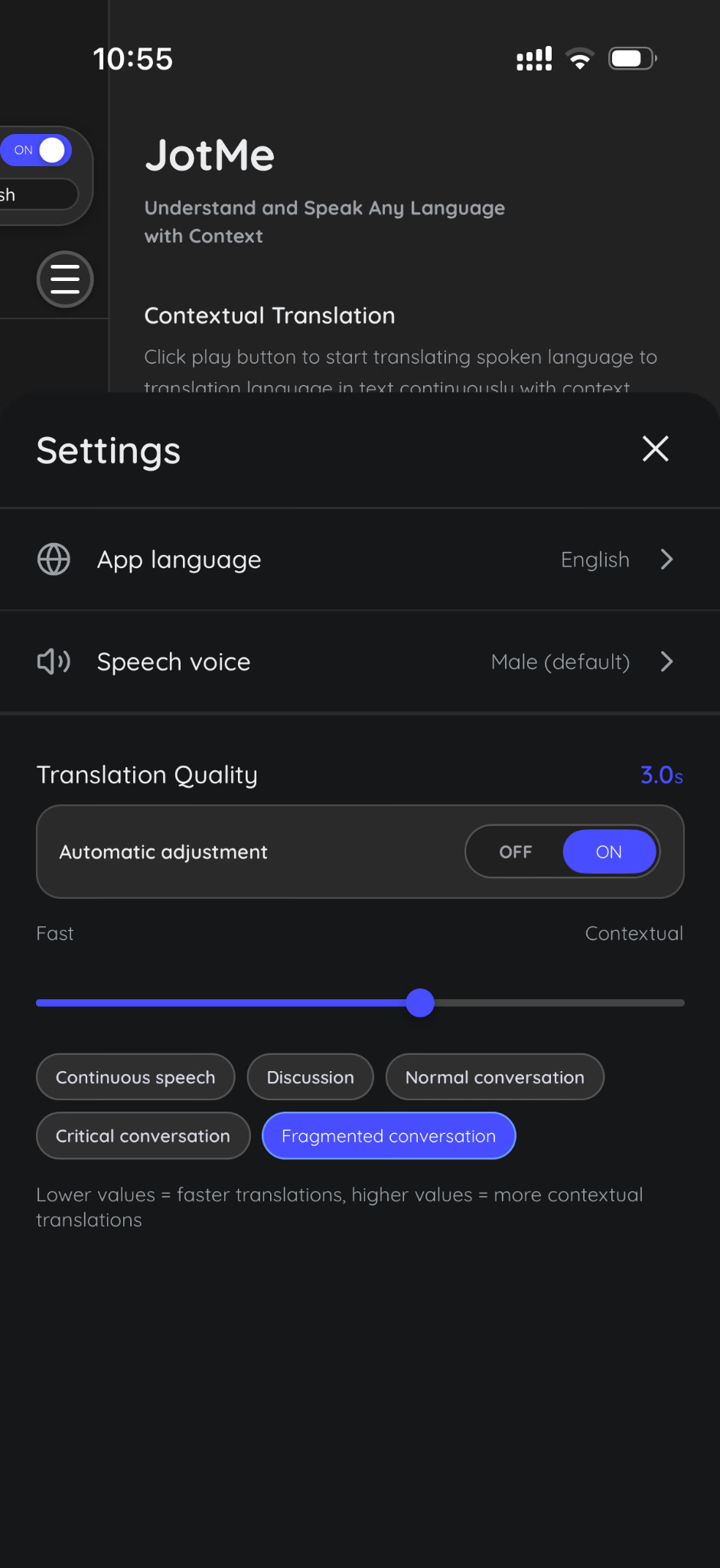
คู่มือตั้งค่าแอปแปลสดอธิบายขั้นตอนบนมือถือ หากต้องการตอบเป็นเสียง ลองดูตัวเลือกแปลเสียง เมื่อใช้ในกลุ่ม หูฟังช่วยป้องกันเสียงแปลย้อนเข้าไมค์ห้อง
แชร์คำแปลสด
เมื่อแชร์คำแปล ผู้เข้าร่วมอ่านในภาษาของตัวเองได้โดยไม่ต้องมามุงดูแล็ปท็อป JotMe รองรับการเข้าผ่านเบราว์เซอร์ด้วยลิงก์หรือคิวอาร์โค้ด และมีวิธีอื่นสำหรับผู้ใช้เดสก์ท็อปกับช่องทางคำบรรยายวิดีโอที่รองรับ
ภาพแสดง Share live translation ในเมนูเริ่มต้น
1. เปิด Share Translation แล้วเลือก With URL
2. เลือก Caption หรือ Voice สร้างลิงก์ แล้วจำกัดภาษาที่เสนอถ้ามีตัวเลือกและจำเป็นกับงาน
3. แชร์ลิงก์หรือแสดงคิวอาร์โค้ดให้ผู้เข้าร่วม
4. เริ่มเซสชันเพื่อให้ผู้เข้าร่วมรับคำแปลสด
ผู้เข้าร่วมเปิดผ่านเบราว์เซอร์ได้โดยไม่ต้องติดตั้ง JotMe หรือสร้างบัญชี เลือกภาษาที่มีให้ได้ ส่วนผู้จัดกำหนดให้กรอกอีเมลหรือเปิดให้เข้าแบบไม่ระบุตัวตนก็ได้ ระบบใช้โควตาของผู้จัด อธิบายวิธีเข้าตั้งแต่ต้นและลองจากมือถือผู้เข้าร่วมก่อนงาน
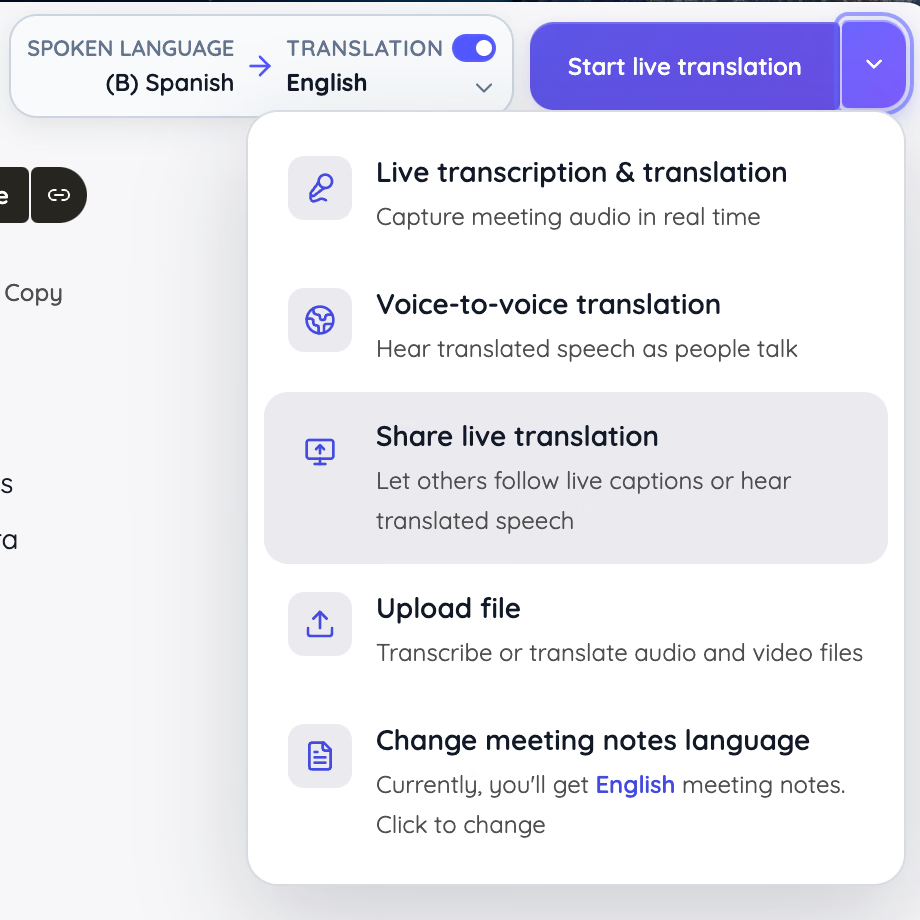
สำหรับผู้ฟังจำนวนมาก ควรเสนอเฉพาะภาษาที่จำเป็นและคำนวณนาทีของผู้รับล่วงหน้า เอกสารการแชร์อธิบายว่าตัวเลือกภาษามีผลต่อการประมวลผลอย่างไร และ Caption กับ Voice ต่างกันตรงไหน
ข้อดี
- อ่านคำแปลได้ระหว่างสนทนา
- มีบันทึกสองภาษาสำหรับติดตามงาน
- มีตัวเลือกทั้งเดสก์ท็อปและมือถือ
- ผู้เข้าร่วมเปิดผ่านเบราว์เซอร์ได้
ข้อจำกัด
- ผลขึ้นอยู่กับเสียงที่ไมค์รับได้และการตั้งค่ารู้จำเสียงที่รองรับ
เหมาะกับ: ทีมที่คุยหลายภาษา การพบลูกค้าต่างประเทศ การฝึกอบรม และงานที่ผู้เข้าร่วมต้องเข้าใจคำพูดทันที
Plaud AI
Plaud AI เป็นตัวเลือกของผู้เขียนเมื่ออยากบันทึกการประชุมต่อหน้าด้วยเครื่องเฉพาะ คู่มือนี้ดู Plaud Note รุ่นแรกกับแอปของรุ่นนั้น ตัวเครื่องมีสวิตช์สลับระหว่างการบันทึกต่อหน้ากับการโทร เก็บเสียงในตัวแล้วโอนไฟล์เข้าแอปเพื่อทบทวน เหมาะกับการสัมภาษณ์ พบลูกค้า และประชุมกลุ่มเล็กที่ต้องเก็บหลักฐาน
ควรดูสเปกก่อนซื้อ Plaud Note รุ่นแรกมีชุดไมค์และระยะรับเสียงต่างจาก Note Pro หากผู้เข้าร่วมต้องเข้าใจอีกภาษาทันที ผู้เขียนเลือก JotMe ส่วน Plaud เหมาะกว่าในงานที่เน้นบันทึกแล้วนำบทสนทนาไปประมวลผลต่อ
ราคา
- Plaud Note: 159 ดอลลาร์สหรัฐ สำหรับตัวเครื่อง จ่ายครั้งเดียว
- Starter: ถอดเสียง 300 นาทีต่อเดือน
- Pro AI: เทียบเท่า 8.33 ดอลลาร์สหรัฐต่อเดือน เมื่อจ่ายรายปี หรือ 17.99 ดอลลาร์สหรัฐต่อเดือน เมื่อจ่ายรายเดือน
- Pro AI รวมถอดเสียง 1,200 นาทีต่อเดือน
- Unlimited: เทียบเท่าประมาณ 20 ดอลลาร์สหรัฐต่อเดือน (239.99 ดอลลาร์สหรัฐต่อปี) หรือ 29.99 ดอลลาร์สหรัฐต่อเดือน เมื่อจ่ายรายเดือน
- แผน Unlimited อยู่ภายใต้เงื่อนไขของ Plaud ซึ่งระบุว่าสูงสุด 24 ชั่วโมงต่อวัน
- แยกงบค่าตัวเครื่องออกจากค่าสมาชิกซอฟต์แวร์
ข้อดี
- มีปุ่มบันทึกบนตัวเครื่อง
- พกไปบันทึกได้โดยไม่ต้องเปิดคอมพิวเตอร์
- สร้างบทถอดเสียงผ่านแอป Plaud ได้
- มีสรุปที่สร้างด้วย AI
ข้อจำกัด
- ต้องจ่ายค่าตัวเครื่องก่อน
- มีขั้นตอนชาร์จและโอนไฟล์
- ควรทดสอบคุณภาพและระยะรับเสียงในห้องที่จะใช้งานจริง
- อาจไม่เหมาะเมื่อผู้พูดหลายคนนั่งไกลจากเครื่อง
เหมาะกับ: ที่ปรึกษา ผู้สัมภาษณ์ และคนทำงานพบลูกค้าที่ต้องการเครื่องบันทึกพกพาและสะดวกดูแลอุปกรณ์แยกอีกชิ้น
Zoom Workplace
Zoom Workplace ควรอยู่ในตัวเลือกแม้ไม่มีผู้เข้าร่วมทางไกล เหมาะกับทีมที่ใช้ Zoom อยู่แล้วและอยากเปิดดูการคุยในห้องควบคู่กับบันทึกอื่น แยกโน้ตส่วนตัวจากผลลัพธ์สำหรับทีม เพราะ My Notes ไม่ได้แชร์ให้ทุกคนอัตโนมัติ
สำหรับประชุมไฮบริด จัดไมค์และลำโพงให้คนทางไกลได้ยินชัด ถ้าโจทย์หลักคือช่วยคนฟังหลายภาษาให้ตามเรื่อง ให้เทียบฟีเจอร์ภาษากับเงื่อนไขของ Zoom และวิธีแชร์ของ JotMe อ่านเพิ่มในบทเทียบ Zoom AI Companion กับ JotMe
ราคา
Zoom ระบุราคา Workplace Pro เริ่มที่ 14.16 ดอลลาร์สหรัฐต่อผู้ใช้ต่อเดือนเมื่อจ่ายรายปี ส่วน My Notes ต้องใช้บัญชี Pro, Business, Enterprise หรือ My Notes แบบแยกที่เข้าเกณฑ์ และต้องเปิดการตั้งค่าที่เกี่ยวข้อง
ข้อดี
- พื้นที่ทำงานที่ผู้ใช้ Zoom คุ้นเคย
- จดบันทึกการคุยต่อหน้าได้
- เชื่อมขั้นตอนการคุยในห้องกับการทำงานแบบไฮบริด
ข้อจำกัด
- การใช้ AI ขึ้นอยู่กับแผนบัญชีและการตั้งค่าของผู้ดูแล
- การรองรับ My Notes ต่างกันบนเดสก์ท็อป มือถือ เบราว์เซอร์ และ Zoom Rooms
- ตรวจรูปแบบที่จะใช้จริงก่อนเลือกอุปกรณ์
เหมาะกับ: ทีมขนาดเล็กหรือกำลังโตที่ใช้ Zoom อยู่แล้วและอยากเก็บเนื้อหาประชุมต่อหน้าในขั้นตอนทำงานเดิม
TrueConf
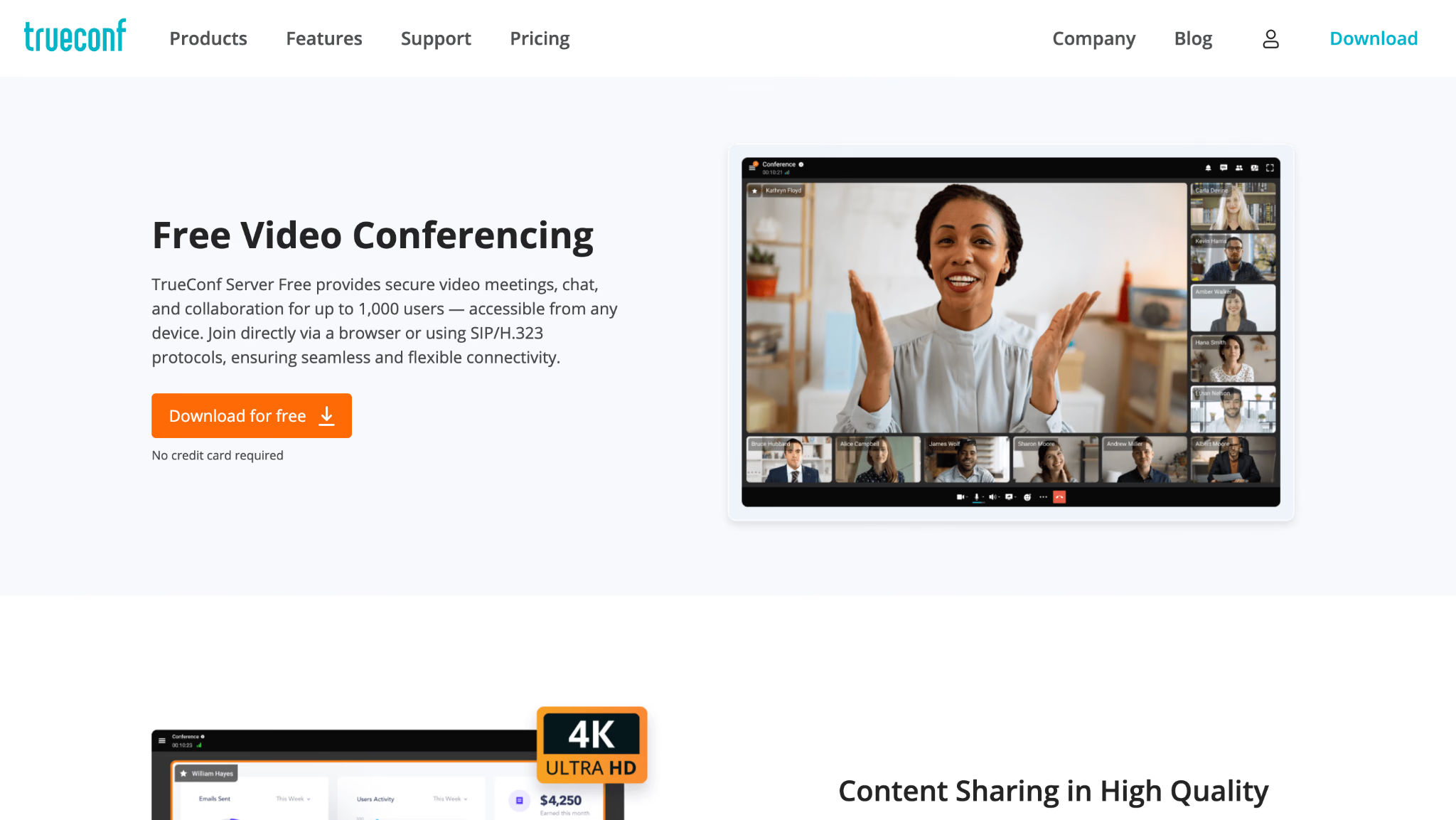
TrueConf เป็นตัวเลือกสำหรับองค์กรที่ติดตั้งและดูแลห้องประชุมหลายสำนักงาน TrueConf Room ทำงานบนคอมพิวเตอร์ประจำห้องร่วมกับจอ กล้อง ไมค์ และลำโพง ส่วน TrueConf Server จัดการระบบประชุมและมีทางเลือกให้รันในเครือข่ายขององค์กรเอง
เหมาะกับการติดตั้งที่ฝ่ายไอทีดูแล มีอุปกรณ์เดิม และมีข้อกำหนดด้านระบบชัดเจน ต้องกำหนดคนรับผิดชอบการติดตั้ง ความเข้ากันได้ และการดูแลต่อเนื่อง TrueConf AI Server ถอดเสียงและสรุปได้เมื่อระบบรองรับ หากองค์กรอนุญาต อาจพิจารณา JotMe แยกสำหรับการแปลสด โดยยังต้องตรวจการจัดการข้อมูลของบริการคลาวด์ แม้โฮสต์ระบบประชุมเอง
ราคา
TrueConf Room มีรุ่นฟรี หน้าราคาระบุว่ารุ่นจ่ายเงินราคา 295 ดอลลาร์สหรัฐต่อเครื่องต่อปี หรือ 745 ดอลลาร์สหรัฐสำหรับสิทธิ์ถาวร สิทธิ์เซิร์ฟเวอร์และฮาร์ดแวร์คิดแยก Server Free ส่งข้อความได้สูงสุด 1,000 ผู้ใช้ ส่วนการประชุมวิดีโอสูงสุด 10 คน
ข้อดี
- เหมาะกับห้องประชุมประจำ
- ทีมควบคุมการติดตั้งระบบประชุมได้มากขึ้น
- เชื่อมกับอุปกรณ์ห้องที่เข้ากันได้
ข้อจำกัด
- ตั้งค่ามากกว่าการใช้แอปมือถือ
- ต้องมีฝ่ายไอทีดูแลต่อเนื่อง
- คิดค่าเซิร์ฟเวอร์ ห้อง ฟีเจอร์ AI การสนับสนุน และอุปกรณ์รวมกัน
เหมาะกับ: ทีมใหญ่และองค์กรที่มีห้องประจำ มีฝ่ายเทคนิค และมีเหตุผลที่จะดูแลระบบประชุมเอง
Cvent
Cvent ดูแลงานอีเวนต์ตั้งแต่ลงทะเบียน จัดเซสชัน เช็กอิน ไปจนถึงติดตามผู้เข้าร่วม OnArrival เชื่อมซอฟต์แวร์กับหน้างานผ่านเครื่องเช็กอิน เครื่องพิมพ์ป้ายชื่อ และอุปกรณ์ที่เกี่ยวข้อง เหมาะเมื่อมีคนหลายร้อยคนที่ต้องเข้าถูกเซสชันและต้องจัดข้อมูลให้เป็นระเบียบ
ก่อนเช่าอุปกรณ์ ให้ตรวจว่าฟีเจอร์ที่ต้องใช้มีบน iOS หรือ Android หรือไม่ สำหรับงานหลายภาษา ผู้เขียนเลือกใช้ JotMe แยกเพื่อส่งคำแปล Cvent ดูแลการลงทะเบียน ส่วน JotMe ช่วยให้ผู้เข้าร่วมเข้าใจภาษา โดยเตรียมสองขั้นตอนแยกกัน
ราคา
Cvent คิดราคาตามใบเสนอราคา หน้าราคาแยก Registration, Attendee Hub, OnArrival และตัวเลือกอื่น ลูกค้า Event Management ใช้ OnArrival Basic ได้ ส่วนฟีเจอร์และบริการหน้างานแบบพรีเมียมอาจเปลี่ยนราคา ขอรายละเอียดซอฟต์แวร์ จุดเช็กอิน เครื่องพิมพ์ วัสดุป้ายชื่อ เจ้าหน้าที่ และการสนับสนุนสำหรับงานจริง
ข้อดี
- จัดการงานหน้างานได้มากกว่าการเก็บเนื้อหาประชุมพื้นฐาน
- เชื่อมข้อมูลลงทะเบียนกับการมาร่วมงาน
- รองรับการเช็กอินและป้ายชื่อสำหรับงานใหญ่
- เหมาะกับการจัดการผู้เข้าร่วมจำนวนมาก
ข้อจำกัด
- ต้องขอใบเสนอราคา ทำให้จัดซื้อไม่ตรงไปตรงมาเท่าแผนราคาคงที่
- ต้องเตรียมและวางแผนงานหน้างานเพิ่ม
- อาจเกินความจำเป็นสำหรับการคุยกลุ่มเล็กเป็นประจำ
- อาจไม่คุ้มถ้าต้องการแค่แปลกับจดโน้ตประชุม
เหมาะกับ: ทีมจัดประชุมใหญ่ งานลูกค้า งานอบรม หรือหลายเซสชันในสถานที่เดียวกัน ที่ต้องเน้นการลงทะเบียนและดูแลผู้เข้าร่วม
Granola
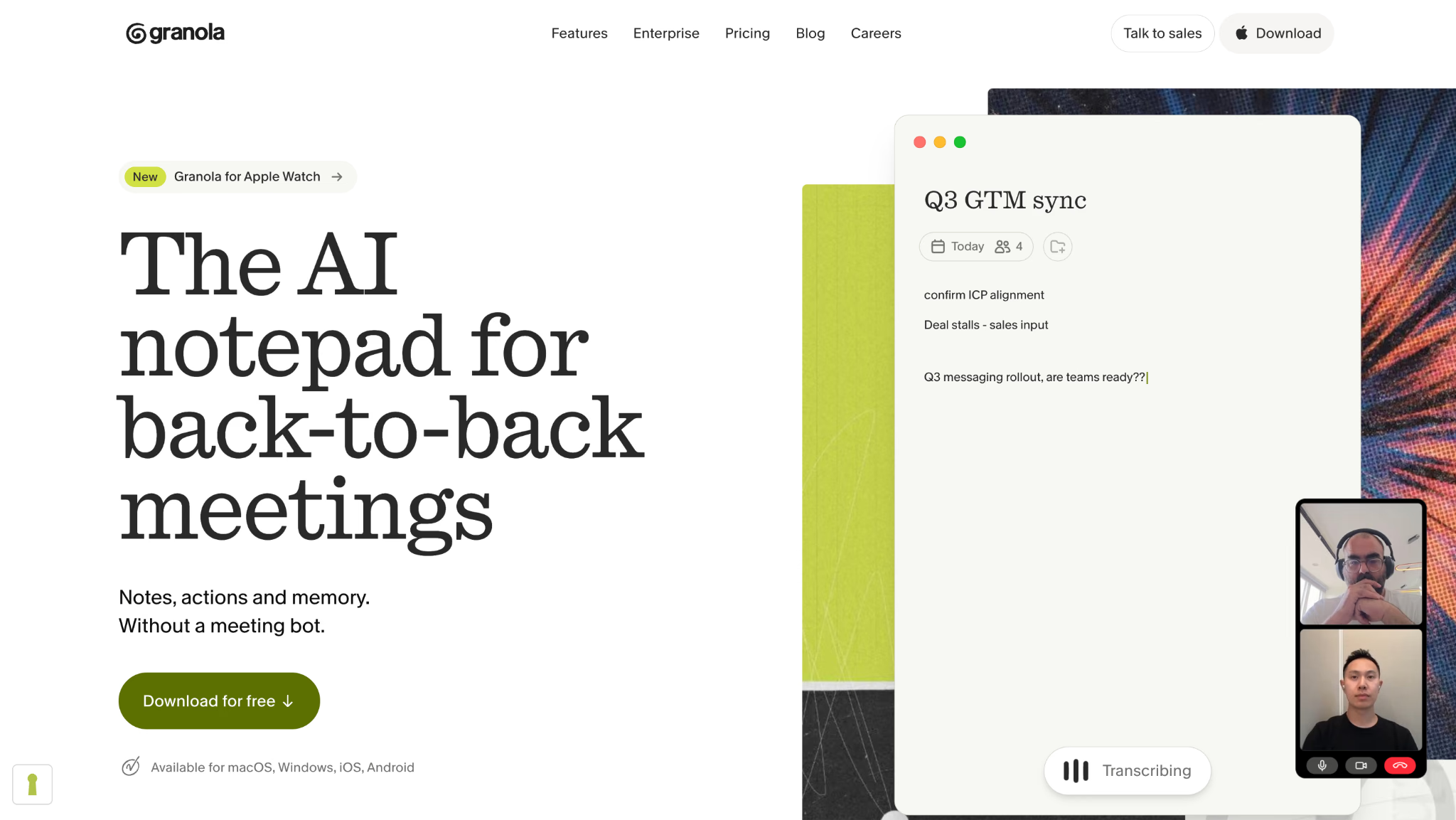
ผู้เขียนจะพิจารณา Granola หากชอบจดโน้ตสั้น ๆ เองแล้วอยากให้ AI ช่วยเติมรายละเอียด สมุดโน้ต AI รวมสิ่งที่ผู้ใช้จดกับบริบทการคุยโดยไม่เชิญบอต สำหรับประชุมต่อหน้า ยังต้องวางไมค์ให้รับเสียงผู้พูดได้ชัด
จุดเด่นคือวิธีจดที่คุ้นเคย มี AI ช่วย และกลับไปดูข้อมูลประชุมได้ เมื่อนำมาเทียบกับ JotMe ให้ถามว่าต้องการโน้ตส่วนตัวที่ใช้ต่อได้หรือการเข้าถึงภาษาแบบสดสำหรับทั้งกลุ่ม Granola ตอบโจทย์อย่างแรก ส่วนคำบรรยายและวิธีแชร์ของ JotMe ตอบอย่างหลังตรงกว่า
ราคา
- Basic: 0 ดอลลาร์สหรัฐ
- เปิดดูประวัติการประชุม 30 วัน
- Business: 14 ดอลลาร์สหรัฐต่อผู้ใช้ต่อเดือน
- รวมประวัติการประชุมไม่จำกัดตามแผน
- Enterprise: 35 ดอลลาร์สหรัฐต่อผู้ใช้ต่อเดือน
- การเชื่อมต่อขั้นสูงและการควบคุมระดับองค์กรขึ้นอยู่กับแผน
ข้อดี
- รวมโน้ตส่วนตัวกับรายละเอียดที่ AI ช่วยเติม
- ไม่ต้องเชิญบอตเข้าประชุม
- มีโฟลเดอร์แชร์ให้ทีมทำงานร่วมกัน
- แผนระดับสูงเปิดดูประวัติได้นานขึ้น
ข้อจำกัด
- พื้นที่รับเสียงในห้องขึ้นอยู่กับอุปกรณ์ที่ใช้
- Granola ระบุว่าลบเสียงหลังถอดเสียงแล้ว แต่ยังมีข้อความถอดเสียงและโน้ตได้
- ไม่เหมาะนักสำหรับทีมที่ต้องเก็บไฟล์เสียงไว้เปิดฟังซ้ำ
เหมาะกับ: ผู้จัดการ ผู้สรรหาบุคลากร และทีมเล็กที่ต้องการโน้ตที่ดีขึ้นจากการคุยประจำ โดยใช้สิ่งที่ตัวเองจดเป็นหลัก
Microsoft Teams พร้อม Facilitator
สำหรับทีม Microsoft 365 ควรพิจารณา Facilitator ก่อน Microsoft มีเอกสารเรื่องโน้ตร่วมแบบสด การช่วยดูวาระ ถามตอบเรื่องประชุม และการเก็บบทสนทนาต่อหน้าผ่านมือถือ เริ่มจากมือถือเครื่องเดียวได้โดยไม่ต้องให้ทุกคนเข้าจากแล็ปท็อป หากจะติดตั้งในห้อง ให้ฝ่ายไอทีตรวจความสามารถของ Teams Rooms การตั้งค่าอุปกรณ์ และสถานะการเปิดใช้
Teams ยังต้องได้รับเสียงที่ชัด และไม่ควรคิดว่าบทถอดเสียงของห้องจะระบุชื่อทุกคนได้ ถ้าโจทย์หลักคือการแปลสด ผู้เขียนจะพิจารณา JotMe มากขึ้น Facilitator ช่วยการดำเนินประชุม ส่วน JotMe ช่วยเรื่องภาษา ทั้งคู่ช่วยให้ได้บันทึกที่นำไปใช้ต่อได้
ราคา
- ต้องมีสิทธิ์ใช้งาน Microsoft 365, Teams และ Copilot ที่เข้าเกณฑ์
- ส่วนเสริม Microsoft 365 Copilot สำหรับ Enterprise: 30 ดอลลาร์สหรัฐต่อผู้ใช้ต่อเดือน เมื่อจ่ายรายปี
- ส่วนเสริมต้องใช้คู่กับแผนพื้นฐานที่เข้าเกณฑ์ซึ่งซื้อแยก
- Business Standard พร้อม Copilot: 23.50 ดอลลาร์สหรัฐต่อผู้ใช้ต่อเดือน เมื่อจ่ายรายปี ตามหน้าราคาสหรัฐฯ ที่ตรวจสอบ
- ก่อนซื้อ ให้ตรวจว่ามีสิทธิ์ Teams รวมอยู่หรือไม่ และแผนนั้นเปิดขายในภูมิภาคของคุณไหม
ข้อดี
- เข้ากับขั้นตอนทำงานเดิมใน Microsoft 365
- รองรับโน้ตประชุมที่ทำร่วมกัน
- ช่วยจัดการวาระประชุม
- มีขั้นตอนบนมือถือสำหรับการคุยต่อหน้าที่ระบุในเอกสาร
ข้อจำกัด
- การเข้าถึงขึ้นอยู่กับสิทธิ์ใช้งานและการตั้งค่าของผู้ดูแล
- บางความสามารถยังอยู่ในช่วงทดลองสาธารณะ
- Microsoft ระบุว่าการสร้าง แก้ไข และค้นหางานผ่าน Facilitator รวมถึงซิงก์กับแผนของการประชุม ยังเป็นฟีเจอร์ทดลอง ให้ตรวจว่าองค์กรของคุณเข้าถึงได้แล้วหรือไม่
- ก่อนซื้อ ให้ยืนยันว่าฟีเจอร์ที่ต้องการเปิดใช้ได้จริง
เหมาะกับ: องค์กร Microsoft 365 ที่ต้องการผู้ช่วยประชุมใน Teams และประสานเรื่องสิทธิ์ การอนุญาต และอุปกรณ์ห้องกับผู้ดูแลได้
สิ่งที่ควรตรวจเมื่อเลือกเครื่องมือประชุมต่อหน้า
เริ่มจากขั้นตอนที่ทีมต้องใช้จริง การเก็บเสียงทั้งห้องผ่านไมค์ตัวเดียวต่างจากการโทรที่แต่ละคนมีสัญญาณเสียงแยกกัน
จัดไมค์ให้ได้ยินคนทั้งกลุ่ม
คุยสองคนที่โต๊ะอาจใช้มือถือที่วางถูกตำแหน่งได้ ถ้าโต๊ะยาว ให้พิจารณาไมค์ประชุมหรือระบบเสียงเดิมของห้อง สำหรับอีเวนต์ ให้ถามทีมภาพและเสียงว่าจะส่งไมค์ของผู้นำเสนอกับผู้ฟังเข้าคอมพิวเตอร์อย่างไร ซอฟต์แวร์ประมวลผลได้เฉพาะเสียงที่เข้าอินพุตที่เลือก
ภาษาและผลลัพธ์ที่ตรงกับงาน
ตรวจภาษาพูด ภาษาปลายทาง ภาษาของโน้ต และผู้เข้าร่วมเลือกผลลัพธ์เองได้ไหม แต่ละอย่างเป็นคนละเงื่อนไข บทถอดเสียงภาษาเดิมเพียงอย่างเดียวไม่ช่วยคนที่ต้องเข้าใจผู้พูดทันที ถ้าเรื่องภาษาเป็นปัจจัยหลัก ลองอ่านคู่มือแอปล่าม AI สำหรับประชุมธุรกิจแบบพบหน้า
วิธีเข้าร่วมที่ผู้ฟังทำตามได้
จอรวมเหมาะกับเวิร์กช็อปที่ทุกคนอ่านภาษาเดียวกัน ส่วนการเปิดผ่านเบราว์เซอร์รายคนเหมาะกับผู้ฟังหลายภาษาเมื่อเน็ตพร้อมและเปิดลิงก์ได้ แสดงวิธีเข้าที่ทางเข้าหรือสไลด์เปิด และเตรียมคนช่วยผู้เข้าร่วม
บันทึกที่ทีมทบทวนและแชร์ต่อได้
เทียบว่าเครื่องมือเก็บไฟล์เสียง บทถอดเสียง โน้ต หรือเก็บหลายอย่างพร้อมกัน กำหนดคนตรวจและคนที่มีสิทธิ์รับ สำหรับประชุมวางแผนภายใน การยืนยันข้อสรุปและผู้รับผิดชอบมีประโยชน์กว่าสรุปยาวที่ไม่มีคนเปิด
ต้นทุนตามการใช้งานจริง
สำหรับซอฟต์แวร์แบบสมาชิก คิดจำนวนผู้ใช้ที่จ่ายเงินและโควตา งานแปลอีเวนต์ให้บวกระยะเวลาและจำนวนผู้รับ ส่วนเครื่องบันทึกหรือระบบห้องให้รวมอุปกรณ์ การชาร์จ อะไหล่ทดแทน การติดตั้ง และการสนับสนุน วิธีนี้ช่วยทั้งทีมเล็กและองค์กรที่จัดหลายงานเทียบต้นทุนได้
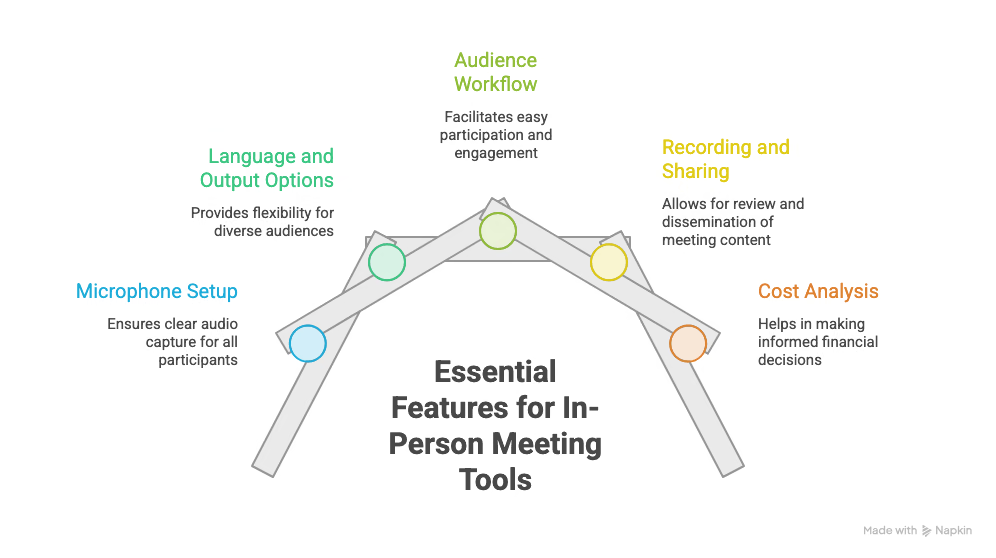
เคล็ดลับใช้เครื่องมือ AI ในการประชุมต่อหน้า
ซ้อมสั้น ๆ ก่อนใช้ซอฟต์แวร์จริง โดยใช้ห้อง ไมค์ ภาษา และวิธีให้ผู้เข้าร่วมดูผลแบบเดียวกับวันประชุม
ตรวจเสียงจากทุกตำแหน่งก่อนประชุม
ให้คนหนึ่งพูดจากปลายโต๊ะแล้วดูว่าเครื่องมือรับได้แค่ไหน ลองอีกครั้งเมื่อผู้นำเสนอหันไปทางจอ เพราะทิศทางมีผลต่อเสียงที่เข้ามา ถ้าคำพูดของคนหนึ่งตกหล่นบ่อย ให้ขยับไมค์หรือเปลี่ยนอินพุตก่อนปรับ AI
จัดให้มีเส้นทางเสียงหลักที่ชัดเจน
สำหรับประชุมไฮบริด ให้กำหนดชุดไมค์และลำโพงหลัก แล็ปท็อปหลายเครื่องที่เปิดเสียงสายเดียวกันใกล้กันอาจทำให้เกิดเสียงสะท้อน คนที่ต้องดูจอตัวเองเข้าได้โดยไม่เชื่อมเสียง หากคนทางไกลต้องใช้อีกภาษา เริ่มจากคู่มือแปลสายประชุม
ทำให้ได้ยินคำถามจากผู้ฟัง
ผู้นำเสนออาจมีไมค์ดี แต่คนถามนั่งอยู่ในจุดที่เสียงไม่เข้าไมค์ ใช้ไมค์ส่งให้ผู้ถามหรือให้ผู้นำเสนอทวนคำถามผ่านไมค์ ทั้งระบบถอดเสียงและคนที่ไม่ได้ยินครั้งแรกจะได้ตามทัน
เตรียมชื่อ คำศัพท์ และภาษาที่จะใช้
ตอนซ้อม ให้ตรวจชื่อสินค้า ชื่อลูกค้า ตัวย่อ และศัพท์เฉพาะ เพิ่มคำไว้ล่วงหน้าถ้าฟีเจอร์รองรับคำศัพท์กำหนดเอง ใน JotMe ให้ตรวจโหมดรู้จำเสียงกับภาษาปลายทาง แล้วให้คนที่เข้าใจทั้งสองภาษาช่วยดูตัวอย่างสั้น ๆ
แจ้งว่าจะเก็บข้อมูลอะไรและทวนข้อสรุป
ก่อนเริ่ม ให้แจ้งผู้เข้าร่วมว่าจะเก็บอะไรและนำไปใช้อย่างไรตามนโยบายบันทึกขององค์กร ตอนจบให้ทวนข้อสรุป ผู้รับผิดชอบ และวันที่ ทุกคนจะแก้ไขบันทึกได้ทันที และข้อเสนอที่ยังไม่ตกลงจะไม่หลุดไปเป็นงานฉบับสุดท้าย
เตรียมอินเทอร์เน็ตและไฟให้พร้อม
งานเต็มวันต้องเตรียมมากกว่าประชุมสั้นในสำนักงาน จัดไฟที่จุดรับเสียง Wi-Fi สำหรับผู้เข้าร่วมเมื่อจำเป็น และวิธีสำรองสำหรับเก็บเนื้อหา เครื่องที่อัดเสียงโดยไม่ต่อเน็ตได้อาจยังต้องใช้เน็ตในการถอดเสียงหรือแปล ตรวจทีละขั้นก่อนวางแผนรับมือสัญญาณขาด
สรุป
เครื่องมือที่เหมาะขึ้นอยู่กับสิ่งที่ต้องการระหว่างและหลังประชุม แต่ละตัวเด่นด้านแปลสด บันทึกเสียง โน้ต AI การทำงานไฮบริด ระบบห้องประชุม หรืองานจัดอีเวนต์ใหญ่ ใช้สรุปต่อไปนี้เพื่อคัดตัวเลือก:
- เลือก JotMe สำหรับการประชุมและงานหลายภาษา: เหมาะกับทีมที่ต้องการแปลสด บทถอดเสียงหลายภาษา โน้ต AI และคำบรรยายที่อ่านได้ขณะคุย
- เลือก Plaud AI สำหรับบันทึกแบบพกพา: เหมาะกับที่ปรึกษา ผู้สัมภาษณ์ และคนทำงานที่อยากใช้เครื่องเฉพาะบันทึกการคุยต่อหน้า แล้วกลับมาเปิดบทถอดเสียงและสรุปจาก AI
- เลือก Zoom Workplace ถ้าทีมใช้ Zoom อยู่แล้ว: เหมาะกับการเก็บบทสนทนาต่อหน้าไว้ในขั้นตอนการประชุมไฮบริดเดิม
- เลือก TrueConf สำหรับห้องประชุมประจำ: เหมาะกับองค์กรที่ต้องมีระบบประชุมประจำห้อง ควบคุมการติดตั้งได้ และเชื่อมกับอุปกรณ์ภาพและเสียงที่เข้ากันได้
- เลือก Cvent สำหรับงานพบหน้าขนาดใหญ่: เหมาะกับการประชุมใหญ่ที่งานลงทะเบียน เช็กอิน ป้ายชื่อ และการจัดเซสชันสำคัญพอ ๆ กับเนื้อหาประชุม
- เลือก Granola สำหรับโน้ตประชุม AI ส่วนตัว: เหมาะกับผู้จัดการ ผู้สรรหาบุคลากร และทีมเล็กที่อยากให้ AI ช่วยทำโน้ตโดยไม่เชิญบอต และไม่ต้องเก็บเสียงระยะยาว
- เลือก Microsoft Teams พร้อม Facilitator สำหรับงานใน Microsoft 365: เหมาะกับองค์กรที่ใช้ Teams และ Microsoft 365 อยู่แล้ว และต้องการโน้ตร่วม ผู้ช่วยดูวาระ และการเก็บการคุยต่อหน้าบนอุปกรณ์ที่รองรับ
สำหรับประชุมหลายภาษา เวิร์กช็อป การอบรม หรืองานนานาชาติ JotMe ช่วยให้ผู้เข้าร่วมตามบทสนทนาและให้ทีมมีเนื้อหาไว้ทบทวน เลือกใช้แปลสด บทถอดเสียงหลายภาษา โน้ต AI แปลบนมือถือ หรือแชร์ผ่านเบราว์เซอร์ตามรูปแบบงาน ลองแผนฟรีกับไมค์และคู่ภาษาที่จะใช้จริง จากนั้นตรวจคำแปลสดและบทถอดเสียงก่อนขยายไปให้ทีมใหญ่หรือผู้เข้าร่วมงาน
คำถามที่พบบ่อย
ใช้ Facilitator เป็นผู้ช่วยประชุม AI ใน Teams อย่างไร
สำหรับประชุมตามกำหนด เปิดตัวเลือกการประชุม ไปที่ Copilot and other AI อนุญาต Copilot และ Facilitator แล้วเปิด Facilitator ระหว่างประชุมที่รองรับ ผู้จัดหรือผู้นำเสนอในแอปเดสก์ท็อปหรือเว็บเลือก More actions → Turn on Facilitator ได้ สำหรับประชุมต่อหน้า ให้เปิด Calendar → Meeting → Take notes with Facilitator ใน Teams บนมือถือ ทั้งสองแบบต้องมีสิทธิ์ใช้งานและการตั้งค่าของผู้ดูแลระบบที่รองรับ
ใช้ Plaud Note อย่างไร
จับคู่และตั้งค่าเครื่องบันทึกในแอป Plaud หากใช้ Plaud Note รุ่นแรกในการประชุมต่อหน้า ให้เลื่อนสวิตช์ไปที่ Note Recording กดปุ่ม Record ค้างหนึ่งวินาทีจนสั่นหนึ่งครั้งเพื่อเริ่ม กดค้างอีกหนึ่งวินาทีจนสั่นสองครั้งเพื่อหยุด
Zoom กับ Zoom Workplace เหมือนกันไหม
Zoom เป็นชื่อบริษัทและแบรนด์โดยรวม ส่วน Zoom Workplace เป็นแพลตฟอร์มทำงานร่วมกันและชื่อแอปเดสก์ท็อปกับมือถือที่หลายคนใช้เข้า Zoom Meetings เครื่องมืออื่นขึ้นอยู่กับแผน ควรเทียบฟีเจอร์ที่ต้องใช้จริง เพราะ Zoom Meetings, My Notes และ Zoom Rooms มีจุดประสงค์และข้อกำหนดต่างกัน
บันทึกการประชุมใน Zoom Workplace อย่างไร
ในการประชุม Zoom บนเดสก์ท็อป ผู้จัดเลือก Record แล้วเลือก Record on this Computer ได้ถ้ามีตัวเลือก ผู้เข้าร่วมต้องได้รับสิทธิ์ก่อน การบันทึกบนคลาวด์ต้องใช้บัญชีแบบชำระเงินที่รองรับและเปิดการตั้งค่าไว้ สำหรับการสนทนาต่อหน้านอกห้อง Zoom ให้ใช้ My Notes และตรวจว่าบันทึกเสียงด้วยหรือเก็บเพียงบทถอดเสียงกับโน้ต การเก็บเสียงนอก Zoom บนมือถือขึ้นอยู่กับการตั้งค่าที่รองรับ
Granola AI ใช้กับ Outlook ได้ไหม
ได้ Granola รองรับการลงชื่อเข้าใช้ด้วย Microsoft และเชื่อมปฏิทิน Outlook ของบัญชี Microsoft 365 บนคลาวด์ผ่าน Exchange Online แต่ไม่รองรับ Exchange ที่ติดตั้งในองค์กร ลงชื่อเข้าใช้ด้วย Microsoft อนุญาตการเข้าถึงปฏิทิน และขออนุมัติจากผู้ดูแลระบบถ้าจำเป็น การเชื่อมต่อนี้อ่านกำหนดการและบริบทการประชุม ส่วน Granola ยังเป็นแอปแยกจาก Outlook
ใช้ JotMe กับ Zoom และ Google Meet อย่างไร
เปิด JotMe บน Mac หรือ Windows ให้สิทธิ์ไมโครโฟนและเสียงระบบตามที่ต้องใช้ แล้วเลือกภาษาพูดและภาษาปลายทาง เข้า Zoom หรือ Google Meet ตามปกติ เลือกโหมด Online แล้วเริ่มถอดเสียงและแปลสดใน JotMe ตรวจว่าทั้งเสียงของคุณและผู้เข้าร่วมคนอื่นขึ้นเป็นข้อความ JotMe ทำงานควบคู่กับสายโดยไม่เชิญบอตเข้าห้อง และยังต้องทำตามนโยบายการประชุมกับข้อกำหนดเรื่องความยินยอม
ลองใช้ JotMe
แปลอย่างแม่นยำสำหรับประชุม อีเวนต์และงานประจำวัน พร้อม AI Memory ที่จดจำบริบทของคุณ


