





แปลภาษา Webex
แปลเสียงประชุม Webex ที่รองรับเป็นคำบรรยายสด โดย Basic/Premium มี 200+ ตัวเลือกข้อความภาษา/ภูมิภาคปลายทาง เสียงขาออก Fast มี 13 ภาษาและการตั้งค่าเสียงของตน บริบทกับศัพท์เฉพาะช่วยได้ ตรวจผลตามโมเดลกับเสียง ไฟล์บันทึกที่อัปโหลดใช้ขั้นตอน รูปแบบ ฟีเจอร์และโควตาแยก
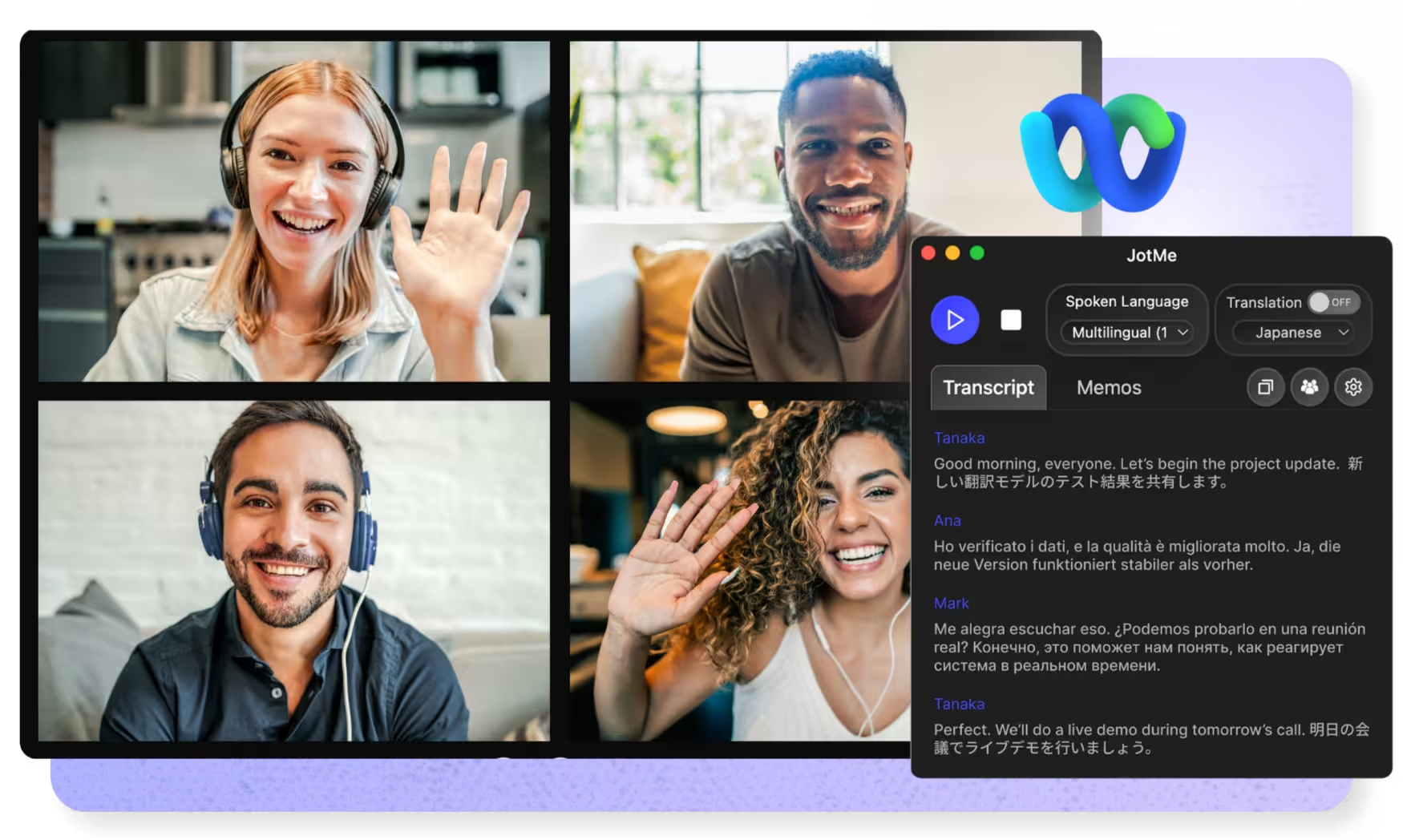
เลือกโมเดลและภาษา ตรวจเสียงกับสิทธิ์ แล้วกดเริ่มและพูด บริบทช่วยคุณภาพคำแปลได้ ตรวจผลสำคัญ ใช้แอปเดสก์ท็อปที่เหมาะกับเสียง Webex เปิดเดโมเต็ม
ได้รับความไว้วางใจจาก 2,000 ทีมและคนทำงาน 500,000 คนใน 134 ประเทศ

















คำแปลสดที่แม่นยำทั้งข้อความและเสียง AI
แปลสดจากเสียง Webex ที่รองรับ พร้อมตัวเลือกแชร์ตามฟีเจอร์และสิทธิ์

แม่นยำด้วยบริบท
JotMe แปลโดยคำนึงถึงความหมายและบริบทที่มี เช่น เนื้อหาที่พูดไปแล้วและคำศัพท์เฉพาะที่คุณตั้งไว้ บริบทช่วยรักษาความหมายของคำสแลง ศัพท์ในวงการ และศัพท์เทคนิค ควรตรวจทานเมื่อความถูกต้องของคำมีผลต่อการตัดสินใจ

ฟังคำแปลด้วยเสียง AI
ฟังคำแปลด้วยเสียง Fastในแอปเดสก์ท็อป หากต้องการส่งเสียงคำแปลให้ผู้เข้าร่วมออนไลน์ ให้ตั้งค่าเส้นทางเสียงเสมือนตามวิธีที่รองรับ เสียงผลลัพธ์ต่างจากการโคลนเอกลักษณ์เสียงของคุณ

ข้อความแปล 200+ ตัวเลือก ทั้งแบบสดและจากไฟล์บันทึก
แปลเสียง Webex ที่รองรับเป็น 200+ ตัวเลือกข้อความปลายทางภาษา/ภูมิภาค Basic/Premium ภาษาพูดกับคู่ภาษาที่มีให้ขึ้นกับโมเดล รายการมีญี่ปุ่นและเยอรมัน (สวิตเซอร์แลนด์) ตามบทบาทของแต่ละตัวเลือก คำบรรยายสดกับไฟล์บันทึก Webex ที่อัปโหลดใช้วิธีแยก พร้อมรูปแบบ การประมวลผลและโควตาของตน

เก็บคำแปลไว้ทบทวน
หากเปิดเก็บเซสชัน จะทบทวนบทถอดเสียง คำแปลและบันทึกที่มีให้บนแดชบอร์ดหลังประมวลผลได้ ตามฟีเจอร์ สิทธิ์แพ็กเกจกับการตั้งค่าลบ บันทึก AI ประมวลผลหลังหยุดเซสชัน และโหมดไม่เก็บข้อมูลไม่สร้างรายการเซสชันที่บันทึกไว้
ไม่มีบอตและไม่ต้องให้โฮสต์ตั้งค่า พร้อมแบ่งปันคำแปลได้
JotMe รับเสียงที่รองรับผ่านคอมพิวเตอร์โดยไม่มีบอตในประชุม วิธีของ JotMe ไม่ต้องซื้อส่วนเสริมแปล Webex แต่ยังต้องมีสิทธิ์เสียงและปฏิบัติตามกฎองค์กร การรับเสียงบนอุปกรณ์ไม่ใช่ประมวลผลทั้งหมดในเครื่อง แชร์ผลที่รองรับผ่านลิงก์หรือ QRตามการควบคุมโฮสต์และการคิดนาที คำบรรยายบนกล้องใช้ OBS สูงสุดสองภาษาและใช้กับโมเดล Fast ไม่ได้

คำศัพท์กำหนดเองและการตรวจจับภาษาอัตโนมัติ
เพิ่มศัพท์เฉพาะสาขาและคำที่ต้องการแทนเพื่อช่วยเรื่องคำเทคนิค Fast บนเดสก์ท็อปตรวจจับภาษาพูดอัตโนมัติได้ ส่วนขยายอาศัยภาษาคำบรรยาย Meet และรุ่นอื่นใช้ต้นทางที่รองรับ
วิธีใช้การแปลสดควบคู่กับ Webex
เตรียมแอป ภาษา เสียงและสิทธิ์ตามสามขั้นตอน ไม่ต้องเชิญบอต แต่กฎประชุมกับองค์กรยังมีผล ไฟล์บันทึกที่มีอยู่ใช้ช่องทางอัปโหลดแยกตามรูปแบบ ฟีเจอร์และโควตา
1. ดาวน์โหลดแอปเดสก์ท็อป หรือใช้ไฟล์บันทึก Webex ที่รองรับ
ดาวน์โหลด JotMe สำหรับ Mac หรือ Windows แล้วเตรียมเสียงกับสิทธิ์ หากมีไฟล์บันทึก Webex ที่มีสิทธิ์ประมวลผล อัปโหลดไฟล์ที่รองรับเพื่อทบทวนบทถอดเสียงกับคำแปลผ่านฟีเจอร์ที่มีให้ ต้องตรวจบันทึก AI และสรุปแยกจากเซสชันสด
2. เลือกภาษาที่พูด
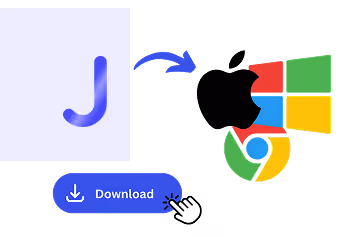
เลือกภาษาที่พูด เช่น ภาษาญี่ปุ่น หากมีการสลับภาษา ให้ตรวจขอบเขตของ Multilingual ใน Basic หรือการตรวจจับอัตโนมัติของ Fast เพราะแต่ละโหมดรองรับภาษาต่างกัน
3. ตั้งค่าภาษาแปล
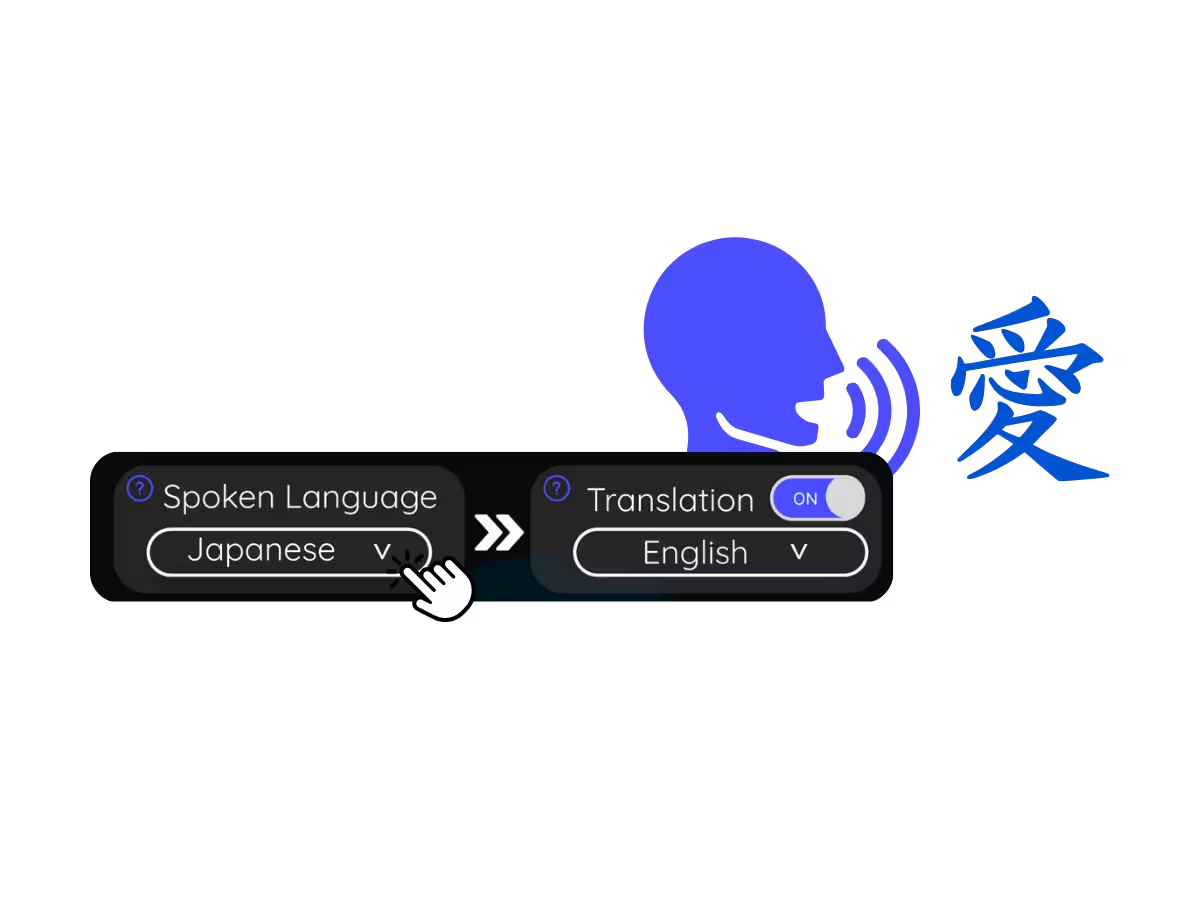
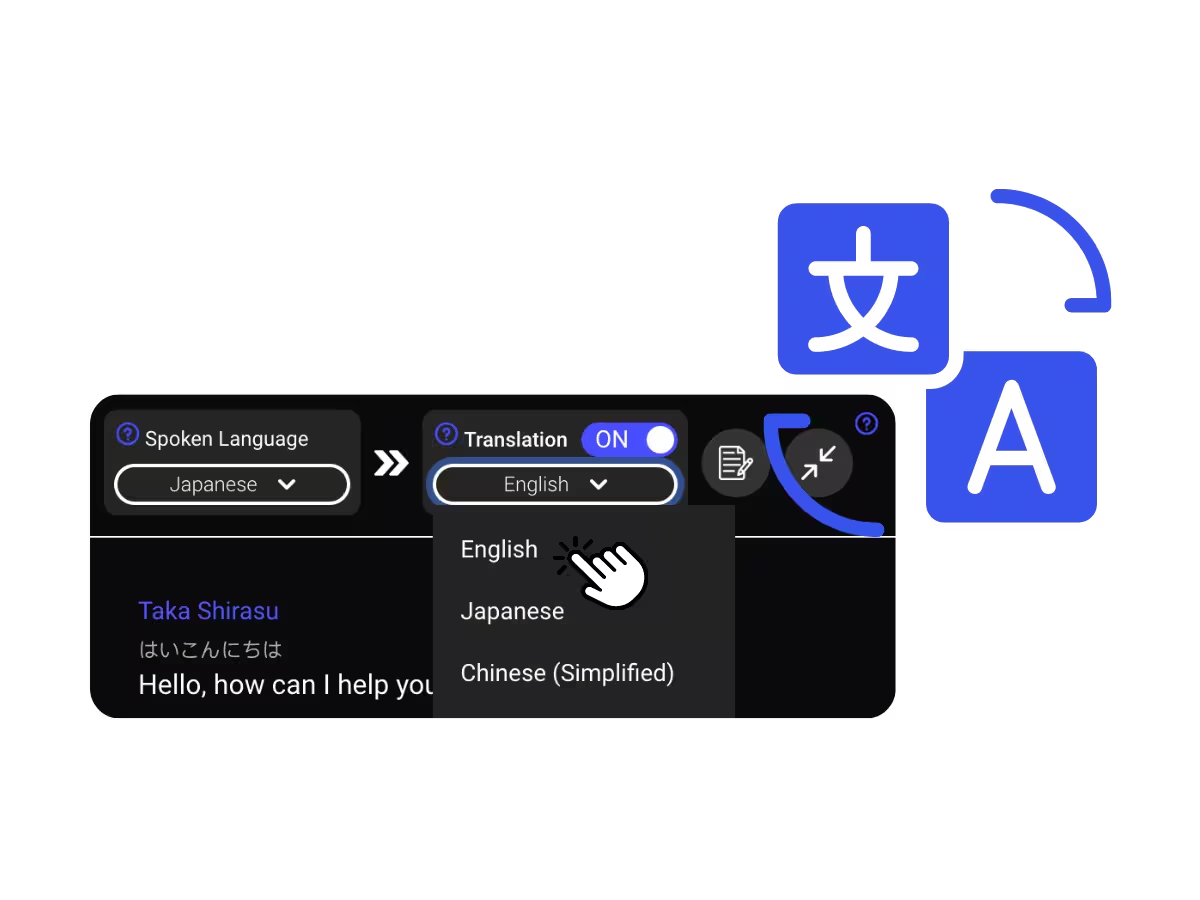
เลือกภาษาขาออกที่มีให้เพื่ออ่านหรือฟัง คำบรรยายสดปรากฏบนหน้าจอ เสียงแปล Fastมี 13 ภาษาขาออก การส่งกลับเข้าสายต้องกำหนดเส้นทางเสียงให้ถูกต้อง
ทีมใช้การแปล Webex ทำอะไรบ้าง
เตรียมแอป ภาษา เสียงและสิทธิ์ตามสามขั้นตอน ไม่ต้องเชิญบอต แต่กฎประชุมกับองค์กรยังมีผล ไฟล์บันทึกที่มีอยู่ใช้ช่องทางอัปโหลดแยกตามรูปแบบ ฟีเจอร์และโควตา

ประชุมทั้งองค์กรและทีมทั่วโลก
ติดตามประกาศจากสำนักงานใหญ่ในภาษาของคุณ และร่วมแสดงความคิดเห็นได้โดยไม่ต้องรอสรุปภายหลัง
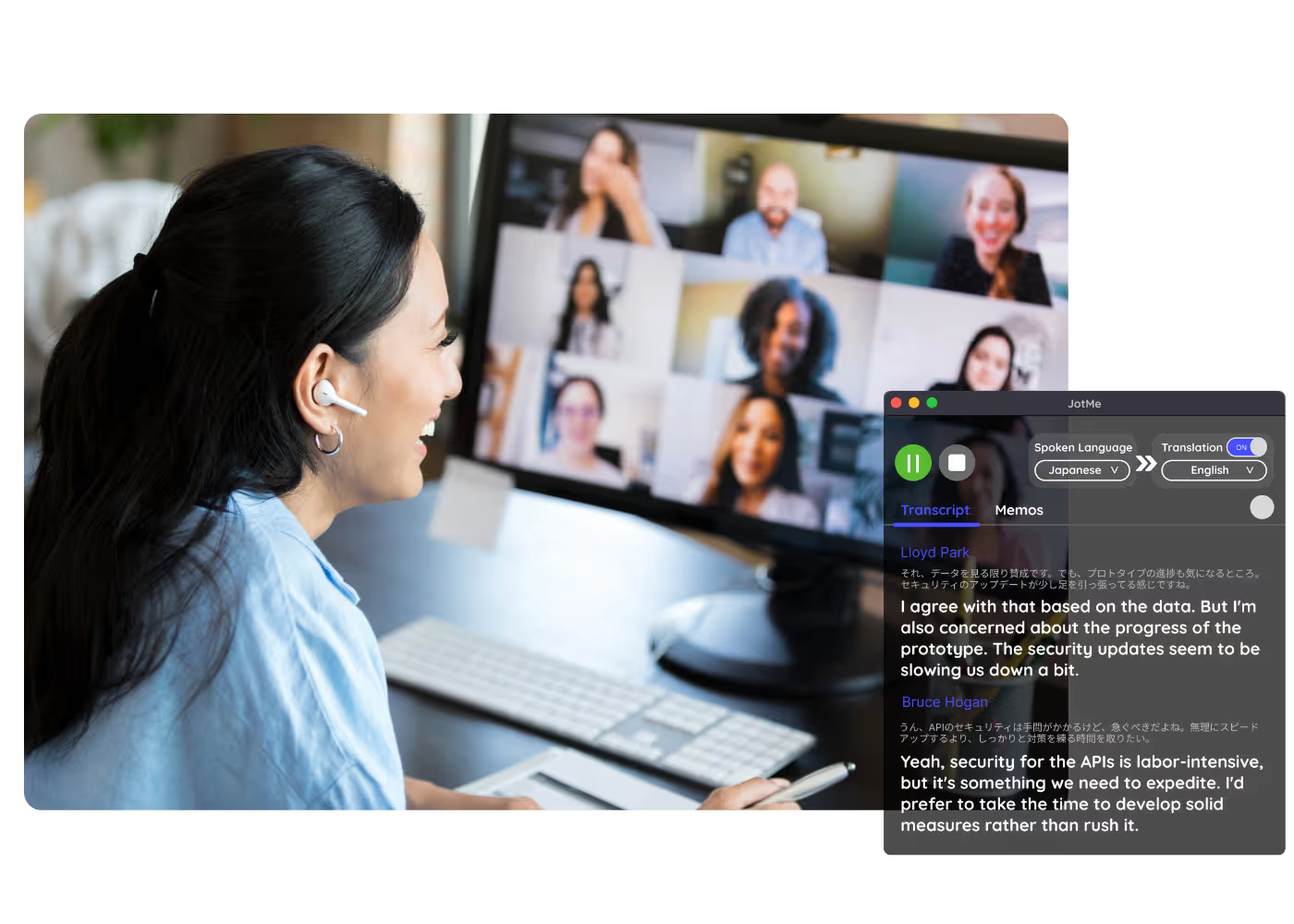
การโทรขายและพูดคุยกับลูกค้า
เข้าใจความต้องการและข้อกังวลของลูกค้าที่พูดคนละภาษา เพื่อช่วยให้คุณตอบกลับได้อย่างมั่นใจ

ไฟล์บันทึกประชุม Webex
ไม่ได้ใช้ JotMe ระหว่างประชุมใช่ไหม อัปโหลดไฟล์บันทึก Webex ที่รองรับและมีสิทธิ์ประมวลผลไปยังเสียงเป็นข้อความหรือวิดีโอเป็นข้อความ ตรวจบทถอดเสียงและคำแปลผ่านฟีเจอร์ที่มีให้ โดยมีเงื่อนไขรูปแบบกับโควตาอัปโหลด ต้องตรวจว่าช่องทางไฟล์นั้นมีบันทึก AI ใดบ้าง
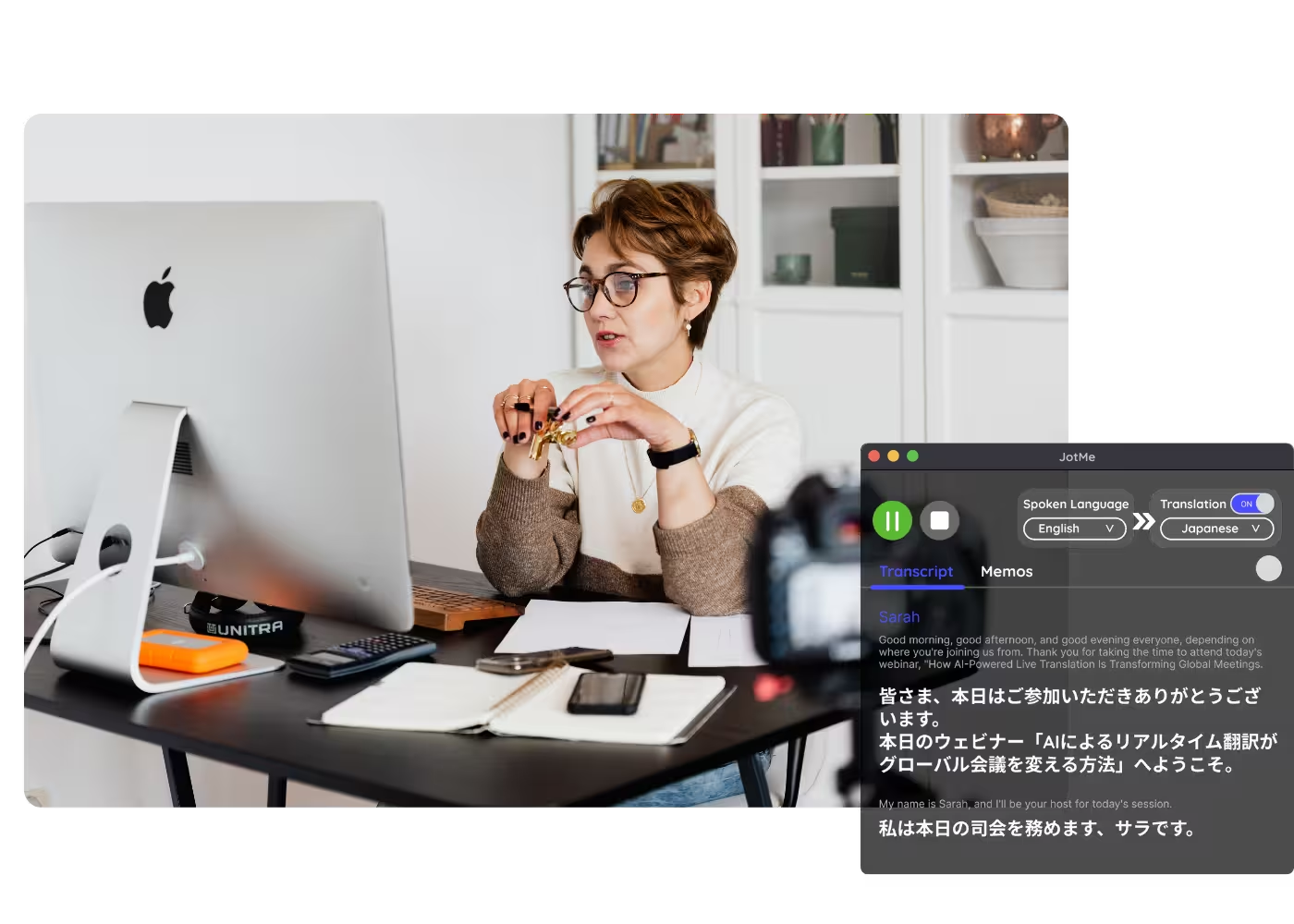
เว็บบินาร์ & การฝึกอบรม
แชร์คำแปลสด ให้ผู้เข้าร่วมผ่าน URL, รหัส QR หรือ คำบรรยายบนภาพกล้อง เพื่อให้ผู้ใช้เดสก์ท็อปและเบราว์เซอร์ติดตามจากหน้าจอของตนเองได้ คำบรรยายบนภาพกล้องต้องใช้ OBS รองรับได้สูงสุดสองภาษา และใช้กับโหมด Fast ไม่ได้
ดูการทำงานจริง
ดูวิธีที่ JotMe แปลเสียง Webex ที่รองรับ ตั้งแต่เตรียมศัพท์เฉพาะถึงแชร์ผลให้ผู้เข้าร่วมตามสิทธิ์ การแปลสดกับไฟล์บันทึกที่ประมวลผลหลังประชุมใช้วิธีแยก
คนทำงานกว่า 500,000 คนใช้ JotMe เพื่อให้การประชุมและอีเวนต์ดำเนินไปอย่างราบรื่น
ดูผลลัพธ์ที่ผู้ใช้ได้รับจาก JotMe ในการลดช่องว่างการทำงานหลายภาษา








คำถามที่พบบ่อย
ทุกเรื่องที่ควรรู้เกี่ยวกับการใช้ JotMe ในการประชุมและอีเวนต์
ได้ JotMe แสดงคำบรรยายแปลสดจากเสียง Webex ที่รองรับเป็น 200+ ตัวเลือกข้อความปลายทางภาษา/ภูมิภาคใน Basic/Premium บริบทช่วยผลได้ แต่คุณภาพยังขึ้นกับโมเดลกับเสียง ไม่มีบอต JotMe และไม่ต้องซื้อส่วนเสริมแปล Webex เพื่อใช้วิธีของ JotMe โดยยังต้องมีสิทธิ์และปฏิบัติตามกฎองค์กร
ได้ อัปโหลดไฟล์บันทึก Webex ที่รองรับและอนุญาตไปยังเสียงเป็นข้อความหรือวิดีโอเป็นข้อความเพื่อประมวลผลบทถอดเสียงกับคำแปลข้อความที่มีให้ โดยมีเงื่อนไขรูปแบบ โควตาและเวลา ต้องตรวจบันทึก AI กับสรุปในช่องทางอัปโหลด ไม่ถือว่าเหมือนผลเซสชันสดทุกประการ
ใช้ได้ แผนฟรีของ JotMe มีนาทีแปลสดและไม่ต้องใช้บัตรเครดิต ตรวจโควตาปัจจุบันและอัปเกรดเมื่อต้องการนาทีเพิ่ม
JotMe ใช้บริบทห้าชั้น ได้แก่ โปรไฟล์ของคุณ บริบทงาน ความจำของบทสนทนาระหว่างประชุม ศัพท์และคำเฉพาะที่บันทึกไว้ และความเชื่อมโยงของแต่ละประโยคกับประโยคก่อนหน้า บริบทเหล่านี้ช่วยรักษาความหมายของข้อความและเสียงคำแปล ผลลัพธ์ยังขึ้นอยู่กับความชัดของเสียง คำศัพท์ รุ่น และภาษาที่รองรับ โดยไม่รับประกันว่าจะแม่นยำขึ้นทุกครั้ง
ได้ หากเปิดเก็บเซสชัน จะเปิดบทถอดเสียงและคำแปลที่มีให้ในแดชบอร์ดหลังประมวลผล เพื่อทบทวน คัดลอกและแชร์ตามสิทธิ์ การตั้งค่าเก็บข้อมูลกับขีดจำกัดการเข้าถึงของแพ็กเกจยังมีผล
ภาษาพูดขึ้นกับโมเดล Basic มี 104 ตัวเลือกภาษา/ภูมิภาค Premium มี 145 ส่วน Fast ตรวจจับ 100+ ภาษาอัตโนมัติ ข้อความคำบรรยายปลายทาง Basic/Premium มี 200+ ตัวเลือกภาษา/ภูมิภาค แยกจากเสียงขาออก Fast 13 ภาษา รายการมีตัวเลือกกวางตุ้ง (จีนตัวเต็ม) สำหรับเสียงต้นทางที่รองรับ และตัวเลือกภูมิภาค เช่น สเปนลาตินอเมริกากับเยอรมัน (สวิตเซอร์แลนด์) ตามบทบาทปลายทาง ตรวจหน้าภาษาที่มีให้ตามโหมดและทิศทางที่รองรับ
คำแปลสดแสดงเป็นคำบรรยายได้ และ Fast อ่านออกเสียงใน 13 ภาษาขาออกได้ เสียงแปลขาออกต้องกำหนดเส้นทางเสียงของตนเมื่อส่งเข้าสาย รายการนี้แยกจาก 200+ ปลายทางข้อความ
ภาษาที่รองรับ

ติดตามประชุม Webex ในภาษาที่รองรับตรงความต้องการ
เตรียมศัพท์ก่อนประชุม Webex อ่านคำบรรยายแปลหรือใช้เสียง Fast ที่รองรับระหว่างประชุม แล้วตรวจบทถอดเสียง คำแปลและบันทึกหลังประมวลผลตามฟีเจอร์ ภาษาและการเก็บข้อมูล เสียงขาออกกับไฟล์บันทึกที่อัปโหลดมีการตั้งค่าของตนเอง