





แปลภาษา Zoom โดยไม่ต้องให้โฮสต์ตั้งค่า
แปลการประชุม Zoom แบบสดด้วยคำบรรยายที่แม่นยำ โหมด Basic/Premium มีตัวเลือกภาษาและรูปแบบภูมิภาคกว่า 200 รายการ ส่วนโหมด Fast รองรับเสียง AI ออก 13 ภาษา JotMe ทำงานบนคอมพิวเตอร์ของคุณ จึงไม่ต้องให้โฮสต์เปิดคำบรรยายแปลหรือเปลี่ยนการตั้งค่าประชุม แต่ยังต้องอนุญาตการเข้าถึงเสียงบนอุปกรณ์
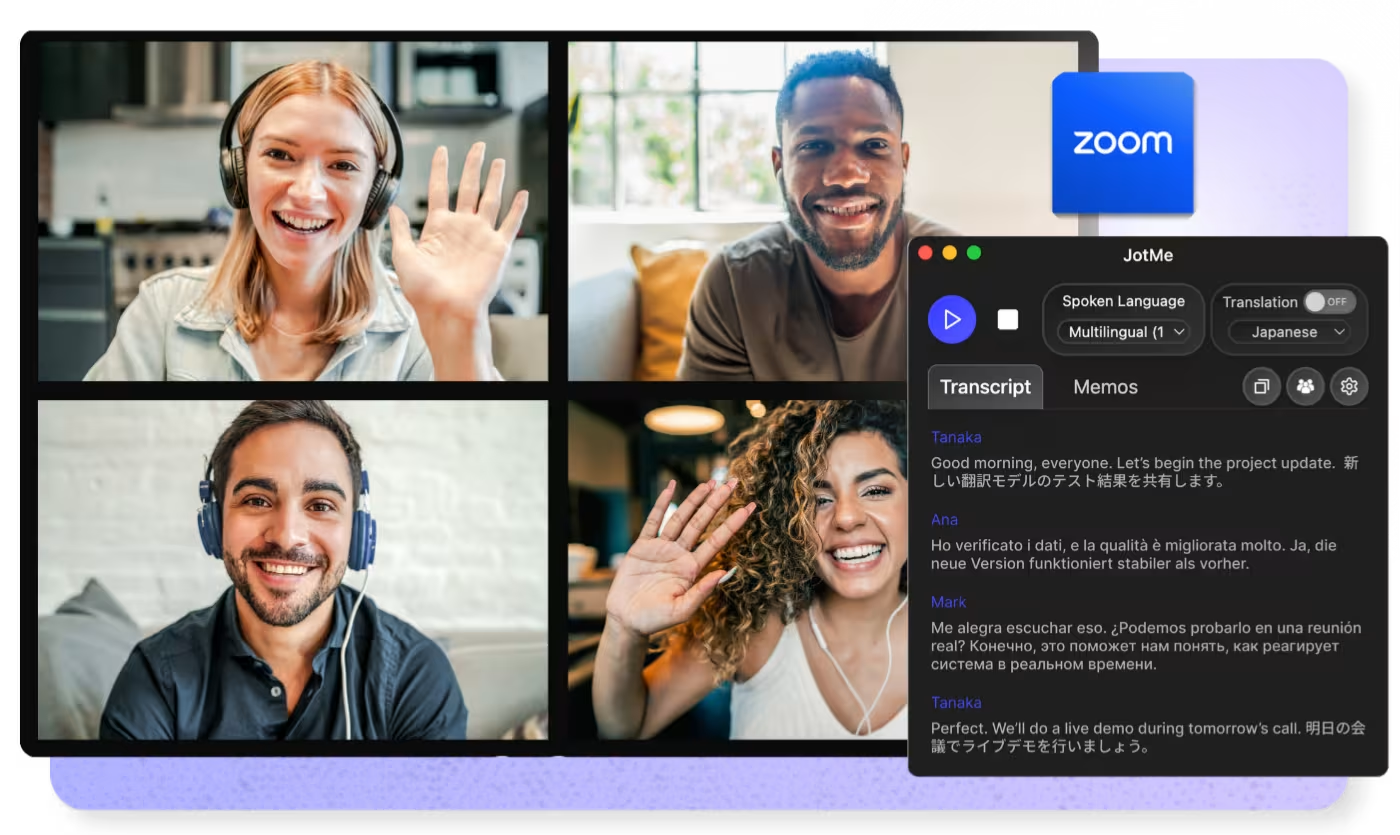
เลือกโมเดลรู้จำเสียง ภาษาที่พูด และภาษาคำแปล จากนั้นเริ่มเซสชัน JotMe แปลเสียงแบบสดและใช้บริบทที่สะสมตลอดการสนทนาช่วยเพิ่มความแม่นยำ เปิดเดโมฉบับเต็ม เพื่อทดลองก่อนประชุม Zoom ครั้งถัดไป
ได้รับความไว้วางใจจาก 2,000 ทีมและคนทำงาน 500,000 คนใน 134 ประเทศ

















แปล Zoom แบบสดด้วยคำบรรยายและเสียง AI
ใช้ JotMe แปลการประชุม Zoom แบบสดหรือประมวลผลไฟล์บันทึก อ่านคำบรรยายแปลที่แม่นยำ ฟังเสียง AI ในโหมดที่รองรับ แชร์คำแปลกับผู้เข้าร่วม และเก็บบทถอดเสียงไว้หลังวางสาย

แปล Zoom โดยเข้าใจบริบท
JotMe แปลความหมาย โดยพิจารณาบริบท แทนการแทนคำทีละคำ ข้อมูลผู้พูด บริบทงาน ศัพท์เฉพาะ และบทสนทนาก่อนหน้าช่วยให้ตีความสแลง ภาษาวิชาชีพ และศัพท์เทคนิคได้แม่นยำขึ้น

ฟังคำแปล Zoom ด้วยเสียง AI
ฟังคำแปลด้วยเสียง AI ได้เมื่อไม่ต้องการอ่านทุกบรรทัด การแปลเสียงเป็นเสียงในโหมด Fast รองรับเสียงคำแปล 13 ภาษา หากต้องการส่งเสียงคำแปลเข้าการประชุมออนไลน์ ต้องตั้งค่าการส่งผ่านเสียงเสมือนตามคู่มือ ขั้นตอนนี้ไม่ใช่หลักฐานว่ารองรับการโคลนอัตลักษณ์เสียงของคุณ

ตัวเลือกคำบรรยายสดกว่า 200 ภาษาและรูปแบบภูมิภาค พร้อมแปลไฟล์บันทึก
แปลการประชุม Zoom แบบสดหรืออัปโหลดไฟล์บันทึกภายหลัง คำบรรยายสด Basic/Premium มีตัวเลือกมากกว่า 200 ภาษาและรูปแบบภูมิภาค ภาษาต้นทาง คู่ภาษา การอัปโหลด และเสียงคำแปลขึ้นอยู่กับฟีเจอร์และโหมด ตัวเลข 39,000 คู่ภาษาไม่ได้หมายความว่าทุกคู่ใช้ได้ในทุกโหมด

เก็บบทถอดเสียงและคำแปล Zoom ไว้ทบทวน
บทถอดเสียง คำแปล และบันทึกการประชุม AIยังอยู่บนแดชบอร์ด JotMe หลังจบเซสชัน กลับมาอ่านสิ่งที่พูด คัดลอกประเด็นสำคัญ และแชร์บันทึกกับเพื่อนร่วมทีมที่ไม่ได้เข้าร่วมได้ การสร้างบันทึกเริ่มหลังหยุดเซสชัน

ไม่ใช้บอตและไม่ต้องให้โฮสต์ตั้งค่าฟีเจอร์
JotMe ทำงานควบคู่กับ Zoom และรับเสียงประชุมจากอุปกรณ์หลังคุณอนุญาตสิทธิ์ที่จำเป็น ไม่ต้องเชิญบอต ติดตั้งแอปจาก Zoom Marketplace หรือให้โฮสต์เปิดคำบรรยายแปล แชร์ผลลัพธ์ผ่านลิงก์ รหัส QR หรือคำบรรยายบนภาพกล้องได้ คำบรรยายบนภาพกล้องต้องใช้ OBS รองรับสูงสุดสองภาษา และใช้กับโหมด Fast ไม่ได้ ทั้งนี้ยังต้องปฏิบัติตามข้อกำหนดและขอความยินยอมของผู้เข้าร่วมตามที่เกี่ยวข้อง

ศัพท์เฉพาะและการตรวจจับภาษาอัตโนมัติ
เพิ่มชื่อสินค้า ศัพท์เทคนิค และคำแปลที่ต้องการก่อนเริ่มคอล โหมด Fast ยังตรวจจับภาษาพูดได้อัตโนมัติ จึงช่วยเมื่อเปลี่ยนผู้พูดหรือสลับภาษา ส่วนโหมดอื่นให้เลือกภาษาหรือการรู้จำหลายภาษาที่เหมาะสม
วิธีแปลการประชุม Zoom แบบสด
ดาวน์โหลดแอปเดสก์ท็อป JotMe เลือกภาษาที่พูดและภาษาคำแปล แล้วกด Start เมื่ออนุญาตการเข้าถึงเสียงบนอุปกรณ์แล้ว JotMe จะรับเสียงประชุมและแสดงคำบรรยายแปลสด คุณไม่ต้องให้โฮสต์เปิดฟีเจอร์แปลของ Zoom หรือมีสิทธิ์ผู้ดูแล Zoom แต่ยังต้องปฏิบัติตามข้อกำหนดเรื่องความยินยอมของผู้เข้าร่วม
1. ดาวน์โหลด JotMe หรืออัปโหลดไฟล์บันทึก Zoom
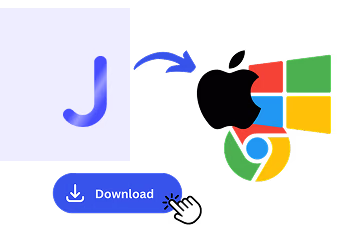
ติดตั้ง JotMe บน Mac หรือ Windows และเปิดก่อนเข้าประชุม พร้อมอนุญาตการเข้าถึงเสียงที่จำเป็น หากคอล Zoom จบแล้ว ให้อัปโหลดไฟล์เสียงหรือวิดีโอเพื่อสร้างบทถอดเสียง คำแปล และบันทึกการประชุม AI
2. เลือกภาษาที่พูดในการประชุม
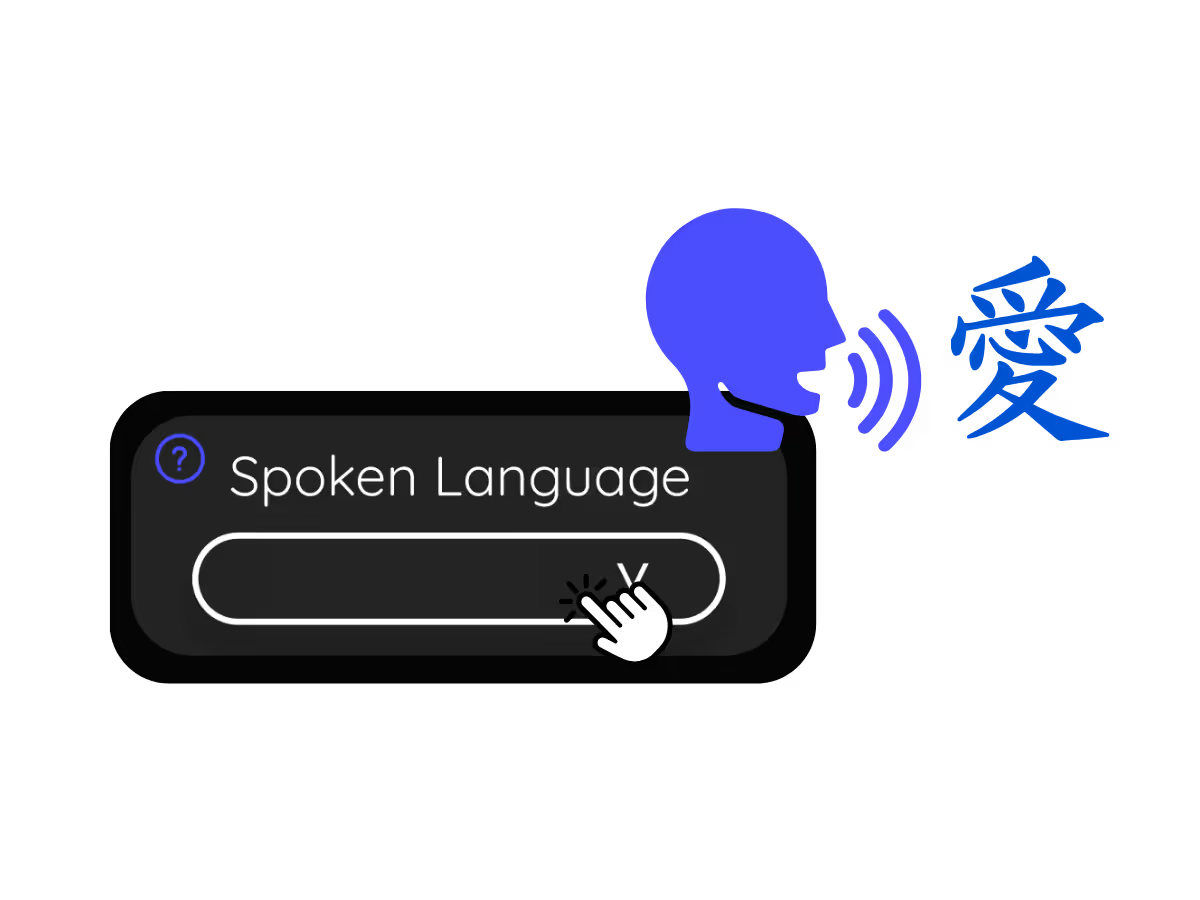
เลือกภาษาหลักที่คาดว่าจะได้ยิน เช่น ญี่ปุ่น สเปน หรืออังกฤษ หากผู้เข้าร่วมสลับภาษาระหว่างประชุม Zoom ให้ใช้การรู้จำหลายภาษาที่รองรับภาษานั้น หรือการตรวจจับอัตโนมัติในโหมด Fast
3. เลือกภาษาคำแปลแล้วเริ่มใช้งาน
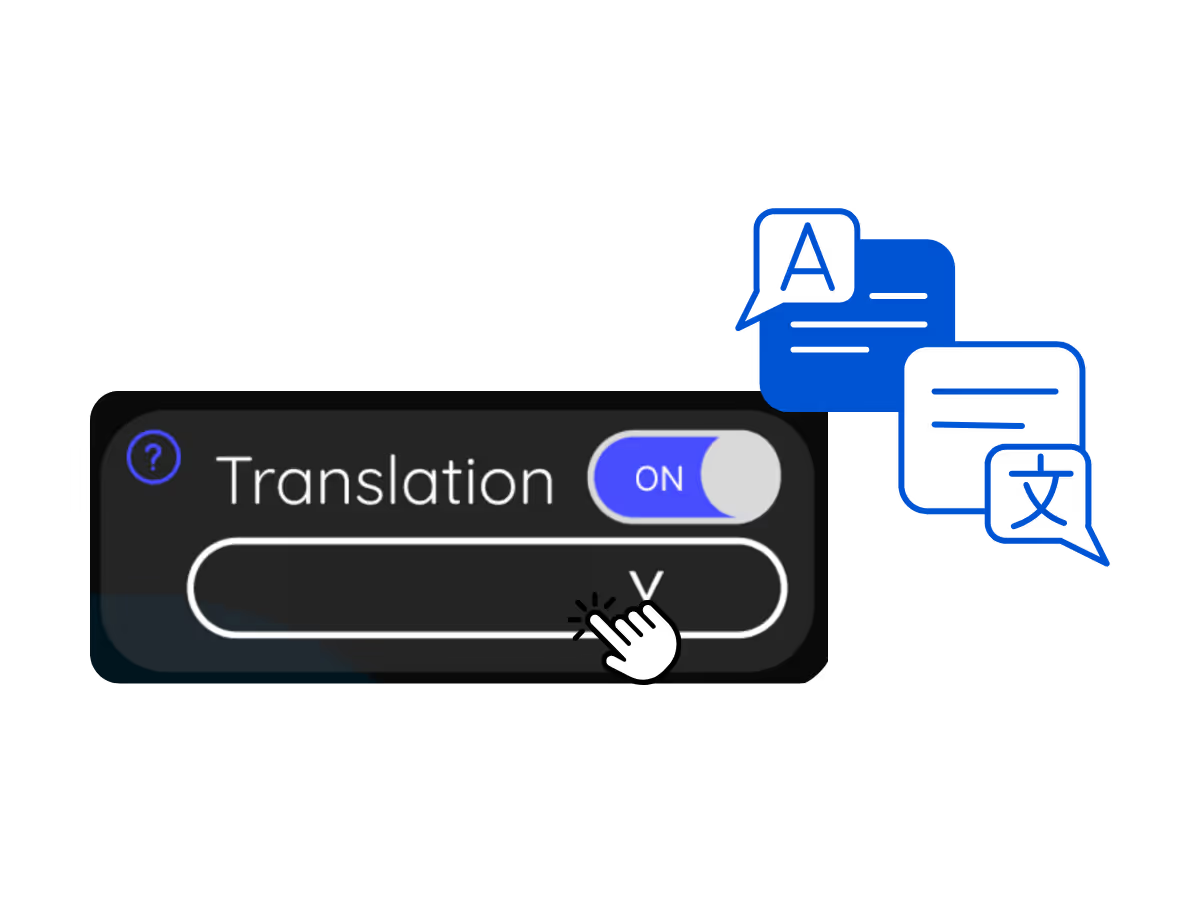
เลือกภาษาที่ต้องการอ่านหรือฟังแล้วกด Start JotMe จะเริ่มแปล Zoom แบบสดขณะที่ผู้เข้าร่วมพูด และบันทึกบทถอดเสียงกับคำแปลเมื่อจบเซสชัน หากต้องการเสียงคำแปล ให้เลือกภาษาที่โหมด Fast รองรับ
แปล Zoom แบบสดสำหรับการประชุม เว็บบินาร์ และไฟล์บันทึก
ใช้การแปลสดเมื่อบทสนทนาใน Zoom รอให้นำไปสรุปแปลหลังประชุมไม่ได้ JotMe ช่วยให้ผู้เข้าร่วมติดตามการสนทนาขณะประชุม และเก็บบันทึกคำแปลไว้ทบทวนภายหลัง

การประชุมทั้งองค์กรและทีมทั่วโลก
แปลการประชุม Zoom แบบสด เพื่อให้พนักงานติดตามประกาศ การตัดสินใจ และคำถามในภาษาที่ต้องการได้ระหว่างการสนทนา

คอลฝ่ายขายและลูกค้า
อ่านความต้องการและข้อกังวลของลูกค้าในภาษาของคุณระหว่างคอล แล้วตอบกลับได้โดยไม่ต้องรอให้เพื่อนร่วมงานแปลบทสนทนาหลังจบ

ไฟล์บันทึกการประชุม Zoom
อัปโหลดไฟล์บันทึก Zoom เพื่อสร้างบทถอดเสียง คำแปล และบันทึกการประชุม AI ใช้บันทึกคำแปลติดตามงาน จัดทำเอกสาร หรือส่งให้เพื่อนร่วมทีมที่ไม่ได้เข้าประชุม
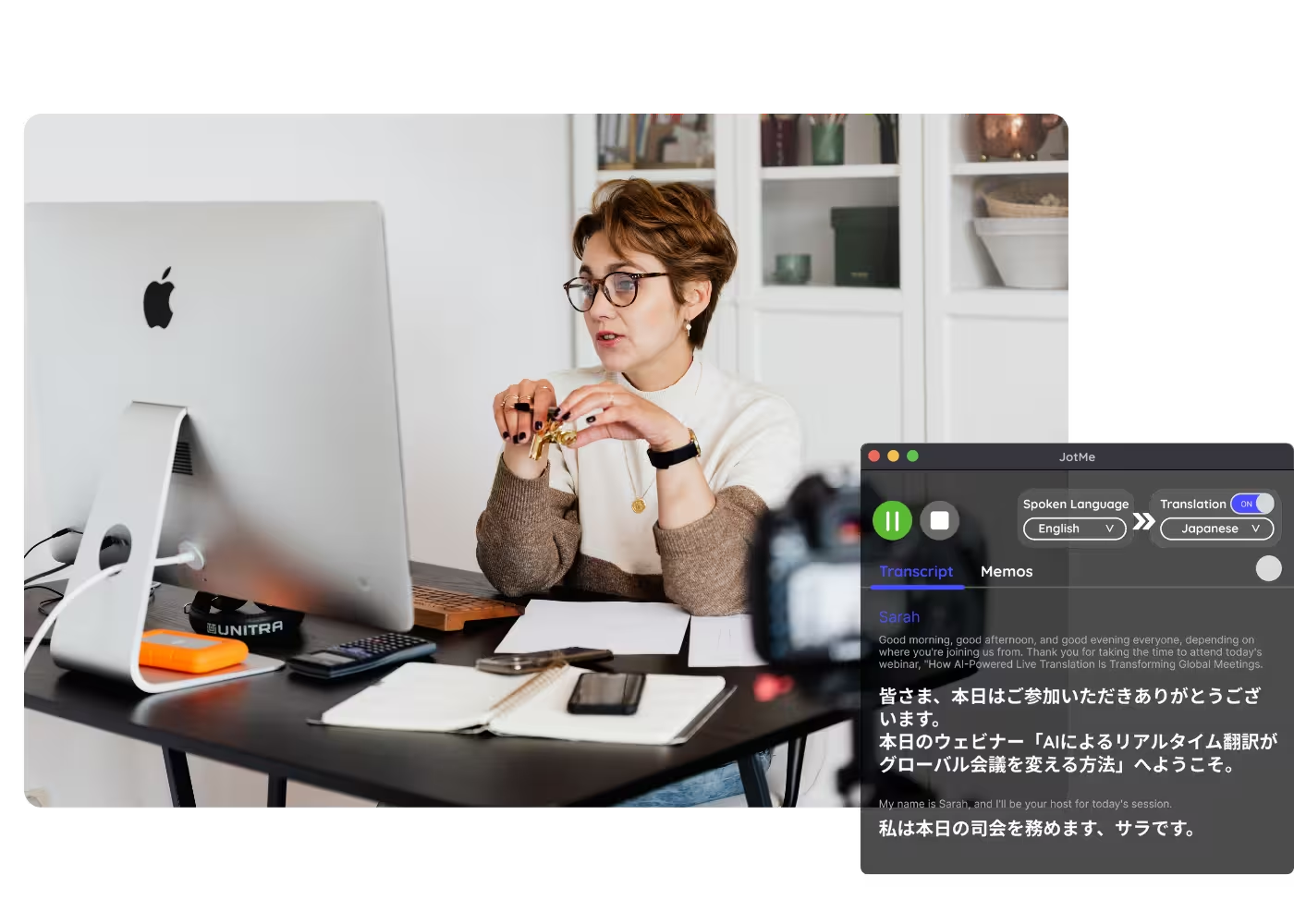
เว็บบินาร์และการฝึกอบรม
แชร์คำบรรยายแปลให้ผู้เข้าร่วมผ่าน URL รหัส QR หรือคำบรรยายบนภาพกล้อง เพื่อให้ติดตามเซสชันจากหน้าจอของตนเองได้ คำบรรยายบนภาพกล้องต้องใช้ OBS รองรับได้สูงสุดสองภาษา และใช้กับโหมด Fast ไม่ได้
ดูการแปล Zoom แบบสดในการใช้งานจริง
ดู JotMe รับเสียงประชุม Zoom แล้วแปลงเป็นคำบรรยายแปลและเสียง AI ในโหมดที่รองรับ การสาธิตยังแสดงให้เห็นว่าบริบทกับศัพท์เฉพาะช่วยเพิ่มความแม่นยำอย่างไร และผู้เข้าร่วมรับคำแปลได้ทางใดบ้าง
ผู้เชี่ยวชาญกว่า 500,000 คนใช้ JotMe ในการประชุมหลายภาษา
ดูว่าผู้เชี่ยวชาญใช้ JotMe ทำความเข้าใจบทสนทนาหลายภาษา เก็บบันทึกอย่างแม่นยำ และเดินหน้างานระหว่างประเทศได้อย่างไร








คำถามที่พบบ่อย
คำถามเกี่ยวกับการใช้ JotMe กับ Zoom
ได้ Zoom มีคำบรรยายแปลในตัวสำหรับบัญชีที่เข้าเกณฑ์และเปิดใช้ฟีเจอร์แล้ว ส่วนผู้เข้าร่วมใช้ JotMe แปลการประชุม Zoom จาก Mac หรือ Windows ได้โดยไม่ต้องให้โฮสต์เปลี่ยนการตั้งค่าประชุม หลังให้สิทธิ์เข้าถึงเสียงแล้ว JotMe จะแสดงคำบรรยายแปลสด และสร้างเสียงคำแปลในโหมด Fast ได้ 13 ภาษา
หากใช้ฟีเจอร์ของ Zoom เจ้าของบัญชีหรือผู้ดูแลต้องเปิดคำบรรยายอัตโนมัติและคำบรรยายแปล พร้อมกำหนดคู่ภาษาที่ใช้ หากไม่มีการตั้งค่าหรือถูกล็อกไว้ ให้เปิด JotMe เลือกภาษาที่พูดกับภาษาปลายทาง อนุญาตการเข้าถึงเสียงที่จำเป็น แล้วกด Start JotMe ทำงานควบคู่กับ Zoom โดยไม่ต้องให้โฮสต์เปิดฟีเจอร์ดังกล่าว แต่ยังต้องปฏิบัติตามข้อกำหนดและความยินยอมของผู้เข้าร่วมที่เกี่ยวข้อง
คำบรรยายแปลในตัวของ Zoom ต้องมีโฮสต์ที่ใช้บัญชี Zoom Workplace Business Plus, Enterprise Essentials, Enterprise Plus หรือ Enterprise Premier หรือได้รับส่วนเสริม Zoom Translated Captions ตามคู่มือ Zoom ที่อัปเดต 2 กันยายน 2026 เมื่อการประชุมเข้าเกณฑ์ ผู้เข้าร่วมเปิดคำบรรยายและเลือกภาษาได้ด้วยตนเอง ส่วน JotMe มีนาทีแปลสดฟรีโดยไม่ต้องใช้บัตรเครดิต แผน JotMe แบบชำระเงินเพิ่มนาทีแปลและฟีเจอร์ตามแผนที่เลือก
ได้ อัปโหลดไฟล์บันทึก Zoom ไปยังฟีเจอร์เสียงเป็นข้อความหรือวิดีโอเป็นข้อความของ JotMe ระบบจะถอดเสียงในไฟล์ แปลบทถอดเสียงเป็นภาษาที่เลือก และสร้างบันทึกการประชุม AI จึงกลับมาทบทวนบทสนทนาได้แม้ไม่ได้เปิดแปลสดระหว่างประชุม
คำบรรยายแปล Zoom แบบสดในโหมด Basic/Premium ของ JotMe มีตัวเลือกมากกว่า 200 ภาษาและรูปแบบภูมิภาค รวมถึงรูปแบบภูมิภาคอย่างสเปนลาตินอเมริกาและเยอรมันสวิตเซอร์แลนด์ ภาษาต้นทางและปลายทางที่ใช้ได้แตกต่างกันตามโหมดรู้จำเสียง ฟีเจอร์อัปโหลด และเสียงคำแปล โดย Fast รองรับเสียงคำแปล 13 ภาษา ดูรายละเอียดแยกตามฟีเจอร์ที่หน้าภาษาที่รองรับ
ฟีเจอร์คำบรรยายแปลในตัวของ Zoom แสดงคำแปลเป็นข้อความ ส่วน JotMe แสดงคำบรรยายและอ่านคำแปลออกเสียงได้สำหรับผู้ที่ต้องการฟัง โหมดเสียงเป็นเสียง Fast รองรับเสียง AI ออก 13 ภาษา หากต้องการส่งเสียงเข้าประชุมออนไลน์ต้องตั้งค่าเสียงเสมือน ขั้นตอนนี้ไม่ได้ยืนยันการโคลนอัตลักษณ์เสียงของผู้ใช้
คำบรรยายสด Basic/Premium มีตัวเลือกภาษาและรูปแบบภูมิภาคกว่า 200 รายการ ส่วนโหมด Fast รองรับคำบรรยายและเสียงคำแปลออก 13 ภาษา การส่งเสียงเข้าประชุมออนไลน์ต้องตั้งค่าเสียงเสมือน โดยขั้นตอนนี้ไม่ได้รับประกันการโคลนเสียงผู้ใช้
แปล Zoom แบบสดอย่างแม่นยำด้วย JotMe

ประชุม Zoom ในภาษาของคุณทุกครั้ง
ถอดเสียง ล่าม แปล และเปลี่ยนบทสนทนาสำคัญเป็นข้อมูลเชิงลึกที่มีบริบท เพื่อให้ทุกคนเข้าใจตรงกันข้ามภาษา