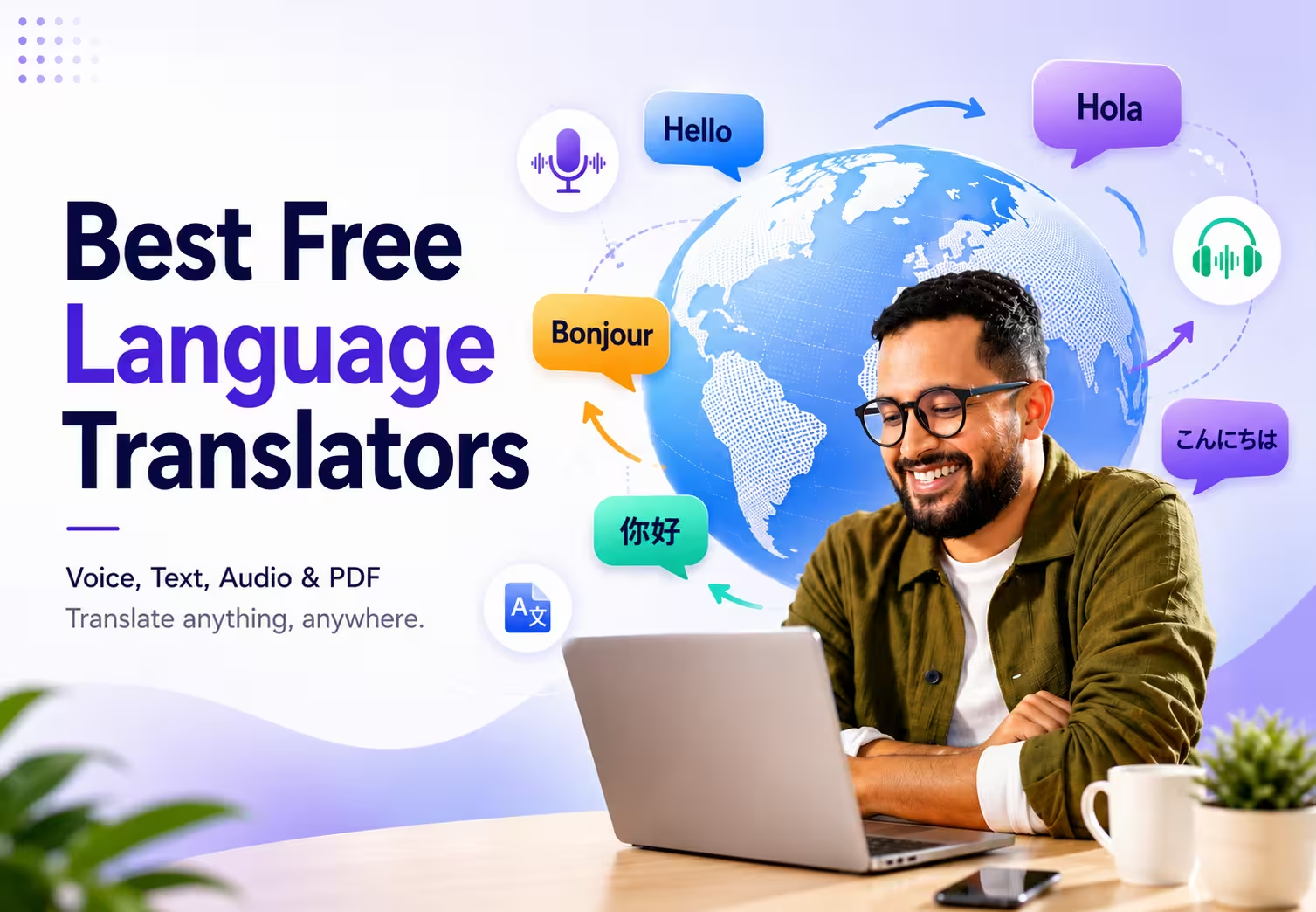
เครื่องมือแปลภาษาฟรีออนไลน์ช่วยอะไรได้บ้างถ้างานยาวกว่าประโยคเดียว? การแปลข้อความสั้น สายประชุม ไฟล์เสียงหนึ่งชั่วโมง และ PDF หลายสิบหน้าต้องการคนละฟีเจอร์ ในปี 2026 มีเครื่องมือฟรีสำหรับแต่ละงาน แต่ต้องเช็กคู่ภาษา ขีดจำกัด และสิทธิ์จัดการข้อมูลก่อนใช้
ตารางนี้เทียบงานที่แต่ละเครื่องมือทำได้และเงื่อนไขของแผนฟรี เพื่อเลือกตามชนิดข้อมูลก่อนอ่านรายละเอียด
เครื่องมือแปลภาษาฟรีสำหรับเสียง ข้อความ และ PDF
เครื่องมือแปลภาษาแบ่งได้ตามข้อมูลที่ป้อน JotMe รองรับการแปลสดและไฟล์เสียง Google แปลภาษาและ DeepL เหมาะกับข้อความและเอกสารบางแบบ ChatGPT ใช้ถามต่อจาก PDF ได้ และ Otter AI เน้นถอดเสียงตามภาษาที่รองรับ คู่มือนี้แยกข้อจำกัดของโหมดฟรีแต่ละตัว
แผนฟรีมักจำกัดอักขระ นาที ขนาดไฟล์ หรือรูปแบบเอกสาร เริ่มจากระบุงานให้ชัดว่าแค่ตรวจวลี แปลไฟล์ หรือฟังคำแปลขณะประชุม แล้วค่อยเทียบเครื่องมือ
ถ้าต้องการเทียบจากตัวอย่างจริง ดูรีวิวเครื่องมือแปลภาษาที่แยกความแม่นยำ คู่ภาษา การจัดการเอกสาร แปลเสียง ราคา และข้อจำกัด
เครื่องมือแปลภาษาจากเสียงคืออะไร?
เครื่องมือแปลเสียงรู้จำคำพูดแล้วแปลข้อความที่ได้ อาจแสดงคำแปลระหว่างประชุมหรือแปลหลังอัปโหลดไฟล์ บางโหมดใช้ประโยคก่อนหน้าเพื่อช่วยเก็บความหมาย JotMe เน้นแปลสดต่อเนื่อง ส่วน Otter AI เน้นถอดเสียง
แบ่งตามงานหลักได้สองแบบ
- แปลบทสนทนาขณะที่กำลังคุย
- แปลไฟล์เสียงหรือวิดีโอที่บันทึกไว้แล้ว
ถ้าต้องการคำบรรยายระหว่างคุย ให้ตรวจแหล่งเสียงและระยะหน่วง หากต้องการเอกสารย้อนหลัง ให้ตรวจบทถอดเสียงและรูปแบบที่ดาวน์โหลดได้
เครื่องมือแปลเสียงแบบไหนเหมาะกับงานของคุณ?
- ประชุมงานผ่าน Zoom, Google Meet, Microsoft Teams หรือ Webex ใช้แอปเดสก์ท็อป JotMe รับเสียงจากอุปกรณ์และแสดงคำแปลสด
- คุยสั้น ๆ ระหว่างเดินทาง ใช้โหมดสนทนาของ Google แปลภาษาในคู่ภาษาที่รองรับ
- สัมภาษณ์ การบรรยาย หรือสัมมนาที่บันทึกไว้ ใช้เครื่องมือถอดเสียงของ JotMe หรือ Otter AI ตามภาษาและรูปแบบไฟล์
- ประชุมที่มีศัพท์เฉพาะในภาษาเกาหลี ญี่ปุ่น หรือจีนกลาง ทดลอง JotMe กับเสียงจริงแล้วตรวจศัพท์สำคัญและตัวเลข
เลือกเครื่องมือแปลเสียงจากอะไรบ้าง?
ก่อนเริ่มใช้งาน ลองทดสอบฟีเจอร์เหล่านี้
- รับเสียงได้ต่อเนื่องตามโหมดโดยไม่ต้องแตะไมโครโฟนทุกประโยค
- ใช้บริบทรอบประโยคช่วยรักษาความหมาย
- รองรับคู่ภาษาที่ต้องการในโหมดเสียงจริง
- รับเสียงจากแอปประชุมที่ทีมใช้อยู่
- เก็บบทถอดเสียงและบันทึกหลังจบประชุมตามการตั้งค่า
เครื่องมือแปลข้อความคืออะไร?
เครื่องมือแปลข้อความเปลี่ยนภาษาที่พิมพ์หรือวางเข้าไป ตั้งแต่วลีสั้น ๆ ถึงย่อหน้าทั้งย่อหน้า Google แปลภาษา, DeepL และ ChatGPT มีรูปแบบเริ่มใช้ฟรี เหมาะกับงานอ่านทั่วไป ข้อความสั้น และการลองสำนวน
อ่านนโยบายข้อมูลก่อนส่งสัญญา อีเมลลูกค้า หรือข้อความภายใน การเก็บข้อมูลและการนำไปใช้ปรับปรุงระบบขึ้นอยู่กับบริการ ประเภทบัญชี และการตั้งค่า
เครื่องมือแปลข้อความแบบไหนเหมาะกับงานของคุณ?
- วลีทั่วไป หน้าเว็บ และข้อความสั้น ลอง Google แปลภาษาแล้วตรวจคู่ภาษาของโหมดข้อความ
- งานภาษาเยอรมัน อิตาลี หรือภาษาอื่นที่ต้องดูสำนวน ลอง DeepL กับข้อความจริงแล้วเทียบความลื่นไหลและความหมาย
- ข้อความทางเทคนิคหรือมีบริบทมาก ลองสั่ง ChatGPT ให้ใช้ภาษาทางการหรือเป็นกันเอง แล้วตรวจคำศัพท์ที่มีผลต่อความหมาย
- ถ้าต้องอ่านคำบรรยายระหว่างประชุม ลอง JotMe และดูคู่มือทางเลือกแทน Google แปลภาษาเพิ่มเติม
เลือกเครื่องมือแปลข้อความจากอะไรบ้าง?
ก่อนใช้แผนฟรี ให้เทียบข้อจำกัดเหล่านี้
- จำนวนอักขระที่ส่งได้ต่อครั้ง
- คุณภาพในคู่ภาษาจริง เช่น อังกฤษเป็นฮินดีหรืออาหรับเป็นอังกฤษ
- การปรับน้ำเสียงและระดับความเป็นทางการ
- เงื่อนไขข้อมูล รวมถึงการนำข้อความไปฝึกโมเดลและสิทธิ์ปิดการใช้งานนั้น
- การรักษารูปแบบเมื่อวางข้อความที่มีหัวข้อหรือตาราง
เครื่องมือแปลเอกสารคืออะไร?
เครื่องมือแปลเอกสารรับไฟล์ PDF, Word หรือสไลด์ แล้วสร้างผลแปลพร้อมพยายามรักษาโครงเดิม แผนฟรีของ Google แปลภาษา, DeepL และ ChatGPT มีข้อจำกัดต่างกันเรื่องขนาด จำนวนหน้า และการดาวน์โหลด
ควรตรวจตาราง คอลัมน์ และข้อความในภาพหลังแปล ไฟล์สแกนต้องใช้เครื่องมือรู้จำตัวอักษรจากภาพ หรือ OCR และบางโหมดอาจไม่แปลข้อความที่ติดอยู่ในภาพ
เครื่องมือแปลเอกสารแบบไหนเหมาะกับงานของคุณ?
- PDF ที่เลือกคัดลอกข้อความได้และไฟล์สำนักงานทั่วไป ลอง Google แปลภาษาในโหมดเอกสารและตรวจขนาดไฟล์กับจำนวนหน้าที่รองรับ
- เอกสารภาษายุโรปที่ต้องการลองสำนวน ลอง DeepL และตรวจโควตาแปลเอกสารของแผนฟรี
- PDF ที่ต้องการถามรายละเอียดหรือปรับสำนวน ลอง ChatGPT ในขอบเขตของสิทธิ์อัปโหลดไฟล์ในบัญชี
เลือกเครื่องมือแปล PDF จากอะไรบ้าง?
ก่อนอัปโหลด ให้ดูข้อจำกัดและการจัดการข้อมูล
- ขนาดไฟล์และจำนวนหน้าสูงสุดในแผนฟรี
- การรองรับ OCR สำหรับหน้าสแกนหรือข้อความที่อยู่ในภาพ
- การคงรูปแบบตาราง คอลัมน์ และรูปภาพ
- จำนวนครั้งที่อัปโหลดได้ต่อวัน
- นโยบายข้อมูลสำหรับเอกสารที่มีความลับหรือข้อมูลอ่อนไหว
เครื่องมือแปลเสียงทำงานอย่างไร?
ระบบรับเสียงจากไมโครโฟนหรืออุปกรณ์ ถอดคำพูดเป็นข้อความ พิจารณาบริบท แปลภาษา แล้วแสดงคำบรรยายหรืออ่านผลออกเสียง ในโหมดประชุม JotMe ทำขั้นตอนเหล่านี้ขณะพูดและเก็บบทถอดเสียงตามการตั้งค่า
ยิ่งรอบริบทมาก ระบบอาจใช้เวลานานขึ้นแต่มีข้อมูลประกอบการตีความมากขึ้น เสียงรบกวน สำเนียง และคนพูดทับกันเพิ่มความเสี่ยงต่อการถอดผิด ในงานกฎหมาย การแพทย์ หรือการเงิน ให้ตรวจถ้อยคำสำคัญกับผู้เชี่ยวชาญก่อนตัดสินใจ
เครื่องมือบางตัวใช้บอตเข้าห้องประชุม ส่วน JotMe บนเดสก์ท็อปจับเสียงจากอุปกรณ์โดยตรง ทั้งสองแบบต้องตรวจสิทธิ์การเข้าถึงเสียง การแจ้งผู้เข้าร่วม และนโยบายข้อมูลขององค์กร
คำบรรยายเหมาะกับการอ่านตามระหว่างประชุม เสียงแปลเหมาะกับการคุยต่อหน้า ส่วนบทถอดเสียงช่วยย้อนหาคำตอบจากการสัมภาษณ์หรือการบรรยาย เครื่องมือฟรีแต่ละตัวมักมีข้อจำกัดต่างกันในสามรูปแบบนี้
วิธีแปลข้อความฟรีด้วย JotMe
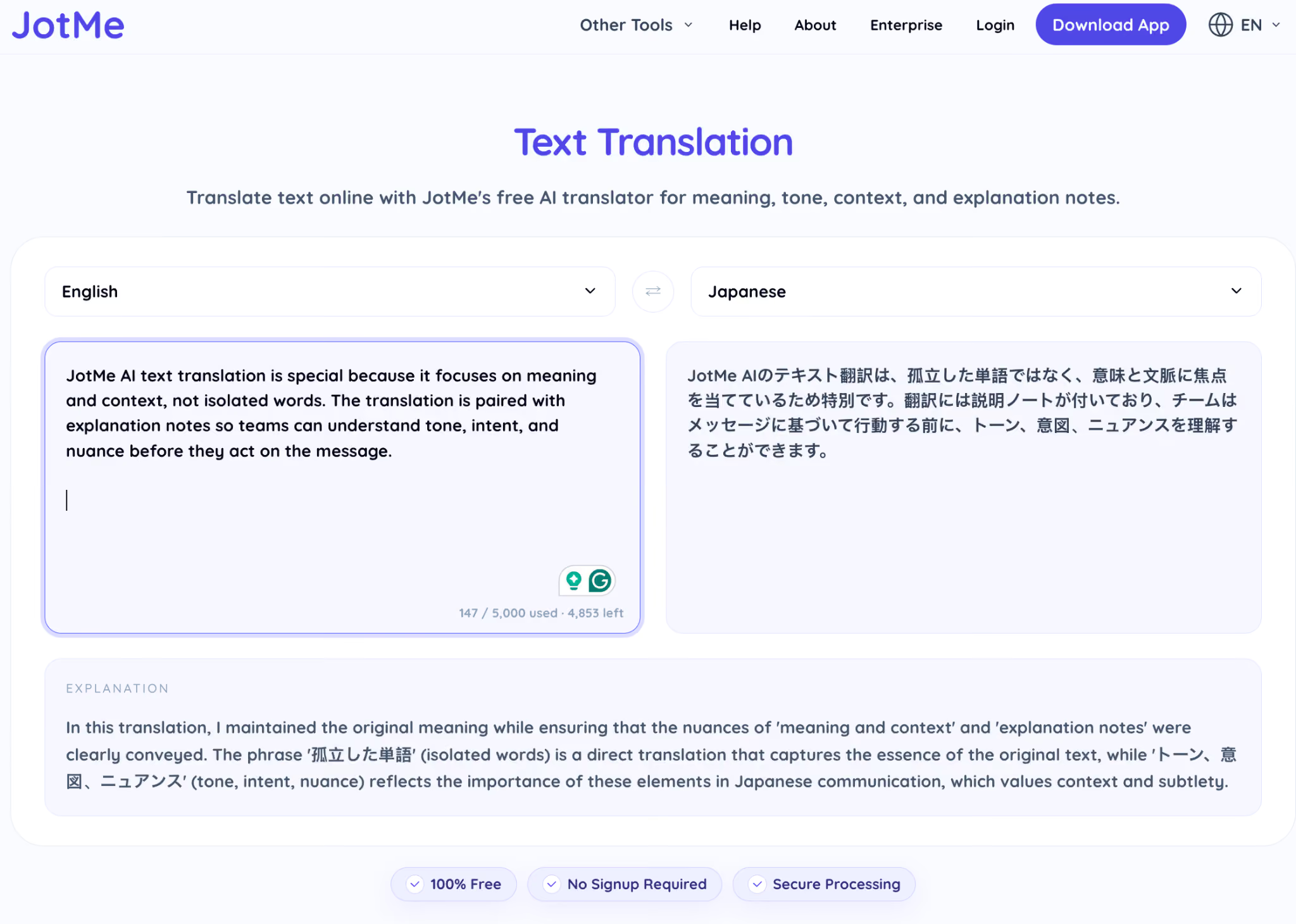
ตัวอย่างนี้ใช้เครื่องมือแปลข้อความในเบราว์เซอร์ของ JotMe เริ่มแปลข้อความสั้นได้โดยไม่ต้องสมัครบัญชี
ขั้นตอนที่ 1 เปิดเครื่องมือแปลข้อความ JotMe
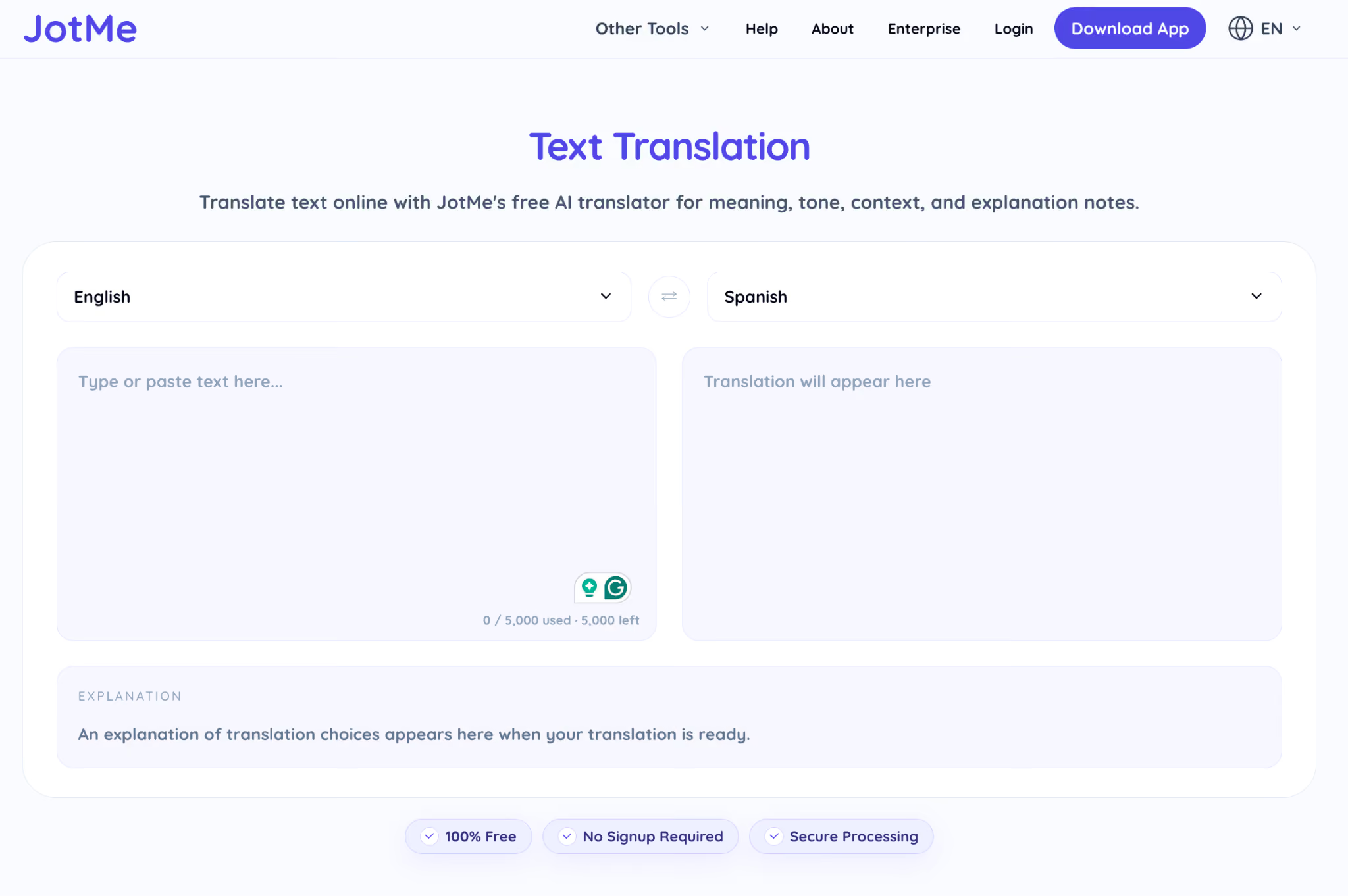
เปิดเครื่องมือแปลข้อความของ JotMeในเบราว์เซอร์ ใช้งานจากหน้าเครื่องมือได้โดยไม่ต้องติดตั้งแอป
ขั้นตอนที่ 2 เลือกคู่ภาษา
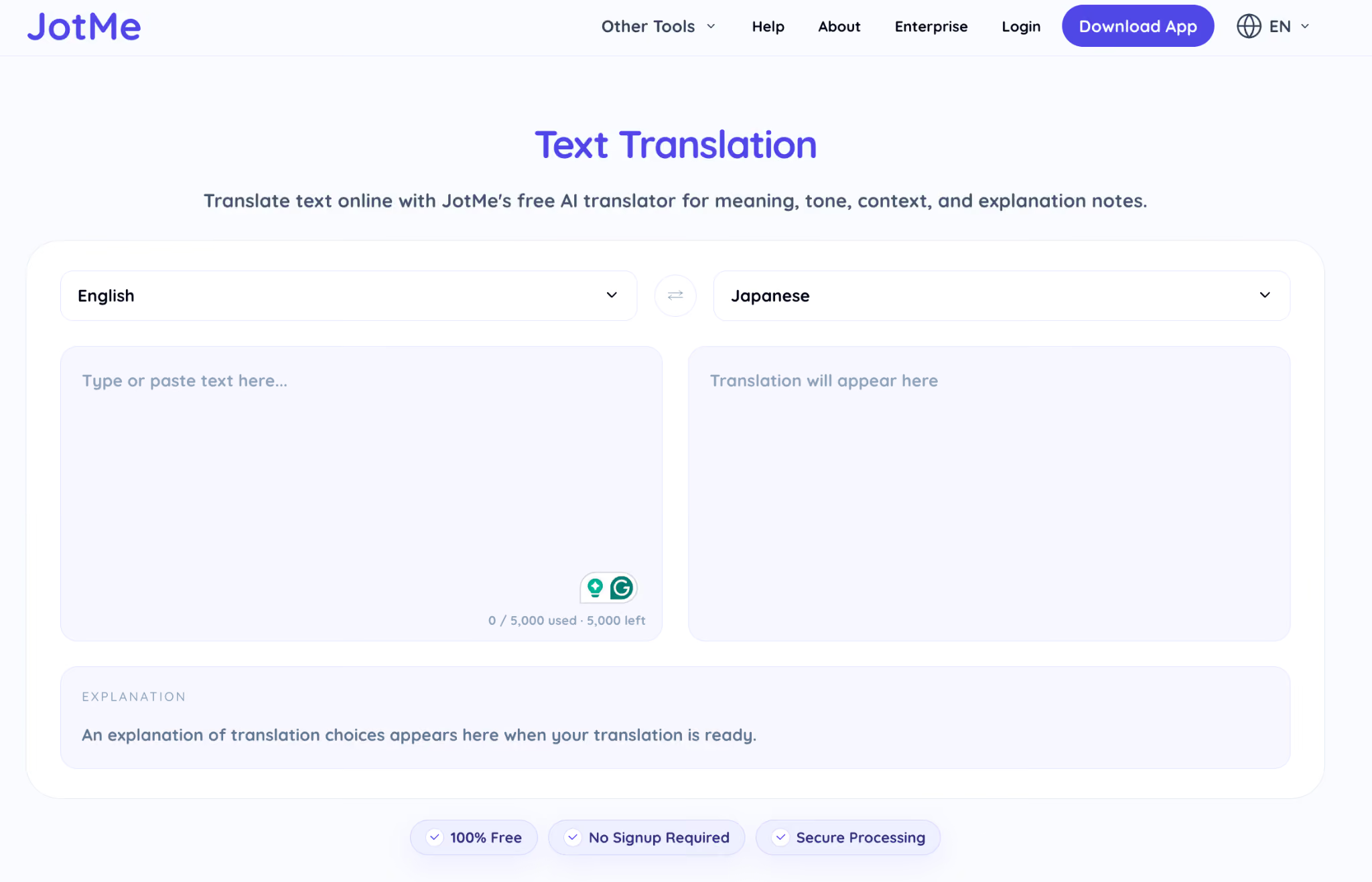
เลือกภาษาต้นทางในช่องแรกและภาษาปลายทางในช่องถัดไป เช่น อังกฤษเป็นญี่ปุ่น เยอรมันเป็นอังกฤษ หรืออาหรับเป็นอังกฤษ ตรวจรายชื่อภาษาจากตัวเลือกในเครื่องมือ
ขั้นตอนที่ 3 วางหรือพิมพ์ข้อความ
ใส่ข้อความที่ต้องการแปลโดยให้ประโยครอบข้างเพียงพอต่อการตีความ แล้วตรวจผลก่อนคัดลอก หากต้องการเทียบอีกภาษาให้เปลี่ยนภาษาปลายทาง
สำหรับงานเป็นครั้งคราว เครื่องมือเว็บของ JotMe เริ่มได้ทันที ถ้าแปลเอกสารยาวหรือใช้ซ้ำหลายครั้ง ให้เปรียบเทียบผลของ DeepL และเครื่องมือที่รับคำสั่งเรื่องน้ำเสียงอย่าง ChatGPT
วิธีแปลเสียงฟรีด้วย JotMe
การแปลเสียงสดต้องรับเสียงต่อเนื่อง ถอดคำพูด และแสดงผลโดยยังตามบทสนทนาได้ ตัวอย่างนี้ใช้เครื่องมือแปลเสียงสดบนเว็บของ JotMe
ขั้นตอนที่ 1 เปิดเครื่องมือแปลเสียงสด
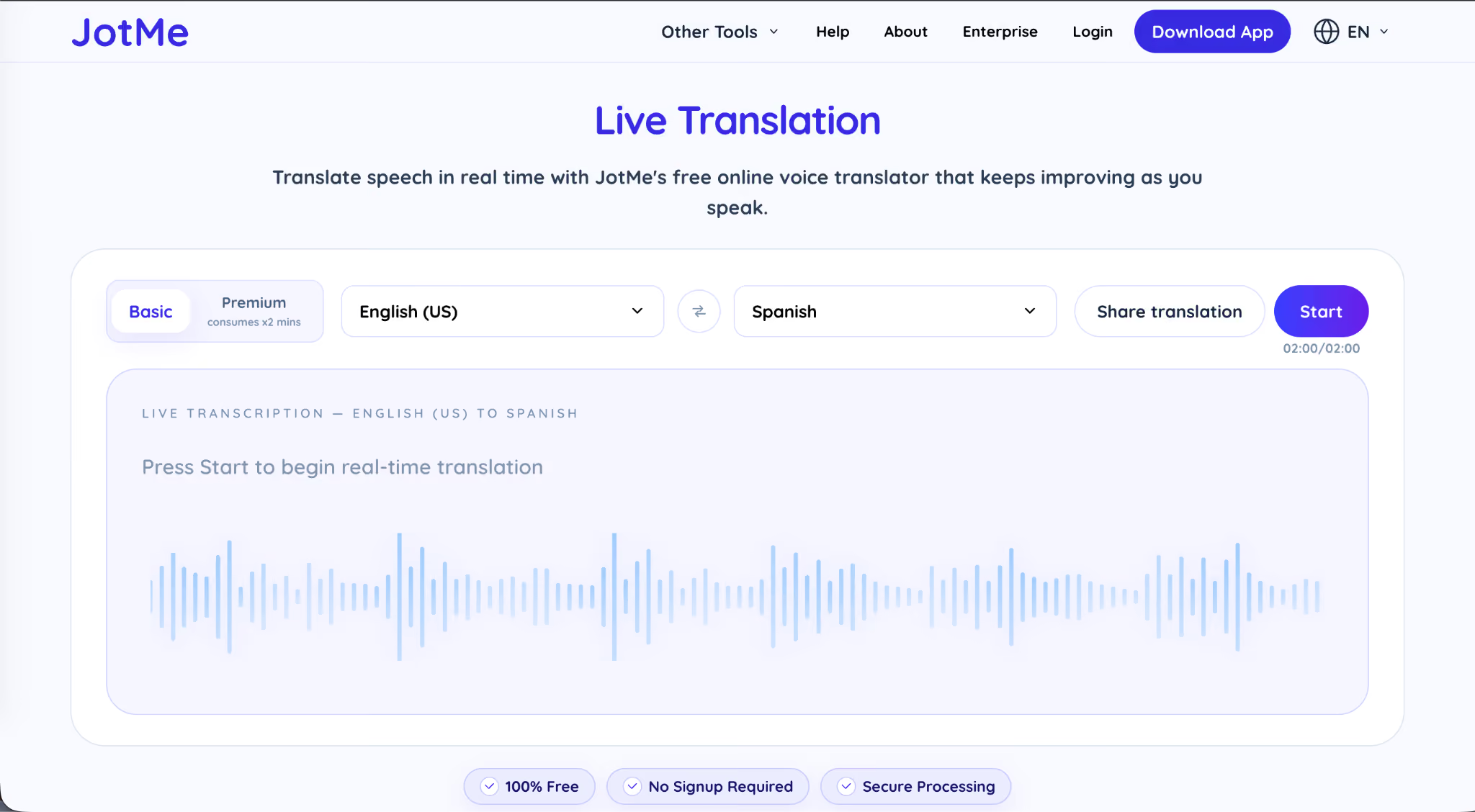
เปิดเครื่องมือแปลเสียงสดของ JotMeในเบราว์เซอร์และตรวจว่าอุปกรณ์มีไมโครโฟนที่ใช้งานได้
ขั้นตอนที่ 2 เลือกคู่ภาษา
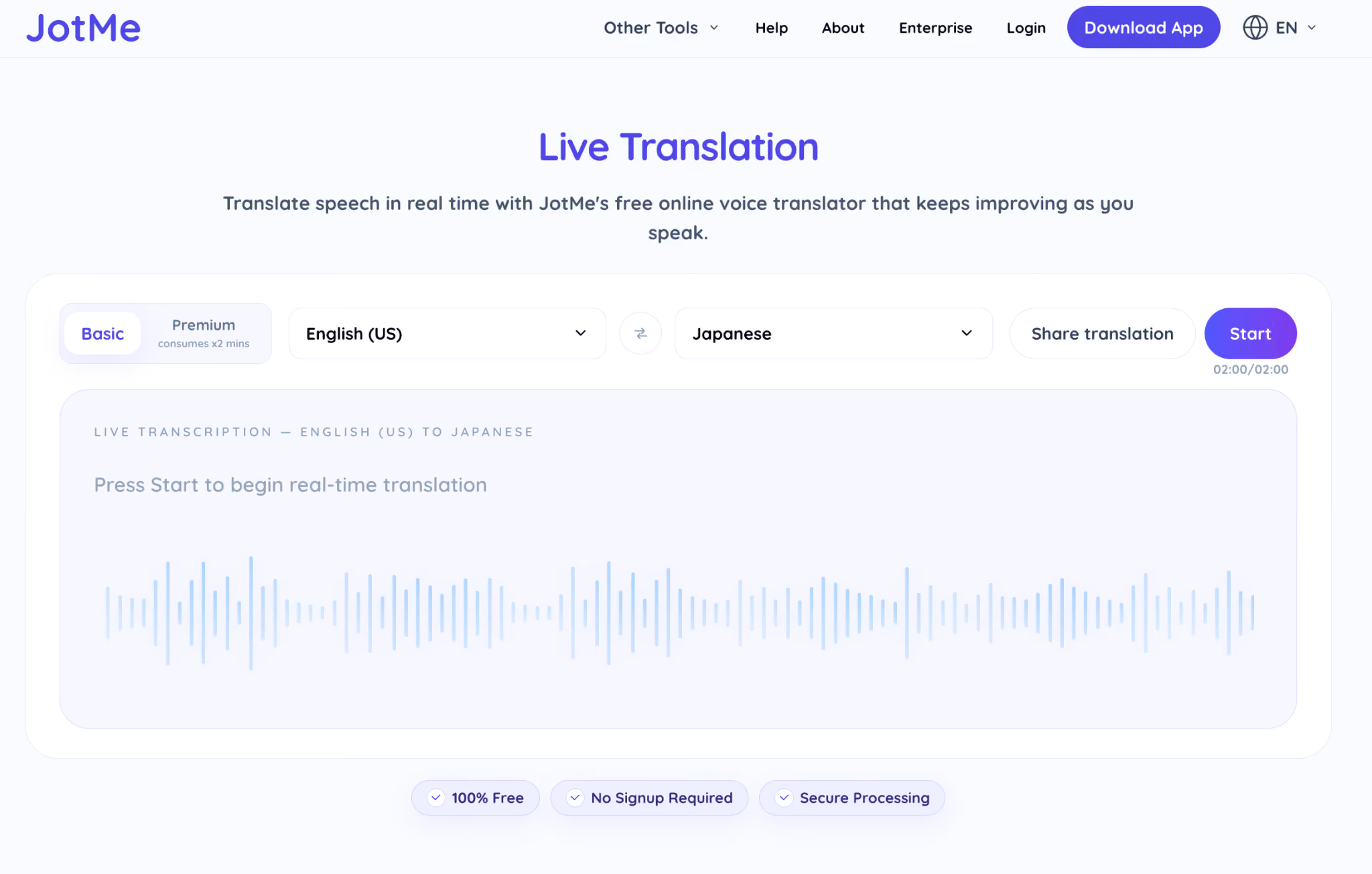
เลือกภาษาที่จะพูดในช่องแรกและภาษาที่ต้องการอ่านในช่องที่สอง เช่น ญี่ปุ่นเป็นอังกฤษหรือสเปนเป็นอังกฤษ
ขั้นตอนที่ 3 เริ่มแปลเสียงสด
กดเริ่มและอนุญาตไมโครโฟนเมื่อเบราว์เซอร์แจ้ง เครื่องมือแสดงบทถอดเสียงและคำแปลคู่กัน เมื่อพูดต่อ ระบบใช้บริบทก่อนหน้าประกอบการแปล
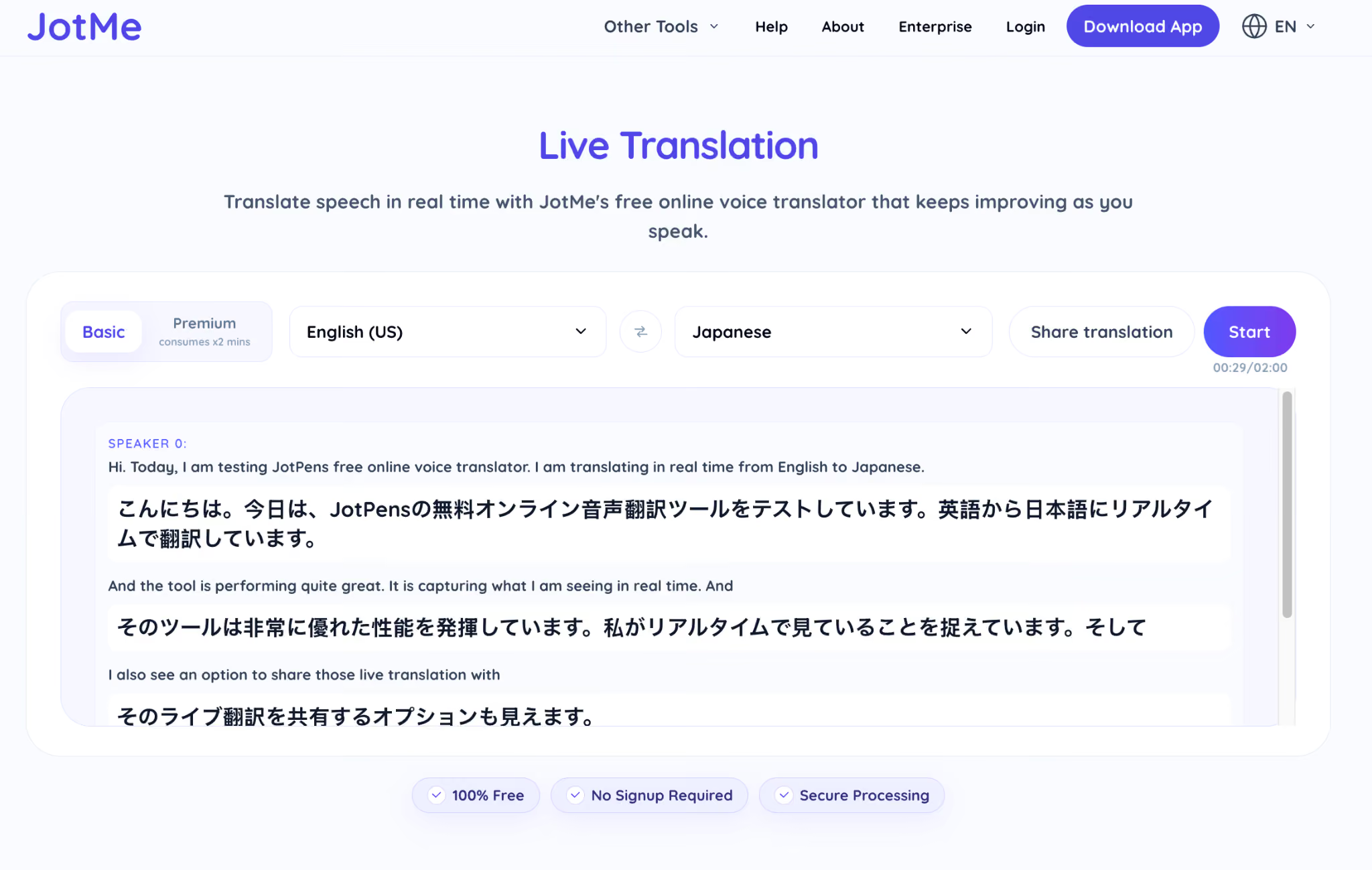
เครื่องมือเว็บเหมาะกับการทดลองสั้น ๆ ถ้าต้องการจับเสียงของสาย Zoom, Google Meet, Microsoft Teams หรือ Webex โดยตรง ให้ใช้แอปเดสก์ท็อปและตรวจสิทธิ์เสียงของอุปกรณ์
วิธีแปลไฟล์เสียงฟรีด้วย JotMe
ใช้ไฟล์สัมภาษณ์ การบรรยาย ข้อความเสียง หรือสัมมนาที่บันทึกไว้ อัปโหลดไฟล์ เลือกภาษา แล้วตรวจบทถอดเสียงและคำแปลตามโหมดที่ใช้
ขั้นตอนที่ 1 เปิดเครื่องมือแปลงเสียงเป็นข้อความ
เปิดหน้าแปลไฟล์เสียงเป็นข้อความของ JotMeในเบราว์เซอร์
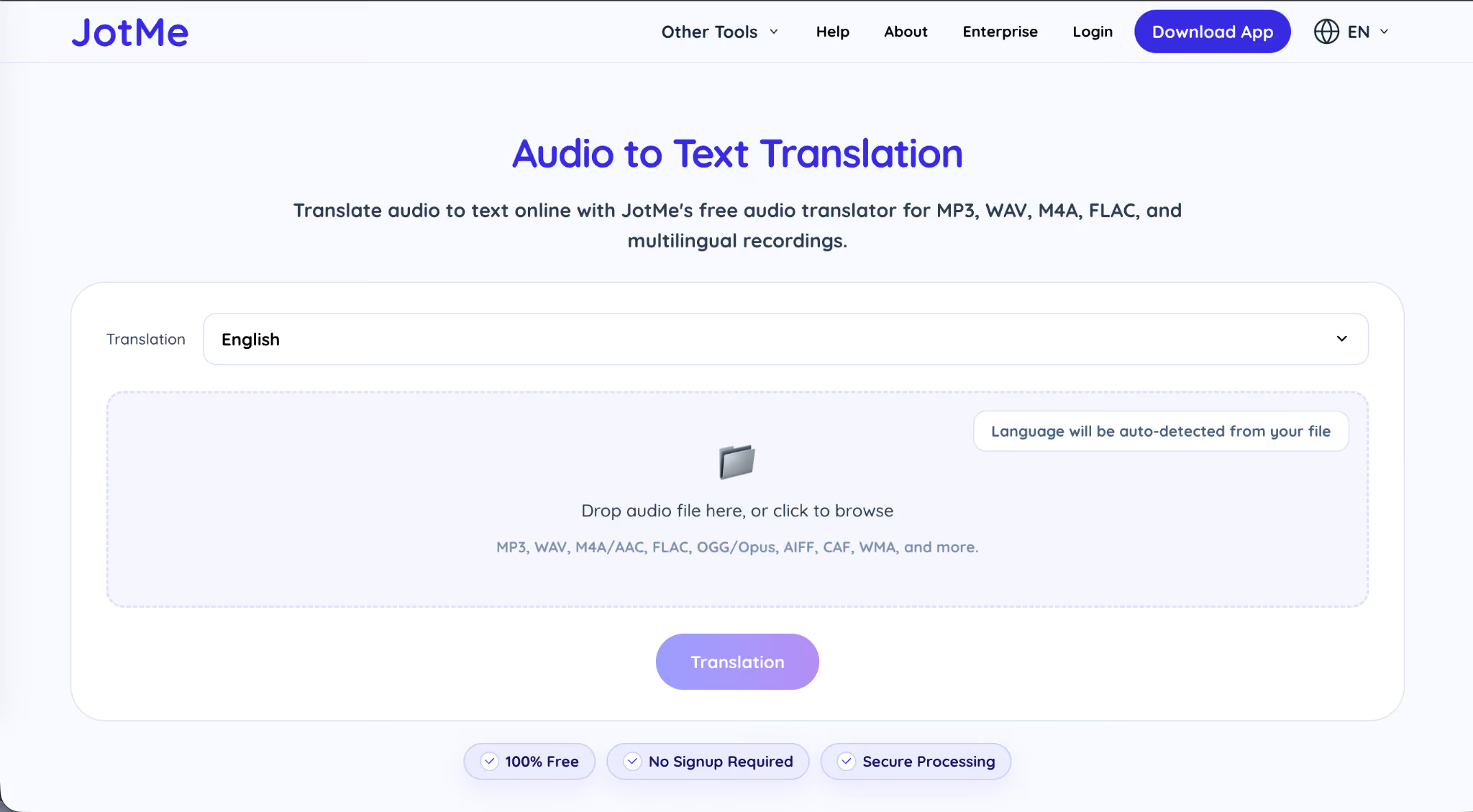
ขั้นตอนที่ 2 อัปโหลดและตรวจตัวอย่างไฟล์
เลือกไฟล์บันทึกและตรวจว่าเสียงได้ยินชัด JotMe ถอดเสียงแล้วแปลเป็นภาษาที่เลือกตามโหมดที่รองรับ
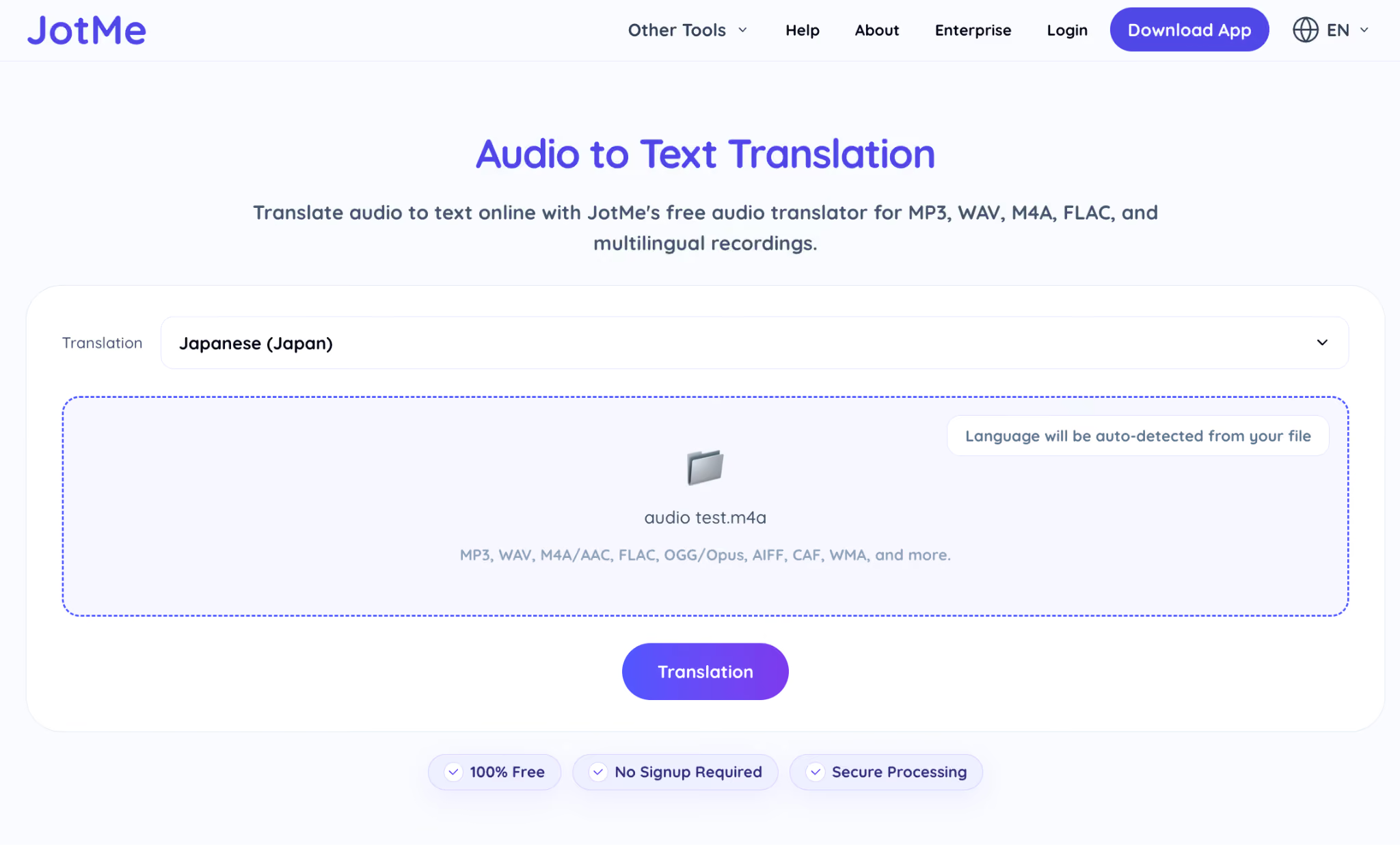
ขั้นตอนที่ 3 แปลและนำผลไปใช้
เลือกภาษาปลายทางเพื่อแปลงเสียงเป็นข้อความ อ่านตรวจคำแปล แล้วคัดลอกหรือส่งออกตามตัวเลือกของเครื่องมือ
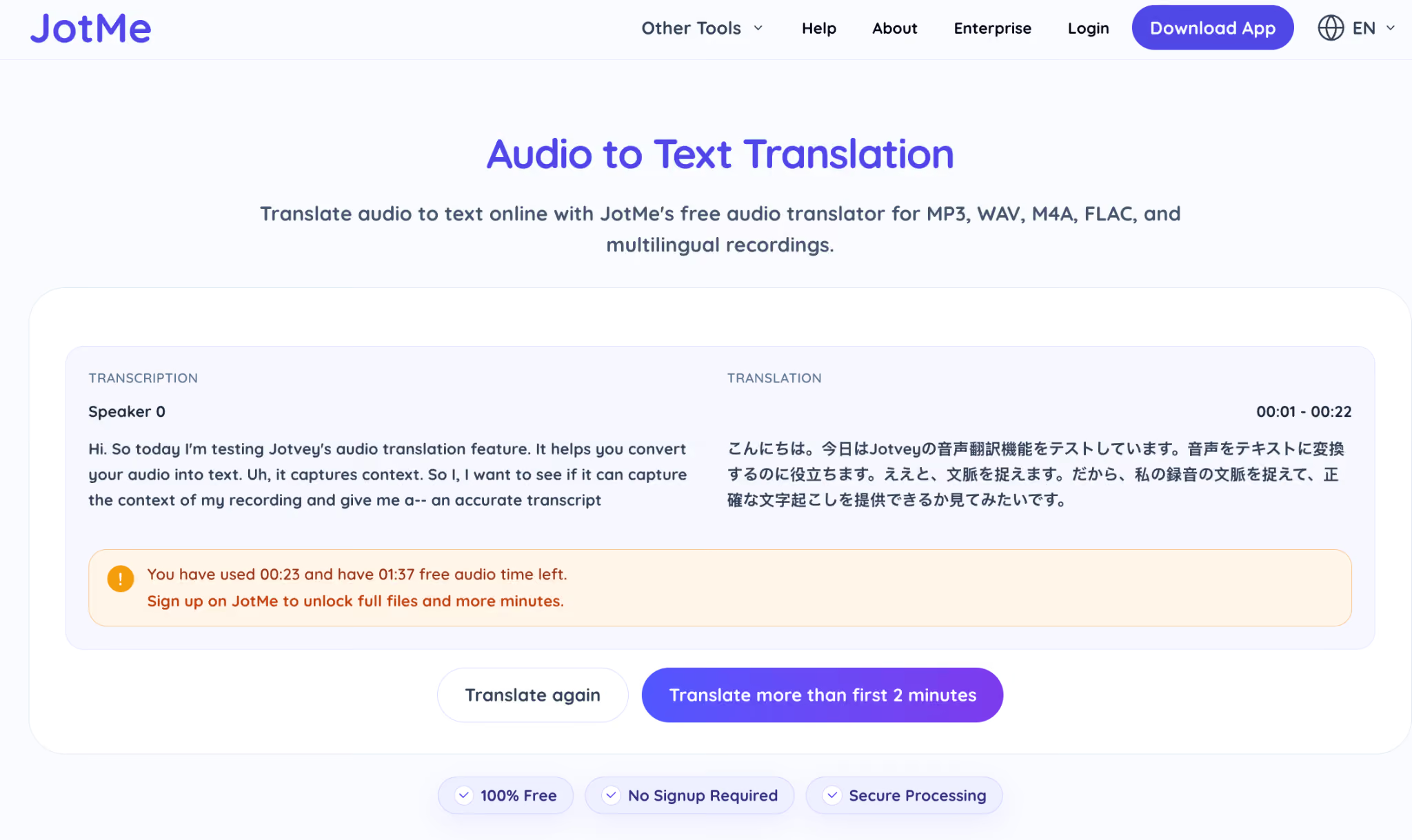
วิธีแปล PDF ฟรีด้วย ChatGPT
ถ้า PDF มีข้อความที่เลือกได้ คุณอาจอัปโหลดแล้วขอให้ ChatGPT แปลหรือใช้สำนวนเฉพาะ ควรตรวจตาราง หัวข้อ ตัวเลข และข้อความสำคัญกับต้นฉบับ
ขั้นตอนที่ 1 เปิด ChatGPT
เปิด ChatGPT ในเบราว์เซอร์และลงชื่อเข้าใช้บัญชีที่มีสิทธิ์อัปโหลด
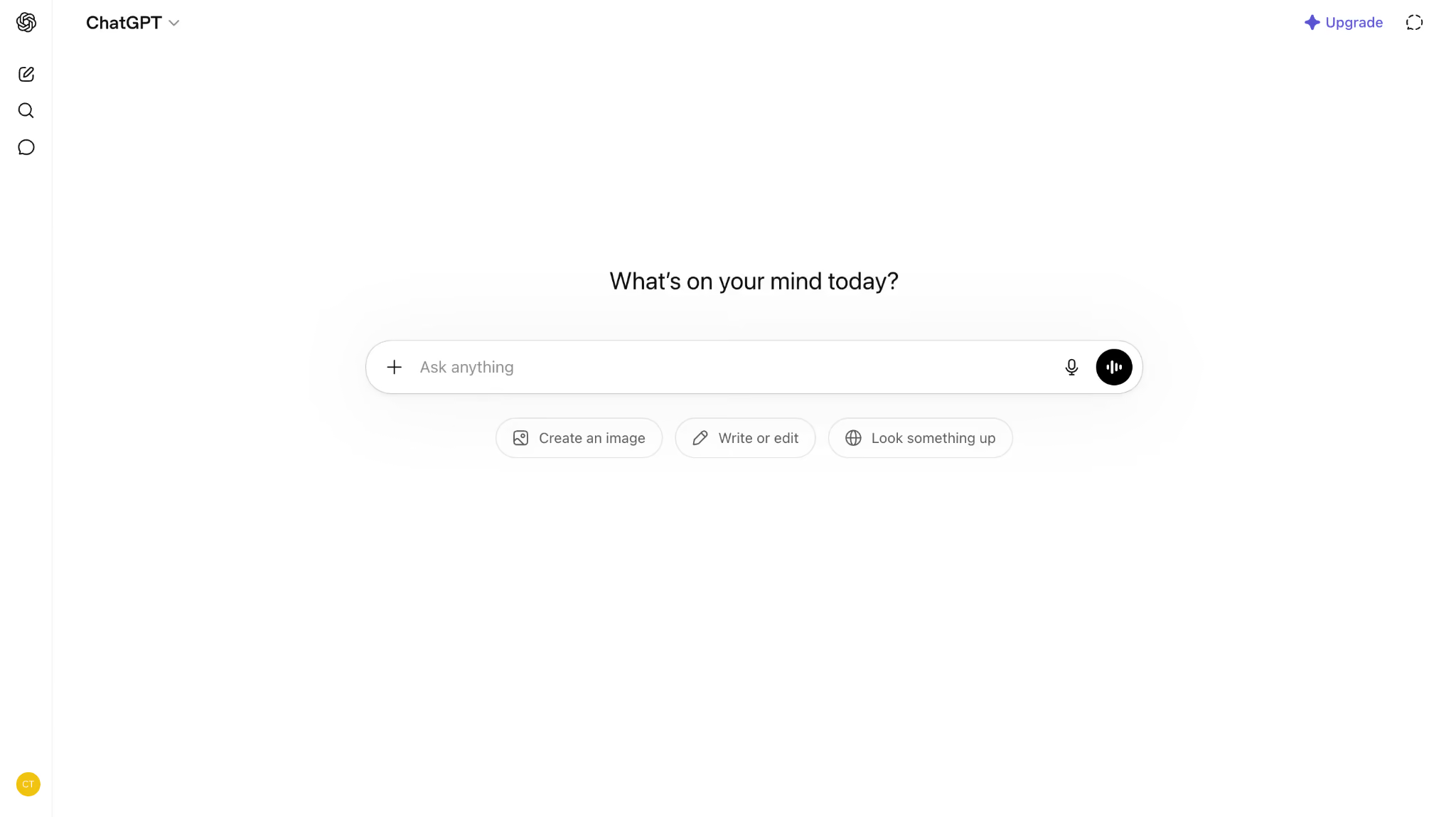
ขั้นตอนที่ 2 แนบไฟล์ PDF
ใช้ปุ่มแนบไฟล์ ตรวจขีดจำกัดของบัญชีก่อนอัปโหลด ไฟล์สแกนหรือเอกสารที่มีรหัสผ่านอาจต้องเตรียมด้วยวิธีอื่นตามฟีเจอร์ที่รองรับ
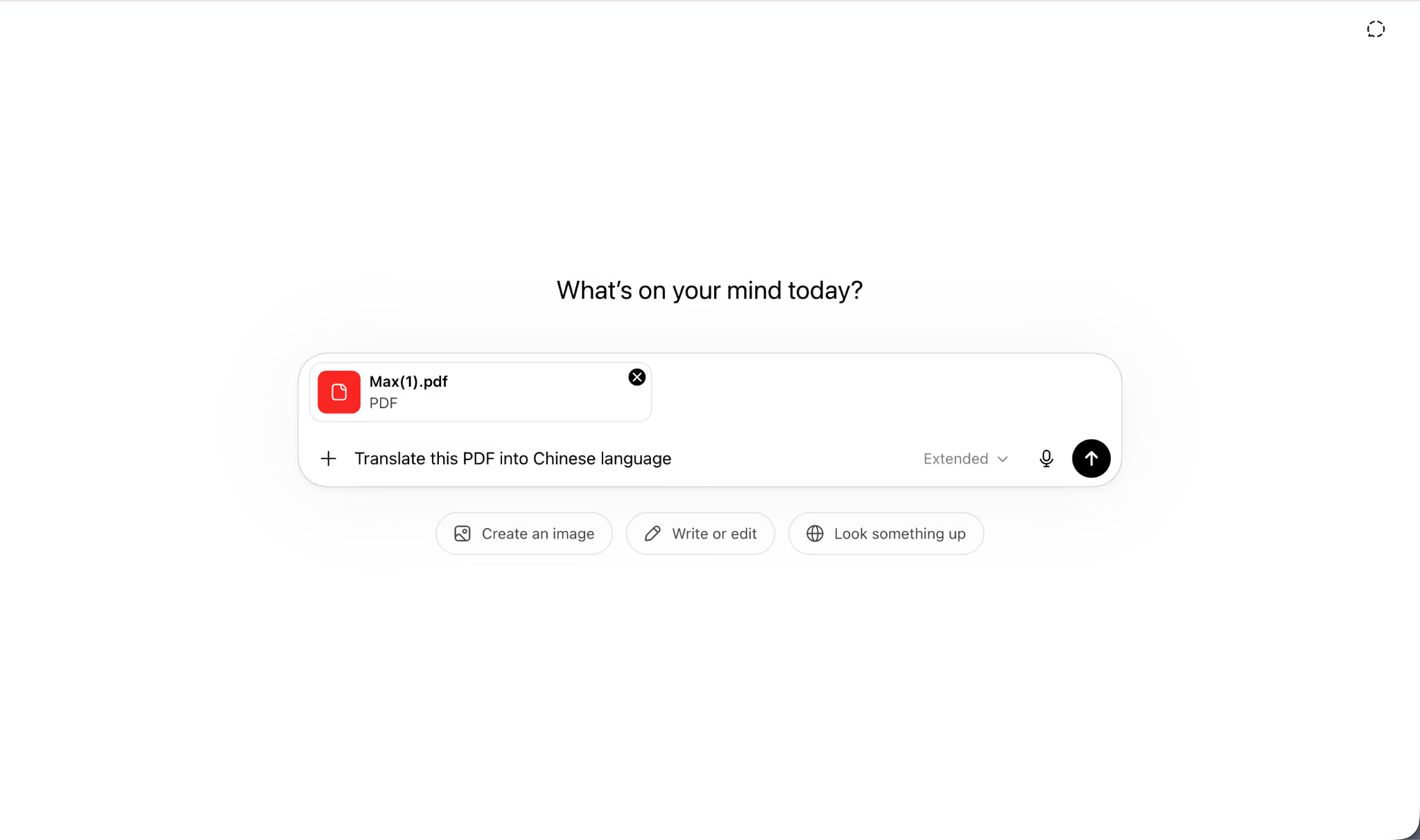
ขั้นตอนที่ 3 เขียนคำสั่งให้ชัด
ตัวอย่างคำสั่ง “แปลเอกสารนี้เป็นภาษาฝรั่งเศส โดยคงหัวข้อ ลำดับ และระดับภาษาเดิม” จากนั้นตรวจว่าผลครบทุกหน้าและรูปแบบยังอ่านได้ สำหรับข้อความกฎหมายหรือการแพทย์ควรให้ผู้เชี่ยวชาญตรวจ