





แปลคำบรรยายสด Microsoft Teams
ตามเสียงประชุม Teams ที่รองรับด้วยคำบรรยายแปลบนหน้าจอคอมพิวเตอร์ เป็น 200+ ตัวเลือกปลายทางข้อความภาษา/ภูมิภาคของ Basic/Premium ผลจาก JotMe ไม่ต้องใช้สิทธิ์คำบรรยายในตัว Teams แต่ยังขึ้นกับสิทธิ์ นโยบายและโควตา ไฟล์บันทึกใช้วิธีอัปโหลดแยก
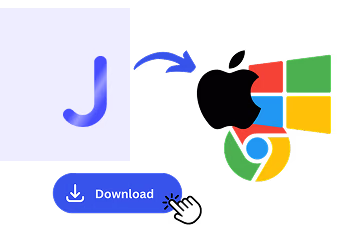
ดาวน์โหลดแอปเดสก์ท็อปเพื่อใช้คู่กับ Teams เตรียมสิทธิ์เสียง เลือกโมเดลกับภาษาที่รองรับ แล้วเริ่มเซสชันและพูด บริบทช่วยคำแปลได้แต่ไม่รับรองว่าแม่นยำขึ้นตลอด เปิดเดโมเต็ม
ได้รับความไว้วางใจจาก 2,000 ทีมและคนทำงาน 500,000 คนใน 134 ประเทศ

















คำบรรยายแปล Teams ผ่านแอป JotMe
ตามประชุม Teams ด้วยคำแปลในภาษาของคุณ

แม่นยำด้วยบริบท
JotMe แปลโดยคำนึงถึงความหมายและบริบทที่มี เช่น เนื้อหาที่พูดไปแล้วและคำศัพท์เฉพาะที่คุณตั้งไว้ บริบทช่วยรักษาความหมายของคำสแลง ศัพท์ในวงการ และศัพท์เทคนิค ควรตรวจทานเมื่อความถูกต้องของคำมีผลต่อการตัดสินใจ
คำบรรยายส่วนตัวที่ไม่ต้องตั้งค่าฟีเจอร์ในตัวของผู้จัด พร้อมตัวเลือกแชร์
JotMe รับเสียงที่อนุญาตบนคอมพิวเตอร์เพื่อแสดงคำบรรยายส่วนตัว แยกจากสิทธิ์ฟีเจอร์คำบรรยาย Teams Premium ของผู้จัดหรือผู้ร่วม แต่สิทธิ์อุปกรณ์ การเข้าประชุม นโยบายและโควตา JotMe ยังมีผล แชร์คำบรรยายผ่านลิงก์หรือQRตามฟีเจอร์กับสิทธิ์เซสชัน เปิดลิงก์เบราว์เซอร์ได้โดยไม่ต้องมีบัญชี ขออีเมลเฉพาะเมื่อโฮสต์กำหนด

ข้อความแปล 200+ ตัวเลือก ทั้งแบบสดและจากไฟล์บันทึก
อ่านคำบรรยาย Teams เป็นข้อความปลายทาง Basic/Premium กว่า 200 ตัวเลือกภาษา/ภูมิภาคจากเสียงสดที่รองรับ ไฟล์บันทึกที่อัปโหลดภายหลังใช้วิธีรับไฟล์ซึ่งมีขอบเขต การประมวลผลและโควตาแยก

เก็บคำแปลไว้ทบทวน
หากเปิดเก็บเซสชัน จะเปิดบทถอดเสียง คำแปลและบันทึกที่มีให้ในแดชบอร์ดหลังประมวลผลได้ การตั้งค่าเก็บข้อมูลกับขีดจำกัดการเข้าถึงของแพ็กเกจยังมีผล หากเลือกไม่เก็บข้อมูลจะไม่มีรายการบันทึก

ไม่มีบอต เตรียมเสียงก่อนเริ่ม
JotMe ทำงานบนคอมพิวเตอร์และรับเสียงที่อนุญาตโดยไม่มีบอตเข้าร่วม อีกฝ่ายไม่ต้องติดตั้ง JotMe เพื่อให้คุณอ่านคำบรรยายส่วนตัว แต่ยังขึ้นกับเสียงที่เข้าถึงได้ อุปกรณ์ บัญชี สิทธิ์และนโยบายองค์กร รวมถึงแพ็กเกจกับโควตา JotMe การรับเสียงบนเครื่องไม่ใช่การประมวลผลทั้งหมดในเครื่อง

คำศัพท์กำหนดเองและการตรวจจับภาษาอัตโนมัติ
เพิ่มศัพท์เฉพาะงานและคำแทนที่กำหนดเพื่อช่วยรู้จำคำ Fast ตรวจจับภาษาพูดอัตโนมัติ ส่วนโมเดลอื่นต้องเลือกภาษาต้นทางหรือโหมดหลายภาษาที่รองรับก่อนเริ่มเซสชัน
วิธีอ่านคำบรรยายแปลใน Teams
เตรียมเสียง ภาษาและสิทธิ์ตามสามขั้นตอนโดยไม่ต้องเชิญบอต JotMe ปฏิบัติตามนโยบาย Teams และองค์กร หากมีไฟล์บันทึกที่มีสิทธิ์ประมวลผล ให้อัปโหลดไฟล์นั้นผ่านช่องทางไฟล์ที่รองรับ
1. ดาวน์โหลดแอปเดสก์ท็อปหรืออัปโหลดไฟล์บันทึกประชุม Microsoft Teams
ติดตั้ง JotMe สำหรับ Mac หรือ Windows แล้วเตรียมสิทธิ์เสียงกับโมเดล หากมีไฟล์ Teams ที่มีสิทธิ์ประมวลผลแล้ว ให้อัปโหลดไฟล์นั้นผ่านช่องทางไฟล์ที่รองรับเพื่อรับบทถอดเสียงและคำแปลตามโควตา
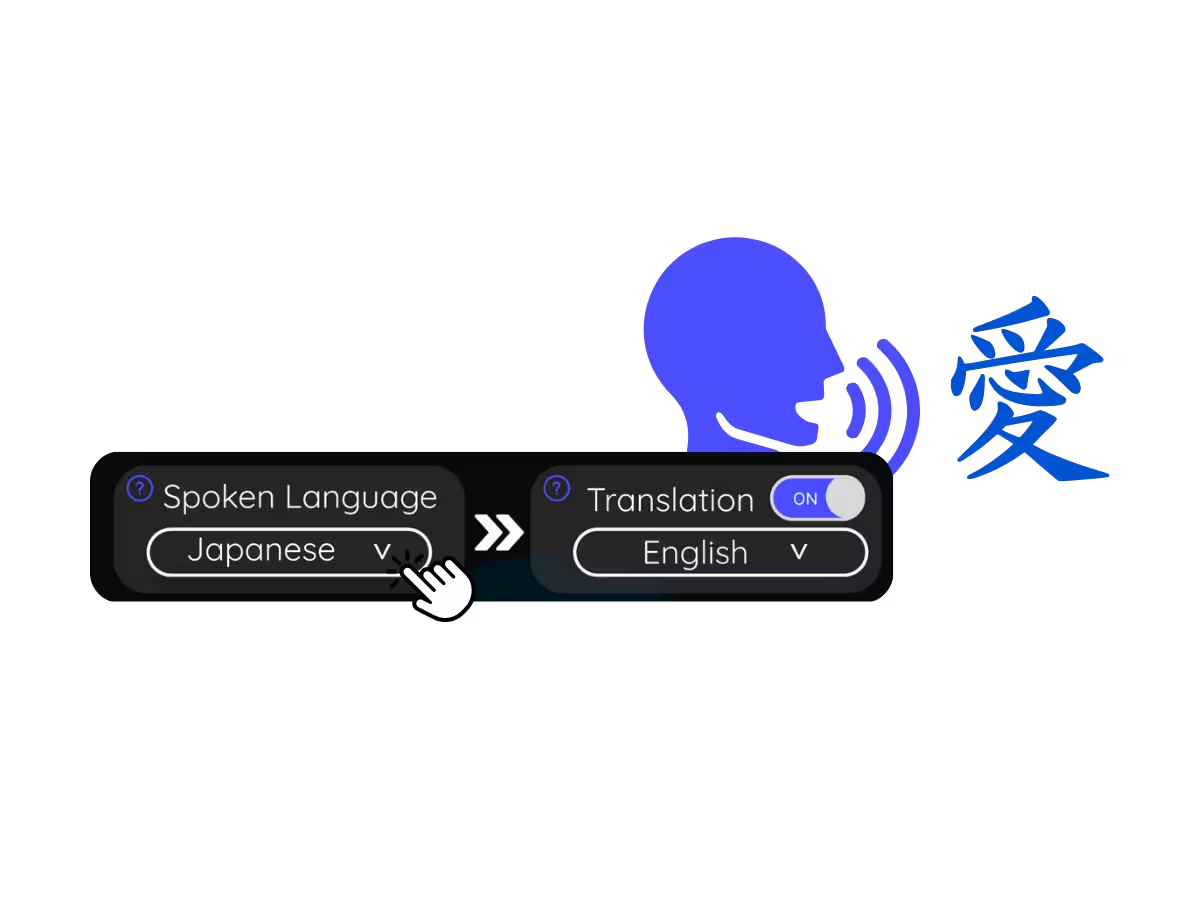
2. เลือกภาษาที่พูด
เลือกภาษาที่พูด เช่น ภาษาญี่ปุ่น หากมีการสลับภาษา ให้ตรวจขอบเขตของ Multilingual ใน Basic หรือการตรวจจับอัตโนมัติของ Fast เพราะแต่ละโหมดรองรับภาษาต่างกัน
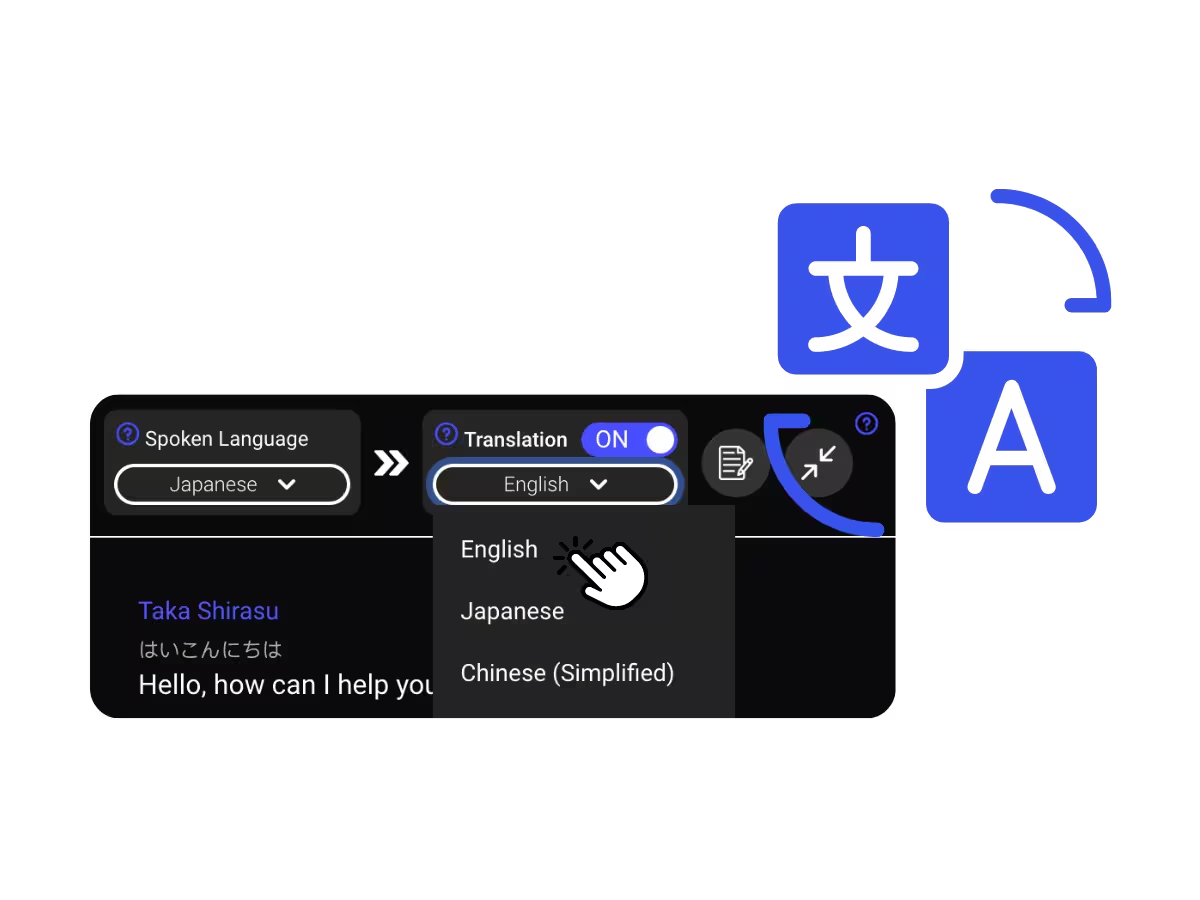
3. ตั้งค่าภาษาแปล
เลือกภาษาที่ต้องการอ่านจากรายการที่มีให้ คำบรรยายแปลสดจะแสดงบนหน้าจอเมื่อรับเสียงที่รองรับ
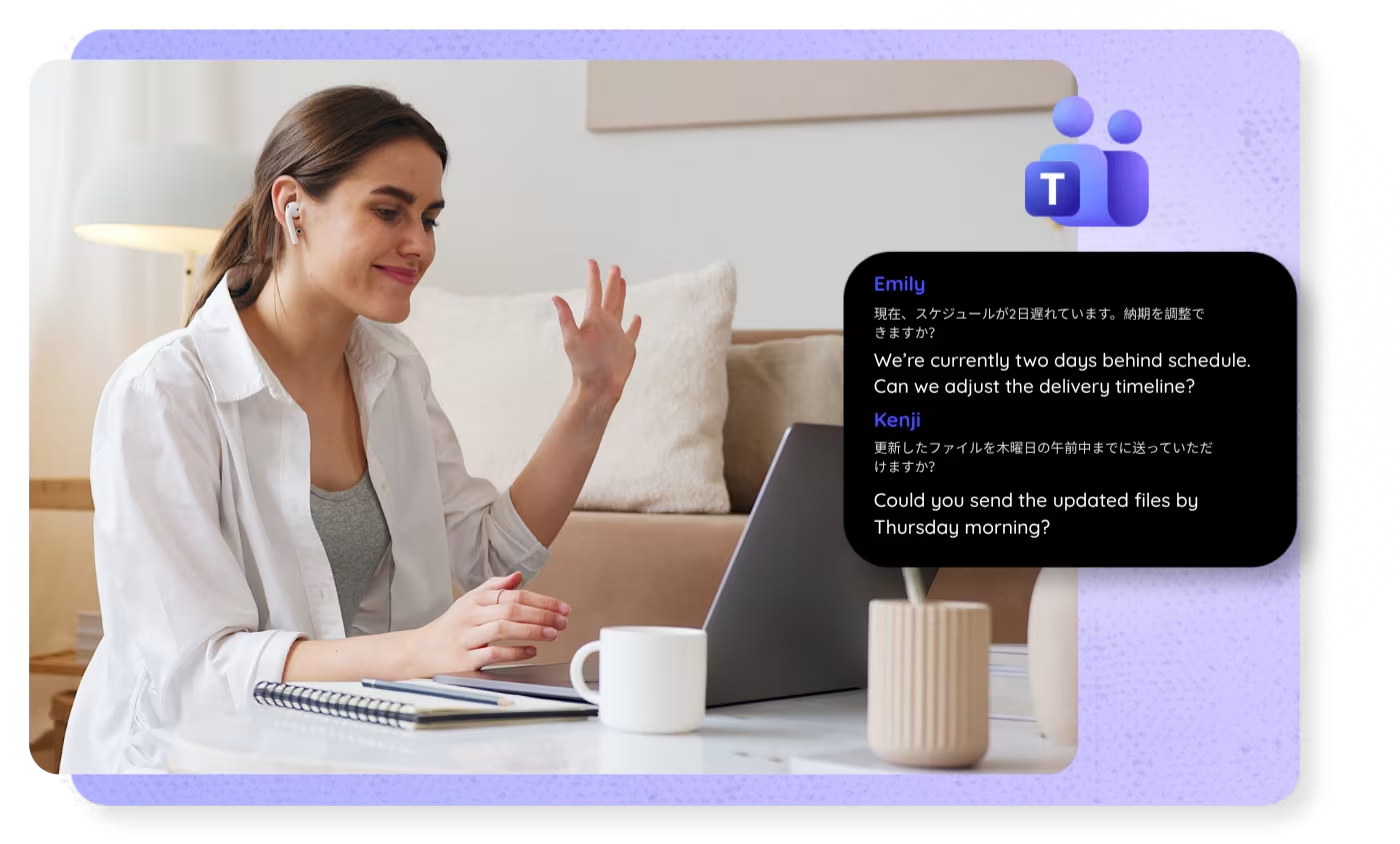
ใช้แปลคำบรรยาย Teams กับงานใดได้บ้าง
ช่วยให้ผู้เข้าร่วมติดตามบทสนทนาได้ ตั้งแต่สแตนด์อัพประจำวันจนถึงการประชุมทั้งทีม

ประชุมทั้งองค์กรและทีมทั่วโลก
ติดตามประกาศจากสำนักงานใหญ่ในภาษาของคุณ และร่วมแสดงความคิดเห็นได้โดยไม่ต้องรอสรุปภายหลัง

การโทรขายและพูดคุยกับลูกค้า
เข้าใจความต้องการและข้อกังวลของลูกค้าที่พูดคนละภาษา เพื่อช่วยให้คุณตอบกลับได้อย่างมั่นใจ
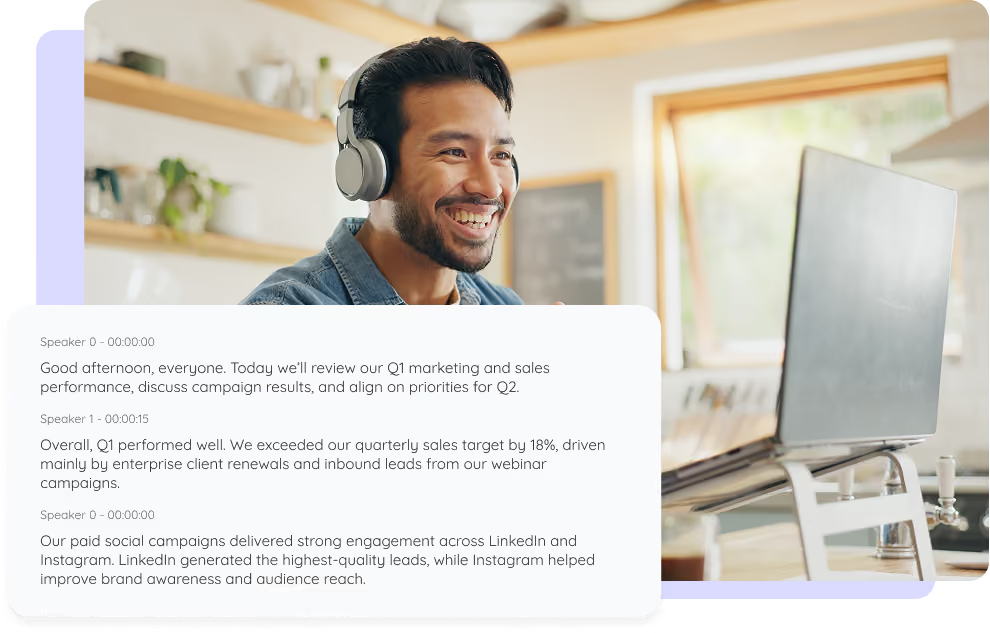
บันทึกการประชุม Teams
มีไฟล์บันทึกที่ได้รับอนุญาตแล้วใช่ไหม อัปโหลดผ่านเสียงเป็นข้อความหรือวิดีโอเป็นข้อความตามรูปแบบที่รองรับได้แม้ไม่ได้ร่วมสาย ตรวจบทถอดเสียง คำแปลและฟีเจอร์บันทึกที่มีให้ ขั้นตอน โควตาและผลอัปโหลดต่างจากเซสชันสด
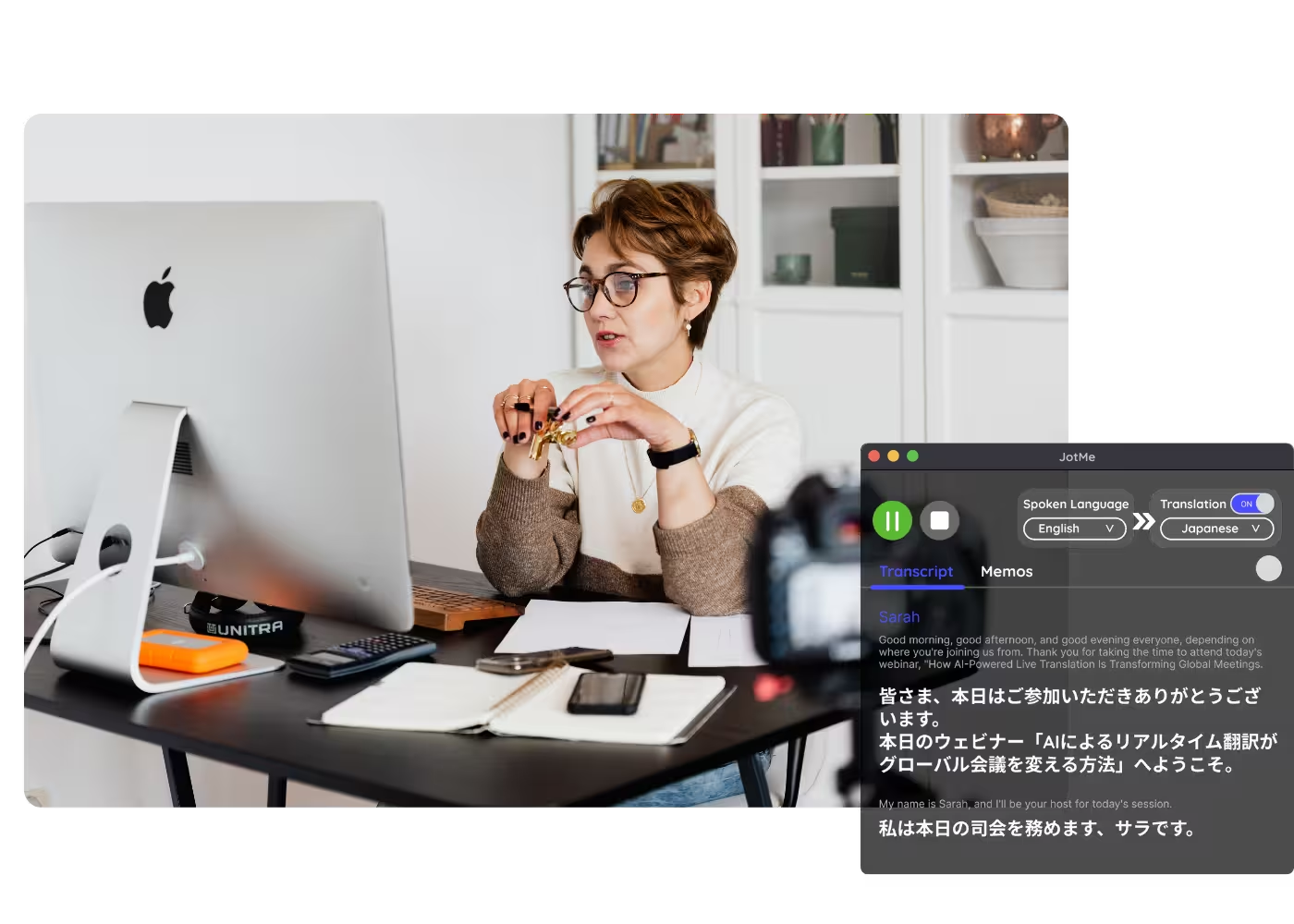
เว็บบินาร์ & การฝึกอบรม
แชร์คำแปลสด ให้ผู้เข้าร่วมผ่าน URL, รหัส QR หรือ คำบรรยายบนภาพกล้อง เพื่อให้ผู้ใช้เดสก์ท็อปและเบราว์เซอร์ติดตามจากหน้าจอของตนเองได้ คำบรรยายบนภาพกล้องต้องใช้ OBS รองรับได้สูงสุดสองภาษา และใช้กับโหมด Fast ไม่ได้
ดูการทำงานจริง
ดูเสียงการโทร Teams ที่รองรับเปลี่ยนเป็นคำบรรยายแปลสดในภาษาขาออกที่คุณเลือก
คนทำงานกว่า 500,000 คนใช้ JotMe เพื่อให้การประชุมและอีเวนต์ดำเนินไปอย่างราบรื่น
ดูผลลัพธ์ที่ผู้ใช้ได้รับจาก JotMe ในการลดช่องว่างการทำงานหลายภาษา








คำถามที่พบบ่อย
ทุกเรื่องที่ควรรู้เกี่ยวกับการใช้ JotMe ในการประชุมและอีเวนต์
ได้ JotMe แสดงคำบรรยายส่วนตัวจากเสียงประชุม Teams ที่รองรับบนคอมพิวเตอร์เป็นข้อความปลายทาง Basic/Premium กว่า 200 ตัวเลือกภาษา/ภูมิภาคได้ ผลจาก JotMe แยกจากสิทธิ์คำบรรยายในตัว Teams แต่แพ็กเกจ โควตา JotMe สิทธิ์เสียงและนโยบายองค์กรยังมีผล
คำบรรยายแปลในตัว Teams เปิดให้ผู้ร่วมทุกคนได้เมื่อผู้จัดมี Teams Premium หรือ Microsoft 365 Copilot ผู้ร่วมที่มีสิทธิ์เหมาะสมยังใช้สำหรับตนเองได้แม้ผู้จัดไม่มีสิทธิ์นั้น กิจกรรมมีการตั้งค่าภาษาแยก และยังขึ้นกับนโยบายองค์กรกับแอปที่ใช้ JotMe เป็นวิธีรับเสียงคอมพิวเตอร์แยก มีข้อความปลายทาง Basic/Premium กว่า 200 ตัวเลือกภาษา/ภูมิภาค พร้อมแพ็กเกจ โควตาและสิทธิ์ที่จำเป็นของตนเอง
ใช้ได้ แผนฟรีของ JotMe มีนาทีแปลสดและไม่ต้องใช้บัตรเครดิต ตรวจโควตาปัจจุบันและอัปเกรดเมื่อต้องการนาทีเพิ่ม
JotMe ใช้บริบทห้าชั้นได้ ได้แก่ โปรไฟล์ผู้ใช้ งานที่กำลังทำ บทสนทนาก่อนหน้าในเซสชัน คำศัพท์เฉพาะและความเชื่อมโยงของถ้อยคำกับช่วงก่อนหน้า สิ่งนี้ช่วยความหมายคำบรรยายได้ แต่ไม่รับรองว่าถูกทุกส่วนหรือแม่นยำขึ้นเรื่อย ๆ ระหว่างประชุม ต้องตรวจช่วงสำคัญ
ได้ หากเปิดเก็บเซสชัน จะเปิดบทถอดเสียงและคำแปลที่มีให้ในแดชบอร์ดหลังประมวลผล เพื่อทบทวน คัดลอกและแชร์ตามสิทธิ์ การตั้งค่าเก็บข้อมูลกับขีดจำกัดการเข้าถึงของแพ็กเกจยังมีผล
Basic/Premium มี 200+ ตัวเลือกปลายทางข้อความภาษา/ภูมิภาคสำหรับเสียง Teams ที่รองรับ ภาษาต้นทางมีรายการต่างกันตามโมเดล Basic มี 104 และ Premium 145 ตัวเลือกภาษาพูด/ภูมิภาค ตรวจแต่ละฟีเจอร์ เช่น กวางตุ้งอักษรตัวเต็ม สเปนลาตินอเมริกาและเยอรมันสวิตเซอร์แลนด์ ในหน้าภาษาที่รองรับ
คำบรรยาย Basic/Premium แสดงบนหน้าจอเป็นข้อความปลายทางกว่า 200 ตัวเลือกภาษา/ภูมิภาค หากต้องการฟังคำแปล โหมดเสียงเป็นเสียงของ Fast มี 13 ภาษาขาออกที่รองรับ ต้องเตรียมเส้นทางเสียงเสมือนแยกเพื่อส่งเสียงแปลเข้าสายออนไลน์
ภาษาที่รองรับ

ตามประชุม Teams ในภาษาของคุณ
อ่านคำบรรยายแปลจากเสียง Teams ที่รองรับบนหน้าจอแบบสด หรือใช้ไฟล์บันทึกผ่านช่องทางอัปโหลดแยก Basic/Premium มี 200+ ตัวเลือกปลายทางข้อความภาษา/ภูมิภาค เลือกภาษาที่ช่วยให้คุณตามประชุมได้