JotMe

เริ่มต้นกับ JotMe

เลือกวิธีทำงานข้ามภาษาที่เหมาะกับคุณ

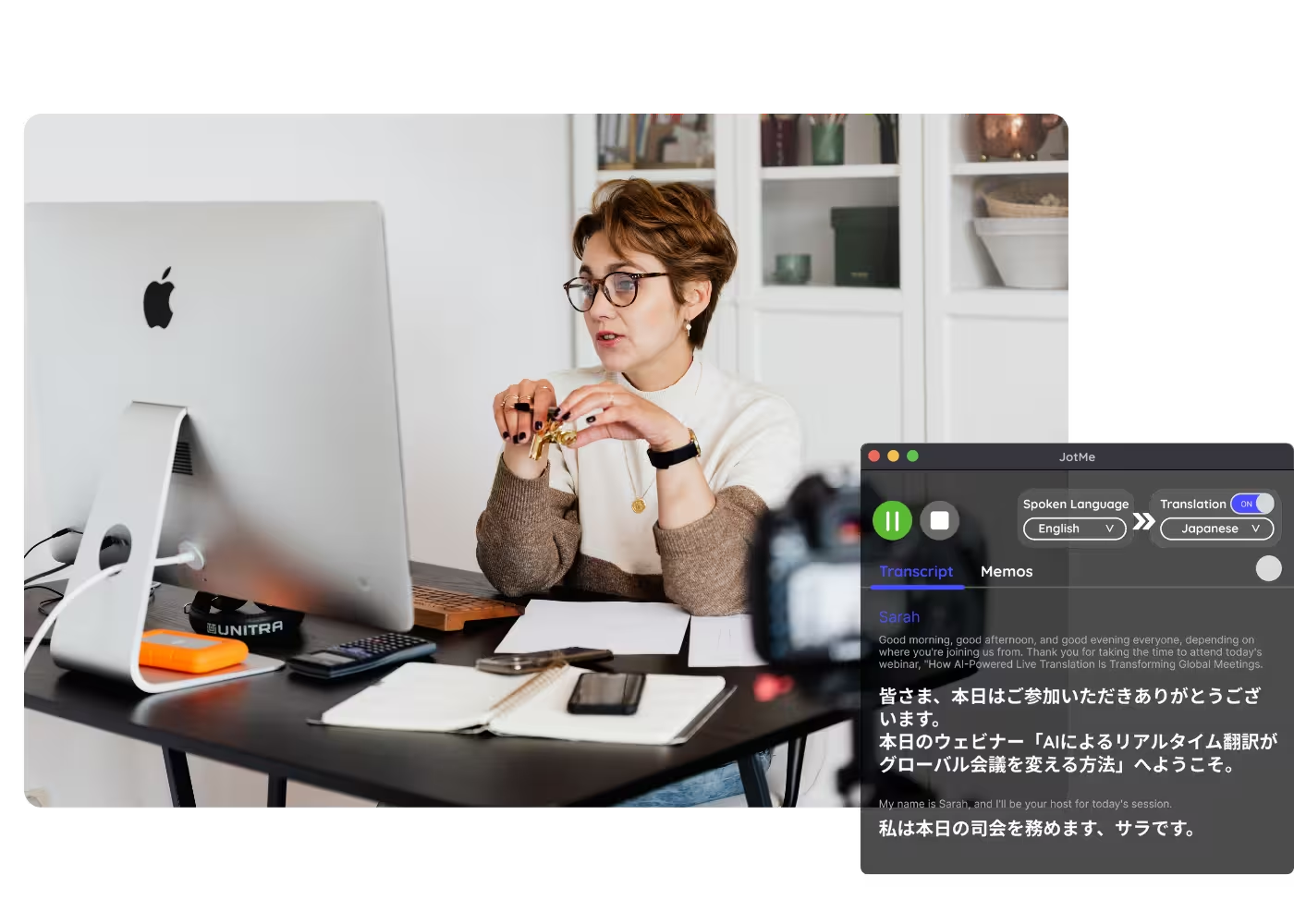
แอปเดสก์ท็อปสำหรับการประชุม งานอีเวนต์ และงานประจำวัน

การแปลสดที่แม่นยำ การถอดเสียง ผู้ช่วยจดบันทึก AI, AI Memory การแปลไฟล์ ข้อความหลายภาษา การพิมพ์ด้วยเสียง และอีกมากมาย

แอปมือถือสำหรับระหว่างเดินทาง

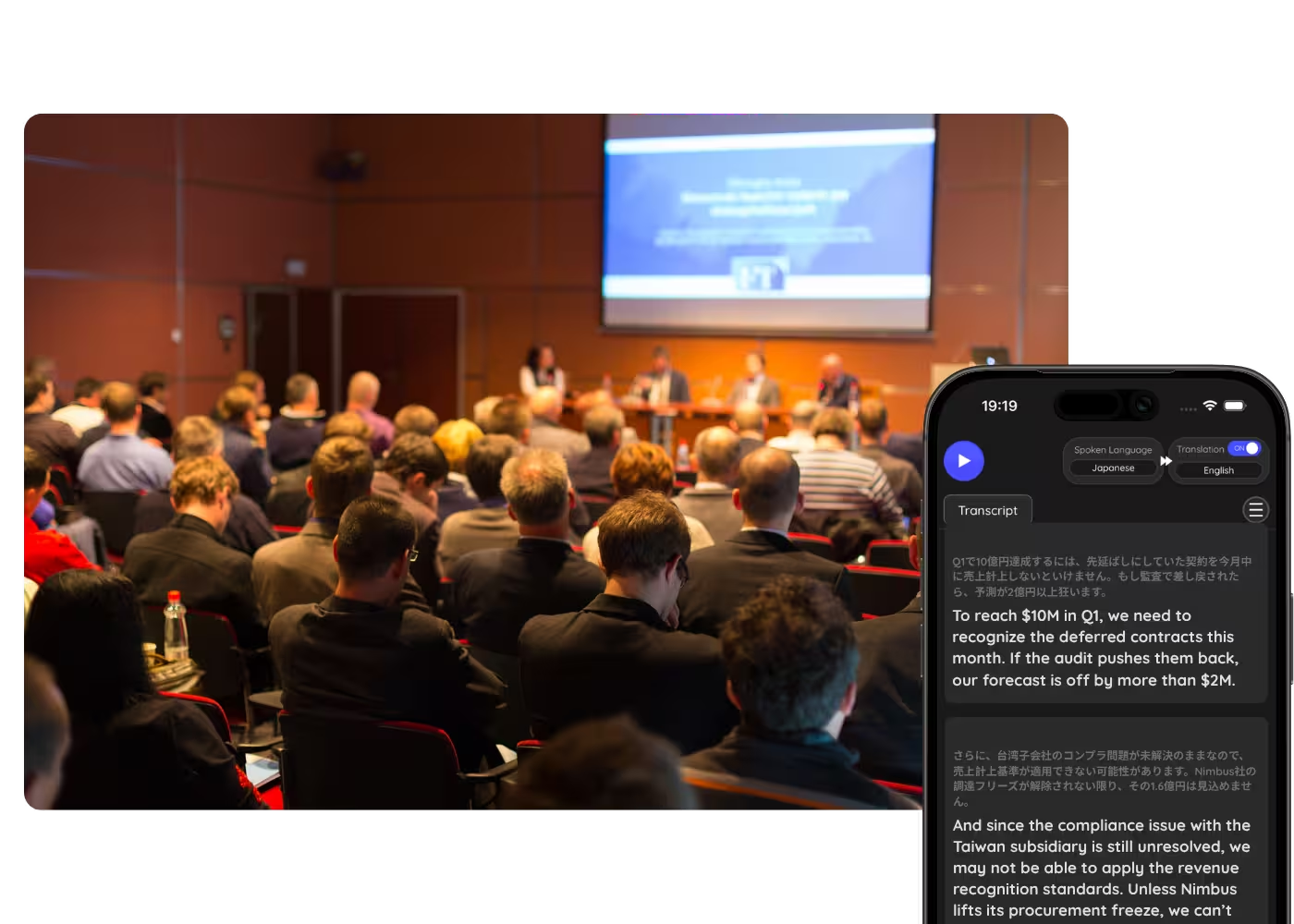
การแปลสดและเสียงแปลที่แม่นยำสำหรับบทสนทนาแบบพบหน้า

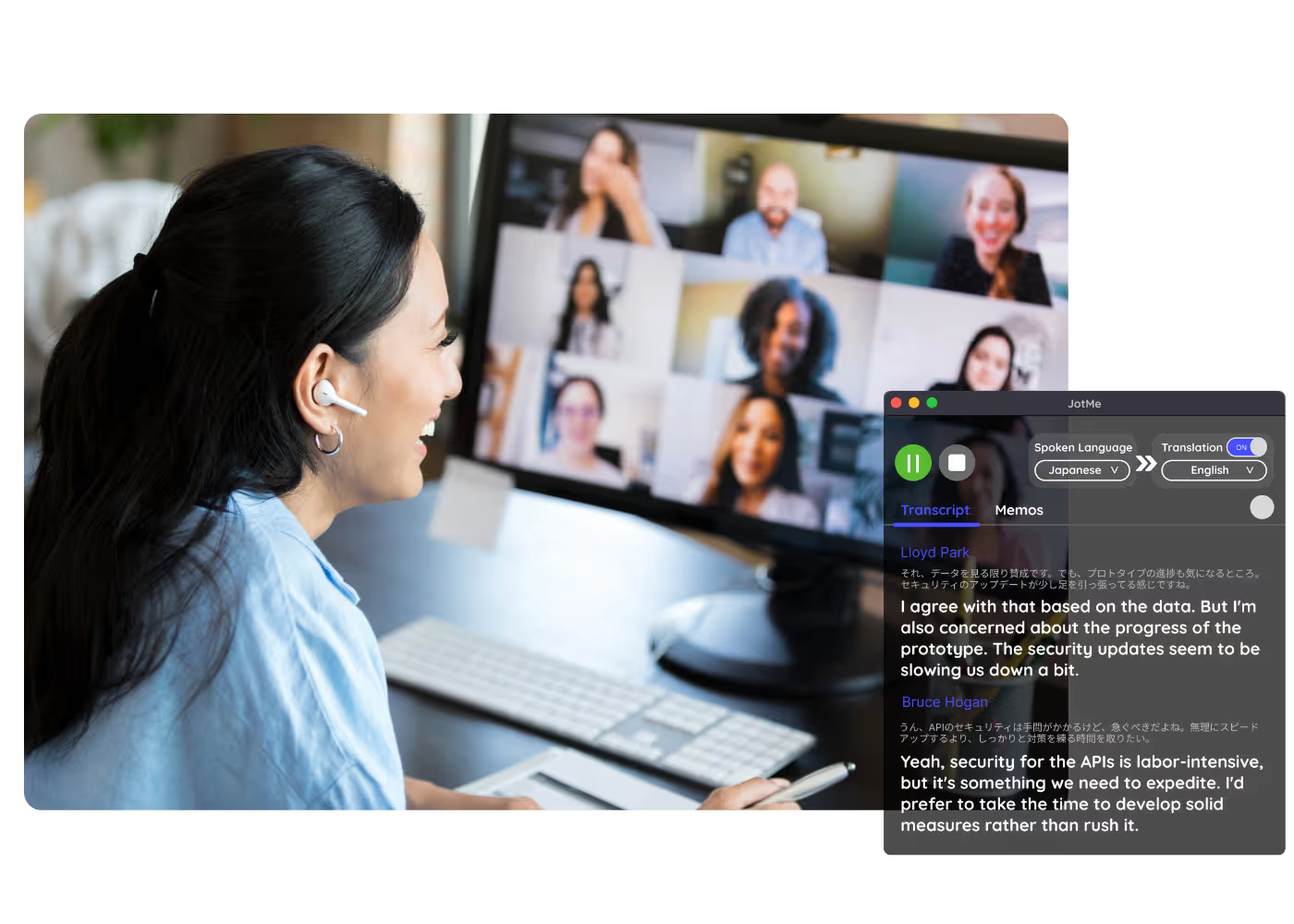
ส่วนขยายสำหรับ Google Meet

การแปลสด การถอดเสียง และบันทึกการประชุม AI ผ่านส่วนขยาย Chrome ของเรา

เพิ่มใน Chrome

แอปเดสก์ท็อปสำหรับประชุมและอีเวนต์ที่รองรับ

การแปลสดที่แม่นยำ การถอดเสียงหลายภาษา บันทึกเสียงประชุม AI จดบันทึก คำศัพท์กำหนดเอง การแปลเอกสาร ข้อความหลายภาษา และคีย์บอร์ดเสียง AI

แอปมือถือสำหรับบทสนทนาแบบพบหน้า

การแปลสดอย่างแม่นยำสำหรับสนทนาต่อหน้าผ่านไมโครโฟน พร้อมเสียงแปล AI บน iPhone และ Android ที่เข้ากันได้

ส่วนขยาย Chromeสำหรับ Google Meet

การแปลแบบเรียลไทม์ที่แม่นยำ การถอดเสียงสด การจดบันทึก และบันทึกการประชุม AI
เพิ่มลงใน
Chrome
มีให้ทดลองใช้งานแบบสั้น

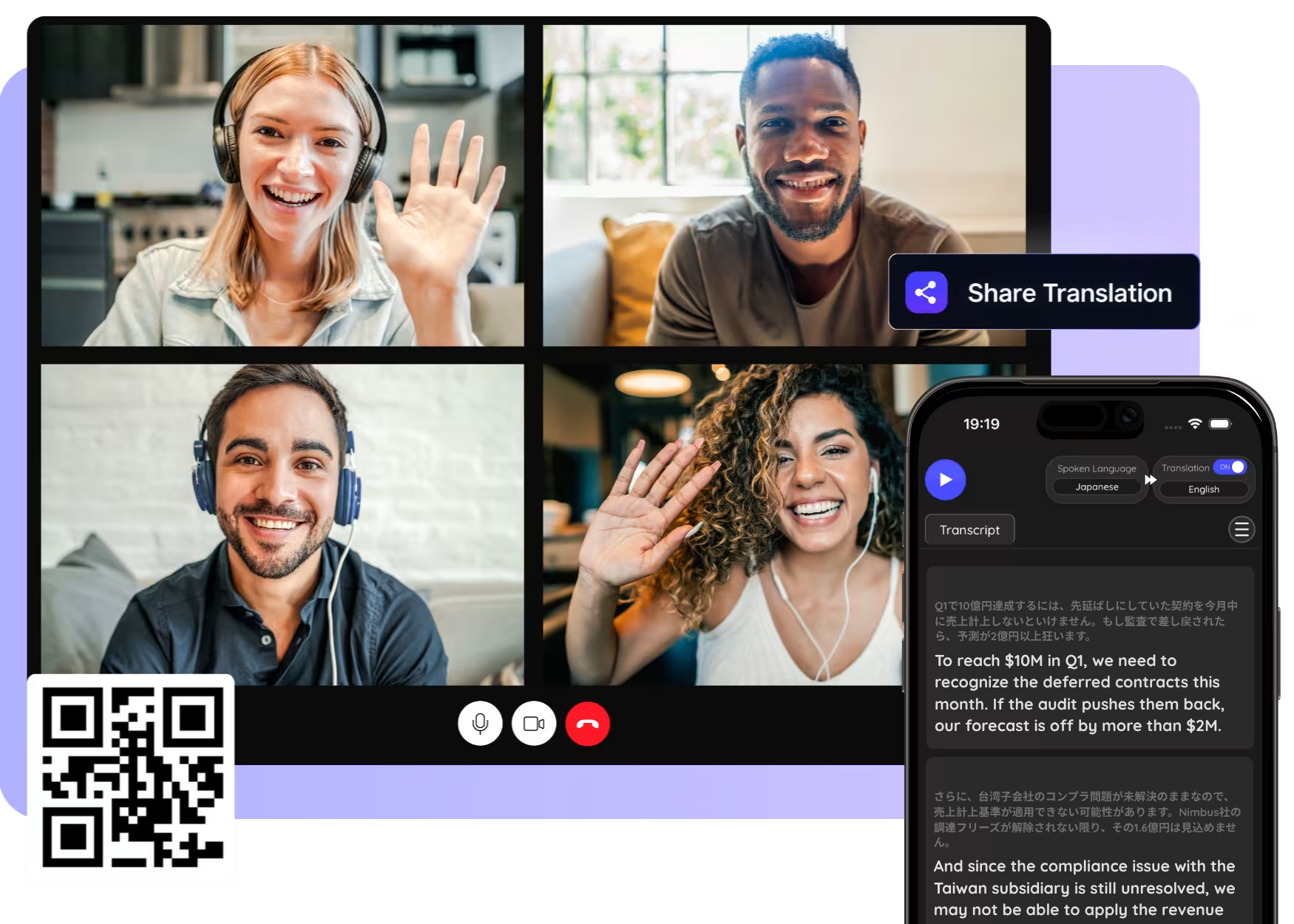
แชร์การแปลสดด้วย AI

แชร์คำบรรยายหรือเสียงแปลที่รองรับผ่านลิงก์/QR ไปยังเบราว์เซอร์ผู้ร่วมงาน โดยไม่ต้องติดตั้งแอปฝั่งผู้ชม คำบรรยายบนกล้องใช้การตั้งค่าของตนเอง
แชร์การแปลสดด้วย AI

ได้รับความไว้วางใจจาก 2,000 ทีมและคนทำงาน 500,000 คนใน 134 ประเทศ

คะแนน 4.7/5
ความเป็นส่วนตัวและการควบคุมข้อมูล
จัดการข้อมูลตามนโยบายความเป็นส่วนตัว

หนึ่งเซสชันแปล แชร์ให้ผู้ร่วมงานติดตาม

ในการประชุมหลายภาษา ต้องส่งคำแปลไปถึงผู้ร่วมงานด้วย ผู้จัดที่ใช้งาน JotMe เตรียมลิงก์สด รหัส QRให้สแกน หรือคำบรรยายกล้องได้ ผู้ร่วมงานที่มีสิทธิ์อ่านคำบรรยายผ่านอุปกรณ์และเบราว์เซอร์ที่รองรับ โดยตัวเลือกภาษาขึ้นกับโหมดเซสชัน เสียงผ่านเบราว์เซอร์มีให้เมื่อโฮสต์เปิด คำบรรยายกล้องใช้ OBS สูงสุดสองภาษาและไม่รองรับ Fast ซึ่งต่างจากการเลือกภาษาผ่านเบราว์เซอร์ผู้ร่วมงาน

ผู้ร่วมงานติดตามผ่านเบราว์เซอร์โดยไม่ต้องติดตั้งแอป JotMe

แชร์คำแปลสดอย่างไร?

เพียง 3 ขั้นตอนง่าย ๆ

ขั้นตอนที่ 1

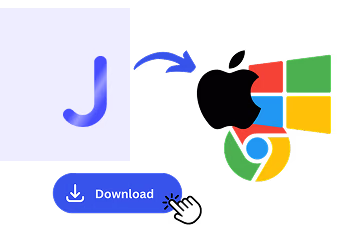
1. ดาวน์โหลดแอปเดสก์ท็อป แอปมือถือ หรือส่วนขยาย Chrome

เริ่มขั้นตอนแชร์บนเดสก์ท็อปด้วย JotMe สำหรับ Mac หรือ Windows JotMe ยังมีแอป Android และ iPhone รวมถึงส่วนขยาย Google Chromeสำหรับ Google Meet ที่มีฟีเจอร์จำกัด ฟีเจอร์แต่ละแอปต่างกัน ขั้นตอนแชร์ในหน้านี้ใช้วิธีเดสก์ท็อป

1. ดาวน์โหลดแอปเดสก์ท็อป แอปมือถือ หรือส่วนขยาย Chrome
ขั้นตอนที่ 2

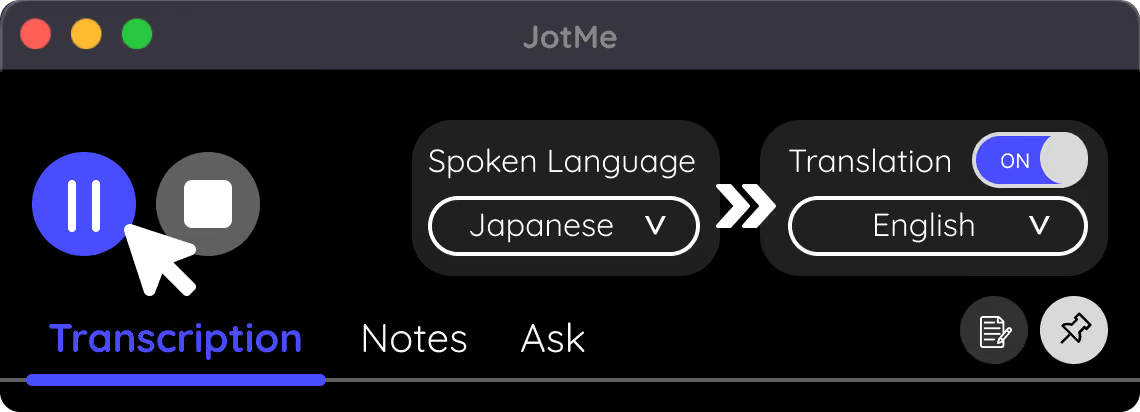
2. เริ่มแปลสด

เลือกโมเดลกับภาษาที่รองรับ เตรียมแหล่งเสียงและสิทธิ์ แล้วเริ่มเซสชัน JotMe แสดงคำแปลระหว่างสนทนา

2. เริ่มแปลสด
ขั้นตอนที่ 3

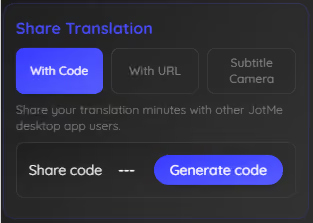
3. แชร์ลิงก์ QR หรือคำบรรยายกล้อง

ส่งลิงก์ แสดงรหัส QR หรือตั้งค่าคำบรรยายกล้องตามวิธีที่ใช้ ผู้ร่วมงานในเบราว์เซอร์เลือกภาษาที่มีให้ในเซสชัน โดยมีเงื่อนไขสิทธิ์ การตั้งค่าโฮสต์และโควตา

3. แชร์ลิงก์ QR หรือคำบรรยายกล้อง

ดูการใช้งานจริง!

แชร์สำหรับผู้ชมหลายภาษา

แชร์คำแปลสดด้วย AI สำหรับเว็บบินาร์และสตรีม

การประชุมและอีเวนต์สด

เริ่มขั้นตอนแชร์บนเดสก์ท็อปด้วย JotMe สำหรับ Mac หรือ Windows JotMe ยังมีแอป Android และ iPhone รวมถึงส่วนขยาย Google Chromeสำหรับ Google Meet ที่มีฟีเจอร์จำกัด ฟีเจอร์แต่ละแอปต่างกัน ขั้นตอนแชร์ในหน้านี้ใช้วิธีเดสก์ท็อป

แชร์คำแปลสดด้วย AI สำหรับเว็บบินาร์และสตรีม

เว็บบินาร์และสตรีม

เลือกโมเดลกับภาษาที่รองรับ เตรียมแหล่งเสียงและสิทธิ์ แล้วเริ่มเซสชัน JotMe แสดงคำแปลระหว่างสนทนา

แชร์คำแปลสดด้วย AI สำหรับศาสนกิจและพิธีการ

ศาสนกิจและพิธีการ

ส่งลิงก์ แสดงรหัส QR หรือตั้งค่าคำบรรยายกล้องตามวิธีที่ใช้ ผู้ร่วมงานในเบราว์เซอร์เลือกภาษาที่มีให้ในเซสชัน โดยมีเงื่อนไขสิทธิ์ การตั้งค่าโฮสต์และโควตา

คำถามที่พบบ่อย

ทุกเรื่องที่ควรรู้เกี่ยวกับการใช้ JotMe ในการประชุมและอีเวนต์

ผู้ร่วมงานติดตามคำแปลสดของฉันอย่างไร?

แชร์ลิงก์หรือรหัส QRให้ผู้ร่วมงานเปิดเซสชันบนเบราว์เซอร์ที่รองรับและเลือกภาษาที่มีให้ โดยไม่ต้องติดตั้งแอป JotMe ขออีเมลเฉพาะเมื่อโฮสต์ตั้งไว้ และอาจเข้าร่วมแบบไม่ระบุตัวตนได้ คำบรรยายกล้องเป็นวิธีผ่าน OBS แยก รองรับสูงสุดสองภาษาและไม่ใช้ Fast

ผู้ชมต้องติดตั้งอะไรไหม?

เมื่อติดตามผ่านลิงก์/QR ผู้ร่วมงานใช้เบราว์เซอร์กับอุปกรณ์ที่รองรับโดยไม่ต้องติดตั้งแอป JotMe เตรียมอินเทอร์เน็ตและเสียงหากต้องการฟังเสียงที่โฮสต์เปิด สิทธิ์เข้าถึงกับการตั้งค่าเซสชันยังมีผล

รองรับภาษาใดบ้าง

Basic/Premium มี 200+ ตัวเลือกข้อความปลายทางภาษา/ภูมิภาค ภาษาที่ผู้ร่วมงานเลือกได้ขึ้นกับโหมดกับการตั้งค่าเซสชัน เสียงและคำบรรยายแชร์ใน Fast มี 13 ภาษาขาออก รายการนี้แยกจากภาษาพูดและไม่รับรองทุกคู่ภาษา

แชร์คำบรรยายและเสียงแปลได้ไหม?

แชร์คำบรรยายแปลและเสียงแปล AI ได้เมื่อเปิดใช้และรองรับในเซสชัน เสียง Fast มี 13 ภาษาขาออก ผู้ร่วมงานเปิดเล่นเสียงบนอุปกรณ์ตามสิทธิ์ที่โฮสต์ให้ ส่วนการส่งเสียงกลับเข้าสายเป็นการตั้งค่าแยก

เซสชันมีความเป็นส่วนตัวและความปลอดภัยอย่างไร?

JotMe ใช้ TLS ระหว่างส่งและเข้ารหัสขณะจัดเก็บ โดยมีหลักการคุ้มครองข้อมูลที่สอดคล้องกับ GDPR นโยบายปัจจุบันจำกัดการใช้ข้อมูลประชุมลูกค้าเพื่อฝึกโมเดลทั่วไป และอนุญาตข้อมูลรวมที่ทำให้นิรนามตามนโยบายกับข้อกำหนด คุณยังเป็นเจ้าของเนื้อหา พร้อมให้สิทธิ์ประมวลผลที่จำเป็นต่อบริการ ตั้งค่าการเก็บ ลบและสิทธิ์ผู้ร่วมงาน และแชร์เฉพาะผู้ที่ได้รับอนุญาต

มีค่าใช้จ่ายเท่าไร

เริ่มฟรีโดยไม่ใช้บัตรเครดิตตามโควตา เตรียมแอปกับเสียงก่อนเริ่ม อัปเกรดเมื่อใช้งานมากขึ้น ดูราคาทั้งหมด

มีผู้ร่วมงานติดตามพร้อมกันได้เท่าไร?

แชร์เซสชันให้ผู้ร่วมงานในห้องหรือผู้ชมผ่านอุปกรณ์ของแต่ละคน ตามความจุ สิทธิ์และโควตาแพ็กเกจที่มีให้ โฮสต์ควบคุมเซสชันและการแปลสดจบเมื่อโฮสต์หยุด ใน Fast นาทีแชร์คิดจากระยะเวลา × 5 × จำนวนผู้ร่วมงาน ตรวจยอดกับการตั้งค่าก่อนอีเวนต์

แชร์คำแปลสดตามตัวเลือกภาษาของเซสชัน

ให้ทุกการประชุมและอีเวนต์ดำเนินไปอย่างราบรื่นสำหรับการทำงานหลายภาษา

ถอดเสียง ล่าม แปล และเปลี่ยนบทสนทนาสำคัญเป็นข้อมูลเชิงลึกที่มีบริบท เพื่อให้ทุกคนเข้าใจตรงกันข้ามภาษา

แชร์การแปลสดด้วย AI

แชร์คำบรรยายหรือเสียงแปลที่รองรับผ่านลิงก์/QR ไปยังเบราว์เซอร์ผู้ร่วมงาน โดยไม่ต้องติดตั้งแอปฝั่งผู้ชม คำบรรยายบนกล้องใช้การตั้งค่าของตนเอง

เริ่มใช้ฟรีโดยไม่ใช้บัตรเครดิต เตรียมแอป ภาษาและเสียงก่อนเริ่มเซสชัน
แชร์คำแปลสดผ่านลิงก์ QR หรือคำบรรยายกล้อง | JotMe

เริ่มเซสชันด้วยภาษาและเสียงที่รองรับ แล้วแชร์ลิงก์หรือ QR ให้ผู้ร่วมงานที่มีสิทธิ์ติดตามผ่านเบราว์เซอร์ เปิดเดโมเต็ม

ได้รับความไว้วางใจจาก 2,000 ทีมและคนทำงาน 500,000 คนใน 134 ประเทศ

คะแนน 4.7/5
ความเป็นส่วนตัวและการควบคุมข้อมูล
จัดการข้อมูลตามนโยบายความเป็นส่วนตัว

ลองแปลสด

เลือกโมเดลและภาษา ตรวจเสียงกับสิทธิ์ แล้วกดเริ่มและพูด บริบทสนทนาช่วยคุณภาพคำแปลได้ ตรวจผลสำคัญตามเสียงกับโมเดล

ผู้ร่วมงานติดตามคำบรรยายและเสียงแปลที่รองรับ

แชร์คำบรรยายสดให้ผู้ชมตามความจุและโควตาเซสชัน

แชร์ผ่านลิงก์

ส่งลิงก์แปลสดให้ผู้ร่วมงานที่มีสิทธิ์เปิดในเบราว์เซอร์ที่รองรับ แล้วเลือกภาษาที่มีให้ตามโหมดและการตั้งค่าเซสชัน

แชร์ผ่านรหัส QR

แสดงรหัส QRแปลสดให้ผู้ร่วมงานสแกนบนมือถือ แล้วติดตามผ่านเบราว์เซอร์ที่รองรับโดยไม่ต้องติดตั้งแอป JotMe การตั้งค่าสิทธิ์ของโฮสต์ยังมีผล

คำบรรยายบนกล้อง

เพิ่มคำบรรยายแปลลงในภาพกล้องสำหรับเว็บบินาร์และสตรีมผ่าน OBS ฟีเจอร์นี้รองรับสูงสุดสองภาษาและไม่ใช้ Fast ตั้งค่ากล้องเสมือนตามคู่มือ

ตัวเลือกภาษาของผู้ร่วมงาน

ผู้ร่วมงานในเบราว์เซอร์เลือกภาษาที่มีให้ในเซสชัน เพื่อให้ผู้พูดหนึ่งคนเข้าถึงผู้ชมหลายภาษา ตัวเลือกต่างกันตามโหมด ไม่ใช่ทุกภาษาสำหรับทุกผู้รับ

คำบรรยายและเสียงแปล AI

แชร์คำบรรยายกับเสียงแปล AI ที่โฮสต์เปิดตามโหมดและภาษาที่รองรับ Fast มี 13 ภาษาขาออกเสียง โดยมีเงื่อนไขการเล่นเสียงและสิทธิ์ผู้ร่วมงาน

ผู้ชมติดตามโดยไม่ต้องใช้แอป JotMe

ผู้ร่วมงานเปิดเซสชันผ่านเบราว์เซอร์บนอุปกรณ์ที่รองรับโดยไม่ต้องติดตั้งแอป JotMe ยังต้องเตรียมการเชื่อมต่อ สิทธิ์และการตั้งค่าเสียง

แชร์คำแปลสดอย่างไร?

ตั้งแต่การประชุม เว็บบินาร์จนถึงศาสนกิจ JotMe ช่วยแชร์คำแปลสดของอีเวนต์ให้ผู้ร่วมงานในภาษาที่รองรับ ตามวิธีกับสิทธิ์ของเซสชัน เรียนรู้เพิ่มเติม

ขั้นตอนที่ 1

1. ดาวน์โหลดแอปเดสก์ท็อป แอปมือถือ หรือส่วนขยาย Chrome

เริ่มขั้นตอนแชร์บนเดสก์ท็อปด้วย JotMe สำหรับ Mac หรือ Windows JotMe ยังมีแอป Android และ iPhone รวมถึงส่วนขยาย Google Chromeสำหรับ Google Meet ที่มีฟีเจอร์จำกัด ฟีเจอร์แต่ละแอปต่างกัน ขั้นตอนแชร์ในหน้านี้ใช้วิธีเดสก์ท็อป
ขั้นตอนที่ 2

2. เริ่มแปลสด

เลือกโมเดลกับภาษาที่รองรับ เตรียมแหล่งเสียงและสิทธิ์ แล้วเริ่มเซสชัน JotMe แสดงคำแปลระหว่างสนทนา
เริ่มแปลสด
ขั้นตอนที่ 3

3. แชร์ลิงก์ QR หรือคำบรรยายกล้อง

ส่งลิงก์ แสดงรหัส QR หรือตั้งค่าคำบรรยายกล้องตามวิธีที่ใช้ ผู้ร่วมงานในเบราว์เซอร์เลือกภาษาที่มีให้ในเซสชัน โดยมีเงื่อนไขสิทธิ์ การตั้งค่าโฮสต์และโควตา
แชร์ลิงก์ QR หรือคำบรรยายกล้อง

แชร์สำหรับผู้ชมหลายภาษา

ช่วยผู้ชมในการประชุม เว็บบินาร์และศาสนกิจติดตามผ่านตัวเลือกภาษาที่รองรับในเซสชัน

แชร์คำแปลสดด้วย AI สำหรับเว็บบินาร์และสตรีม

การประชุมและอีเวนต์สด

แสดงรหัส QRให้ผู้ร่วมงานเปิดเซสชันบนมือถือและติดตามการพูดตามภาษาที่มีให้ โดยมีเงื่อนไขสิทธิ์กับโควตา

แชร์คำแปลสดด้วย AI สำหรับเว็บบินาร์และสตรีม

เว็บบินาร์และสตรีม

ใช้คำบรรยายกล้องผ่าน OBS หรือลิงก์เซสชันช่วยให้ผู้ร่วมงานติดตาม กล้องรองรับสูงสุดสองภาษาโดยไม่ใช้ Fast ส่วนเบราว์เซอร์ใช้ตัวเลือกกับสิทธิ์ของเซสชัน

แชร์คำแปลสดด้วย AI สำหรับศาสนกิจและพิธีการ

ศาสนกิจและพิธีการ

ผู้เข้าร่วมศาสนกิจและผู้ชมติดตามภาษาที่รองรับของเซสชันผ่านเบราว์เซอร์โดยไม่ต้องติดตั้งแอป JotMe เตรียมสิทธิ์ การเชื่อมต่อและการเล่นเสียงหากใช้

แชร์คำแปลสดด้วย AI สำหรับทาวน์ฮอลล์และประชุมทั้งองค์กร

ทาวน์ฮอลล์และประชุมทั้งองค์กร

เข้าถึงพนักงานทั่วโลกแบบสดผ่านคำบรรยายในตัวเลือกภาษาที่มีให้ตามโหมดและสิทธิ์เซสชัน

ดูวิธีแชร์คำแปลสด

ดูวิธีที่ผู้ชมสแกนรหัส QR แล้วติดตามการพูดสดผ่านเบราว์เซอร์มือถือของตน โดยใช้ตัวเลือกภาษากับสิทธิ์เซสชันที่มีให้

คนทำงานกว่า 500,000 คนใช้ JotMe เพื่อให้การประชุมและอีเวนต์ดำเนินไปอย่างราบรื่น

ดูผลลัพธ์ที่ผู้ใช้ได้รับจาก JotMe ในการลดช่องว่างการทำงานหลายภาษา

คะแนน 4.7/5
คะแนน 4.7/5
“งานของฉันเกี่ยวข้องกับการแปลและเชื่อมโยงวัฒนธรรม ผลิตภัณฑ์นี้เปลี่ยนวิธีทำงานประจำวันของฉันไปอย่างมาก”
Adams
ผู้เชี่ยวชาญฝ่ายปฏิบัติการ / TikTok
“ฉันเคยรู้สึกว่าภาษาญี่ปุ่นเข้าใจยาก แต่ผลิตภัณฑ์นี้ทำให้ภาษาเข้าใจชัดเจนและเข้าถึงง่ายขึ้น เพราะเข้าใจบริบท”
Stamatis
ที่ปรึกษา / Deloitte
“JotMe ช่วยให้การประชุมหลายภาษาของเราคล่องตัวขึ้น เราจึงทำงานร่วมกันได้ราบรื่นในสภาพแวดล้อมที่ต้องทำงานอย่างรวดเร็ว”
Cesar
ผู้จัดการโปรแกรม / Amazon
“ฟีเจอร์สองภาษานี้ทำให้การจดบันทึกในงานสะดวกขึ้น ประหยัดเวลา และเพิ่มประสิทธิภาพในทั้งสองภาษา”
Yusuke
ผู้จัดการฝ่ายขาย / NTT
“จำเป็นสำหรับคนที่ยังพูดไม่คล่อง ช่วยให้ประชุมซับซ้อนติดตามได้ง่ายขึ้นด้วยการแปลแบบเรียลไทม์และการถอดเสียงที่แม่นยำ”
Jesse
ฟรีแลนซ์พัฒนาซอฟต์แวร์
“การแปลที่เราต้องการมาหลายปี วันนี้เป็นจริงแล้วด้วย JotMe!”
Elston
CEO และผู้ก่อตั้ง / Tiny.host
“งานของฉันเกี่ยวข้องกับการแปลและเชื่อมโยงวัฒนธรรม ผลิตภัณฑ์นี้เปลี่ยนวิธีทำงานประจำวันของฉันไปอย่างมาก”
Adams
ผู้เชี่ยวชาญฝ่ายปฏิบัติการ / TikTok
“ฉันเคยรู้สึกว่าภาษาญี่ปุ่นเข้าใจยาก แต่ผลิตภัณฑ์นี้ทำให้ภาษาเข้าใจชัดเจนและเข้าถึงง่ายขึ้น เพราะเข้าใจบริบท”
Stamatis
ที่ปรึกษา / Deloitte
“JotMe ช่วยให้การประชุมหลายภาษาของเราคล่องตัวขึ้น เราจึงทำงานร่วมกันได้ราบรื่นในสภาพแวดล้อมที่ต้องทำงานอย่างรวดเร็ว”
Cesar
ผู้จัดการโปรแกรม / Amazon
“ฟีเจอร์สองภาษานี้ทำให้การจดบันทึกในงานสะดวกขึ้น ประหยัดเวลา และเพิ่มประสิทธิภาพในทั้งสองภาษา”
Yusuke
ผู้จัดการฝ่ายขาย / NTT
“จำเป็นสำหรับคนที่ยังพูดไม่คล่อง ช่วยให้ประชุมซับซ้อนติดตามได้ง่ายขึ้นด้วยการแปลแบบเรียลไทม์และการถอดเสียงที่แม่นยำ”
Jesse
ฟรีแลนซ์พัฒนาซอฟต์แวร์
“การแปลที่เราต้องการมาหลายปี วันนี้เป็นจริงแล้วด้วย JotMe!”
Elston
CEO และผู้ก่อตั้ง / Tiny.host

คำถามที่พบบ่อย

ทุกเรื่องที่ควรรู้เกี่ยวกับการใช้ JotMe ในการประชุมและอีเวนต์

ผู้ร่วมงานติดตามคำแปลสดของฉันอย่างไร?

แชร์ลิงก์หรือรหัส QRให้ผู้ร่วมงานเปิดเซสชันบนเบราว์เซอร์ที่รองรับและเลือกภาษาที่มีให้ โดยไม่ต้องติดตั้งแอป JotMe ขออีเมลเฉพาะเมื่อโฮสต์ตั้งไว้ และอาจเข้าร่วมแบบไม่ระบุตัวตนได้ คำบรรยายกล้องเป็นวิธีผ่าน OBS แยก รองรับสูงสุดสองภาษาและไม่ใช้ Fast

ผู้ชมต้องติดตั้งอะไรไหม?

เมื่อติดตามผ่านลิงก์/QR ผู้ร่วมงานใช้เบราว์เซอร์กับอุปกรณ์ที่รองรับโดยไม่ต้องติดตั้งแอป JotMe เตรียมอินเทอร์เน็ตและเสียงหากต้องการฟังเสียงที่โฮสต์เปิด สิทธิ์เข้าถึงกับการตั้งค่าเซสชันยังมีผล

รองรับภาษาใดบ้าง

Basic/Premium มี 200+ ตัวเลือกข้อความปลายทางภาษา/ภูมิภาค ภาษาที่ผู้ร่วมงานเลือกได้ขึ้นกับโหมดกับการตั้งค่าเซสชัน เสียงและคำบรรยายแชร์ใน Fast มี 13 ภาษาขาออก รายการนี้แยกจากภาษาพูดและไม่รับรองทุกคู่ภาษา

แชร์คำบรรยายและเสียงแปลได้ไหม?

แชร์คำบรรยายแปลและเสียงแปล AI ได้เมื่อเปิดใช้และรองรับในเซสชัน เสียง Fast มี 13 ภาษาขาออก ผู้ร่วมงานเปิดเล่นเสียงบนอุปกรณ์ตามสิทธิ์ที่โฮสต์ให้ ส่วนการส่งเสียงกลับเข้าสายเป็นการตั้งค่าแยก

เซสชันมีความเป็นส่วนตัวและความปลอดภัยอย่างไร?

JotMe ใช้ TLS ระหว่างส่งและเข้ารหัสขณะจัดเก็บ โดยมีหลักการคุ้มครองข้อมูลที่สอดคล้องกับ GDPR นโยบายปัจจุบันจำกัดการใช้ข้อมูลประชุมลูกค้าเพื่อฝึกโมเดลทั่วไป และอนุญาตข้อมูลรวมที่ทำให้นิรนามตามนโยบายกับข้อกำหนด คุณยังเป็นเจ้าของเนื้อหา พร้อมให้สิทธิ์ประมวลผลที่จำเป็นต่อบริการ ตั้งค่าการเก็บ ลบและสิทธิ์ผู้ร่วมงาน และแชร์เฉพาะผู้ที่ได้รับอนุญาต

มีค่าใช้จ่ายเท่าไร

เริ่มฟรีโดยไม่ใช้บัตรเครดิตตามโควตา เตรียมแอปกับเสียงก่อนเริ่ม อัปเกรดเมื่อใช้งานมากขึ้น ดูราคาทั้งหมด

มีผู้ร่วมงานติดตามพร้อมกันได้เท่าไร?

แชร์เซสชันให้ผู้ร่วมงานในห้องหรือผู้ชมผ่านอุปกรณ์ของแต่ละคน ตามความจุ สิทธิ์และโควตาแพ็กเกจที่มีให้ โฮสต์ควบคุมเซสชันและการแปลสดจบเมื่อโฮสต์หยุด ใน Fast นาทีแชร์คิดจากระยะเวลา × 5 × จำนวนผู้ร่วมงาน ตรวจยอดกับการตั้งค่าก่อนอีเวนต์

แชร์คำแปลสดตามตัวเลือกภาษาของเซสชัน
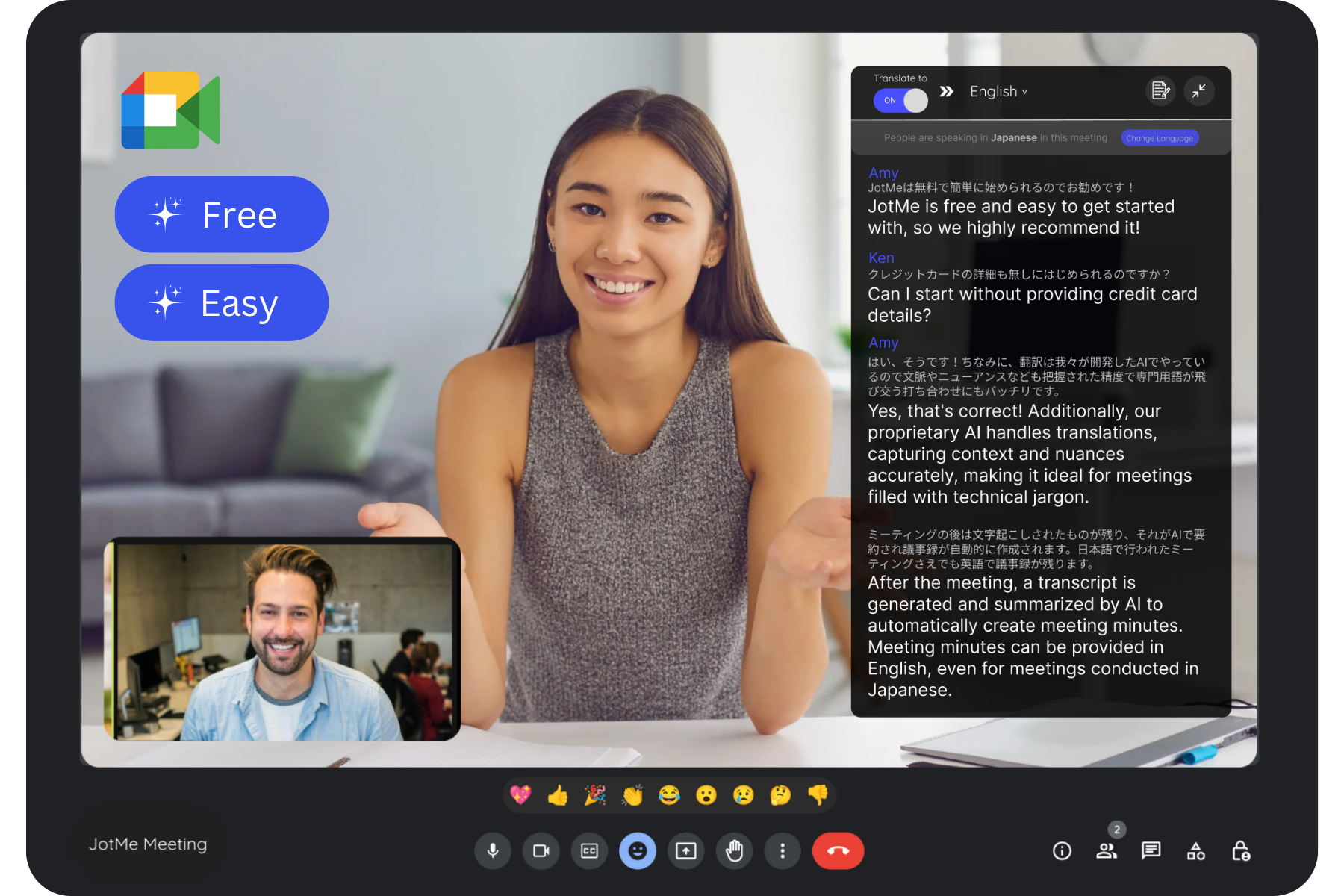
แชร์คำบรรยายหรือเสียงแปลที่รองรับผ่านลิงก์/QR ไปยังเบราว์เซอร์ผู้ร่วมงาน คำบรรยายกล้องใช้ขั้นตอน OBS แยก