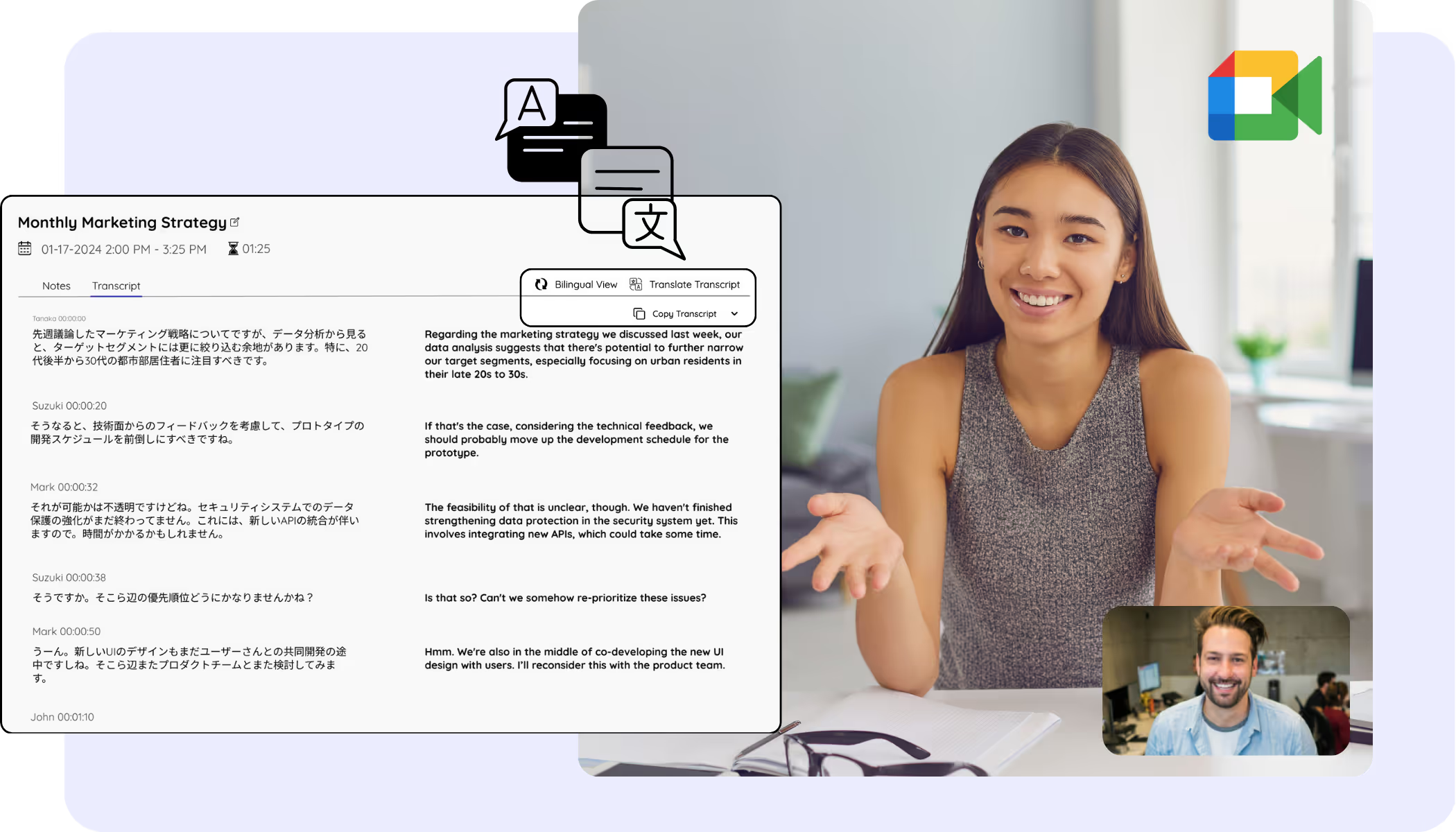
แปลภาษา ถอดเสียง และจดบันทึก AI สำหรับ Google Meet
เพิ่มข้อความแปล บทถอดเสียง และบันทึก AI ใน Google Meet ด้วยส่วนขยาย Chrome ของ JotMe หากต้องการแปลเป็นเสียงสด ให้ใช้แอปเดสก์ท็อป
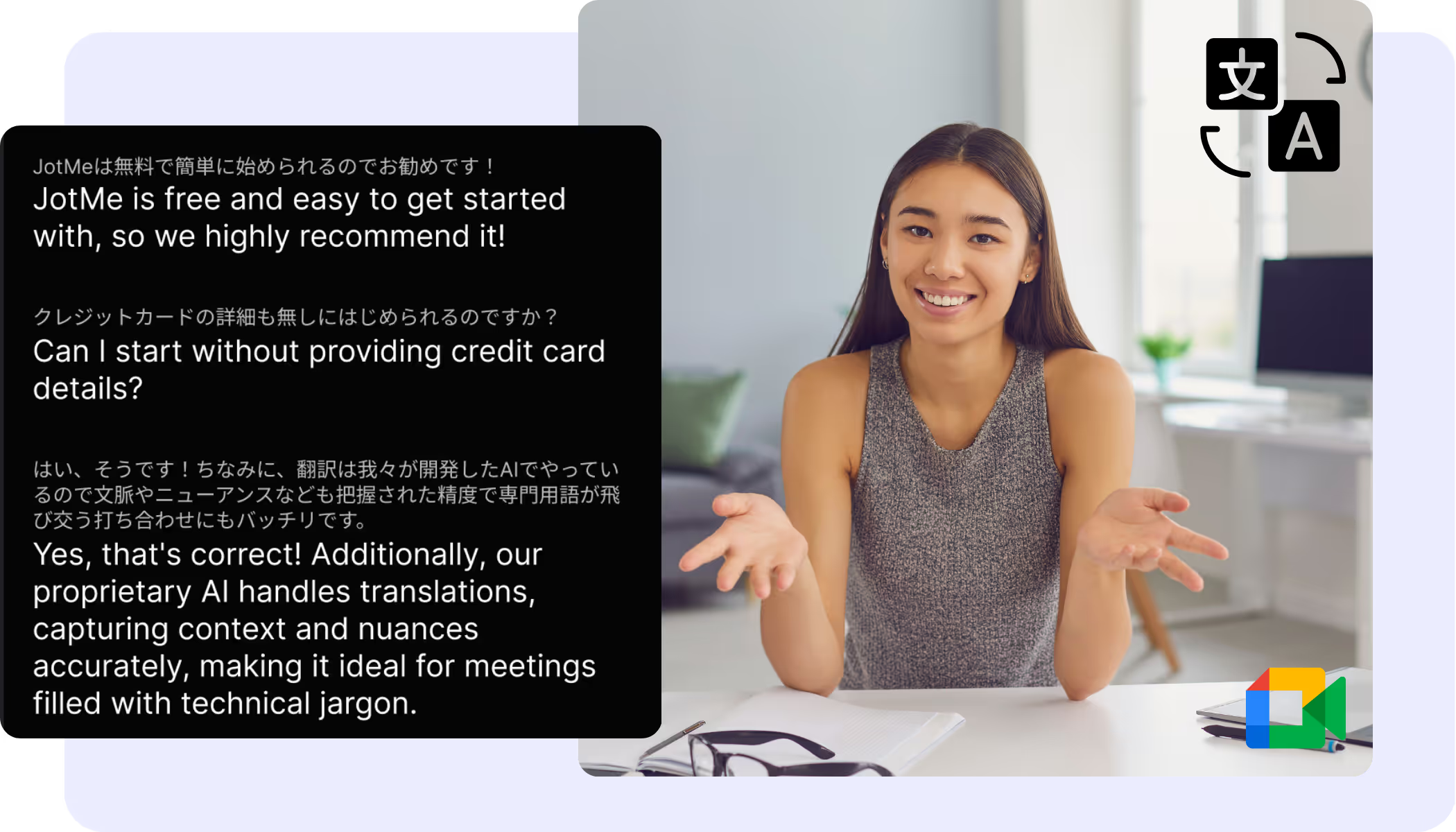
อ่านข้อความแปลสดบนหน้าต่าง Meet
เพิ่มข้อความแปล บทถอดเสียง และบันทึก AI ใน Google Meet ด้วยส่วนขยาย Chrome ของ JotMe หากต้องการแปลเป็นเสียงสด ให้ใช้แอปเดสก์ท็อป
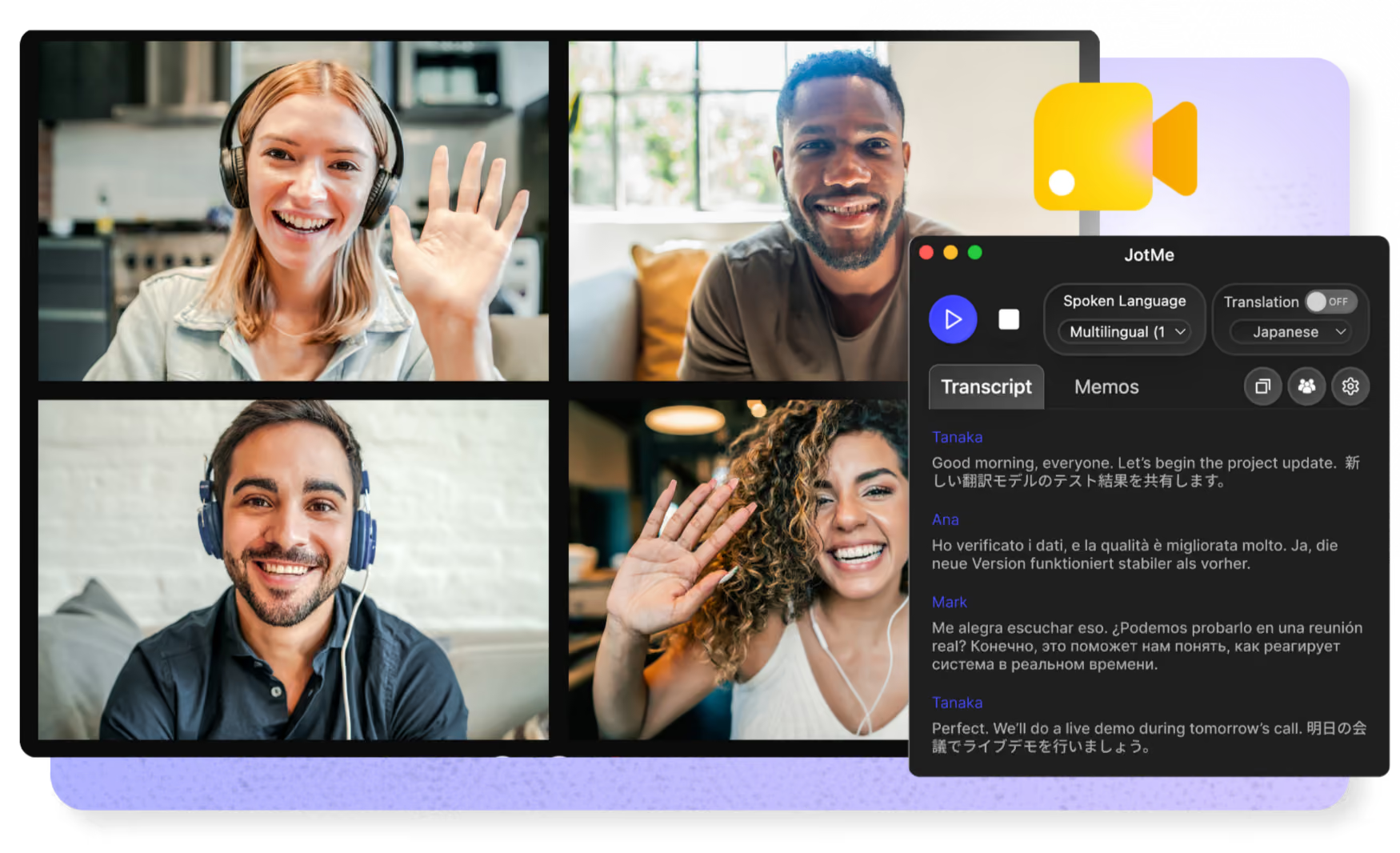
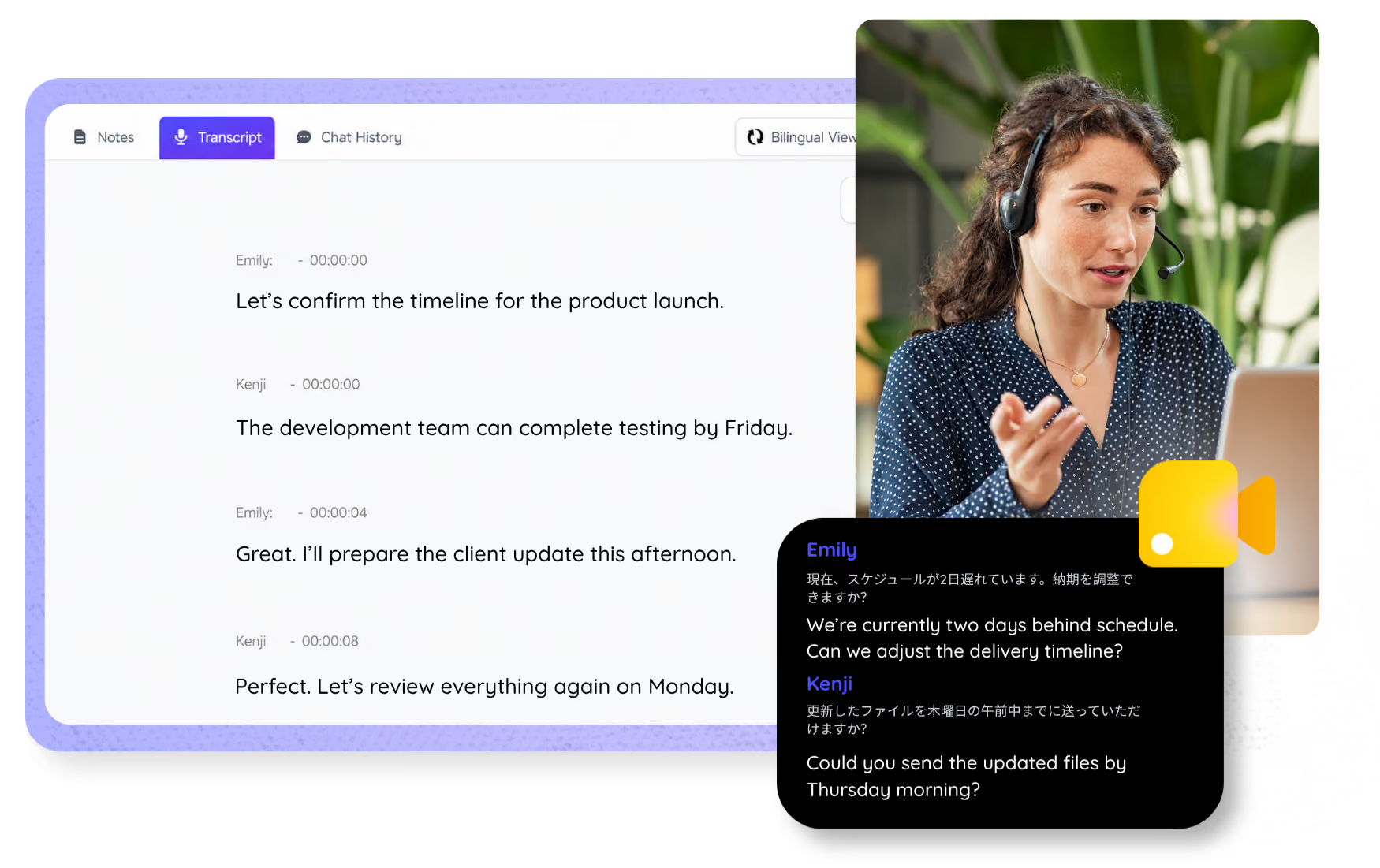
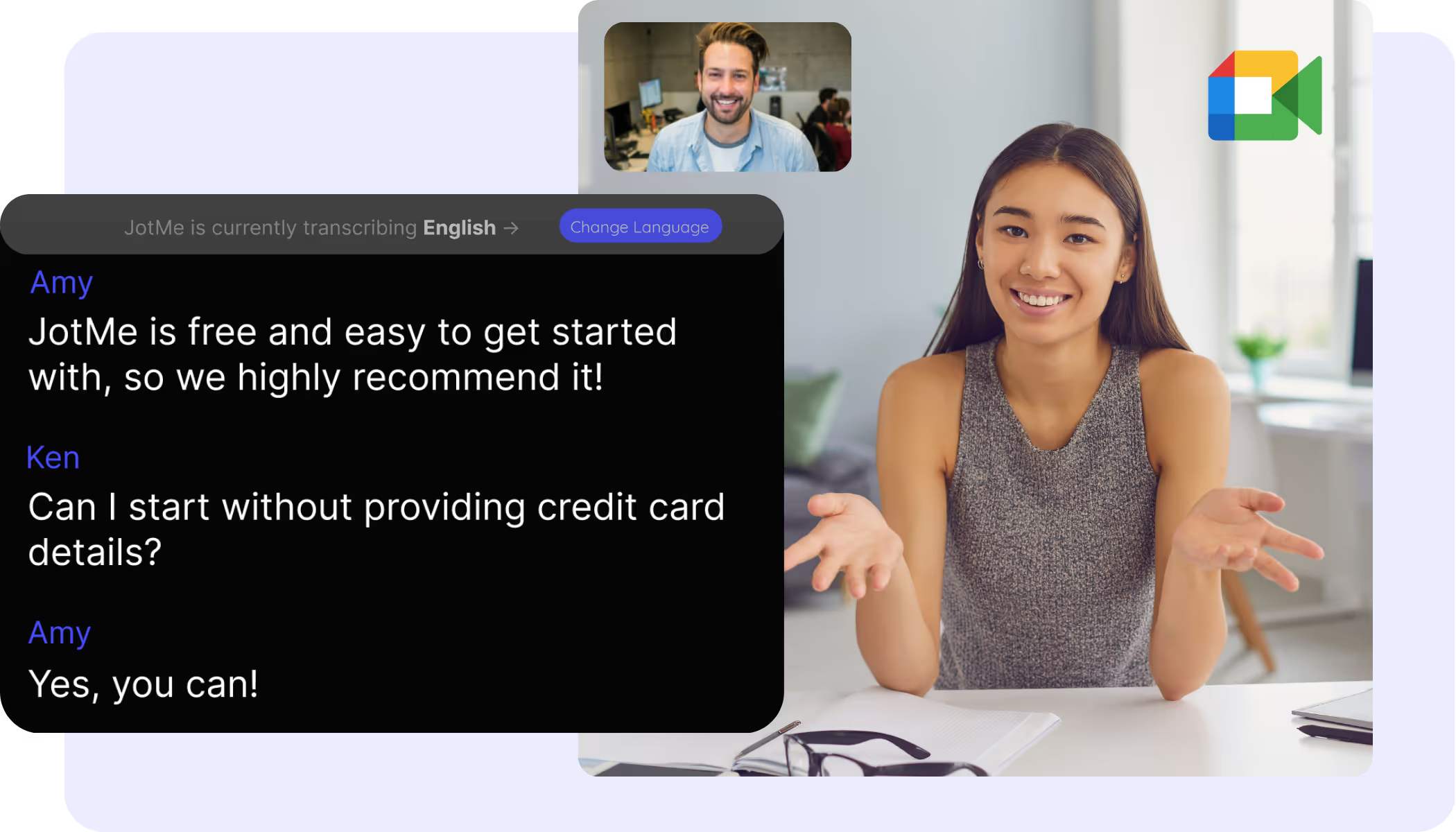
ติดตามคำพูดผ่านบทถอดเสียงแบบสด
อ่านบทถอดเสียง Google Meet แบบสดผ่านส่วนขยายพร้อมป้ายผู้พูด หากมีไฟล์บันทึกอยู่แล้ว ให้อัปโหลดผ่านฟีเจอร์ถอดเสียงจากไฟล์เพื่อรับข้อความที่ค้นหาได้ ส่วนขยายเองอ่านข้อความคำบรรยาย Meet และไม่บันทึกเสียง
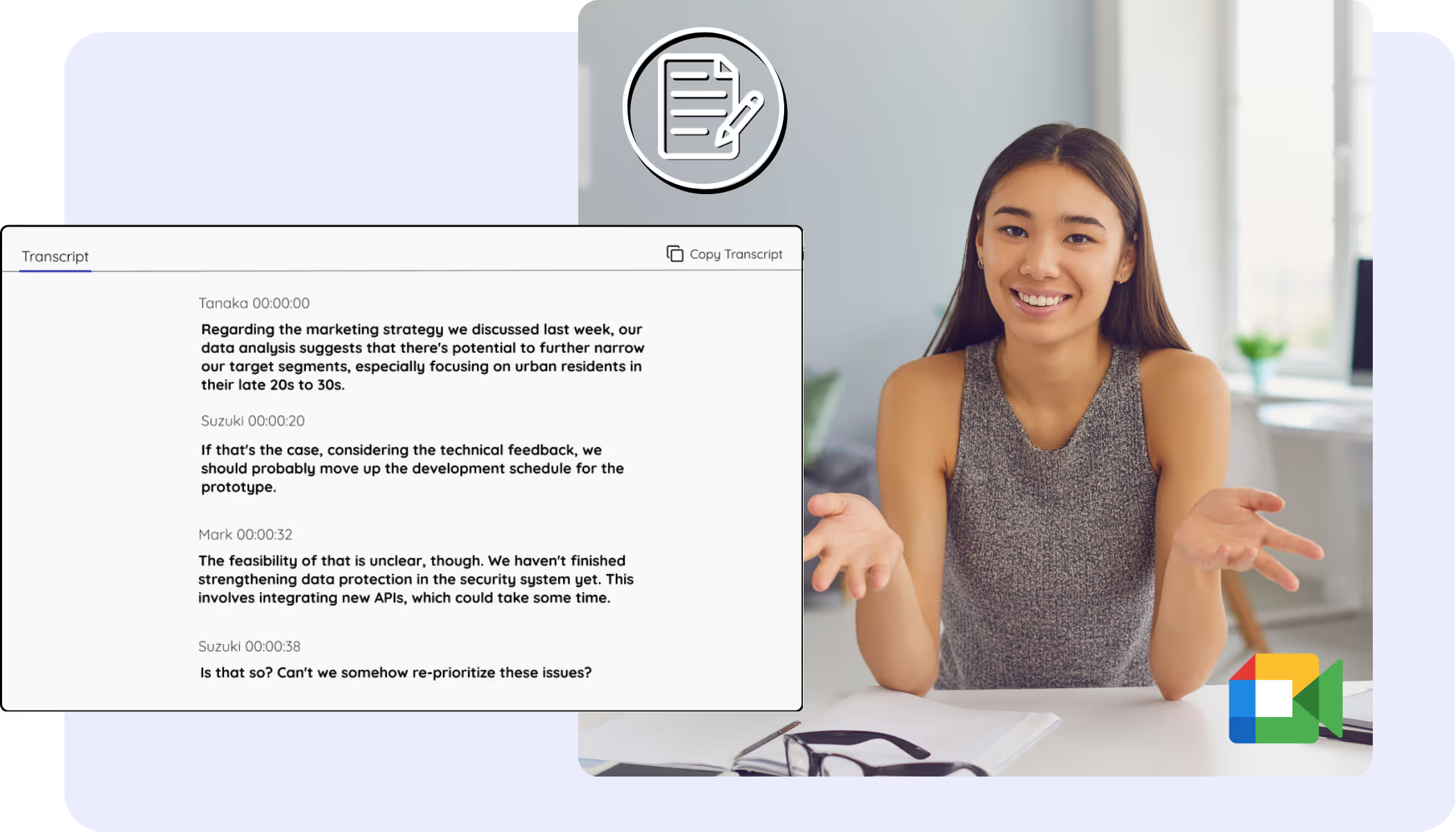
บทถอดเสียง Meet ที่เก็บไว้และค้นหาได้
เปิด ค้นหา และทบทวนบทถอดเสียง Google Meet ที่เก็บไว้บนแดชบอร์ด JotMe ตามการตั้งค่าการจัดเก็บและสิทธิ์บัญชีของคุณ
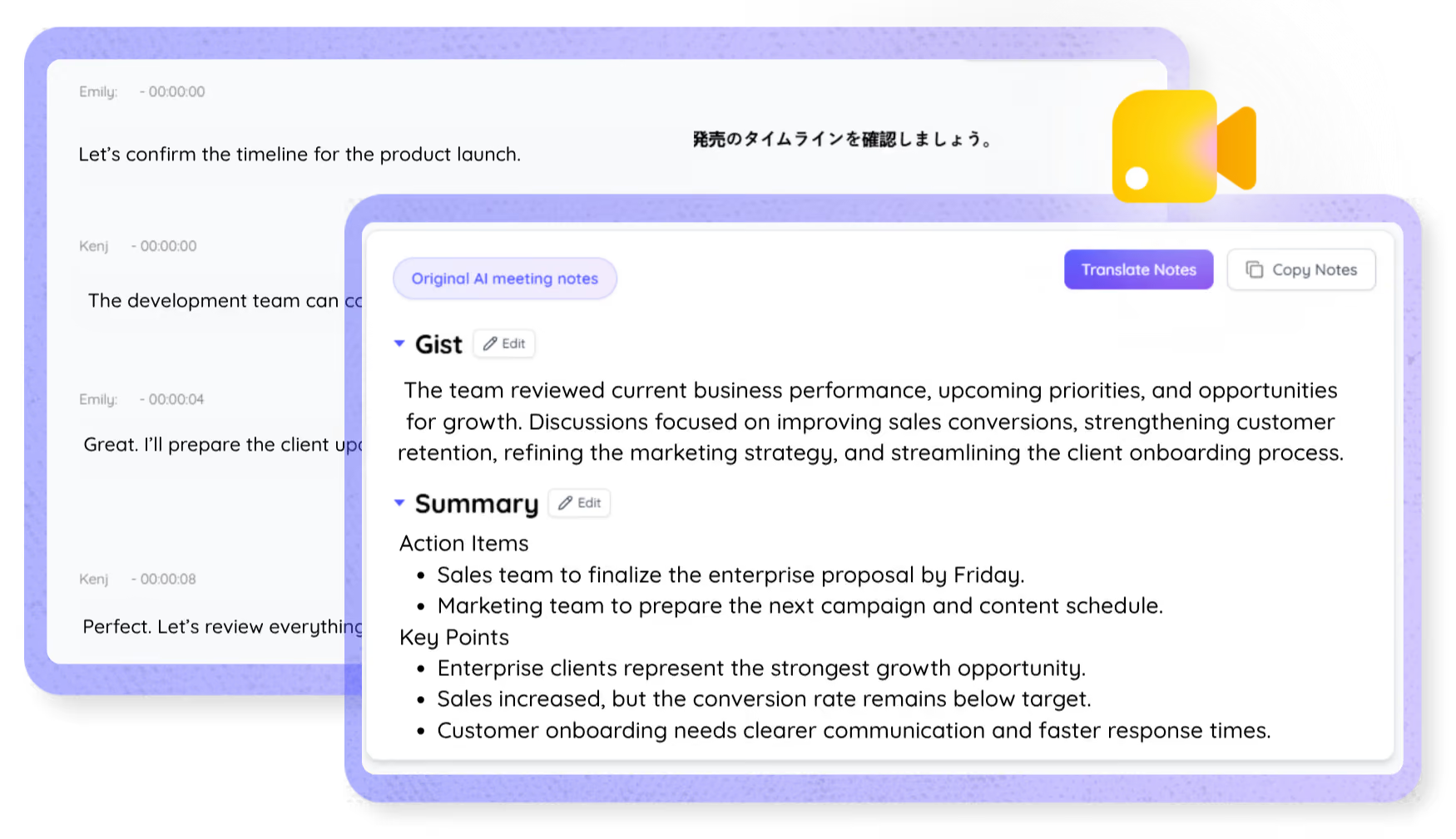
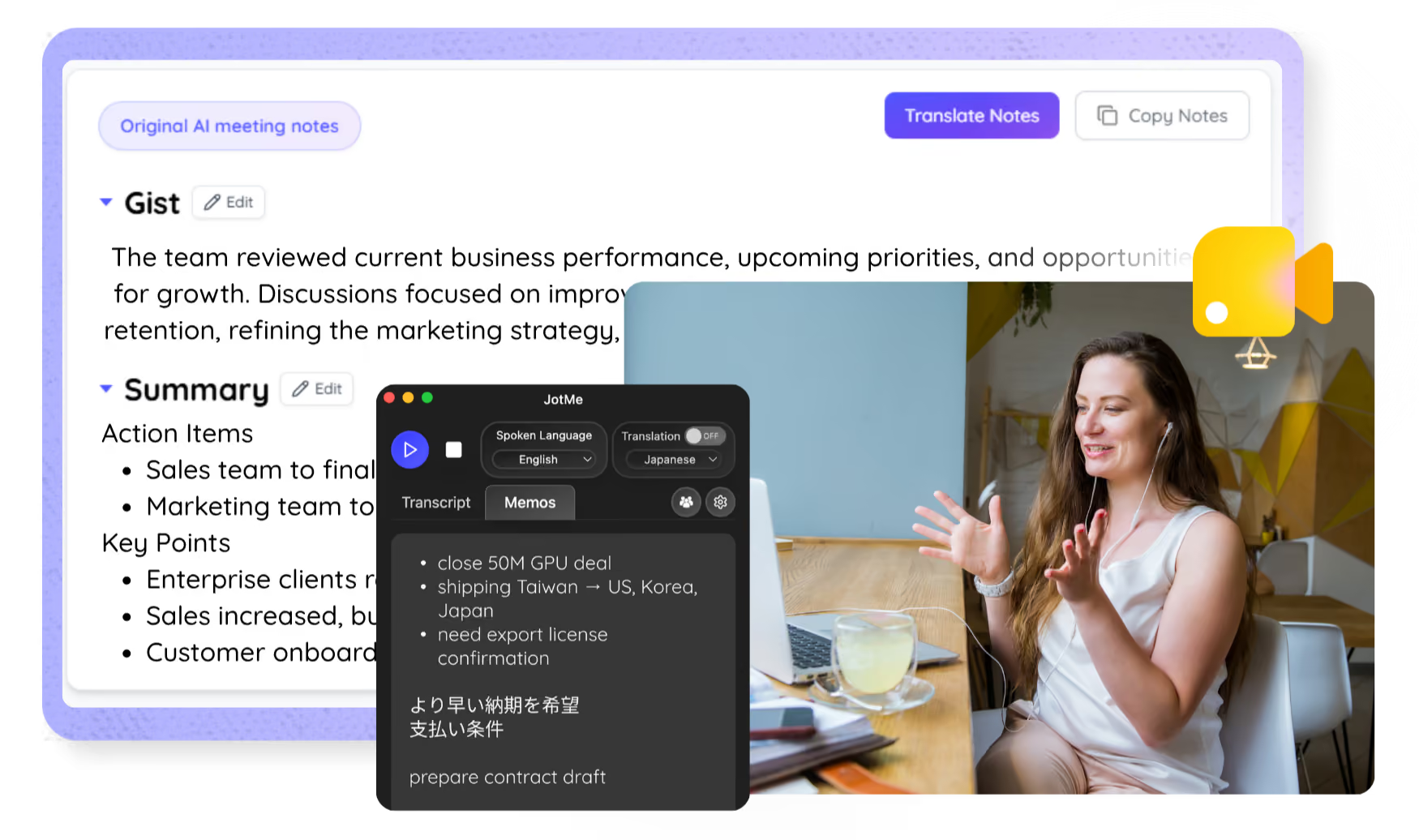
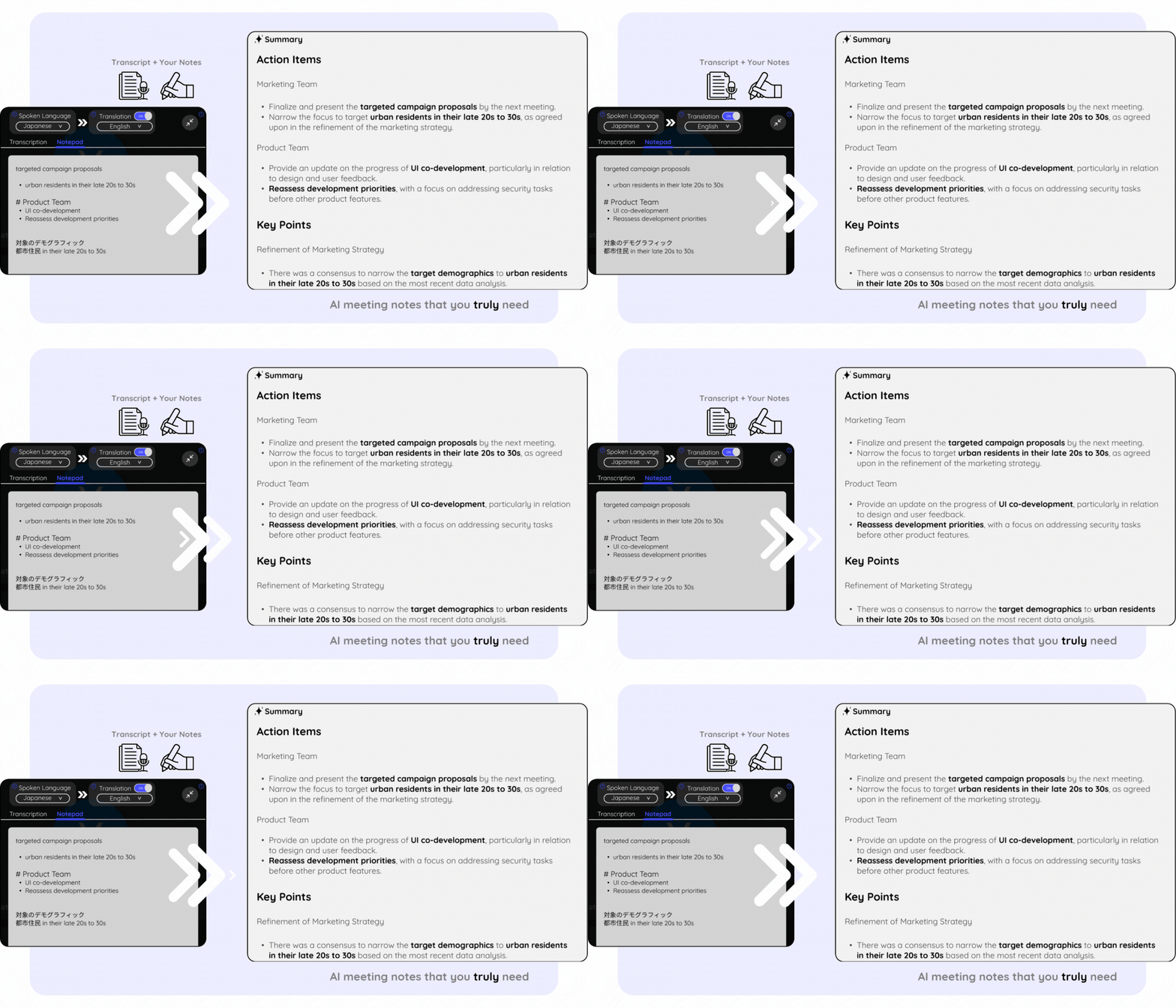
บันทึกประชุมที่อ่านเข้าใจง่าย
AI จดบันทึก Google Meet ช่วยนำบทสนทนามาสร้างบันทึกที่มีโครงสร้าง พร้อมประเด็นสำคัญและงานติดตามผล โดยสร้างหลังเซสชันตามการตั้งค่า หากมีไฟล์บันทึก ให้อัปโหลดผ่านขั้นตอนถอดเสียงจากไฟล์ เลือกภาษาบันทึกจากตัวเลือกที่มีและตรวจทานผล
สองภาษาในบทถอดเสียงเดียว
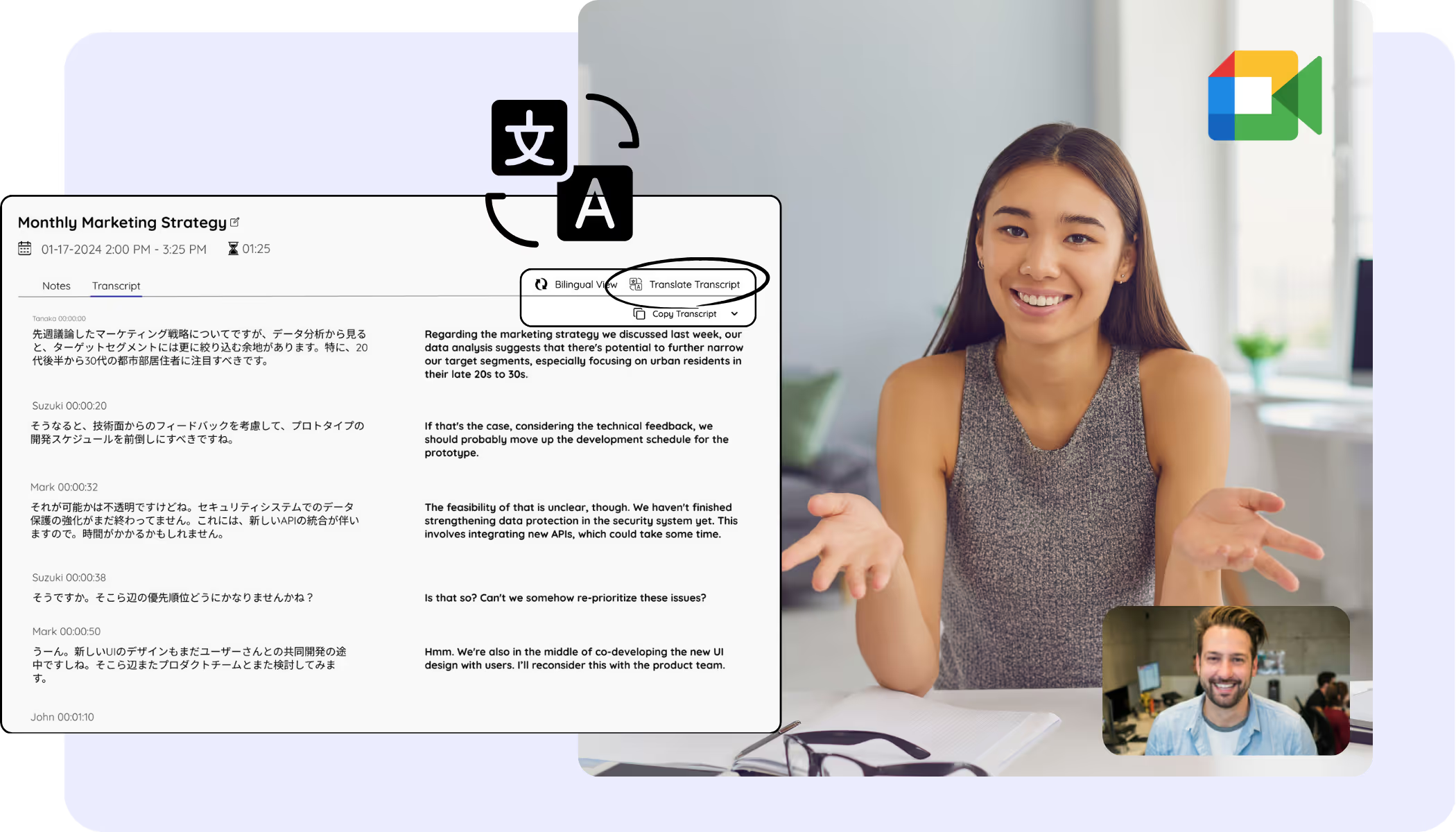
อ่านข้อความต้นฉบับและคำแปลคู่กันในบทถอดเสียงสองภาษา Google Meet เพื่อเปรียบเทียบได้สะดวก
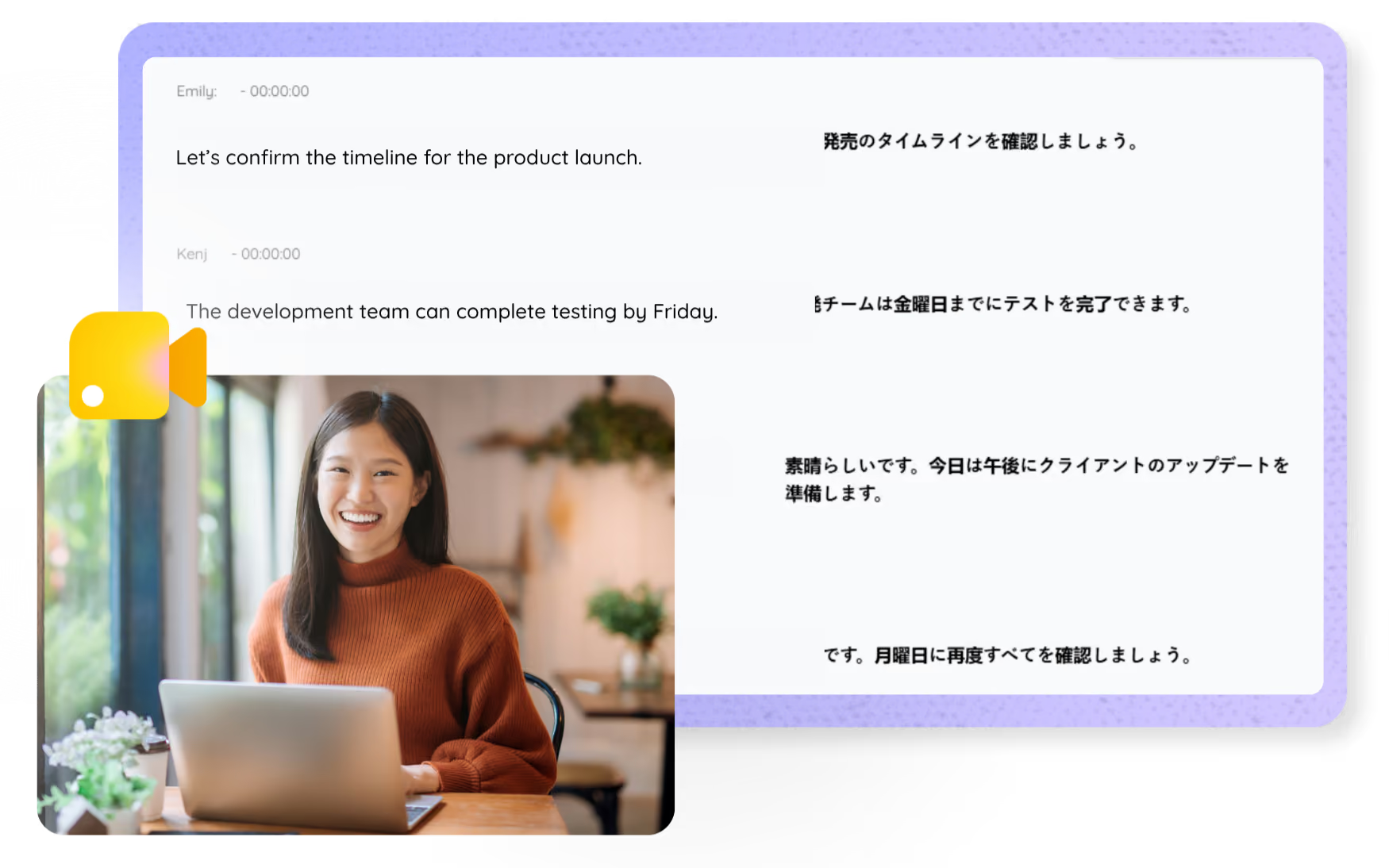

แปลบทถอดเสียงหลังประชุม
แปลบทถอดเสียง Google Meet หลังประชุมผ่านแดชบอร์ดหรือขั้นตอนอัปโหลดไฟล์บันทึก มีตัวเลือกภาษาและภูมิภาคมากกว่า 200 แบบในขั้นตอนเดสก์ท็อปและเว็บที่รองรับ โดยตรวจภาษาปลายทางของฟีเจอร์ที่คุณเลือกใช้
คำถามที่พบบ่อย
ข้อมูลที่ต้องรู้ในการประชุม Google Meet ด้วย JotMe
ใช้ JotMe กับ Google Meet ได้สองวิธี ส่วนขยาย Chrome เพิ่มหน้าต่างบทถอดเสียงและข้อความแปลที่ลากย้ายได้ พร้อมบันทึก AI หลังประชุมตามการตั้งค่า ส่วนแอปเดสก์ท็อปมีข้อความแปลที่เลือกได้มากกว่า 200 ภาษาและภูมิภาค รวมถึงการแปลเสียงเป็นเสียงสำหรับงานประชุมหลายภาษา โดย Fast มีเสียงปลายทาง 13 ภาษาและต้องตั้งค่ารับส่งเสียงแยก
ใช้ JotMe ได้ ส่วนขยายแสดงข้อความแปลใน Meet โดยไม่ต้องใช้ฟีเจอร์แปลภาษามาตรฐานของแพ็กเกจ Workspace แบบชำระเงิน แต่ยังต้องเปิดคำบรรยาย Meet หากไม่มีข้อความให้ตรวจปุ่ม CC ส่วนแอปเดสก์ท็อปมีข้อความแปลที่เลือกได้มากกว่า 200 ภาษาและภูมิภาค ฟีเจอร์ข้อความแปลของ Google เองมีเงื่อนไขแพ็กเกจต่างหาก
ได้ อัปโหลดไฟล์ผ่านเสียงเป็นข้อความหรือวิดีโอเป็นข้อความ เลือกภาษาที่รองรับ และตรวจประมาณการใช้งานก่อนเริ่ม JotMe สร้างบทถอดเสียง ข้อความแปลที่เลือก และบันทึก AI หากเปิดใช้ โดยแยกการตั้งค่าภาษาต้นทาง ภาษาของข้อความแปล และภาษาบันทึก ผลลัพธ์และข้อจำกัดยึดตามฟีเจอร์ไฟล์ ไม่ใช่การตั้งค่าส่วนขยายระหว่างประชุม
ส่วนขยายเก็บข้อความคำบรรยายระหว่างประชุมเป็นบทถอดเสียงที่บันทึกไว้บนแดชบอร์ดได้ คุณค้นหา คัดลอก และแชร์บทถอดเสียงหลังจบสายได้ตามการตั้งค่าและสิทธิ์บัญชี ตรวจการจัดเก็บและแผนก่อนพึ่งพาการเปิดดูการประชุมเก่าทุกรายการ
เปิดบทถอดเสียงและบันทึก AI จากรายการประชุมที่เก็บไว้บนแดชบอร์ด เพื่อทบทวนสรุป ข้อสรุป และงานติดตามผลที่สร้างไว้ สำหรับแอปเดสก์ท็อป ระหว่างประชุมคุณแชร์ข้อความแปลสดผ่านลิงก์, QR code หรือคำบรรยายบนกล้องที่ตั้งค่าด้วย OBS ได้ โดย Subtitle Camera ใช้กับ Fast ไม่ได้ หลังประชุมใช้ Ask JotMe ทบทวนเนื้อหาของเซสชันนั้นได้ ขั้นตอนนี้แยกจากการแชร์ผ่านส่วนขยาย Chrome
JotMe มีตัวเลือกภาษาและภูมิภาคมากกว่า 200 แบบสำหรับข้อความแปลในขั้นตอนเดสก์ท็อปที่ไม่ใช่ Fast และเว็บที่รองรับ ภาษาพูดขึ้นอยู่กับโหมดรู้จำเสียง ส่วน Fast มีภาษาปลายทาง 13 ภาษา สำหรับส่วนขยาย Chrome ของ Google Meet รองรับ 77+ ภาษา และบันทึก AI มีตัวเลือกภาษาและภูมิภาค 21 แบบ
ส่วนขยาย Chrome อ่านข้อความคำบรรยาย Google Meet ส่วนแอปเดสก์ท็อปรับเสียงผ่านคอมพิวเตอร์ของคุณ ทั้งสองแบบไม่เพิ่มบอตในการประชุม เอกสารความเป็นส่วนตัวของ JotMe ระบุว่าไม่นำข้อมูลลูกค้าไปฝึก AI บทถอดเสียง บันทึก และรายการบันทึกที่เก็บไว้จะอยู่ในบัญชี และผู้อื่นเข้าถึงได้เมื่อคุณแชร์ ตรวจนโยบายข้อมูล การจัดเก็บ และสิทธิ์การแชร์ให้ตรงกับความต้องการองค์กรก่อนใช้ข้อมูลลับ

จัดการประชุม Google Meet ให้คล่องตัวในภาษาที่รองรับ
แปลและถอดเสียงบทสนทนา Meet แล้วใช้บันทึกช่วยกำหนดงานถัดไปของทีม โดยเลือกภาษาที่รองรับในฟีเจอร์ที่คุณใช้