JotMe

เริ่มต้นกับ JotMe

เลือกวิธีทำงานข้ามภาษาที่เหมาะกับคุณ

แอปเดสก์ท็อปสำหรับการประชุม งานอีเวนต์ และงานประจำวัน

การแปลสดที่แม่นยำ การถอดเสียง ผู้ช่วยจดบันทึก AI, AI Memory การแปลไฟล์ ข้อความหลายภาษา การพิมพ์ด้วยเสียง และอีกมากมาย

แอปมือถือสำหรับระหว่างเดินทาง

การแปลสดและเสียงแปลที่แม่นยำสำหรับบทสนทนาแบบพบหน้า

ส่วนขยายสำหรับ Google Meet

การแปลสด การถอดเสียง และบันทึกการประชุม AI ผ่านส่วนขยาย Chrome ของเรา

เพิ่มใน Chrome

แอปเดสก์ท็อปสำหรับประชุมและอีเวนต์ที่รองรับ

การแปลสดที่แม่นยำ การถอดเสียงหลายภาษา บันทึกเสียงประชุม AI จดบันทึก คำศัพท์กำหนดเอง การแปลเอกสาร ข้อความหลายภาษา และคีย์บอร์ดเสียง AI


แอปมือถือสำหรับบทสนทนาแบบพบหน้า

การแปลสดอย่างแม่นยำสำหรับสนทนาต่อหน้าผ่านไมโครโฟน พร้อมเสียงแปล AI บน iPhone และ Android ที่เข้ากันได้


ส่วนขยาย Chromeสำหรับ Google Meet

การแปลแบบเรียลไทม์ที่แม่นยำ การถอดเสียงสด การจดบันทึก และบันทึกการประชุม AI

เพิ่มลงใน
Chrome
มีให้ทดลองใช้งานแบบสั้น

วิธีติดตั้ง JotMe บน Mac

กำลังเตรียมดาวน์โหลด JotMe สำหรับ Mac ทำสามขั้นตอนสั้น ๆ ด้านล่างเพื่อติดตั้งให้เสร็จ แล้วใช้การแปลสด ถอดเสียง และบันทึกประชุม AI กับการโทรที่มีเสียงซึ่งรองรับบนคอมพิวเตอร์

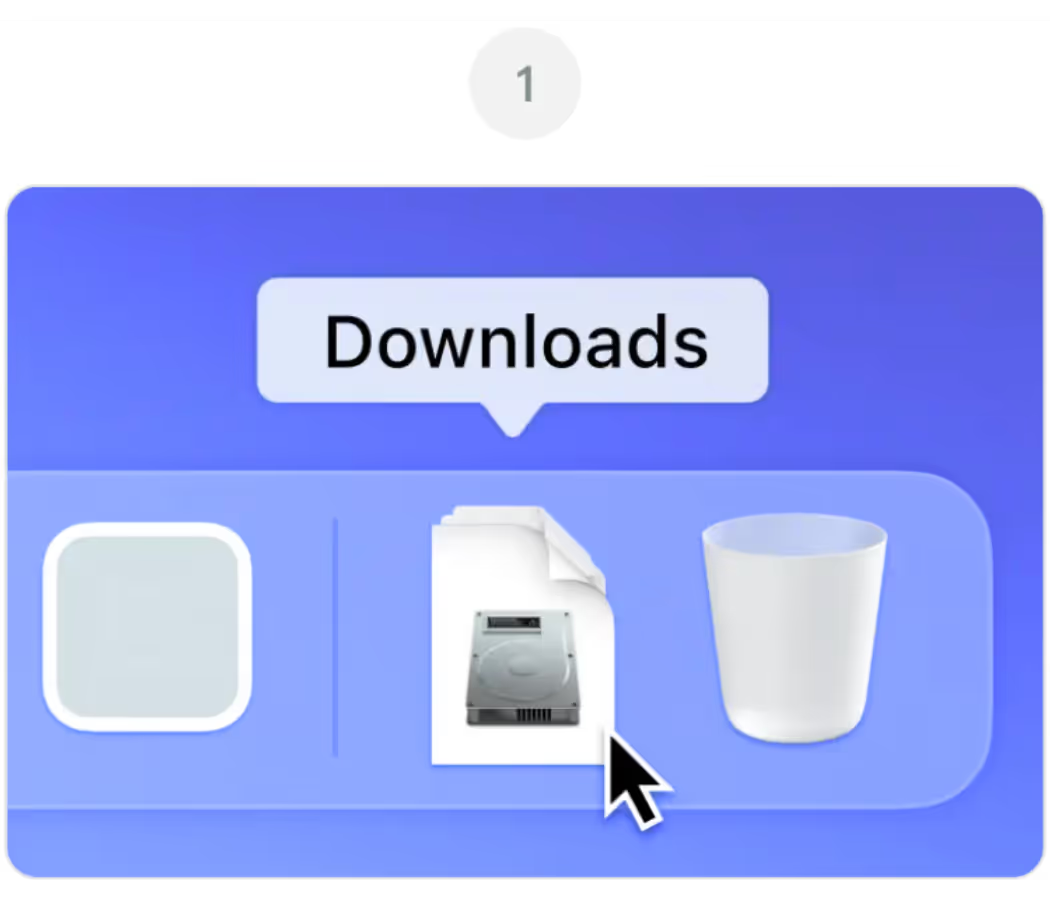
เปิด JotMe.dmg จากโฟลเดอร์ Downloads

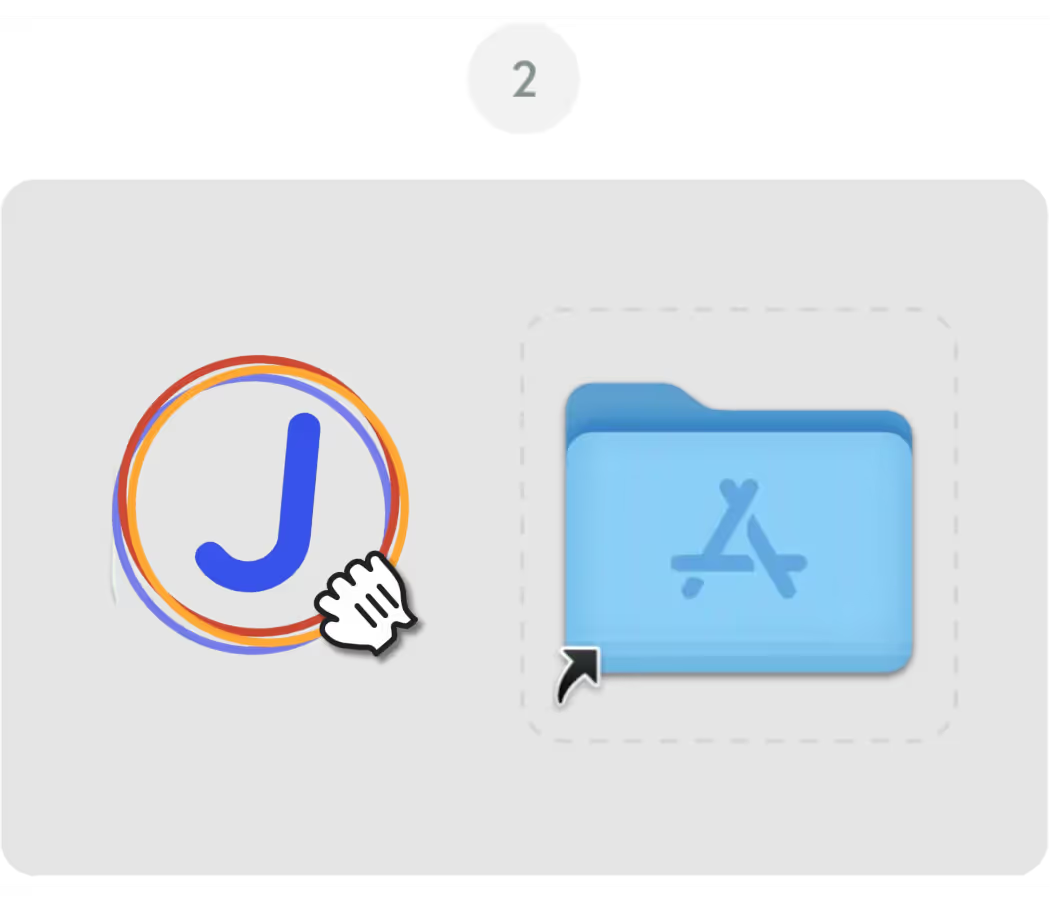
ลากไอคอน JotMeไปที่โฟลเดอร์ Applications

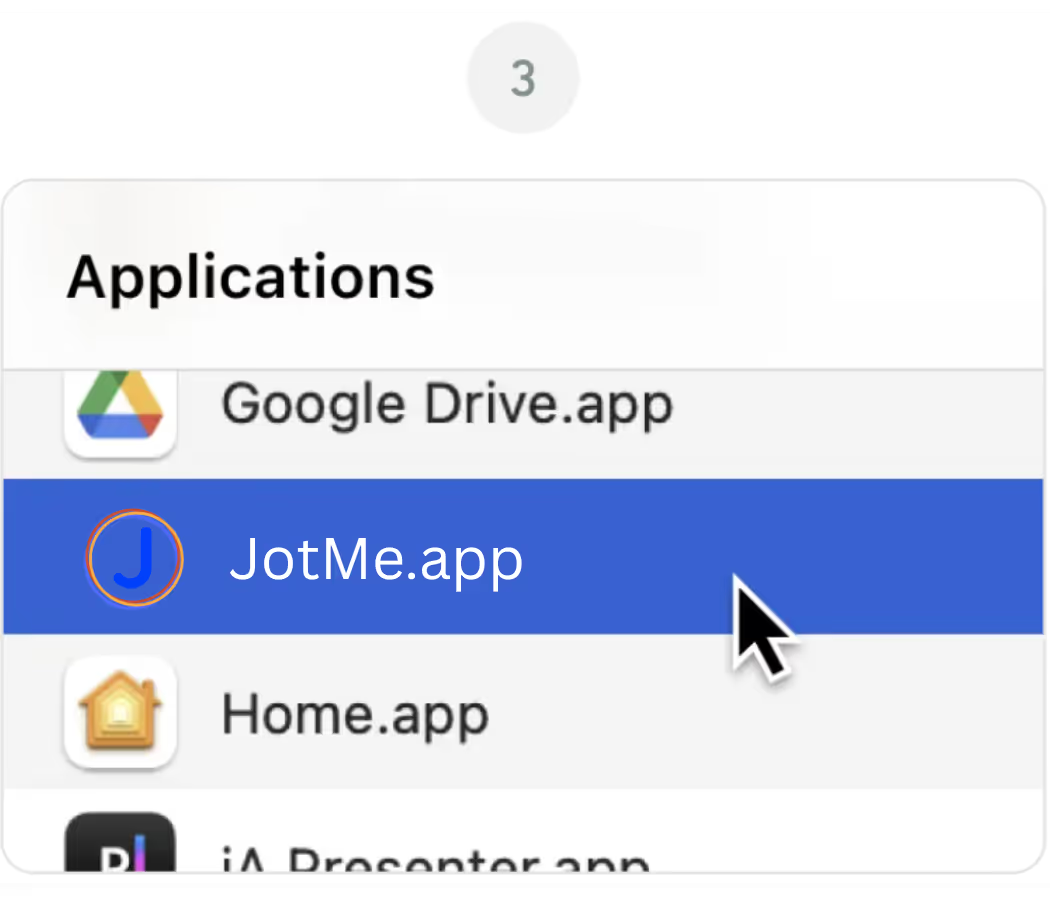
เปิดแอป JotMeจากโฟลเดอร์ Applications

แอปเดสก์ท็อปสำหรับประชุมและอีเวนต์ที่รองรับ

การแปลสดที่แม่นยำ การถอดเสียงหลายภาษา บันทึกเสียงประชุม AI จดบันทึก คำศัพท์กำหนดเอง การแปลเอกสาร ข้อความหลายภาษา และคีย์บอร์ดเสียง AI

แอปมือถือสำหรับบทสนทนาแบบพบหน้า

การแปลสดอย่างแม่นยำสำหรับสนทนาต่อหน้าผ่านไมโครโฟน พร้อมเสียงแปล AI บน iPhone และ Android ที่เข้ากันได้

ส่วนขยาย Chromeสำหรับ Google Meet

การแปลแบบเรียลไทม์ที่แม่นยำ การถอดเสียงสด การจดบันทึก และบันทึกการประชุม AI
เพิ่มลงใน
Chrome
มีให้ทดลองใช้งานแบบสั้น
ดาวน์โหลดอีกครั้ง

คำถามที่
พบบ่อย

1. การดาวน์โหลดไม่เริ่มอัตโนมัติ ต้องทำอย่างไร

หากไฟล์ JotMe สำหรับ Mac เวอร์ชันล่าสุดไม่ดาวน์โหลดอัตโนมัติ ให้คลิก “ดาวน์โหลดอีกครั้ง” บนหน้านี้ หากยังมีปัญหา ให้ตรวจการตั้งค่าดาวน์โหลดของเบราว์เซอร์และดูว่าบล็อกการดาวน์โหลดหรือหน้าต่างป๊อปอัปจาก jotme.io หรือไม่ อนุญาตเฉพาะการทำงานของเว็บไซต์ที่คุณตั้งใจใช้ ไม่ต้องปิดระบบป้องกันของเบราว์เซอร์ทั้งหมด

2. ต้องใช้ JotMe เวอร์ชันใดสำหรับ Mac ของฉัน

ไฟล์ดาวน์โหลดหลักของ JotMe บนหน้านี้เป็นรุ่นสำหรับ Mac ที่ใช้ Apple Silicon รวมถึง M1, M2, M3, M4 และรุ่นถัดไปที่รองรับ หาก Mac ใช้โปรเซสเซอร์ Intel ให้เลือก ดาวน์โหลดสำหรับ Intel Macเพื่อใช้ตัวติดตั้งให้ตรงกับคอมพิวเตอร์

3. macOS บล็อกไม่ให้เปิด JotMe ต้องแก้อย่างไร

อ่านประเภทคำเตือนก่อน และตรวจว่าไฟล์มาจาก jotme.io โดยไม่มีการแก้ไข หากยืนยันผู้พัฒนาไม่ได้ Apple แนะนำให้ติดต่อผู้พัฒนาหรือตรวจเวอร์ชันใหม่ เฉพาะเมื่อมั่นใจว่าแหล่งที่มาเชื่อถือได้ คำแนะนำของ Apple จึงมีตัวเลือก System Settings → Privacy & Security → Open Anyway สำหรับคำเตือนบางประเภท คำเตือนว่าไฟล์เสียหายหรือมีมัลแวร์เป็นอีกกรณี ไม่ใช่เพียงการยืนยันเปิดแอปครั้งแรกตามปกติ

4. หลังติดตั้ง JotMe ต้องอนุญาตการเข้าถึงอะไรบ้าง

ต้องอนุญาตตามฟีเจอร์ สำหรับแปลสดและถอดเสียง ให้ตรวจ Microphone และ Computer audio ใน Settings → Setup ของ JotMe ชื่อหมวดสิทธิ์เสียงคอมพิวเตอร์ใน macOS อาจอยู่ใต้การบันทึกหน้าจอหรือเสียงตามเวอร์ชัน อนุญาตการเข้าถึงที่จำเป็นต่อเสียงประชุมที่ต้องการประมวลผล ส่วนบันทึก AI ขึ้นกับบทถอดเสียงและการตั้งค่าเก็บข้อมูล ตรวจสิทธิ์ภายหลังได้ใน System Settings → Privacy & Security

5. ใช้ JotMe บน Mac และ Chrome ด้วยบัญชีเดียวกันได้ไหม

ได้ แอป JotMe สำหรับ Mac และส่วนขยาย JotMe บน Chromeใช้บัญชีและแดชบอร์ดเดียวกัน สลับจากเดสก์ท็อปสำหรับเสียง Zoom หรือ Teams ไปใช้ส่วนขยาย Google Chrome ที่อ่าน CC ของ Google Meet ได้ บทถอดเสียงและข้อมูลที่เก็บไว้ในบัญชีเข้าถึงได้ตามการตั้งค่าเก็บข้อมูล แต่อาจต้องตรวจเสียง สิทธิ์และปุ่มลัดของอุปกรณ์แยกต่างหาก ทั้งสองใช้ยอดนาทีและเครดิตของบัญชีเดียวกัน