JotMe

เริ่มต้นกับ JotMe

เลือกวิธีทำงานข้ามภาษาที่เหมาะกับคุณ

แอปเดสก์ท็อปสำหรับการประชุม งานอีเวนต์ และงานประจำวัน

การแปลสดที่แม่นยำ การถอดเสียง ผู้ช่วยจดบันทึก AI, AI Memory การแปลไฟล์ ข้อความหลายภาษา การพิมพ์ด้วยเสียง และอีกมากมาย

แอปมือถือสำหรับระหว่างเดินทาง

การแปลสดและเสียงแปลที่แม่นยำสำหรับบทสนทนาแบบพบหน้า

ส่วนขยายสำหรับ Google Meet

การแปลสด การถอดเสียง และบันทึกการประชุม AI ผ่านส่วนขยาย Chrome ของเรา

เพิ่มใน Chrome

แอปเดสก์ท็อปสำหรับประชุมและอีเวนต์ที่รองรับ

การแปลสดที่แม่นยำ การถอดเสียงหลายภาษา บันทึกเสียงประชุม AI จดบันทึก คำศัพท์กำหนดเอง การแปลเอกสาร ข้อความหลายภาษา และคีย์บอร์ดเสียง AI

แอปมือถือสำหรับบทสนทนาแบบพบหน้า

การแปลสดอย่างแม่นยำสำหรับสนทนาต่อหน้าผ่านไมโครโฟน พร้อมเสียงแปล AI บน iPhone และ Android ที่เข้ากันได้

ส่วนขยาย Chromeสำหรับ Google Meet

การแปลแบบเรียลไทม์ที่แม่นยำ การถอดเสียงสด การจดบันทึก และบันทึกการประชุม AI
เพิ่มลงใน
Chrome
มีให้ทดลองใช้งานแบบสั้น

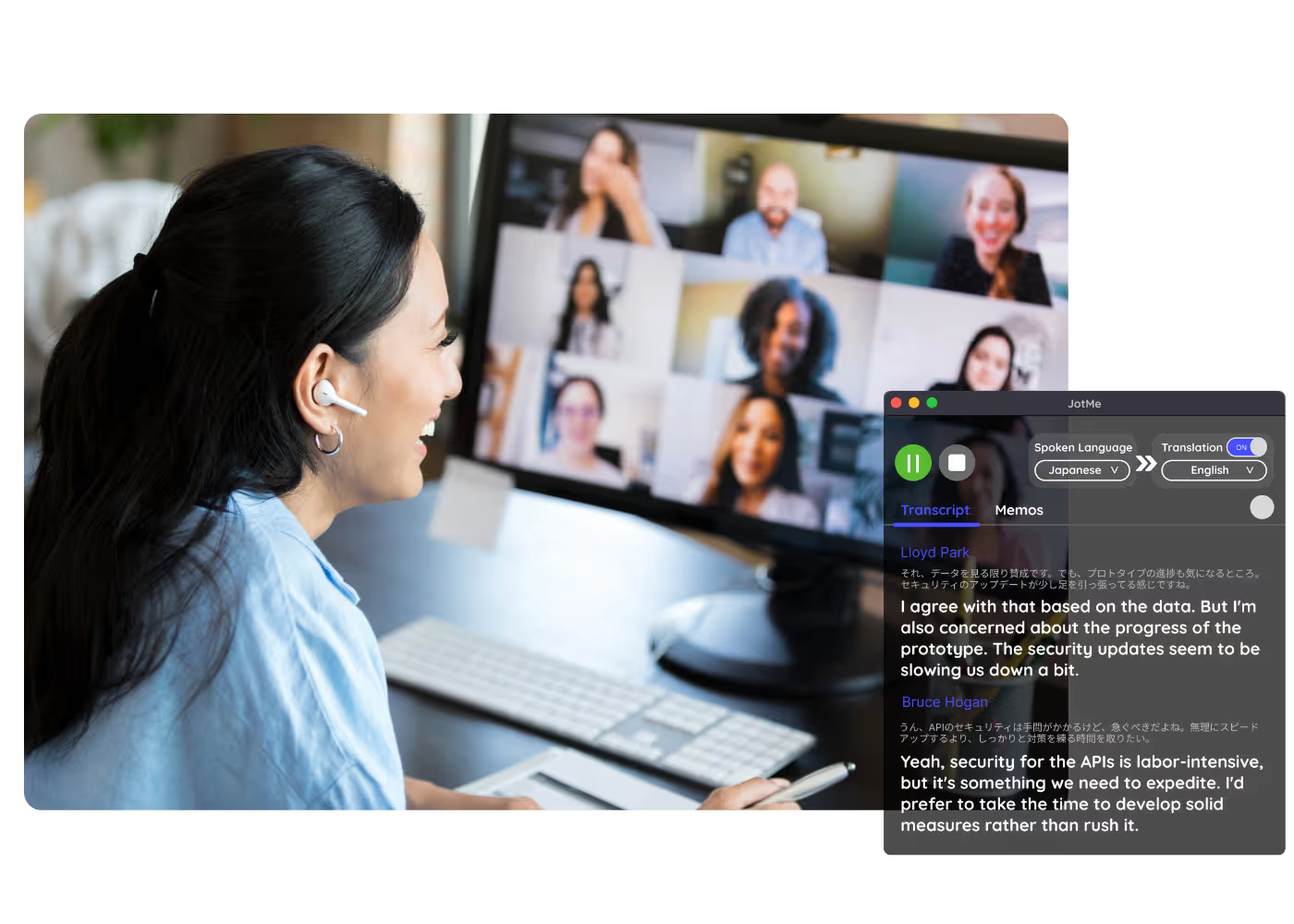
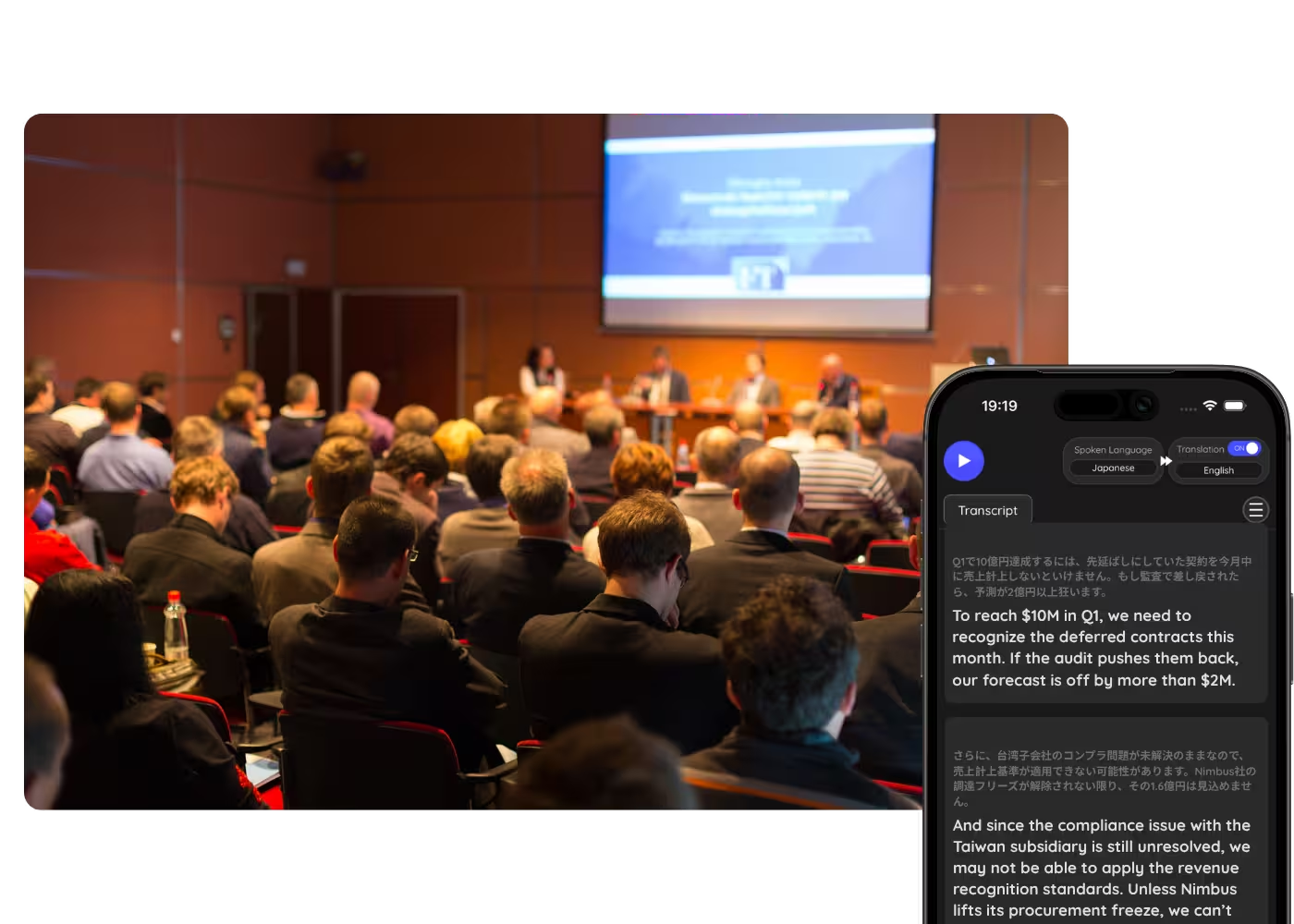
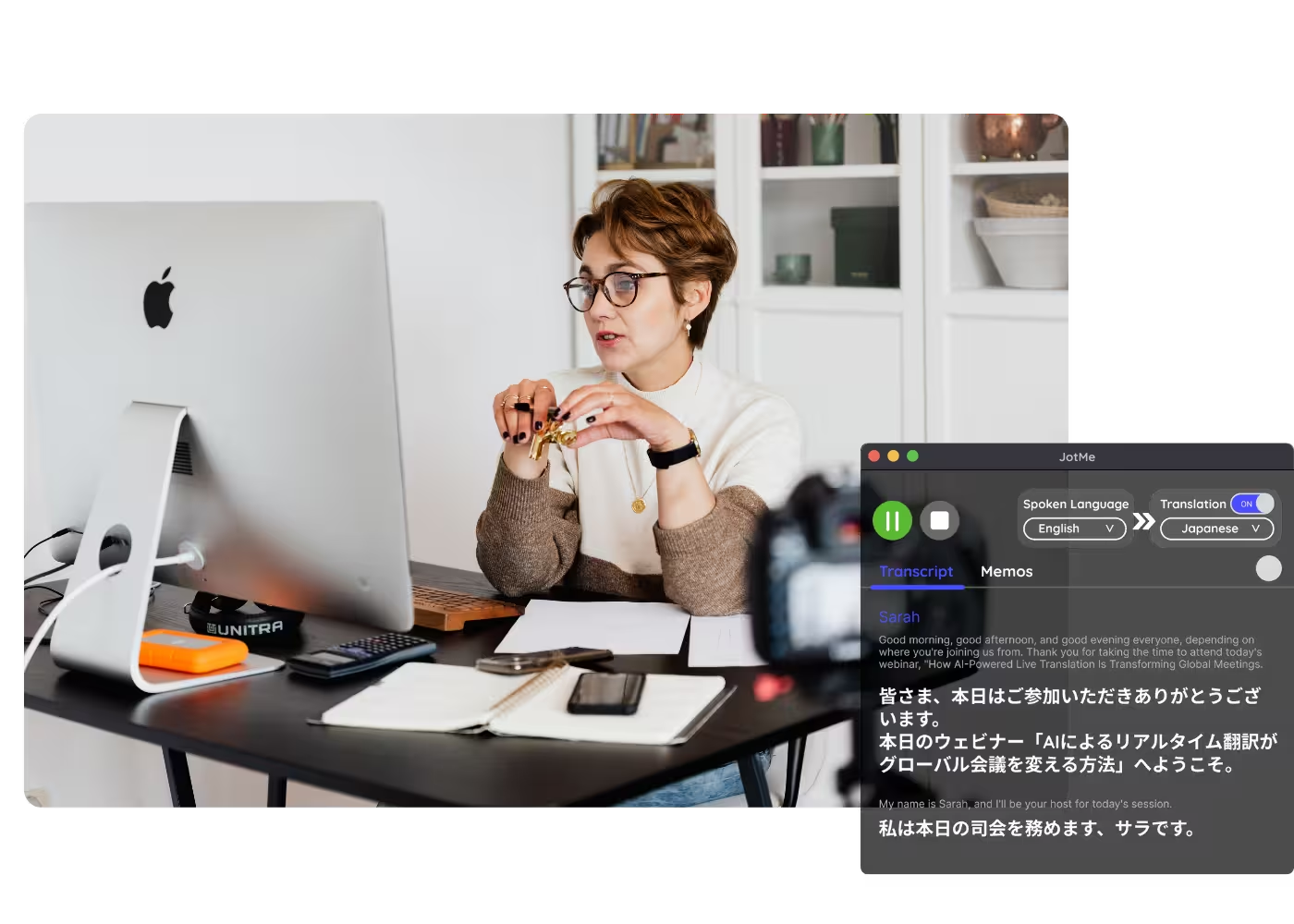
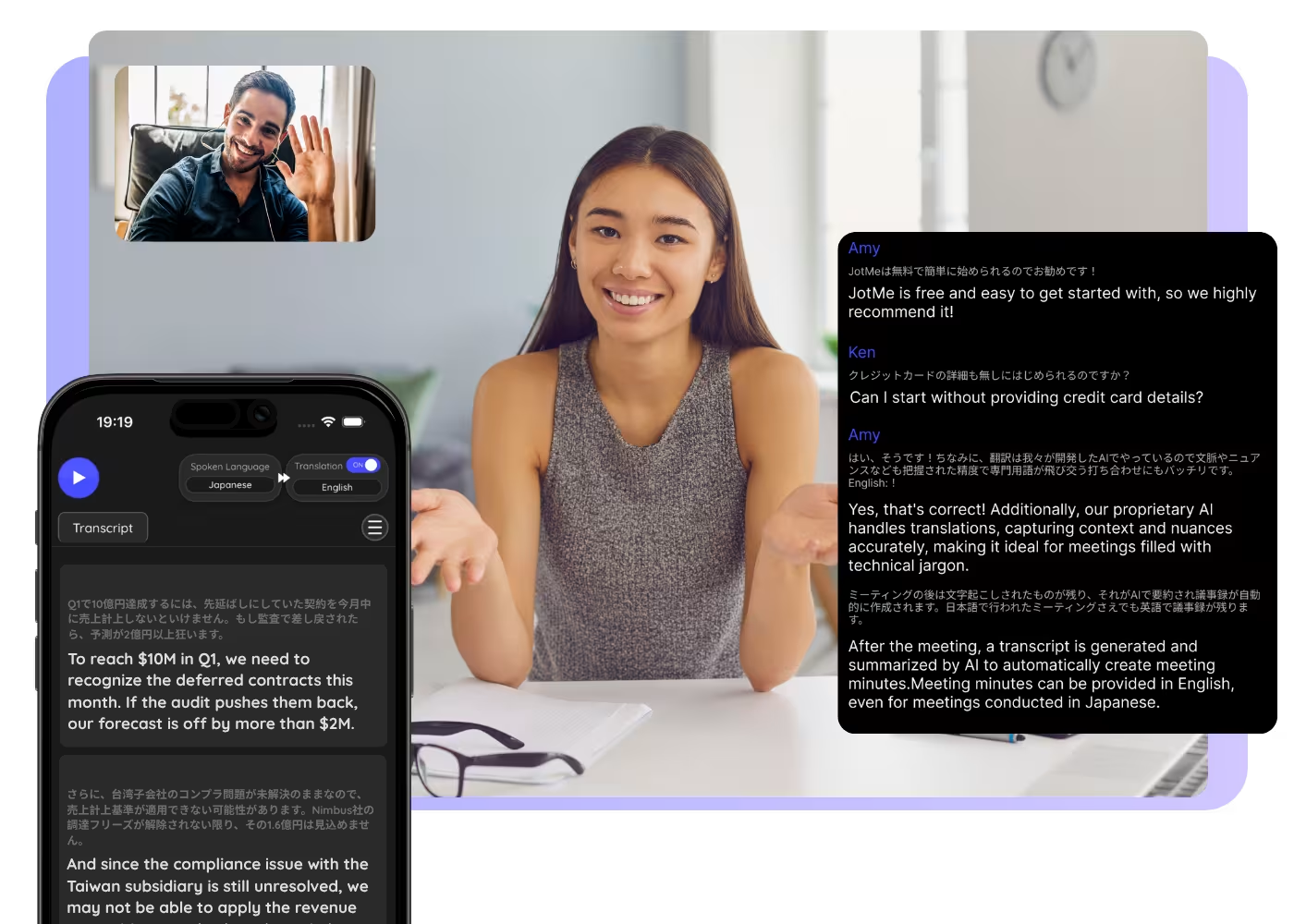
การแปลคำบรรยายสด

แสดงคำบรรยายแปลจากเสียงประชุมและงานที่เข้าถึงได้ เพื่อให้ผู้เข้าร่วมอ่านภาษาที่เลือก Basic/Premium มีปลายทางข้อความ 200+ ตัวเลือก ส่วน Fast มี 13 ภาษาขาออก เริ่มเซสชันสดหรือใช้ขั้นตอนอัปโหลดบันทึกที่มีสิทธิ์เพื่อถอดเสียงและแปลเนื้อหา
การแปลคำบรรยายสด

ได้รับความไว้วางใจจาก 2,000 ทีมและคนทำงาน 500,000 คนใน 134 ประเทศ

คะแนน 4.7/5
ความเป็นส่วนตัวและการควบคุมข้อมูล
จัดการข้อมูลตามนโยบายความเป็นส่วนตัว

รับคำบรรยายแปลสดได้อย่างไร

เพียง 3 ขั้นตอนง่าย ๆ

ขั้นตอนที่ 1

1. ดาวน์โหลดแอปเดสก์ท็อป แอปมือถือ หรือส่วนขยาย Chrome

แอปเดสก์ท็อปสำหรับ Mac และ Windows แอปมือถือสำหรับ Android และ iPhone รวมถึงส่วนขยาย Chrome สำหรับ Google Meet ซึ่งมีฟีเจอร์จำกัด แต่ละแพลตฟอร์มมีวิธีใช้งานและขอบเขตของตนเอง

1. ดาวน์โหลดแอปเดสก์ท็อป แอปมือถือ หรือส่วนขยาย Chrome
ขั้นตอนที่ 2

2. ตั้งค่าภาษาที่พูด

เลือกภาษาที่ผู้พูดใช้ โดยแต่ละโมเดลมีขอบเขตภาษาต่างกัน Basic และ Premium Quality มีตัวเลือกภาษาและภาษาถิ่นสำหรับข้อความแปลมากกว่า 200 แบบ ส่วน Fast (Audio) รู้จำภาษาพูดมากกว่า 100 ภาษาอัตโนมัติ และมี 13 ภาษาผลลัพธ์สำหรับเสียงกับข้อความ

2. ตั้งค่าภาษาที่พูด
ขั้นตอนที่ 3

3. ตั้งภาษาปลายทางคำบรรยาย

เลือกภาษาที่ต้องการอ่านคำบรรยาย สำหรับญี่ปุ่นเป็นอังกฤษ ให้ตั้งปลายทางเป็นอังกฤษ โดยต้นทางที่พูดยังคงเป็นญี่ปุ่นในรุ่นที่ต้องเลือกต้นทาง

3. ตั้งภาษาปลายทางคำบรรยาย

ดูการใช้งานจริง!

คำบรรยายแปลสำหรับบทสนทนาหลายภาษา

การประชุมภายในหลายภาษา

แอปเดสก์ท็อปสำหรับ Mac และ Windows แอปมือถือสำหรับ Android และ iPhone รวมถึงส่วนขยาย Chrome สำหรับ Google Meet ซึ่งมีฟีเจอร์จำกัด แต่ละแพลตฟอร์มมีวิธีใช้งานและขอบเขตของตนเอง

ประชุมกับลูกค้า & คู่ค้าต่างประเทศ

เลือกภาษาที่ผู้พูดใช้ โดยแต่ละโมเดลมีขอบเขตภาษาต่างกัน Basic และ Premium Quality มีตัวเลือกภาษาและภาษาถิ่นสำหรับข้อความแปลมากกว่า 200 แบบ ส่วน Fast (Audio) รู้จำภาษาพูดมากกว่า 100 ภาษาอัตโนมัติ และมี 13 ภาษาผลลัพธ์สำหรับเสียงกับข้อความ

การประชุมใหญ่แบบพบหน้าและอีเวนต์

เลือกภาษาที่ต้องการอ่านคำบรรยาย สำหรับญี่ปุ่นเป็นอังกฤษ ให้ตั้งปลายทางเป็นอังกฤษ โดยต้นทางที่พูดยังคงเป็นญี่ปุ่นในรุ่นที่ต้องเลือกต้นทาง

คำถามที่พบบ่อย

ทุกเรื่องที่ควรรู้เกี่ยวกับการใช้ JotMe ในการประชุมและอีเวนต์

คำบรรยายแปลของ JotMe แม่นยำแค่ไหน

AI พิจารณาบริบทที่มี เช่น สิ่งที่พูดก่อนหน้า ผู้เข้าร่วม สาขางานและเจตนา เพื่อช่วยแปลความหมายและศัพท์วิชาชีพ คุณภาพยังขึ้นกับเสียง ภาษา รุ่น และศัพท์ที่ตั้งไว้ ไม่รับรองว่าแม่นยำขึ้นตลอดการประชุม ตรวจผลสำคัญอีกครั้ง

รองรับภาษาใดบ้าง

JotMe มีภาษาปลายทางคำบรรยายและรูปแบบภูมิภาค 200+ ตัวเลือกสำหรับ Basic/Premium ภาษาพูดต้นทางและผลลัพธ์ Fast มีรายการแยก คู่ภาษาจึงขึ้นกับรุ่น สำหรับงานที่ใช้ภาษาอังกฤษ ญี่ปุ่น จีนกลาง สเปน และเกาหลี ให้ตรวจบทบาทต้นทางและปลายทาง คุณภาพแต่ละคู่ภาษาอาจต่างกัน

มีบอตเข้าร่วมการประชุมของฉันไหม

ไม่ต้อง แอปเดสก์ท็อป JotMe รับเสียงระบบหลังคุณอนุญาต โดยไม่ส่งบอทเข้าการโทร ผู้เข้าร่วมอื่นไม่ต้องติดตั้งปลั๊กอิน JotMe การรับเสียงในอุปกรณ์ยังอยู่ภายใต้นโยบายประมวลผลและจัดเก็บข้อมูล

ใช้กับแพลตฟอร์มใดได้บ้าง

ใช้แอปเดสก์ท็อปควบคู่กับ Zoom, Google Meet, Microsoft Teams, Webex และ LINE หรือบทสนทนาแบบพบหน้า ตรวจแหล่งเสียงที่รองรับ สิทธิ์ อุปกรณ์และกฎองค์กรตามการตั้งค่าของคุณ

แปลคำบรรยายจากไฟล์บันทึกที่มีอยู่แล้วได้ไหม

ได้ อัปโหลดเสียงหรือวิดีโอที่มีสิทธิ์ใช้ไปยัง Audio to Text หรือ Video to Text เพื่อถอดเสียงและแปลเนื้อหา ใช้ฟีเจอร์สรุปที่มีในขั้นตอนไฟล์ ต้องตรวจรูปแบบคำบรรยาย เวลา ภาษาและผลลัพธ์ของขั้นตอนนั้น

บทสนทนาของฉันเป็นส่วนตัวและปลอดภัยไหม

ได้ JotMe ใช้ TLS ระหว่างส่งข้อมูลและเข้ารหัสเมื่อจัดเก็บ พร้อมปรับแนวปฏิบัติความเป็นส่วนตัวให้สอดคล้องกับหลักการ GDPR ไม่ใช้เนื้อหาการประชุมลูกค้าเพื่อฝึกโมเดล AI ทั่วไป นโยบายอนุญาตข้อมูลรวมที่ไม่ระบุตัวตนเพื่อปรับปรุงบริการและประสิทธิภาพโมเดล คุณยังเป็นเจ้าของเนื้อหา โดยให้สิทธิ์ประมวลผลอย่างจำกัดเพื่อให้บริการตามข้อกำหนดและนโยบายที่ใช้

รับบทถอดเสียงและสรุปหลังประชุมได้ไหม

ได้ เมื่อเปิดเก็บข้อมูล ให้ตรวจบทถอดเสียงกับสรุปประชุม AIที่มีให้หลังหยุดเซสชันและประมวลผล ตามฟีเจอร์ เครดิตและสิทธิ์แพ็กเกจ บันทึกมี 21 ตัวเลือกภาษา/ภูมิภาค แชร์ฉบับที่เหมาะผ่านการควบคุมสิทธิ์ โหมดไม่เก็บข้อมูลไม่สร้างรายการเซสชันที่บันทึกไว้

อ่านบทสนทนาผ่านคำบรรยายแปล

ให้ทุกการประชุมและอีเวนต์ดำเนินไปอย่างราบรื่นสำหรับการทำงานหลายภาษา

ถอดเสียง ล่าม แปล และเปลี่ยนบทสนทนาสำคัญเป็นข้อมูลเชิงลึกที่มีบริบท เพื่อให้ทุกคนเข้าใจตรงกันข้ามภาษา

การแปลคำบรรยายสด

แสดงคำบรรยายแปลจากเสียงประชุมและงานที่เข้าถึงได้ เพื่อให้ผู้เข้าร่วมอ่านภาษาที่เลือก Basic/Premium มีปลายทางข้อความ 200+ ตัวเลือก ส่วน Fast มี 13 ภาษาขาออก เริ่มเซสชันสดหรือใช้ขั้นตอนอัปโหลดบันทึกที่มีสิทธิ์เพื่อถอดเสียงและแปลเนื้อหา

เริ่มใช้ฟรีโดยไม่ใช้บัตรเครดิต เตรียมแอป ภาษาและเสียงก่อนเริ่มเซสชัน
แปลคำบรรยายสด: คำบรรยายแปลแบบเรียลไทม์ | JotMe

เลือกรุ่นและภาษาที่มี กดเริ่ม แล้วพูด คำบรรยายแปลแสดงขณะประมวลผลเสียง บริบทอาจช่วยแปล แต่ความหน่วงและความแม่นยำขึ้นกับเงื่อนไข เปิดเดโมฉบับเต็ม

ได้รับความไว้วางใจจาก 2,000 ทีมและคนทำงาน 500,000 คนใน 134 ประเทศ

คะแนน 4.7/5
ความเป็นส่วนตัวและการควบคุมข้อมูล
จัดการข้อมูลตามนโยบายความเป็นส่วนตัว

ลองแปลสด

เลือกโมเดลและภาษา ตรวจเสียงกับสิทธิ์ แล้วกดเริ่มและพูด บริบทสนทนาช่วยคุณภาพคำแปลได้ ตรวจผลสำคัญตามเสียงกับโมเดล

คำบรรยายแปลสดที่ใช้บริบทประกอบ

ฟีเจอร์สำหรับแสดงบทสนทนาสดเป็นอีกภาษาและแชร์ให้ผู้เข้าร่วมที่คุณให้สิทธิ์

ความแม่นยำของคำบรรยายโดยใช้บริบท

JotMe ใช้บริบทที่มีจากบทสนทนา ผู้พูด หัวข้อและคำพูดก่อนหน้า เพื่อช่วยแปลความหมายของสแลง ศัพท์วิชาชีพ และศัพท์เทคนิค บริบทไม่ได้รับรองว่าทุกคำถูกต้องเสมอ ตรวจชื่อ ตัวเลข และการตัดสินใจสำคัญอีกครั้ง

แชร์คำบรรยายของคุณ

แชร์คำบรรยายแปลผ่านลิงก์ คิวอาร์โค้ด หรือคำบรรยายบนกล้อง แขกเบราว์เซอร์เข้าร่วมได้โดยไม่ต้องมีบัญชี ขออีเมลเฉพาะเมื่อโฮสต์ตั้งไว้ และสิทธิ์ขึ้นกับเซสชัน/โฮสต์ คำบรรยายบนกล้องต้องใช้ OBS รองรับสูงสุดสองภาษา และใช้กับ Fast ไม่ได้ การแชร์และการใช้โควตาขึ้นกับแพ็กเกจ

ข้อความแปล 200+ ตัวเลือก ทั้งแบบสดและจากไฟล์บันทึก

แสดงคำบรรยายแปลจากเสียงที่รับได้แบบสด หรืออัปโหลดบันทึกที่มีสิทธิ์ผ่านขั้นตอนไฟล์ ทบทวนบทถอดเสียงและสรุปที่มีหลังประมวลผล โดยรูปแบบและภาษาขึ้นกับขั้นตอน

ตรวจหาภาษาอัตโนมัติ

Fast ตรวจจับภาษาพูด 100+ ภาษาอัตโนมัติ Basic/Premium ต้องเลือกต้นทางให้ตรง ส่วน Multilingual รู้จำสิบภาษาที่รองรับ เลือกรุ่นให้เหมาะกับบทสนทนา ไม่ใช่ทุกโหมดจะตรวจจับทุกภาษาอัตโนมัติ

พจนานุกรมกำหนดเอง

เพิ่มศัพท์เฉพาะอุตสาหกรรมหรือคำแทนผ่านฟีเจอร์คำศัพท์ที่รองรับ เพื่อช่วยรู้จำคำและรักษาความสม่ำเสมอของคำบรรยาย ตรวจผลอีกครั้ง การรองรับอาจต่างกันตามรุ่น

ป้ายผู้พูด

ใช้ป้ายผู้พูดในขั้นตอนและรุ่นที่รองรับ เพื่อช่วยดูว่าใครพูดอะไรในคำบรรยายหรือบทถอดเสียง ตรวจป้ายอีกครั้งโดยเฉพาะเมื่อพูดพร้อมกัน ขอบเขตผลลัพธ์ขึ้นกับฟีเจอร์ที่ใช้

รับคำบรรยายแปลสดได้อย่างไร

ดาวน์โหลดแอป ตั้งรุ่นและภาษา แล้วอนุญาตเสียงเพื่ออ่านคำบรรยายแปลขณะคนพูด ดูรายละเอียด

ขั้นตอนที่ 1

1. ดาวน์โหลดแอปเดสก์ท็อป แอปมือถือ หรือส่วนขยาย Chrome

แอปเดสก์ท็อปสำหรับ Mac และ Windows แอปมือถือสำหรับ Android และ iPhone รวมถึงส่วนขยาย Chrome สำหรับ Google Meet ซึ่งมีฟีเจอร์จำกัด แต่ละแพลตฟอร์มมีวิธีใช้งานและขอบเขตของตนเอง
ขั้นตอนที่ 2

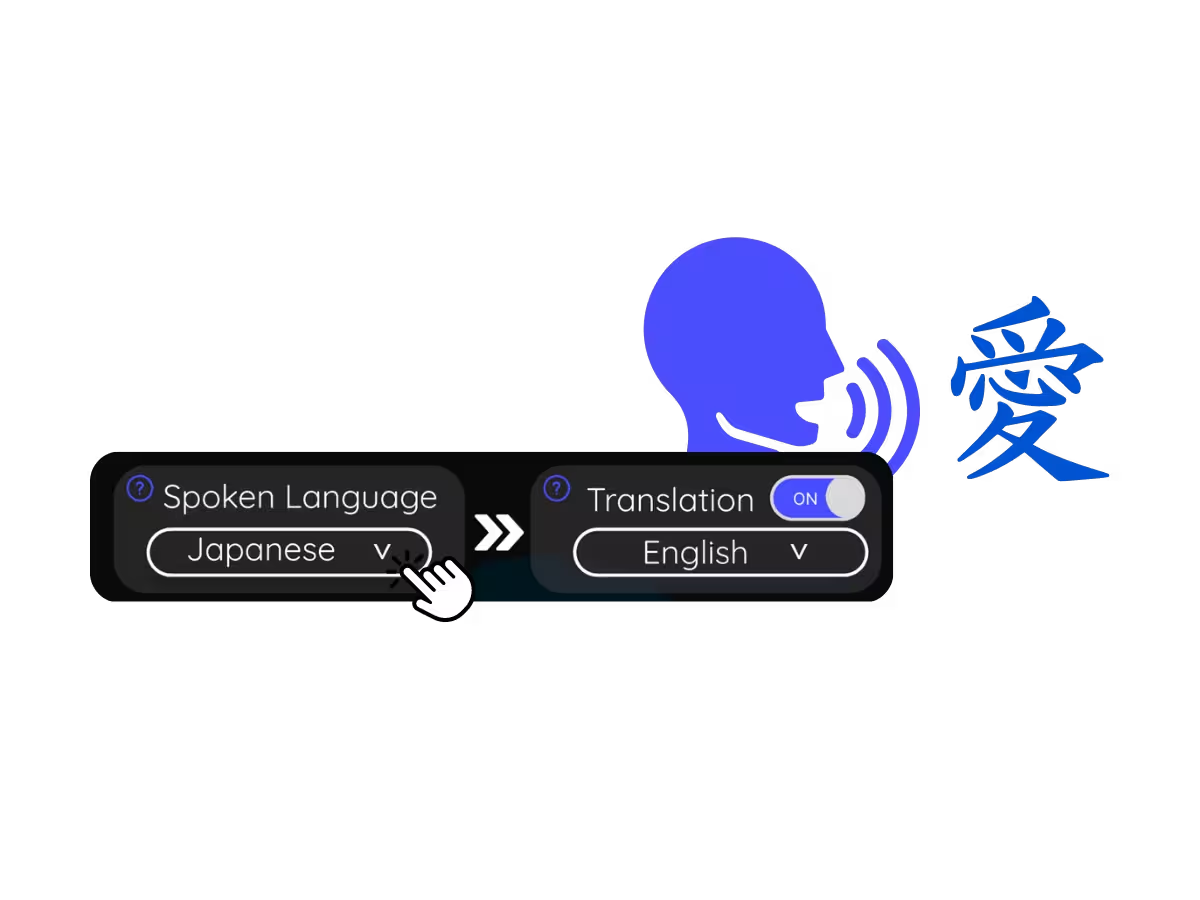
2. ตั้งค่าภาษาที่พูด

เลือกภาษาที่ผู้พูดใช้ โดยแต่ละโมเดลมีขอบเขตภาษาต่างกัน Basic และ Premium Quality มีตัวเลือกภาษาและภาษาถิ่นสำหรับข้อความแปลมากกว่า 200 แบบ ส่วน Fast (Audio) รู้จำภาษาพูดมากกว่า 100 ภาษาอัตโนมัติ และมี 13 ภาษาผลลัพธ์สำหรับเสียงกับข้อความ
ขั้นตอนที่ 3

3. ตั้งภาษาปลายทางคำบรรยาย

เลือกภาษาที่ต้องการอ่านคำบรรยาย สำหรับญี่ปุ่นเป็นอังกฤษ ให้ตั้งปลายทางเป็นอังกฤษ โดยต้นทางที่พูดยังคงเป็นญี่ปุ่นในรุ่นที่ต้องเลือกต้นทาง

คำบรรยายแปลสำหรับบทสนทนาหลายภาษา

ตั้งแต่ประชุมภายในและโทรหาลูกค้าจนถึงงานสด ผู้เข้าร่วมติดตามคำบรรยายแปลตามสิทธิ์และภาษาที่รองรับ แล้วทบทวนผลที่บันทึกไว้และเปิดให้ใช้หลังจบเซสชัน

การประชุมภายในหลายภาษา

ตั้งแต่ประชุมทีมจนถึงคุยตัวต่อตัว ผู้เข้าร่วมอ่านคำบรรยายแปลในภาษาที่รองรับ โดยอาศัยบริบทการสนทนาที่มีประกอบ

ประชุมกับลูกค้า & คู่ค้าต่างประเทศ

แชร์คำบรรยายให้ลูกค้า คู่ค้า นักลงทุน และซัพพลายเออร์เพื่อติดตามบทสนทนา แขกเบราว์เซอร์ไม่ต้องมีบัญชีหรือติดตั้งแอป ขออีเมลเฉพาะเมื่อโฮสต์ตั้งไว้ ระยะเวลาและสิทธิ์ขึ้นกับเซสชันและการตั้งค่าโฮสต์

การประชุมใหญ่แบบพบหน้าและอีเวนต์

ผู้เข้าร่วมอ่านคำบรรยายแปลผ่านเบราว์เซอร์มือถือ คำบรรยายบนกล้อง หรือหน้าจอที่แชร์ตามการตั้งค่าโฮสต์ คำบรรยายกล้องต้องใช้ OBS สูงสุดสองภาษาและใช้กับ Fast ไม่ได้ แขกติดตามเฉพาะผลที่โฮสต์แชร์

เว็บบินาร์

แชร์คำบรรยายผ่านคำบรรยายบนกล้องหรือลิงก์เพื่อให้ผู้เข้าร่วมติดตามบทสนทนา กล้องต้องใช้ OBS สูงสุดสองภาษาและไม่ใช่ Fast ลิงก์เบราว์เซอร์ขึ้นกับเซสชันและสิทธิ์โฮสต์

ดูคำบรรยายสด JotMe ทำงาน

ดูตัวอย่างคำพูดเป็นคำบรรยายแปลขณะประมวลผลเสียง แล้วผู้เข้าร่วมติดตามจากหน้าจอของตนผ่านสิทธิ์แชร์ที่มี ภาษา ความหน่วงและผลลัพธ์ขึ้นกับรุ่นและเงื่อนไข

คนทำงานกว่า 500,000 คนใช้ JotMe เพื่อให้การประชุมและอีเวนต์ดำเนินไปอย่างราบรื่น

ดูผลลัพธ์ที่ผู้ใช้ได้รับจาก JotMe ในการลดช่องว่างการทำงานหลายภาษา

คะแนน 4.7/5
คะแนน 4.7/5
“งานของฉันเกี่ยวข้องกับการแปลและเชื่อมโยงวัฒนธรรม ผลิตภัณฑ์นี้เปลี่ยนวิธีทำงานประจำวันของฉันไปอย่างมาก”
Adams
ผู้เชี่ยวชาญฝ่ายปฏิบัติการ / TikTok
“ฉันเคยรู้สึกว่าภาษาญี่ปุ่นเข้าใจยาก แต่ผลิตภัณฑ์นี้ทำให้ภาษาเข้าใจชัดเจนและเข้าถึงง่ายขึ้น เพราะเข้าใจบริบท”
Stamatis
ที่ปรึกษา / Deloitte
“JotMe ช่วยให้การประชุมหลายภาษาของเราคล่องตัวขึ้น เราจึงทำงานร่วมกันได้ราบรื่นในสภาพแวดล้อมที่ต้องทำงานอย่างรวดเร็ว”
Cesar
ผู้จัดการโปรแกรม / Amazon
“ฟีเจอร์สองภาษานี้ทำให้การจดบันทึกในงานสะดวกขึ้น ประหยัดเวลา และเพิ่มประสิทธิภาพในทั้งสองภาษา”
Yusuke
ผู้จัดการฝ่ายขาย / NTT
“จำเป็นสำหรับคนที่ยังพูดไม่คล่อง ช่วยให้ประชุมซับซ้อนติดตามได้ง่ายขึ้นด้วยการแปลแบบเรียลไทม์และการถอดเสียงที่แม่นยำ”
Jesse
ฟรีแลนซ์พัฒนาซอฟต์แวร์
“การแปลที่เราต้องการมาหลายปี วันนี้เป็นจริงแล้วด้วย JotMe!”
Elston
CEO และผู้ก่อตั้ง / Tiny.host
“งานของฉันเกี่ยวข้องกับการแปลและเชื่อมโยงวัฒนธรรม ผลิตภัณฑ์นี้เปลี่ยนวิธีทำงานประจำวันของฉันไปอย่างมาก”
Adams
ผู้เชี่ยวชาญฝ่ายปฏิบัติการ / TikTok
“ฉันเคยรู้สึกว่าภาษาญี่ปุ่นเข้าใจยาก แต่ผลิตภัณฑ์นี้ทำให้ภาษาเข้าใจชัดเจนและเข้าถึงง่ายขึ้น เพราะเข้าใจบริบท”
Stamatis
ที่ปรึกษา / Deloitte
“JotMe ช่วยให้การประชุมหลายภาษาของเราคล่องตัวขึ้น เราจึงทำงานร่วมกันได้ราบรื่นในสภาพแวดล้อมที่ต้องทำงานอย่างรวดเร็ว”
Cesar
ผู้จัดการโปรแกรม / Amazon
“ฟีเจอร์สองภาษานี้ทำให้การจดบันทึกในงานสะดวกขึ้น ประหยัดเวลา และเพิ่มประสิทธิภาพในทั้งสองภาษา”
Yusuke
ผู้จัดการฝ่ายขาย / NTT
“จำเป็นสำหรับคนที่ยังพูดไม่คล่อง ช่วยให้ประชุมซับซ้อนติดตามได้ง่ายขึ้นด้วยการแปลแบบเรียลไทม์และการถอดเสียงที่แม่นยำ”
Jesse
ฟรีแลนซ์พัฒนาซอฟต์แวร์
“การแปลที่เราต้องการมาหลายปี วันนี้เป็นจริงแล้วด้วย JotMe!”
Elston
CEO และผู้ก่อตั้ง / Tiny.host

คำถามที่พบบ่อย

ทุกเรื่องที่ควรรู้เกี่ยวกับการใช้ JotMe ในการประชุมและอีเวนต์

คำบรรยายแปลของ JotMe แม่นยำแค่ไหน

AI พิจารณาบริบทที่มี เช่น สิ่งที่พูดก่อนหน้า ผู้เข้าร่วม สาขางานและเจตนา เพื่อช่วยแปลความหมายและศัพท์วิชาชีพ คุณภาพยังขึ้นกับเสียง ภาษา รุ่น และศัพท์ที่ตั้งไว้ ไม่รับรองว่าแม่นยำขึ้นตลอดการประชุม ตรวจผลสำคัญอีกครั้ง

รองรับภาษาใดบ้าง

JotMe มีภาษาปลายทางคำบรรยายและรูปแบบภูมิภาค 200+ ตัวเลือกสำหรับ Basic/Premium ภาษาพูดต้นทางและผลลัพธ์ Fast มีรายการแยก คู่ภาษาจึงขึ้นกับรุ่น สำหรับงานที่ใช้ภาษาอังกฤษ ญี่ปุ่น จีนกลาง สเปน และเกาหลี ให้ตรวจบทบาทต้นทางและปลายทาง คุณภาพแต่ละคู่ภาษาอาจต่างกัน

มีบอตเข้าร่วมการประชุมของฉันไหม

ไม่ต้อง แอปเดสก์ท็อป JotMe รับเสียงระบบหลังคุณอนุญาต โดยไม่ส่งบอทเข้าการโทร ผู้เข้าร่วมอื่นไม่ต้องติดตั้งปลั๊กอิน JotMe การรับเสียงในอุปกรณ์ยังอยู่ภายใต้นโยบายประมวลผลและจัดเก็บข้อมูล

ใช้กับแพลตฟอร์มใดได้บ้าง

ใช้แอปเดสก์ท็อปควบคู่กับ Zoom, Google Meet, Microsoft Teams, Webex และ LINE หรือบทสนทนาแบบพบหน้า ตรวจแหล่งเสียงที่รองรับ สิทธิ์ อุปกรณ์และกฎองค์กรตามการตั้งค่าของคุณ

แปลคำบรรยายจากไฟล์บันทึกที่มีอยู่แล้วได้ไหม

ได้ อัปโหลดเสียงหรือวิดีโอที่มีสิทธิ์ใช้ไปยัง Audio to Text หรือ Video to Text เพื่อถอดเสียงและแปลเนื้อหา ใช้ฟีเจอร์สรุปที่มีในขั้นตอนไฟล์ ต้องตรวจรูปแบบคำบรรยาย เวลา ภาษาและผลลัพธ์ของขั้นตอนนั้น

บทสนทนาของฉันเป็นส่วนตัวและปลอดภัยไหม

ได้ JotMe ใช้ TLS ระหว่างส่งข้อมูลและเข้ารหัสเมื่อจัดเก็บ พร้อมปรับแนวปฏิบัติความเป็นส่วนตัวให้สอดคล้องกับหลักการ GDPR ไม่ใช้เนื้อหาการประชุมลูกค้าเพื่อฝึกโมเดล AI ทั่วไป นโยบายอนุญาตข้อมูลรวมที่ไม่ระบุตัวตนเพื่อปรับปรุงบริการและประสิทธิภาพโมเดล คุณยังเป็นเจ้าของเนื้อหา โดยให้สิทธิ์ประมวลผลอย่างจำกัดเพื่อให้บริการตามข้อกำหนดและนโยบายที่ใช้

รับบทถอดเสียงและสรุปหลังประชุมได้ไหม

ได้ เมื่อเปิดเก็บข้อมูล ให้ตรวจบทถอดเสียงกับสรุปประชุม AIที่มีให้หลังหยุดเซสชันและประมวลผล ตามฟีเจอร์ เครดิตและสิทธิ์แพ็กเกจ บันทึกมี 21 ตัวเลือกภาษา/ภูมิภาค แชร์ฉบับที่เหมาะผ่านการควบคุมสิทธิ์ โหมดไม่เก็บข้อมูลไม่สร้างรายการเซสชันที่บันทึกไว้

อ่านบทสนทนาผ่านคำบรรยายแปล
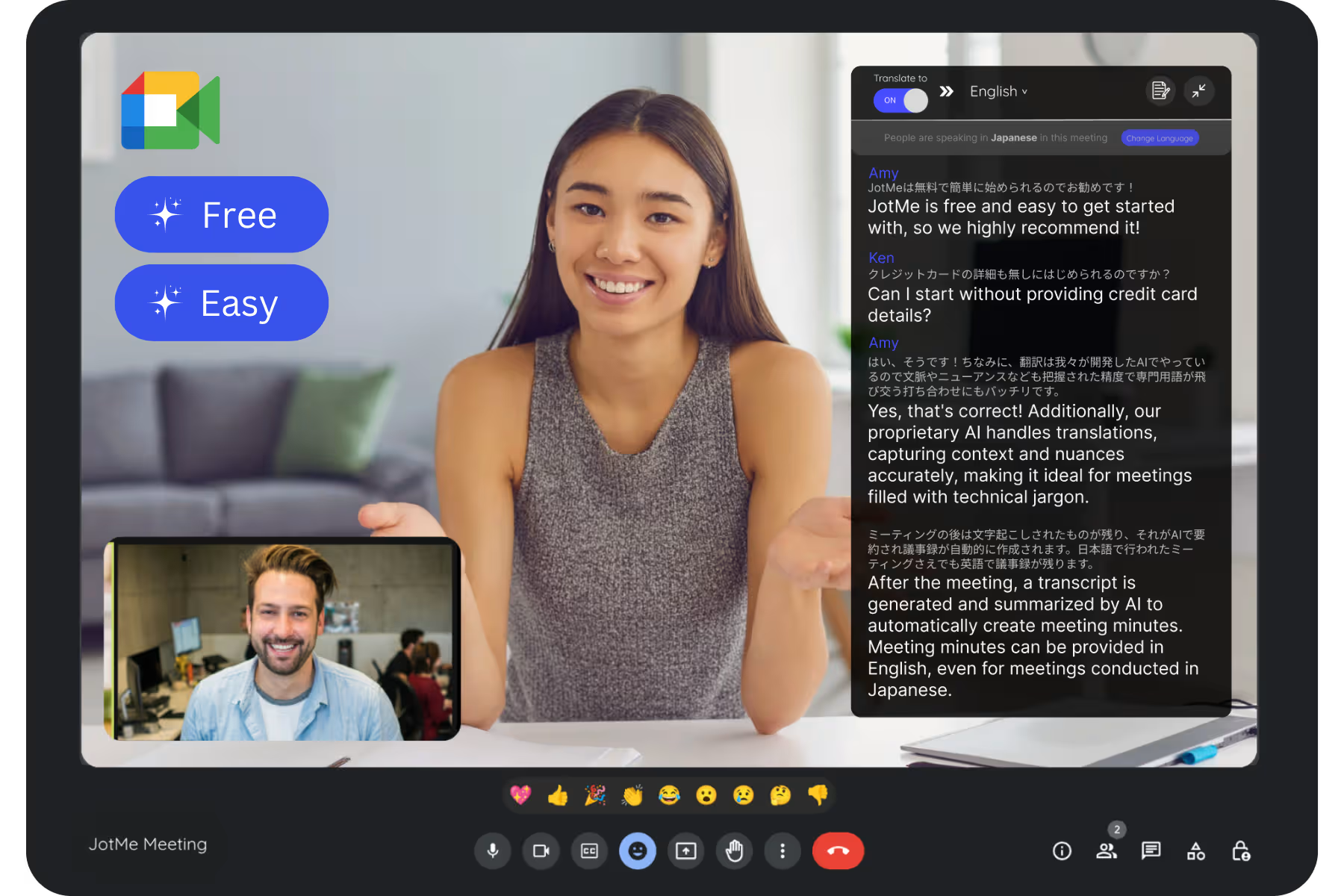
คำบรรยายแปลที่ใช้บริบท การตรวจจับภาษาในรุ่นที่รองรับ การแชร์คำบรรยาย คำศัพท์เฉพาะ และบทถอดเสียง/สรุปหลังจบ เลือกฟีเจอร์ตามภาษา รุ่น และขั้นตอนประชุมของคุณ