







Советы
Как записать разговор в ватсапе: Android, iPhone, ПК

Taka Shirasu
August 8, 2026
У WhatsApp нет встроенной записи звонков ни на одной платформе, поэтому, если вы думаете, как записать разговор в ватсапе, любой способ ниже — это обходной путь. На Android помогает запись экрана с включённым внутренним звуком. На iPhone придётся записывать экран с внешним обходом, потому что iOS захватывает только ваш собственный микрофон. Второй телефон, записывающий разговор на громкой связи, тоже работает, но это самый неудобный вариант.
Если рабочие звонки в WhatsApp вы в основном ведёте в веб- или десктоп-версии, видеозапись экрана — и вовсе не самый полезный формат. JotMe запускается рядом с WhatsApp Web или WhatsApp Desktop, захватывает аудио звонка локально и даёт вам поисковый транскрипт и живой перевод вместо видеофайла, который потом придётся отматывать вручную.
Есть ли в WhatsApp встроенная запись звонков
Встроенной записи звонков в WhatsApp нет — ни на Android, ни на iPhone, ни в веб-, ни в десктоп-версии. Этому мешают две вещи: звонки в WhatsApp защищены сквозным шифрованием, а и iOS, и Android запрещают приложениям напрямую захватывать звук чужого приложения во время звонка. Поэтому каждый способ здесь работает в обход WhatsApp, а не через него — с помощью системной записи экрана, отдельного приложения или второго телефона, которые захватывают звук уже после того, как ваш телефон его расшифровал.
Как записать разговор в ватсапе на Android
Встроенная запись экрана на Android может захватить звук звонка WhatsApp с обеих сторон — при условии, что включена запись внутреннего звука. Вот как записать разговор в ватсапе на Android:
- Откройте WhatsApp и начните звонок.
- Проведите пальцем вниз, чтобы открыть панель быстрых настроек, и нажмите Запись экрана.
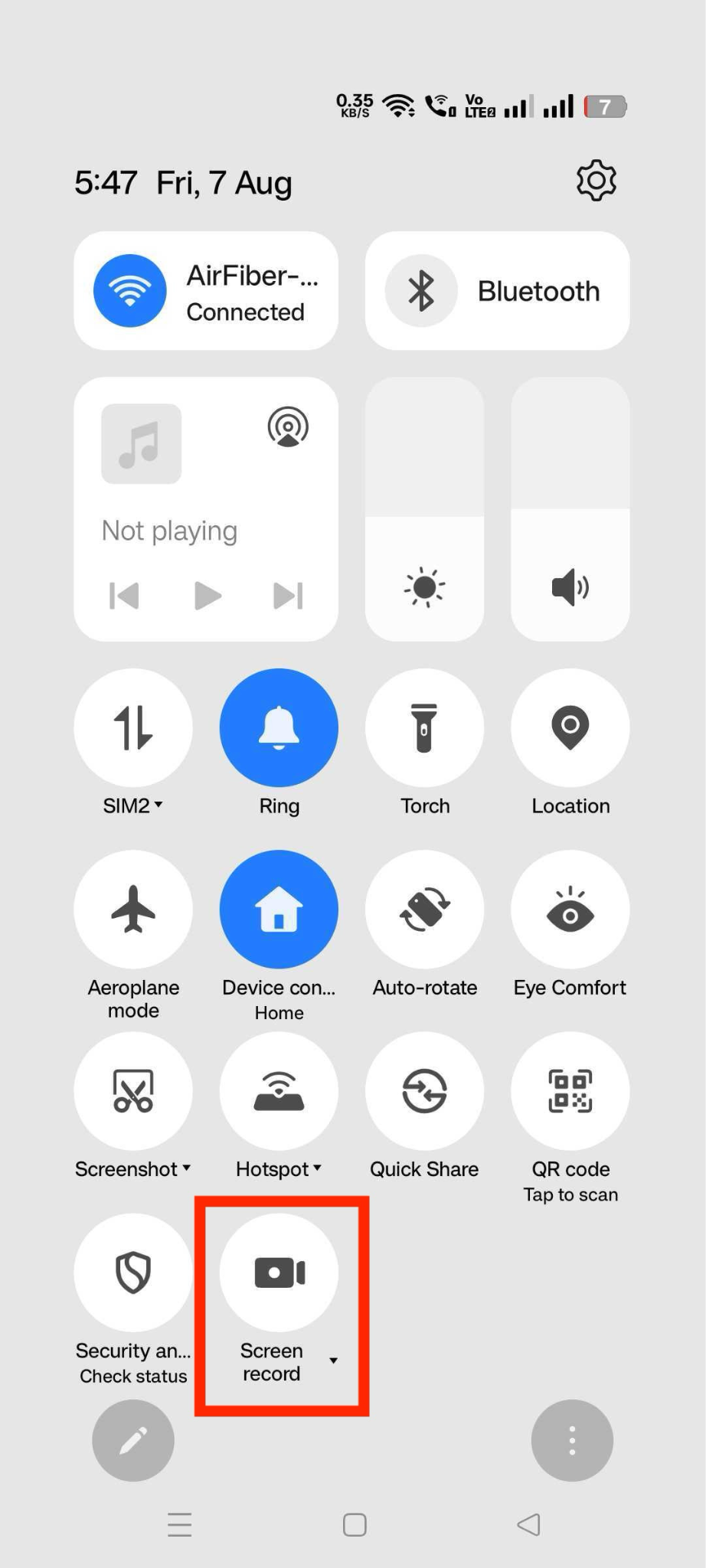
- Когда появятся варианты звука, выберите Звук медиа и микрофон (на некоторых телефонах это называется Внутренний звук + микрофон), чтобы записались и ваш голос, и голос собеседника.
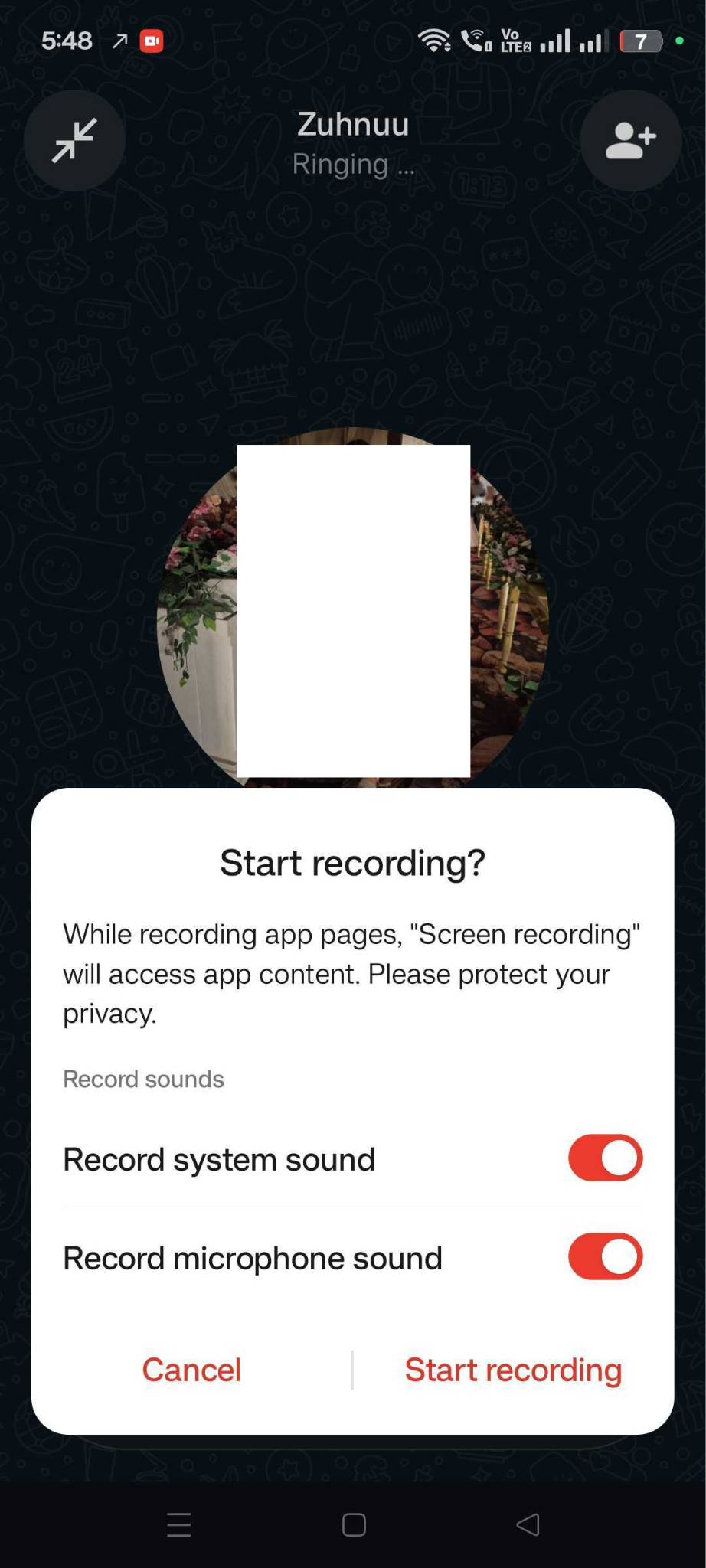
- Спокойно ведите разговор, а когда он закончится, нажмите красную кнопку Стоп.
- Откройте Галерею или приложение «Фото», чтобы найти запись.
Это работает на «чистом» Android 11 и выше — именно тогда Google добавил в запись экрана системный захват внутреннего звука. У Samsung, Xiaomi и OnePlus есть собственная версия этого рекордера, и опция обычно называется «Внутренний звук» или «Звук медиа», а не в точности так, как в стоковом Android. Некоторые фирменные оболочки блокируют захват внутреннего звука во время активного звонка ради конфиденциальности, поэтому, если запись вернулась без голоса собеседника, проверьте в настройках рекордера, нет ли ограничения именно для звонков, прежде чем решить, что приложение не сработало.
Как записать разговор в ватсапе на iPhone
Если вы хотите записать видеозвонок в WhatsApp, запись экрана в iOS захватывает только ваш собственный микрофон, но не голос собеседника, идущий через WhatsApp. Рекордер Apple берёт звук со входа микрофона телефона, а не с аудиовыхода приложения, поэтому сторона собеседника не попадает в запись, как ни настраивай. Именно из-за этого ограничения каждый способ для iPhone ниже обходит его, а не пытается исправить напрямую.
Есть два обходных пути:
Громкая связь плюс запись экрана: включите на звонке в WhatsApp громкую связь, чтобы голос собеседника шёл через динамик телефона, затем запустите запись экрана с включённым микрофоном. Теперь микрофон телефона улавливает и ваш голос, и голос собеседника, отражённый от динамика, — так в запись попадают обе стороны, хотя качество будет ниже, чем при прямом захвате аудио.
Чтобы включить это:
- Зайдите в Настройки > Пункт управления и добавьте Запись экрана, если её там ещё нет.
- Начните звонок в WhatsApp и нажмите значок динамика, чтобы включить громкую связь.
- Откройте Пункт управления, нажмите и удерживайте значок «Запись экрана» и включите микрофон.
- Нажмите Начать запись и продолжайте разговор.
- Когда закончите, нажмите на красную строку состояния и подтвердите Остановить. Запись сохранится в приложение «Фото».
Ведите звонок на Mac: если вы пользуетесь WhatsApp Desktop или WhatsApp Web на Mac, откройте рядом JotMe и выберите язык, на котором говорите, и язык вывода. Начните разговор — JotMe предложит живой перевод WhatsApp. После окончания звонка вы сможете прослушать запись, а также получить подробные структурированные заметки.
Законно ли записывать разговор в WhatsApp
Правила записи зависят от норм о согласии, которые различаются от страны к стране, а в США — ещё и от штата. Где-то достаточно согласия одной стороны разговора — то есть записывать можно, не предупреждая собеседника. Где-то перед началом записи требуется согласие всех участников.
В США на федеральном уровне действует правило согласия одной стороны, но в ряде штатов — Калифорния, Флорида, Пенсильвания, Вашингтон — нужно согласие всех сторон, поэтому запись человека в этих штатах без предупреждения может нарушить закон штата, даже если федеральный закон этого не запрещает. Трансграничные звонки усложняют картину: если вы находитесь в штате с правилом одной стороны, а ваш собеседник — в штате или стране с более строгими нормами, к записи может применяться уже его местный закон.
Учитывая глобальный охват WhatsApp, такие ситуации возникают часто, поэтому самый безопасный вариант — предупредить собеседника перед записью, где бы вы оба ни находились. Наш гид по переводу звонков в WhatsApp разбирает эти правила согласия подробнее, если нужен полный расклад.
Как записать разговор в ватсапе на компьютере
Согласно последним обновлениям WhatsApp, веб- и десктоп-версии теперь поддерживают звонки, и это открывает два надёжных пути записи в зависимости от того, что вам на самом деле нужно потом.
JotMe — если вам нужен транскрипт звонка WhatsApp и запись аудио. Видеозапись подходит, если вам просто нужен факт разговора. Но она малополезна, когда нужно найти в разговоре нужную фразу, поделиться заметками с клиентом или перечитать звонок на другом языке. Именно этот пробел закрывает JotMe. Откройте WhatsApp Web или WhatsApp Desktop, запустите рядом JotMe и начните звонок как обычно:
Шаг 1: Откройте JotMe с одной стороны, а с другой — WhatsApp в веб- или десктоп-версии.
Шаг 2: Выберите язык, на котором говорите, и язык вывода, если общаетесь с многоязычными коллегами или клиентами. Например, если вы говорите с клиентом из Китая, выберите режим «многоязычный» для языка речи и вывода.
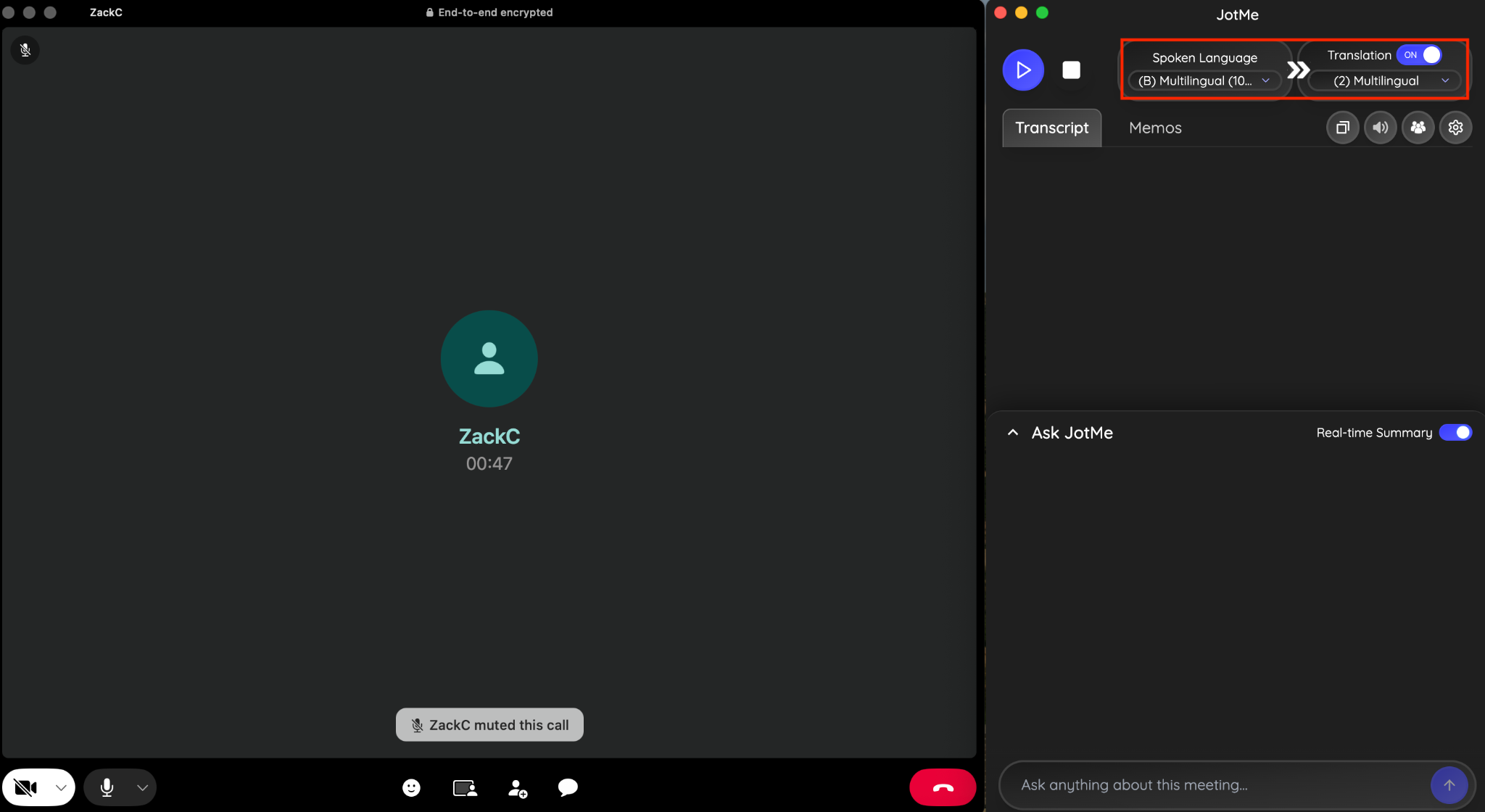
Шаг 3: Начните разговор и понимайте язык друг друга благодаря живому переводу. Если по ходу звонка возникнут вопросы, используйте функцию Ask JotMe, чтобы получить ответ прямо во время разговора, не отвлекаясь на поиск в Google.
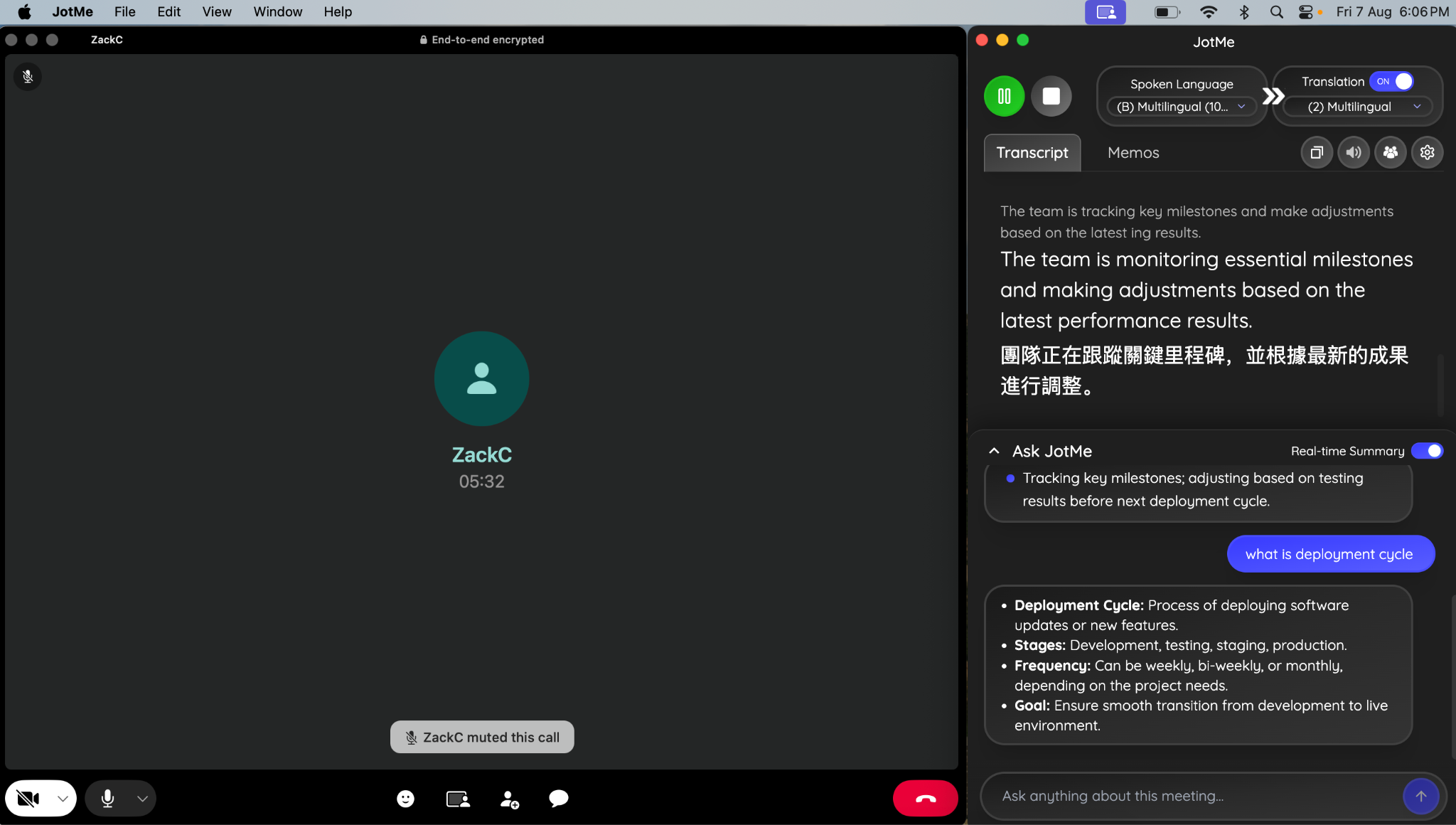
Шаг 4: Как только звонок завершится, вы получите итоговый двусторонний транскрипт — например, с английского на китайский и с китайского на английский — и структурированные заметки.
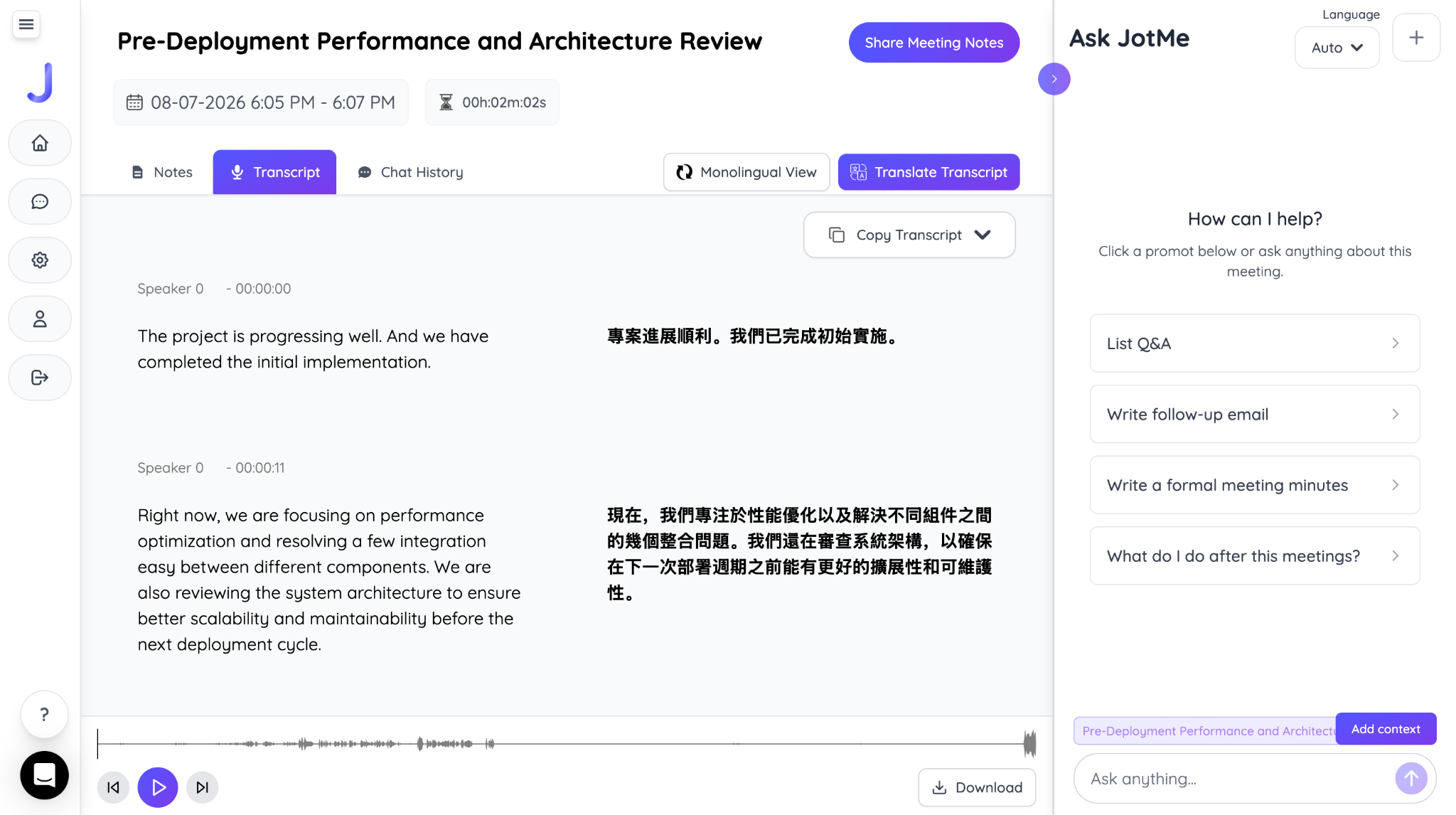
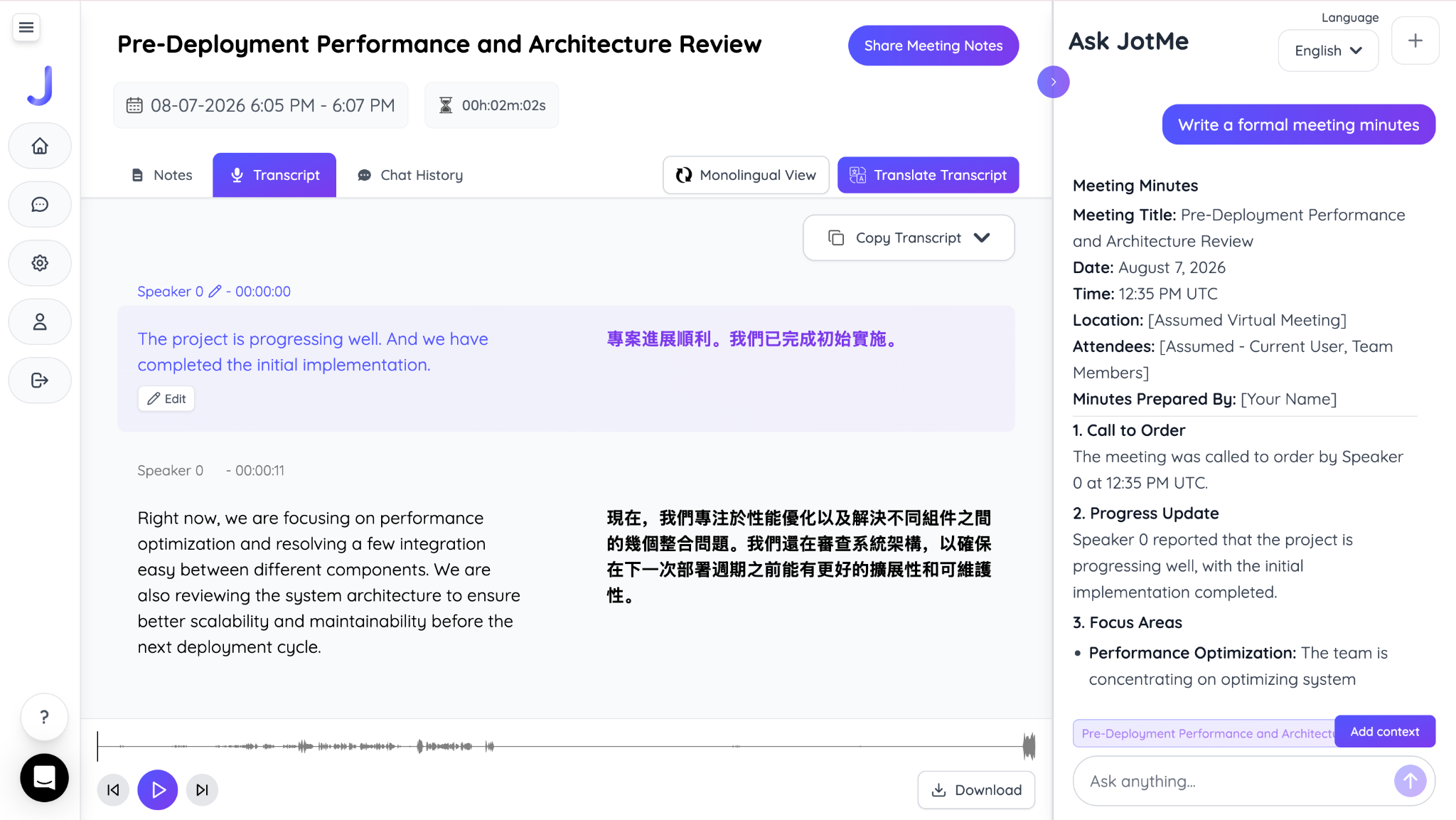
Шаг 5: Также можно попросить JotMe AI составить черновик письма или коротко пересказать весь звонок в нескольких словах.
Если звонок идёт на языке, которого вы не знаете, включите живой перевод звонков WhatsApp вместо обычной транскрипции — и JotMe покажет вам субтитры на вашем языке, пока собеседник говорит, с возможностью услышать их озвучку вашим клонированным голосом.
JotMe захватывает аудио локально, уже после того как WhatsApp его расшифровал, поэтому сквозное шифрование вашего звонка никак не меняется, и в звонок не заходит никакой бот, которого заметил бы собеседник. Полное описание настройки и функций — в материале как пользоваться JotMe.
Если вы вдобавок сравниваете WhatsApp с более приватной альтернативой вроде Signal для рабочих звонков, наше сравнение WhatsApp и Signal разбирает, где какое приложение сильнее и как в оба вписывается слой живого перевода вроде JotMe.
Запись видеозвонка в WhatsApp: что важно знать
Теперь вы знаете, как записать разговор в ватсапе, и остаётся выбрать лучший способ. Оптимальный вариант зависит от вашего устройства. Пользователям Android подойдёт встроенная запись экрана с внутренним звуком, а пользователям iPhone нужен обходной путь — например, громкая связь и запись микрофона. Для звонков на компьютере JotMe — вариант лучше, если вам нужна не просто запись, а поисковый транскрипт и живой перевод во время многоязычных звонков в WhatsApp.
Если вам нужна только видеозапись, используйте встроенную запись экрана телефона. Если же нужно понять, найти, перевести или перечитать сказанное, транскрипт куда полезнее видеофайла.
Частые вопросы
Узнает ли собеседник, что я записываю?
WhatsApp никого не уведомляет, когда вы записываете экран или используете инструмент захвата аудио во время звонка, ни на одной платформе. Но это не значит, что запись без согласия допустима, поэтому проверьте местные законы и предупредите собеседника перед началом записи.
Можно ли записать видеозвонок в ватсапе?
Да, записать видеозвонок в WhatsApp можно, но результат зависит от вашего устройства и от того, как его рекордер экрана работает со звуком WhatsApp. Телефоны Android с поддержкой захвата внутреннего звука могут записать и видео, и обе стороны разговора. У встроенного рекордера iPhone есть ограничения по звуку звонков WhatsApp, поэтому может понадобиться громкая связь с включённым микрофоном или другой способ записи.
Работают ли приложения для записи звонков с WhatsApp?
Некоторые Android-приложения для записи звонков умеют записывать VoIP-звонки WhatsApp, но совместимость сильно зависит от телефона, версии Android и самого приложения. Многие приложения не могут надёжно захватить обе стороны звонка WhatsApp, потому что Android ограничивает доступ к звуку звонка. У приложений для iPhone доступ к звуку чужих приложений ещё более ограничен, поэтому стороннее приложение для записи звонков WhatsApp, как правило, не может напрямую захватить разговор.
Где сохраняется запись?
Записи экрана на Android сохраняются в Галерею, а на iPhone — в приложение «Фото». Записи с компьютера из транскриптов JotMe сохраняются на вашу панель JotMe, а не в виде видеофайла.
Можно ли записать звонок WhatsApp на компьютере?
Да, с JotMe можно записывать звонки WhatsApp на компьютере и одновременно получать поисковый транскрипт разговора. JotMe также умеет переводить речь вживую во время многоязычных звонков, так что вы следите за разговором на удобном вам языке, а не полагаетесь только на видеозапись.
Можно ли записать голосовое сообщение WhatsApp?
Да, но записывать голосовое сообщение обычно не нужно, потому что WhatsApp и так хранит его как аудиофайл. Вы можете сохранить или переслать этот файл, а чтобы превратить речь в текст, воспользоваться инструментом транскрипции.
Last updated on
August 21, 2026
Follow us on social media:


