Руководства
10+ лучших приложений iOS для профессионалов бизнеса [проверено и протестировано]

Viraj Mahajan
February 14, 2026
Если вы бизнес-профессионал, использующий iPhone, ваша самая большая проблема заключается не в недостатке приложений, а в выборе лучшего приложения для iOS, которое действительно работает в реальных ситуациях. От общения с международными клиентами, удаленного управления командами, участия в совещаниях в дороге до обеспечения доступа к задачам и файлам — большинство приложений для iOS решают одну проблему, но замедляют выполнение других задач.
Ответ заключается не в одном приложении, позволяющем делать все, а в подходящих приложениях для iOS, соответствующих реальным бизнес-сценариям, с которыми мы сталкиваемся изо дня в день, например мобильное приложение JotMe для многоязычных разговоров в реальном времени, Slack для общения в команде, Zoom для встреч с клиентами и Notion для документации.
В этом списке мы остановимся только на инструментах, которые хорошо работают на iOS, когда вы путешествуете, работаете на разных языках или управляете работой между совещаниями.
Быстрый TL; DR
- Мобильное приложение JotMe для iOS лучше всего подходит для многоязычных разговоров на iPhone с учетом контекста в режиме реального времени. Благодаря этому вы можете говорить естественно и следить за подробными обсуждениями на более чем 45 языках во время путешествий, встреч с клиентами или межкультурных переговоров.
- слабина это идеальный выбор для быстрого и организованного внутреннего группового чата на iOS, где можно структурировать беседы, темы и рабочие потоки, чтобы вы тратили меньше времени на электронную почту и больше времени на продвижение проектов.
- Команды Microsoft отлично подходит для совместной работы в корпоративном масштабе на iPhone, объединяя чат, голосовые вызовы, файлы и встречи в одном приложении; особенно если ваша компания работает на Microsoft 365.
- Зум лучше всего подходит для надежных и высококачественных видеоконференций с внешними клиентами, позволяющих бизнес-профессионалам участвовать или проводить вебинары и обсуждения прямо со своих iPhone.
- Google Meet идеально подходит для быстрых видеозвонков в экосистеме Google, обеспечивая беспрепятственный доступ к совещаниям из Gmail или Calendar без переключения между приложениями на iOS.
- Понятие отлично подходит для централизованной документации и командных баз знаний, позволяя пользователям iOS создавать, организовывать и совместно работать над документами и процессами из любой точки мира.
- Microsoft OneNote идеально подходит для простого структурированного ведения заметок на разных устройствах, позволяя легко организовать блокноты для встреч и справочные материалы прямо на iPhone.
- Тодоист лучше всего подходит для личной продуктивности и ежедневного управления задачами, помогая без проблем фиксировать, расставлять приоритеты и отслеживать задачи и задачи на ходу.
- Trello это отличный выбор для визуального отслеживания проектов и упрощенных рабочих процессов. Благодаря доскам и карточкам, которые позволяют легко отслеживать ход проекта и обновлять его с iPhone.
- Календли отлично подходит для автоматического планирования встреч на iOS, позволяя приглашенным бронировать время прямо в вашем календаре.
- Гугл Диск лучше всего подходит для доступа к файлам и совместной работы в реальном времени в дороге, позволяя хранить, обмениваться и редактировать документы со своего iPhone вместе с коллегами.
Чтобы упростить быстрый выбор подходящего инструмента, приведенная ниже таблица сопоставляет каждое приложение с конкретными бизнес-ситуациями, в которых оно лучше всего работает на iPhone.
Лучшие приложения iOS для многоязычного перевода в реальном времени
Мобильное приложение JotMe для iOS создано для трансляции прямых двусторонних разговоров на iPhone без прерывания потока. Независимо от того, общаетесь ли вы с клиентами во время путешествий, проводите личные беседы или проводите многоязычные встречи в дороге, мобильное приложение JotMe обеспечивает непрерывность разговоров, что делает его гораздо более удобным для использования в реальном бизнесе iOS, чем обычные приложения для перевода.
Приложение JotMe для iPhone: лучшее приложение для живого перевода на 45 языков
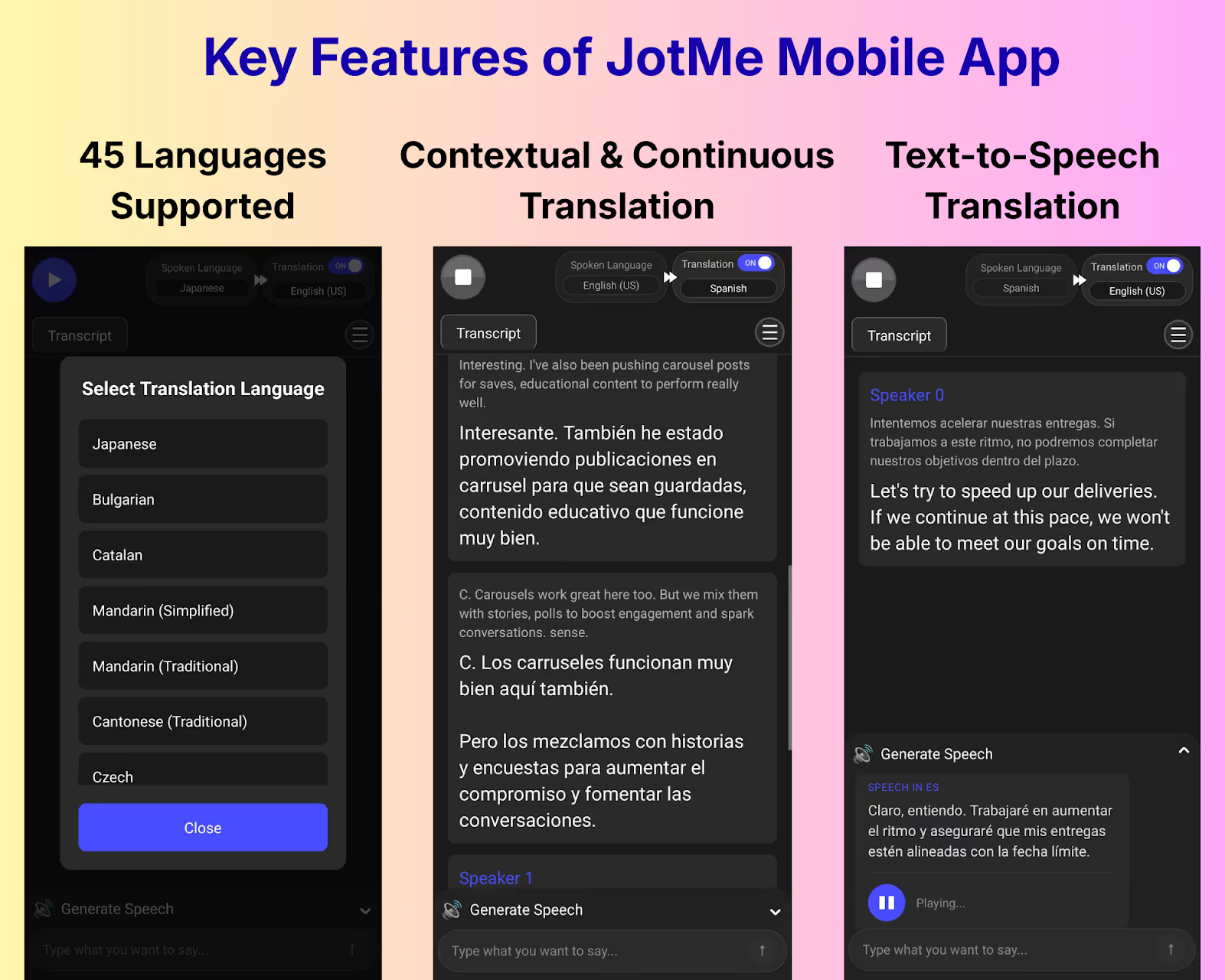
Мы использовали Мобильное приложение JotMe для iOS во время поездки клиента за границу в тот же день, начиная с непринужденной координации в аэропорту, затем беседы в такси и, наконец, короткой деловой беседы на месте. На iOS мы один раз открыли мобильное приложение JotMe для iOS и запустили его. Переводы появлялись мгновенно и звучали вслух, поэтому никому не приходилось останавливаться или читать экран, даже когда тема разговора менялась.
В нашем тестировании неизменно показывалось, как мобильное приложение JotMe для iOS находило компромисс между скоростью и точностью. При быстром обмене информацией, например, о направлениях или сроках перевода, мы поддерживали качество перевода на прежнем уровне. Когда обсуждение перешло к срокам и обязанностям доставки, мы перешли на контекстную версию, чтобы получать более точные и учитывающие все нюансы. В JotMe реализована интеллектуальная настройка искусственного интеллекта, которая автоматически переключается с быстрой на контекстную и наоборот в зависимости от хода беседы.
Мы также тестировали Google Translate в аналогичных ситуациях, но он часто переводил предложение за предложением, теряя тон и заставляя нас повторять или перефразировать, особенно в деловых или технических разговорах. Для профессионалов, которым нужен более надежный Альтернатива Google Translate, приложение JotMe для iPhone лучше справлялось с этими моментами, поскольку оно учитывало контекст на протяжении всей переписки, а не разбивало разговор на фрагменты.
Если после встречи необходимо пересмотреть или расширить разговоры, JotMe настольное приложение добавляет больше контроля с помощью таких функций, как многоязычные транскрипты, более глубокая обработка контекста и функции на базе искусственного интеллекта, которые делают его полезным не только для мобильного использования в реальном времени.
Профессионалы мобильных приложений JotMe
- Непрерывный перевод в реальном времени с учетом контекста
- Звуковая озвучка для естественного воспроизведения звука в обе стороны
- Регулируемое управление точностью (быстрое или контекстное)
Минусы мобильного приложения JotMe
- Требуется активное подключение к Интернету (пока нет автономного режима)
- Бесплатный план ограничен, поэтому для расширенного использования требуется платный план
Когда использовать: Используйте мобильное приложение JotMe для iOS во время международных поездок, визитов клиентов на работу, ознакомления с фабриками и неформальных обсуждений перед встречей, где разговор идет быстро, а точность важнее дословного перевода.
Часто задаваемые вопросы по мобильному приложению JotMe
Какое приложение для iOS лучше всего подходит для трансляции в реальном времени?
JotMe — одно из лучших приложений iOS для прямых трансляций. Оно обеспечивает непрерывное двустороннее многоязычное общение с учетом контекста на более чем 45 языках с устной речью и регулируемой точностью, что делает его идеальным для встреч с клиентами, путешествий и трансграничных деловых обсуждений.
Может ли мобильное приложение JotMe работать на техническом или деловом языке?
Да. Мобильное приложение JotMe для iOS отлично подходит для разговоров на деловых и рабочих языках, таких как сроки, обязанности, результаты и обсуждение вопросов планирования. В отличие от стандартных переводчиков, которые обрабатывают каждое предложение отдельно, JotMe сохраняет контекст в процессе обмена, что помогает сохранить смысл при повторных или подразумеваемых ссылках на термины, а не в переформулировании.
Подходит ли мобильное приложение JotMe для iOS для спонтанных разговоров без сценария?
Да. Мобильное приложение JotMe для iOS разработано для естественных разговоров без сценария, в которых люди прерывают разговор, меняют тему или говорят в неформальной обстановке. Поскольку перевод непрерывно выполняется в фоновом режиме, пользователям не нужно делать паузы, нажимать кнопки или перезапускать предложения, что делает его удобным для реальных обсуждений, а не для диалогов по сценарию.
Поддерживает ли мобильное приложение JotMe для iOS многоязычное общение более чем на 2 языках?
Да. Мобильное приложение JotMe для iOS может переводить до 10 разговорных языков на один предпочтительный язык вывода во время живого разговора. Это делает мобильное приложение JotMe полезным в групповых настройках, где участники говорят на разных языках, но должны следить за обсуждением на одном общем языке, не останавливая поток.
Лучшие приложения iOS для группового чата
Slack и Microsoft Teams — два наиболее широко используемых приложения iOS для группового чата, но они решают очень разные проблемы общения на iPhone. Slack создан для быстрого неформального общения в команде, а Microsoft Teams предназначен для структурированной совместной работы в рамках всей организации, связанной с рабочими системами.
Slack: идеально подходит для быстрой внутренней коммуникации в команде
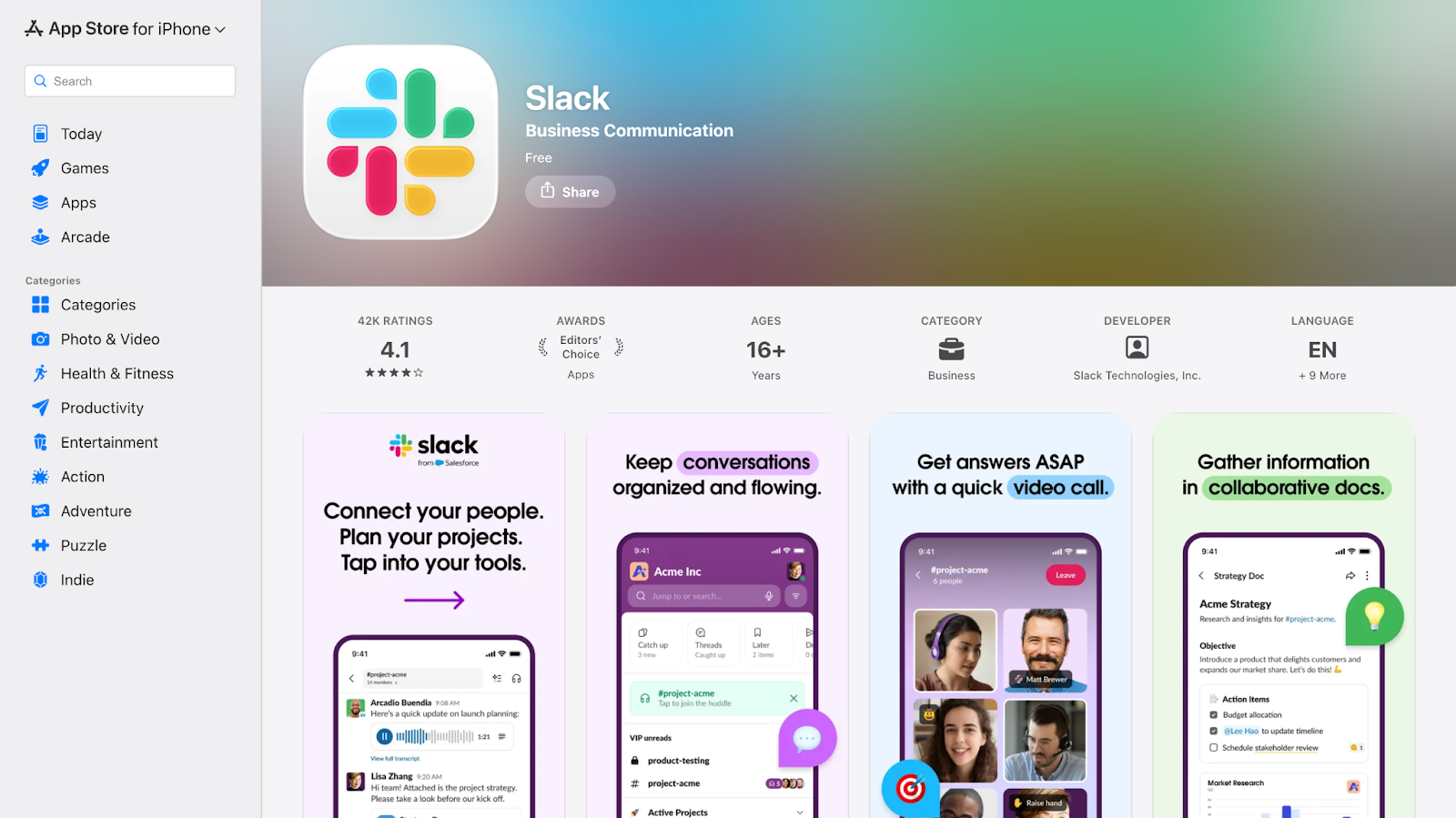
На iPhone Slack выглядит как цифровой штаб вашей команды: все, от быстрых вопросов к команде до работы с сотрудниками разных отделов, собрано в одном месте. Мы часто используем Slack на iOS, находясь вдали от рабочего стола, и нам нужно постоянно вести беседы, отмечать товарищей по команде, мгновенно отвечать на вопросы, не переключаясь между приложениями, или даже обновлять статус с помощью забавных смайликов, сигнализирующих «спит 😴» или «занят» 🧑 💻. Каналы Slack и средства автоматизации рабочих процессов идеально подходят для команд, которые совмещают задачи, оповещения и совместную работу с помощью уже используемых нами инструментов.
Плюсы Slack
- Интуитивно понятный и легкий чат, который кажется нативным для iOS
- Масштабные интеграции сторонних разработчиков (более 2000 приложений) для рабочих процессов
- Настраиваемые уведомления помогают управлять фокусом
Минусы Slack
- Видео/аудиозвонки являются базовыми по сравнению с автономными приложениями
- Это может стоить дорого по мере роста вашей команды
- Постоянный чат может привести к усталости от уведомлений, если он не настроен
Когда использовать Slack: Используйте Slack на iPhone для быстрого общения в реальном времени с коллегами, внешними коллегами или фрилансерами, особенно если ваш рабочий процесс зависит от таких инструментов, как Google Drive, Asana, GitHub или CRM-приложения.
Часто задаваемые вопросы о Slack
Подходит ли Slack для внешнего сотрудничества?
Да, такие функции, как Slack Connect, позволяют безопасно общаться с партнерами и поставщиками, не покидая рабочего места.
Может ли Slack заменить электронную почту для общения в команде?
Во многих случаях да. Каналы и темы Slack позволяют легче находить контекст и следить за ним, чем прокручивать цепочки писем.
Как Slack обрабатывает уведомления на iOS?
Slack на iOS использует push-уведомления, которые можно настроить по типу упоминания канала и ключевым словам. Вы можете отключать каналы, настраивать расписание «Не беспокоить» и регулировать частоту оповещений, чтобы оставаться в курсе событий без постоянных перерывов.
Microsoft Teams: идеальное решение для совместной работы на предприятии
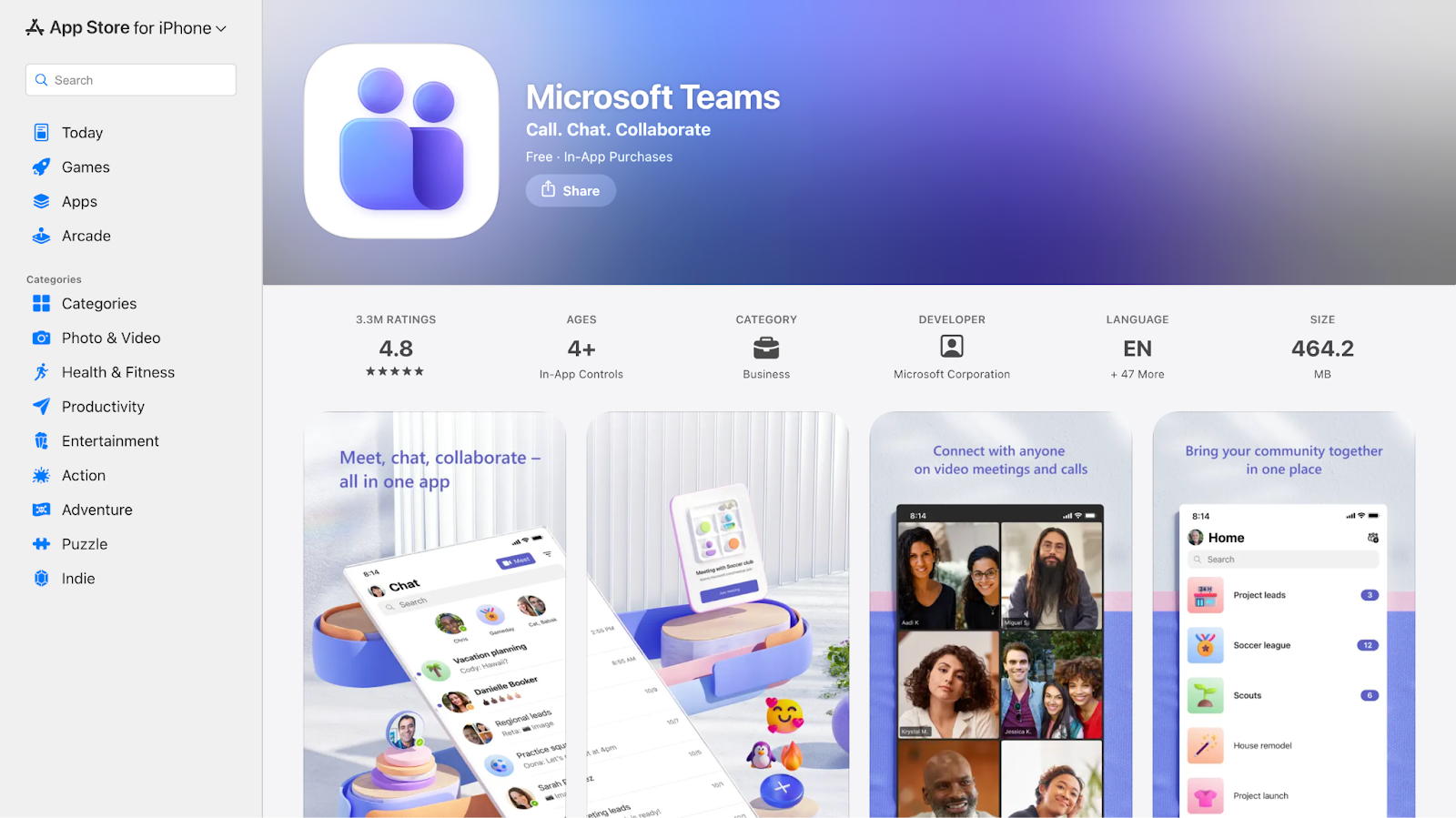
Microsoft Teams на iPhone создан для структурированного делового общения, сочетающего чат с совещаниями, доступом к файлам и инструментами Office без необходимости переключаться между приложениями. Когда наша команда активно работает в Microsoft 365, например редактирует документ Word, рецензирует документы PowerPoint или участвует в импровизированном голосовом звонке, Teams выглядит как единый мобильный центр, а не как приложение для обмена сообщениями с дополнениями. Мы также полагаемся на Microsoft Teams, которая позволяет нам возвращаться к обсуждениям в чатах на совещаниях и в режиме совместного доступа Заметки о встречах AI, что помогает сохранить контекст и информацию о решениях после окончания телефонного разговора.
Специалисты Microsoft Teams
- Глубокая интеграция с Word, Excel, SharePoint и OneDrive
- Безопасность и соответствие требованиям корпоративного уровня, встроенные в платформу
- Расширенные функции встреч и чатов в одном приложении
Минусы Microsoft Teams
- Интерфейс может показаться загроможденным или тяжелым по сравнению с более простыми чат-приложениями
- Ограниченная интеграция сторонних разработчиков за пределами экосистемы Microsoft
- Это может оказаться непростой задачей для команд, которые еще не подключены к Microsoft 365
Когда использовать Microsoft Teams: Используйте Teams на своем iPhone, когда вы встроены в рабочие процессы Microsoft 365, требующие тесной интеграции файлов и календарей, или работаете в регулируемой среде, где безопасность и соответствие требованиям имеют большое значение.
Часто задаваемые вопросы Microsoft Teams
Может ли Teams заменить отдельные приложения для видеоконференций?
Да. Инструменты для работы с видео и совещаниями в командах, как правило, надежнее и удобнее, чем базовые приложения для группового чата на iOS.
Подходит ли Teams небольшим командам, не принадлежащим Microsoft?
Microsoft Teams работает, но вы получите больше пользы, если ваша команда уже использует службы Microsoft 365.
Поддерживает ли мобильное приложение совместное редактирование файлов?
Да, вы можете открывать и редактировать общие файлы Word, Excel или PowerPoint прямо в приложении Teams для iOS.
Лучшие приложения iOS для онлайн-встреч
Zoom и Google Meet — наиболее часто используемые приложения iOS для онлайн-встреч, но на iPhone они поддерживают разные стили встреч. Zoom оптимизирован для крупных внешних звонков и вебинаров, а Google Meet предназначен для простых и динамичных совещаний в существующих рабочих экосистемах.
Такой переход к более интеллектуальным и интерактивным совещаниям не случаен. По данным Глобального агентства по деловым поездкам Прогноз глобальных встреч и мероприятий GBT 2025, 50% специалистов по организации мероприятий используют программное обеспечение для искусственного интеллекта и мобильные приложения для повышения вовлеченности участников, что свидетельствует о более широком переходе к технологическим мероприятиям.
Zoom: идеально подходит для внешних встреч и вебинаров
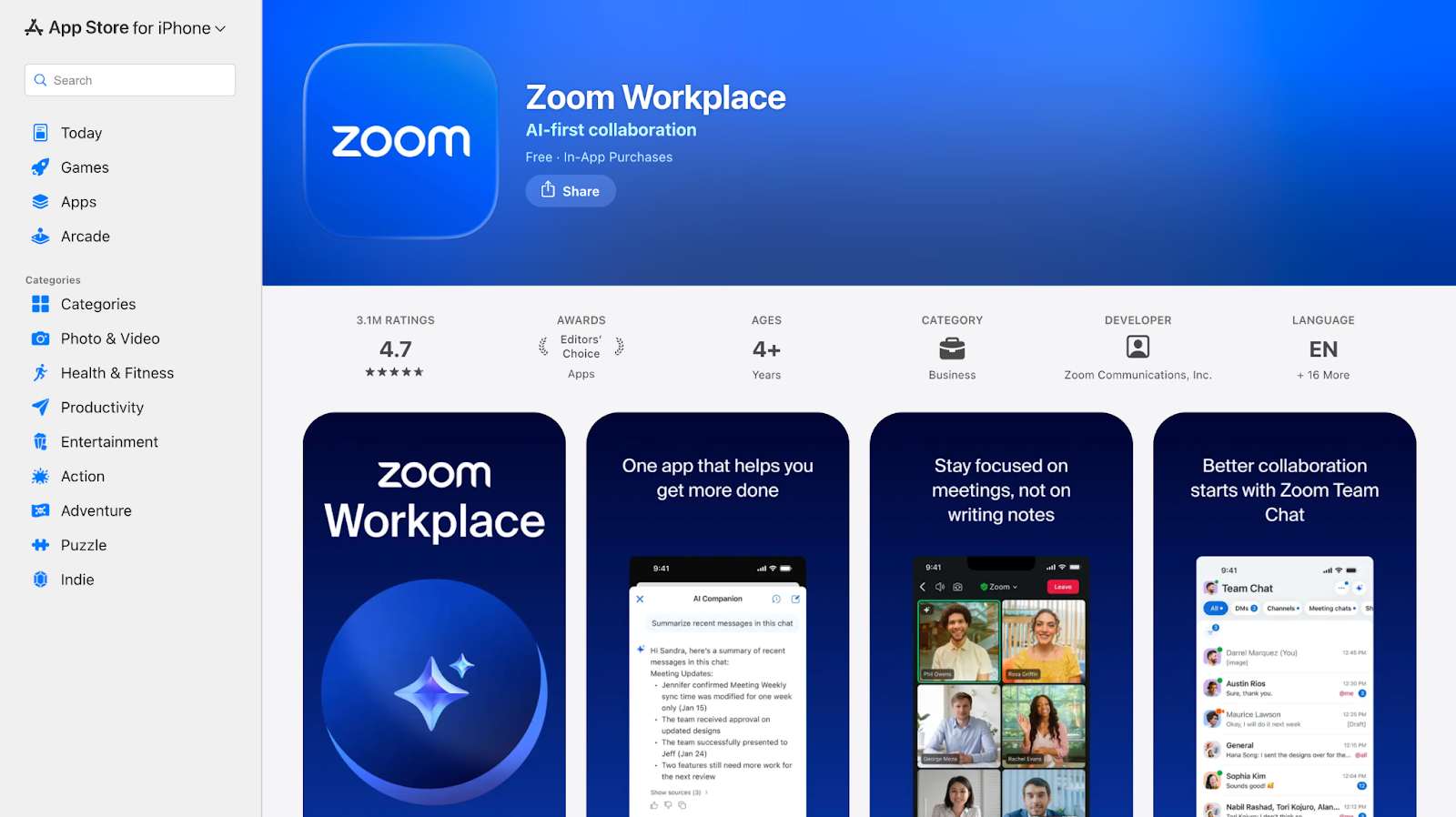
Zoom лучше всего работает на iOS, когда в совещаниях участвуют клиенты, партнеры или большие группы, где надежность важнее всего. Мы использовали Zoom на iPhone, путешествуя, переключаясь между сетями и участвуя в вебинарах, не теряя при этом качества звонков, управления звуком и видео. Для международных встреч Перевод Zoom такие функции, как живые субтитры и языковая поддержка, также помогают следить за разговорами с международными участниками прямо из мобильного приложения.
Плюсы Zoom
- Стабильное качество видео и звука даже в различных мобильных сетях
- Надежные средства управления хостом на iOS для отключения звука при совместном использовании экрана и управлении участниками
- Полезные субтитры в реальном времени и поддержка перевода Zoom для трансграничных встреч
Минусы Zoom
- Высокое потребление батареи во время длительных звонков на iPhone
- Без платного тарифного плана расширенные функции кажутся ограниченными
- Чат и элементы управления могут казаться загроможденными на небольших экранах
Когда использовать Zoom: Используйте Zoom, участвуя во встречах с внешними клиентами, звонках с инвесторами, вебинарах или международных дискуссиях, где стабильность звонков и контроль участников имеют решающее значение для iOS.
Часто задаваемые вопросы Zoom
Какие приложения для iOS лучше всего работают во время путешествий?
Во время путешествий Zoom надежно работает в меняющихся сетях, мобильное приложение JotMe для iOS обеспечивает беспрепятственное многоязычное общение, Slack позволяет командам оставаться на связи, Google Drive обеспечивает мгновенный доступ к файлам, а Calendly упрощает планирование между часовыми поясами без переписки по электронной почте.
Надежен ли Zoom для встреч с клиентами и заинтересованными сторонами на iPhone?
Да. Zoom — один из самых стабильных вариантов проведения внешних встреч на iOS, особенно когда вы участвуете в звонках клиентов, обсуждениях с поставщиками или интервью. Качество видео, совместное использование экрана и управление звуком остаются неизменными даже в мобильных сетях.
Насколько хорошо Zoom проводит встречи, когда вы путешествуете или переключаетесь между сетями?
Zoom хорошо адаптируется к смене подключения на iPhone. Если сеть прерывается или переключается между Wi-Fi и мобильной передачей данных, совещания обычно быстро восстанавливаются, не прерывая сеанс, что удобно при подключении к телефонным звонкам в дороге.
Может ли Zoom на iPhone поддерживать структурированные деловые встречи, а не просто быстрые звонки?
Да. Такие функции, как запланированные встречи, залы ожидания, управление организаторами и совместное использование экрана, делают Zoom подходящим для официальных презентаций, демонстраций и обсуждений с участием нескольких участников, даже если вы присоединяетесь с iPhone.
Google Meet: идеальное решение для быстрых встреч в Google Workspace
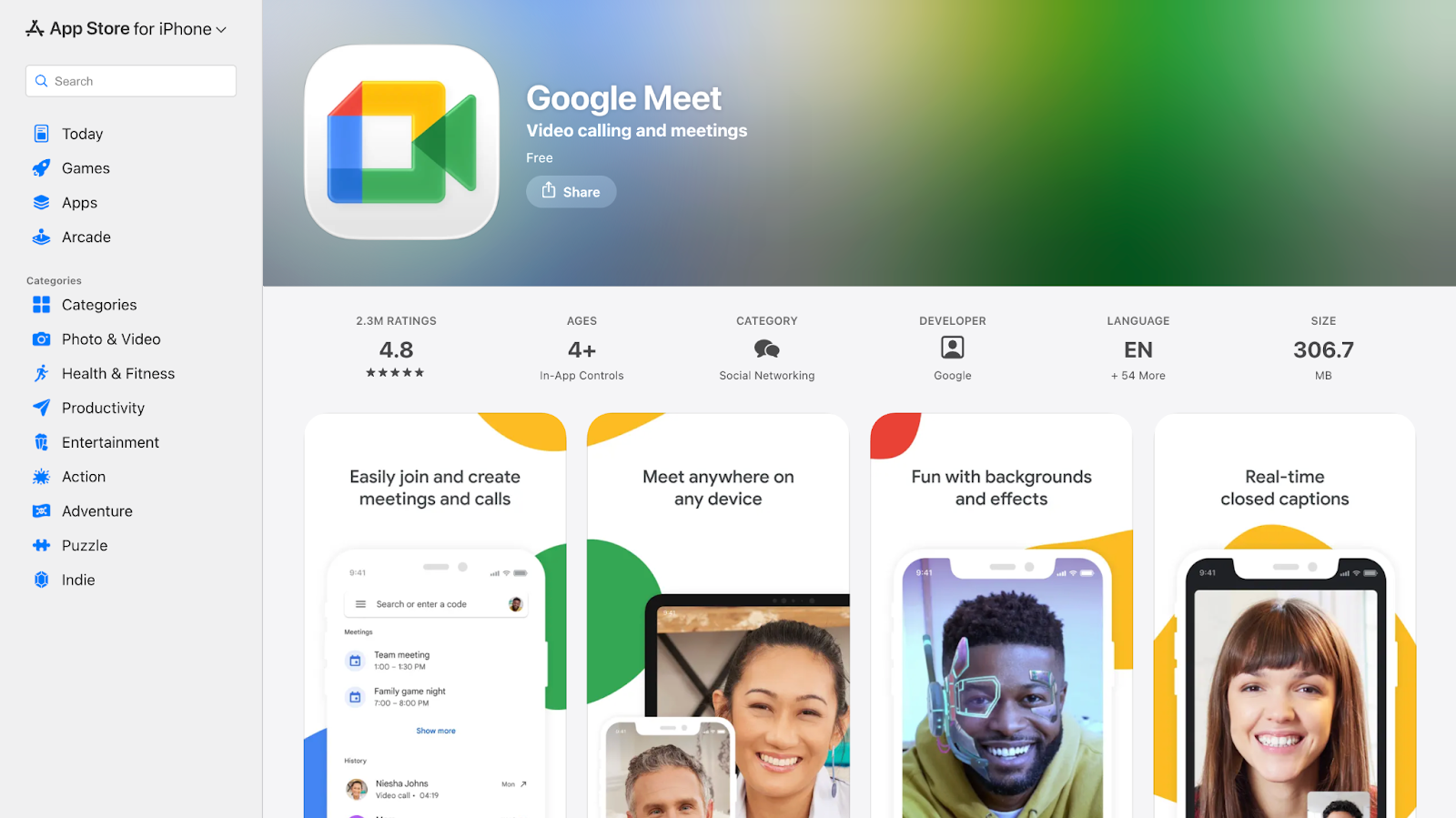
Google Meet идеально вписывается в рабочий процесс iOS, если ваша работа уже находится в Google Workspace. Мы часто используем Google Meet для коротких внутренних встреч при переключении между Gmail, Календарем и Документами на iPhone. После звонков доступ к Стенограмма встречи в Google упрощает повторное рассмотрение решений или пропущенных моментов без необходимости делать отдельные заметки, что особенно удобно, когда совещания проводятся в дороге.
Google встречает профессионалов
- Простая интеграция с Gmail, Календарем и Google Docs на iOS
- Легкое приложение, которое отлично подходит для быстрых незапланированных встреч
- Поддержка стенограмм Google Meet помогает обеспечить четкость после встречи
Google встречает минусы
- Ограниченные расширенные элементы управления по сравнению с Zoom
- Меньшее количество вариантов настройки для больших или официальных встреч
- Во время видеозвонков производительность в слабых сетях может снизиться
Когда использовать Google Meet: Используйте Google Meet для быстрой внутренней регистрации, синхронизации команд или обсуждений, ориентированных на рабочее пространство, где скорость и рекомендации после встречи важнее, чем расширенные средства управления.
Часто задаваемые вопросы о Google Meet
Предлагает ли Google Meet стенограммы на iPhone?
Google Meet может транскрибировать собрания и сохранять их для последующего использования с помощью функций, связанных с Google Workspace. В поддерживаемых тарифных планах стенограмма привязывается к событию в календаре или хранится в Google Drive, чтобы вы могли вернуться к тому, что было сказано после разговора.
Могу ли я получить запись заметок о встрече во время звонка в Google Meet?
Да. Интеграция Google Meet с Workspace позволяет автоматически прикреплять стенограммы к событию конференции в Google Calendar или папке Google Drive, предоставляя вам текстовую запись обсуждения, которую вы можете просмотреть или поделиться ею. Это особенно удобно, если вы присоединяетесь к нам с iPhone и хотите получить дополнительную рекомендацию.
С какими проблемами чаще всего сталкиваются пользователи Google Meet iOS и как их исправить?
У некоторых пользователей iPhone возникают проблемы с присоединением или разрешением (например, с доступом к микрофону или камере). Если в настройках iOS в Google Meet есть соответствующие разрешения для камеры и микрофона, эти проблемы обычно устраняются, а обновление приложения помогает обеспечить стабильность работы.
Лучшие приложения iOS для заметок и документации
Notion и Microsoft OneNote — два наиболее широко используемых приложения iOS для заметок и документации, но на iPhone они решают совершенно разные проблемы. Notion создан для структурированной долгосрочной документации, в то время как Microsoft OneNote отлично подходит для быстрого сбора информации и последующего извлечения ее в напряженные рабочие дни.
Концепция: идеально подходит для документации «все в одном»
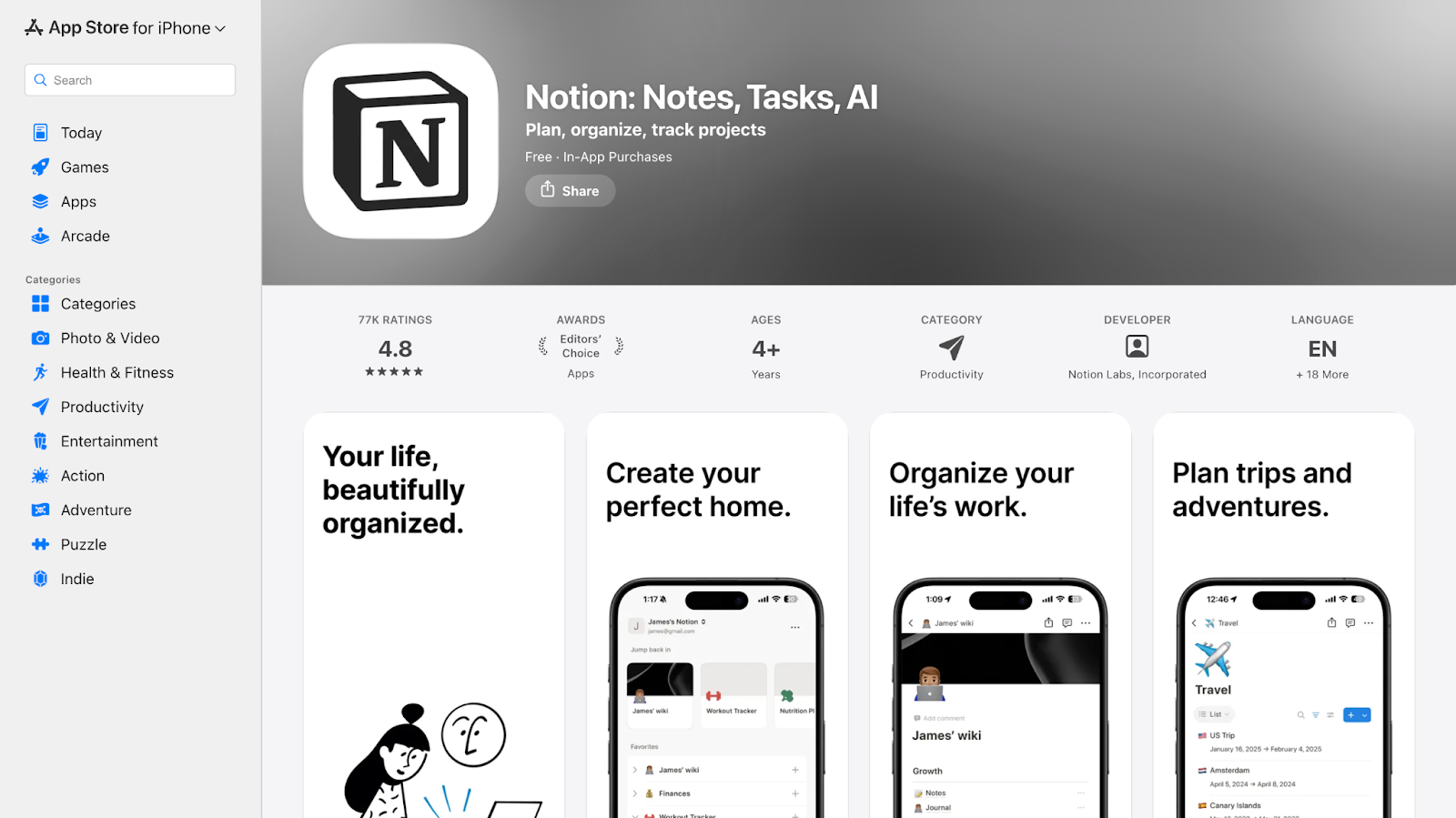
Когда нам нужно снимать и организовывать сложные проекты в дороге, Notion на iPhone становится нашим рабочим пространством. Мы используем Notion для создания динамических сценариев, документации для совещаний, связанной с задачами, и совместных баз знаний, синхронизированных с настольным компьютером и Интернетом.
В iOS базы данных и шаблонные страницы Notion позволяют нам создавать структурированный контент, такой как проектные сводки, технические задания и общие повестки дня, без потери непрерывности при переключении между приложениями.
Плюсы концепции
- Мощное сочетание заметок, документов, баз данных и ссылок на задачи в одном месте
- Совместная работа в реальном времени и командное редактирование с iPhone удобны
- Шаблоны и искусственный интеллект помогают ускорить создание контента
Минусы понятий
- Редакторы сложны и требуют изучения, прежде чем овладеть навыками
- Тяжелые страницы могут медленно загружаться на старых iPhone
- Не идеально подходит для быстрого и эфемерного ведения заметок
Когда использовать Notion: Используйте Notion на iPhone, если вам нужна документация на уровне проекта, структурированные базы знаний, доступные всем командам, или перекрестный контент, связывающий заметки с задачами и целями.
Часто задаваемые вопросы Notion
Достаточно ли приложений для iOS для работы в бизнесе без ноутбука?
Да, приложения iOS достаточно хороши для выполнения основных бизнес-задач, таких как встречи, обмен сообщениями, планирование, отслеживание задач и доступ к файлам. Однако детальная настройка, сложная настройка и длительная работа, как правило, более эффективны на настольных компьютерах.
Как Notion помогает командам оставаться согласованными?
Notion позволяет создавать общие информационные панели, структурированные документы и связанные между собой рабочие процессы, чтобы команды точно знали, где находятся решения и задачи.
Можно ли записывать элементы мероприятий, связанных с собранием, на iOS?
Да, вы можете печатать или диктовать заметки, назначать задачи, отмечать товарищей по команде и автоматически синхронизировать все данные со своего iPhone.
Подходит ли Notion как для работы в одиночку, так и в командах?
Концепция хорошо подходит для тех, кому нужна структура, но ее ценность возрастает, когда команды используют ее для организации общих знаний.
Microsoft OneNote: идеальное решение для структурированных заметок
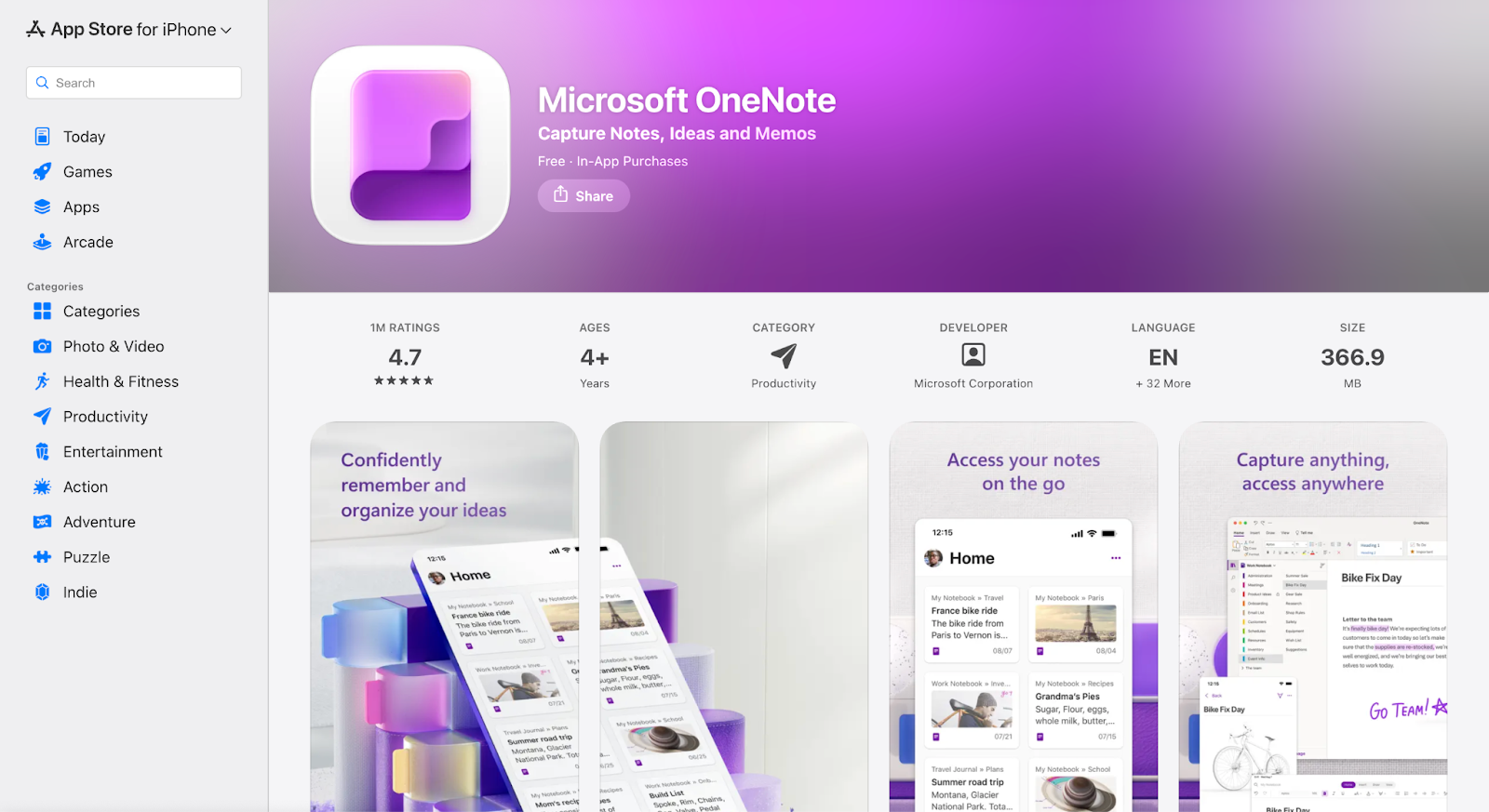
На iPhone мы в конечном итоге используем OneNote, когда информация поступает отовсюду одновременно. Быстрый звонок клиенту заканчивается, кто-то рисует на доске описание процесса, скриншот Slack требует контекста, и все это не вписывается в структурированный документ. OneNote хорошо справляется с этим хаосом. Мы можем поместить фотографии, голосовые заметки, рукописные каракули и текст на одну и ту же страницу, а затем воспользоваться поиском, чтобы вернуть их, когда это действительно будет важно.
Профессионалы Microsoft OneNote
- Простой многоформатный захват (печатный текст, фотографии, аудио, рукописные эскизы)
- Надежный автономный доступ с последующей синхронизацией OneDrive
- Бесплатно и знакомо, особенно для пользователей экосистемы Microsoft
Минусы Microsoft OneNote
- Не предназначено для структурированной базы данных или рабочего пространства проекта
- Мобильный интерфейс может показаться менее интуитивным для длинных документов
- Сбои синхронизации, о которых сообщают некоторые пользователи в менее стабильных сетях
Когда использовать: Используйте OneNote на iPhone, если вам нужны быстрые заметки в произвольной форме, визуальный захват (например, создание снимков на досках) или запись идей и заметок, которые вы хотите найти позже, без структурированных рабочих процессов.
Часто задаваемые вопросы о Microsoft OneNote
Может ли OneNote искать рукописные заметки?
Да. Поиск OneNote позволяет найти напечатанный текст и отсканированный с помощью распознавания текста от руки на изображениях, добавленных на iPhone.
Сохраняет ли OneNote форматирование заметок на разных устройствах?
В целом да, но сложное форматирование на iPhone и настольном компьютере может выглядеть по-разному.
Могу ли я поделиться страницами OneNote с другими?
Да, вы можете делиться определенными записными книгами или страницами по ссылкам, а соавторы могут просматривать или редактировать их в зависимости от разрешений.
Лучшие приложения iOS для управления задачами и проектами
Todoist и Trello — одни из лучших приложений iOS для управления задачами и проектами. Todoist уделяет особое внимание личному исполнению, в то время как Trello уделяет приоритетное внимание совместному прогрессу и прозрачности.
Todoist: идеально подходит для личной производительности и отслеживания задач
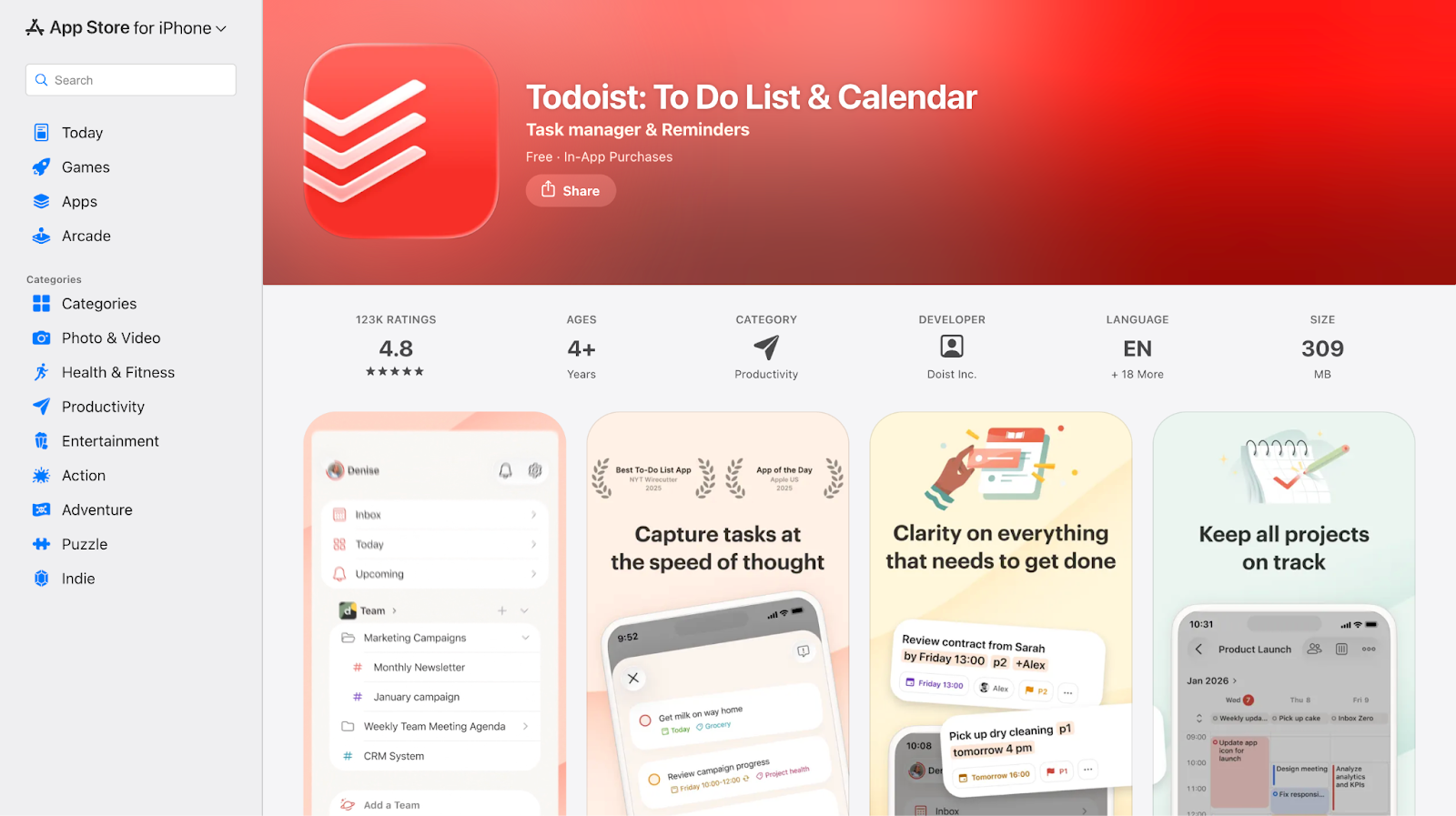
Todoist хорошо работает на iPhone, когда задачи возникают в результате разговоров, встреч и быстрых решений, а не официальных планов проекта. Мы полагаемся на Todoist, который собирает ответы сразу после звонков, определяет сроки, используя естественный язык, а в режиме «Сегодня» показывает, на что действительно нужно обратить внимание. Приложение для iOS кажется легким и отзывчивым, что особенно важно, когда задачи добавляются короткими сериями с помощью набора текста или голосовой диктовки.
Профессионалы тодоистов
- Быстрый захват задач на естественном языке, оптимизированном для набора текста и диктовки iOS
- Чистые просмотры «Сегодня» и «Будущие», снижающие когнитивную нагрузку на мобильные устройства
- Надежные напоминания и повторяющиеся задачи, которые хорошо работают в разных часовых поясах
Минусы тодоистов
- Ограниченный визуальный контекст для сложных многоэтапных проектов
- Командная совместная работа функциональна, но не полностью визуализирована или ориентирована на процесс
- На мобильных устройствах отчеты и просмотры рабочей нагрузки минимальны.
Когда использовать Todoist: Используйте Todoist на iPhone, когда вам важнее всего организовывать встречи, дни в пути и смену приоритетов, особенно если задачи возникают в ходе бесед, а не в официальных проектных планах.
Часто задаваемые вопросы Todoist
Сможет ли Todoist справиться с напряженным рабочим днем на iPhone, не перегружая себя?
Да. Todoist разработан для того, чтобы снизить нагрузку на iOS, отображая только то, что требует внимания, в окнах «Сегодня» и «Будущее». Вместо того чтобы управлять длинными списками, профессионалы используют эти отфильтрованные просмотры, чтобы сосредоточиться на ближайших приоритетах, что хорошо подходит для встреч подряд или в дни, насыщенные путешествиями.
Подходит ли Todoist для совместной работы в команде или, в основном, для управления личными задачами?
Todoist лучше всего работает на iPhone в качестве персонального диспетчера задач, даже если задачи связаны с совместной работой. В то время как команды могут сотрудничать, используя общие проекты, большинство профессионалов используют Todoist для отслеживания своих обязанностей и последующих действий, а не для управления рабочими процессами всей команды.
Как Todoist вписывается в систему работы с несколькими инструментами на iOS?
Todoist идеально вписывается в рабочий процесс iOS, где задачи возникают из электронных писем, встреч и разговоров в разных приложениях. Профессионалы часто используют Todoist в качестве конечной точки выполнения задач, быстро фиксируя задачи и доверяя напоминаниям, чтобы их можно было быстро выполнить, не возвращаясь к исходному приложению.
Trello: идеально подходит для визуального управления проектами
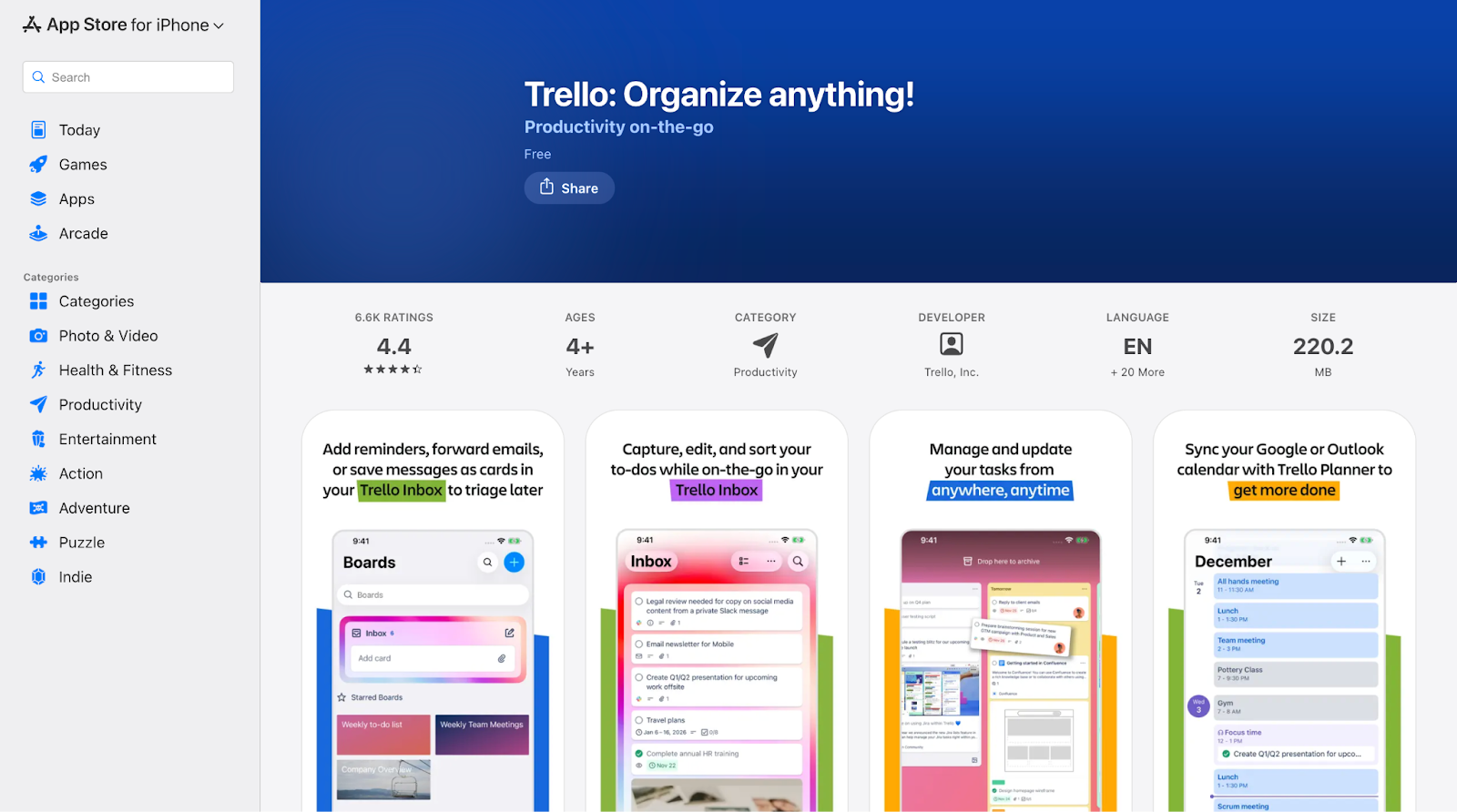
На iPhone Trello мы проверяем, когда проект уже запущен и решения принимаются быстро. Мы открываем приложение, чтобы узнать, какие задачи находятся на рассмотрении, какие карты нуждаются в одобрении и что было сделано с момента последней встречи. Во время разговора мы обновляем статус карты, прикрепляем скриншоты с iOS и оставляем комментарии вместо того, чтобы отправлять последующие сообщения, потерянные в чате.
Trello особенно хорошо подходит для совместных инициатив, таких как маркетинговые запуски, процессы привлечения клиентов или отслеживание спринтов, когда всем нужно иметь одинаковое представление о прогрессе, не открывая ноутбук.
Профессионалы Trello
- Визуальные доски, на которых четко отображается статус проекта на iPhone
- Сильная интеграция со Slack, электронной почтой и календарями
- Автоматизация и шаблоны сокращают ручную координацию
Минусы Trello
- Если за ними не ухаживать, доски могут быть загромождены
- Медленнее для быстрого захвата задач по сравнению с Todoist
- Расширенные просмотры и элементы управления заблокированы в платных тарифных планах
Когда использовать: Используйте Trello для управления совместными проектами, рабочими процессами кампаний, запуском продуктов и удаленной координацией команд, где прозрачность важнее скорости сбора данных.
Часто задаваемые вопросы о Trello
Можно ли эффективно использовать Trello на iPhone, не полагаясь на настольный компьютер?
Да, Trello хорошо работает на iPhone для ежедневного отслеживания и обновления проектов. Профессионалы бизнеса часто используют приложение для iOS, чтобы следить за прогрессом, перемещать карточки между этапами, оставлять комментарии и загружать файлы или скриншоты, находясь вдали от рабочего стола. В то время как сложную настройку платы на настольном компьютере проще, текущее управление проектами хорошо подходит для мобильных устройств.
Лучше ли Trello для проектов или ежедневного управления задачами на iOS?
Trello лучше подходит для управления проектами, а не для управления личными ежедневными списками дел на iPhone. Он отлично подходит для тех случаев, когда задачи проходят этап планирования, выполнения, проверки и выполнения, а также когда за этим процессом нужно следить сразу нескольким людям.
Как Trello помогает командам сохранять согласованность при удаленной работе на iOS?
Trello обеспечивает согласованность между удаленными командами, предоставляя всем общее визуальное представление о ходе работы. На iPhone члены команды могут быстро увидеть, что заблокировано, на что нужно обратить внимание, а что уже сделано, не пересматривая сообщения или электронные письма. Это сокращает количество повторных обращений и позволяет напрямую привязать разговоры к работе.
Лучшее приложение iOS для планирования и доступа к файлам
Calendly и Google Drive — одни из лучших приложений iOS для доступа к файлам и планирования, когда рабочие дни распределены между совещаниями, файлами и постоянным переключением контекста. В совокупности они помогают бизнес-специалистам быстрее бронировать время и мгновенно получать доступ к общим документам, не полагаясь на настольный компьютер.
Calendly: отлично подходит для автоматического планирования встреч
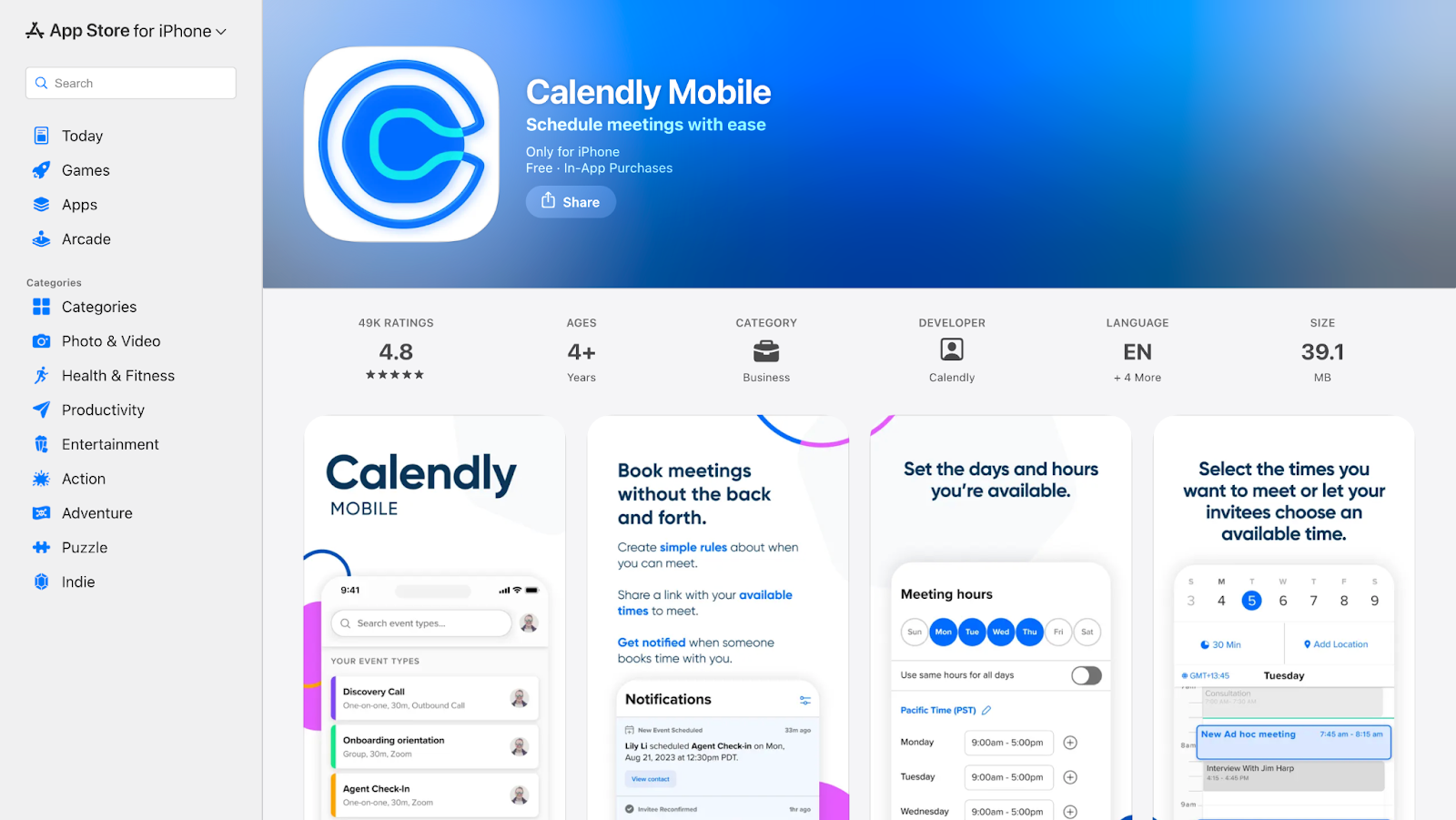
На iPhone Calendly наиболее полезен, когда ваш день фрагментирован, а собрания проводятся из-за пределов вашей организации. Вместо того чтобы отвечать на электронные письма при переключении между почтой и календарем, мы используем ссылки Calendly, позволяющие клиентам или партнерам самим выбирать время. Как только слот будет забронирован, он мгновенно попадает в календарь iPhone вместе с напоминаниями, ссылками на видео и временем буферизации, которые позволяют сосредоточиться между встречами. Таким образом, Calendly меньше внимания уделяет планированию, а экономит время в рабочие дни, когда основное внимание уделяется мобильным устройствам.
Профессионалы календаря
- Устраняет возможность переписки по электронной почте, позволяя приглашенным бронировать напрямую по ссылке, что особенно удобно при работе с iPhone
- Надежно синхронизируется с календарями Google и Outlook, поэтому доступность остается точной даже при обновлениях на мобильных устройствах.
- Автоматические напоминания и подтверждения сокращают количество пропущенных встреч без ручного контроля.
Календарные монеты
- Для сложных рабочих процессов, таких как несколько типов событий или форм маршрутизации, требуются платные планы
- На уровне бесплатного пользования брендинг и персонализация кажутся ограниченными
- Не предназначен для внутреннего планирования, где уже существуют общие календари
Когда использовать: Используйте Calendly, когда в совещаниях участвуют внешние заинтересованные стороны, в разных часовых поясах или частых переносах сроков, а также когда необходимо быстро планировать совещания с телефона, а не с настольного компьютера.
Часто задаваемые вопросы по календарю
Добавляет ли Calendly встречи автоматически в мой календарь iPhone?
Да. Как только кто-то забронирует время, событие синхронизируется с подключенным календарем и появится на вашем iPhone вместе со всеми подробностями, такими как ссылки на собрания и сведения об участниках.
Достаточно ли приложения для iPhone для повседневного использования в бизнесе или все еще требуется настольный компьютер?
Приложение для iPhone отлично подходит для решения основных задач в дороге, таких как присоединение к совещаниям, быстрое реагирование или проверка обновлений. При более детальной настройке или длительной работе доступ к настольному компьютеру все же более эффективен, поэтому мобильное устройство лучше всего подходит для выполнения, а не настройки.
Полезна ли программа Calendly, если я уже пользуюсь Календарем Google?
Да, потому что Calendly контролирует, как другие проводят у вас время. Google Calendar показывает наличие свободных мест, но Calendly обеспечивает соблюдение правил бронирования и предотвращает конфликты в расписании.
Google Drive: лучшее решение для облачного хранения файлов и совместной работы
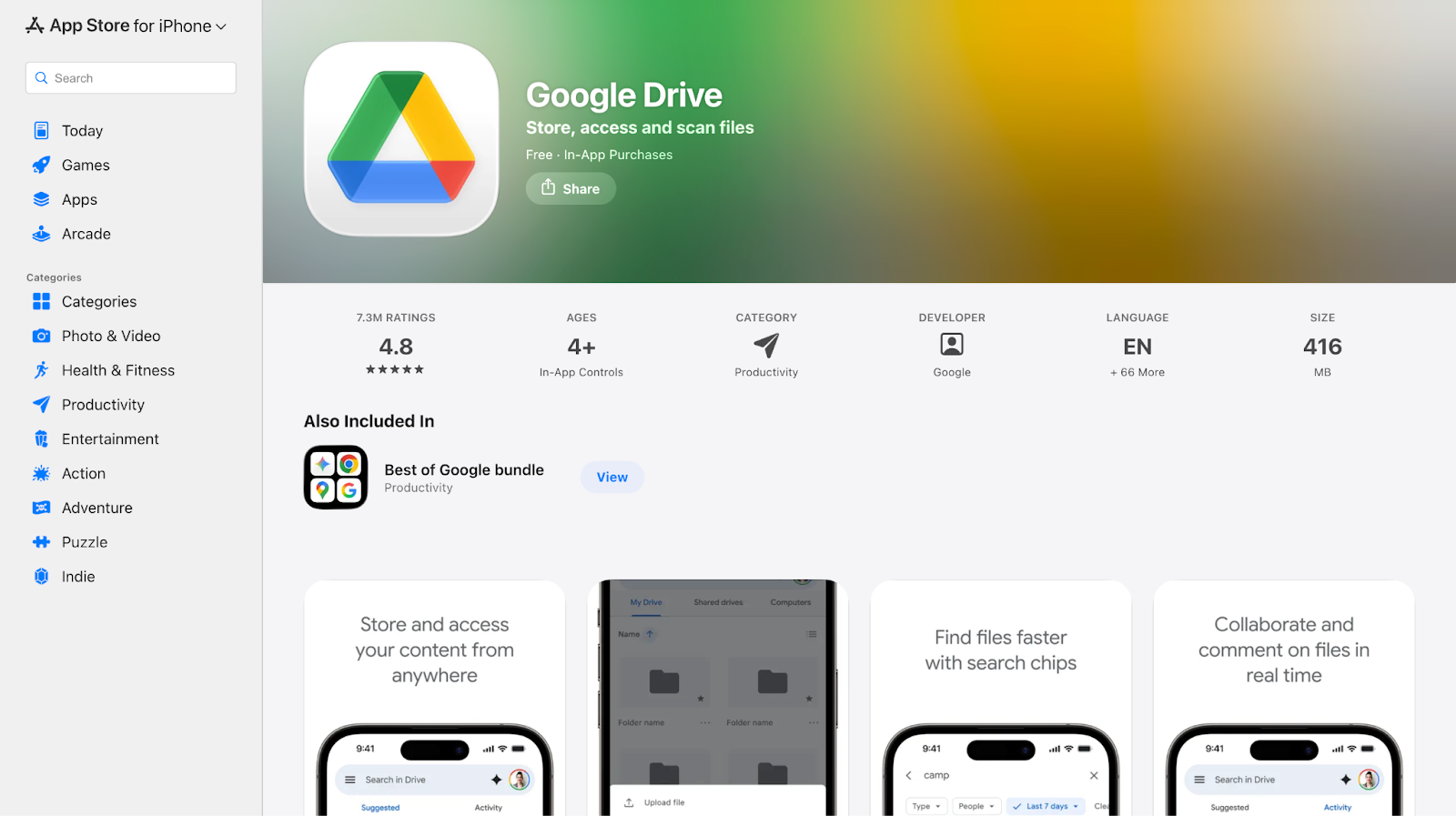
Google Drive на iPhone становится незаменимым, когда файлы должны перемещаться так же быстро, как и разговоры. Мы используем Google Drive для открытия общих документов из Slack или Gmail, просмотра файлов во время поездок на работу или отправки ссылок быстрого доступа без загрузки вложений. Вместо того чтобы рассматривать хранилище как архив, Drive представляет собой интерактивное рабочее пространство, где файлы остаются актуальными, доступны для поиска и даже при переключении между устройствами в течение дня.
Профессионалы Google Drive
- Обеспечивает мгновенный доступ к общим документам на iPhone без ручной передачи или вложений
- Совместная работа в реальном времени обеспечивает мгновенную видимость изменений, уменьшая путаницу в версиях
- Тщательный контроль разрешений обеспечивает безопасный обмен данными прямо с мобильного телефона
Минусы Google Drive
- Свободное хранилище быстро заполняется при работе с файлами с большим количеством носителей
- Управление глубоко вложенными папками на iPhone требует продуманной организации
- Доступ в автономном режиме ограничен, если файлы не отмечены вручную на предмет доступности
Когда использовать: Используйте Google Drive, когда файлы передаются командам или клиентам, и их нужно быстро просматривать, просматривать или обновлять с телефона, не беспокоясь о версиях.
Часто задаваемые вопросы о Google Drive
Могу ли я редактировать файлы прямо в Google Drive на iPhone?
Да. Документы, таблицы и презентации открываются в соответствующих приложениях и автоматически синхронизируют изменения для всех соавторов.
Насколько безопасен Google Drive для бизнес-файлов?
Drive использует шифрование и управление доступом на основе разрешений, но безопасность также зависит от того, как пользователи управляют настройками совместного доступа.
Что произойдет, если я потеряю доступ в Интернет?
Вы по-прежнему можете получить доступ к файлам, которые были помечены для использования в автономном режиме, но для открытия или синхронизации других документов потребуется подключение.
Выберите подходящие приложения для iOS, чтобы работать быстрее и эффективнее
Выбор лучшего приложения для iOS — это не установка самых популярных инструментов. Речь идет о том, чтобы выбрать приложения, которые будут работать с iPhone, когда вы меняете местоположение, совмещаете совещания, управляете разговорами и принимаете решения. Приложения из этого списка хорошо работают на iOS, потому что они позволяют снизить нагрузку, а не добавлять новые шаги.
Что важнее всего для бизнес-профессионалов на iPhone:
- Инструменты, которые надежно работают в мобильных сетях и на небольших экранах
- Приложения, подходящие для реальных рабочих процессов, таких как путешествия, звонки клиентам и работа между совещаниями
- Четкое разделение между задачами, коммуникациями, совещаниями и документацией
Нет ни одного приложения, которое бы все делало хорошо. Самая разумная настройка — это специализированный стек, например, использование Slack для группового чата, Zoom или Google Meet для встреч, Notion или OneNote для документации и Todoist или Trello для выполнения.
Если многоязычная коммуникация является частью вашей работы, JotMe выделяется как одно из лучших приложений iOS для разговоров в реальном времени с учетом контекста. Одним из практических преимуществ, на которые обращают внимание профессионалы, является точность звука в шумных помещениях, будь то переполненный конференц-зал, встреча в кафе или многолюдный сайт для клиентов. Вместо того, чтобы разбивать разговоры на фрагментарные переводы, система обеспечивает непрерывность, благодаря чему обсуждения кажутся естественными, а не механическими.
Попробуйте мобильное приложение JotMe для iOS, чтобы общаться по всему миру и поддерживать деловые разговоры естественным образом, где бы вы ни находились на работе.
Last updated on
June 17, 2026
Follow us on social media: