Artikelen
Hoe transcribeer je Teams-vergaderingen?
Gepubliceerd op:
Gebruik JotMe voor nauwkeurige live transcriptie van je Teams-vergaderingen, met modelafhankelijke spraakherkenning in meer dan 200 talen en dialecten. Vertaling naar een andere taal is een afzonderlijke functie.

Kort antwoord: Je kunt Teams-vergaderingen live transcriberen met JotMe. Geef de benodigde microfoon- en systeemaudiotoegang en kies vóór de opname de gesproken taal en het model. Druk op Play om de ontvangen spraak te laten verwerken. De gedocumenteerde herkenning voor meer dan 200 talen en dialecten hangt af van het model; de vertaaldoeltaal stel je afzonderlijk in.
Vind je het lastig om je collega’s tijdens Teams-vergaderingen te volgen en wil je een schriftelijk verslag om misverstanden te voorkomen? Live transcriptie kan helpen om de communicatie te verbeteren en je op het gesprek te richten, terwijl je belangrijke informatie later kunt teruglezen.
Microsoft Teams heeft een functie voor live transcriptie van vergaderingen. Of je die kunt gebruiken en het transcript na afloop kunt openen, kan afhangen van je rol, gaststatus, organisatie en het beleid van de beheerder. Soms is toestemming van de organisator nodig. JotMe biedt een andere technische werkwijze via de desktopapp en toegestane audio-invoer, zonder deelnemende bot. Ook daarbij blijven vereiste toestemmingen en organisatieregels gelden.
JotMe biedt live transcriptie met modelafhankelijke herkenning in meer dan 200 talen en dialecten en een afzonderlijke vertaalfunctie. Opgeslagen Teams-transcripties, AI-notities en samenvattingen zijn beschikbaar volgens je instellingen, verwerking, toegangsrechten en gebruikstegoed. De bron noemt 50 gratis transcriptieminuten per maand. Controleer de actuele account- en abonnementsvoorwaarden; een gratis optie betekent niet dat alle functies onbeperkt zijn inbegrepen.
Dit zijn de stappen om Teams-vergaderingen live te transcriberen:
- Download JotMe: Ga naar de officiële website van JotMe, download het installatiebestand en installeer de app op je apparaat.
- Neem deel aan je MS Teams-vergadering: Start een Teams-vergadering of neem eraan deel en open de JotMe-app.
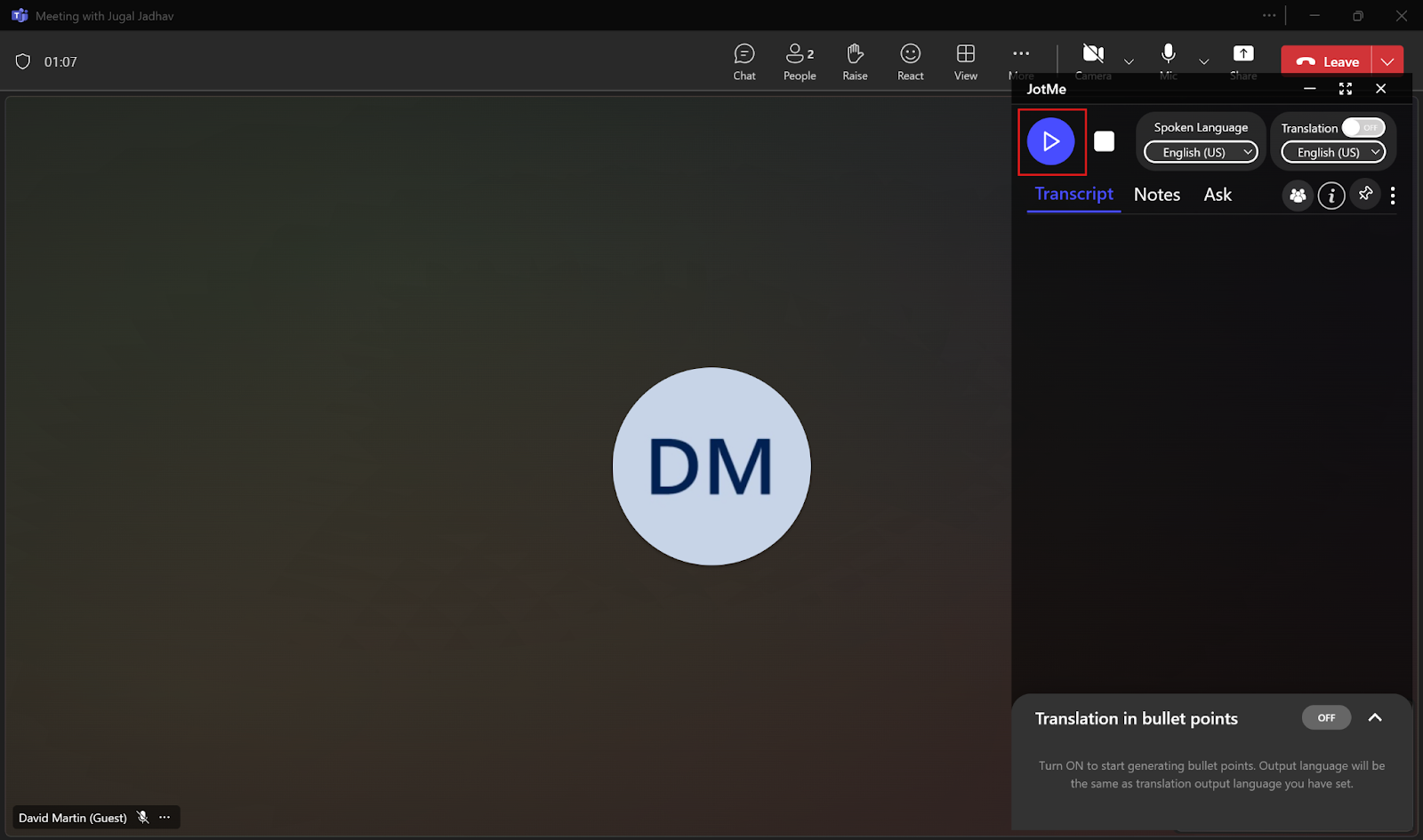
- Kies de transcriptietaal: Zet ‘Translation’ uit als je alleen wilt transcriberen. Kies vóór de opname bij ‘Spoken Language’ de gesproken taal en een passend model. Een vertaaldoeltaal is een afzonderlijke keuze; transcriptieminuten blijven meetellen voor je verbruik.
- Start live transcriptie: Klik op ‘Play’ om de live transcriptie te starten.
Stap 1: Hoe download je JotMe op je apparaat?
Ga naar de officiële website van JotMe en kies ‘Try for free’ als die optie beschikbaar is. Download het installatiebestand voor Mac of Windows en volg de installatiestappen. Controleer de voorwaarden en limieten van de gratis toegang.

Stap 2: Hoe neem je deel aan een Microsoft Teams-vergadering en open je JotMe?
Start een Teams-vergadering of open een vergaderlink in de Microsoft Teams-desktopapp of je browser. Open daarna de desktopapp van JotMe en geef de benodigde toegang tot microfoon en systeemaudio. JotMe hoeft niet als bot aan de vergadering deel te nemen. Informeer deelnemers en houd je aan de vereiste toestemmingen en organisatieregels.

Stap 3: Hoe kies je de gesproken taal voor transcriptie?
Zoek ‘Spoken Language’ in het JotMe-venster; in de getoonde interface staat dit rechtsboven. Kies vóór de opname de taal van de spreker en een passend spraakherkenningsmodel. Zet ‘Translation’ uit als je alleen een transcript in de gesproken taal wilt. Vertaling naar een andere taal heeft een eigen doelinstelling.

Stap 4: Hoe start je live transcriptie?
Heb je de taal en het model gekozen en de benodigde audiotoegang gegeven, klik dan op ‘Play’ om de live transcriptie te starten.
JotMe maakt een live transcript terwijl je spreekt en de audio wordt ontvangen en verwerkt. Na het stoppen, opslaan en verwerken kun je het transcript raadplegen. AI-notities (Engels) en samenvattingen worden gemaakt op basis van het transcript en je eigen notities, afhankelijk van je instellingen en beschikbare AI-credits. Controleer belangrijke punten in het oorspronkelijke verslag.

Door het JotMe-venster te verkleinen of te vergroten kun je het live transcript ook als ondertiteling weergeven.

Welke beperkingen heeft de ingebouwde live transcriptie in MS Teams?
In het Microsoft-bericht dat de bron aanhaalt, worden ruim 320 miljoen maandelijkse actieve gebruikers en 44 talen genoemd. De auteur koppelt die omvang aan veel dagelijkse vergaderingen en een behoefte aan live transcriptie. Teams kan vergaderspraak met namen van sprekers en tijdstempels weergeven; organisatoren kunnen toegang tot opnames en transcripties instellen. Beschikbaarheid en toegangsrechten hangen daarbij af van rol, account en beleid. Let op de volgende aandachtspunten:
- Transcriptie is niet altijd beschikbaar: Organisatiebeleid kan de ingebouwde transcriptie beperken voor gasten, anonieme gebruikers of deelnemers van een andere organisatie. Vraag de organisator of IT-beheerder welke toegang is toegestaan. JotMe kan via de desktopapp microfoon- en systeemaudio verwerken zonder een bot aan de vergadering toe te voegen. Ook als je gast bent, mag je die werkwijze alleen gebruiken met de benodigde audiotoegang, kennisgeving en toestemming, en volgens de regels van de organisatie.
- Toestemming voor het downloaden van transcripties: De bron beschrijft dat organisatoren na de Teams-vergadering een transcript als documentbestand of VTT kunnen downloaden via de kalenderafspraak. Voor andere deelnemers hangt toegang af van toestemming en IT-beleid. In JotMe kun je opgeslagen transcripties met tijdstempels (Engels) bekijken nadat de opname is opgeslagen en verwerkt, binnen je accountrechten. De desktopwerkwijze heft de toestemmings- of organisatieregels niet op.
- Nauwkeurigheid: Automatische transcriptie kan moeite hebben met vaktermen, slechte audio of het herkennen van namen van bedrijven en projecten. JotMe gebruikt taalverwerking en spraakherkenning voor nauwkeurige, contextbewuste live transcriptie. Het resultaat hangt af van taal, model, audio en instellingen. Controleer belangrijke namen en termen; geen van beide diensten garandeert een foutloos transcript.
Hoe helpt JotMe bij goede live transcriptie?
JotMe combineert taalverwerking en spraakherkenning voor nauwkeurige live transcriptie met AI-notities die na verwerking actiepunten en belangrijke onderwerpen helpen ordenen. De bron haalt Market.us aan met een prognose voor de markt voor AI-notities van 2545,1 miljoen USD in 2033 en een samengestelde jaarlijkse groei van 18,9% tussen 2024 en 2033. De auteur ziet die prognose als aanwijzing dat de behoefte aan efficiënte vergaderverslagen kan toenemen. JotMe biedt daarnaast AI-vragen, opgeslagen transcripties om later te raadplegen en meertalige transcriptie. Hieronder lees je meer over die functies.
Meertalige transcriptie
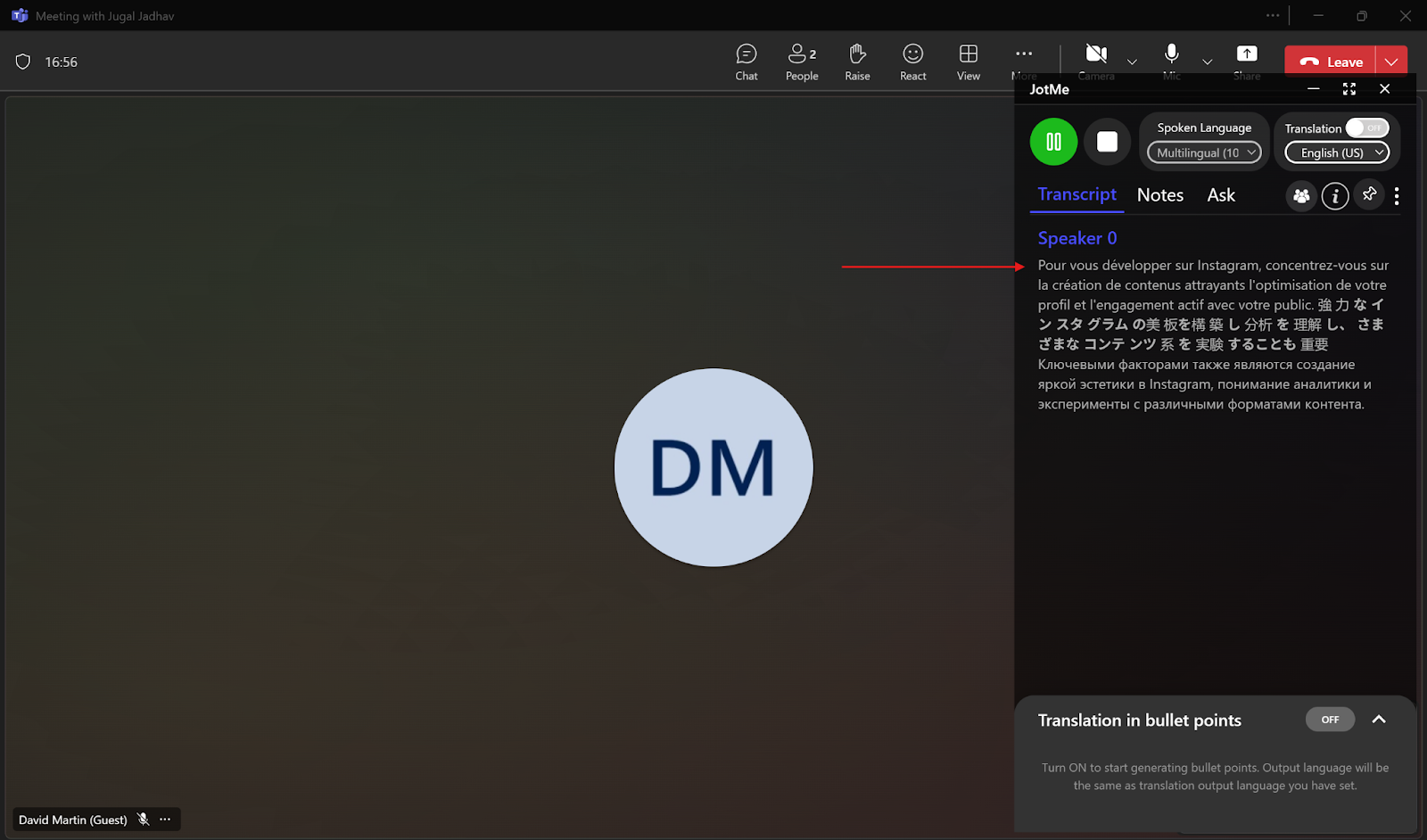
De optie ‘Multilingual’ van het Basic-model kan tien specifieke talen binnen één sessie herkennen: Engels, Spaans, Frans, Duits, Hindi, Russisch, Portugees, Japans, Italiaans en Nederlands. Dat kan helpen in Teams-vergaderingen met deelnemers die verschillende talen spreken. Kies vóór de opname Basic → Multilingual bij ‘Spoken Language’. De verwerking hangt af van de ondersteunde talen en audiokwaliteit; deze dekking geldt niet voor alle modellen.
Vraag het aan AI
Open na de Teams-vergadering de opgeslagen sessie in JotMe om de AI vragen te stellen over de vergadercontext. Het transcript en eventuele notities kunnen context bieden voor antwoorden in je voorkeurstaal. Je kunt ook concepten voor e-mail, blogs, eigen opdrachten of reacties op sociale media vragen. Geef het onderwerp aan en voeg zo nodig een structuur of voorbeeld toe. Beschikbaarheid, verwerking, toegang en AI-gebruikslimieten zijn van toepassing. Controleer het resultaat en zet het zelf over naar de gewenste app; er worden niet automatisch berichten verstuurd.

AI-vergadernotities
Als handmatig notuleren je afleidt tijdens Teams-vergaderingen, kunnen de AI-notities van JotMe helpen. Na de sessie kan JotMe het transcript en je eigen geschreven notities gebruiken om samenvattingen, actiepunten en belangrijke onderwerpen te ordenen. De beschikbaarheid hangt af van verwerking, instellingen en AI-credits. Controleer belangrijke besluiten en actiepunten in het oorspronkelijke transcript.
Schrijf tijdens de vergadering je eigen punten in ‘Notes’ als je aangepaste AI-notities en samenvattingen (Engels) wilt. JotMe combineert die notities met het transcript om afzonderlijke AI-notities te genereren. Daarbij gelden de verwerkingstijd, instellingen en beschikbare AI-credits.

Werkt je internationale team in verschillende talen, dan kun je de notities met JotMe vertalen naar ondersteunde doeltalen. Gebruik de gesprekscontext en controleer belangrijke termen om iedereen goed af te stemmen. De beschikbare vertaalfuncties en het gebruik hangen af van je instellingen, toegangsrechten en AI-tegoed.

Transcripties na vergaderingen
Om terug te vinden wat in Teams-vergaderingen is besproken, kun je na het opslaan en verwerken de tijdgestempelde transcripties van de vastgelegde audio raadplegen. Je kunt het transcript ook naar ondersteunde talen vertalen, zoals Japans, Spaans, Portugees, Italiaans en Engels, afhankelijk van de gekozen functie en je AI-tegoed. Dat helpt als je het verslag deelt met iemand die de oorspronkelijke taal niet begrijpt. Controleer de inhoud en deelrechten voordat je het deelt.

Hoe krijg je nauwkeurige live transcriptie in Teams-vergaderingen?
Een passende AI-transcriptieoplossing kan je helpen om Teams-vergaderingen te volgen. Volg deze tips om de kwaliteit van live transcriptie te verbeteren:
- Spreek duidelijk: Vraag deelnemers om duidelijk en in een gelijkmatig tempo te spreken, met pauzes wanneer dat nodig is. Zo krijgt spraakherkenning tijd om de gesproken woorden te verwerken en wordt het makkelijker om het transcript en eventuele vertalingen te volgen.
- Zorg voor een stabiele internetverbinding: Een instabiele verbinding kan vertraging en onderbrekingen veroorzaken, waardoor audio moeilijker te verwerken is. Gebruik een stabiele verbinding en een rustige omgeving om de voorwaarden voor nauwkeurige herkenning en vertaling te verbeteren.
- Kies een passende transcriptieoplossing: Toegang tot de ingebouwde Teams-transcriptie en het opgeslagen verslag hangt af van rol, organisator en beleid; automatische herkenning kan fouten maken. JotMe biedt een desktopwerkwijze met nauwkeurige live transcriptie en modelafhankelijke herkenning in meer dan 200 talen en dialecten. Vertaling naar een andere taal is een afzonderlijke functie. Vereiste toestemmingen, audiotoegang, organisatiebeleid en gebruikslimieten blijven gelden.
JotMe hoeft geen bot aan de vergadering toe te voegen en verwerkt de audio waarvoor je op je computer toegang hebt gegeven. Informeer deelnemers en respecteer de vereiste toestemmingen en organisatieregels. Of je Teams nu gebruikt voor buitenlandse klanten of een meertalig team, JotMe biedt live transcriptie (Engels), opgeslagen transcripties en, afhankelijk van verwerking, instellingen en AI-tegoed, notities en samenvattingen om de communicatie te ondersteunen.
Bekijk de gratis optie en limieten voor je account en download JotMe om nauwkeurige live transcriptie te proberen in de talen die je gekozen model ondersteunt.
Veelgestelde vragen
Is er een transcriptieapp voor Teams?
Ja, je kunt Teams-vergaderingen transcriberen met JotMe. De desktopapp verwerkt toegestane microfoon- en systeemaudio zonder een deelnemende bot en biedt modelafhankelijke spraakherkenning in meer dan 200 talen en dialecten. Vertaling heeft een afzonderlijke doeltaalinstelling. Opgeslagen transcripties, AI-notities en samenvattingen hangen af van verwerking, instellingen, toegang en gebruikstegoed. Vereiste toestemmingen en organisatieregels blijven gelden.
Hoe zet je een vergadering om in tekst?
Als je rol en organisatiebeleid het toestaan, ga je in Teams naar ‘More Actions’ > ‘Record and transcribe’ > ‘Start transcription’. Kies de gesproken taal en klik op ‘Confirm’. De beschikbare opties kunnen per account en vergadering verschillen. Je kunt ook JotMe gebruiken voor nauwkeurige, contextbewuste live transcriptie van toegestane audio. Geef de benodigde audiotoegang en toestemming en kies vóór de opname de gesproken taal en het model; controleer belangrijke namen en termen achteraf.
Is de transcriptie van MS Teams nauwkeurig?
De nauwkeurigheid kan variëren met de audiokwaliteit, het spreektempo, de taal en vaktermen. Automatische herkenning kan fouten maken in snelle gesprekken of bij bedrijfsspecifieke namen. JotMe gebruikt taalverwerking en spraakherkenning voor nauwkeurige, contextbewuste transcriptie, maar ook daar is het belangrijk om essentiële informatie te controleren. Geen van beide diensten garandeert een foutloos resultaat.
Waarom kan ik in Teams geen transcriptie starten?
Organisatie- of vergaderbeleid kan transcriptie voor de organisator of deelnemers uitschakelen. Vraag de organisator of IT-beheerder welke toegang en werkwijze zijn toegestaan. Een afzonderlijke desktopapp zoals JotMe verandert dat beleid niet: gebruik haar alleen waar dit is toegestaan, met de vereiste audiotoegang, kennisgeving en toestemming. Dit is geen manier om beperkingen van de organisatie te omzeilen.