Artikelen
Hoe transcribeer je een Discord-gesprek?
Gepubliceerd op:
Leer hoe je Discord-gesprekken met JotMe transcribeert. Volg deze vier stappen voor installatie, audiotoegang, nauwkeurige live transcriptie en toegang tot opgeslagen gesprekken. Het gebruik hangt af van je abonnement en instellingen.
Kort antwoord: Open Discord en installeer de desktopapp van JotMe. Geef de benodigde toegang tot je microfoon en systeemaudio, start je gesprek en druk in JotMe op de afspeelknop voor live transcriptie. Stop de opname wanneer je klaar bent; toegang tot het opgeslagen transcript hangt af van je account en opname-instellingen.
Vind je het lastig om alle belangrijke inzichten uit Discord-gesprekken vast te leggen en merk je dat goede ideeën verloren gaan? Luisteren, typen en berichten beantwoorden tegelijk kan overweldigend zijn, zeker als je bang bent iets belangrijks te missen. Heb je weleens een gesprek opnieuw beluisterd en gewenst dat je een nauwkeurig Discord-transcript kon raadplegen?
JotMe kan daarbij helpen. Transcriptie met AI zet spraak uit de toegestane audio-invoer om in doorzoekbare tekst. Zo kun je je op het gesprek richten en belangrijke punten later controleren. De audiokwaliteit en het gekozen spraakherkenningsmodel beïnvloeden het resultaat.
Volg deze korte stappen om Discord-gesprekken te transcriberen:
- Download JotMe: Ga naar de officiële website, kies de gratis optie als die wordt aangeboden en download JotMe. Controleer de limieten van de gratis toegang en je abonnement.
- Start een Discord-gesprek: Open Discord, neem deel aan een spraakkanaal op een server of start een privégesprek.
- Start de transcriptie: Klik in JotMe op ‘Play (▶)’ om live ondertiteling te zien. Zet ‘Translation’ uit als je alleen wilt transcriberen. Klik na afloop op Stop om de opname te beëindigen. De verwerking en toegang tot het transcript hangen af van je instellingen en beschikbare gebruikstegoed.
- Bekijk de AI-samenvatting en het volledige transcript: Open het volledige transcript van je opgeslagen Discord-gesprek in JotMe. AI-notities en samenvattingen worden gemaakt op basis van het transcript en je eigen notities, afhankelijk van de instellingen, AI-credits en verwerkingstijd.
Stap 1: Hoe download en installeer je JotMe?
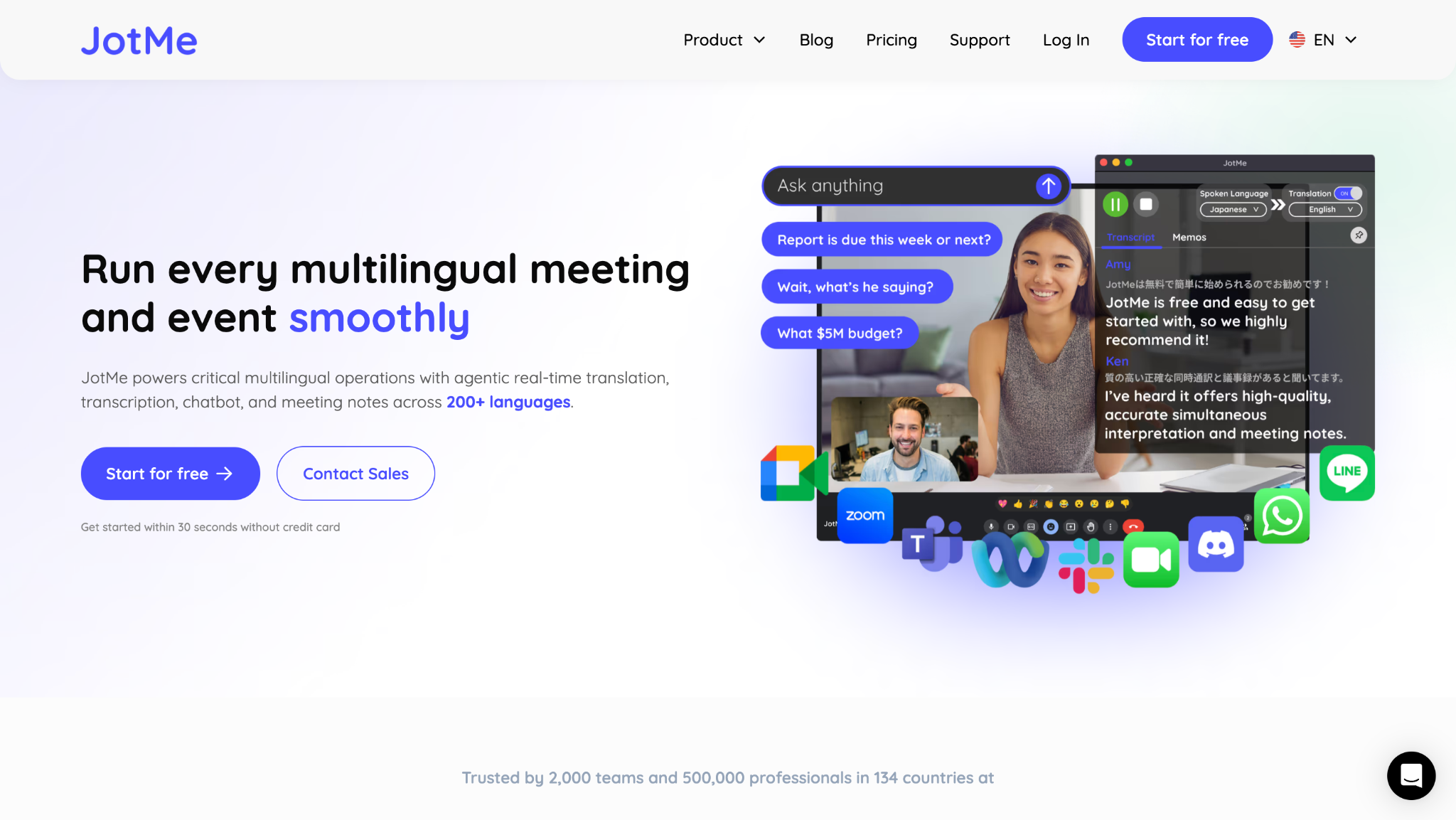
De desktopapp van JotMe kan de microfoon en systeemaudio verwerken waarvoor je toegang hebt gegeven, zonder als bot aan het gesprek deel te nemen. Live transcriptie ondersteunt meer dan 200 talen en dialecten; de beschikbare spraakherkenningstalen hangen af van het gekozen model. Download het installatiebestand voor Windows of Mac via de officiële website van JotMe en volg de installatiestappen. Controleer de abonnementsvoorwaarden en gebruikslimieten als er een gratis startoptie wordt aangeboden.
Stap 2: Hoe start je een Discord-gesprek?
Kies in Discord een van deze opties:
- Klik op een spraakkanaal op een server om deel te nemen, of
- selecteer een vriend bij Direct Messages en start een privéspraakgesprek.

Stap 3: Hoe start je live transcriptie?
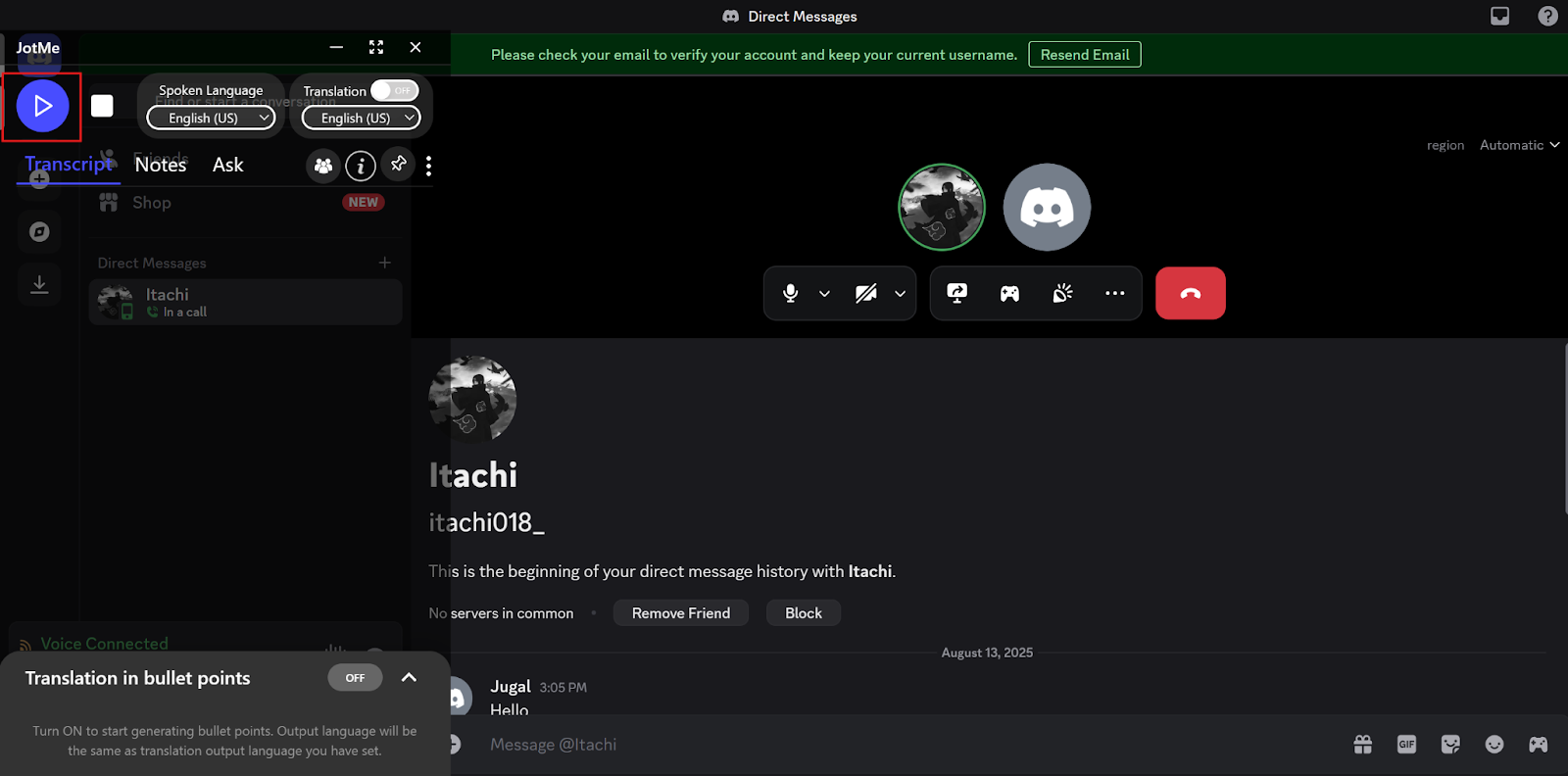
Open de desktopapp van JotMe. De app neemt niet als deelnemer aan het Discord-gesprek deel, maar verwerkt de audio waarvoor je toegang hebt gegeven. Zet ‘Translation’ uit als je alleen een transcript wilt; transcriptieminuten tellen nog steeds mee voor je verbruik. Kies vóór de opname de passende ‘Spoken Language’ en het spraakherkenningsmodel. Druk op Play (▶). De live ondertiteling verschijnt terwijl de audio wordt ontvangen en verwerkt.
Stap 4: Hoe krijg je een AI-samenvatting en het volledige transcript?
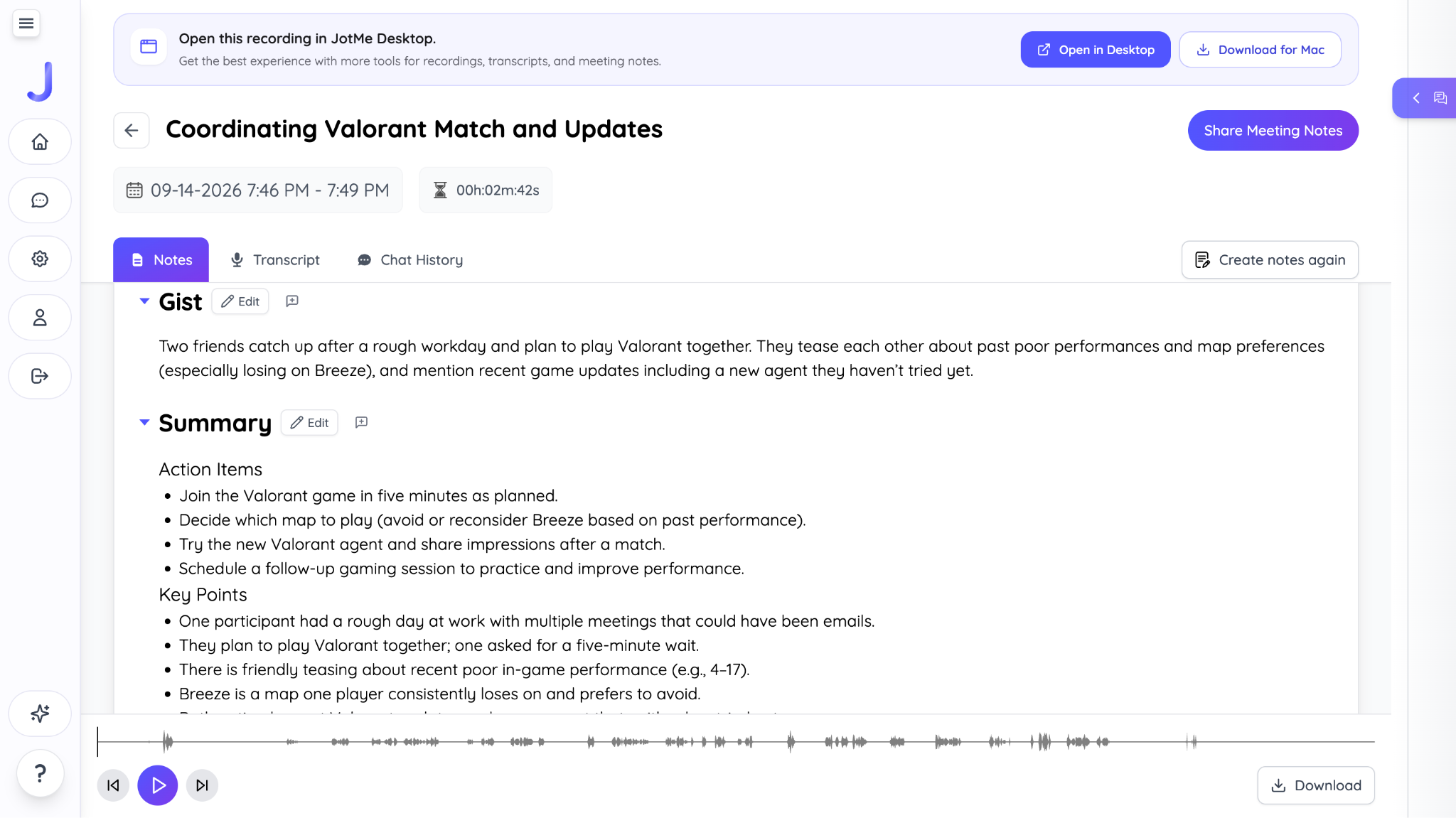
Na het stoppen van de opname kun je het opgeslagen Discord-gesprek openen en het volledige transcript bekijken. AI-notities en samenvattingen worden gemaakt op basis van het transcript en je eigen geschreven notities. Wanneer ze beschikbaar zijn, hangt af van de verwerking, instellingen en beschikbare AI-credits. Heb je weinig tijd, dan kan een blik op het transcript (Engels) helpen om je te herinneren wat er is besproken.
Hoe JotMe je helpt om Discord-gesprekken te transcriberen
Met live vertaling van JotMe kun je de spraak in een Discord-gesprek in je voorkeurstaal volgen. Een opgeslagen transcript helpt je ook om eerdere gesprekken terug te lezen en onbekende termen in hun context te bekijken. De beschikbare functies en resultaten hangen af van het taalmodel, de instellingen en je abonnement. Hieronder vind je nog enkele functies van JotMe.
Meertalige transcriptie
Voer je een Discord-gesprek met medegamers die verschillende talen spreken? De optie ‘Multilingual’ van het Basic-model kan wisselingen tussen tien specifieke talen volgen: Engels, Spaans, Frans, Duits, Hindi, Russisch, Portugees, Japans, Italiaans en Nederlands. Kies vóór de opname Basic → Multilingual onder ‘Spoken Language’. De taalherkenning en live transcriptie hangen af van de ondersteunde talen en audiokwaliteit; dit bereik geldt niet voor alle modellen.

AI-vergadernotities
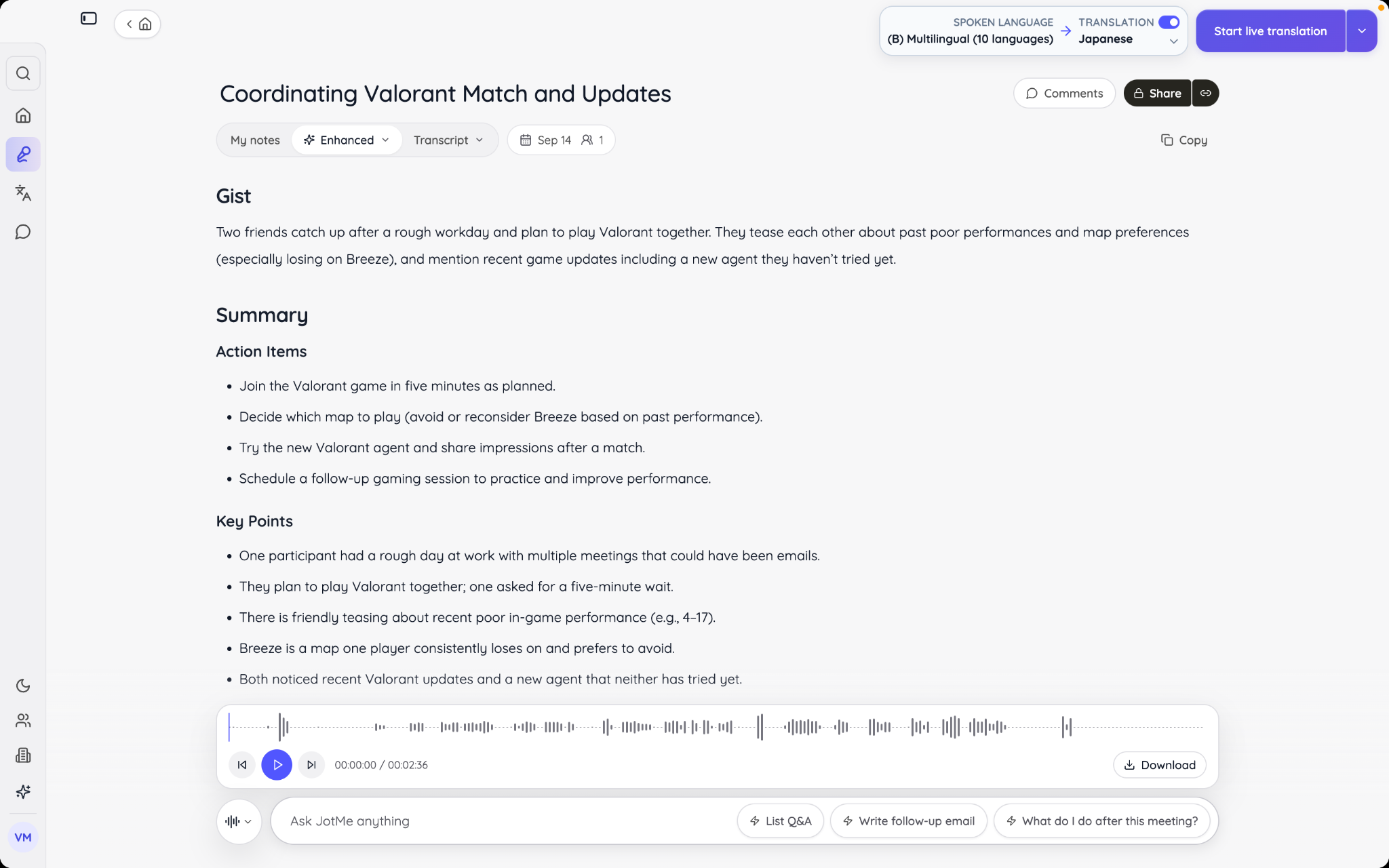
Discord is er niet alleen voor gamers: je kunt er ook privé- en werkgesprekken voeren. Voor werkgesprekken kun je de AI-vergadernotities van JotMe gebruiken. Schrijf tijdens het gesprek je eigen notities in ‘Notes’. Na de sessie combineert JotMe het transcript met die notities om afzonderlijke AI-notities en samenvattingen te maken. Daarbij gelden verwerkingstijd, instellingen en beschikbare credits.

De gegenereerde notities helpen je om het gesprek te ordenen in actiepunten, belangrijke inzichten en hoofdconclusies. Zo krijg je een overzicht zonder telkens het hele transcript te lezen. Controleer belangrijke besluiten aan de hand van het oorspronkelijke transcript.
Vraag het aan AI
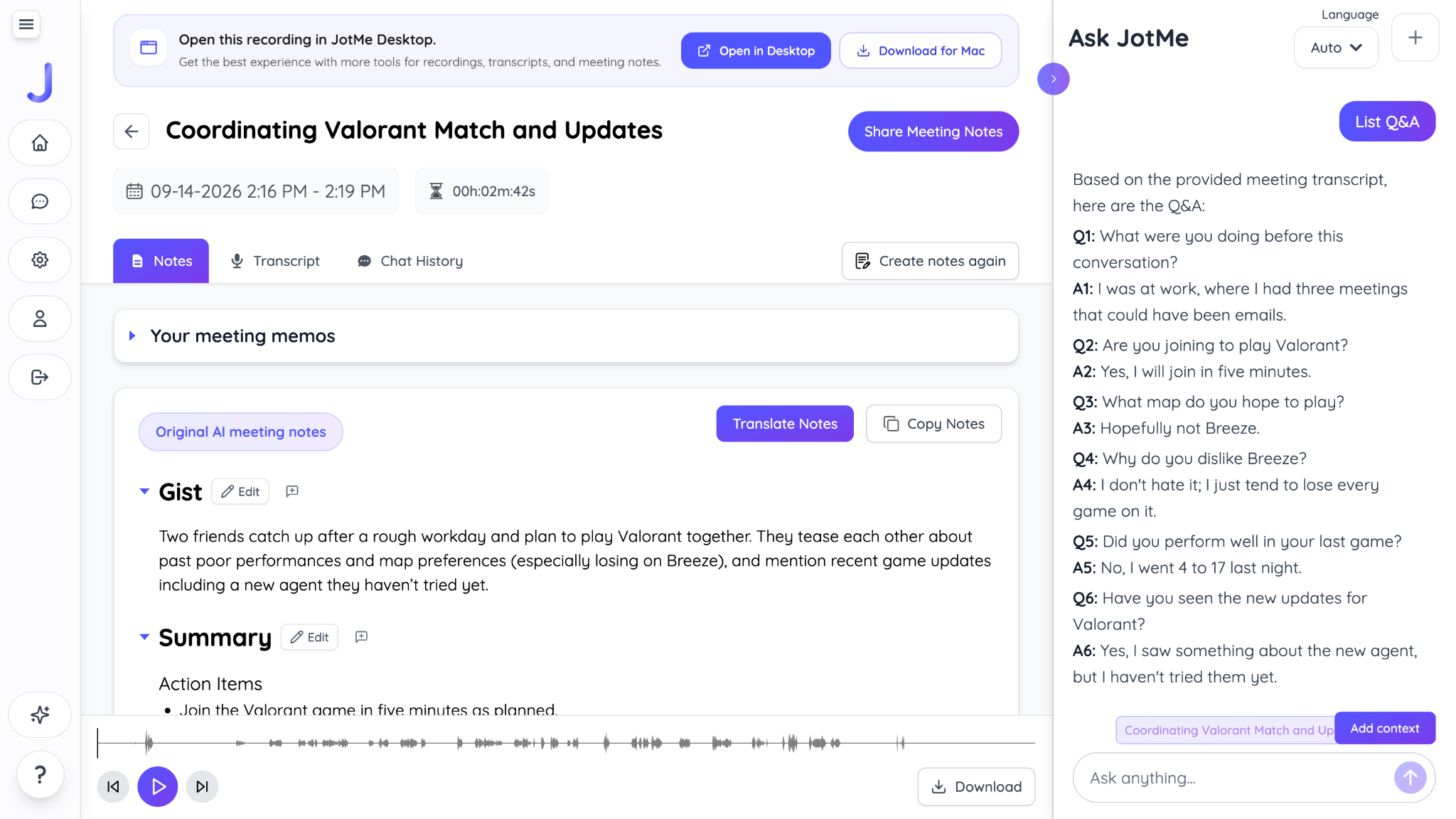
Na je Discord-gesprek kun je de opgeslagen sessie openen en de AI van JotMe vragen stellen over de context van het gesprek. Het transcript en eventuele sessienotities kunnen context bieden voor antwoorden en concepten voor documenten, blogs of socialemediaberichten. Je kunt ook een conceptantwoord voor een e-mail, een Slack- of LinkedIn-bericht of een Twitter-reactie vragen. Controleer het resultaat en zet het zelf over naar de gewenste app; er worden niet automatisch berichten verstuurd. Beschikbaarheid, toegangsrechten en AI-gebruikslimieten blijven van toepassing.
Hoe krijg je nauwkeurige Discord-transcripties?
Een paar eenvoudige gewoonten kunnen helpen om een leesbaar transcript van je Discord-gesprek te krijgen. De nauwkeurigheid hangt af van de audiokwaliteit, taal en het model. Met deze stappen kun je fouten helpen verminderen:
- Verbeter je audio-invoer: De kwaliteit van je transcript begint bij de geluidskwaliteit. Probeer een headset met microfoon in plaats van de ingebouwde microfoon van je laptop. Kies een rustige plek om achtergrondgeluiden te verminderen, zoals ventilatoren of harde toetsaanslagen die spraak minder verstaanbaar maken.
- Stimuleer duidelijk spreken: Zelfs geavanceerde AI kan moeite hebben wanneer meerdere mensen tegelijk praten. Vraag deelnemers om om de beurt te spreken, vooral bij belangrijke onderwerpen. Dat helpt bij de transcriptie en maakt het gesprek voor iedereen duidelijker.
- Laat je systeem soepel werken: Live transcriptie gebruikt computerresources. Overweeg om andere zware toepassingen, zoals games of videobewerkingssoftware, vóór het Discord-gesprek te sluiten om de kans op vertraging of haperende live ondertiteling te verkleinen.
- Controleer en bewerk het transcript: AI herkent gebruikersnamen, gametermen en projectcodenamen niet altijd goed. Open na het gesprek het opgeslagen transcript en controleer het. Met de nodige correcties maak je het verslag bruikbaarder; verifieer belangrijke details aan de hand van de oorspronkelijke audio.
Een eenvoudige manier om een Discord-gesprek te transcriberen
Een bruikbaar Discord (Engels)-transcript laat je terugkijken op meertalige gesprekken met deelnemers uit verschillende delen van de wereld. Los van de eigen functies van Discord kan de desktopapp van JotMe, met de vereiste toestemming en passende instellingen, de audio transcriberen die de app via je computer ontvangt.
Misschien gebruik je Discord voor teamcoördinatie, creatieve projecten, games of gesprekken binnen een community. JotMe biedt transcripties waarmee je belangrijke details kunt teruglezen. AI-samenvattingen en gestructureerde notities kunnen je helpen de hoofdpunten te vinden zodra de verwerking is afgerond en je instellingen en gebruikstegoed dit toelaten.
Bekijk de gratis optie en gebruikslimieten die voor je account worden aangeboden en probeer JotMe. Begin je Discord-gesprekken om te zetten in doorzoekbare verslagen waarmee je verder kunt werken.
Veelgestelde vragen
Hoelang duurt het om een Discord-gesprek te transcriberen?
Live transcriptie maakt tijdens het spreken ondertiteling. De 300–500 milliseconden die in het bronartikel worden genoemd, zijn geen vaste vertragingsgarantie: de tijd varieert met de verbinding, audio en het gekozen model. Wanneer het volledige transcript en de samenvatting na afloop beschikbaar zijn, hangt af van het opslaan, de verwerking, je instellingen en gebruikstegoed.
Wat gebeurt er als iemand tijdens de transcriptie het Discord-gesprek binnenkomt of verlaat?
JotMe kan de spraak blijven verwerken die via de toegestane microfoon- en systeemaudio-invoer binnenkomt. Een wisseling van deelnemers vereist op zichzelf dus geen nieuwe bot. Het transcript bevat de spraak die tijdens de opname is vastgelegd en door het model kon worden herkend; volledige opname van elke stem of deelnemer wordt niet gegarandeerd.
Waarom ontbreken er soms woorden in mijn Discord-transcript of staat er onjuiste tekst?
De nauwkeurigheid van transcriptie wordt beïnvloed door de audiokwaliteit, achtergrondgeluiden en hoe duidelijk deelnemers spreken. Vraag mensen om om de beurt te praten, gebruik een goede headset met microfoon, beperk achtergrondgeluid en zorg voor een stabiele internetverbinding om de nauwkeurigheid te verbeteren.
Mag ik Discord-gesprekken transcriberen zonder de andere deelnemers te informeren?
Informeer de deelnemers en verkrijg de toestemming die volgens de toepasselijke regels nodig is. Regels voor opnames en toestemming kunnen per locatie en situatie verschillen; zelf deelnemen betekent niet automatisch dat opnemen is toegestaan. Zijn de toestemmingsvereisten onduidelijk, verduidelijk die dan voordat je opneemt.
Moet ik beheerder van de Discord-server zijn om een gesprek te transcriberen?
De desktopapp van JotMe verwerkt de toegestane audio op je computer en is niet afhankelijk van het toevoegen van een bot aan de Discord-server. Voor deze werkwijze hoef je geen serverbeheerder te zijn. Geef wel de benodigde microfoon- en systeemaudiotoegang, informeer deelnemers, verkrijg de vereiste toestemming en houd je aan toepasselijke server- of organisatieregels. Dit geeft geen onbeperkte toestemming om alle gesprekken op te nemen.