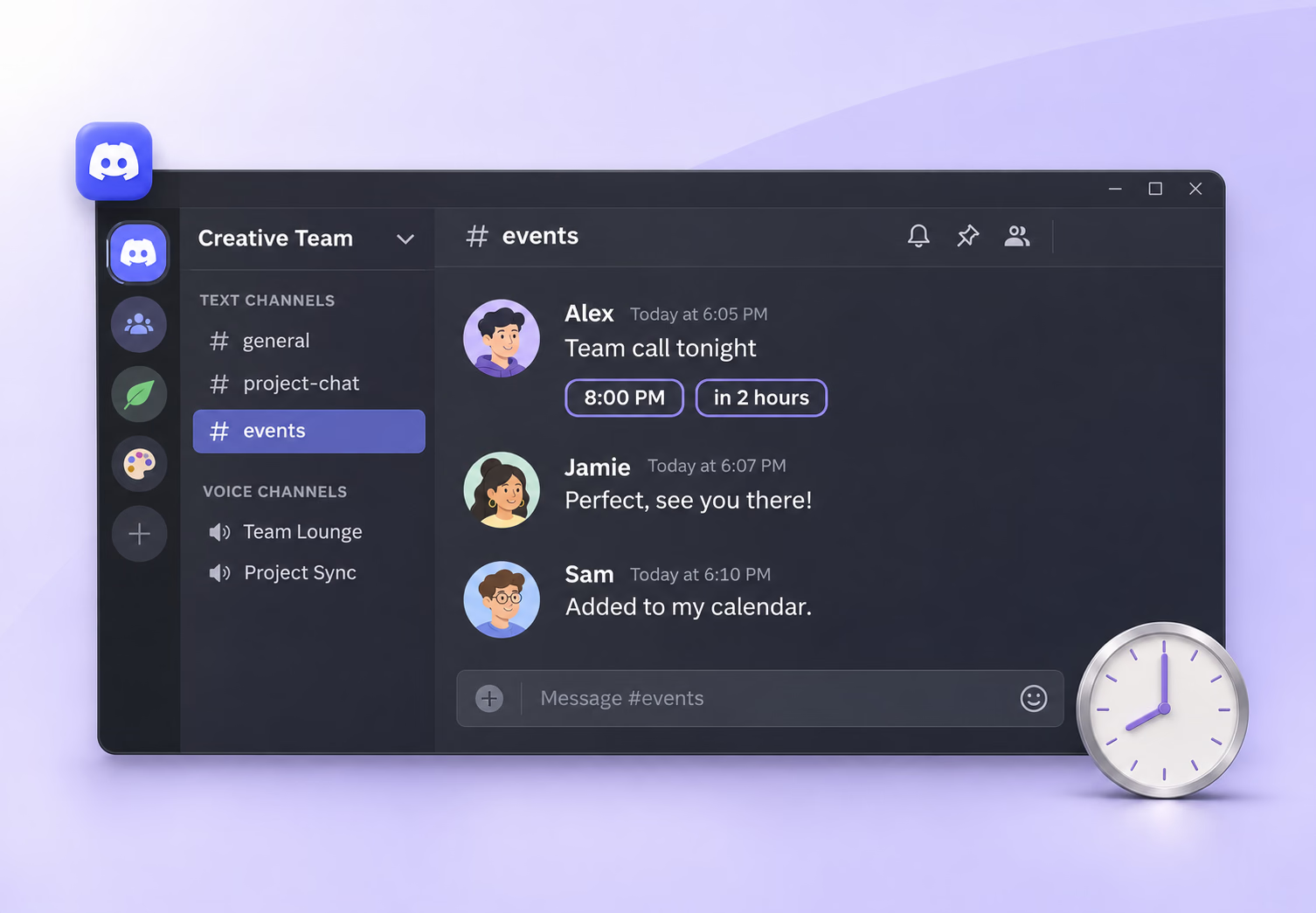
Stai organizzando una chiamata su Discord tra persone in fusi orari diversi? Con un timestamp puoi comunicare data e ora senza dover chiarire a che ora locale corrispondono le 20 per ciascun partecipante.
Discord ha annunciato @time per computer a febbraio 2026. La funzione permette di creare timestamp direttamente nel campo del messaggio, senza aprire un altro sito.
Ho provato la funzione @time di Discord sul Mac e su un telefono Android. Ho anche generato i codici della stessa chiamata di progetto con HammerTime.
Ecco cosa ho notato provando entrambi i dispositivi:
- Sul Mac, Discord ha mostrato la data e l’ora appena ho incollato il codice, prima dell’invio.
- Su Android, mentre scrivevo vedevo ancora il codice. La data e il conto alla rovescia sono comparsi dopo aver toccato Invia.
- La stessa chiamata era indicata alle 20:00 sul Mac e alle 8:00 PM sul telefono.
- Non ho dovuto aggiornare il conto alla rovescia. Si è aggiornato da «tra 9 ore» a «tra 8 ore» man mano che la chiamata si avvicinava.
In questa guida vediamo come creare timestamp su Discord, scegliere fra nove formati e usare JotMe per trascrivere e tradurre una chiamata su Discord.
Punti chiave
- I timestamp di Discord mostrano gli eventi programmati nell’ora locale di chi li legge. Puoi usarli negli inviti alle chiamate o negli avvisi sulle scadenze, così nessuno deve calcolare la differenza di fuso.
- Nell’app Discord per computer o telefono, digita @time in un messaggio. Indica la data o l’ora dell’evento, scegli un formato suggerito e invia il messaggio.
- Puoi generare il codice anche con un sito come HammerTime. Seleziona data, ora e fuso orario dell’evento. Poi copia il codice nella chat di Discord e invialo.
- Per lo stesso evento puoi mostrare una data precisa o un conto alla rovescia. Il formato F include giorno della settimana, data e ora. Il formato R mostra un testo che si aggiorna, per esempio «tra 8 ore».
- JotMe offre una traduzione in tempo reale per rivedere ciò che è stato detto in una chiamata su Discord. Trascrive e traduce la conversazione. Puoi selezionare un timestamp della trascrizione salvata per riascoltare il passaggio corrispondente.
Che cosa sono i timestamp di Discord?
Un timestamp di Discord mostra a che ora inizia un evento nel fuso orario di chi lo legge. Per esempio, una chiamata fissata alle 20:00 in India compare alle 14:30 nel Regno Unito il 20 novembre 2026. Discord usa i timestamp Unix, che contano i secondi trascorsi dal 1° gennaio 1970 alle 00:00:00 UTC.
Discord supporta nove formati di timestampe distingue le maiuscole dalle minuscole. La tabella mostra un esempio per ciascun formato.
Formato | Che cosa mostra | Esempio di visualizzazione in inglese (Stati Uniti) |
|---|---|---|
d | Data breve | 11/20/2026 |
D | Data estesa | November 20, 2026 |
t | Ora | 8:00 PM |
T | Ora con secondi | 8:00:00 PM |
f | Data e ora | November 20, 2026 8:00 PM |
F | Giorno della settimana, data e ora | Friday, November 20, 2026 8:00 PM |
s | Data numerica e ora | 11/20/2026 8:00 PM |
S | Data numerica e ora con secondi | 11/20/2026 8:00:00 PM |
R | Tempo relativo | in 8 hours (si aggiorna col passare del tempo) |
**L’ordine della data e il formato dell’ora possono variare per chi legge.
Per un invito a una chiamata, scegli F per mostrare data e ora complete. Puoi aggiungere un timestamp R per indicare quanto manca, oppure usare t se la data è già chiara e serve soltanto l’ora.
Nota: le lettere distinguono fra maiuscole e minuscole. Per esempio, t indica ore e minuti, mentre T mostra anche i secondi. Se ometti il formato come in <t:1795185000>, Discord usa il formato predefinito f per data e ora.
Perché usare un timestamp invece di scrivere l’ora?
I timestamp sono utili per gli annunci rivolti a persone in fusi orari diversi. Se scrivi «alle 20», ciascuno deve calcolare l’ora nel proprio fuso. Con un timestamp, il giorno e l’ora si adattano automaticamente anche se la data locale cambia.
Per un invito puoi affiancare la data completa al tempo relativo. Chi lo legge sa sia quando è prevista la chiamata sia quanto manca all’inizio. Conviene lasciare data e ora in chiaro, perché il conto alla rovescia da solo serve meno a chi legge il messaggio più tardi.
Come creare timestamp su Discord
Puoi usare @time da computer oppure incollare un codice generato nel browser. Ho provato entrambi i metodi per una chiamata di progetto fissata il 20 novembre 2026 alle 20:00 in India. Ecco i passaggi con le schermate.
Metodo 1: usa @time nell’app per computer o telefono
Passaggio 1: apri una conversazione su Discord e scegli @time
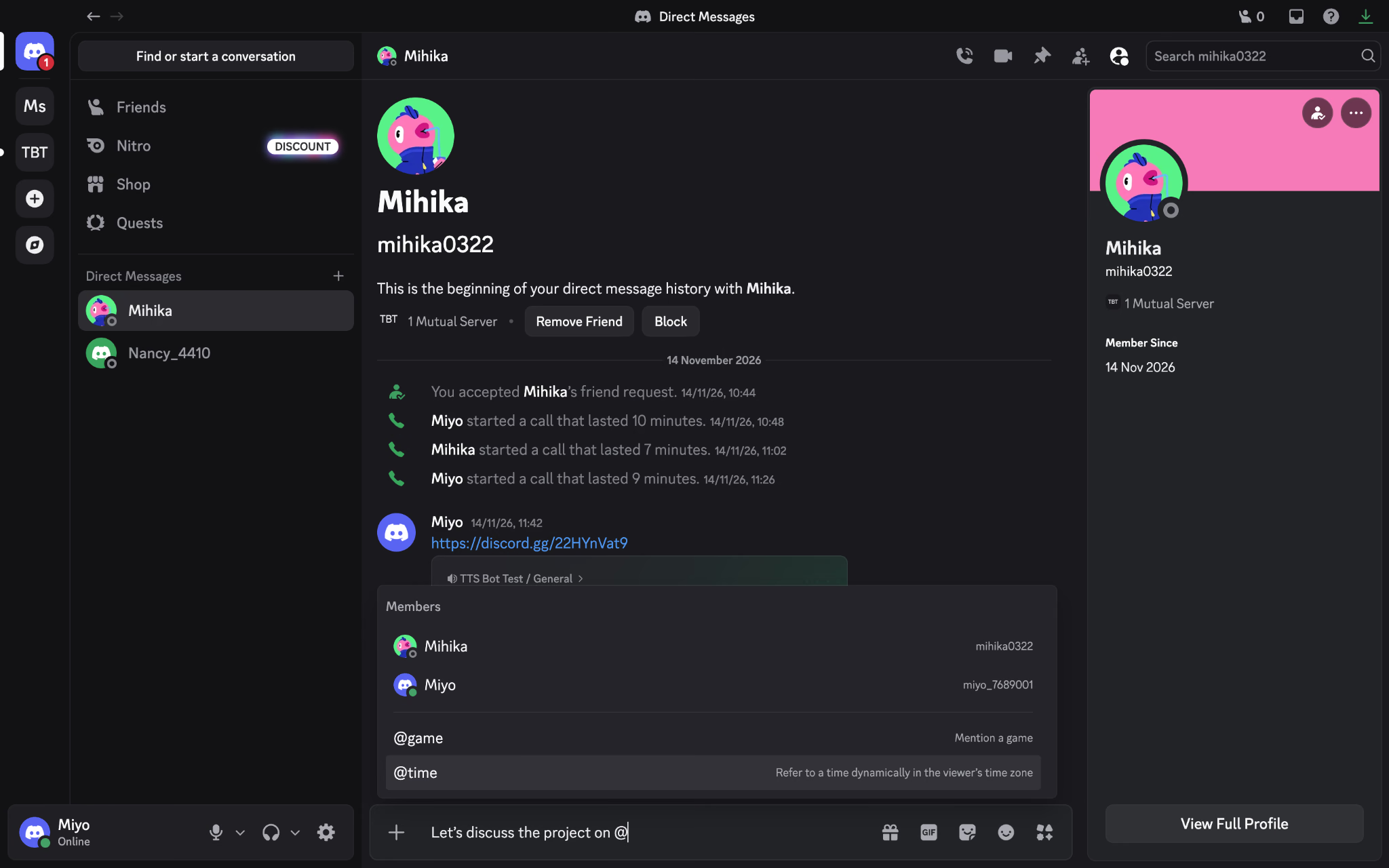
Apri la conversazione o il canale testuale in cui vuoi pubblicare il messaggio. Inizia a scrivere, digita @ e seleziona @time tra i suggerimenti. Ho iniziato con «Parliamo del progetto il» per inserire l’orario direttamente nell’invito.
Passaggio 2: inserisci l’ora e scegli il formato
Inserisci l’ora nel campo @time. Digitando 20, Discord mi ha proposto più formati per le 20:00 di quel giorno. Prima di confermare, controlla la data suggerita. Se inserisci solo l’ora, Discord potrebbe usare il giorno corrente.
Per un invito, scegli un suggerimento con data e ora. Per un conto alla rovescia, seleziona un’opzione relativa verso la fine dell’elenco, per esempio «tra 9 ore».
Passaggio 3: completa il messaggio e invialo
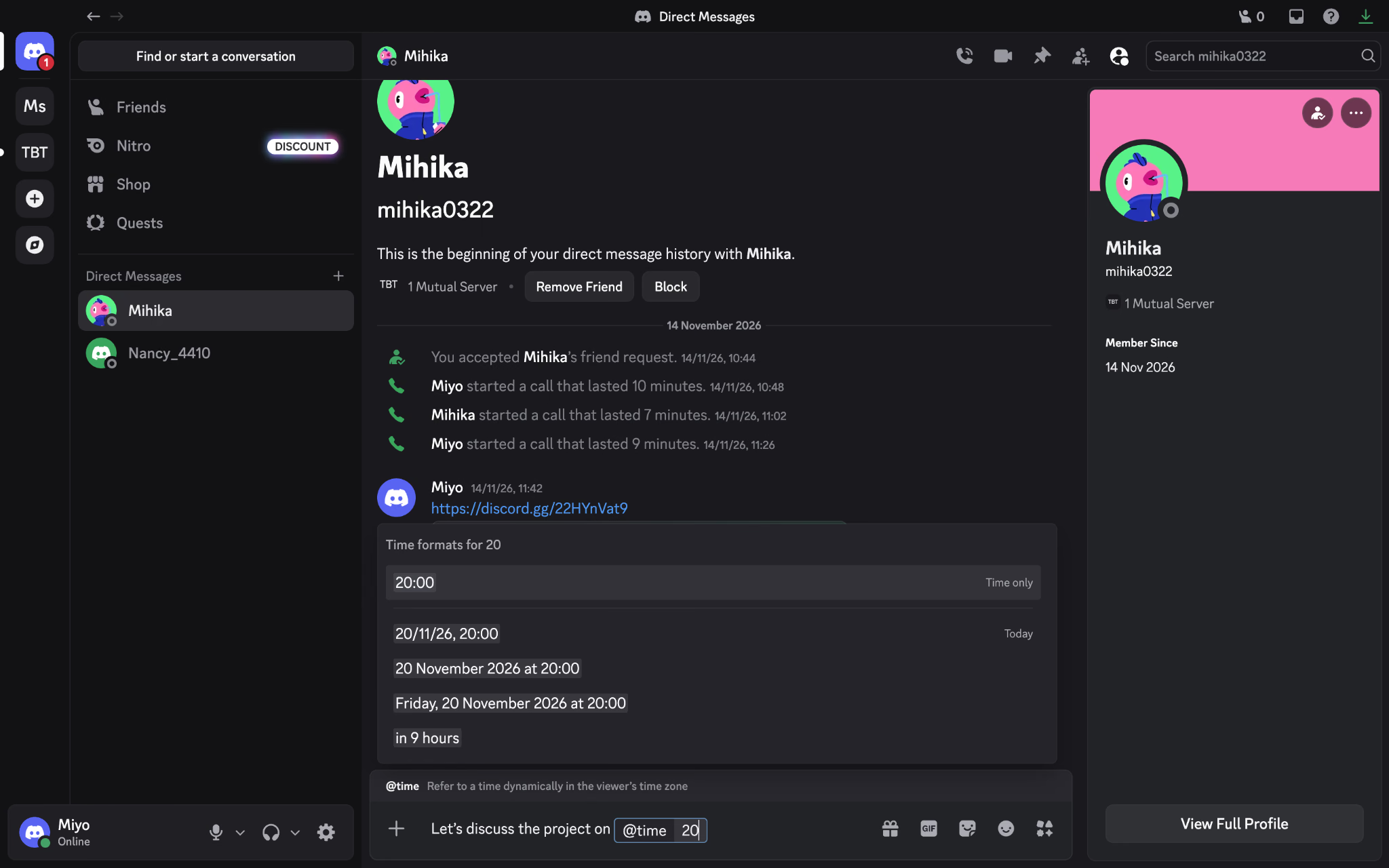
Aggiungi il resto del testo e premi Invio. Nel mio invito compariva il 20 novembre 2026 alle 20:00. Ho ripetuto la procedura con l’opzione relativa per aggiungere «La chiamata sul progetto inizia tra 9 ore».
Metodo 2: genera un codice timestamp per Discord
Un generatore ti permette di creare il codice e incollarlo in Discord. Per la stessa chiamata, ho usato HammerTime . Ecco come fare.
Passaggio 1: scegli la data dell’evento e il fuso orario di origine
Imposta la data e l’ora dell’evento, poi controlla il campo Timezone (fuso orario). Nel mio esempio, l’evento era il 20 novembre 2026 alle 20:00 in India, nel fuso Asia/Calcutta.
Nota: il fuso di origine è quello dell’orario indicato per l’evento. Se chi organizza indica l’ora di New York, scegli quel fuso anche se pubblichi dall’India. Discord convertirà l’orario in base al fuso di ogni persona.
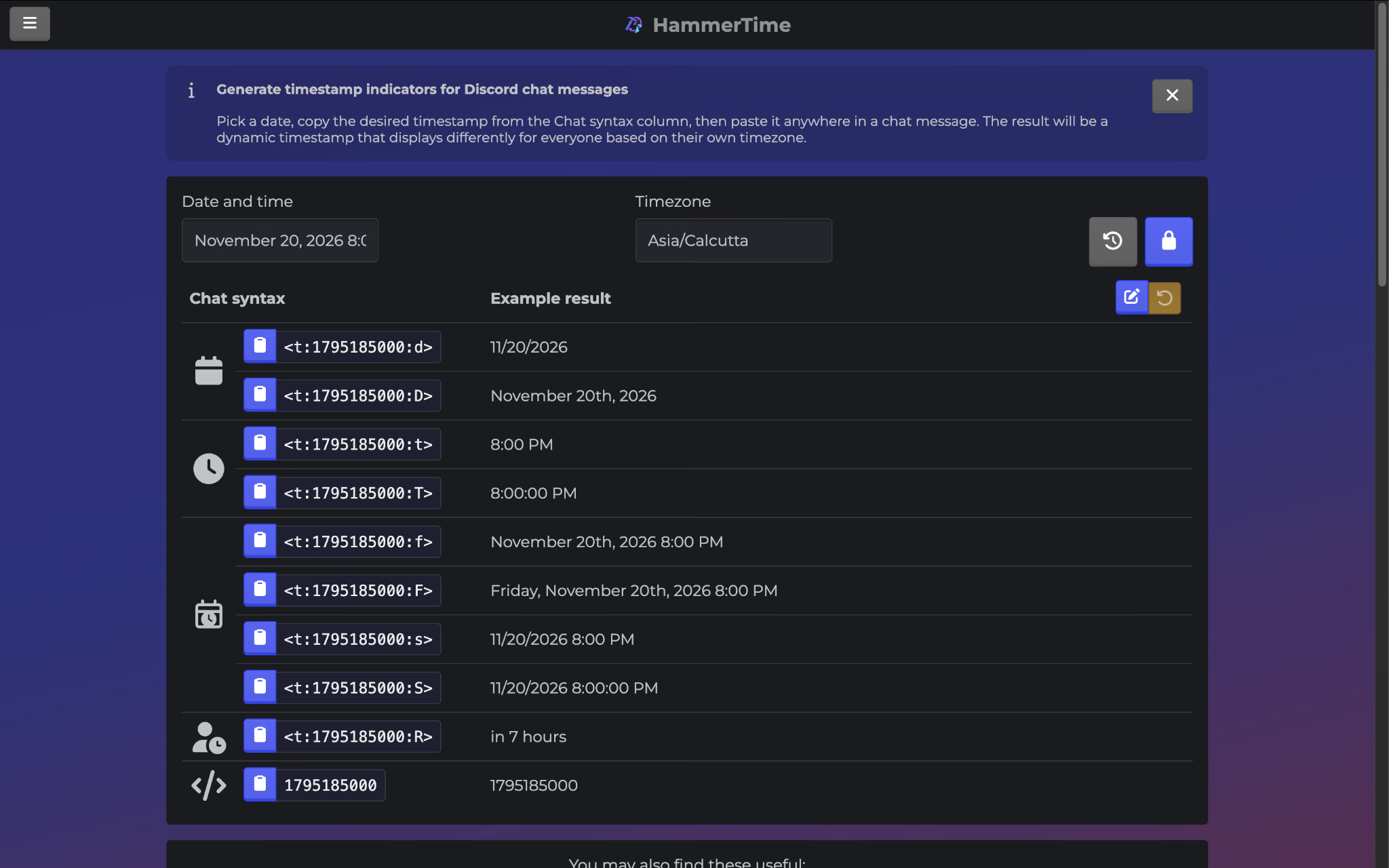
Passaggio 2: copia i codici timestamp che ti servono
Cerca il formato che preferisci in Chat syntax (sintassi della chat) e copia il codice. Usa F per la data completa e R per il conto alla rovescia. I due codici contengono lo stesso numero, 1795185000, perché indicano lo stesso evento.
In <t:1795185000:F>, il numero indica il momento programmato e F aggiunge il giorno della settimana, la data e l’ora. Se sostituisci F con R, cambia la visualizzazione e l’evento resta allo stesso orario. Ecco il messaggio che ho preparato:
Chiamata sul progetto: <t:1795185000:F>
Inizia <t:1795185000:R>.
Passaggio 3: incolla il codice e invia il messaggio
Incolla i codici come testo normale in Discord. Sul Mac, ho incollato entrambi i codici nella conversazione e ho potuto vedere l’anteprima della data e del conto alla rovescia prima di inviare. Premi Invio per pubblicare il messaggio.
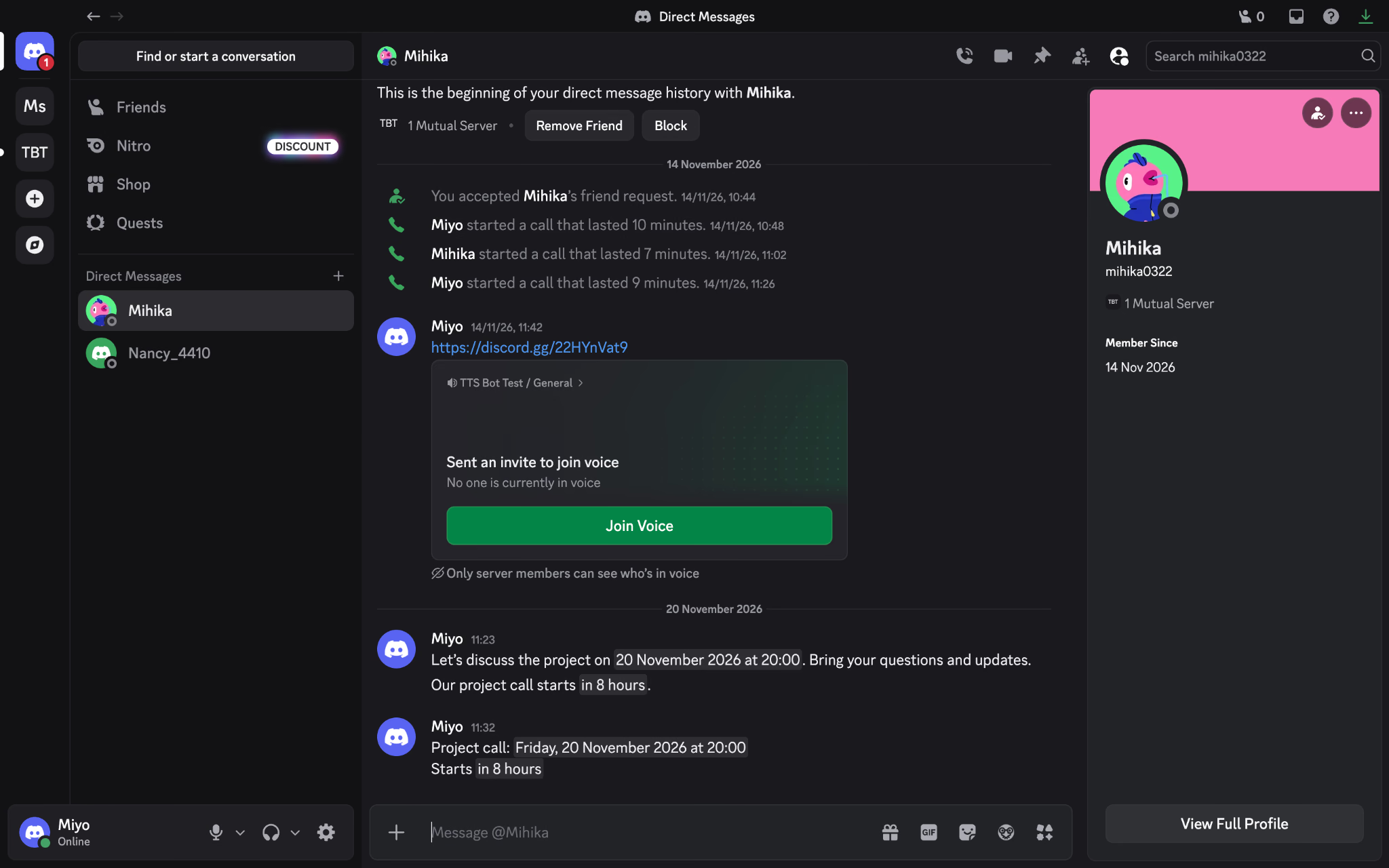
Puoi generare il codice dal telefono con la stessa procedura. Nell’app Discord, apri la conversazione, incolla il messaggio e i codici nel campo di testo e tocca la freccia di Invio . Controlla la data e il conto alla rovescia nel messaggio pubblicato.
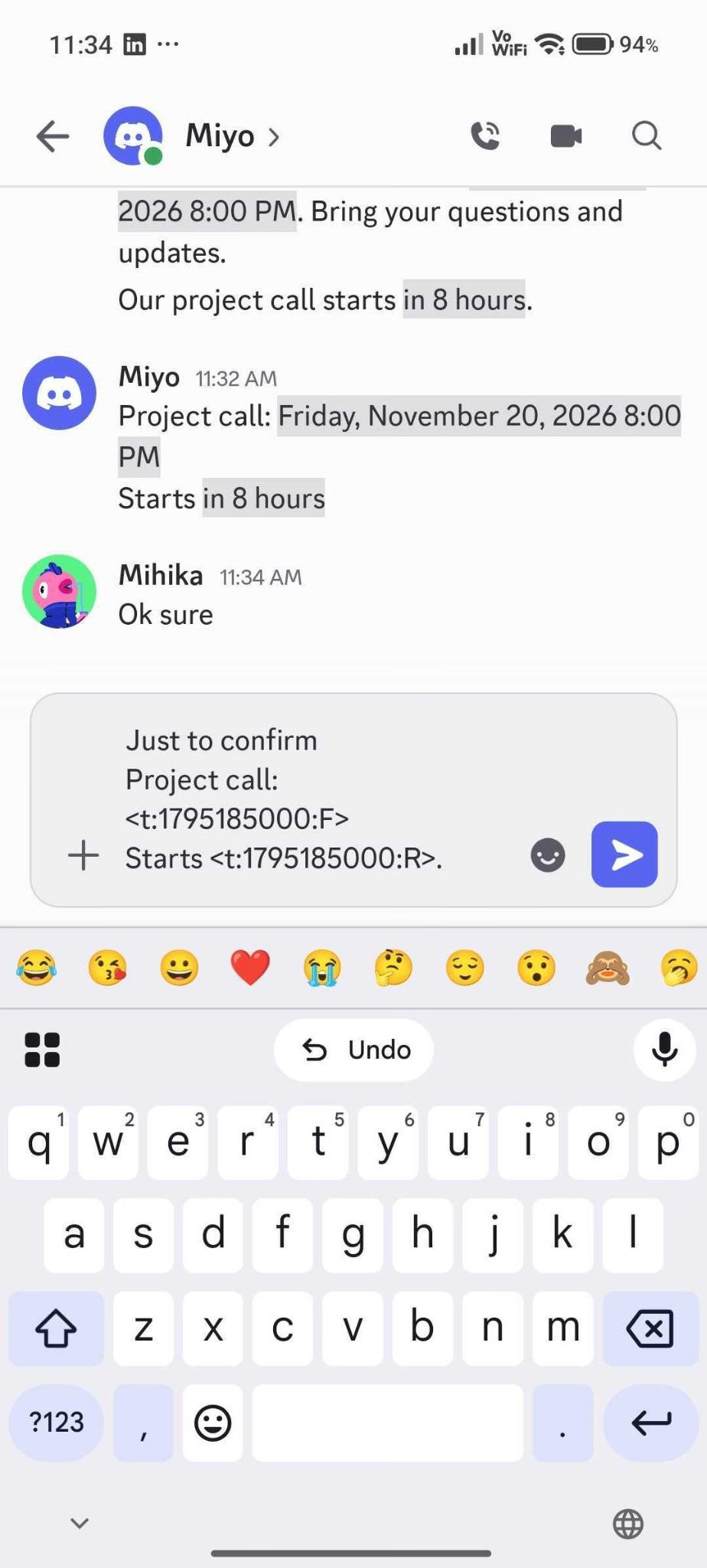
Se il timestamp non funziona, controlla l’intero codice. Deve contenere i segni di minore e maggiore, i due punti, il numero e una lettera per un formato supportato. Usa i secondi Unix invece dei millisecondi. Per visualizzare il timestamp, incolla il codice fuori dagli accenti gravi e dai blocchi di codice.
Se l’evento compare all’ora sbagliata, ricontrolla la data e il fuso di origine selezionati nel generatore. Se @time non compare in Discord su computer o telefono, usa il codice di un generatore. Su Android potresti vedere il codice mentre scrivi: verifica il risultato dopo l’invio.
Come ottenere una trascrizione con timestamp e tradurre una chiamata su Discord
Per ottenere una trascrizione e una traduzione, apri JotMe insieme a Discord, seleziona le lingue e avvia la sessione. Al termine, apri la trascrizione salvata per rivedere quello che è stato detto. Puoi così recuperare una scadenza o riascoltare un passaggio preciso.
Passaggio 1: imposta le lingue in JotMe
Apri l’app di JotMe per computer. In Spoken Language (lingua parlata) seleziona la lingua della conversazione, mentre in Translation (traduzione) scegli la lingua in cui desideri leggerla. Consenti l’accesso al microfono e all’audio di sistema per permettere a JotMe di acquisire entrambe le parti.
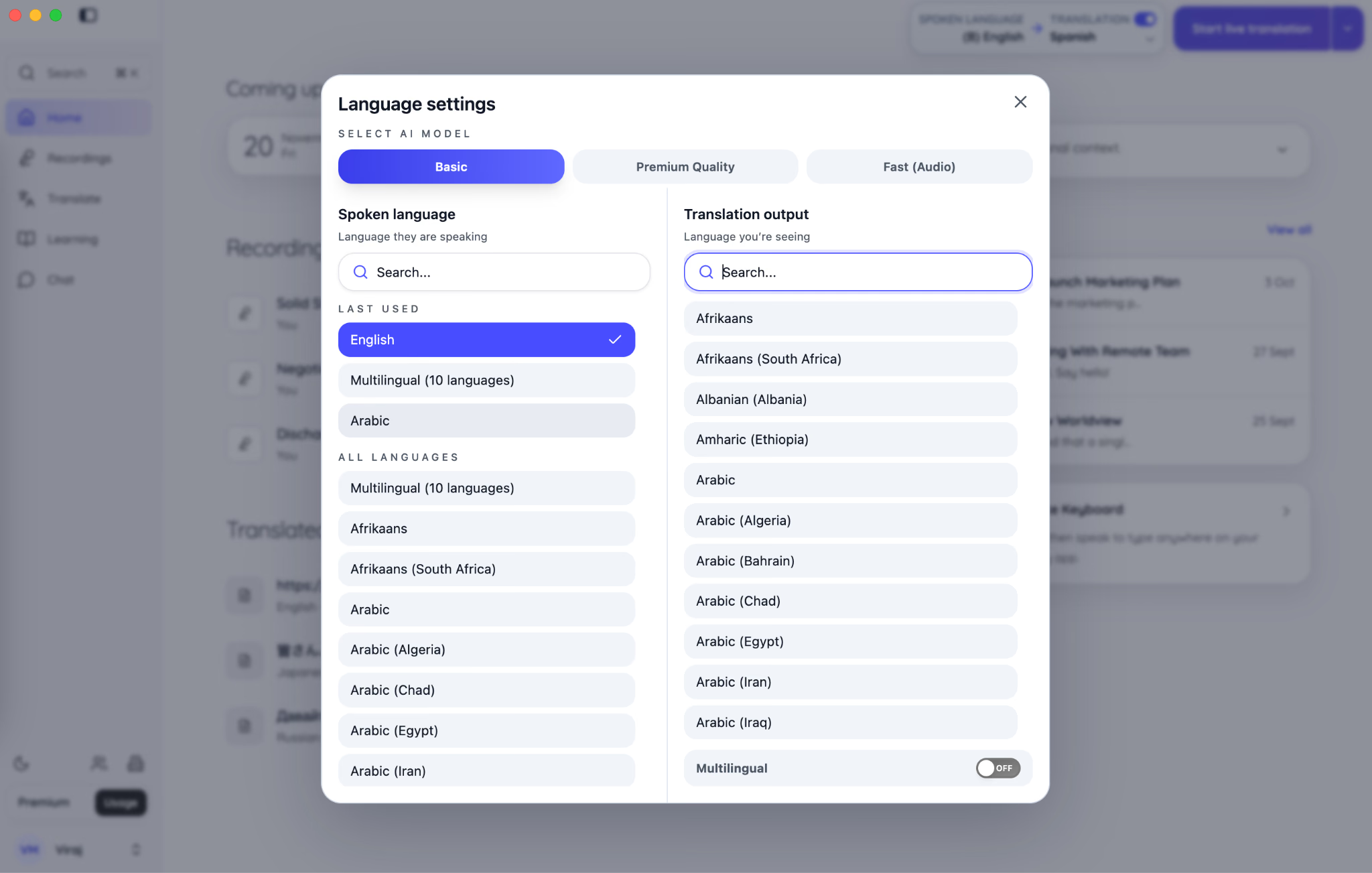
Passaggio 2: avvia la trascrizione e la traduzione
Fai clic su Start live translation (avvia la traduzione in tempo reale) per aprire la finestra da cui JotMe trascrive e traduce la chiamata in tempo reale. Premi Play (riproduci) e inizia a parlare.
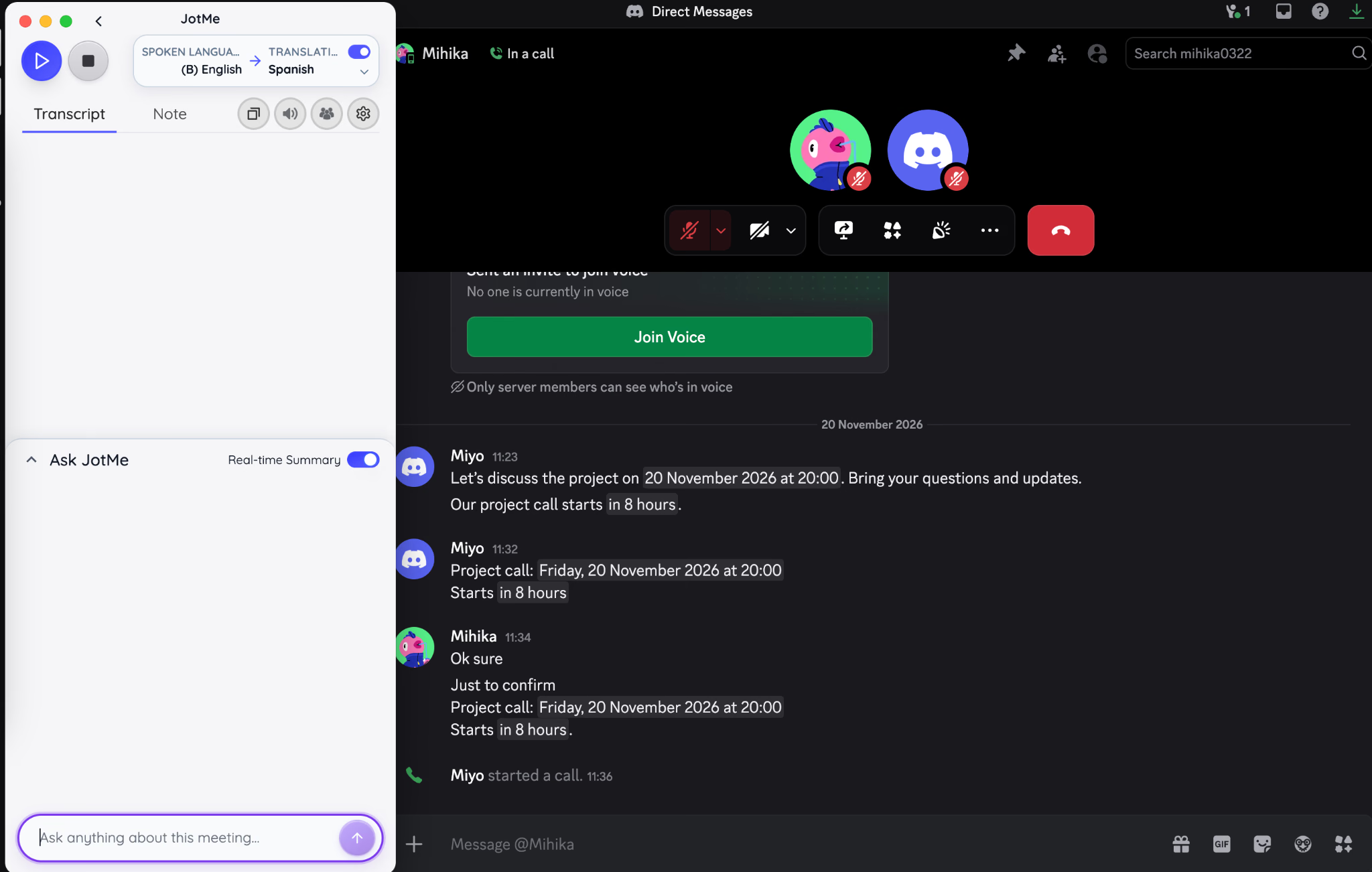
Se devi presentare qualcosa durante la chiamata, la guida alla condivisione dello schermo su Discord spiega come mostrare lo schermo. Se ti basta trascrivere ciò che si dice, consulta la guida su come trascrivere una chiamata su Discord.
Passaggio 3: rivedi la trascrizione salvata
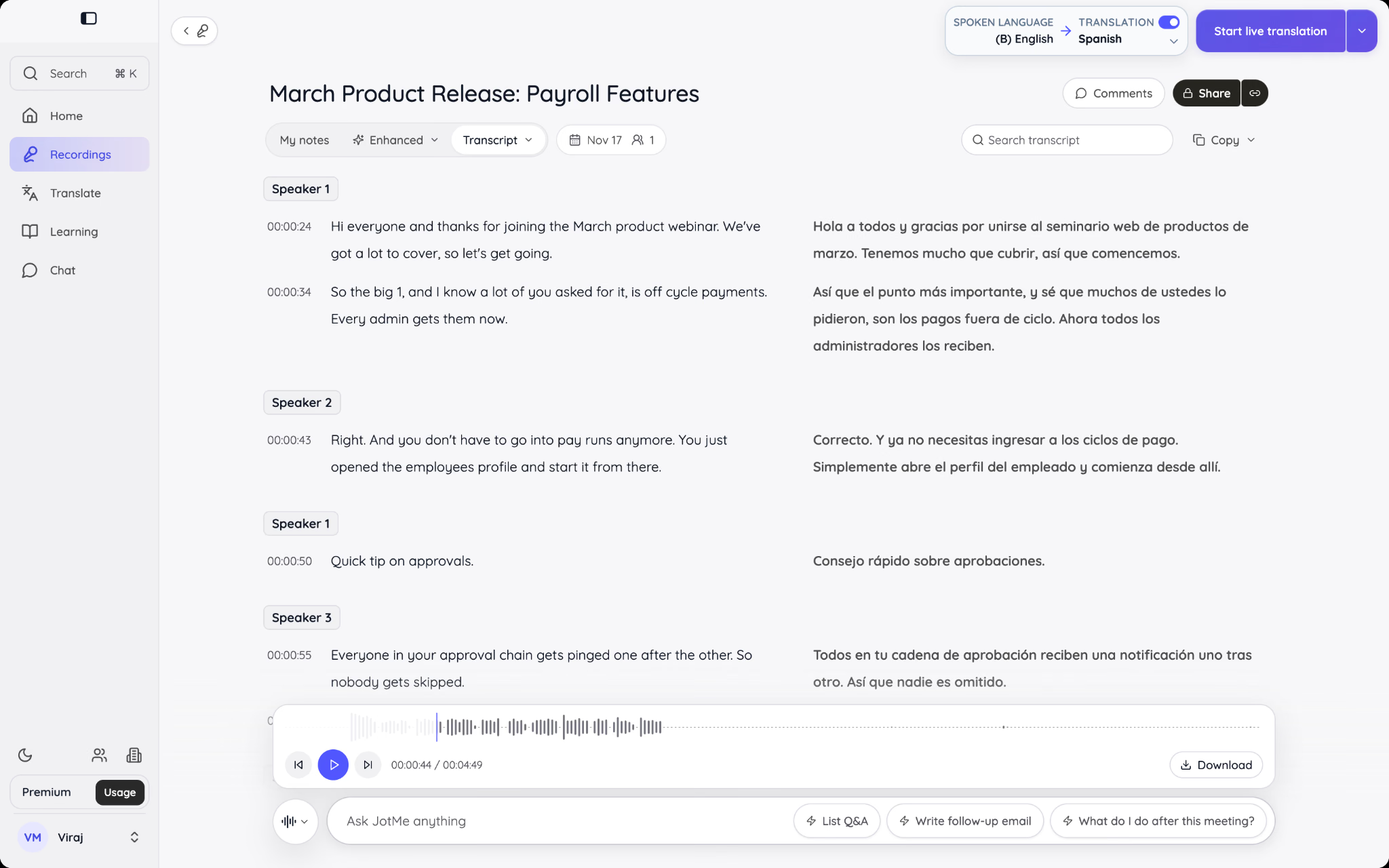
Dopo aver registrato la chiamata su Discord, fai clic su Stop (interrompi). Apri la sessione salvata da Recordings (registrazioni) e seleziona Transcript (trascrizione). Cerca il passaggio che ti interessa e fai clic sul timestamp per riprodurre l’audio da quel punto.
Conserva la trascrizione della prossima chiamata su Discord
Vuoi confermare una scadenza o rivedere qualcosa che è stato detto? Apri JotMe insieme a Discord per trascrivere la conversazione e leggere i sottotitoli tradotti. Dopo la chiamata, cerca il passaggio nella trascrizione e riascoltalo dal suo timestamp.
Scarica JotMe gratisConclusione
Con @time puoi inviare un invito con un timestamp direttamente da Discord. Puoi anche generare un codice e incollarlo nella chat. Affianca la data completa a un’indicazione relativa se vuoi mostrare quanto manca. Quando nella chiamata si parla di decisioni o scadenze da consultare in seguito, usa JotMe per salvare la trascrizione e la traduzione.
Segui la tua chiamata su Discord in un’altra lingua
Dopo aver chiarito l’orario, aiuta i partecipanti a seguire la conversazione. JotMe mostra i sottotitoli tradotti accanto a Discord e salva la trascrizione per consultarla in seguito. Provalo nella prossima chiamata per seguire ciò che si dice e verificare i dettagli dopo.
Scarica JotMe gratisDomande frequenti
Come si usa un timestamp in un messaggio su Discord?
Inserisci <t:UNIX_SECONDS:STYLE> come testo normale nel messaggio. Sostituisci i segnaposto con il numero dell’evento e la lettera del formato. Tieni il codice fuori dagli accenti gravi perché Discord lo interpreti come timestamp.
Come si crea un timestamp in diversi formati?
Cambia l’ultima lettera lasciando lo stesso numero. Per esempio, <t:1795185000:t> mostra l’ora, mentre <t:1795185000:D> mostra la data. Cambia solo la visualizzazione. Se riprogrammi l’evento, devi generare un nuovo numero.
Come si usa un timestamp relativo su Discord?
Aggiungi :R a un timestamp Unix fra i segni di minore e maggiore (<t:UNIX_SECONDS:R>), oppure digita @time nel campo del messaggio nell’app per computer e scegli il formato relativo. Discord aggiorna automaticamente il testo per chi legge, per esempio «tra 5 ore» o «15 minuti fa».
Come si aggiungono date e orari dinamici su Discord?
Usa @time nel campo del messaggio oppure incolla un codice Unix (<t:TIMESTAMP:STYLE>). Discord adatta la visualizzazione al fuso orario di ciascuna persona. Ecco i codici di formato più comuni:
- :t — Ora breve (per esempio, 17:18)
- :T — Ora con secondi (per esempio, 17:18:00)
- :d — Data breve (per esempio, 20/11/2026)
- :D — Data estesa (per esempio, 20 novembre 2026)
- :f — Data e ora brevi (per esempio, 20 novembre 2026 alle 17:18)
- :F — Giorno della settimana, data e ora (per esempio, venerdì 20 novembre 2026 alle 17:18)
- :R — Tempo relativo (per esempio, tra 2 ore o 3 giorni fa)
Come si cambia il formato dell’ora di Discord in 12 o 24 ore?
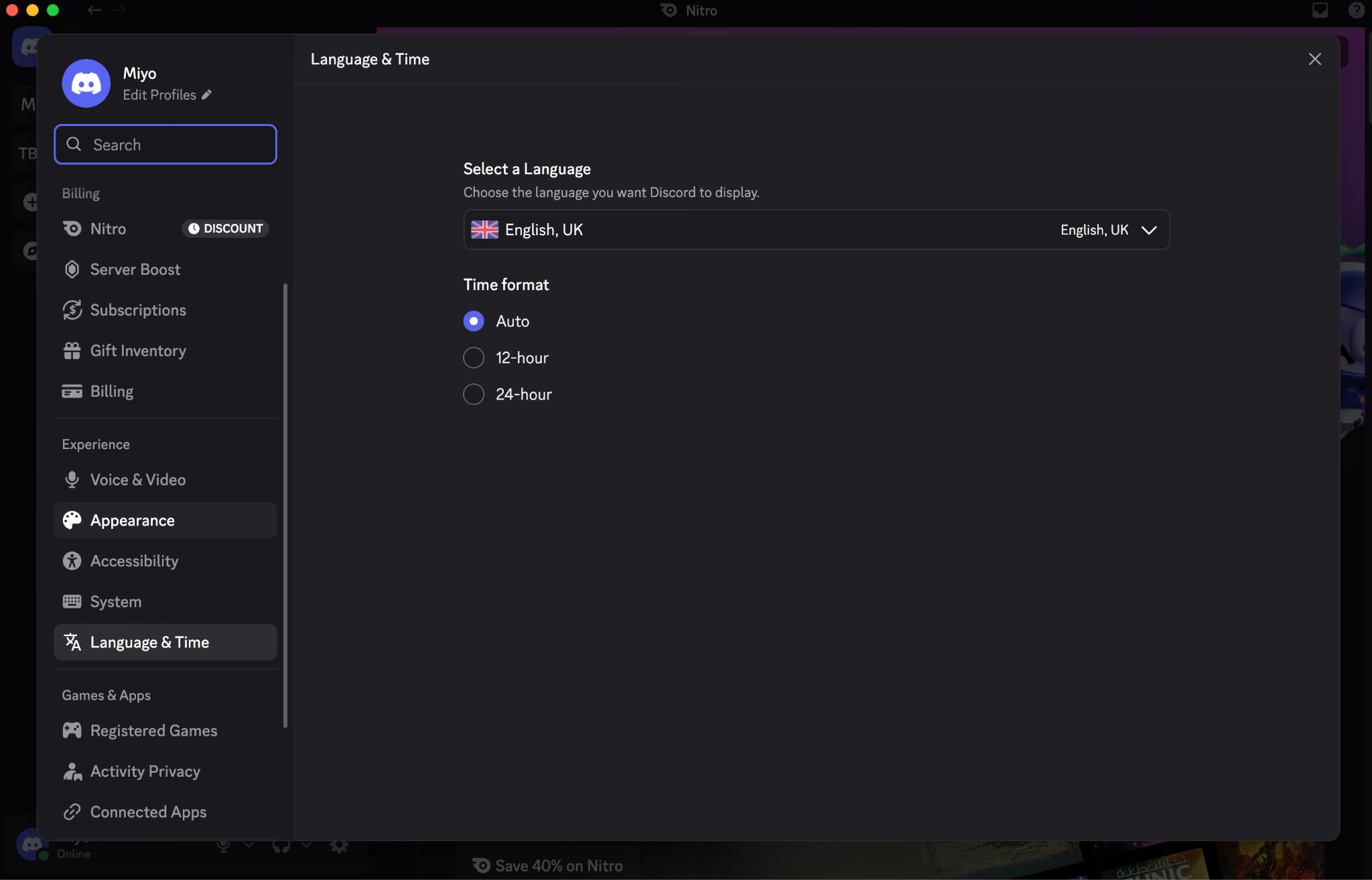
Per cambiare formato, apri le Impostazioni utente di Discord, vai a Language & Time (lingua e ora)e scegli il formato a 12 o 24 ore.
Prova JotMe
Traduzione accurata per riunioni, eventi e lavoro quotidiano, con AI Memory che ricorda il tuo contesto.