





Trascrizione di YouTube
Trasforma il parlato di un video YouTube in una trascrizione da rivedere e cercare: carica un file che hai il diritto di usare oppure acquisisci l’audio accessibile mentre viene riprodotto. Non servono i sottotitoli del video; le lingue riconosciute dipendono dal modello e dal flusso utilizzato.
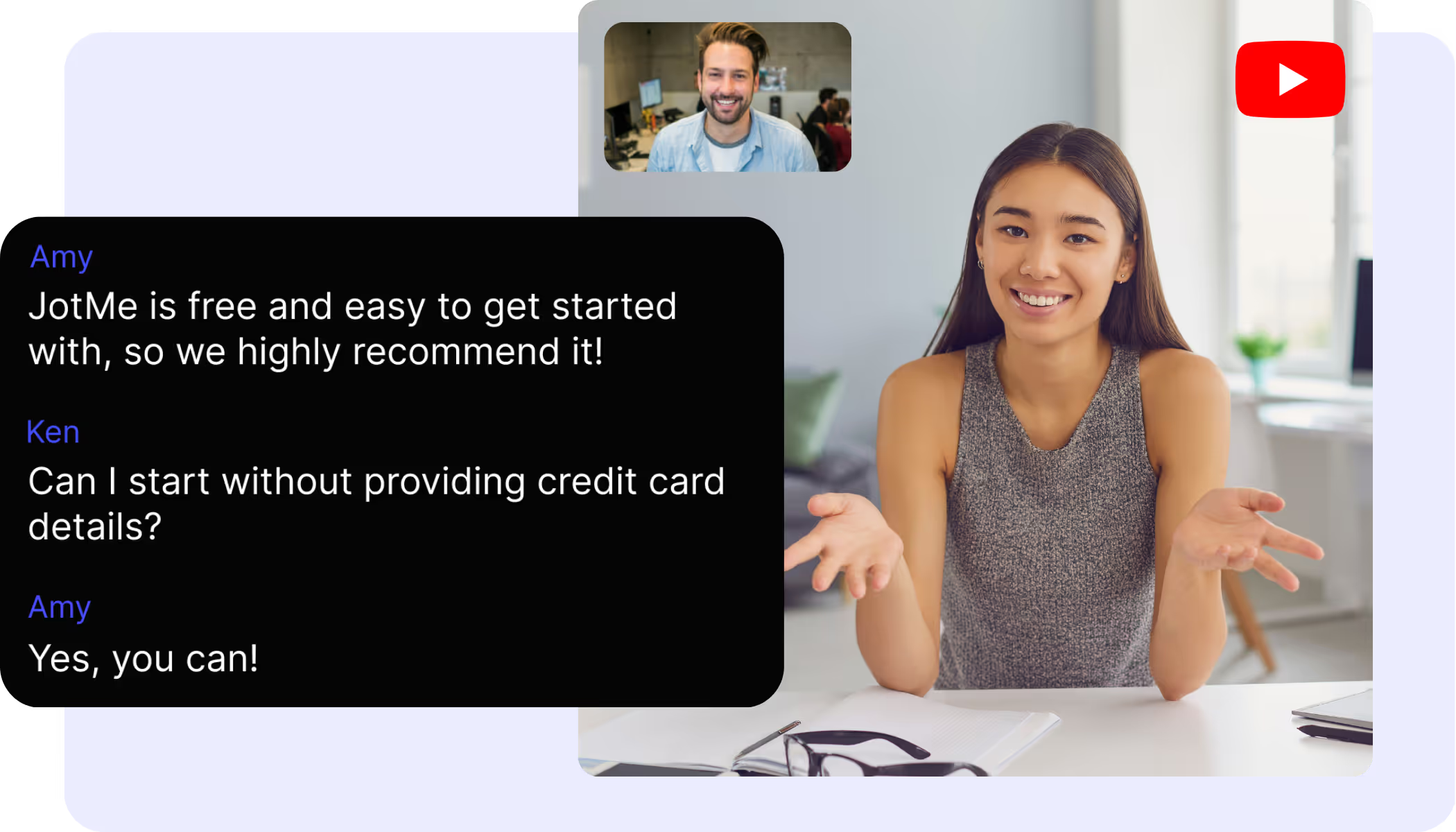
Carica un file video autorizzato e attendi la trascrizione, oppure configura l’app desktop per trascrivere l’audio accessibile durante la riproduzione. Nel demo usa l’ingresso disponibile per quel flusso. Apri il demo completo.
Scelto da 2.000 team e 500.000 professionisti in 134 Paesi

















Dal parlato dei video YouTube alla trascrizione
Per trasformare l’audio dei video in testo da rivedere e usare.

Accuratezza che tiene conto del contesto
JotMe trascrive tenendo conto del significato: ogni frase considera chi parla, il lavoro del team, quanto è stato detto finora, i tuoi termini personalizzati e il collegamento con la frase precedente, per rendere accurati nomi e parole tecniche.
Funziona senza sottotitoli preesistenti
Gli estrattori di sottotitoli dipendono dalle tracce disponibili. JotMe può invece trascrivere il parlato da un file autorizzato o dall’audio desktop accessibile, anche per una diretta o una première che puoi ascoltare e acquisire con i permessi necessari. Accessibilità dell’audio, lingua e modalità determinano il risultato.

Dal vivo o da una registrazione, nelle lingue supportate
Trascrivi i file video che carichi oppure acquisisci l’audio desktop durante la riproduzione, usando un ingresso supportato. Le oltre 200 destinazioni linguistiche e regionali del testo tradotto non corrispondono a un identico numero di ingressi vocali.

La trascrizione viene salvata
Dopo acquisizione, elaborazione e salvataggio puoi ritrovare la trascrizione nella dashboard secondo piano, impostazioni di conservazione e permessi. Chiudere una scheda non sostituisce la verifica che il contenuto sia stato salvato correttamente.

Senza invitare un bot
L’app desktop può acquisire l’audio accessibile del computer con le autorizzazioni necessarie, senza un’estensione per il browser; in alternativa puoi caricare un file autorizzato. Acquisizione locale non significa elaborazione solo locale: può avvenire nel cloud. La possibilità di acquisire l’audio dipende da sito, dispositivo e protezioni applicabili.

Dizionario personalizzato e rilevamento automatico della lingua
Migliora l'accuratezza con termini di settore e sostituzioni personalizzate. Nella modalità di rilevamento automatico, JotMe riconosce anche la lingua parlata, senza selezione manuale.
Come ottenere la trascrizione di un video YouTube
Due possibilità: carica un file video autorizzato oppure trascrivi l’audio desktop accessibile durante la riproduzione. Configurazione e tempi di elaborazione dipendono dal contenuto e dal flusso scelto.
1. Carica il file video o acquisisci l’audio dal vivo
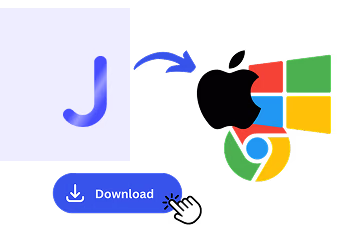
Hai un file video autorizzato? Caricalo in Video in testo per elaborare la trascrizione. Stai guardando il video? Configura l’app desktop e le autorizzazioni necessarie per trascrivere l’audio accessibile durante la riproduzione.
2. Imposta la lingua parlata
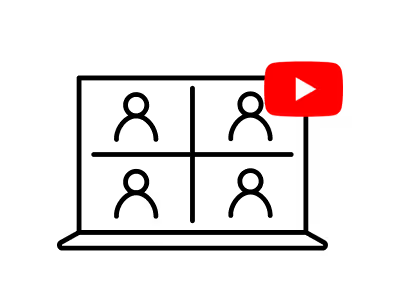
Nelle modalità con selettore di input, scegli la lingua parlata nel video, per esempio il giapponese. Se i parlanti cambiano lingua, usa la modalità multilingue adatta; Fast rileva automaticamente la lingua di input.
3. Leggi, cerca e copia la trascrizione
Dopo elaborazione e salvataggio, apri la trascrizione nella dashboard per cercare, copiare e tradurre il testo nelle oltre 200 opzioni linguistiche e regionali disponibili. Puoi generare separatamente un riepilogo AI con lingue e crediti dedicati.
Quali contenuti YouTube trascrivere
Da lezioni e tutorial ai tuoi video, JotMe aiuta a trasformare il parlato acquisito in testo da usare dopo averlo controllato.
Appunti per ricerca e studio
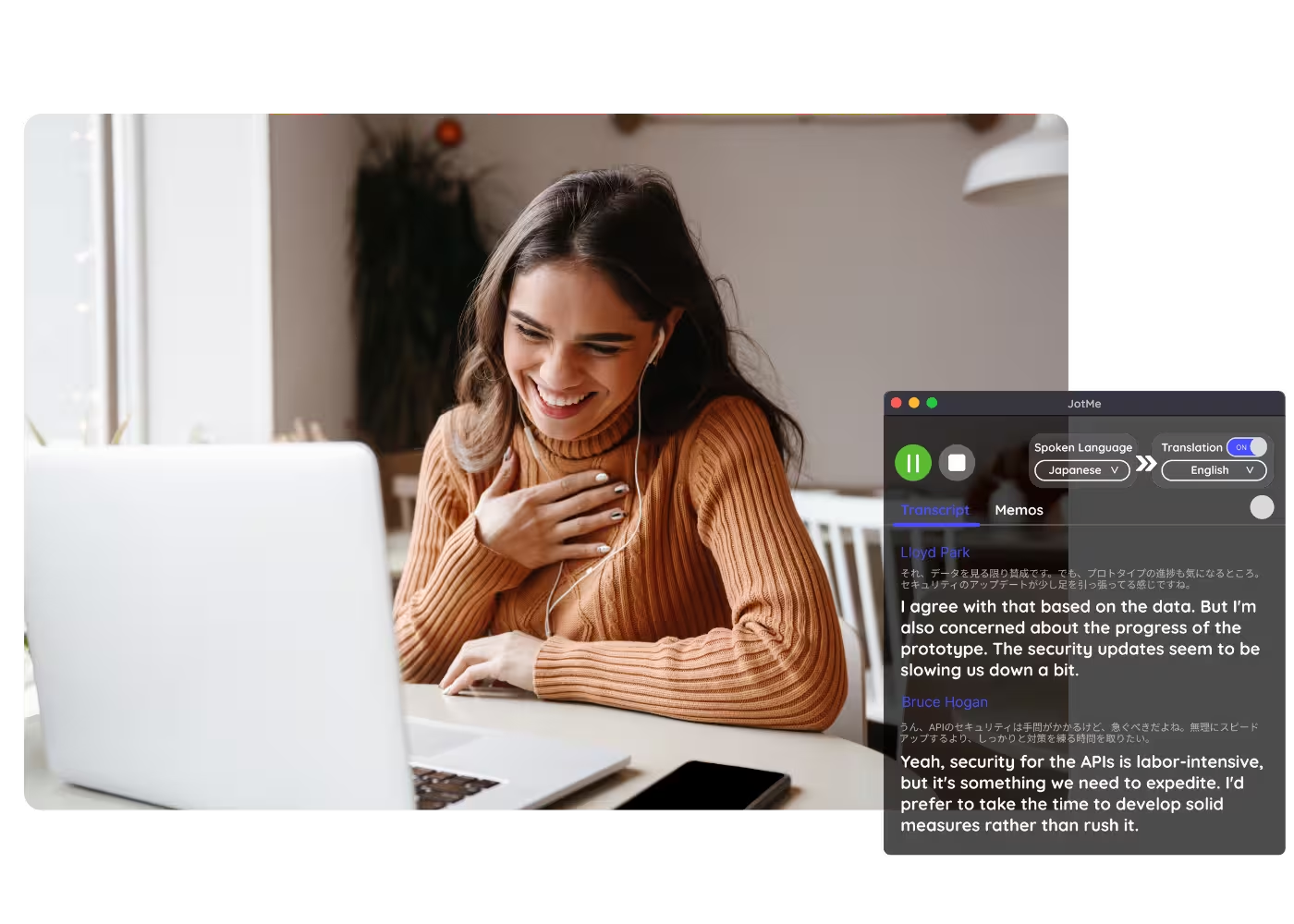
Ritrova passaggi di lezioni, conferenze e tutorial nella trascrizione e verifica le citazioni rispetto all’audio prima di usarle, invece di riascoltare ripetutamente tutta la registrazione.

Creazione e riuso dei contenuti
Usa la trascrizione dei tuoi video come base per articoli, didascalie e brevi contenuti social. Rivedi il testo; i sottotitoli da pubblicare richiedono anche controllo e sincronizzazione con il video.
Video scaricati e file
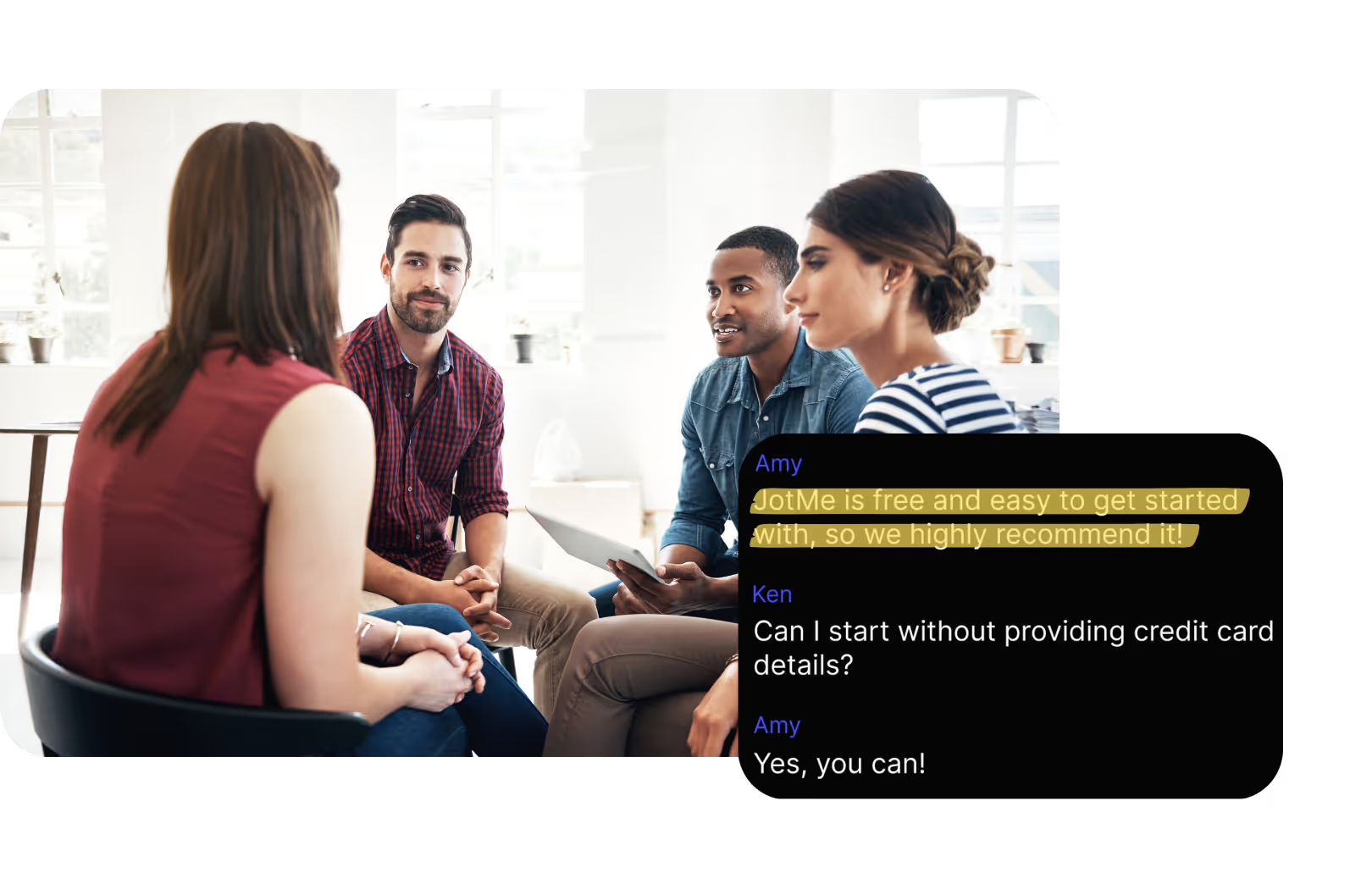
Carica il file autorizzato in Video in testo. Dopo l’elaborazione, controlla la trascrizione, le etichette dei parlanti e i riferimenti temporali disponibili, secondo la modalità.
Video in altre lingue
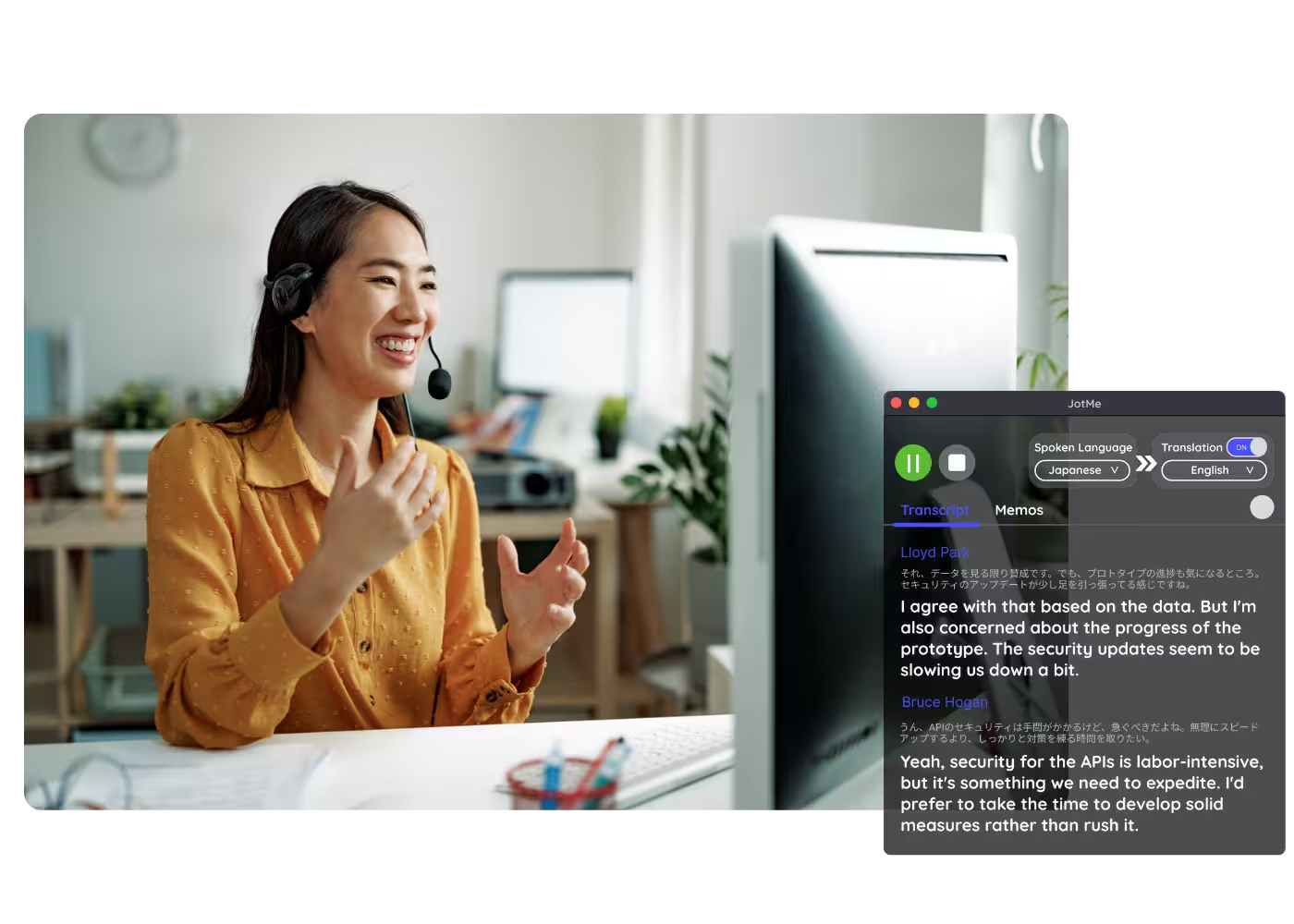
Trascrivi nella lingua originale supportata, poi usa le opzioni disponibili per tradurre il testo nella tua lingua e rivedere il risultato.
Guardalo in azione
Scopri come dal parlato di un video YouTube acquisito si ottiene una trascrizione da rivedere, cercare, copiare e tradurre.
Oltre 500.000 professionisti gestiscono riunioni ed eventi senza intoppi con JotMe
Scopri i risultati che ottengono con JotMe nel superare le difficoltà operative tra lingue diverse.








Domande frequenti
Tutto ciò che ti serve sapere per gestire riunioni ed eventi con JotMe.
Carica un file video autorizzato in Video in testo di JotMe, oppure configura l’app desktop per acquisire l’audio accessibile durante la riproduzione. Dopo elaborazione e salvataggio puoi rivedere e cercare la trascrizione, secondo le funzionalità del flusso scelto.
Sì. JotMe può trascrivere direttamente il parlato da un file autorizzato o dall’audio desktop accessibile di un video, una diretta o una première, anche senza sottotitoli. Servono un ingresso linguistico supportato, audio acquisibile e le autorizzazioni pertinenti; oltre 200 destinazioni del testo tradotto non equivalgono a tutti gli ingressi vocali.
Sì. Il piano gratuito di JotMe include minuti di trascrizione, senza carta di credito. Passa a un piano superiore quando ne servono altri.
JotMe può usare il contesto per aiutare la trascrizione, comprese le informazioni del profilo, l’argomento che stai seguendo, il parlato già acquisito, i termini e il gergo personalizzati e il collegamento con gli interventi precedenti. Verifica nomi e termini: più contesto può aiutare, ma non garantisce un miglioramento continuo. La trascrizione dell’audio non analizza automaticamente ciò che appare nelle immagini del video.
Sì. Dopo elaborazione e salvataggio, ritrova le trascrizioni nella dashboard secondo piano, impostazioni e permessi. Usa le opzioni disponibili per cercare, porre domande sul contenuto acquisito della sessione, tradurre e condividere.
Le lingue e le opzioni regionali riconosciute dipendono dal modello e dal flusso. Per esempi come cantonese, spagnolo latinoamericano e tedesco svizzero, verifica l’ingresso effettivamente disponibile e non confonderlo con le destinazioni del testo tradotto. Consulta la pagina delle lingue disponibili.
Sì. Puoi tradurre il contenuto trascritto del video nella lingua di destinazione supportata. Genera separatamente un riepilogo AI con i punti chiave, usando i crediti AI e una delle 21 opzioni linguistiche e regionali dedicate agli appunti.
Lingue supportate

Il parlato dei tuoi video YouTube, in testo
Da file autorizzati o audio desktop accessibile, anche senza sottotitoli, prepara una trascrizione nelle lingue di ingresso supportate. Rivedi il testo, cerca i passaggi e usalo nel tuo lavoro secondo i diritti e i permessi pertinenti.