





Traduzione in tempo reale in PowerPoint: come configurarla in 6 passaggi

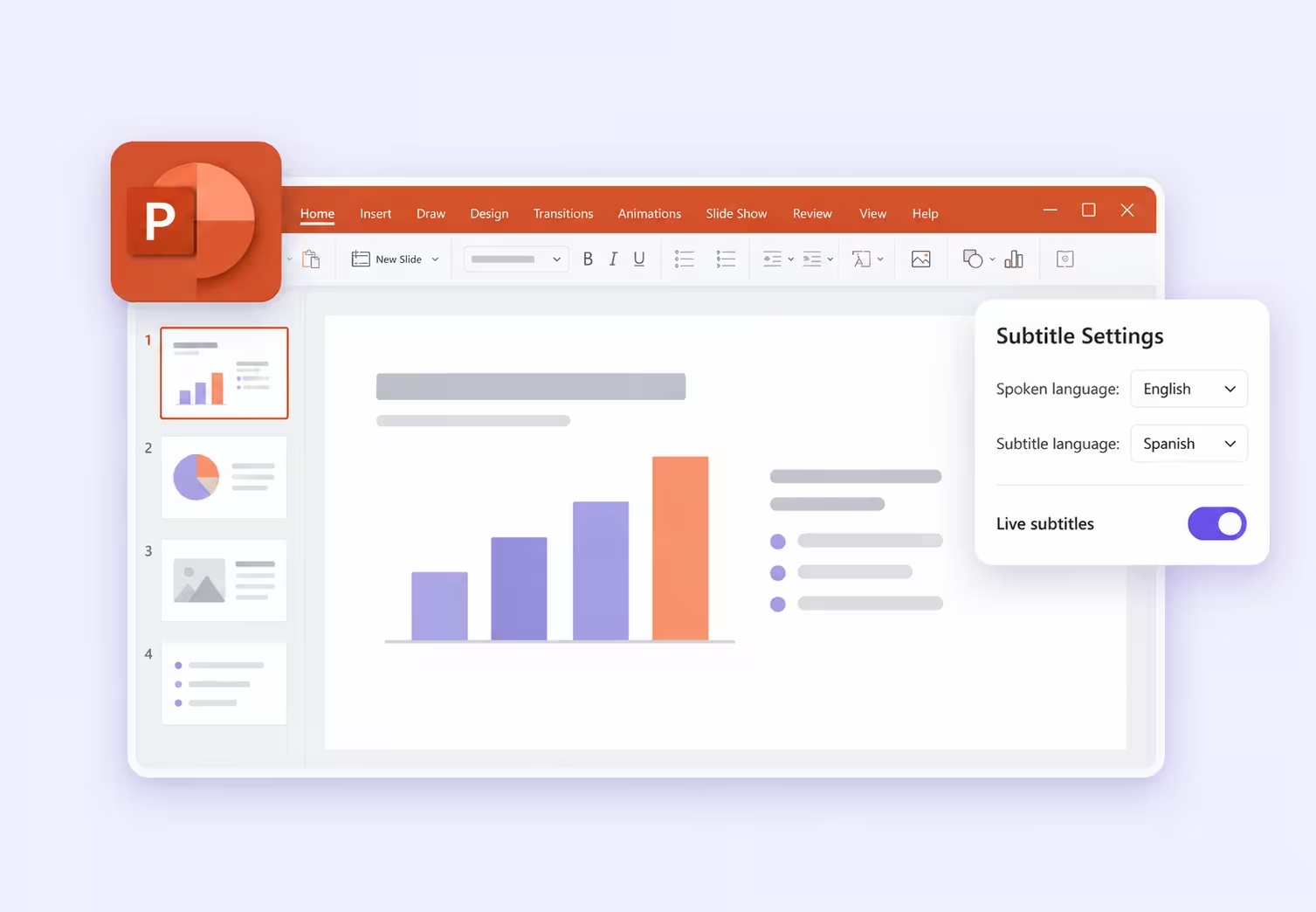
Risposta rapida: per attivare la traduzione in diretta in PowerPoint, apri Presentazione > Impostazioni sottotitoli, scegli la lingua che parlerai e quella che il pubblico leggerà, quindi attiva i sottotitoli e avvia la presentazione. Per permettere a ciascuno di scegliere la propria lingua, usa una procedura di condivisione separata, come il link web o il codice QR di JotMe.
La traduzione in diretta di PowerPoint è diventata un problema per un’organizzazione quando è scomparsa la funzione Present Live che usava per le riunioni generali trimestrali. In una discussione su Reddit dedicata alle alternative, un organizzatore descriveva un personale di 40 nazionalità e oltre 15 lingue. Prima, i dipendenti potevano scansionare un codice QR e scegliere sul telefono la lingua dei sottotitoli.
PowerPoint può ancora tradurre il parlato della presentazione in sottotitoli sullo schermo. È cambiata la funzione distinta Present Live di PowerPoint per il web. La differenza conta quando prepari una lezione, una presentazione per clienti o una riunione aziendale.
Questa guida parte dalla configurazione integrata, ne spiega i limiti e presenta due percorsi con JotMe: sottotitoli tradotti accanto alle diapositive oppure un link o codice QR che permette ai partecipanti di seguire nella propria lingua.
Punti essenziali sulla traduzione in diretta di PowerPoint
- I sottotitoli integrati di PowerPoint traducono il parlato in una lingua scelta, visibile sullo schermo della presentazione.
- Present Live di PowerPoint per il web è stato ritirato. La precedente esperienza tramite codice QR era diversa dai normali sottotitoli della presentazione.
- PowerPoint Live in Teams e i sottotitoli tradotti di Teams hanno funzioni e requisiti di licenza distinti.
- JotMe può mostrare la traduzione in diretta accanto a PowerPoint oppure inviarla ai dispositivi dei partecipanti.
- Schermo condiviso e dispositivi individuali consumano i minuti di JotMe in modo diverso. Stima numero di partecipanti e durata prima di scegliere la configurazione.
Confronta le opzioni di traduzione in diretta per PowerPoint
Ecco le opzioni a confronto per scegliere in base alle esigenze della presentazione:
In Teams è particolarmente utile distinguere la condivisione della presentazione dalla traduzione del parlato. Le diapositive possono essere condivise correttamente anche se manca una licenza idonea per i sottotitoli tradotti. Consulta i requisiti Microsoft per i sottotitoli di Teams e i metodi di condivisione JotMe per capire le rispettive esperienze dei partecipanti.
Che cosa è successo a Present Live di PowerPoint?
Microsoft ha ritirato Present Live in PowerPoint per il web. L’avviso attuale di supporto conferma il ritiro e rimanda a PowerPoint Live in Teams. L’annuncio dell’Università di Toronto indica il 30 maggio 2025 come data effettiva e cita lo scarso utilizzo come motivo.
Prima, il relatore poteva mostrare un codice QR e ogni partecipante apriva la presentazione nel browser scegliendo la propria lingua dei sottotitoli. La perdita di questa opzione si sente soprattutto nelle sale in cui persone di più gruppi linguistici ascoltano lo stesso relatore.
I normali sottotitoli in diretta di PowerPoint hanno un altro scopo: il relatore sceglie una lingua che tutti vedono sullo schermo della presentazione. Può bastare per una lezione in inglese rivolta a studenti ispanofoni. Una riunione generale con più gruppi linguistici ha esigenze diverse.
Che cosa sostituisce PowerPoint Live in Teams?
PowerPoint Live in Teams permette al relatore di condividere le diapositive dentro una riunione Teams e ai partecipanti di controllarne la visualizzazione. Va valutato insieme alle funzioni di sottotitolazione del parlato di Teams.
Per i sottotitoli tradotti in diretta nelle riunioni, Microsoft indica Teams Premium e licenze Copilot idonee. Se l’organizzatore ha una licenza valida, tutti i partecipanti possono usarli senza acquistare ciascuno quella licenza aggiuntiva. Se la possiede soltanto un singolo partecipante, l’accesso resta limitato a quella persona.
Per un’organizzazione che presenta già su Teams, questo percorso può adattarsi al lavoro abituale. Chi organizza una lezione o un evento e cerca soprattutto traduzioni sul telefono dovrebbe confrontare l’accesso del pubblico e il costo complessivo prima di spostare tutta la sessione su una piattaforma di riunioni.
Se servono anche domande moderate, sondaggi o discussioni con il pubblico, la guida alle piattaforme per gestire domande e risposte dal vivo aiuta a scegliere queste funzioni insieme alla traduzione.
Come usare la traduzione in diretta di PowerPoint
Puoi configurarla nella presentazione che intendi già mostrare. Una presentazione vuota e un proiettore servono per la soluzione in aula descritta più avanti; la configurazione ordinaria parte invece dalle tue diapositive.
Passaggio 1. Verifica i sottotitoli di PowerPoint e il microfono
Apri le diapositive in una versione aggiornata di PowerPoint che supporti i sottotitoli in diretta. Le istruzioni principali seguono il percorso desktop Windows; più avanti trovi le differenze per Mac e web.
Collega il microfono e verifica che il computer riceva la tua voce. Se hai più dispositivi collegati, individua quello che userai davvero durante la presentazione. Il microfono del portatile selezionato per errore può dare risultati molto diversi dalla cuffia in cui stai parlando.
Mantieni la connessione Internet per tutta la sessione: i sottotitoli Microsoft usano un servizio vocale nel cloud. Un microfono con cuffia è consigliato per un segnale più chiaro, ma non devi comprarlo solo per trovare o attivare la funzione.
Passaggio 2. Attiva i sottotitoli dalla scheda Presentazione
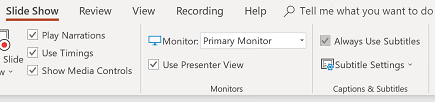
Apri Presentazione, attiva Usa sempre i sottotitoli e apri il menu vicino, Impostazioni sottotitoli.
In questo modo i sottotitoli sono pronti all’avvio della presentazione. Controlla l’opzione nel file e nel computer che userai il giorno dell’evento, soprattutto se presenti da un PC dell’aula o dal portatile di un’altra persona.
Passaggio 3. Scegli la lingua parlata e quella dei sottotitoli
Imposta Lingua parlata sulla lingua che userai e Lingua dei sottotitoli su quella che il pubblico deve leggere. Se il controllo è disponibile, scegli anche il microfono corretto nello stesso menu.
Per una presentazione in inglese a colleghi giapponesi, scegli inglese come lingua parlata e giapponese per i sottotitoli. Se selezioni inglese in entrambi i campi, ottieni sottotitoli inglesi: aiutano a seguire il discorso, ma non lo traducono in giapponese.
Passaggio 4. Posiziona i sottotitoli per il pubblico
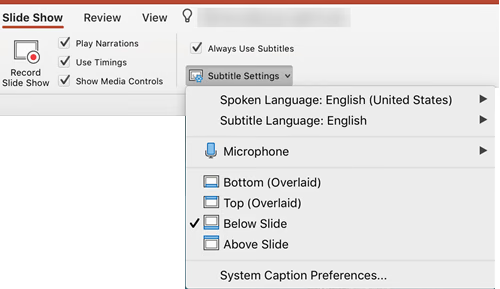
Scegli dove visualizzare il testo. Sul desktop puoi usare Sopra la diapositiva, Sotto la diapositiva oppure la sovrapposizione nella parte alta o bassa.
Con un proiettore in aula, posizionare i sottotitoli sopra la diapositiva è un buon punto di partenza: è meno probabile che li coprano le persone nelle prime file. Per una presentazione da remoto, lascia spazio sufficiente sia alle diapositive sia a sottotitoli leggibili.
Regola la leggibilità con i controlli dell’aspetto. Su Windows, le opzioni aggiuntive sono in Altre impostazioni; su Mac cerca Preferenze didascalia di sistema. Controlla il risultato nelle dimensioni che vedrà il pubblico, soprattutto se la finestra viene ridotta durante una videochiamata.
Passaggio 5. Avvia la presentazione e verifica la traduzione
Inizia a presentare e pronuncia alcune frasi complete. Controlla che i sottotitoli compaiano nella lingua prevista e restino visibili quando cambi diapositiva.
Durante la prova usa frasi con un nome, una data, un numero e un concetto che il pubblico deve capire. Un aggiornamento di prodotto potrebbe includere una data di rilascio e indicare quale versione supporta una funzione. Se possibile, chiedi a chi conosce la lingua di destinazione di controllare il significato.
Come attivare o disattivare i sottotitoli durante la presentazione
Usa il pulsante dei sottotitoli in modalità Presentazione o Visualizzazione Relatore per attivarli o disattivarli senza terminare la presentazione. Le istruzioni Microsoft per Windows indicano anche il tasto J.

Come funziona la traduzione in diretta di PowerPoint su Mac e web
Su Mac, apri le impostazioni dei sottotitoli dalla scheda Presentazione e scegli lingua parlata e lingua dei sottotitoli. Attiva Usa sempre i sottotitoli, oppure usa il pulsante durante la presentazione quando serve. L’aspetto dei menu può variare con la versione installata.
Sul web, usa i controlli dei sottotitoli nella scheda Presentazione. Per tradurre in diretta dal browser devi usare quei controlli: cercare il pulsante Present Live ritirato porta a una procedura ormai superata.
Come usare la traduzione in diretta di PowerPoint con un proiettore in aula
Una diapositiva vuota può tenere visibile il parlato tradotto mentre insegni da un browser, un documento o un’altra presentazione. La dimostrazione in aula usa questa disposizione:
1. Collega il proiettore o secondo schermo e apri una presentazione PowerPoint vuota. Elimina le caselle inutilizzate del titolo e del testo.
2. Attiva i sottotitoli tradotti e posizionali sopra la diapositiva. Avvia la presentazione sullo schermo del pubblico.
3. Riduci la finestra del relatore sul portatile. Sposta il materiale didattico sullo schermo proiettato e ridimensionalo sotto l’area dei sottotitoli, lasciando attiva la presentazione originale che li genera.
La modalità dello schermo chiarisce un aspetto altrimenti poco intuitivo del metodo. Microsoft documenta che PowerPoint può passare alla modalità Estendi durante una presentazione e poi tornare alla duplicazione precedente. Gli schermi estesi permettono di mostrare finestre diverse sul portatile e sul proiettore.
Se gli schermi restano identici, controlla le impostazioni del sistema operativo prima di provare a spostare le finestre. Prova la disposizione sull’attrezzatura effettiva dell’aula: un’altra applicazione a schermo intero può coprire i sottotitoli. Terminare la presentazione originale interrompe anche i suoi sottotitoli in diretta.
Quali sono i limiti della traduzione in diretta di PowerPoint?
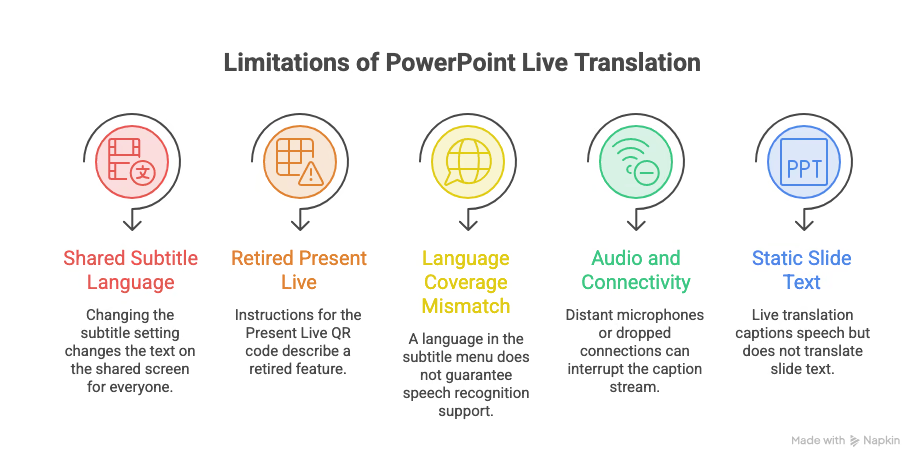
La traduzione in diretta di PowerPoint è più adatta quando la presentazione ha una lingua di partenza chiara e il pubblico può usare una sola lingua condivisa per i sottotitoli. Questi cinque limiti diventano più evidenti negli eventi multilingue o interattivi.
Una sola lingua condivisa per i sottotitoli di PowerPoint
La configurazione ordinaria mostra la lingua scelta dal relatore. Se un gruppo ha bisogno del giapponese e un altro dello spagnolo, cambiare l’impostazione modifica il testo sullo schermo condiviso per tutti.
Condividere lo schermo non dà a ciascun partecipante un selettore linguistico per quell’immagine. Per scelte individuali serve un servizio di traduzione accessibile ai partecipanti o una funzione idonea della piattaforma di riunione.
Il percorso Present Live per il pubblico è stato ritirato
Le istruzioni che invitano a scansionare il codice QR di Present Live descrivono una funzione ritirata. Tornando a quella vecchia procedura, un organizzatore rischia di cercare comandi non più disponibili.
L’alternativa deve rispondere alla funzione perduta. Mostrare un unico flusso di sottotitoli tradotti su un proiettore non offre la stessa esperienza di una lingua scelta da ciascuno sul telefono.
Copertura diversa per lingua parlata e lingua dei sottotitoli
Microsoft elenca oltre 60 lingue di uscita per i sottotitoli, ma meno lingue di ingresso vocale. Alcuni ingressi sono in anteprima e hanno un’accuratezza inferiore rispetto a quelli con supporto completo.
Controlla separatamente la lingua di partenza e quella di destinazione. La presenza di una lingua nel menu dei sottotitoli non dimostra che PowerPoint possa anche riconoscerla dal parlato.
Qualità dell’audio e connessione influiscono sulla traduzione
Un microfono lontano, voci sovrapposte o una connessione interrotta possono compromettere i sottotitoli. Anche JotMe ha bisogno di audio utilizzabile e connettività: cambiare app non risolve un microfono che non sente le domande del pubblico.
Durante le domande, ripetile nel microfono del relatore oppure fornisci un microfono al pubblico. Se servono interpretazione umana o competenze linguistiche specialistiche, confronta gli approcci nella guida ai principali servizi di traduzione.
La traduzione del parlato non modifica il testo delle diapositive
La traduzione in diretta di PowerPoint sottotitola ciò che viene detto. Non sostituisce automaticamente in giapponese titoli, etichette dei grafici o elenchi scritti in inglese nelle diapositive.
Prepara separatamente una presentazione tradotta se i partecipanti devono leggerla in un’altra lingua. Il traduttore di documenti PowerPoint di JotMe accetta file PPTX e produce una presentazione tradotta da rivedere prima dell’evento. Controlla caselle di testo e impaginazione, perché la traduzione può occupare più spazio.
Come può JotMe sostituire il percorso di traduzione Present Live?
JotMe offre due modi per fornire la traduzione in diretta con PowerPoint: mostrare una finestra di trascrizione accanto alle diapositive oppure far aprire le traduzioni sui dispositivi dei partecipanti. Puoi scegliere come distribuirla senza ricostruire la presentazione.
La documentazione linguistica di JotMe descrive oltre 200 lingue e varianti per le destinazioni di traduzione desktop. La disponibilità dipende dal modello vocale e dall’uscita scelta: non equivale a oltre 200 lingue di riconoscimento o voce generata. Verifica la coppia effettiva nell’app prima di annunciarla al pubblico.
Immagina una presentazione in inglese per partner giapponesi e ispanofoni. Una trascrizione giapponese condivisa può bastare al primo gruppo davanti allo stesso schermo. Un link nel browser permette invece a entrambi i gruppi di seguire nella propria lingua. Questo secondo percorso risponde all’esigenza descritta nella discussione Reddit.
Come mostrare insieme le diapositive e la traduzione JotMe
La procedura segue la guida JotMe alla configurazione della traduzione in diretta di PowerPoint. Le schermate di PowerPoint sono di Windows e l’esempio di condivisione usa Zoom.
Passaggio 1. Avvia JotMe e imposta le lingue
Installa e apri JotMe Desktop. Scegli lingua parlata e lingua di traduzione, concedi i permessi audio necessari e avvia la traduzione in diretta. Prima di condividere lo schermo, verifica che la tua voce compaia nella trascrizione.
Per una videochiamata, configura l’ambiente online e l’audio del computer se vuoi acquisire anche gli altri partecipanti. Per una sala ascoltata da un solo microfono, usa la configurazione di persona. La guida all’app desktop JotMe spiega installazione, autorizzazioni e comandi principali.
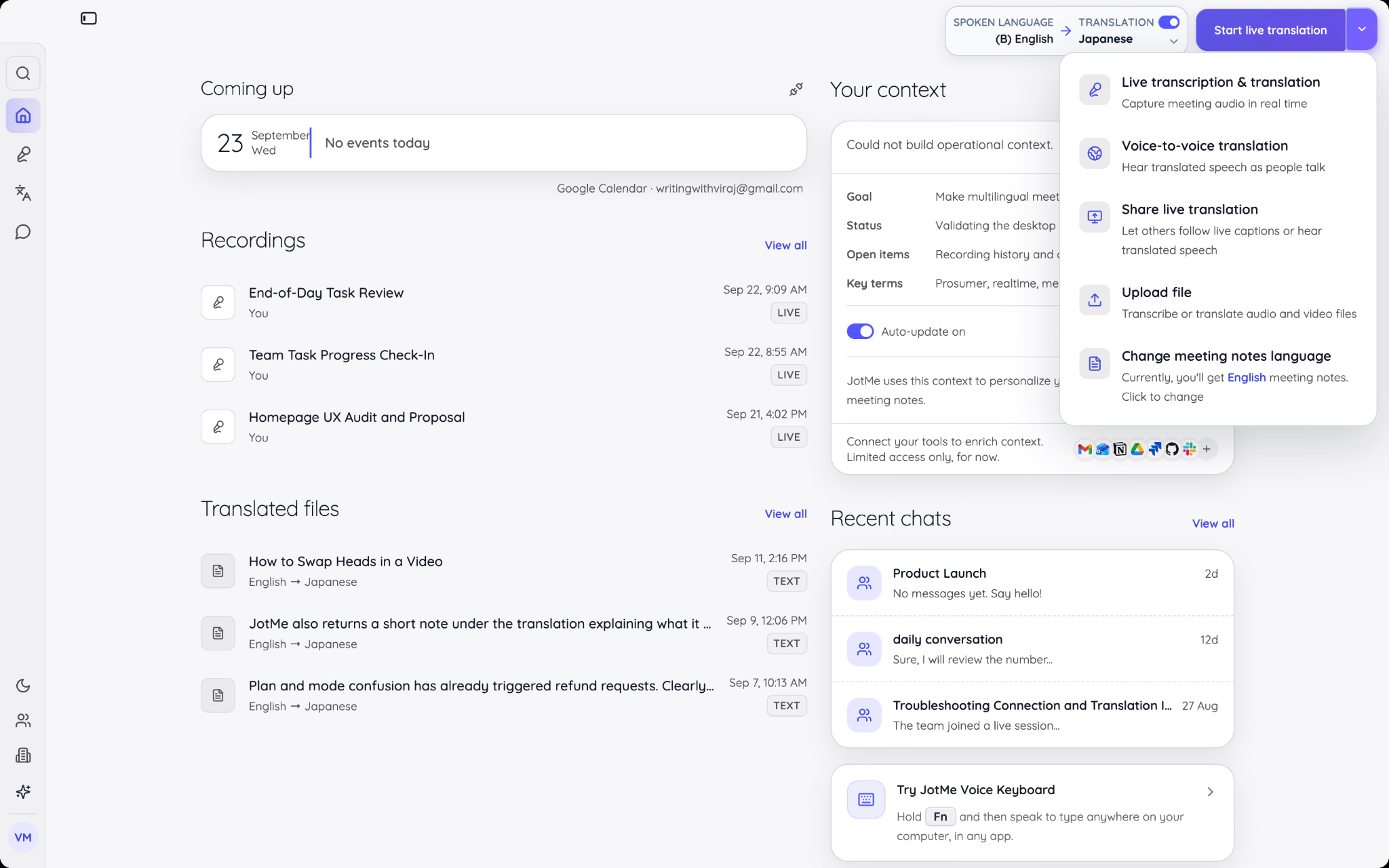
Passaggio 2. Apri le impostazioni della presentazione PowerPoint
In PowerPoint, scegli Presentazione > Imposta presentazione.
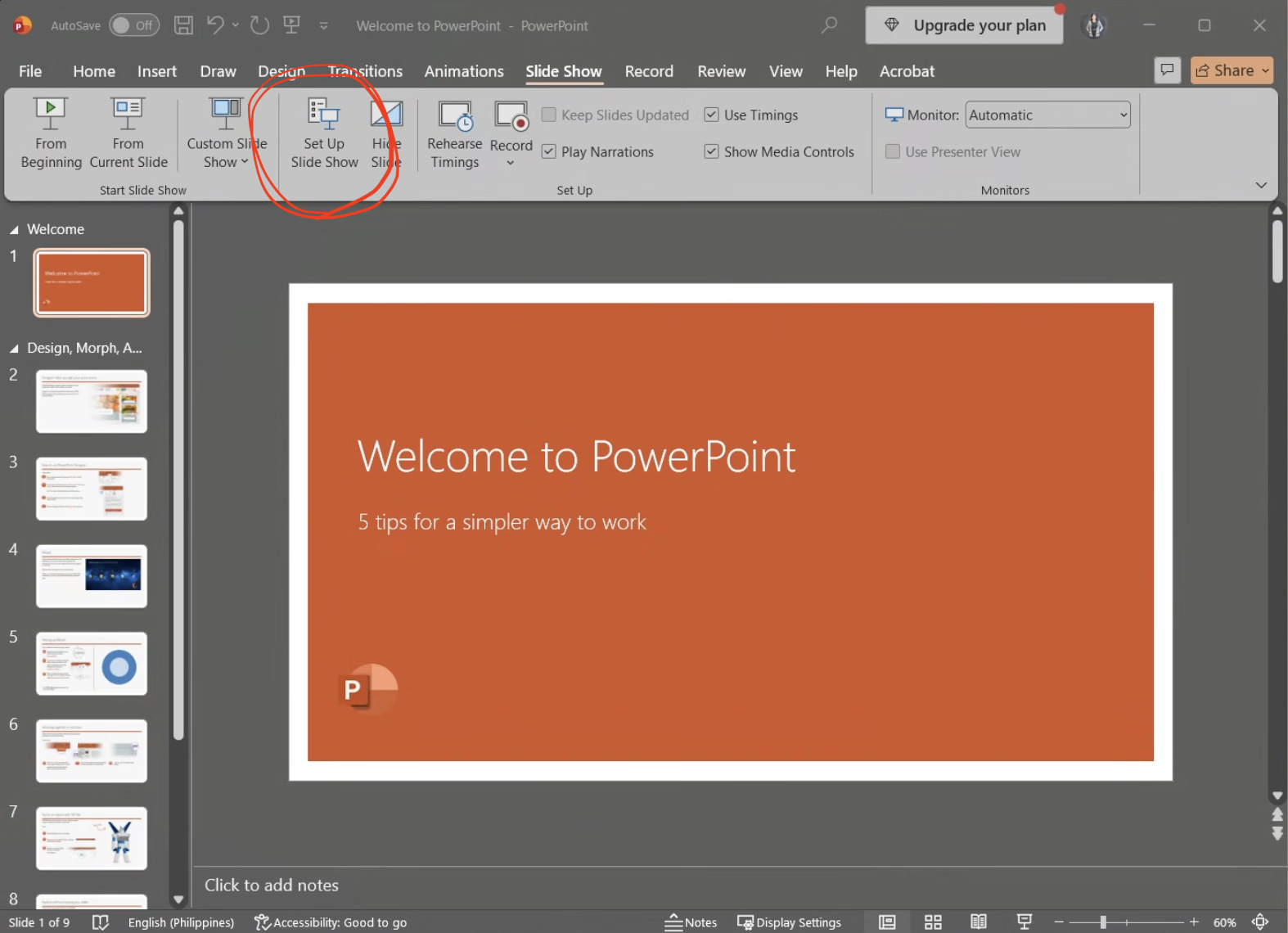
Passaggio 3. Scegli una presentazione PowerPoint in finestra
Seleziona Scorrimento individuale (finestra) e conferma. Avvia dall’inizio o dalla diapositiva corrente. Si apre una presentazione ridimensionabile che lascia spazio a JotMe a fianco.
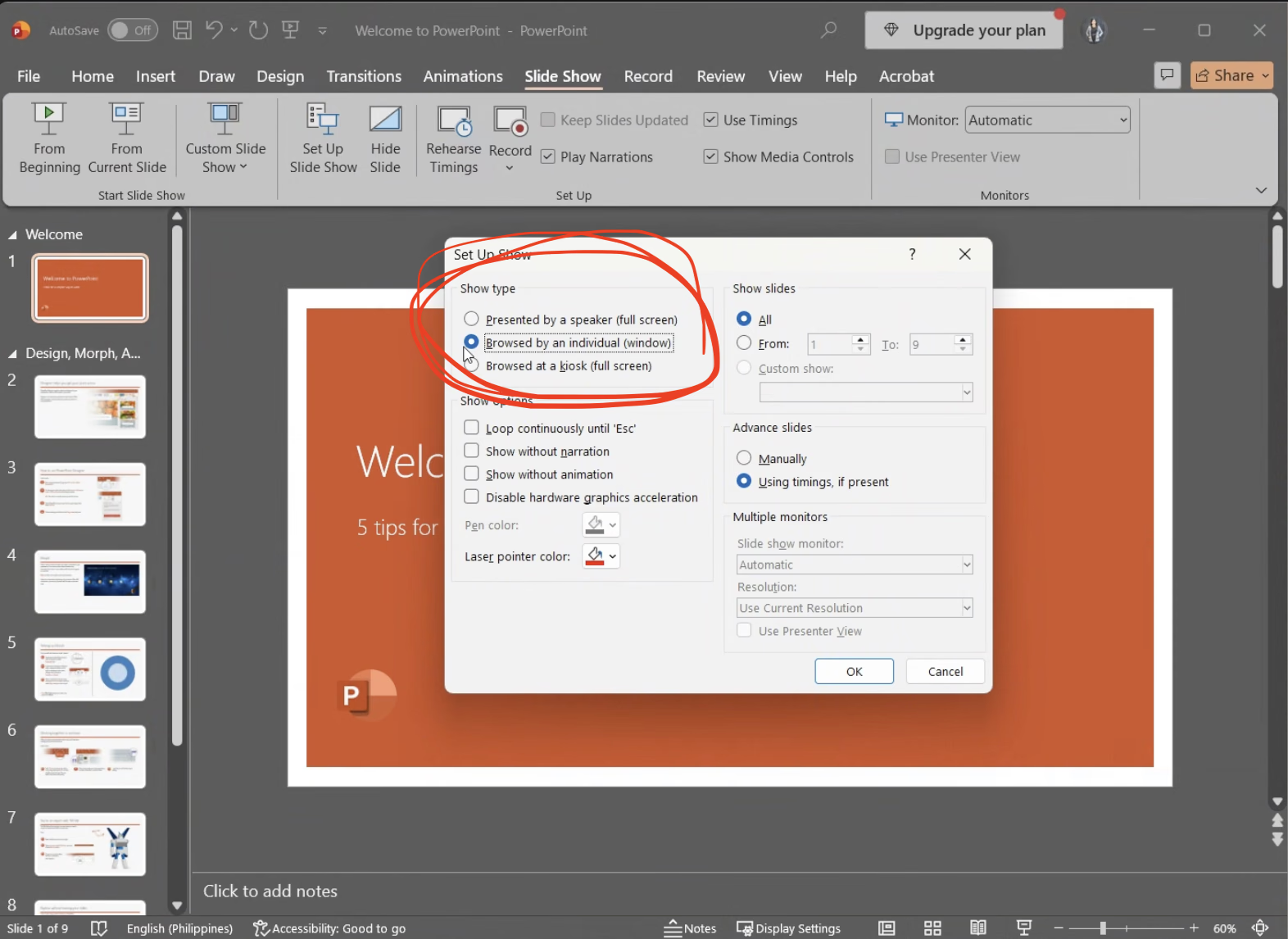
Passaggio 4. Disponi diapositive e trascrizione JotMe
In JotMe usa Maximize Transcript Window (ingrandisci la finestra della trascrizione), poi posizionala accanto a PowerPoint. Ridimensiona entrambe finché diapositive e testo tradotto sono leggibili.
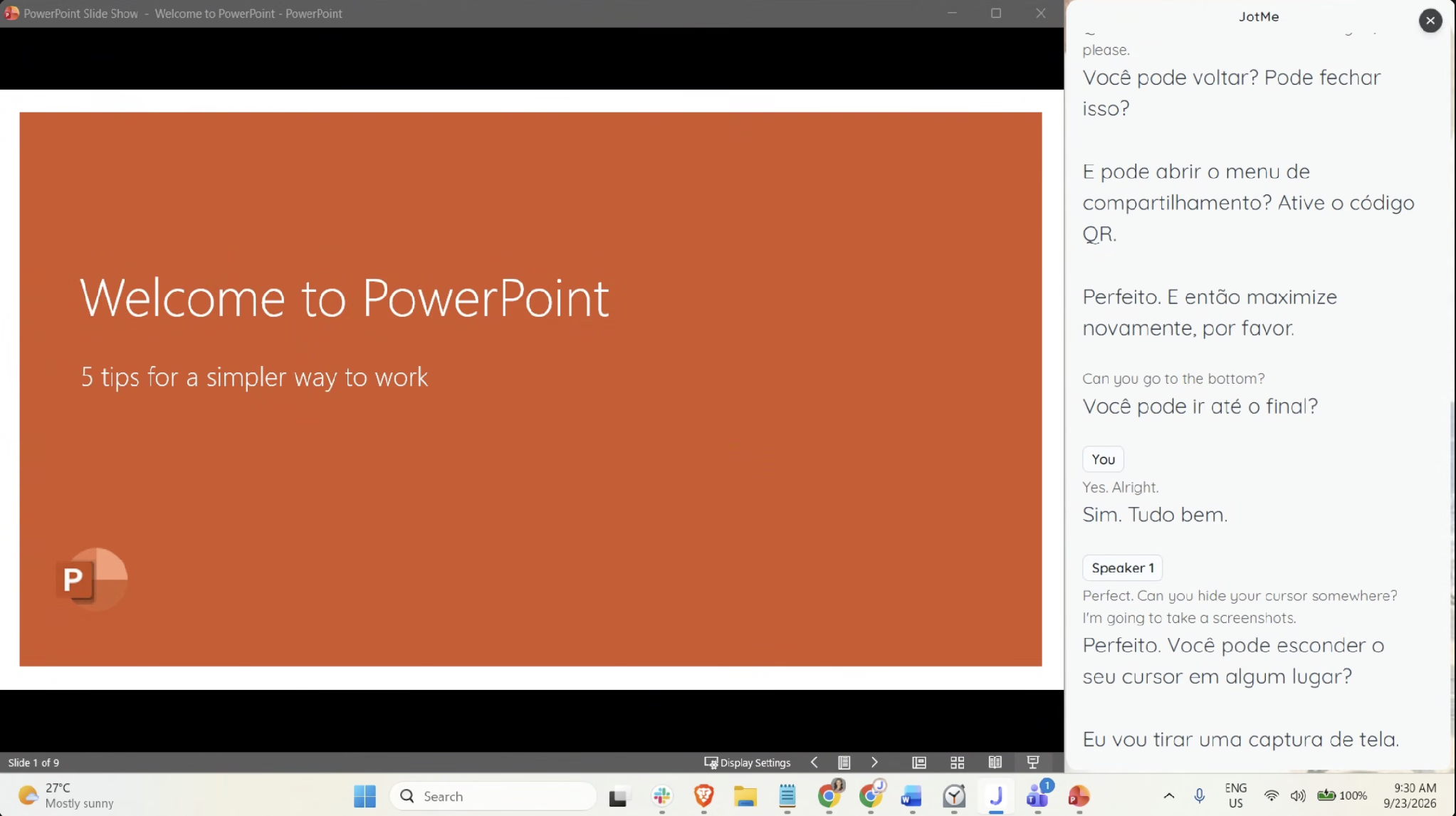
Passaggio 5. Condividi lo schermo e controlla la vista del pubblico
In Zoom scegli l’intero schermo che contiene entrambe le finestre. Chiedi a un partecipante di confermare che vede insieme diapositive e testo di JotMe. Condividere solo la finestra PowerPoint esclude JotMe dalla vista del pubblico.
Per una verifica utile, cambia diapositiva e pronuncia una nuova frase mentre il partecipante osserva. L’anteprima corretta sul tuo computer non dimostra che il destinatario possa leggere il testo nelle dimensioni della propria finestra.
Questa configurazione mostra a tutti lo stesso risultato. Se occorrono scelte linguistiche indipendenti, passa alla procedura nel browser.
Come permettere a ogni partecipante di scegliere la propria lingua
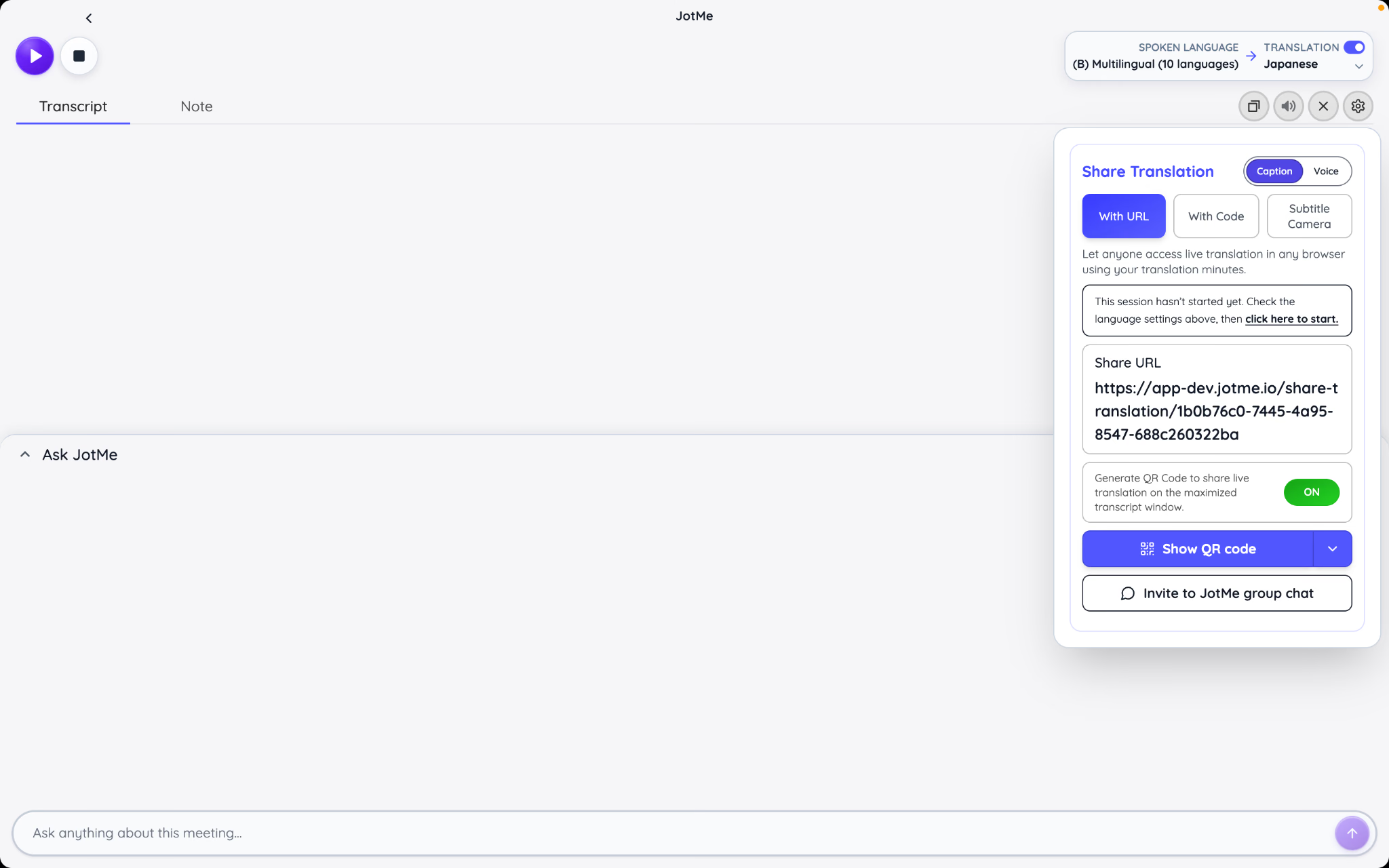
Per un pubblico multilingue, usa la condivisione tramite URL di JotMe o la relativa opzione QR. Entrambe aprono l’esperienza del partecipante nel browser.
1. Apri Share Translation > With URL (Condividi traduzione > tramite URL) e scegli Caption (sottotitoli) per il testo tradotto da leggere.
2. Genera il link della sessione e invialo nella chat della riunione o nell’invito a quella sessione.
3. Attiva l’opzione del codice QR se il pubblico si collega dalla sala. Mostralo nella vista ingrandita della trascrizione.
4. Avvia la sessione in diretta. Chi apre il link prima dell’inizio può attendere che l’host la avvii.
5. Lascia ai partecipanti il tempo di collegarsi e verificare la lingua scelta prima di iniziare il contenuto della presentazione.
Il percorso di accesso del partecipante richiede l’indirizzo email per impostazione predefinita; l’host può disattivare la richiesta e consentire l’accesso anonimo. Si può accedere da telefono o portatile senza installare JotMe né creare un account. Le lingue disponibili dipendono dai limiti dell’host: Basic e Premium possono chiedere lingua parlata e lingua di lettura, mentre Fast rileva automaticamente il parlato e richiede solo la destinazione. Se sono configurati pulsanti linguistici, basta scegliere quello desiderato per entrare.
In una sala con partecipanti giapponesi e ispanofoni, abilita quelle destinazioni e prova il percorso con una persona di ciascun gruppo. Un QR che viene letto correttamente è solo il primo controllo: il pubblico deve anche raggiungere la sessione giusta e vedere la traduzione del parlato.
JotMe può fornire anche una voce tradotta quando è configurata quella modalità. Per una presentazione centrata sui sottotitoli, parti dal testo. Se aggiungi la voce, chiedi al pubblico di usare le cuffie per evitare che l’audio tradotto rientri nel microfono della sala.
Che cosa significano i minuti di traduzione JotMe per la tua presentazione
La distribuzione influisce sui consumi. Uno schermo JotMe condiviso è una sola uscita dell’host: più persone che lo guardano non moltiplicano il flusso per il numero degli spettatori. Le connessioni browser individuali consumano invece i minuti dell’host in base al tempo di connessione e al modello scelto.
La guida ai consumi di JotMe indica Premium come piano che può finanziare gli ospiti nella traduzione in diretta condivisa. Verifica il diritto attuale alla condivisione e i minuti disponibili per il tuo account, inclusi eventuali accordi per team o eventi.
Per una presentazione di 30 minuti, gli esempi seguenti illustrano il consumo dell’uscita di traduzione scelta:
Le righe per dispositivo mostrano il consumo della distribuzione ai partecipanti. Calcola a parte eventuali uscite aggiuntive dell’host, lingue di destinazione e consumo della trascrizione. Fast Audio applica il moltiplicatore 5× anche quando la riproduzione della voce tradotta è spenta. Usa la stima per gli eventi per calcolare la tua configurazione.
Per PowerPoint la scelta pratica è questa: usa uno schermo condiviso se basta un solo flusso di sottotitoli per la sala; prevedi invece i dispositivi individuali se ciascuno deve scegliere la propria lingua.
Come migliorare la traduzione in diretta di PowerPoint e risolvere i problemi comuni
Prova in anticipo i contenuti che, se tradotti male, possono cambiare il senso della presentazione: in un aggiornamento trimestrale potrebbero essere una percentuale, una data di consegna, un nome di prodotto o la differenza tra una funzione disponibile e una prevista.
- Mantieni una distanza costante dal microfono e riduci gli altri suoni nella sala.
- Lascia finire una persona prima che inizi la successiva, soprattutto durante le domande.
- Pronuncia chiaramente nomi e sigle poco noti e scrivili nella diapositiva pertinente.
- Usa frasi complete e fai pause nei punti naturali del discorso.
- Verifica le espressioni tradotte importanti con chi conosce la lingua del pubblico.
Se usi JotMe, i controlli del vocabolario personalizzato aiutano a preparare nomi e terminologia per le funzioni supportate. Prova comunque quei termini durante le prove: aggiungerli al vocabolario non garantisce un risultato corretto.
Prepara materiale da consultare dopo l’intervento. Se distribuisci un PDF anziché diapositive modificabili, il confronto tra migliori traduttori PDF presenta strumenti per tradurre le dispense. Controlla figure, etichette e impaginazione prima dell’invio.
Che cosa controllare quando la traduzione in diretta di PowerPoint non funziona
Ecco i problemi comuni e i controlli utili per risolverli:
Con il proiettore, prova anche da un posto tra il pubblico. Un testo che sembra grande sul portatile può essere difficile da leggere dall’altro lato della sala.
Quale configurazione di traduzione PowerPoint è adatta al tuo pubblico?
Scegli i sottotitoli integrati se una sola lingua condivisa soddisfa il pubblico. Se l’organizzazione presenta già su Teams, verifica l’accesso ai sottotitoli tradotti prima di acquistare un altro strumento. Per un pubblico multilingue, decidi come arriverà la traduzione: sullo schermo della presentazione oppure sui dispositivi personali.
JotMe supporta entrambe le configurazioni accanto alle diapositive che hai già. Parti dallo schermo condiviso per una lingua comune, oppure usa URL e QR per le scelte individuali. Prima della prossima presentazione, apri il file effettivo e chiedi a un partecipante di controllare traduzione, leggibilità e accesso. La prova dirà di più sull’idoneità della configurazione rispetto al solo numero di lingue.
Domande frequenti sulla traduzione in diretta di PowerPoint
La traduzione in diretta di PowerPoint è gratuita?
I sottotitoli integrati fanno parte delle versioni di PowerPoint che li supportano; l’accesso dipende da versione e licenza. I sottotitoli tradotti di Teams hanno requisiti distinti. La documentazione di JotMe indica 20 minuti gratuiti di traduzione in diretta, ma per le sessioni condivise occorre verificare il diritto alla condivisione con partecipanti e i consumi previsti dal proprio piano.
La traduzione in diretta di PowerPoint funziona su Mac?
Sì. Microsoft documenta didascalie in diretta e sottotitoli tradotti in PowerPoint per Microsoft 365 per Mac. Nella scheda Presentazione, apri le impostazioni dei sottotitoli per scegliere le lingue e usa i controlli della presentazione per attivarli. Per l’aspetto del testo, usa le preferenze dei sottotitoli di macOS.
Quante lingue supportano i sottotitoli di PowerPoint?
Microsoft elenca oltre 60 lingue di uscita per i sottotitoli. Le lingue riconosciute dal parlato sono un elenco distinto e più breve, con alcune voci in anteprima. Controlla entrambi i menu per la coppia che ti serve: il numero di lingue visualizzabili non indica quante lingue PowerPoint riconosce dalla voce.
Si può salvare una trascrizione dei sottotitoli in diretta di PowerPoint?
Il percorso documentato da Microsoft per i sottotitoli in diretta non include l’esportazione della trascrizione. Se serve un verbale scritto, prepara una procedura separata. Con JotMe, scegli di conservare la trascrizione prima di presentare, poi controlla la sessione salvata. Le impostazioni desktop permettono anche di gestire l’invio di note e trascrizioni ai partecipanti al termine della sessione.
La traduzione in diretta di PowerPoint funziona durante una presentazione su Zoom?
Sì, il pubblico può vedere il testo tradotto se compare nello schermo o nella finestra condivisa. Controlla la vista del destinatario. Se usi due finestre con JotMe, condividi lo schermo che mostra sia PowerPoint sia JotMe, oppure invia ai partecipanti un link per seguire la traduzione sul proprio dispositivo.
Si possono tradurre anche le diapositive di PowerPoint?
Sì, con una procedura distinta di traduzione del testo o del documento. L’opzione Revisione > Traduci di PowerPoint traduce il testo selezionato. Per un’intera presentazione o un confronto tra strumenti per file, consulta la guida ai migliori traduttori di documenti. Verifica separatamente grafici e immagini incorporate rispetto al testo modificabile.
La traduzione in diretta di PowerPoint funziona senza Internet?
Didascalie e sottotitoli in diretta di PowerPoint dipendono da un servizio vocale online. Predisponi una connessione affidabile per tutta la presentazione. Una presentazione già tradotta può aiutare se la connessione cade, ma non traduce nuove spiegazioni o domande pronunciate sul momento.
Prova JotMe
Traduzione accurata per riunioni, eventi e lavoro quotidiano, con AI Memory che ricorda il tuo contesto.


