





Trascrizione per Google Meet
Trascrivi una riunione Google Meet durante la chiamata con l’estensione Chrome o l’app desktop, oppure carica una registrazione supportata. Ottieni testo accurato e ricercabile: input e funzioni dipendono da modello e superficie, non da un’unica copertura identica per tutte le versioni.
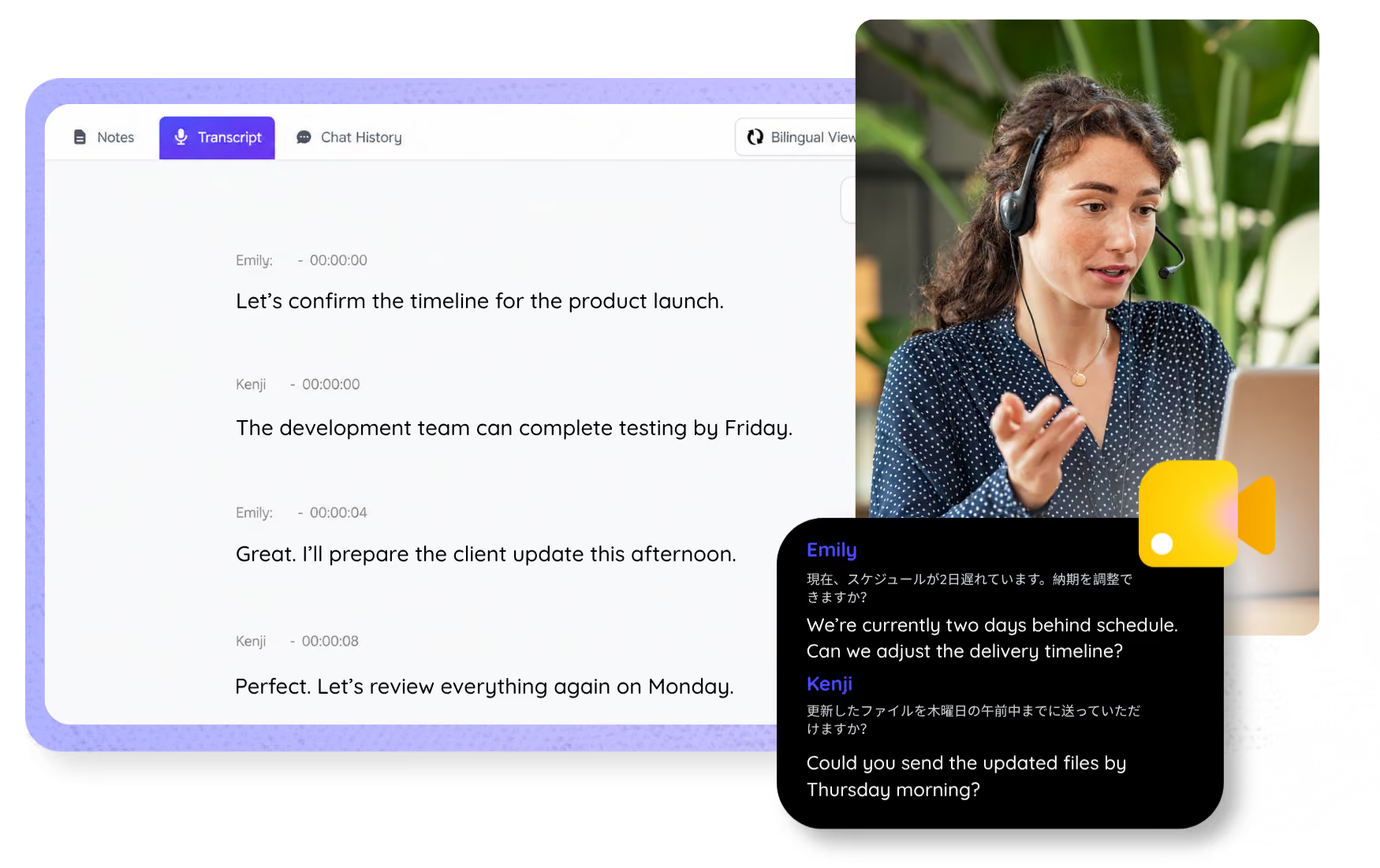
Scegli modello e lingue, avvia la sessione e parla. JotMe trascrive mentre parli; il contesto può aiutare l’accuratezza senza garantire un miglioramento continuo. Apri la demo completa.
Scelto da 2.000 team e 500.000 professionisti in 134 Paesi

















Trascrizione live di Google Meet, accurata e ricercabile
Come trascrivere una riunione Google Meet

Accuratezza che tiene conto del contesto
Per favorire l’accuratezza, JotMe considera il contesto: il parlante, il lavoro del team, la discussione fino a quel momento e i tuoi termini personalizzati. Queste informazioni possono aiutare a rendere nomi, acronimi e gergo; verifica i passaggi importanti sull’originale.

Cerca nelle riunioni e fai domande
Fai domande a Chiedi a JotMe su quanto è stato detto nella sessione e cerca spiegazioni dei termini sconosciuti, senza dover scorrere una registrazione. La disponibilità dipende dalla funzione e dai crediti del tuo account; verifica le risposte importanti.

Dal vivo o da una registrazione, nelle lingue supportate
Trasforma Meet in testo con l’app desktop nelle lingue di ingresso supportate dal modello, oppure acquisisci i sottotitoli direttamente in Meet con l’estensione. Puoi usare una sessione live o caricare una registrazione supportata; coperture e quote sono distinte.

La trascrizione viene salvata
Se la conservazione è attiva, la trascrizione resta nella tua dashboard dopo la chiamata. Accesso e disponibilità seguono le impostazioni dell’account e le autorizzazioni del contenuto.
Senza invitare un bot
L’estensione JotMe legge i sottotitoli di Meet nel browser; l’app desktop acquisisce l’audio disponibile sul computer. Nessun bot entra nella chiamata e gli altri non devono installare JotMe. L’estensione richiede i sottotitoli attivi; il desktop richiede le autorizzazioni per acquisire l’audio.

Dizionario personalizzato e rilevamento automatico della lingua
Aggiungi termini del tuo settore e sostituzioni personalizzate per aiutare l’accuratezza. Fast rileva automaticamente la lingua parlata; negli altri modelli scegli l’input e le impostazioni multilingue supportate prima di iniziare.
Come i team usano la trascrizione di Google Meet
Tre passaggi per una configurazione iniziale di circa un minuto. Nessun bot da invitare: nell’estensione devono essere attivi i sottotitoli di Meet, nel desktop servono le autorizzazioni audio. Si applicano le regole dell’organizzazione. Hai già una registrazione? Caricala.
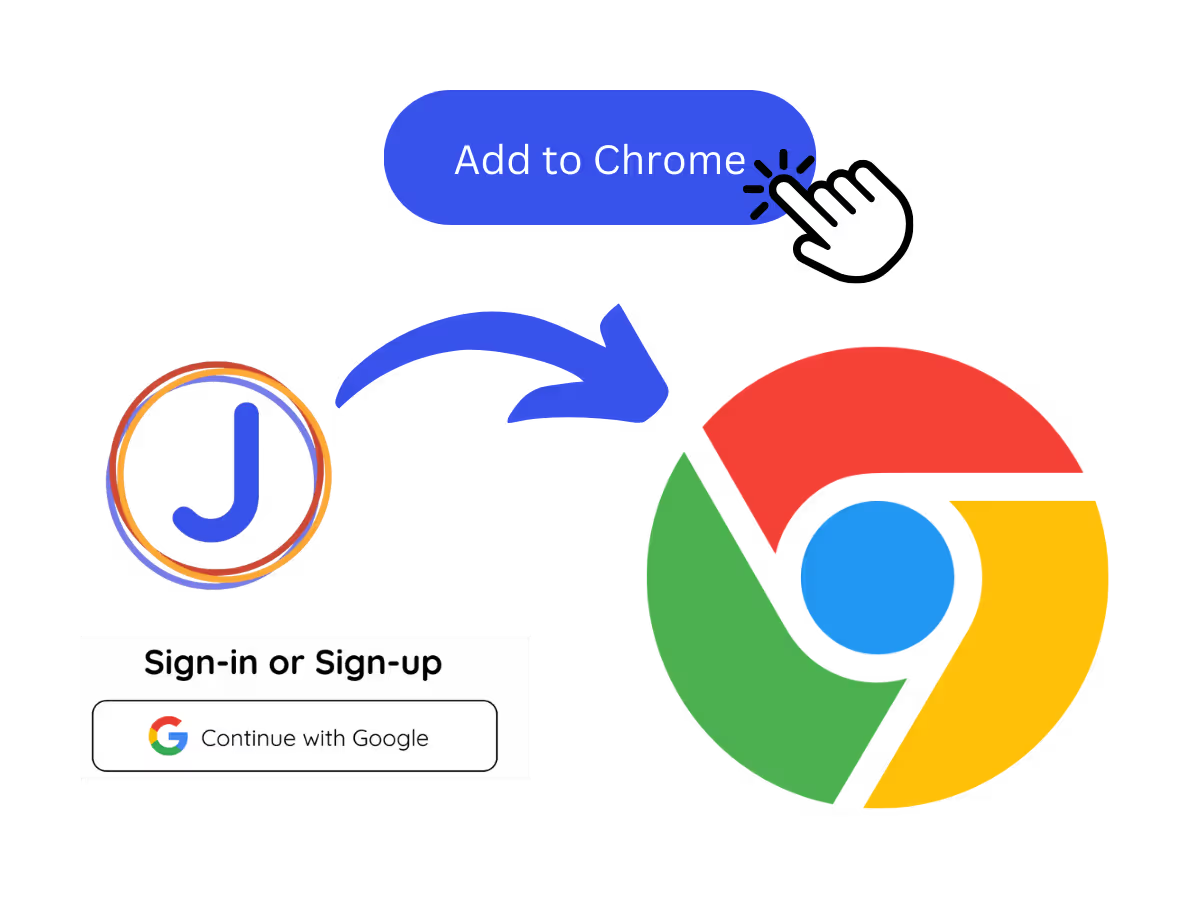
1. Aggiungi l’estensione Chrome o carica la registrazione Meet
Aggiungi JotMe a Chrome per trascrivere in Meet oppure usa l’app desktop con le lingue di ingresso supportate dal modello. Hai già una riunione registrata? Caricala per ottenere lo stesso tipo di testo ricercabile, secondo la modalità e la quota disponibili.
2. Imposta la lingua parlata
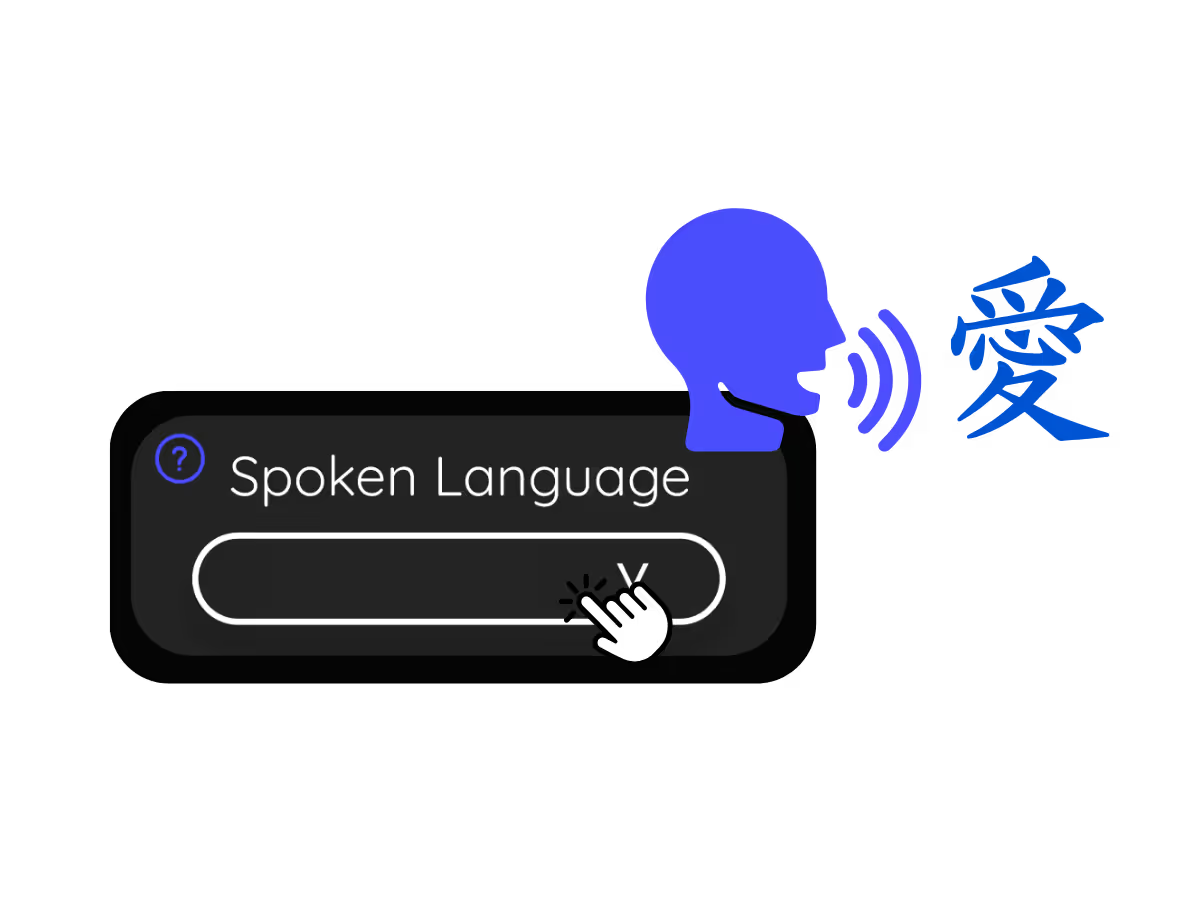
Scegli la lingua parlata nella riunione, per esempio il giapponese, nelle modalità con selettore di input. Se le persone cambiano lingua, usa la configurazione multilingue supportata; Fast rileva automaticamente la lingua parlata.
3. Leggi, cerca e condividi la trascrizione
La trascrizione live scorre durante gli interventi. Se la conservazione è attiva, resta nella dashboard dopo la sessione, dove puoi cercare, copiare e condividere secondo i tuoi permessi.
Come i team usano la trascrizione di Google Meet
Dai brevi aggiornamenti quotidiani alle riunioni plenarie, JotMe permette a ogni partecipante di seguire la conversazione.

Riunioni plenarie e di team internazionali
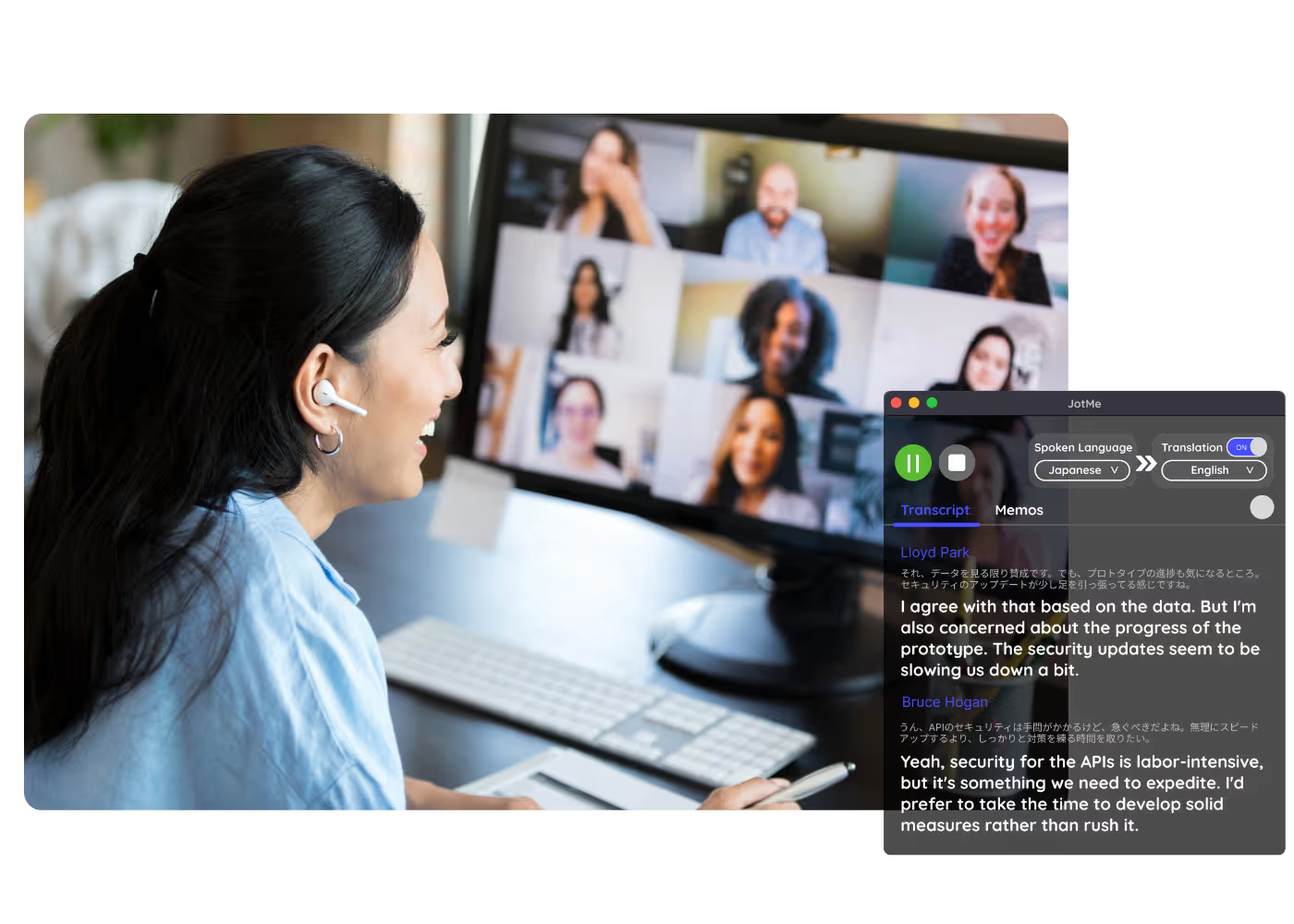
Segui gli annunci della sede centrale nella tua lingua e intervieni senza aspettare un riepilogo.
Chiamate commerciali e con i clienti
Cogli ogni requisito e obiezione quando i clienti parlano un’altra lingua e rispondi con sicurezza.

Riunioni Meet registrate
Non puoi eseguire la sessione dal vivo? Carica la registrazione in Audio in testo o Video in testo per ottenere una trascrizione accurata, una traduzione facoltativa e appunti AI da generare. Ogni funzione usa la propria quota.
Documentazione e adempimenti
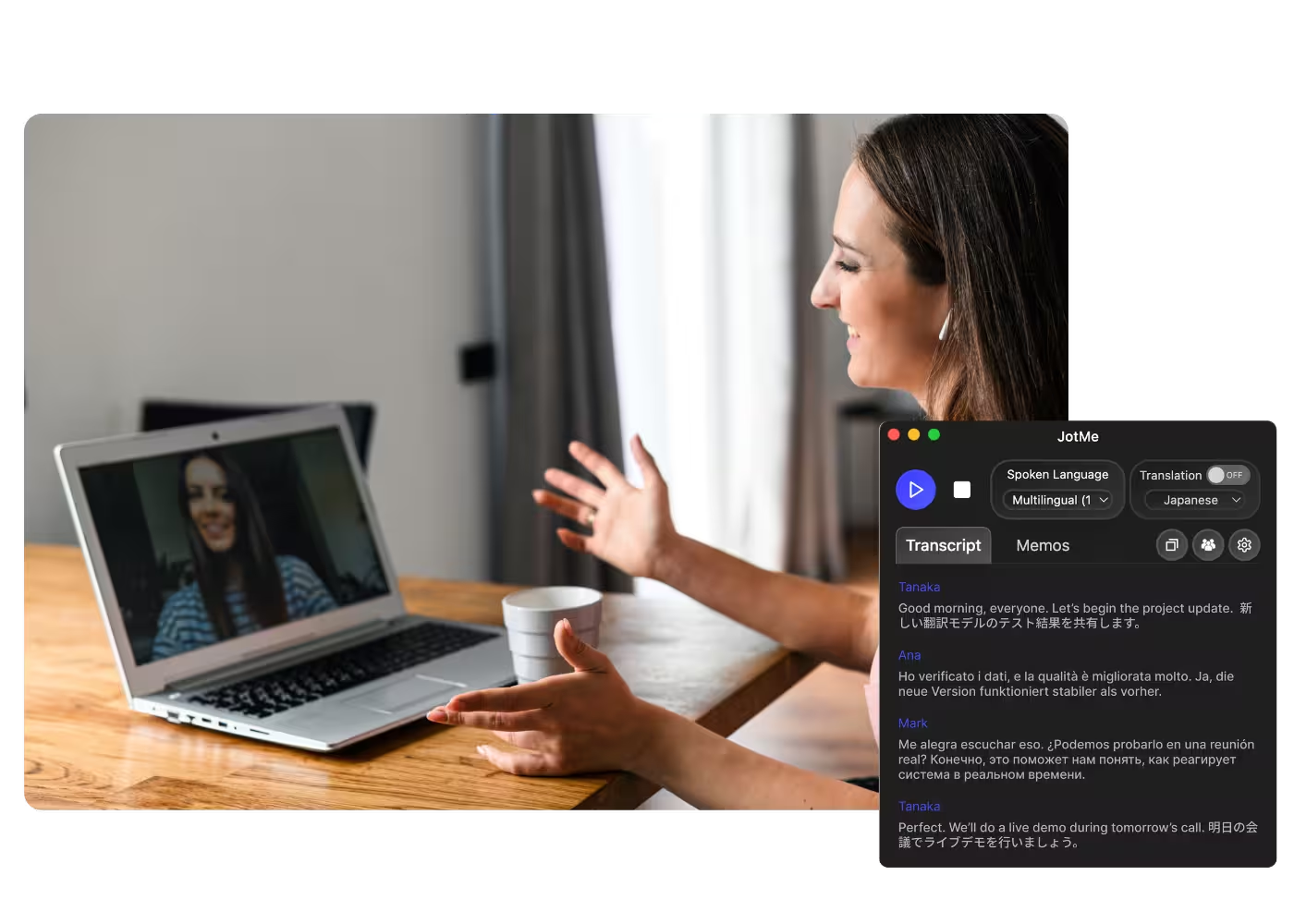
Conserva un resoconto ricercabile degli accordi e accedici dalla dashboard; questa documentazione, da sola, non garantisce tutti gli adempimenti.
Guardalo in azione
Guarda JotMe trascrivere Google Meet dall’estensione e cercare i passaggi nel testo acquisito. La completezza dipende dalla sessione e dai sottotitoli disponibili.
Oltre 500.000 professionisti gestiscono riunioni ed eventi senza intoppi con JotMe
Scopri i risultati che ottengono con JotMe nel superare le difficoltà operative tra lingue diverse.








Domande frequenti
Tutto ciò che ti serve sapere per gestire riunioni ed eventi con JotMe.
Sì, con JotMe. L’estensione Chrome legge i sottotitoli di Meet nel browser; l’app desktop trascrive l’audio nelle lingue di ingresso supportate dal modello. Non entra un bot, ma servono CC attivi nell’estensione, autorizzazioni audio nel desktop e rispetto delle regole dell’organizzazione.
Sì. Carica la registrazione in Audio in testo o Video in testo per ottenere una trascrizione accurata, con traduzione facoltativa e appunti AI generabili. Si applicano le rispettive quote e l’autorizzazione a trattare il file.
Sì. Il piano gratuito di JotMe include minuti di trascrizione, senza carta di credito. Passa a un piano superiore quando ne servono altri.
JotMe considera cinque livelli di contesto: il tuo profilo, il contesto operativo, la memoria in tempo reale della riunione, termini e gergo personalizzati e il collegamento con il parlato precedente. Possono aiutare nomi e termini nella trascrizione, senza garantire correttezza perfetta o miglioramento continuo durante la sessione.
Sì. Le trascrizioni vengono salvate nella tua dashboard, dove puoi cercare nel testo, fare domande sulla riunione, tradurle e condividerle secondo i tuoi permessi.
Nell’app desktop la trascrizione segue le lingue di ingresso del modello scelto. Per ebraico, hindi, tamil, malayalam e bengalese, che hanno pagine dedicate, verifica disponibilità e modalità nella pagina delle lingue disponibili. L’estensione Meet e i file caricati hanno coperture proprie; oltre 200 destinazioni di testo non equivalgono a oltre 200 lingue ASR in ogni modello.
Sì. Attiva la traduzione live per seguire nella tua lingua e genera appunti AI con riepilogo e azioni dopo la sessione. La traduzione usa minuti e copertura della modalità; gli appunti usano crediti AI e offrono 21 opzioni linguistiche e regionali.
Lingue supportate

Ritrova il parlato delle tue riunioni Google Meet
Trascrizione live accurata nel browser o da una registrazione, con testo ricercabile nelle lingue supportate. Conservazione, durata di accesso e completezza dipendono da impostazioni, quote e contenuto acquisito; nessuna superiorità assoluta o archiviazione eterna è promessa.