





Traduzione delle trascrizioni di Google Meet
Da una riunione Google Meet acquisita con JotMe o da una registrazione autorizzata, prepara una trascrizione e traducila nella lingua supportata che preferisci. Il contesto aiuta a interpretare i termini del settore: controllali nella versione tradotta, anche dopo la riunione.
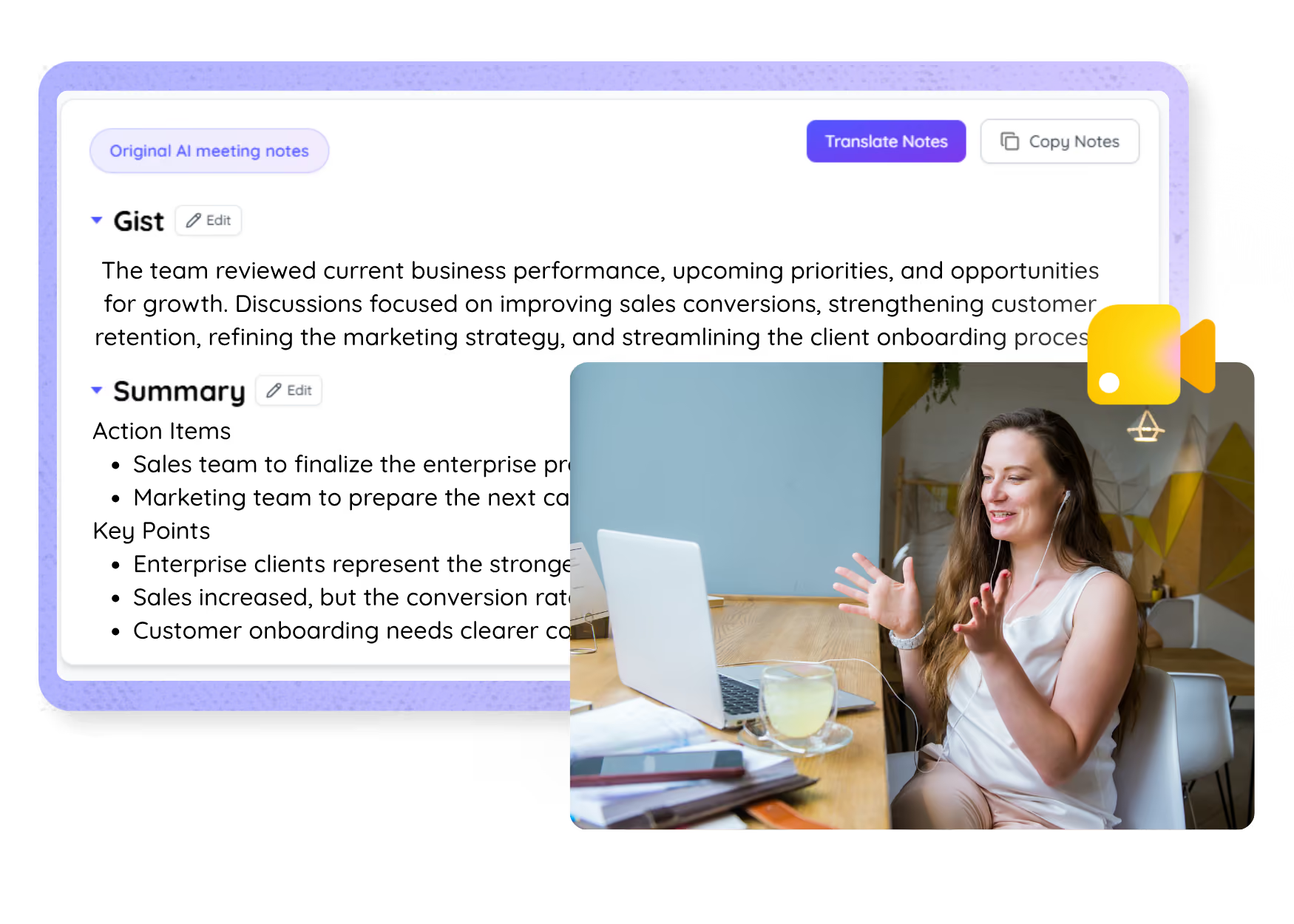
Carica il video di una riunione Google Meet registrata per ottenere il testo con etichette dei parlanti e timestamp. Puoi tradurlo come base per i sottotitoli, che richiedono anche revisione e sincronizzazione. Apri la demo completa.
Scelto da 2.000 team e 500.000 professionisti in 134 Paesi

















Trascrizioni tradotte delle riunioni Google Meet che acquisisci
Per condividere ciò che è stato detto nelle lingue supportate di cui il team ha bisogno.

Accuratezza che tiene conto del contesto
JotMe considera il significato della conversazione. Ogni riga tiene conto di chi sta parlando, del lavoro del tuo team, di ciò che è stato detto nella riunione, dei tuoi termini personalizzati e del legame con la frase precedente. Questo contesto può aiutare a rendere espressioni colloquiali, gergo e termini tecnici; verifica i passaggi importanti.

Traduci anche dopo la riunione
La riunione è già finita? Carica una registrazione autorizzata oppure apri una trascrizione JotMe salvata nella dashboard e usa le opzioni di traduzione disponibili. Non è possibile recuperare così contenuti che non sono stati acquisiti o registrati.

Dal vivo o da una registrazione, nelle lingue supportate
Traduci le trascrizioni Meet nelle oltre 200 opzioni linguistiche e regionali di destinazione, partendo dal contenuto acquisito dal vivo o da una registrazione caricata. Gli ingressi audio supportati dipendono dal modello e sono distinti dai destinatari del testo tradotto.

La traduzione viene salvata
Se il salvataggio è attivo nel tuo account, trascrizione, traduzione e appunti generati restano nella tua dashboard per essere consultati dopo la chiamata. Generazione degli appunti e conservazione dipendono dalle quote e dalle impostazioni del tuo account.
Senza invitare un bot
L’estensione JotMe legge i sottotitoli di Meet nel browser; l’app desktop acquisisce l’audio disponibile sul computer. Nessun bot entra nella chiamata e gli altri non devono installare JotMe. L’estensione richiede i sottotitoli attivi; il desktop richiede le autorizzazioni per acquisire l’audio.

Dizionario personalizzato e rilevamento automatico della lingua
Migliora l'accuratezza con termini di settore e sostituzioni personalizzate. Nella modalità di rilevamento automatico, JotMe riconosce anche la lingua parlata, senza selezione manuale.
Come tradurre una trascrizione Google Meet
Tre passaggi con configurazione normalmente rapida. Nessun bot da invitare, ma servono CC per l’estensione, autorizzazioni audio sul desktop e rispetto delle regole organizzative. Hai una registrazione autorizzata? Caricala.
1. Aggiungi l’estensione Chrome o carica la registrazione Meet
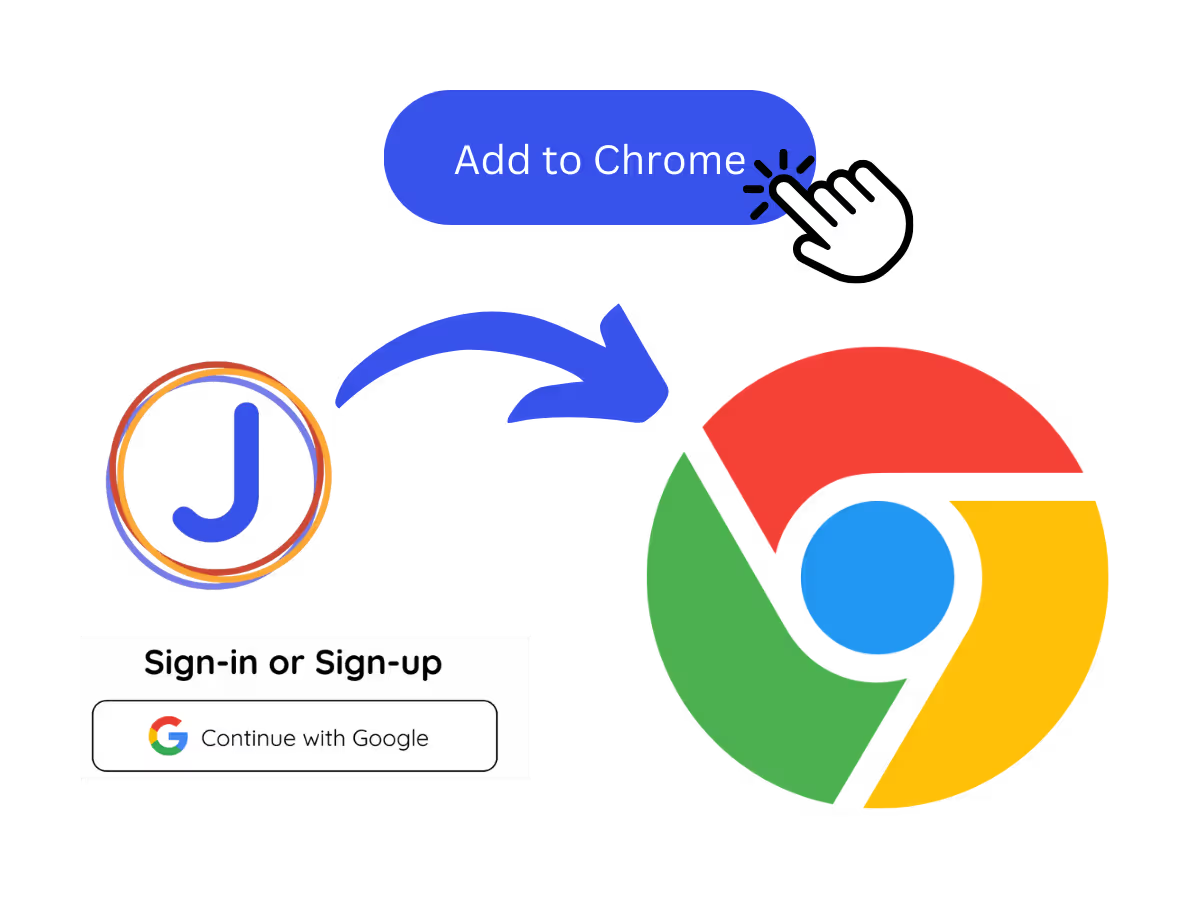
Installa JotMe su Chrome per acquisire il testo dei sottotitoli CC di Meet, mantenendoli attivi, oppure configura l’app desktop e le autorizzazioni audio. Hai una registrazione autorizzata? Caricala per ottenere la trascrizione da tradurre dopo l’elaborazione.
2. Imposta la lingua parlata
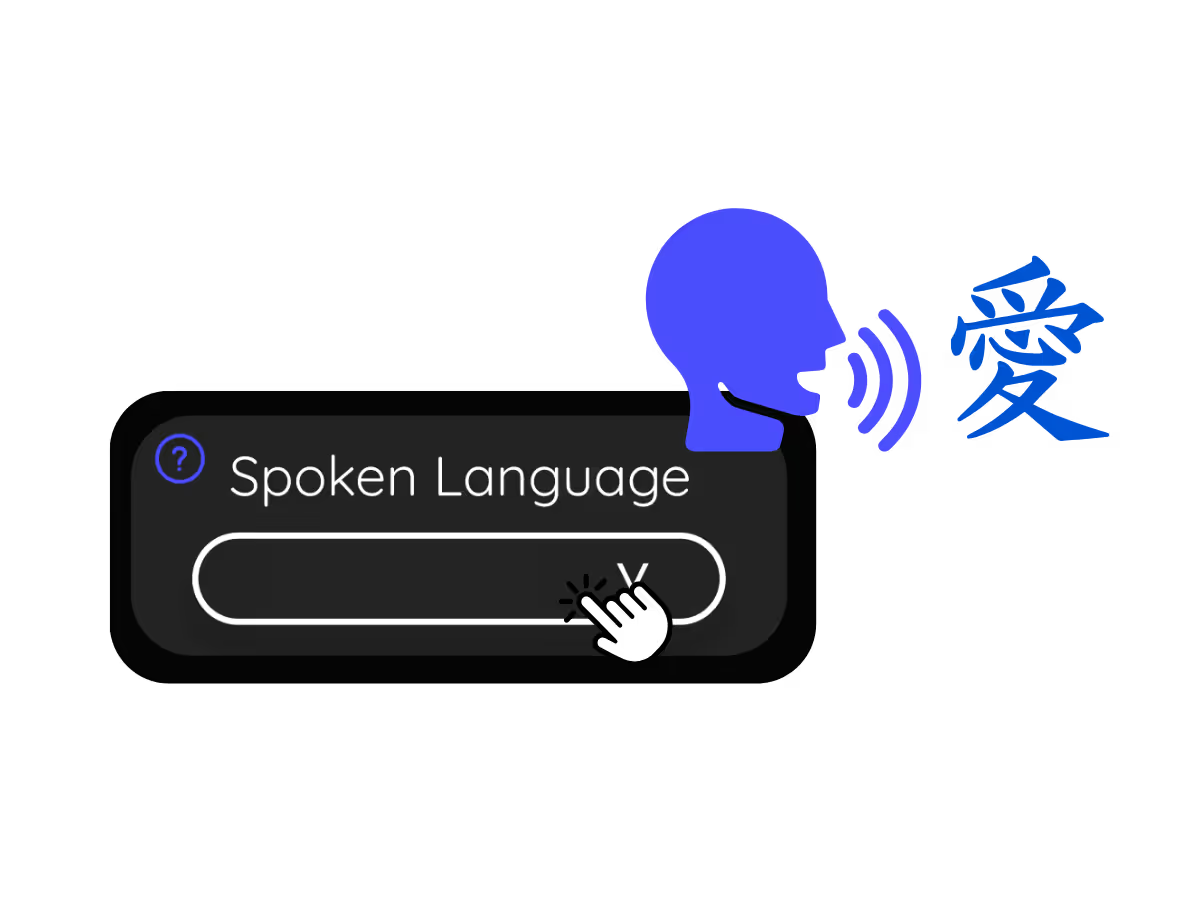
Scegli la lingua parlata nella riunione, per esempio il giapponese, nelle modalità con selettore di input. Se le persone cambiano lingua, usa la configurazione multilingue supportata; Fast rileva automaticamente la lingua parlata.
3. Traduci la trascrizione
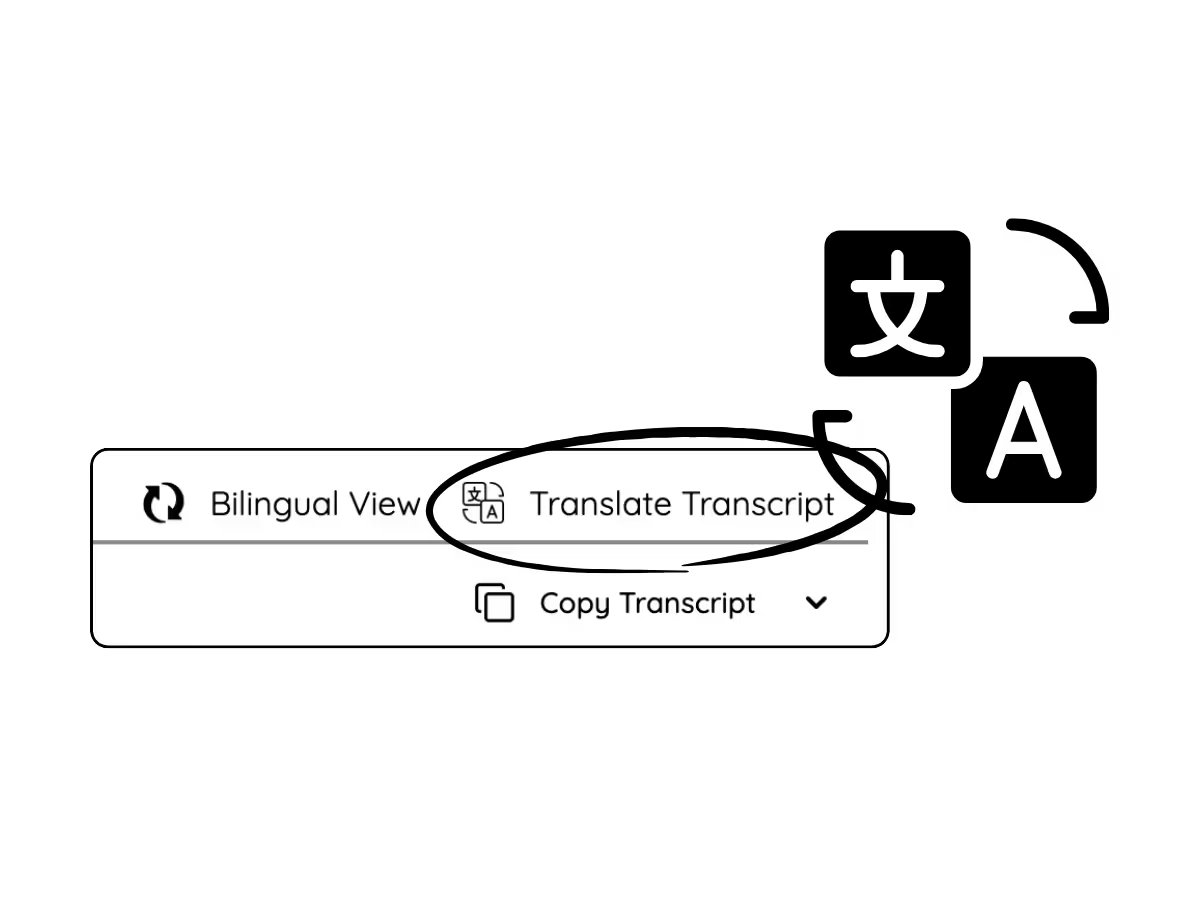
Apri la riunione nella tua dashboard e usa le opzioni disponibili per tradurre la trascrizione. Il contesto può aiutare a interpretare il significato professionale dei termini: verifica terminologia e informazioni importanti nella versione tradotta.
Come usare la traduzione delle trascrizioni Meet
Dai brevi aggiornamenti quotidiani alle riunioni plenarie, JotMe permette a ogni partecipante di seguire la conversazione.

Riunioni plenarie e di team internazionali
Segui gli annunci della sede centrale nella tua lingua e intervieni senza aspettare un riepilogo.

Chiamate commerciali e con i clienti
Cogli ogni requisito e obiezione quando i clienti parlano un’altra lingua e rispondi con sicurezza.
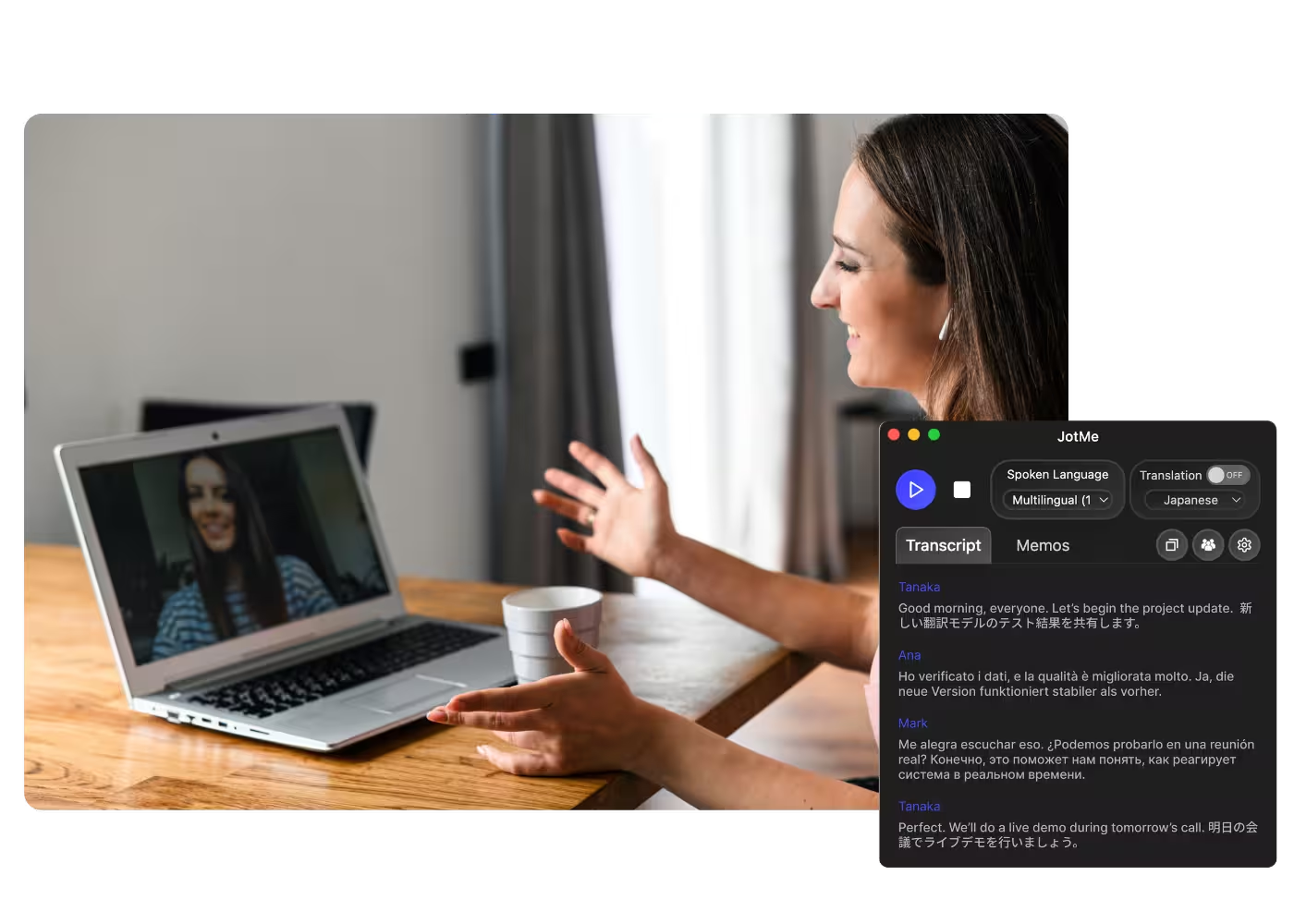
Riunioni Meet registrate
Non hai acquisito la riunione dal vivo? Se hai una registrazione e il permesso di usarla, caricala in Audio in testo o Video in testo. Dopo la trascrizione, traduci il testo nella lingua supportata che preferisci e rivedilo; non devi aver partecipato alla chiamata per elaborare un file autorizzato.
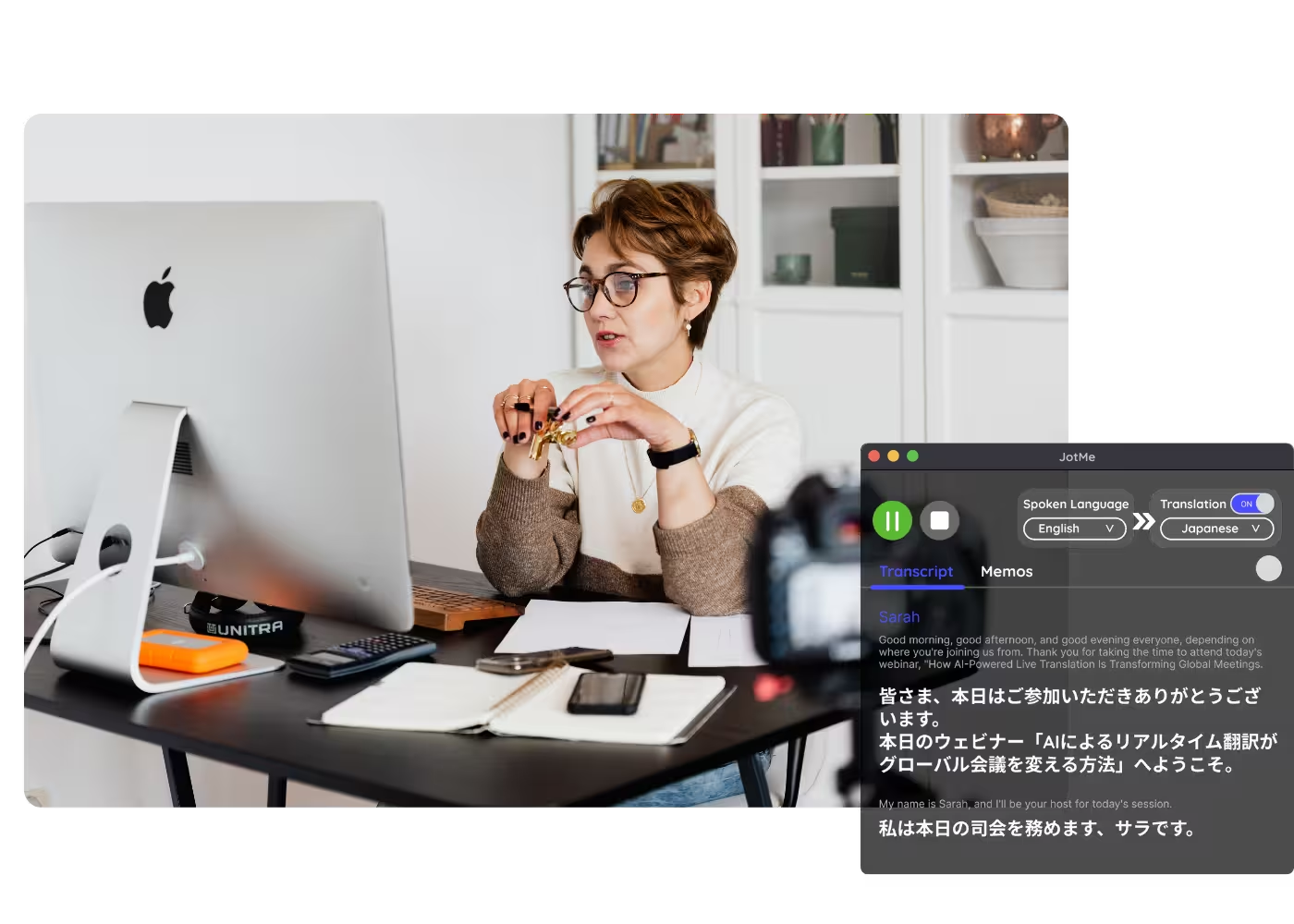
Webinar e formazione
Condividi il resoconto tradotto della riunione con le persone autorizzate, così partecipanti e stakeholder possono leggerlo dopo la sessione nelle lingue disponibili. L’accesso dipende dalle impostazioni di condivisione.
Guardalo in azione
Scopri come ottenere una trascrizione da una riunione Google Meet acquisita e usare la dashboard per tradurla in un’altra lingua supportata.
Oltre 500.000 professionisti gestiscono riunioni ed eventi senza intoppi con JotMe
Scopri i risultati che ottengono con JotMe nel superare le difficoltà operative tra lingue diverse.








Domande frequenti
Tutto ciò che ti serve sapere per gestire riunioni ed eventi con JotMe.
Sì. Dopo aver acquisito il testo CC con l’estensione, l’audio desktop con le autorizzazioni necessarie oppure una registrazione caricata, puoi tradurre la trascrizione nelle oltre 200 opzioni linguistiche e regionali del testo, secondo le funzionalità della superficie utilizzata. Controlla lingue e opzioni effettive nella dashboard.
Sì. Carica una registrazione autorizzata in Audio in testo o Video in testo. Dopo l’elaborazione, traduci la trascrizione nella lingua di destinazione supportata che scegli e rivedi il testo.
Sì. Il piano gratuito di JotMe include minuti di traduzione dal vivo e non richiede una carta di credito. Passa a un piano superiore quando ti servono più minuti.
JotMe può usare il contesto per aiutare la traduzione, comprese le informazioni del profilo, il contesto del tuo lavoro, la conversazione già acquisita, i termini personalizzati e il collegamento tra interventi successivi. Controlla il significato rispetto alla fonte e verifica nomi e terminologia: il contesto non garantisce una traduzione sempre corretta.
Sì. Se il salvataggio è attivo, JotMe conserva trascrizione e traduzione nella tua dashboard, così puoi rileggerle e copiarle dopo la riunione. La condivisione dipende dalle autorizzazioni e dalle impostazioni del contenuto.
Le destinazioni del testo tradotto comprendono oltre 200 opzioni linguistiche e regionali. Per esempi come cantonese, spagnolo latinoamericano e tedesco svizzero, verifica le opzioni disponibili nella superficie scelta: varietà del parlato e scrittura non sono elenchi intercambiabili. Consulta la pagina delle lingue disponibili.
La traduzione live può essere visualizzata come sottotitoli; la modalità Fast può anche produrre traduzione vocale con voce AI nelle 13 destinazioni supportate. Per inviare l’audio tradotto in una riunione online serve la configurazione audio virtuale appropriata. Questo flusso vocale è distinto dalla traduzione della trascrizione.
Lingue supportate

Rileggi Google Meet nella lingua del tuo team
Traduci nella lingua supportata che legge il tuo team la trascrizione di una chiamata Meet acquisita o di una registrazione caricata, e condividila con le autorizzazioni appropriate.