







In breve. JotMe serve per sottotitoli tradotti, trascrizione e appunti. Plaud Note registra con un dispositivo dedicato e Granola aiuta a rivedere gli appunti personali. Zoom Workplace e Microsoft Teams si inseriscono negli ambienti esistenti. TrueConf gestisce sale attrezzate. Cvent copre iscrizioni e accoglienza a un evento.
Quando tutti sono attorno allo stesso tavolo, lo strumento deve sentire la sala anche se manca un link alla riunione. Poi deve produrre ciò che ti serve: traduzione durante la discussione, un verbale o una registrazione.
Controlla come arriva il suono. Può servire il microfono del telefono, un registratore, un computer di sala o un’uscita dal mixer della sede. Distanza, rumore e riverbero incidono sulla trascrizione.
La guida confronta JotMe, Plaud AI, Zoom Workplace, TrueConf, Cvent, Granola e Microsoft Teams con Facilitatore per incontri con clienti, workshop multilingue e conferenze. Per ogni strumento distingue compito, attrezzatura e costi.
Punti da ricordare
- JotMe. Sottotitoli tradotti, trascrizioni multilingue, condivisione e appunti.
- Plaud AI. Registratore portatile e app per rivedere la trascrizione e il riepilogo.
- Zoom Workplace. Riunioni ibride e appunti personali con My Notes sui dispositivi e piani compatibili.
- TrueConf. Videoconferenza per sale attrezzate e gestione dell’infrastruttura.
- Cvent. Iscrizioni, check-in, badge e gestione delle sessioni di un evento.
- Granola. Appunti personali integrati con la trascrizione dal microfono, senza bot nella chiamata.
- Microsoft Teams con Facilitatore. Appunti collaborativi, agenda e acquisizione mobile per account compatibili.
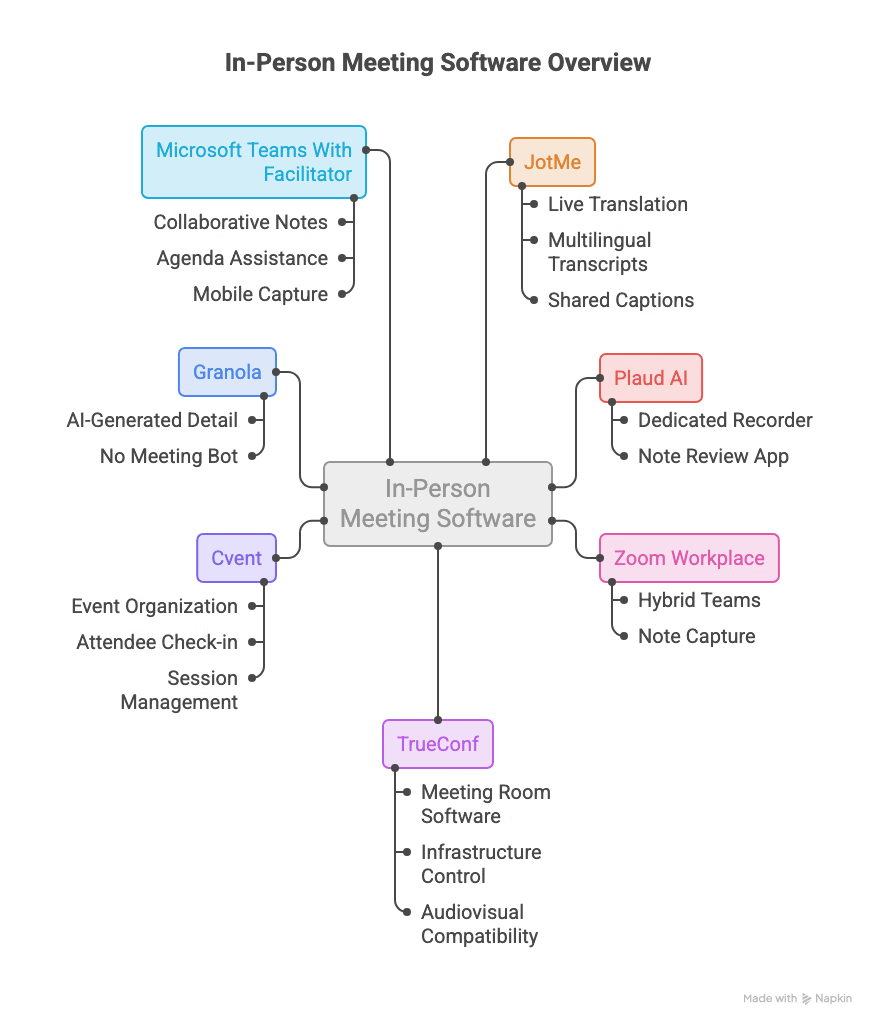
Confronto dei software per riunioni in presenza
La tabella distingue uso principale, attrezzatura e costi. Gli importi in euro provengono dai listini italiani consultati il 9 novembre 2026. Per gli importi in USD, verifica imposte e valuta al pagamento.
Come sono stati confrontati gli strumenti
Il confronto usa guide, listini e istruzioni dei fornitori per tre scenari: una discussione al tavolo, una riunione ibrida e un evento multilingue. Le schermate JotMe mostrano singoli esempi. I sette prodotti non sono stati misurati con lo stesso campione.
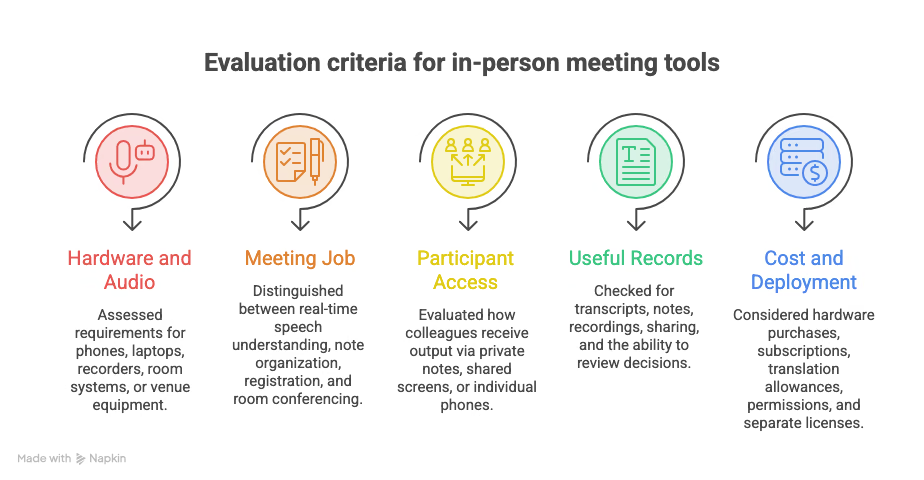
Il confronto considera cinque aspetti.
- Attrezzatura e acquisizione. Controlla se serve telefono, computer, registratore o impianto di sala. A un evento, chiedi alla regia un segnale pulito per il computer.
- Compito durante la riunione. Distingui traduzione durante il parlato, appunti successivi, collegamento remoto e accesso dei partecipanti.
- Accesso per il gruppo. Appunti personali, schermo condiviso e traduzione sul telefono di ogni partecipante richiedono configurazioni diverse.
- Materiale da rivedere. Controlla se restano audio, trascrizione, appunti e riferimenti per ritrovare una decisione.
- Costo e installazione. Conta dispositivi, licenze, utenti, quote di traduzione, configurazione e supporto della sala.
Sette software per riunioni in presenza ed eventi
Per un incontro con un fornitore bilingue e una conferenza da 300 persone servono configurazioni diverse. Parti dall’attività che devi gestire.
JotMe
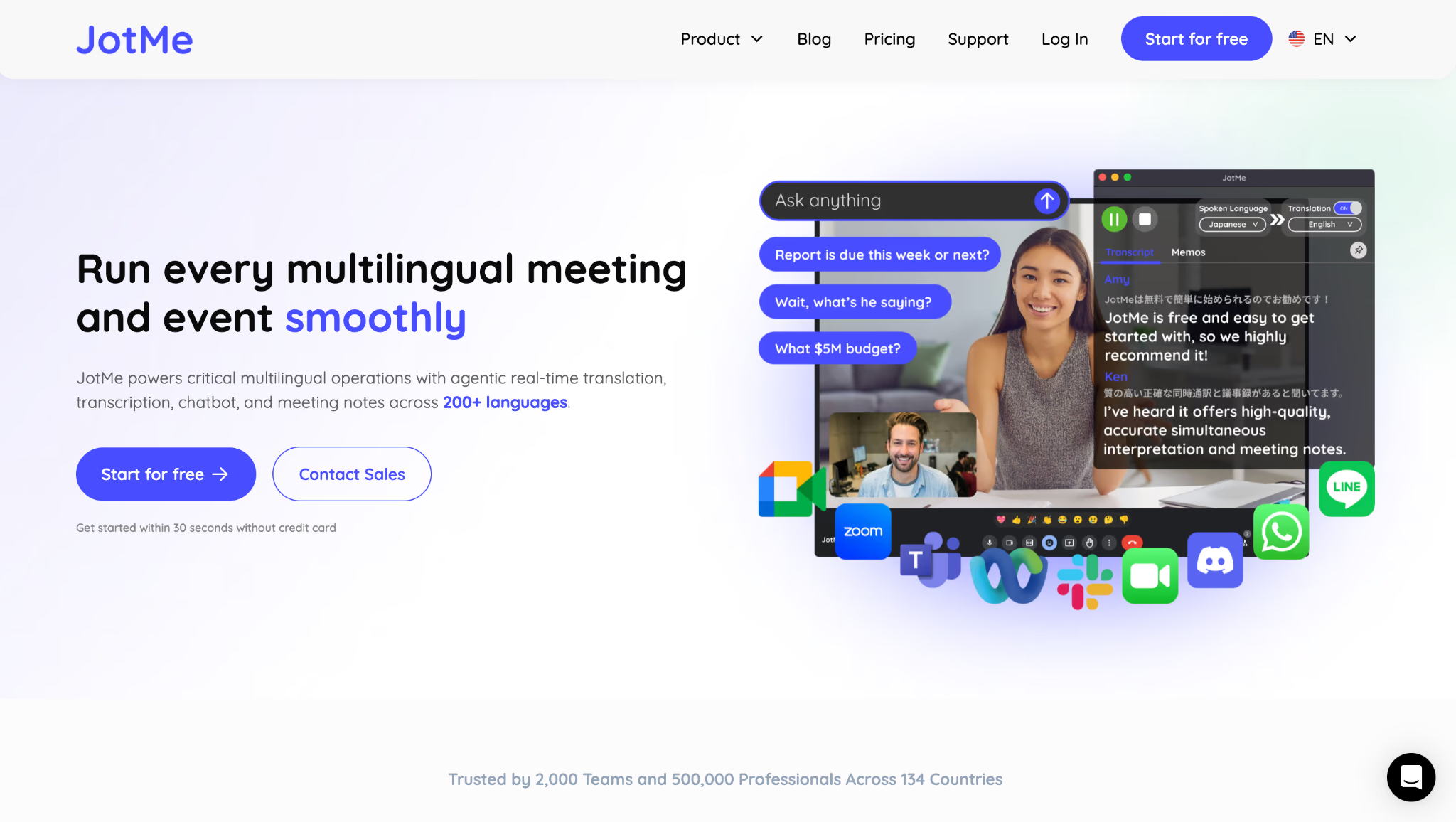
JotMe può acquisire dal microfono della sala e mostrare sottotitoli tradotti durante l’incontro. Può anche salvare una trascrizione e generare appunti con AI. È un flusso per workshop, formazione e discussioni in cui le persone devono capire e rispondere mentre si parla.
Pensa a una presentazione in spagnolo con colleghi che leggono in inglese. Un display condiviso può bastare per una sola lingua di arrivo. Per lingue diverse, prova la condivisione su dispositivi. Per una conversazione breve puoi anche usare l’app mobile compatibile.
Prezzi JotMe in USD
Free. 0 USD
- 20 minuti al mese di traduzione dal vivo o riepilogo in tempo reale
- 50 minuti al mese di trascrizione
- 5 crediti IA
Pro. 120 USD all’anno, equivalenti a 10 USD al mese. Verifica il prezzo per l’addebito mensile.
- 200 minuti mensili di traduzione
- 500 minuti mensili di trascrizione da app desktop o file
- 20 crediti IA
Premium. 180 USD all’anno, equivalenti a 15 USD al mese. Verifica il prezzo per l’addebito mensile.
- 500 minuti mensili di traduzione
- 2.000 minuti mensili di trascrizione
- 50 crediti IA
- Condivisione della traduzione inclusa secondo il piano
Consulta i piani individuali di JotMe per quote e fatturazione.
Usa il calcolatore per eventi. Basic usa un minuto di quota per minuto di sessione, Premium Quality due e la voce cinque. Con 60 minuti di sottotitoli Basic su 20 dispositivi hai 1.200 minuti di fruizione, prima di eventuale consumo dell’host. Un unico schermo condiviso si conteggia diversamente.
Lingue dei sottotitoli e della voce
JotMe offre oltre 200 opzioni di lingua e variante in uscita per i sottotitoli. Il riconoscimento e la voce in uscita hanno elenchi propri. Nella guida alle lingue verifica lingua parlata, modello e lingua di arrivo.
1. Apri JotMe e consenti l’accesso al microfono.
2. Seleziona l’ambiente In presenza e il microfono che riceve il gruppo.
3. Imposta lingua parlata e lingua di arrivo.
4. Avvia e controlla che il parlato arrivi anche dai posti più distanti.
Fai questa prova prima che inizi la discussione.
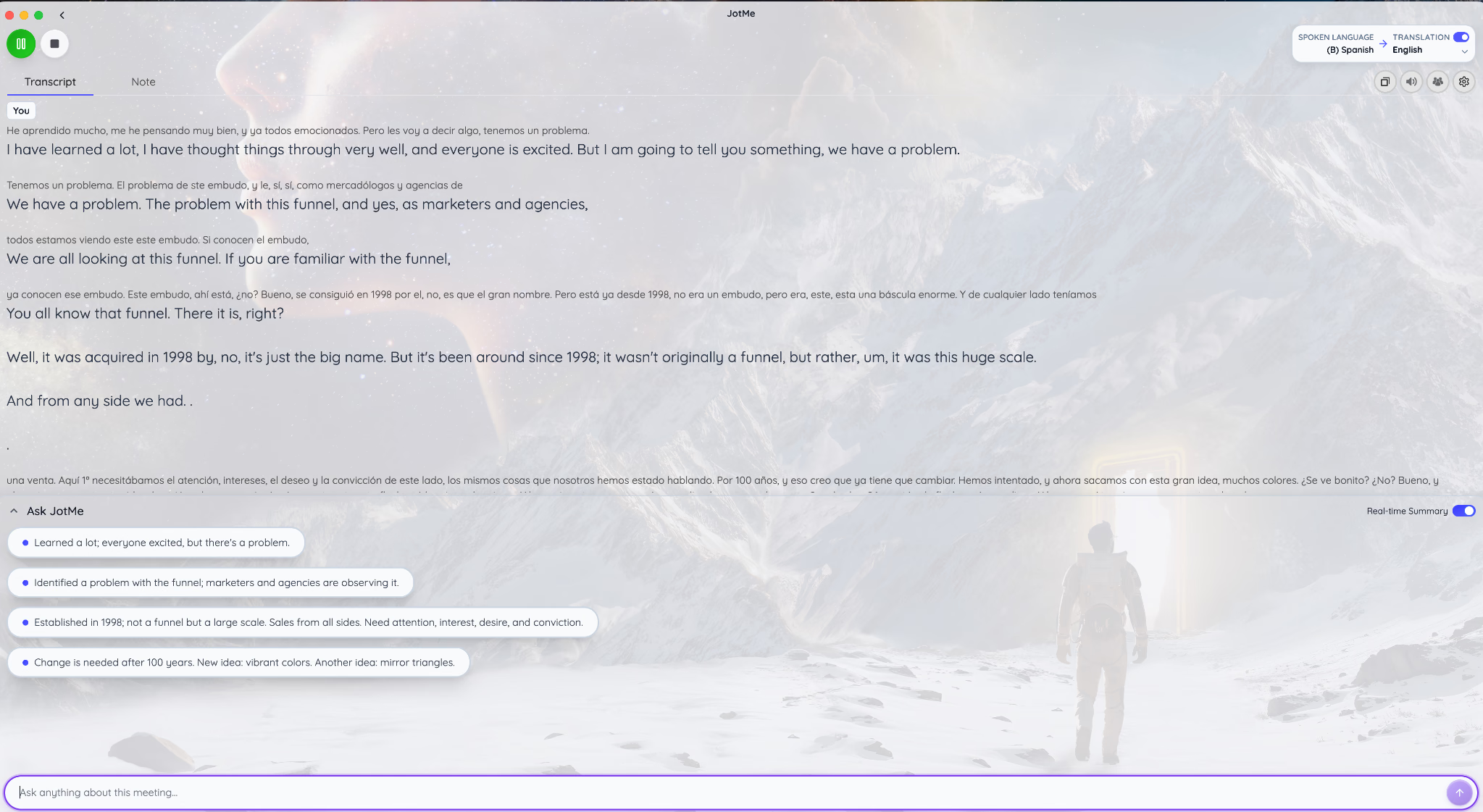
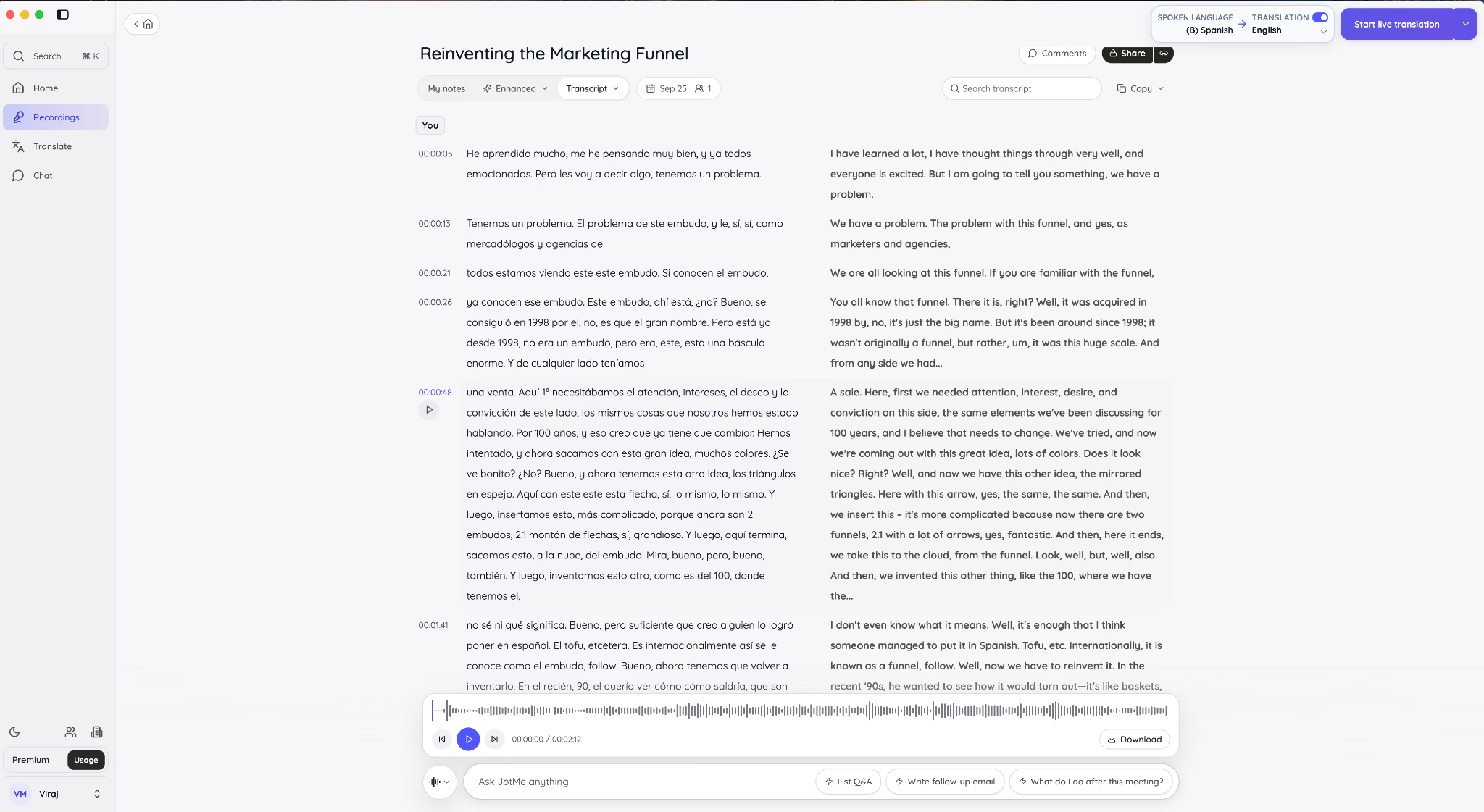
Nel campione dallo spagnolo all’inglese, «Tenemos un problema» diventa «We have a problem». «Embudo» viene reso con «funnel» e «mercadólogos y agencias» con «marketers and agencies». Le scelte mantengono il tema del marketing.
Nella schermata alcune frasi restano incomplete. Conferma impegni e termini insoliti prima di usare la trascrizione come verbale. Per valutare il riconoscimento serve anche l’audio.
Per un workshop lungo, verifica pause e ripresa del parlato. Il confronto delle app per la traduzione continua approfondisce questo aspetto.
Trascrizione durante un incontro multilingue
La guida alla trascrizione spiega come avviare il riconoscimento del parlato. Se ti serve solo il testo originale, disattiva la traduzione e controlla la lingua parlata.
Nella sessione salvata, spagnolo e inglese sono affiancati con i tempi. A 00:00:21, «todos estamos viendo este embudo» compare come «We are all looking at this funnel». A 00:00:48, si leggono i termini legati ad attenzione, interesse, desiderio e convinzione.
Se una frase è dubbia, torna all’audio se è stato salvato. Per una sala, seleziona In presenza. JotMe documenta etichette numerate per i relatori. Il campione mostra una voce «You» e illustra la vista bilingue.
Note delle riunioni con AI
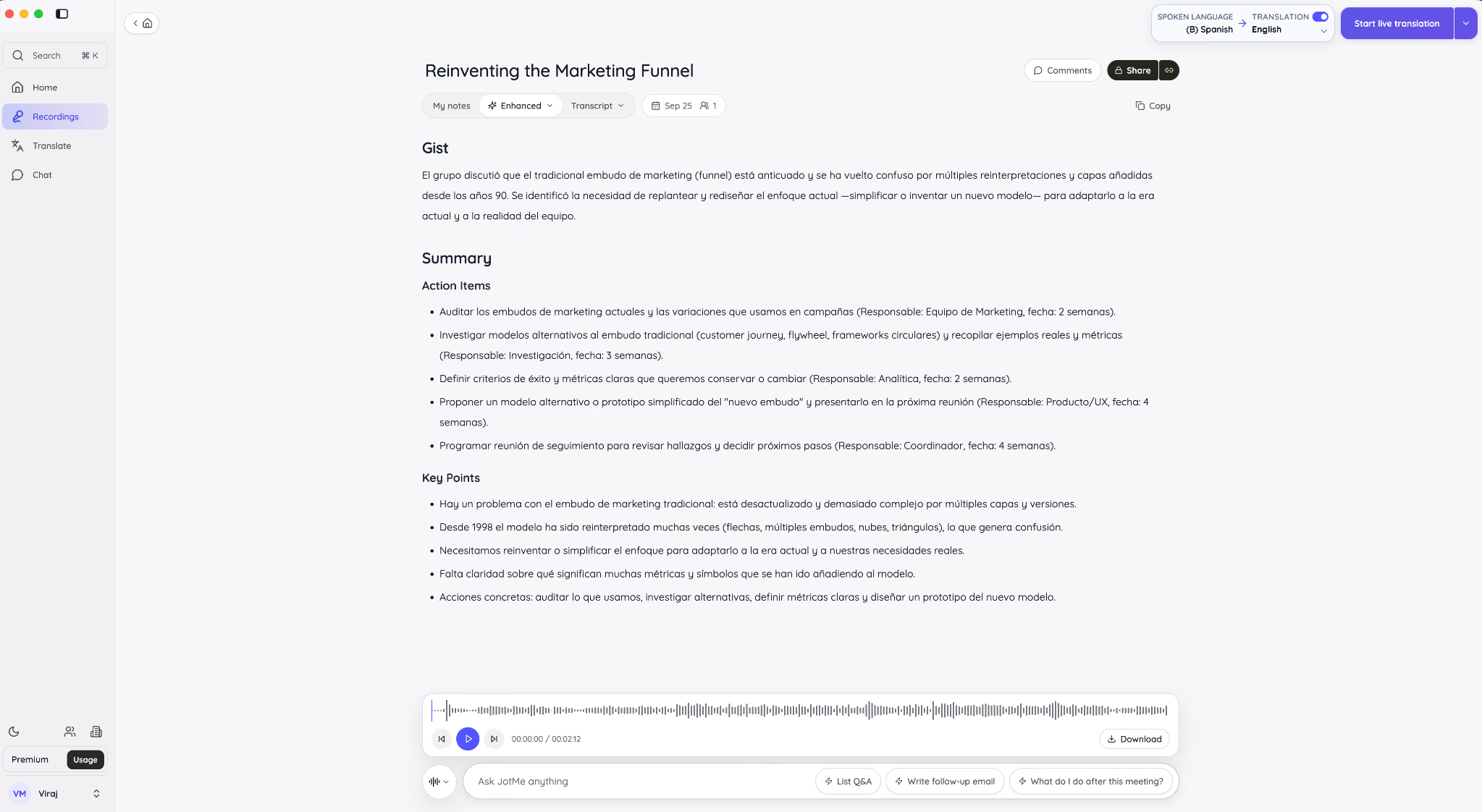
Gli appunti del campione distinguono sintesi, azioni e punti chiave. Il riepilogo spagnolo descrive la discussione su come ripensare l’imbuto di marketing.
Prima di inoltrare gli appunti, verifica responsabilità e scadenze. Una proposta nel parlato può essere resa come impegno nel riepilogo.
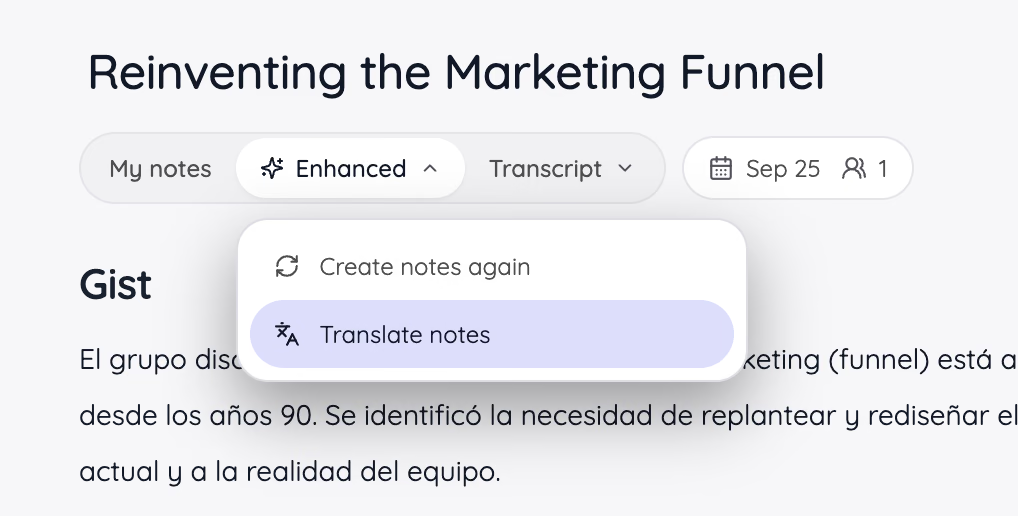
Dalla sessione salvata puoi scegliere Traduci appunti nel menu degli appunti elaborati, se disponibile. Le lingue degli appunti sono distinte da quelle della traduzione dal vivo. La guida agli appunti JotMe descrive il flusso.
App mobile JotMe
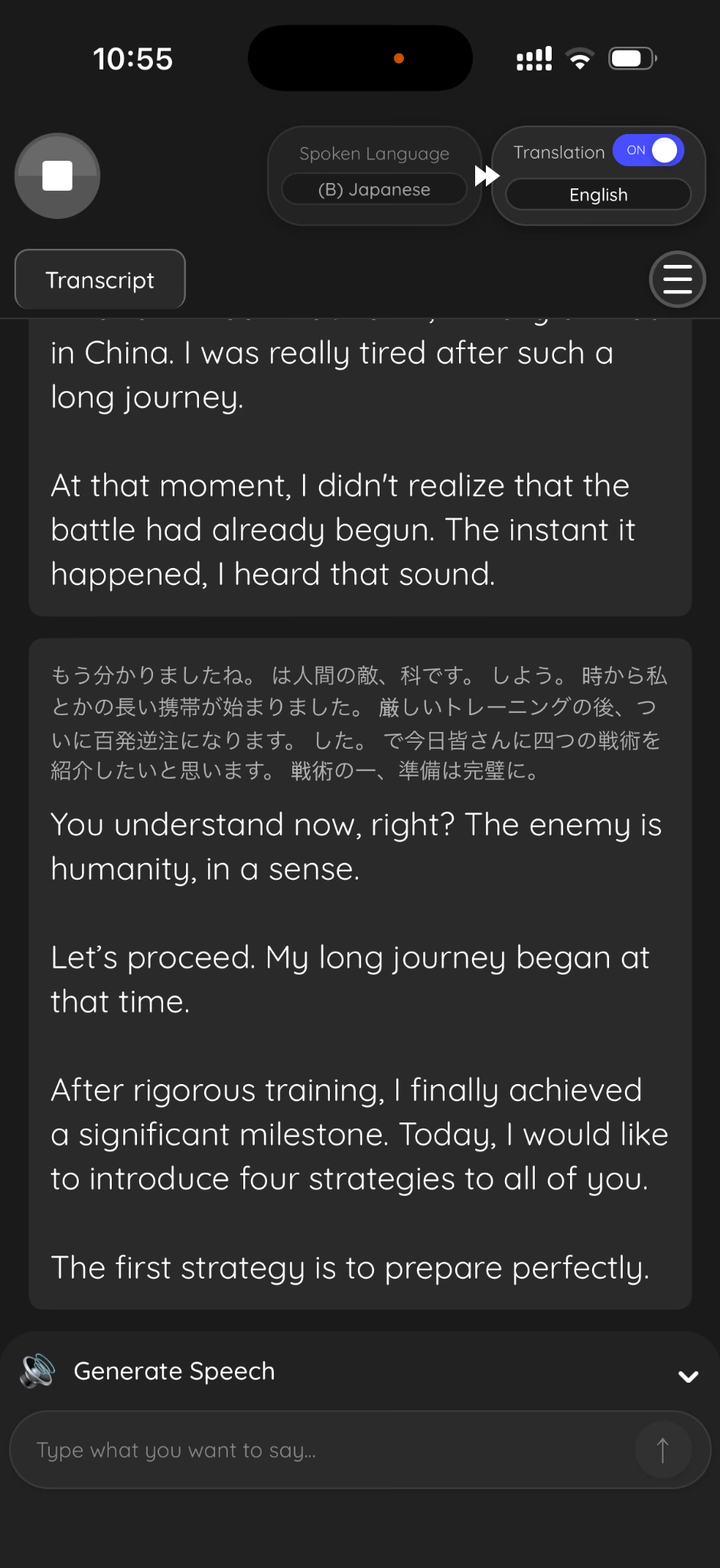
Per una visita da un cliente, puoi provare l’app di traduzione JotMe. Scegli le lingue, consenti l’uso del microfono e posiziona il telefono in modo che senta entrambi.
Nel campione mobile dal giapponese all’inglese, l’originale resta sopra la traduzione. «The first strategy is to prepare perfectly» mostra come appare una singola istruzione tradotta.
La schermata mostra un selettore di qualità della traduzione, regolazione automatica e impostazioni per tipi di conversazione. Il valore di 3,0 secondi è un’impostazione del campione. Verifica i tempi con il tuo microfono e le tue lingue.
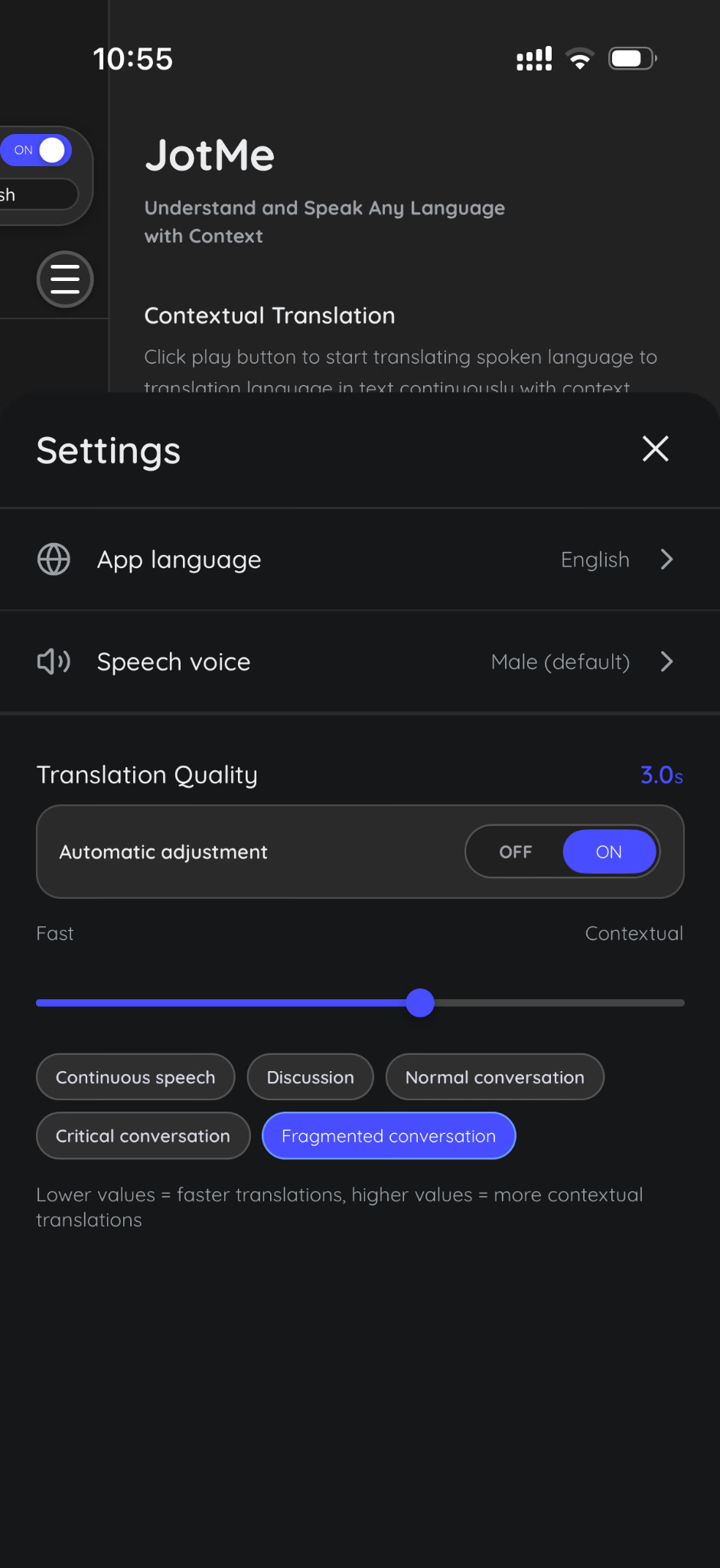
La guida alla traduzione dal vivo descrive la configurazione. Per la voce, verifica le opzioni da voce a voce. Usa cuffie quando l’audio tradotto rischia di rientrare nel microfono.
Condividere la traduzione in tempo reale
Puoi offrire la traduzione su uno schermo comune o, nelle modalità compatibili, tramite un link o codice QR. Verifica il percorso di accesso sul telefono di un partecipante.
La schermata mostra il comando Condividi traduzione in tempo reale.
1. Apri Condividi traduzione e scegli Con URL.
2. Seleziona sottotitoli o voce, genera il link e imposta le lingue offerte.
3. Mostra il codice QR o condividi il link.
4. Avvia la sessione e verifica la ricezione.
I partecipanti possono entrare dal browser. La pagina può chiedere email e lingue. L’utilizzo usa la quota dell’organizzatore, quindi controlla in anticipo accesso e consumo.
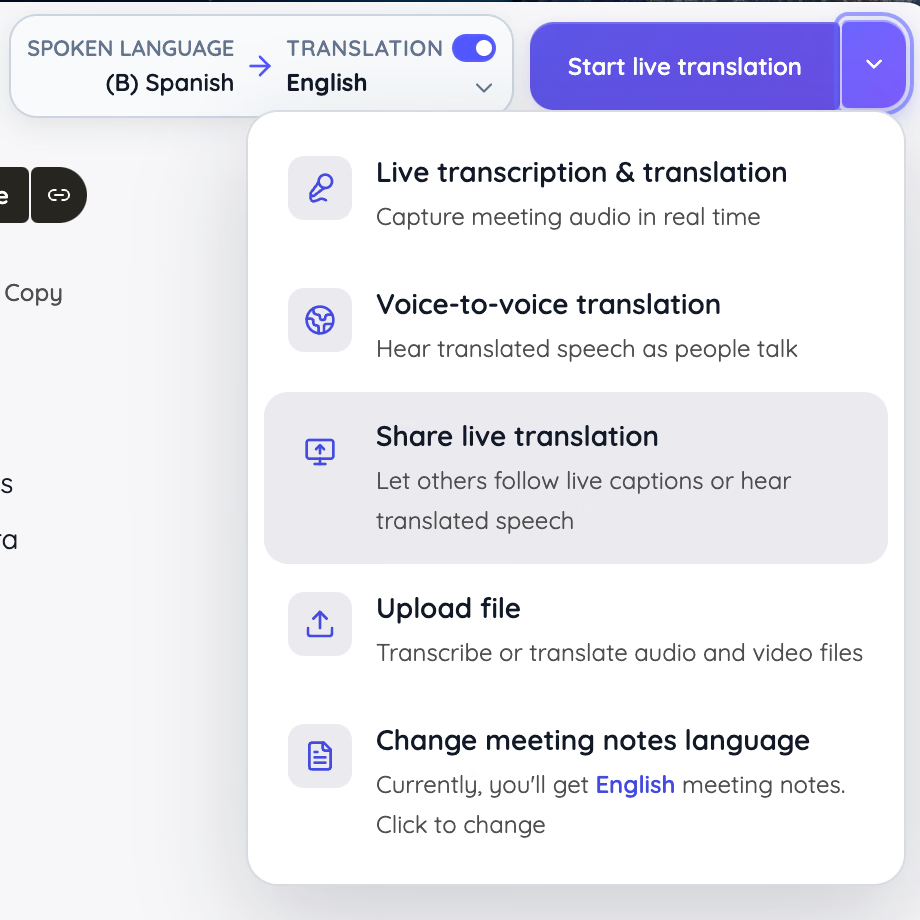
Per un pubblico ampio, offri le lingue richieste e stima i minuti per destinatario. La guida alla condivisione distingue sottotitoli, voce e schermo.
Vantaggi
- Sottotitoli durante la discussione
- Trascrizione bilingue da rivedere
- App per computer e telefono
- Accesso dal browser per i partecipanti
Limiti
- Qualità legata al microfono e alle lingue supportate
Adatto a Riunioni internazionali, formazione, workshop ed eventi in cui i partecipanti devono comprendere il parlato mentre avviene.
Plaud AI
Plaud Note è un registratore portatile da usare con l’app Plaud. Il modello originale ha un selettore per appunti in presenza o chiamate. Acquisisce l’audio sul dispositivo e lo trasferisce per la revisione. È adatto a interviste, visite e riunioni in cui serve rivedere il parlato.
Note e Note Pro hanno microfoni e specifiche diversi. Prova il modello scelto dalla distanza effettiva. Se le persone devono seguire una traduzione durante la riunione, verifica separatamente la funzione in diretta.
Prezzi
- Plaud Note: 169,90 € per il dispositivo nello store italiano
- Starter: 300 minuti di trascrizione al mese
- Pro: 110,99 € all’anno oppure 19,99 € al mese
- Pro include 1.200 minuti di trascrizione al mese
- Unlimited: 224,99 € all’anno oppure 34,99 € al mese
- Il listino italiano indica fino a 24 ore al giorno per Unlimited. Verifica condizioni e prezzo al pagamento.
- Tieni separati il costo del dispositivo e quello dell’abbonamento
Vantaggi
- Pulsante fisico per avviare la registrazione
- Registrazione portatile senza tenere aperto un computer
- Trascrizioni disponibili nell’app Plaud
- Riepiloghi generati con AI
Limiti
- Acquisto iniziale del dispositivo
- Ricarica e trasferimento dei file
- Distanza e qualità dell’audio da provare nella sala
- Una voce lontana può arrivare più debole al registratore
Adatto a Consulenti e professionisti che vogliono un registratore portatile per incontri da rivedere e possono gestire un dispositivo separato.
Zoom Workplace
My Notes può acquisire anche una discussione in presenza su dispositivi compatibili. È utile se il gruppo lavora già con Zoom Workplace. Gli appunti sono personali e puoi scegliere se condividerli.
Per una riunione ibrida, prepara microfono e altoparlanti della sala. Se serve la traduzione durante la discussione, controlla le condizioni dei sottotitoli tradotti e confrontale con la condivisione esterna. La guida su Zoom AI Companion e JotMe distingue i flussi.
Prezzi
Il listino italiano distingue Basic gratuito, Pro e Business. My Notes richiede un account Pro, Business, Enterprise o My Notes autonomo e le impostazioni abilitate. Controlla il prezzo e le funzioni per dispositivo al pagamento.
Vantaggi
- Ambiente già noto ai team che usano Zoom
- Acquisizione di incontri in presenza con My Notes
- Strumenti per riunioni ibride
Limiti
- Accesso alle funzioni AI secondo piano e amministratore
- Requisiti diversi su desktop, telefono, browser e Zoom Rooms
- Configurazione di sala da verificare prima di comprare
Adatto a Team che usano Zoom e vogliono tenere appunti personali anche durante discussioni in presenza.
TrueConf
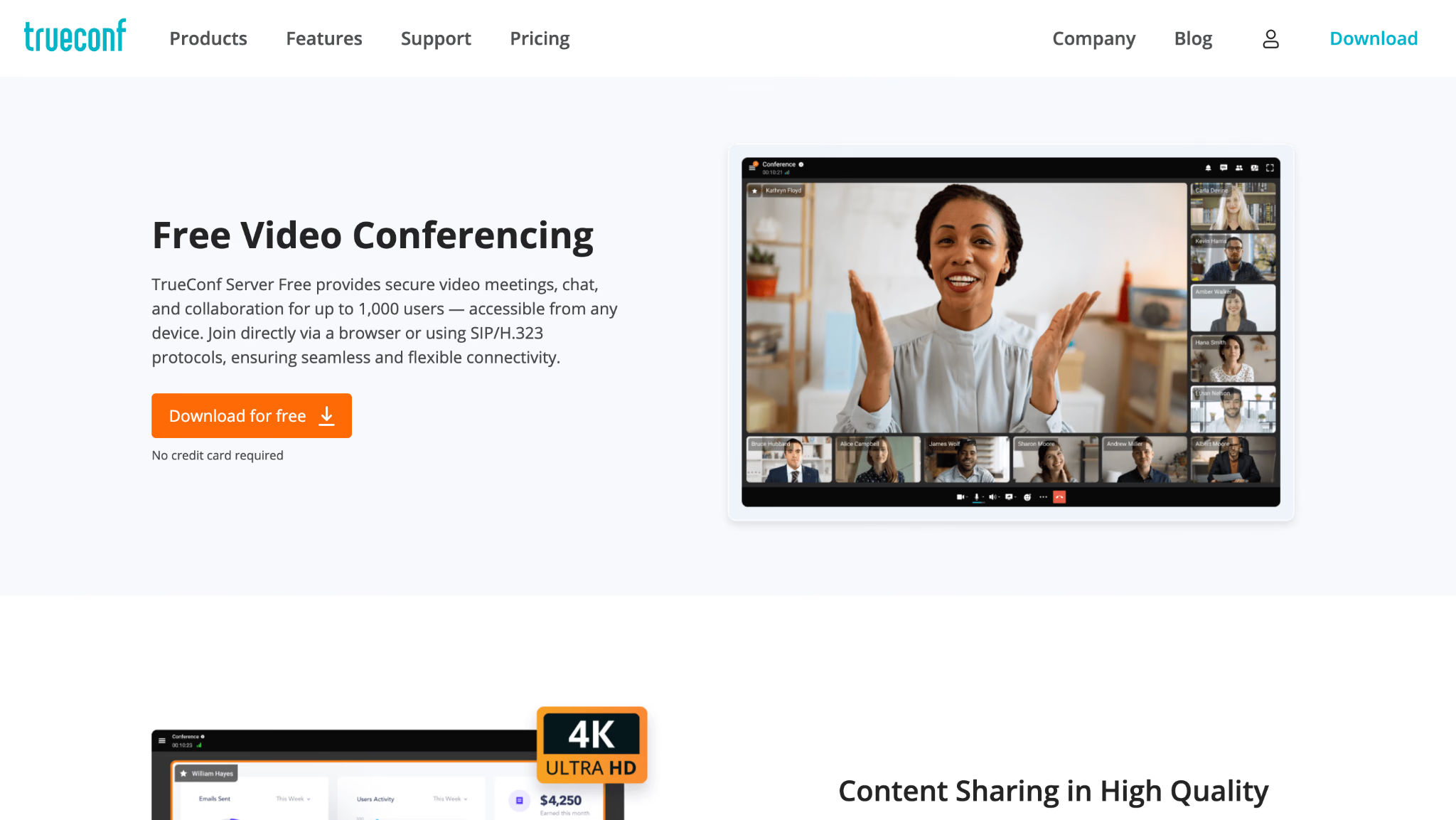
TrueConf Room funziona su un computer di sala collegato a schermo, videocamera, microfoni e altoparlanti compatibili. TrueConf Server fornisce la videoconferenza e può essere gestito nella rete dell’organizzazione.
L’IT deve seguire installazione, compatibilità e manutenzione. TrueConf AI Server è un componente separato per trascrizione e riepilogo. Se aggiungi un servizio cloud per la traduzione, verifica anche il trattamento dei dati di quel servizio.
Prezzi
TrueConf Room offre una versione gratuita. Il listino indica 295 USD all’anno per PC oppure 745 USD per la licenza perpetua. Server e attrezzatura sono separati. Server Free indica fino a 1.000 utenti per la chat e fino a 10 in videoconferenza.
Vantaggi
- Adatto a sale riunioni permanenti
- Controllo sull’installazione della videoconferenza
- Possibile riuso di periferiche compatibili
Limiti
- Configurazione più articolata di un’app sul telefono
- Richiede supporto IT
- Costi separati per sala, server, AI, supporto e dispositivi
Adatto a Organizzazioni con sale già attrezzate, supporto tecnico e necessità di gestire direttamente la propria infrastruttura.
Cvent
Cvent gestisce iscrizioni, sessioni, check-in e presenze. Con OnArrival puoi preparare dispositivi per l’accoglienza e, secondo il pacchetto, stampare badge e seguire l’accesso alle sessioni.
Verifica funzioni disponibili su iOS o Android e l’attrezzatura prima del noleggio. Per un evento multilingue puoi tenere separati i flussi di accoglienza e di traduzione durante la sessione.
Prezzi
Cvent offre preventivi su misura. Il listino separa Registration, Attendee Hub e OnArrival. Per il check-in di base verifica cosa include Event Management. Chiedi il dettaglio per postazioni, stampanti, materiali, personale e assistenza.
Vantaggi
- Gestione dell’evento oltre alla singola riunione
- Iscrizioni collegate alle presenze
- Check-in e badge secondo pacchetto
- Gestione di molti partecipanti e sessioni
Limiti
- Acquisto su preventivo
- Preparazione di attrezzatura e persone in sede
- Configurazione impegnativa per riunioni ricorrenti di poche persone
- Serve una funzione separata per sottotitoli tradotti o verbali
Adatto a Chi organizza conferenze, formazione o programmi con più sessioni, iscrizioni e accoglienza sul posto.
Granola
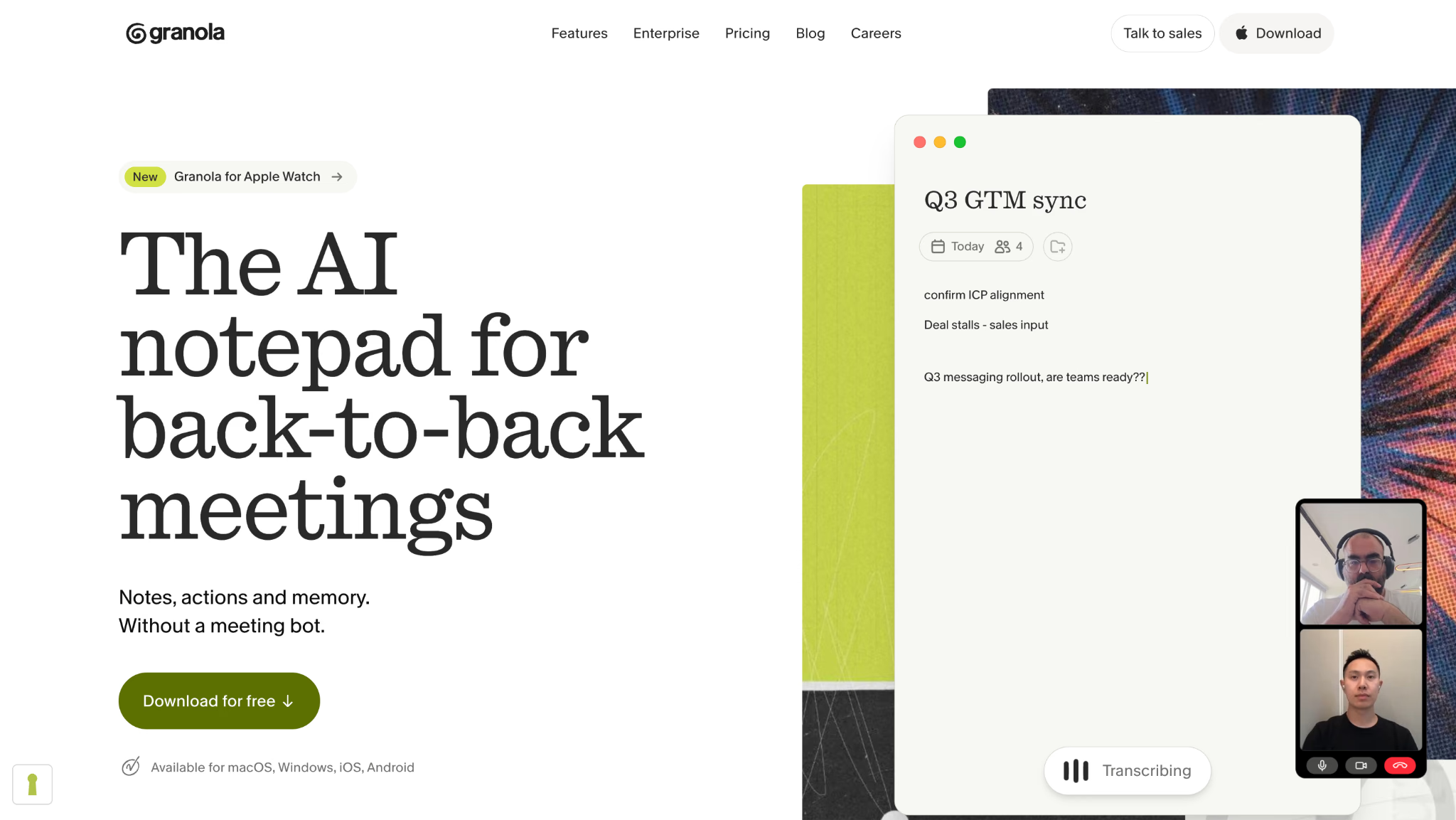
Granola combina appunti scritti e trascrizione. Può acquisire da un dispositivo compatibile senza aggiungere un bot. In una riunione in presenza, scegli un microfono che riceva le voci del gruppo.
È un flusso per appunti personali e revisione della conversazione. Se i partecipanti devono leggere una traduzione mentre parlano, verifica una funzione separata per i sottotitoli condivisi.
Prezzi
- Basic: gratuito
- Include una cronologia limitata
- Business: 14 USD per utente al mese
- Include appunti e cronologia illimitati
- Enterprise: 35 USD per utente al mese
- Integrazioni e controlli amministrativi dipendono dal piano
Vantaggi
- Appunti personali integrati con la trascrizione
- Acquisizione dal dispositivo senza bot
- Cartelle condivise per il team
- Cronologia più ampia con i piani compatibili
Limiti
- La copertura della sala dipende dal microfono
- Nel flusso standard, Granola elimina l’audio dopo la trascrizione
- Per un archivio audio riascoltabile, verifica un altro flusso
Adatto a Responsabili, recruiter e piccoli team che partono dai propri appunti e vogliono integrarli con il parlato.
Microsoft Teams con Facilitatore
Il Facilitatore può preparare appunti collaborativi, seguire l’agenda e rispondere a domande. Microsoft documenta anche l’acquisizione di incontri in presenza dall’app mobile. Per Teams Rooms chiedi all’IT di verificare dispositivo, piano e funzioni disponibili.
Controlla che l’audio della sala arrivi chiaramente e verifica l’attribuzione delle battute. Il Facilitatore segue agenda e appunti. Per la traduzione scegli sottotitoli o agente Interprete secondo licenza, oppure un flusso compatibile separato.
Prezzi
- Servono licenze Microsoft 365, Teams e Copilot idonee
- Copilot Business: da 15,60 € in offerta o 18,20 € di listino per utente al mese con pagamento annuale, IVA esclusa
- Per il componente aggiuntivo serve un piano base idoneo
- Business Standard con Copilot: 20,36 € per utente al mese con pagamento annuale, IVA esclusa
- Verifica che il pacchetto scelto includa l’accesso a Teams e le funzioni richieste
Vantaggi
- Si integra nel lavoro con Microsoft 365
- Appunti condivisi nelle riunioni compatibili
- Supporto per ordine del giorno e tempi
- Acquisizione mobile per incontri in presenza
Limiti
- Richiede licenze e impostazioni amministrative
- Alcune funzioni dipendono dall’anteprima o dalla distribuzione
- Verifica l’accesso alla sincronizzazione delle attività con Planner
- Prova la funzione richiesta prima di cambiare licenza
Adatto a Team con Microsoft 365 e Teams che vogliono appunti condivisi e supporto all’agenda con una configurazione gestita dall’IT.
Come scegliere il software per una riunione in presenza
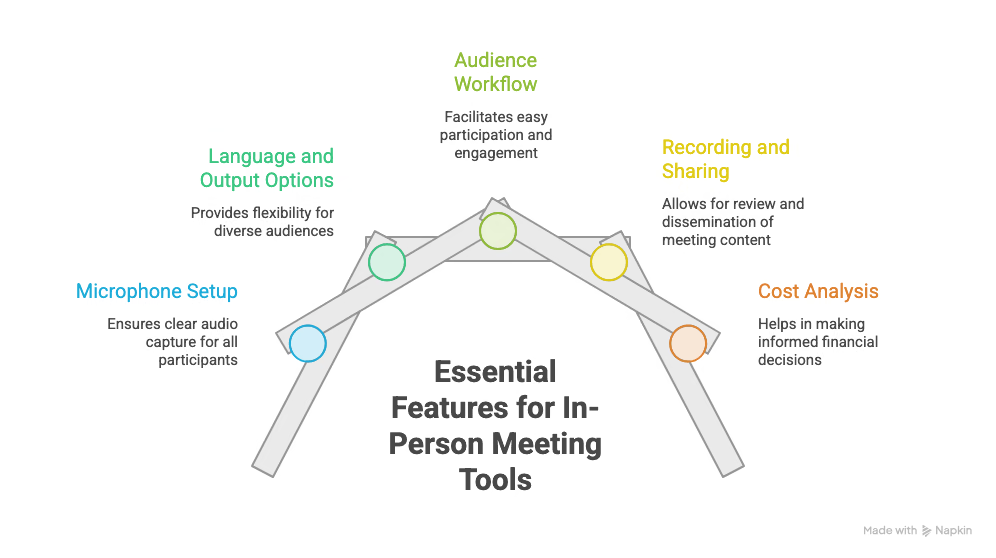
Parti da come arriva l’audio. Una sala registrata con un microfono solo è diversa da una chiamata in cui ogni persona ha una traccia separata.
Microfono che raggiunge tutto il tavolo
Per due persone può bastare un telefono vicino. Per un tavolo lungo valuta un microfono da conferenza. In un evento chiedi alla regia di portare al computer sia il segnale dei relatori sia quello delle domande.
Lingue e formato della traduzione
Controlla lingua parlata, lingua di arrivo, voce e lingue degli appunti separatamente. Se il requisito principale è l’accesso durante il parlato, confronta le app di interpretazione per riunioni di lavoro.
Accesso semplice per i partecipanti
Per una lingua di lettura può bastare uno schermo. Con più lingue, prova link e connessione sui dispositivi. Mostra le istruzioni all’ingresso o sulla prima slide.
Materiale da rivedere e condividere
Decidi quali dati conservare fra audio, trascrizione e appunti. Stabilisci chi controlla il risultato e chi può riceverlo. Metti in evidenza decisione, responsabile e scadenza.
Costo per la configurazione effettiva
Conta licenze, minuti, destinatari e durata. Per registratori e sale aggiungi dispositivi, ricarica, sostituzioni, installazione e assistenza.
Preparare una riunione in presenza con strumenti AI
Fai una prova breve nella sala effettiva con gli stessi microfoni, lingue e dispositivi che userai il giorno dell’incontro.
Prova l’audio da ogni posto
Chiedi a qualcuno di parlare dal fondo del tavolo e poi rivolto verso lo schermo. Se una voce sparisce, correggi posizione o ingresso prima di cambiare le impostazioni AI.
Usa un solo percorso audio per la sala
In una riunione ibrida usa microfono e altoparlanti principali. Chi entra solo per vedere può tenere disattivato l’audio. Per lingue diverse, vedi la guida alla traduzione delle chiamate in conferenza.
Fai arrivare anche le domande
Usa un microfono da passare tra il pubblico oppure chiedi al relatore di ripetere la domanda nel proprio microfono.
Verifica nomi, termini e lingue
Prova sigle, nomi di persone e prodotti. Aggiungi al vocabolario personalizzato i termini ammessi. Fai controllare un breve campione a chi conosce entrambe le lingue.
Spiega che cosa viene acquisito e come sarà usato
Prima dell’incontro informa i partecipanti su registrazione, trascrizione, finalità e accessi. Con l’organizzazione verifica base giuridica, minimizzazione e tempi di conservazione. Al termine conferma insieme decisioni, responsabili e date.
Pianifica connessione e alimentazione
Per un evento lungo verifica prese, Wi-Fi e un piano per eventuali interruzioni. La registrazione offline e l’elaborazione di trascrizione o traduzione possono avere requisiti diversi.
Conclusione
Scegli in base a ciò che deve succedere durante l’incontro e a ciò che vuoi poter rivedere dopo.
- JotMe per riunioni multilingue. Sottotitoli tradotti, trascrizione e appunti secondo configurazione.
- Plaud AI per acquisire il parlato. Registratore dedicato per rivedere in seguito trascrizione e riepilogo.
- Zoom Workplace per chi usa già Zoom. My Notes per discussioni in presenza e strumenti distinti per riunioni ibride.
- TrueConf per sale attrezzate. Infrastruttura e periferiche da gestire con l’IT.
- Cvent per eventi con iscrizioni. Check-in, badge, presenze e sessioni.
- Granola per appunti personali. Trascrizione e appunti in un flusso che di norma elimina l’audio dopo l’elaborazione.
- Teams con Facilitatore per Microsoft 365. Appunti collaborativi, agenda e acquisizione in presenza nelle configurazioni compatibili.
Per un workshop multilingue, prova la traduzione in tempo reale con il microfono, le lingue e la modalità di condivisione effettivi. Rivedi la trascrizione prima di estendere il flusso a più partecipanti.
Domande frequenti
Come si usa il Facilitatore nelle riunioni di Teams?
Per una riunione pianificata, apri le opzioni, vai a Copilot e altre IA, consenti Copilot e Facilitatore e attiva il Facilitatore. Durante una riunione compatibile, organizzatori o relatori possono usare Altre azioni, Attiva Facilitatore. Per un incontro in presenza, nell’app vai a Calendario, Riunione, Prendi appunti con Facilitatore. Servono licenze e impostazioni abilitate.
Come si usa Plaud Note?
Associa il registratore all’app. Sul Plaud Note originale porta il selettore in modalità di registrazione appunti e tieni premuto il pulsante per un secondo. Una vibrazione conferma l’avvio. Tieni premuto di nuovo per un secondo. Due vibrazioni confermano la fine.
Zoom e Zoom Workplace sono la stessa cosa?
Zoom è il marchio. Zoom Workplace è la piattaforma di collaborazione e il nome dell’app usata anche per Zoom Meetings. Meetings, My Notes e Rooms svolgono compiti diversi e possono richiedere piani o impostazioni diversi.
Come si registra con Zoom Workplace?
In una riunione Zoom da computer, l’host può scegliere Registra e Registra su questo computer, se disponibile. Gli altri partecipanti devono avere il permesso. Per il cloud servono un piano compatibile e l’impostazione attiva. Per una discussione in presenza, verifica le opzioni di My Notes e cosa conserva sul dispositivo.
Granola funziona con Outlook?
Granola supporta l’accesso con Microsoft e il collegamento a calendari compatibili. Con un account aziendale, verifica i permessi richiesti e l’eventuale approvazione dell’amministratore. Il calendario porta gli appuntamenti in Granola.
Come si usa JotMe con Zoom e Google Meet?
Apri JotMe su Mac o Windows e concedi i permessi per microfono e audio di sistema. Scegli l’ambiente Online, la lingua parlata e quella di arrivo. Entra nella chiamata e avvia la traduzione in JotMe. Controlla se l’app riceve entrambe le voci. JotMe lavora in parallelo senza aggiungere un bot.
Prova JotMe
Traduzione accurata per riunioni, eventi e lavoro quotidiano, con AI Memory che ricorda il tuo contesto.


