





Trascrizione di Zoom
Ottieni una trascrizione del contenuto acquisito di una riunione Zoom, dal vivo o da un file che carichi, con etichette dei parlanti da verificare. Dopo l’elaborazione e il salvataggio nel dashboard, puoi cercare, modificare e condividere secondo permessi e impostazioni.
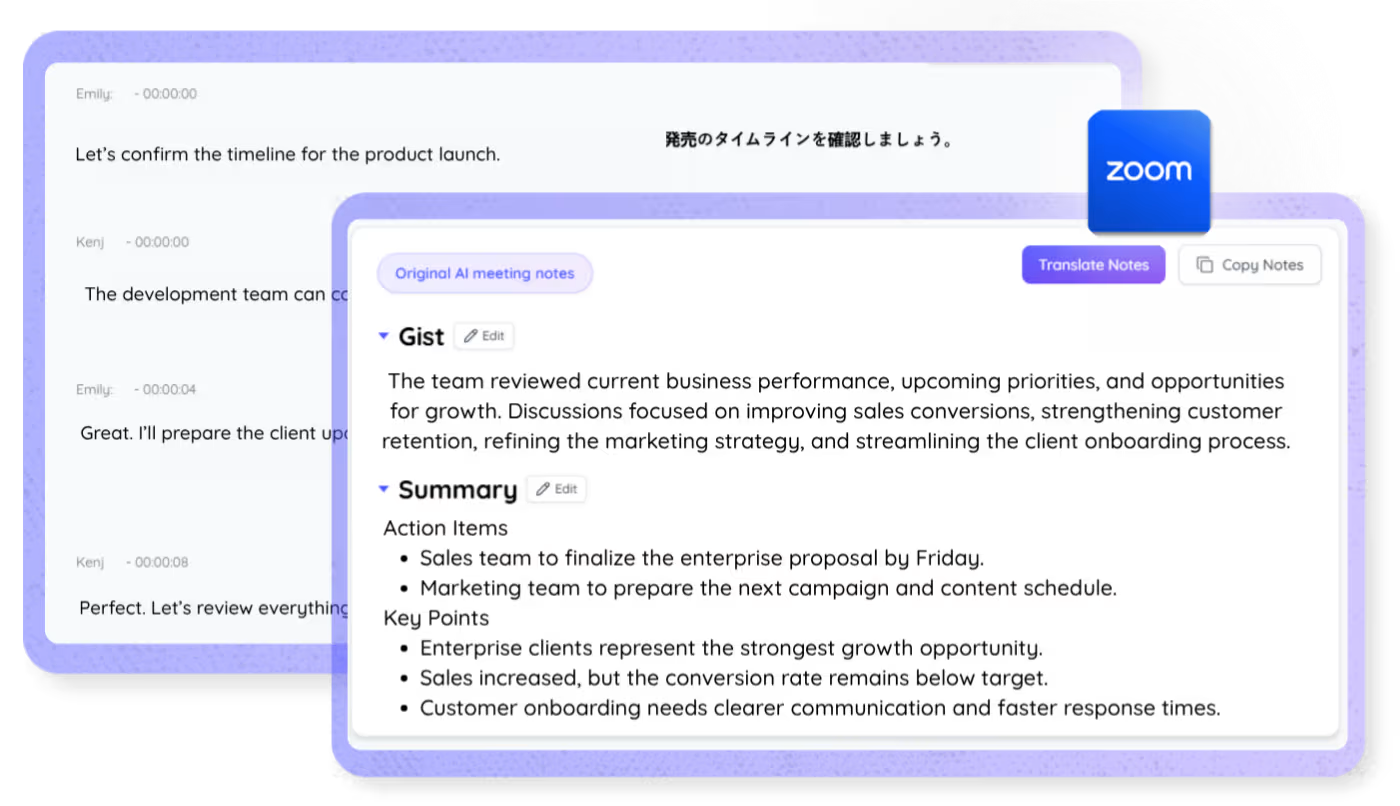
Scegli una lingua compatibile e avvia la demo per vedere la trascrizione del parlato acquisito con le etichette disponibili. Il contesto può aiutare a interpretare la conversazione, senza garantire un miglioramento continuo della precisione. Apri la demo completa.
Scelto da 2.000 team e 500.000 professionisti in 134 Paesi

















La trascrizione Zoom da consultare dopo la riunione
Ritrova, leggi e condividi ciò che è stato detto, con i permessi appropriati

Accuratezza che tiene conto del contesto
JotMe tiene conto del contesto disponibile: informazioni sul parlante, lavoro del team, conversazione precedente e termini personalizzati inseriti nella funzione pertinente possono aiutare a riconoscere nomi, acronimi e decisioni. Verifica i dettagli nella trascrizione salvata: la correttezza non è garantita.

Etichette dei parlanti nelle modalità supportate
JotMe può etichettare gli interventi dei diversi parlanti. Nel dashboard puoi verificare le attribuzioni e, nelle funzioni disponibili, rinominare le etichette e correggere il testo; l’etichetta non dimostra l’identità della persona.

Dal vivo o da una registrazione, nelle lingue supportate
Trascrivi una riunione Zoom dal vivo o una registrazione caricata, con la lingua d’ingresso supportata dalla modalità scelta. Le oltre 200 opzioni linguistiche e regionali riguardano le destinazioni della traduzione testuale, non gli ingressi vocali di ogni modalità. Dopo il salvataggio, consulta il testo ricercabile nel tuo dashboard.

La trascrizione viene salvata
Dopo l’elaborazione e il salvataggio, la trascrizione è disponibile nel tuo dashboard, con le etichette dei parlanti e le funzioni di ricerca ed esportazione previste. Accesso e conservazione dipendono dalle impostazioni, dal piano e dall’eventuale eliminazione dei contenuti.

Senza invitare un bot
JotMe viene eseguito sul tuo computer e acquisisce l’audio disponibile con le autorizzazioni necessarie. Nessun bot entra nella chiamata e gli altri partecipanti non devono installare JotMe. I sottotitoli sul tuo schermo non richiedono la funzione nativa del piano Zoom dell’organizzatore; restano applicabili le regole del dispositivo e dell’organizzazione.

Dizionario personalizzato e rilevamento automatico della lingua
Migliora l'accuratezza con termini di settore e sostituzioni personalizzate. Nella modalità di rilevamento automatico, JotMe riconosce anche la lingua parlata, senza selezione manuale.
Come ottenere la trascrizione di una riunione Zoom
Tre passaggi per una configurazione iniziale di circa un minuto. Per i sottotitoli sul tuo schermo non devi invitare un bot né attivare la traduzione nativa di Zoom; l’acquisizione audio richiede comunque le autorizzazioni previste. Hai già la registrazione? Caricala.
1. Scarica l'app desktop oppure carica la registrazione Zoom
Scarica e configura JotMe per Mac o Windows: l’avvio può richiedere circa 30 secondi, secondo dispositivo e permessi. Hai già una registrazione Zoom che puoi usare? Caricala e verifica la trascrizione e le etichette dei parlanti dopo l’elaborazione.
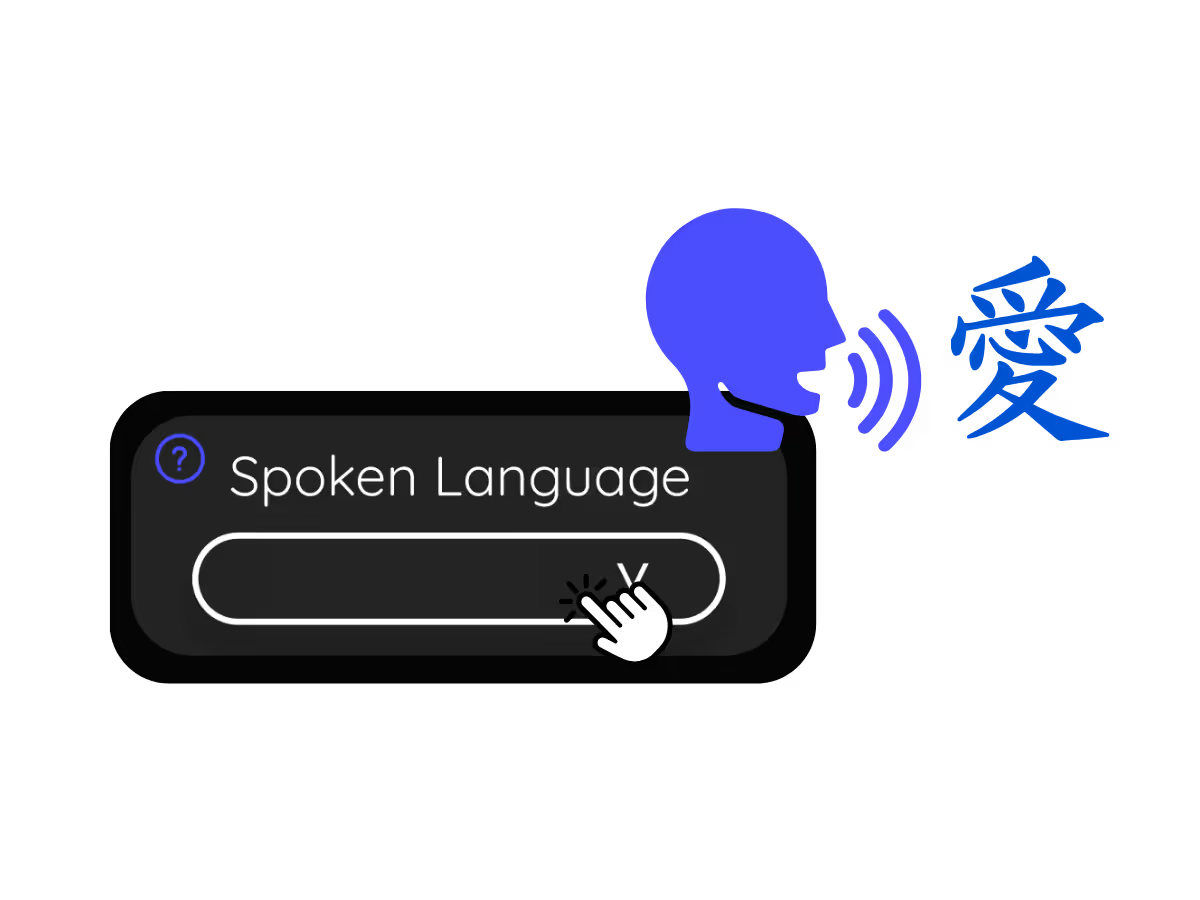
2. Imposta la lingua parlata
Scegli la lingua parlata nella riunione, per esempio il giapponese, nelle modalità con selettore di input. Se le persone cambiano lingua, usa la configurazione multilingue supportata; Fast rileva automaticamente la lingua parlata.
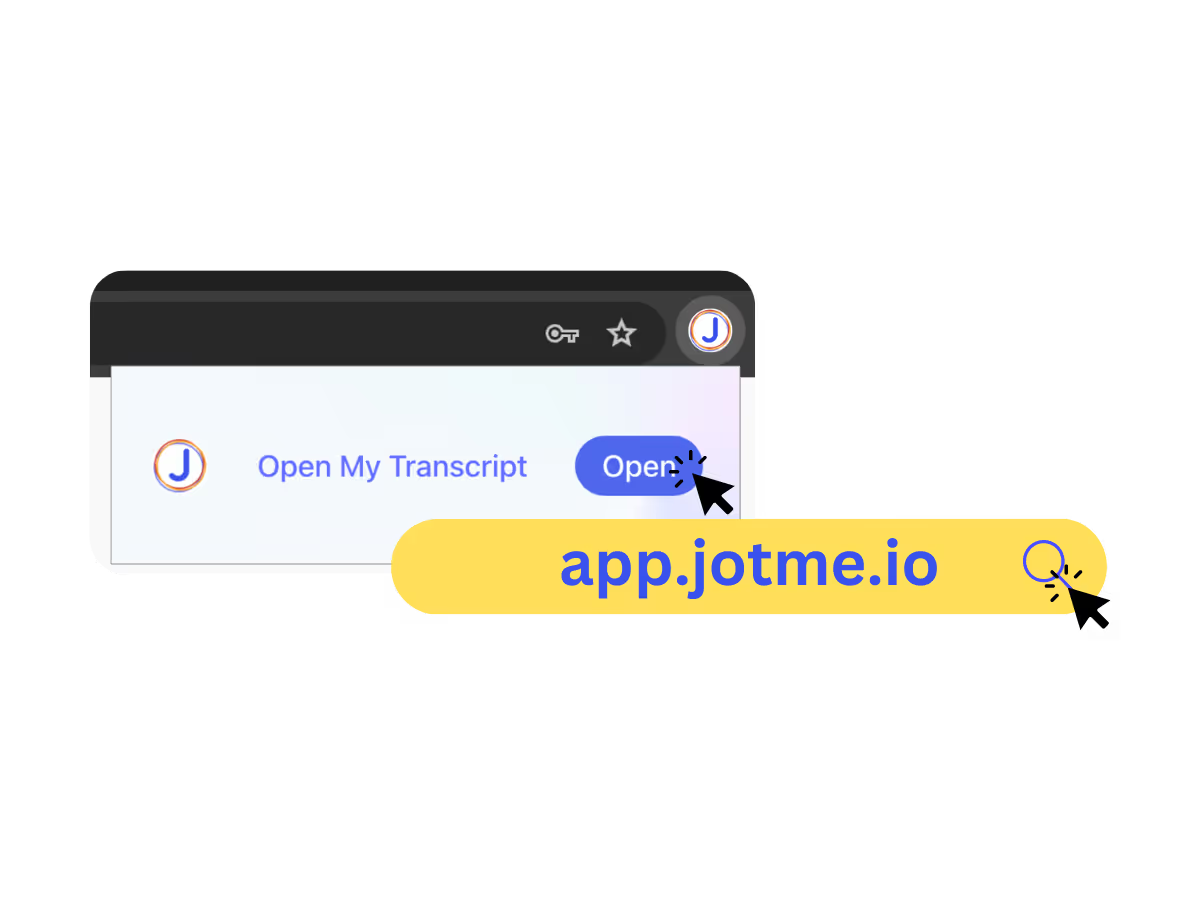
3. Apri la trascrizione
Dopo la riunione, l’elaborazione e il salvataggio, trovi la trascrizione Zoom nel dashboard. Verifica le etichette dei parlanti e usa ricerca, modifica e condivisione secondo le funzioni e i permessi disponibili.
Come i team usano le trascrizioni delle riunioni Zoom
Dai brevi aggiornamenti quotidiani alle riunioni plenarie, JotMe permette a ogni partecipante di seguire la conversazione.

Riunioni plenarie e di team internazionali
Conserva un riferimento ricercabile delle riunioni plenarie e del team, secondo le impostazioni e le regole di accesso

Chiamate commerciali e con i clienti
Ritrova citazioni e impegni nelle chiamate con i clienti e verifica i passaggi importanti sull’audio originale.
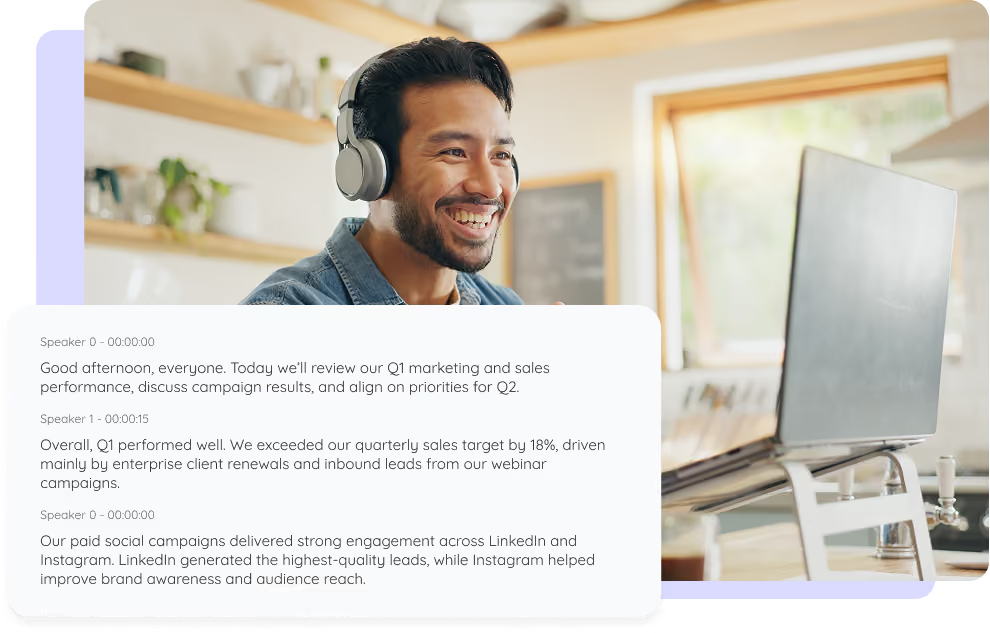
Riunioni Zoom registrate
Hai già la registrazione? Caricala in Audio in testo o Video in testo per ottenere trascrizione e traduzione e generare appunti con l’AI, senza aver partecipato alla chiamata. Le funzioni usano le rispettive quote del tuo account.
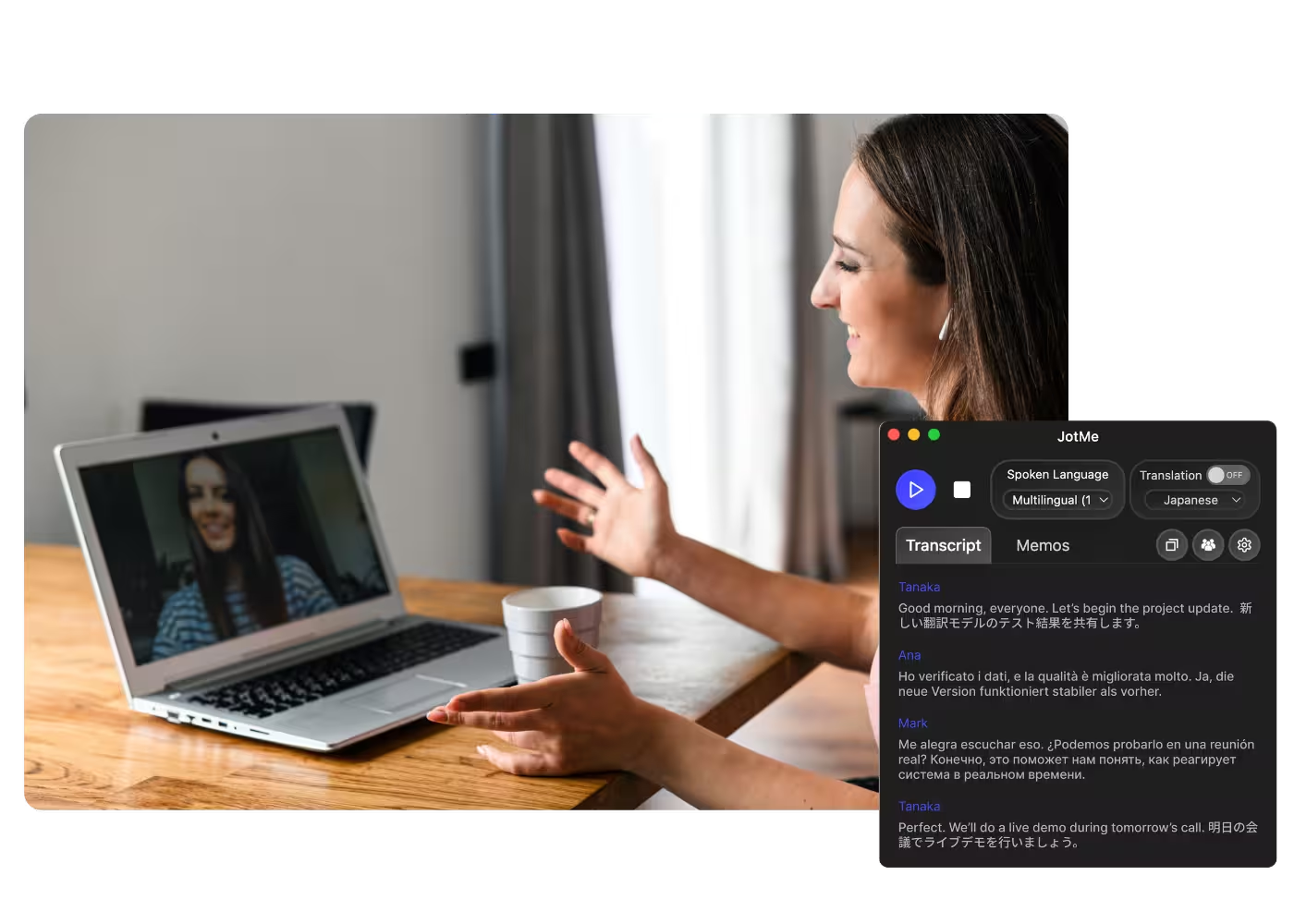
Documentazione e adempimenti
Conserva un testo ricercabile degli accordi individuati, con etichette dei parlanti da verificare, nel tuo dashboard secondo le impostazioni di accesso e conservazione. Non è una certificazione della correttezza degli accordi.
Guardalo in azione
Scopri come ricavare da una chiamata Zoom una trascrizione con etichette dei parlanti, da verificare, cercare e tradurre.
Oltre 500.000 professionisti usano JotMe per le riunioni multilingue
Scopri come i professionisti usano JotMe per comprendere conversazioni multilingue, conservare resoconti accurati e far progredire il lavoro internazionale.








Domande frequenti
Domande frequenti sulla traduzione di Zoom
Avvia JotMe sul computer durante la riunione, con la cattura audio e i permessi necessari, oppure carica una registrazione che puoi usare. Dopo l’elaborazione e il salvataggio, trovi nel tuo dashboard la trascrizione del contenuto acquisito con le etichette dei parlanti disponibili.
Sì. Carica la registrazione autorizzata in Audio in testo o Video in testo. JotMe la trascrive con le etichette disponibili; puoi aggiungere traduzione e appunti AI nelle lingue e con le quote delle rispettive funzioni.
Sì. Il piano gratuito di JotMe include minuti di trascrizione, senza carta di credito. Passa a un piano superiore quando ne servono altri.
JotMe considera cinque livelli di contesto: il tuo profilo, il contesto operativo, la memoria live della riunione, i termini personalizzati e il flusso degli interventi precedenti. Possono aiutare a riconoscere nomi e termini; le etichette dei parlanti facilitano la lettura senza certificare l’identità. Verifica i dettagli importanti.
Sì. Nella dashboard, con le funzioni e i permessi necessari, puoi modificare nomi dei parlanti e testo, cercare nella conversazione, tradurla e copiarla o condividerla. Traduzione e condivisione seguono le quote e le autorizzazioni dell’account.
Gli input di trascrizione Zoom dipendono dal modello e dal percorso. Opzioni linguistiche e regionali come cantonese, spagnolo latinoamericano e tedesco svizzero richiedono verifica nell’elenco specifico; oltre 200 destinazioni testuali non sono altrettanti input ASR. Consulta le lingue disponibili.
Sì. Puoi tradurre la trascrizione nel dashboard scegliendo una destinazione disponibile. Le note AI e il riassunto si generano dopo l’elaborazione con i crediti previsti, tra 21 opzioni linguistiche e regionali: la lingua delle note non coincide necessariamente con ogni destinazione della traduzione testuale.
Trascrivi le registrazioni Zoom con l’AI e verifica il risultato

Ritrova la trascrizione delle tue riunioni Zoom
Trascrivi, interpreta, traduci e trasforma ogni conversazione importante in informazioni utili con il contesto necessario, così tutti restano allineati tra lingue diverse.