





Traduzione per Google Meet
Traduci le riunioni Google Meet con i sottotitoli dell'estensione Chrome dentro Meet o con l'app desktop. Il desktop offre oltre 200 opzioni di destinazione per il testo e 13 lingue di output per la voce IA in modalità Fast. Scegli il flusso adatto alla riunione live o alla registrazione caricata.
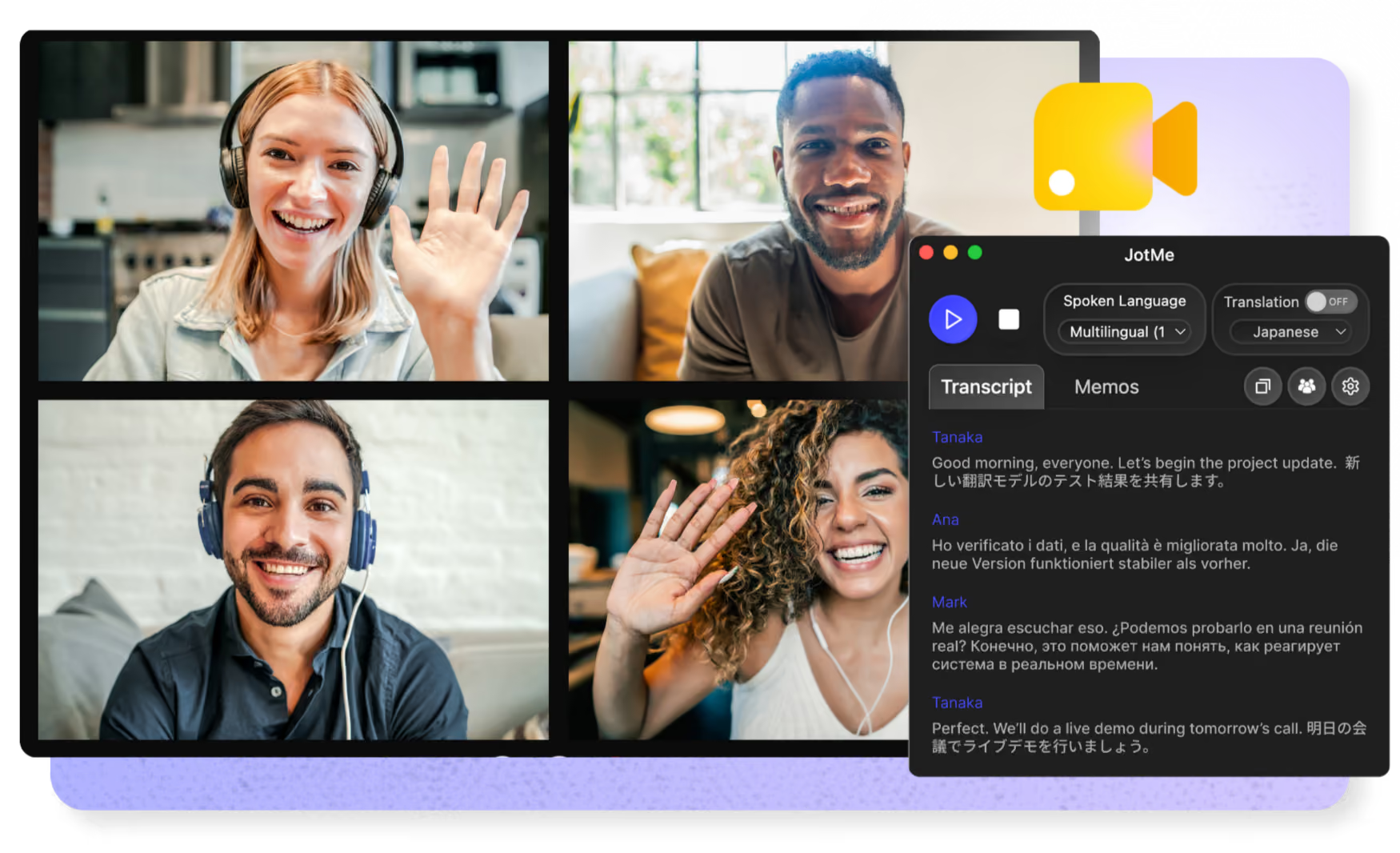
Scegli il modello e le lingue, fai clic su Avvia e inizia a parlare. L’IA di JotMe migliora la qualità della traduzione mentre parli. Aggiungi l’estensione Chrome per usarla in Meet. Apri la demo completa.
Scelto da 2.000 team e 500.000 professionisti in 134 Paesi

















Sottotitoli tradotti accurati e voce IA in tempo reale
Tutto ciò che ti serve per una traduzione dal vivo accurata su Google Meet e per condividerla con chiunque.

Accuratezza che tiene conto del contesto
JotMe traduce il significato, non le singole parole. Ogni riga tiene conto di chi parla, del lavoro del team, di ciò che è stato detto finora nella riunione, dei tuoi termini personalizzati e del collegamento con la frase precedente. Slang, gergo e termini tecnici vengono resi correttamente.

Traduzione da voce a voce con voce IA
Ascolta la traduzione con voce generata dall'IA. Per inviarla alla riunione, scegli Fast e la lingua di output, poi configura il percorso dell'audio virtuale sul desktop come indicato nella guida.

Dal vivo o da una registrazione, nelle lingue supportate
Traduci le riunioni Meet in oltre 200 lingue di destinazione con l’app desktop oppure usa il riquadro dell’estensione dentro Meet con 21 lingue principali. Funziona dal vivo o con la registrazione Meet che carichi in seguito.

La traduzione viene salvata
Trascrizione, traduzione e note vengono salvate nella tua dashboard dopo ogni chiamata, così nulla scompare alla fine della riunione.
Nessun bot, nessuna configurazione dell’host e traduzione da condividere
JotMe acquisisce i sottotitoli Meet nel browser oppure l’audio sul computer: nessun bot entra e la traduzione non dipende dal piano Google Workspace o Gemini dell’host. Condividila tramite link, codice QR o sottotitoli.

Dizionario personalizzato e rilevamento automatico della lingua
Aggiungi termini di settore e sostituzioni personalizzate per favorire l’accuratezza. Fast rileva automaticamente la lingua parlata; negli altri modelli scegli l’input e la configurazione multilingue supportata, quando necessaria.
Come ottenere traduzione dal vivo su Google Meet
Tre passaggi, meno di un minuto. Nessuna impostazione Meet, nessun bot da invitare e nessuna approvazione dell’amministratore. Hai già una registrazione? Caricala invece.
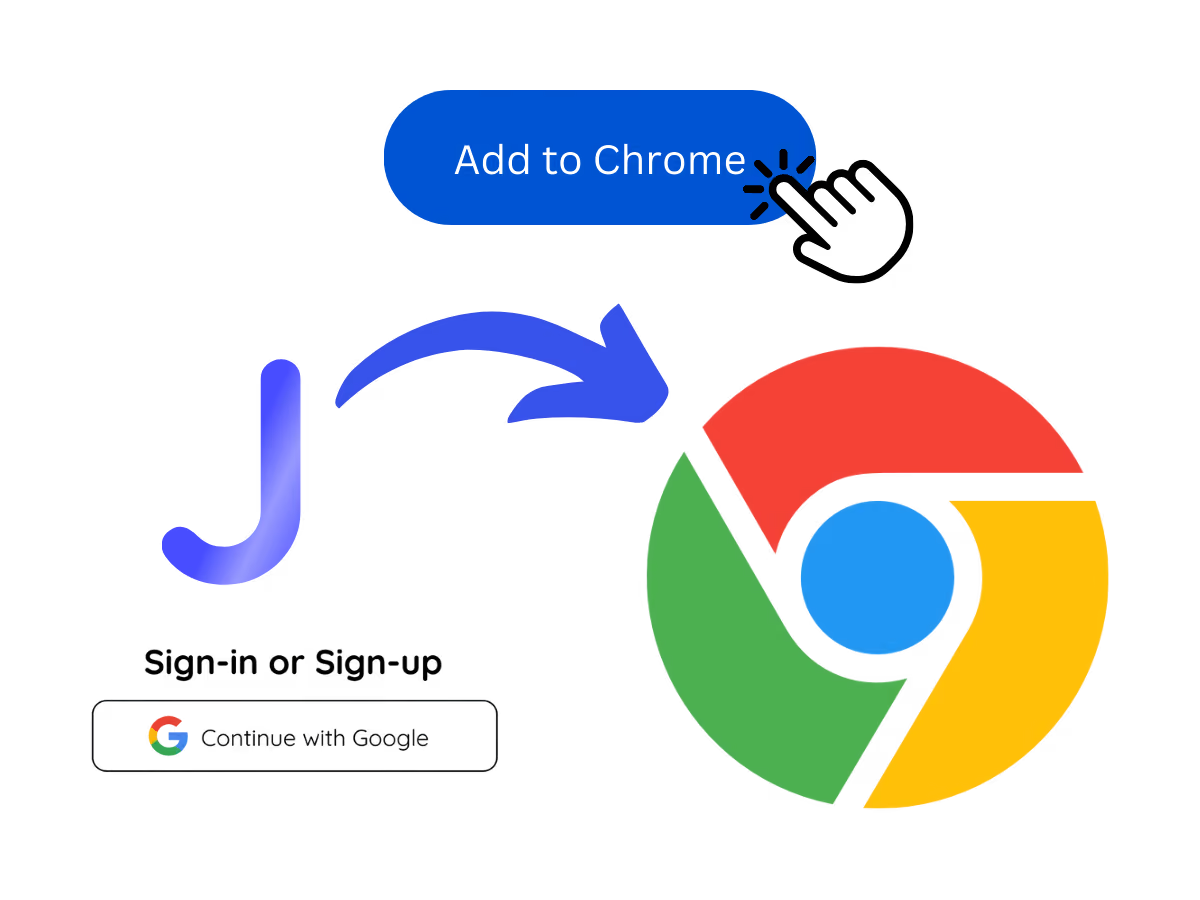
1. Aggiungi l’estensione Chrome o carica la registrazione Meet
Aggiungi JotMe a Chrome oppure scarica l’app desktop. Hai già una registrazione Meet? Caricala per ottenere lo stesso output bilingue affiancato.
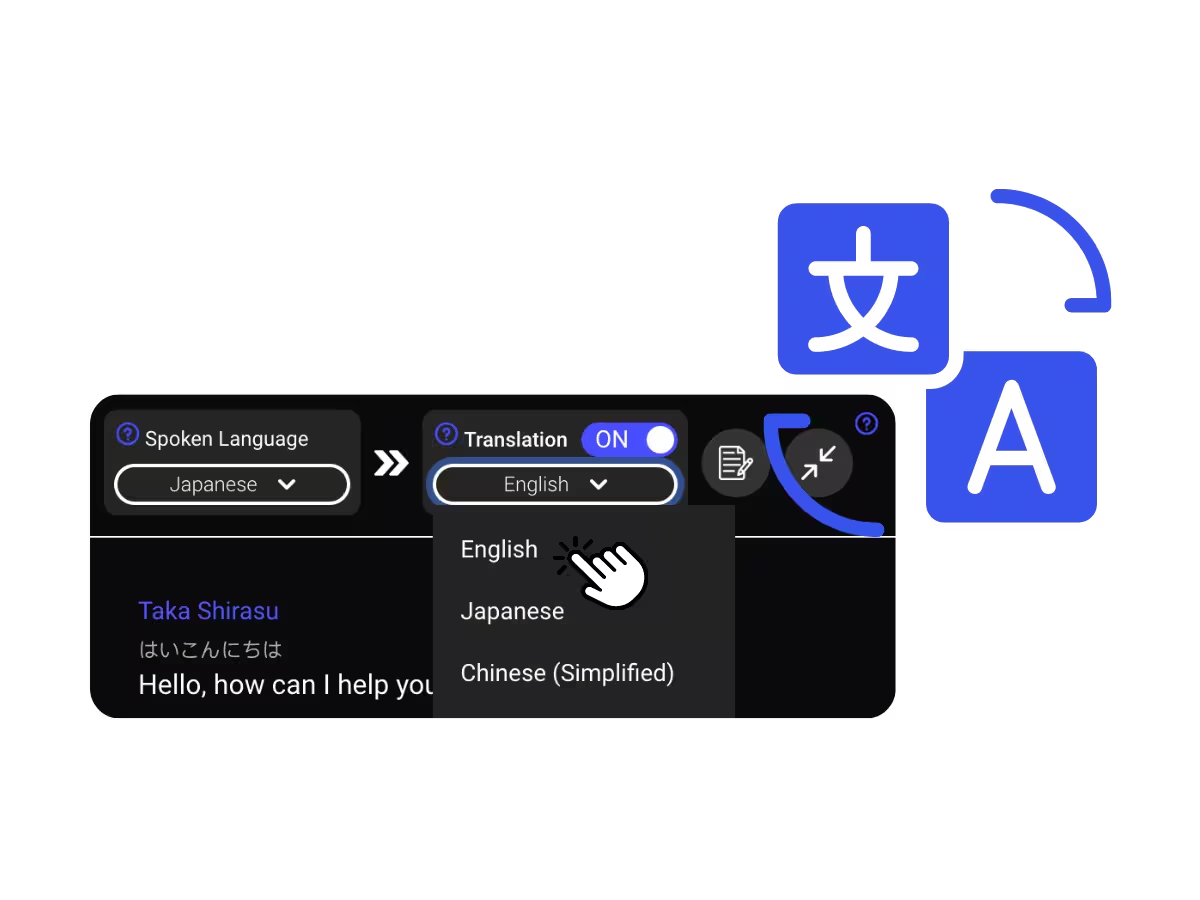
2. Imposta la lingua parlata
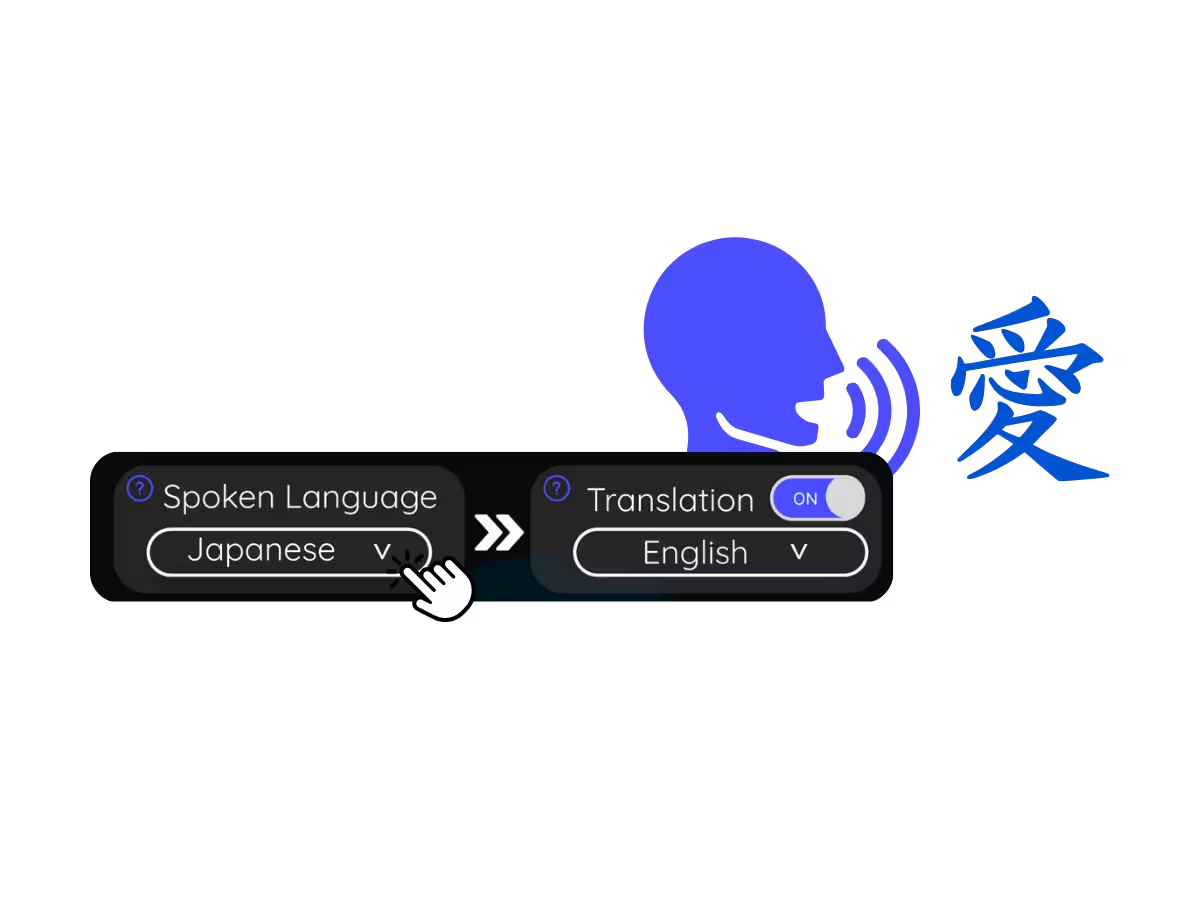
Scegli la lingua parlata nella riunione, per esempio il giapponese, nelle modalità con selettore di input. Se le persone cambiano lingua, usa la configurazione multilingue supportata; Fast rileva automaticamente la lingua parlata.
3. Imposta la lingua di traduzione
Scegli la lingua che vuoi leggere o ascoltare. I sottotitoli tradotti dal vivo appaiono sullo schermo e la traduzione da voce a voce viene riprodotta mentre tutti parlano.
Per cosa usano i team la traduzione Google Meet
Dai brevi aggiornamenti quotidiani alle riunioni plenarie, JotMe permette a ogni partecipante di seguire la conversazione.

Riunioni plenarie e di team internazionali
Segui gli annunci della sede centrale nella tua lingua e intervieni senza aspettare un riepilogo.

Chiamate commerciali e con i clienti
Cogli ogni requisito e obiezione quando i clienti parlano un’altra lingua e rispondi con sicurezza.
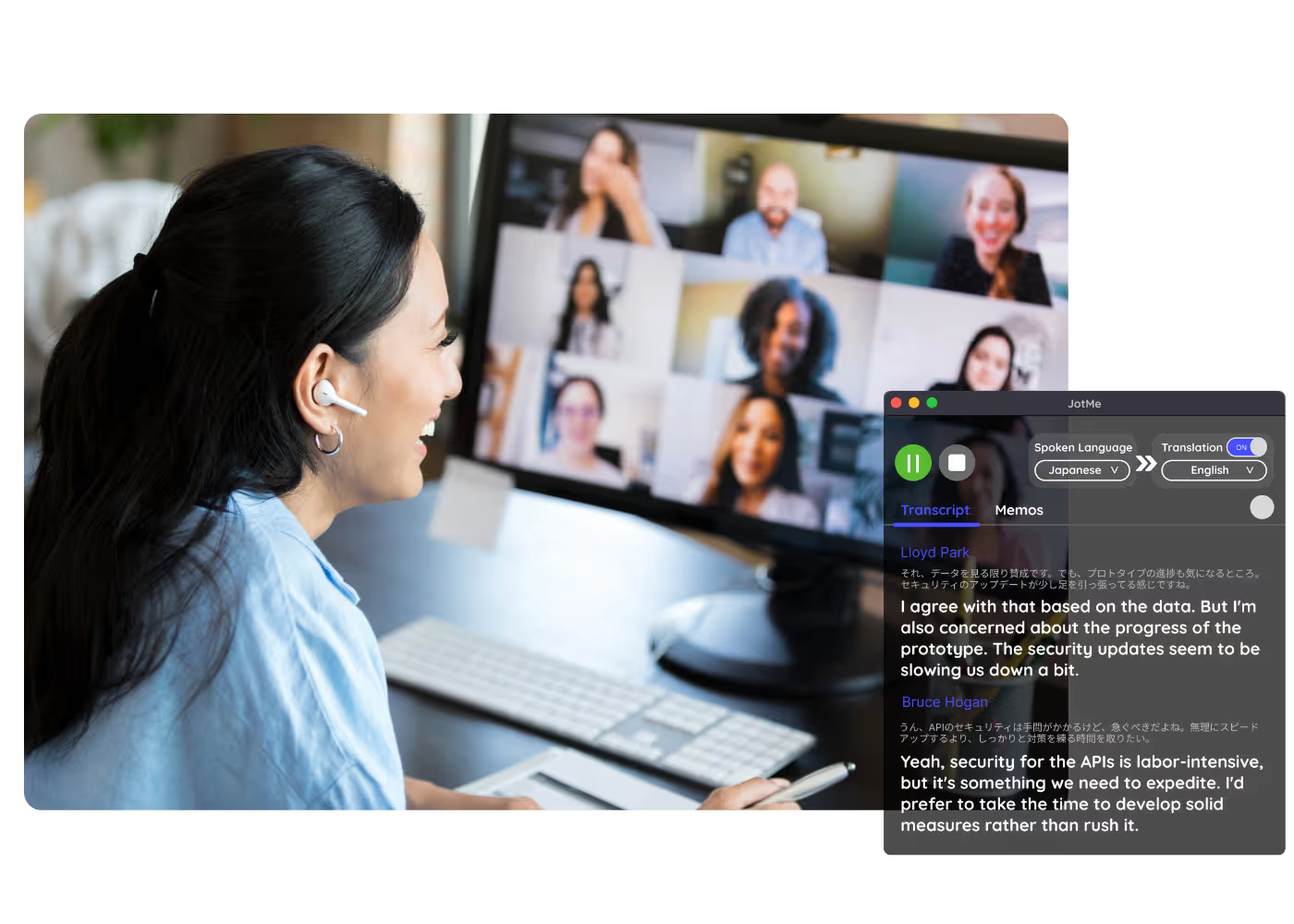
Riunioni Meet registrate
Non hai tempo di usarlo dal vivo? Carica la registrazione in Audio in testo o Video in testo per tradurre una registrazione Meet con trascrizione accurata, traduzione e note IA.
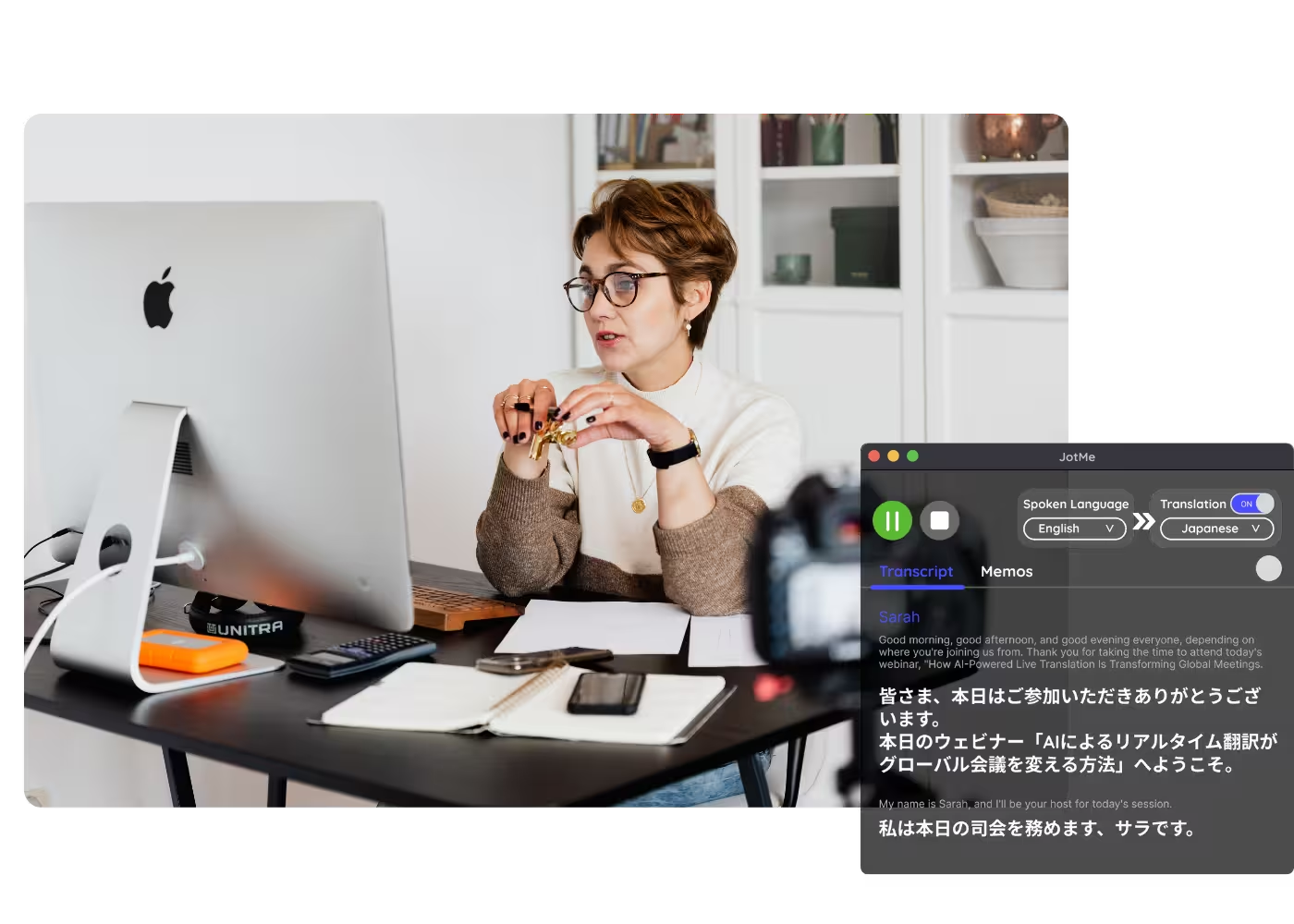
Webinar e formazione
Condividi la traduzione dal vivo con i partecipanti tramite URL, codice QR o sottotitoli nel video della videocamera, così chi partecipa da desktop e browser può seguire sul proprio schermo.
Guardalo in azione
Guarda JotMe tradurre una chiamata Google Meet dal vivo dal riquadro dell’estensione, poi trasformarla in note.
Oltre 500.000 professionisti gestiscono riunioni ed eventi senza intoppi con JotMe
Scopri i risultati che ottengono con JotMe nel superare le difficoltà operative tra lingue diverse.








Domande frequenti
Tutto ciò che ti serve sapere per gestire riunioni ed eventi con JotMe.
Sì, con JotMe. L’estensione Chrome mostra un riquadro tradotto direttamente in Meet e l’app desktop traduce qualsiasi chiamata Meet in oltre 200 lingue. Nessun bot entra e l’host non deve attivare nulla.
Sì. Carica la registrazione in Audio in testo o Video in testo e JotMe la trascrive, traduce la trascrizione e prepara note IA accurate, con gli stessi output di una riunione dal vivo.
Sì. Il piano gratuito di JotMe include minuti di traduzione dal vivo e non richiede una carta di credito. Passa a un piano superiore quando ti servono più minuti.
JotMe traduce con cinque livelli di contesto: il tuo profilo utente, il contesto operativo, la memoria in tempo reale della riunione, i termini personalizzati e il collegamento di ogni riga con quella precedente. Sottotitoli e parlato tradotto mantengono così l'accuratezza, che migliora nel corso della riunione.
Sì. Se il salvataggio è attivo, JotMe conserva trascrizione e traduzione nella tua dashboard, così puoi rileggerle e copiarle dopo la riunione. La condivisione dipende dalle autorizzazioni e dalle impostazioni del contenuto.
Il riquadro dell’estensione dentro Meet copre 21 lingue principali di destinazione e l’app desktop traduce in oltre 200 lingue di destinazione, incluse varianti regionali come cantonese, spagnolo latinoamericano e tedesco svizzero. Consulta l’elenco completo nella pagina delle lingue disponibili.
La traduzione live viene mostrata come sottotitoli. Fast sul desktop può riprodurre la traduzione da voce a voce con voce IA in 13 lingue di output; l'invio del parlato all'app della riunione richiede la configurazione dell'audio virtuale.
Lingue supportate

Gestisci ogni Google Meet nella tua lingua
Il servizio completo di traduzione per Google Meet: imposta i termini prima, ricevi sottotitoli tradotti e voce IA nella modalità supportata durante la riunione, poi ottieni trascrizione, traduzione e appunti IA.