





Come tradurre una chiamata Discord in tempo reale: guida e oltre 200 destinazioni testuali


Risposta rapida: Per tradurre una chiamata Discord, affianca JotMe desktop e configura l’acquisizione dell’audio consentito. Puoi ottenere sottotitoli tradotti senza aggiungere un bot al server, ma restano necessari permessi audio e rispetto delle regole della conversazione. Imposta lingue e modello; nelle modalità vocali compatibili puoi anche ascoltare la traduzione. Le oltre 200 destinazioni testuali sono distinte dagli input del modello, dai 13 output vocali Fast e dalle 21 opzioni per le note. Trascrizione, traduzione e note restano consultabili dopo la chiamata quando acquisite, elaborate, salvate e accessibili.
In un canale vocale con una community internazionale di gioco, può essere difficile seguire le indicazioni dei compagni o partecipare alle battute se non conosci la lingua. Gli autori raccontano di aver incontrato questa difficoltà e di usare JotMe per seguire la traduzione con il contesto disponibile. Può aiutare a partecipare, senza garantire che ogni messaggio, sfumatura o termine di gioco venga reso senza errori.
Ecco i passaggi per iniziare.
- Installa l’app: scarica e installa la versione desktop JotMe compatibile con il tuo computer.
- Avvia la chiamata Discord: apri Discord, entra in un canale vocale del server oppure avvia una chiamata privata dai messaggi diretti.
- Configura la traduzione: apri JotMe, abilita «Translation» e scegli lingua parlata e lingua dei sottotitoli tradotti, secondo il modello.
- Avvia la traduzione dal vivo: premi «Play» (▶) in JotMe per seguire i sottotitoli della chiamata, quando l’audio viene acquisito correttamente.
Passaggio 1: come ottenere l’app JotMe
Non è indispensabile usare Discord desktop: puoi anche aprire Discord nel browser e partecipare al canale vocale o alla chiamata compatibile. JotMe resta l’app desktop che acquisisce l’audio del computer con i permessi necessari.
Apri Discord nel browser e accedi al tuo account. Entra nel canale vocale o nella chiamata per cui vuoi usare la traduzione, rispettandone regole e autorizzazioni.
Poi installa e apri l’app desktop JotMe. Configura l’acquisizione dell’audio del computer per tradurre la conversazione e consenti i permessi audio richiesti dal flusso. Il microfono serve quando devi acquisire anche il tuo parlato; non ogni ingresso audio richiede la stessa configurazione.
Passaggio 2: avviare una chiamata Discord e preparare la traduzione
Apri Discord. Puoi avviare la conversazione in uno di questi modi.
- Entra in un canale vocale del server: scegli un server e seleziona un canale contrassegnato dall’icona dell’altoparlante.
- Avvia una chiamata privata: dalla schermata iniziale, scegli un amico nei messaggi diretti e usa l’icona del telefono in alto a destra, dove disponibile nella versione.
Quando la chiamata è attiva, apri JotMe sul computer e prepara la finestra dei comandi dal vivo.
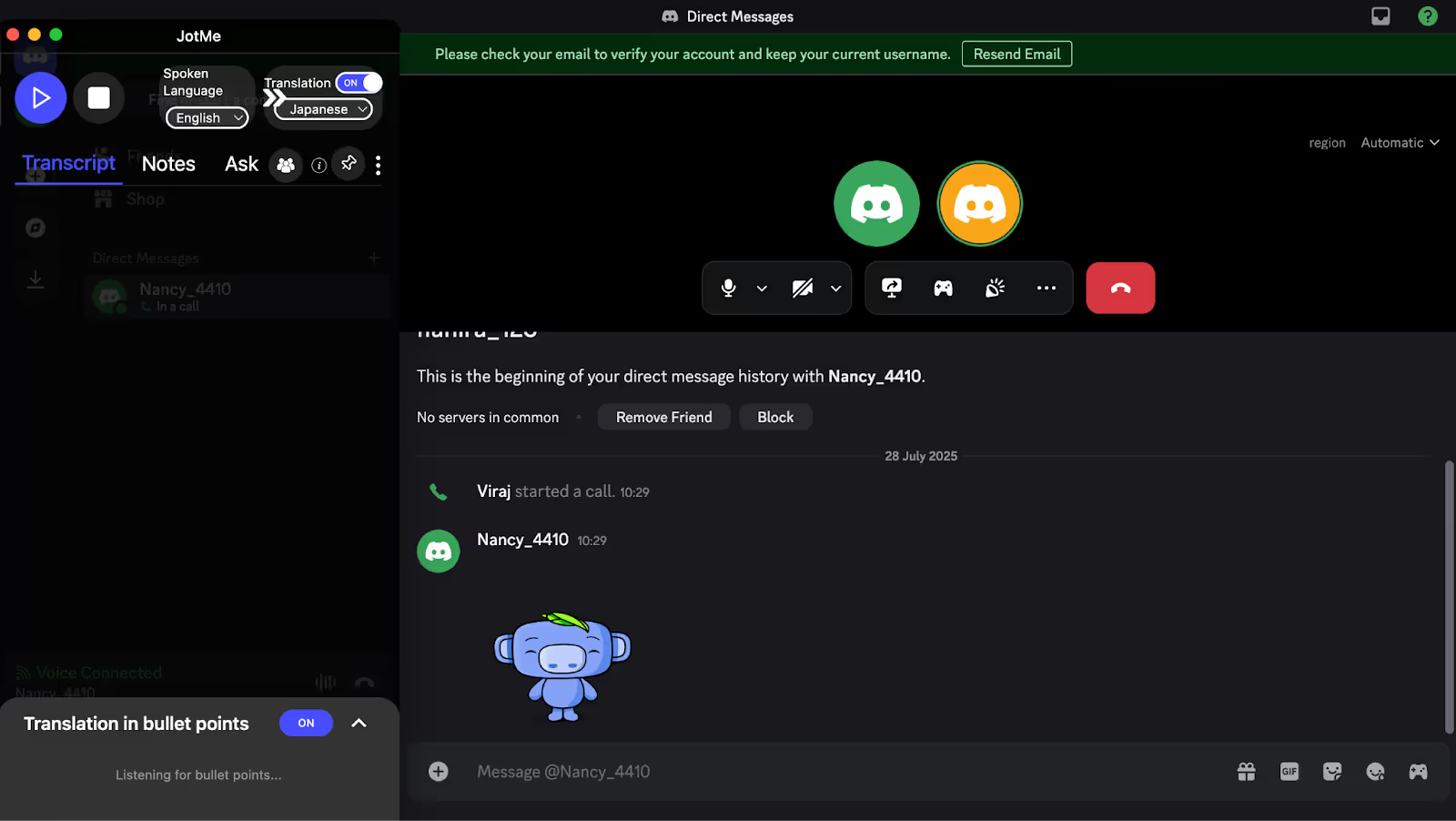
Passaggio 3: attivare la traduzione
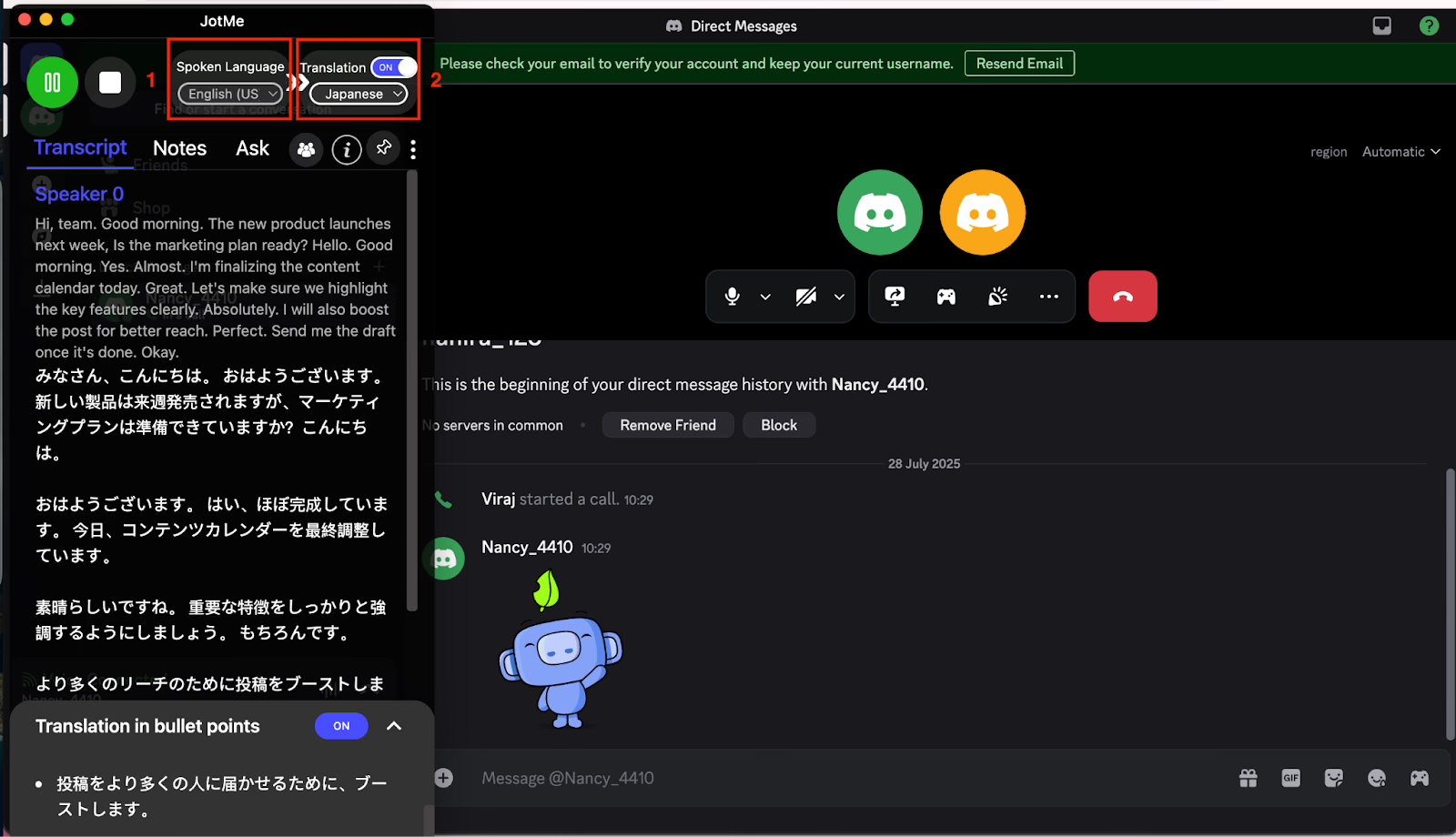
Apri i comandi di traduzione dal vivo in JotMe e scegli il modello prima di avviare la sessione. Per testo e sottotitoli puoi usare Basic o Premium Quality nelle lingue compatibili. Per la traduzione vocale scegli Fast (Audio), con il relativo elenco di output e consumo.
Imposta Spoken Language, cioè la lingua parlata nella chiamata, poi Translation Language, la destinazione che vuoi leggere o ascoltare nella modalità compatibile.
Per più lingue, scegli la configurazione multilingue supportata dal modello: Basic Multilingual include dieci lingue, Premium può abbinare la lingua selezionata all’inglese, mentre Fast riconosce automaticamente gli input compatibili. Imposta queste opzioni prima dell’avvio: il modello della lingua parlata non si cambia durante la registrazione attiva.
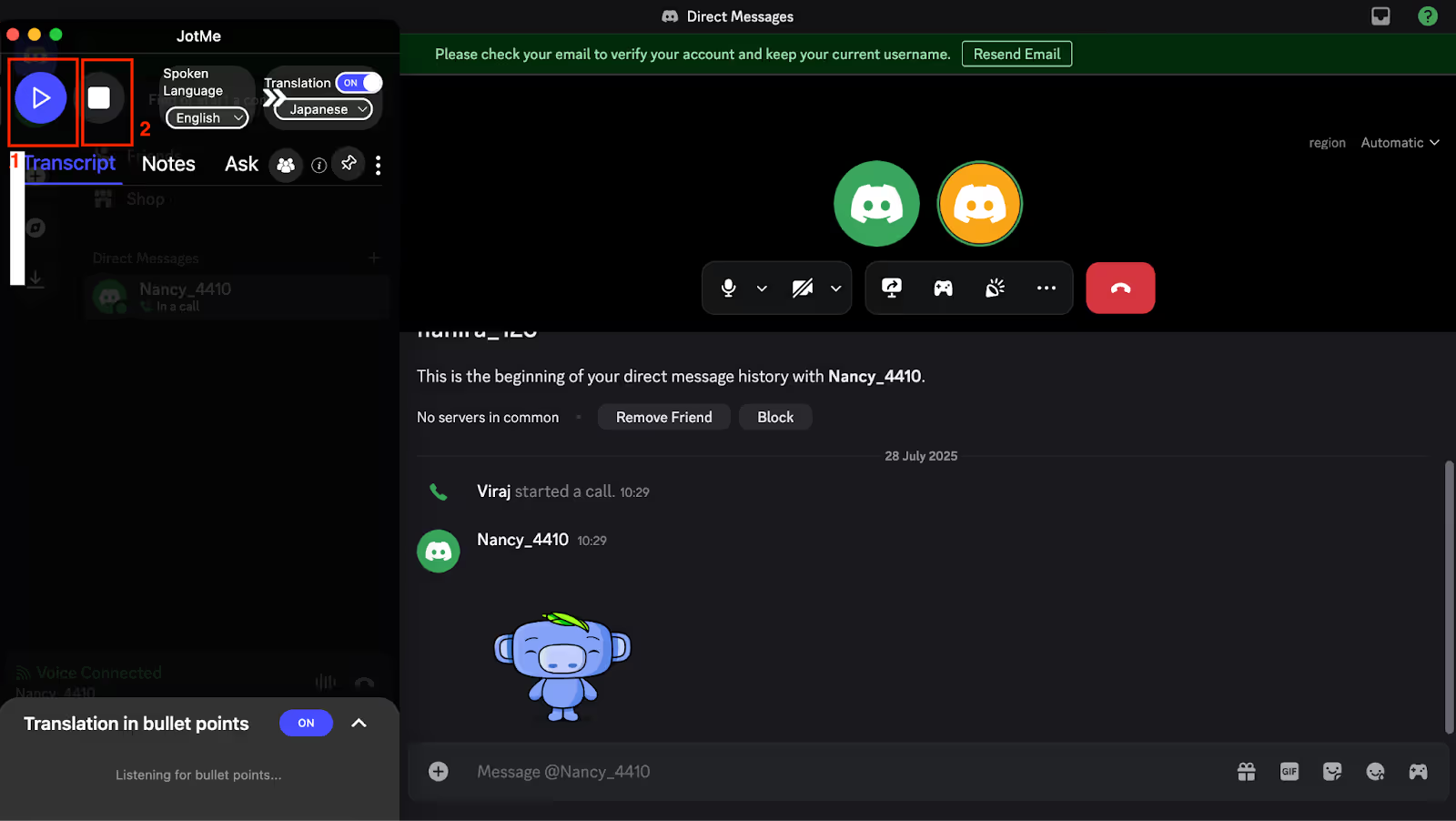
Passaggio 4: avviare la traduzione dal vivo
Dopo aver scelto le lingue, premi «Play» (▶). Se l’audio viene acquisito, JotMe mostra sottotitoli e traduzione mentre prosegue la conversazione; accuratezza e tempi dipendono dalle condizioni. Premi Stop per terminare. Trascrizione e traduzione diventano consultabili nella dashboard dopo acquisizione, elaborazione e salvataggio riusciti, con accesso ed esportazioni previste dal tuo piano: non vengono recuperate parti mai acquisite.
Come JotMe traduce le chiamate Discord multilingue in tempo reale
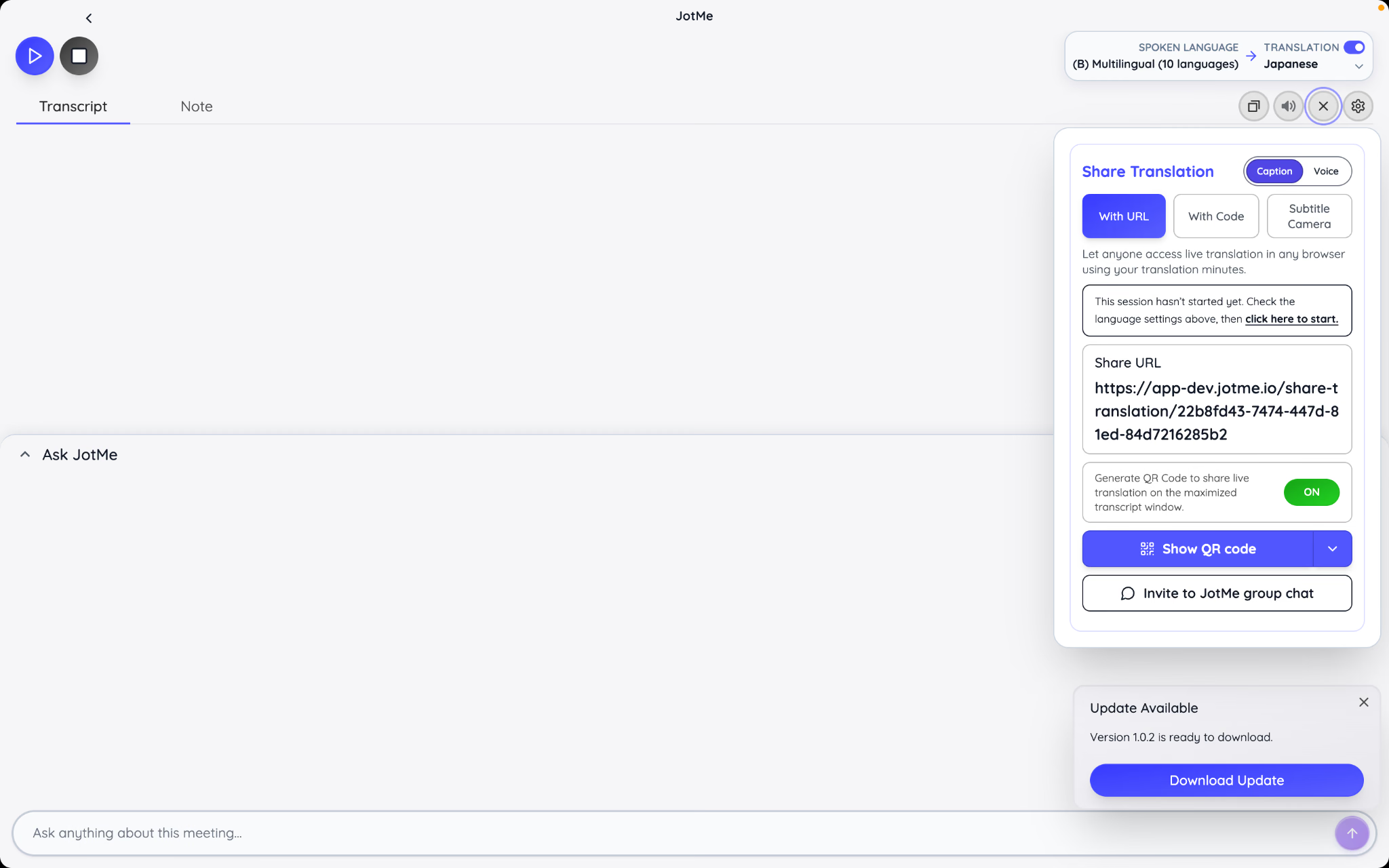
JotMe può aiutarti a seguire una chiamata Discord in più lingue, usando il contesto disponibile per tradurre gli scambi con i compagni di gioco. Puoi anche condividere l’accesso alla sessione nelle modalità previste, consultare il testo salvato dopo la chiamata e usare punti essenziali e spiegazioni AI. Sono funzioni con requisiti e consumo distinti, senza garanzia di comprendere ogni sfumatura.
Accesso condiviso alla traduzione e consumo dei minuti
Con la condivisione tramite codice, un organizzatore con piano Premium o superiore può avviare una sessione e invitare partecipanti tramite il codice generato. I partecipanti desktop devono usare il modello compatibile con quello dell’organizzatore e seguono la sua sessione: non ricevono minuti gratuiti indipendenti per registrare altre chiamate. L’uso viene conteggiato sul piano dell’organizzatore; con Fast valgono i moltiplicatori previsti per durata e partecipanti. L’accesso tramite link o QR nel browser è un percorso distinto, controllato dall’organizzatore.
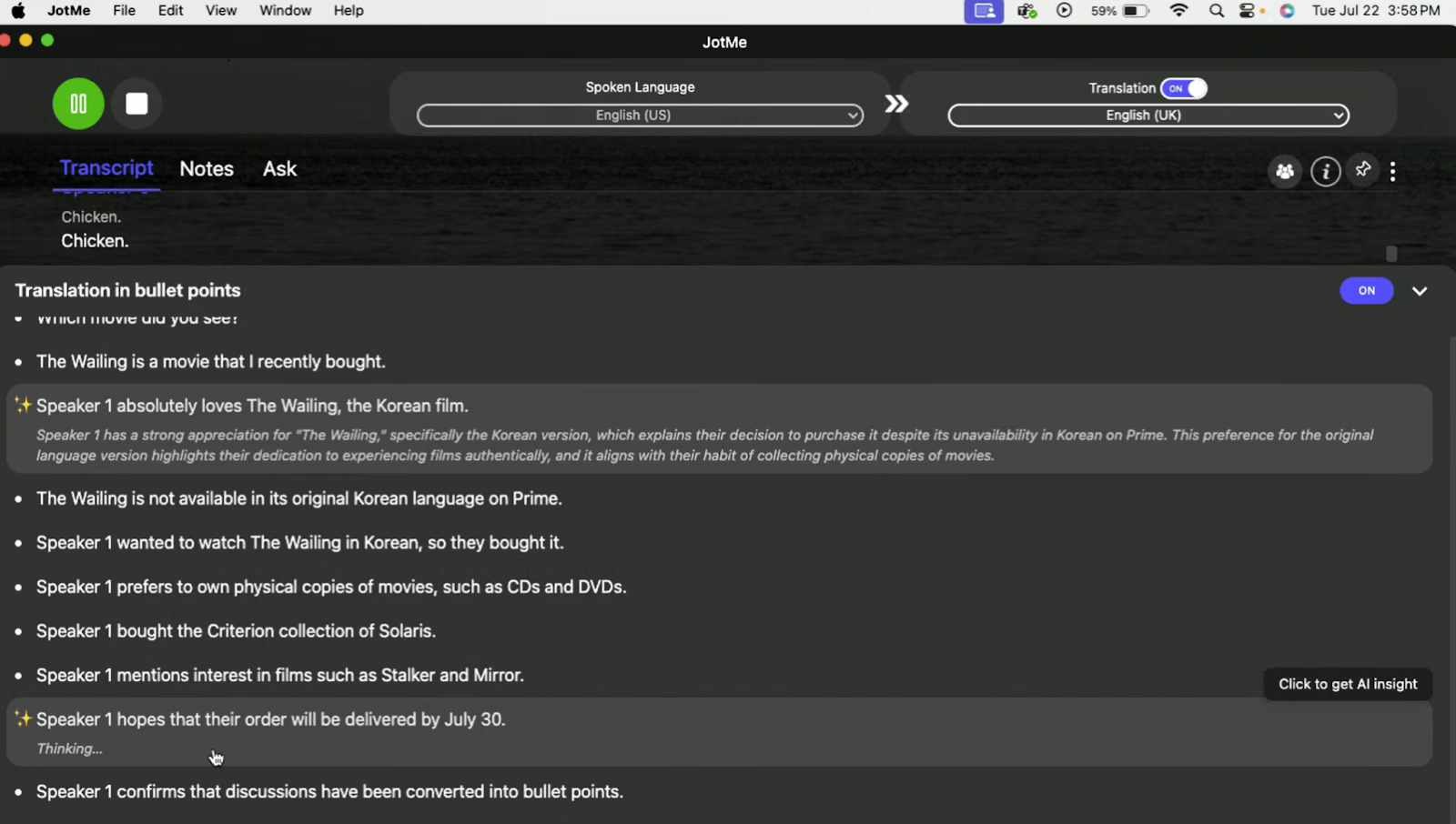
Traduzione e punti essenziali
I punti essenziali dal vivo possono aiutarti a seguire una discussione lunga e rivedere gli argomenti elaborati. JotMe offre anche spiegazioni AI per approfondire il significato di un punto e preparare le chiamate successive. Il flusso usa la lingua di traduzione e i relativi minuti; le spiegazioni consumano crediti dove previsto. Non è una ricostruzione di audio che non è stato acquisito.
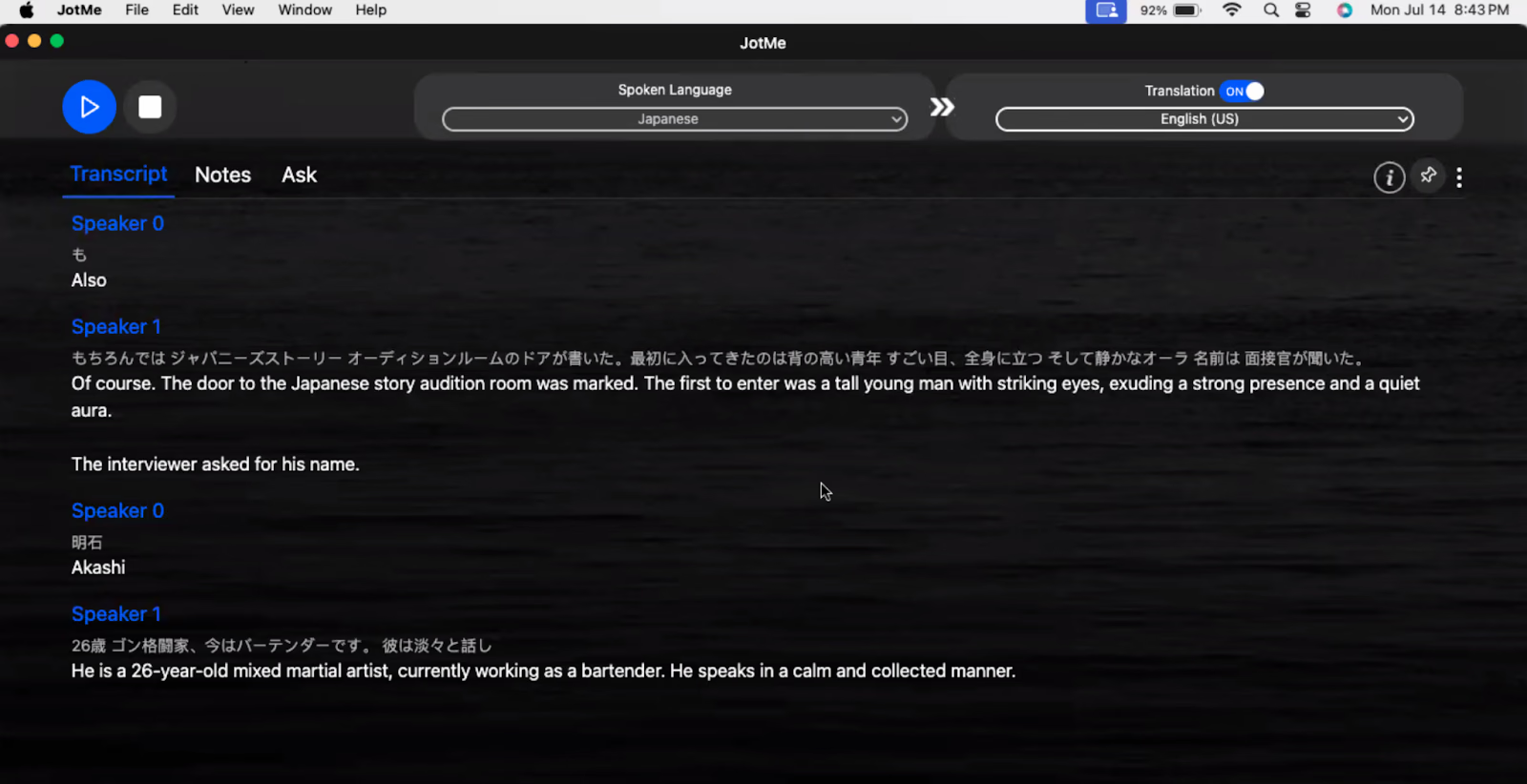
Traduzione con contesto
Il contesto della chiamata può aiutare JotMe a rendere significato ed espressioni in modo naturale. Puoi concentrarti sul dialogo, controllando comunque nomi, indicazioni di gioco e passaggi ambigui: il contesto non elimina ogni possibile fraintendimento.
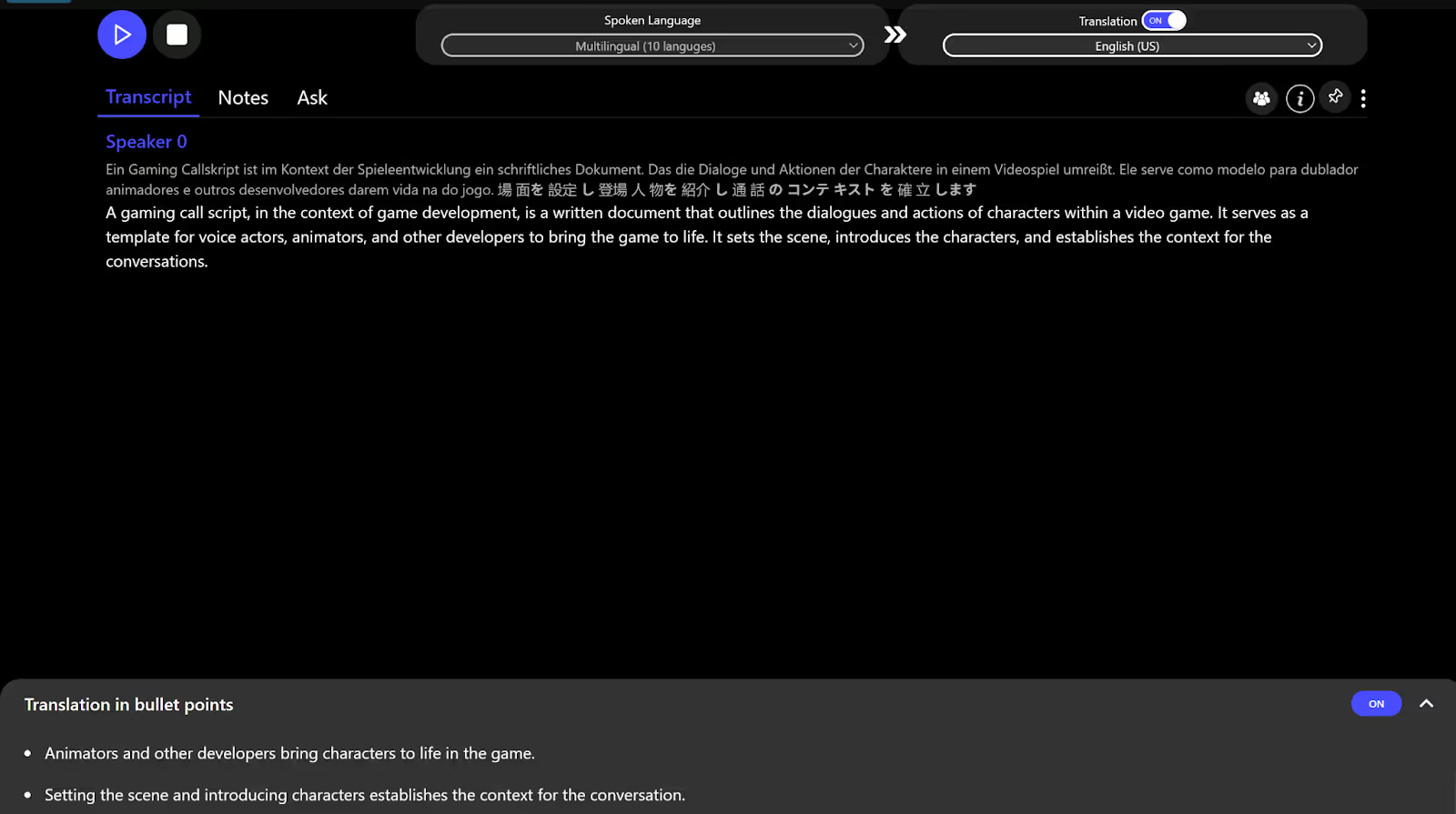
Trascrizione multilingue
Con compagni che parlano lingue diverse, Basic Multilingual può riconoscere fino a dieci lingue supportate, fra cui russo, portoghese, italiano, tedesco e francese. Questo elenco riguarda quella modalità: non significa che ogni modello gestisca le stesse lingue o che tutte le voci sovrapposte siano riconosciute con precisione.
Note di riunione con IA
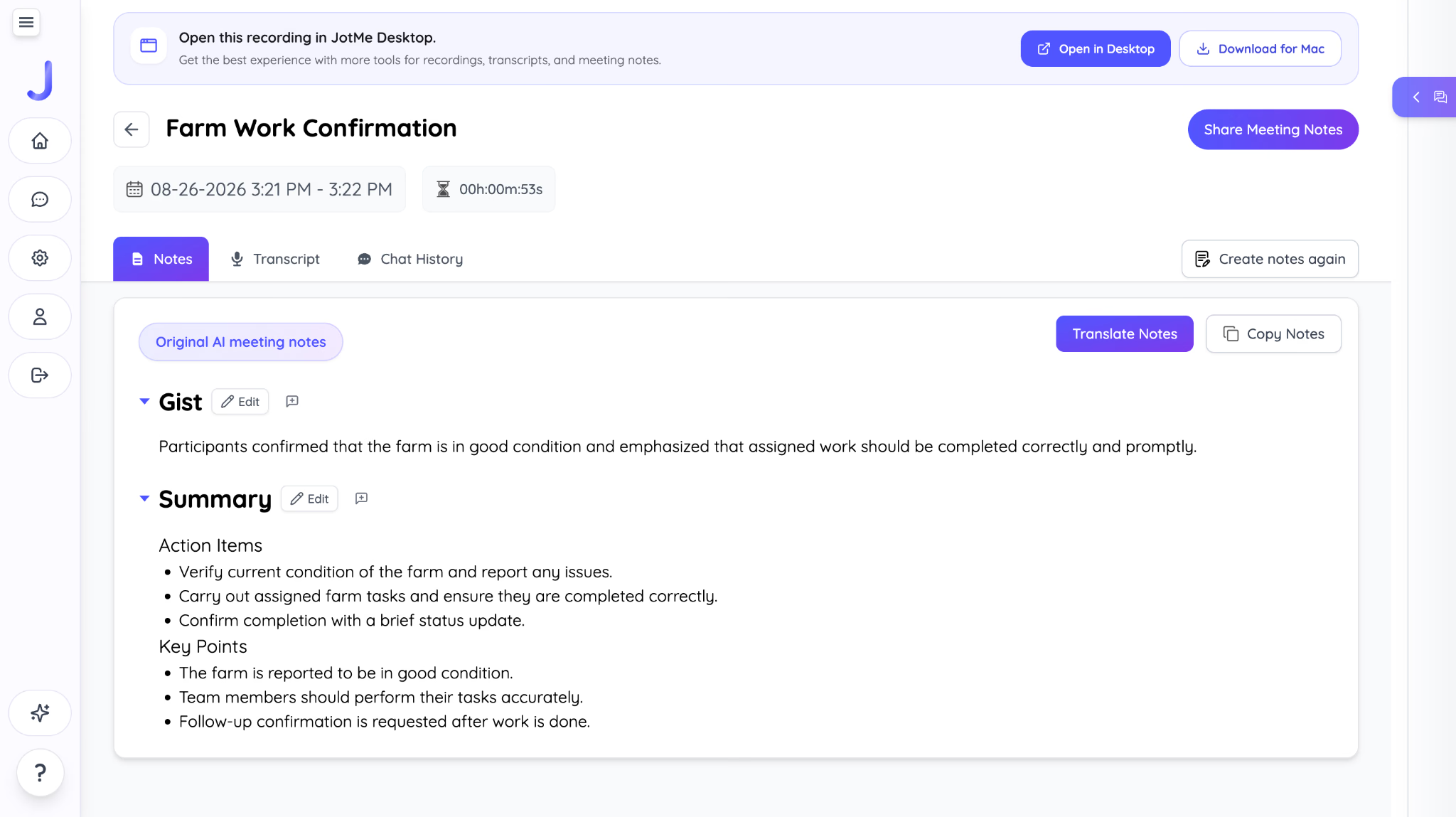
Durante una riunione veloce è facile perdere dettagli mentre prendi appunti. Quando la sessione è stata acquisita ed elaborata, puoi generare note AI con decisioni e attività da rivedere. Le note hanno 21 opzioni linguistiche e regionali; una nuova versione linguistica richiede la generazione e i crediti previsti. Durante la chiamata puoi anche usare assistenza e punti essenziali, con consumo distinto: nessuna funzione garantisce che ogni dettaglio importante venga individuato.
Traduzione da voce a voce
Con la traduzione vocale bidirezionale, JotMe può andare oltre i sottotitoli: nelle modalità compatibili puoi ascoltare il parlato tradotto durante la conversazione.
Con Fast (Audio), JotMe acquisisce l’audio consentito della chiamata, lo traduce e genera il parlato negli output supportati, oggi 13. Puoi configurare l’ascolto di una direzione oppure un flusso per entrambe le parti; per inviare la voce tradotta nella chiamata online serve il percorso audio virtuale previsto dal sistema, come BlackHole su Mac o VB-CABLE su Windows.
Usa cuffie per ridurre il rischio che il microfono raccolga la voce tradotta dagli altoparlanti e la faccia tradurre di nuovo. Controlla anche instradamento audio e livelli.
Come usare un bot traduttore in Discord
Per tradurre i messaggi scritti con un bot compatibile, il flusso generale è questo.
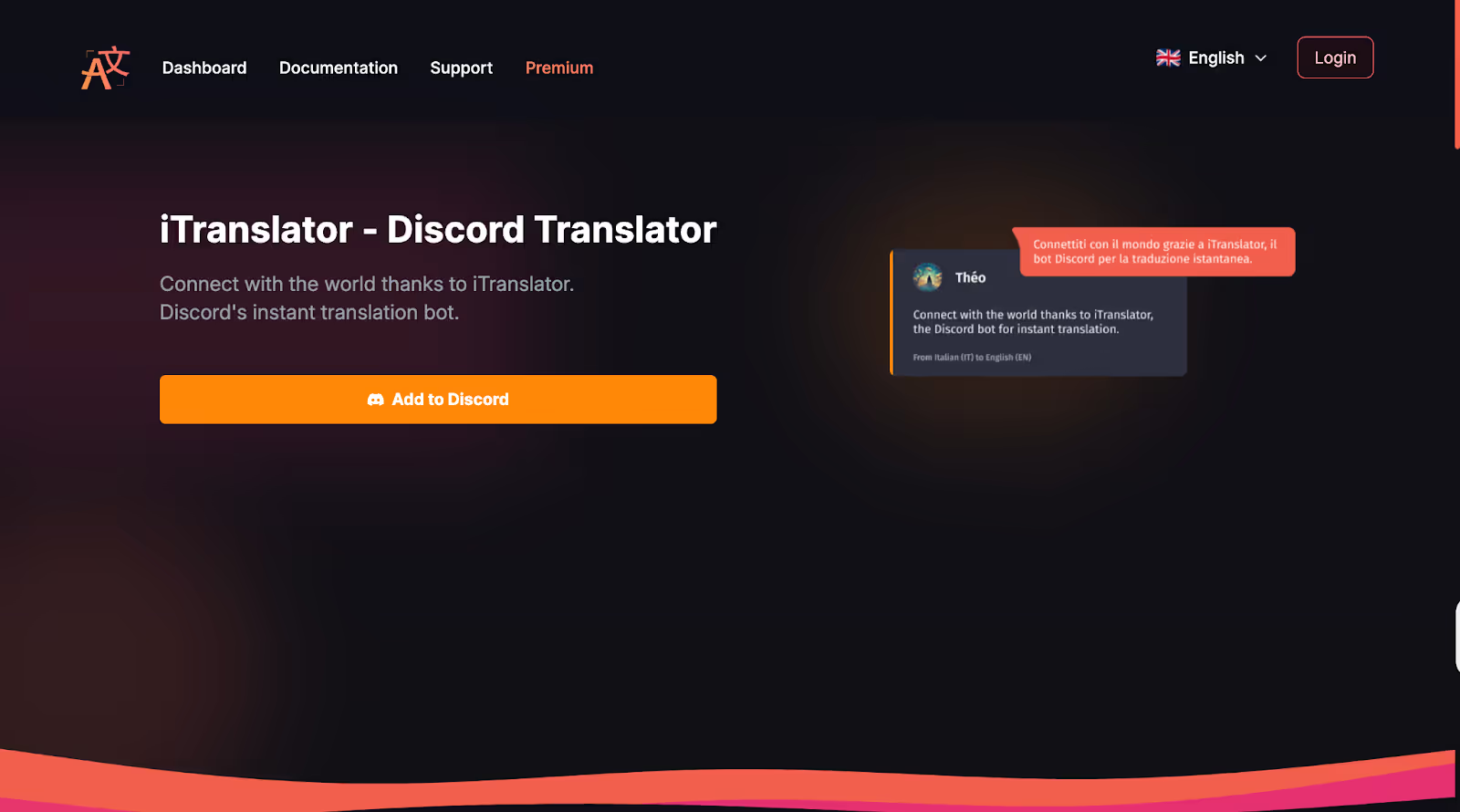
- Invita il bot: vai sul suo sito ufficiale e scegli «Add to Discord», se vuoi aggiungerlo a un server che puoi gestire.
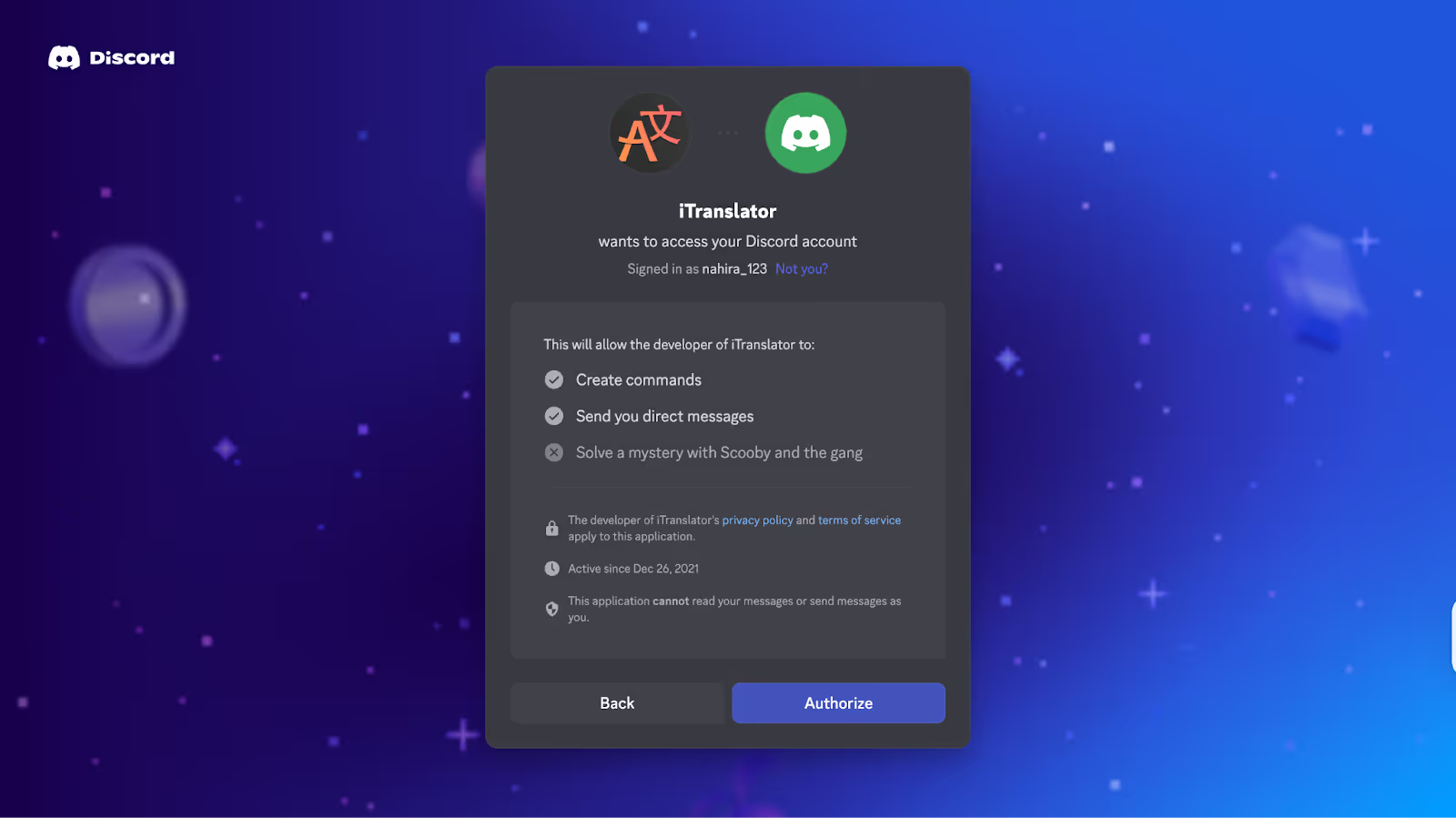
- Controlla i permessi: nella schermata di autorizzazione Discord, valuta accesso ai messaggi, invio, collegamenti incorporati ed eventuale gestione dei webhook richiesti dal bot. Concedi i permessi pertinenti alla funzione, non l’accesso amministrativo indiscriminato.
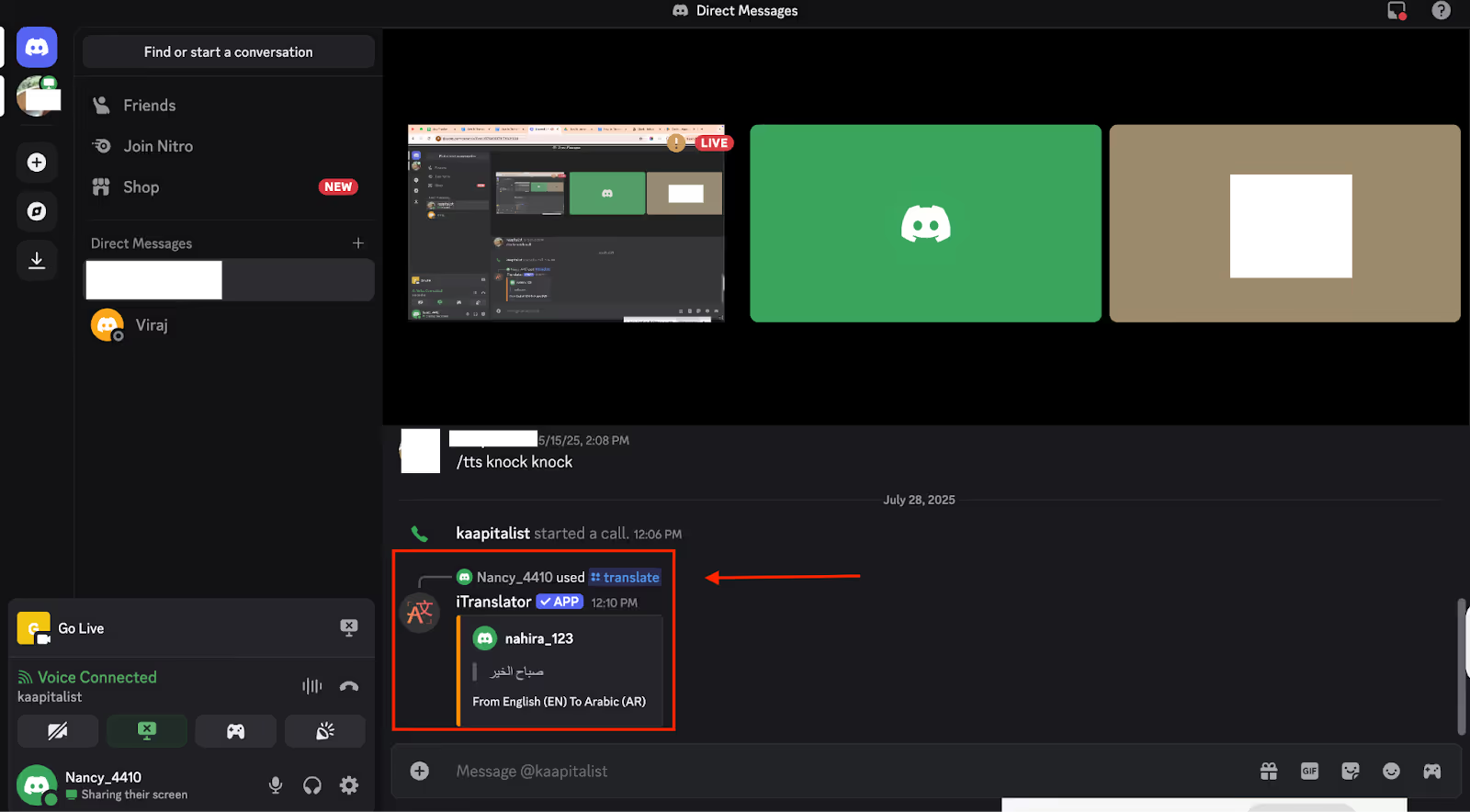
- Usa un comando di traduzione: nel canale testuale, prova la sintassi documentata dal bot, per esempio /translate o il suo prefisso, e indica testo, lingua di partenza e destinazione.
Passaggio 1: invitare il bot traduttore
Se decidi di installarlo, parti dal sito ufficiale, per esempio itranslator.app, e scegli «Invite». Seleziona il server, poi controlla «Continue» e la schermata OAuth prima di «Authorize». Questi sono passaggi per aggiungere il bot, non requisiti per usare JotMe esternamente al server.
Passaggio 2: configurare i permessi
Controlla nelle impostazioni del server e nella schermata di autorizzazione i permessi effettivamente richiesti dal bot, per esempio:
- «Leggi cronologia messaggi» e «Visualizza canali», per accedere ai messaggi compatibili.
- «Invia messaggi» e «Incorpora link», per pubblicare le traduzioni con il formato previsto.
- «Gestisci webhook», solo se il flusso scelto usa webhook e il bot lo richiede.
Rivedi queste richieste nella schermata Discord prima di scegliere «Authorize»; funzioni e comandi possono richiedere altri permessi specifici.
Passaggio 3: tradurre un messaggio con un comando slash
- Nel canale testuale digita /translate, se è il comando previsto dal bot.
- Scegli «Translate» nel completamento automatico, dove disponibile.
- Inserisci il testo da tradurre.
- Scegli «Source Language» e «Target Language», cioè lingua di partenza e destinazione, nei campi del comando.
- Premi Invio.
- Il bot pubblica la traduzione nel canale secondo i permessi, le quote e le impostazioni della funzione.
Risolvere i problemi della traduzione dal vivo su Discord
Se trascrizione o traduzione non funzionano come previsto, controlla questi aspetti.
- Nessun audio o sottotitolo: verifica di essere nel canale vocale corretto e che Discord riproduca audio sul dispositivo di uscita previsto dal flusso di acquisizione. Controlla i permessi e, se mancano ancora i sottotitoli, riavvia la sessione di traduzione.
- Uso delle cuffie: sono consigliate soprattutto per la voce tradotta, perché riducono il rischio di rientro dagli altoparlanti nel microfono. Non sostituiscono una corretta configurazione dell’audio virtuale per l’invio nella chiamata.
- Lingua sbagliata: controlla lingua parlata e modello. Se ci sono più lingue, configura la modalità multilingue compatibile prima di avviare, anziché presumere che ogni modello cambi automaticamente fra tutte le lingue.
- Più lingue nella chiamata: verifica che gli input siano supportati e inclusi nella configurazione multilingue scelta. La copertura del riconoscimento è distinta dalle lingue del testo tradotto e della voce generata.
- Il problema continua: controlla microfono e uscita audio in Discord, poi chiudi e riapri la sessione di traduzione. Se l’audio Discord funziona ma i sottotitoli mancano ancora, riavviare Discord e JotMe può aiutare; non garantisce il recupero di una sessione non acquisita.
Tradurre una chiamata Discord senza aggiungere un bot
Il confronto cita Exploding Topics per una stima di 3,32 miliardi di videogiocatori nel 2025. Le community di gioco sono internazionali, ma quel numero non dimostra da solo l’uso di oltre mille lingue su Discord. JotMe propone un flusso esterno per sottotitoli tradotti delle chiamate accessibili, senza aggiungere un bot al server; non è una prova dell’assenza di qualsiasi funzione nativa o bot vocale disponibile oggi.
Con JotMe puoi seguire la traduzione dal vivo e, dopo acquisizione ed elaborazione riuscite, consultare testo salvato e generare note AI. Provalo gratuitamente nelle condizioni del piano per valutare come si adatta alle tue conversazioni Discord; accuratezza, tempi e accesso dopo la chiamata dipendono dalla modalità e dalle impostazioni.
Domande frequenti
Un bot di traduzione testuale può tradurre le chiamate vocali Discord?
Un bot che traduce soltanto messaggi scritti non traduce da solo l’audio della chiamata. Esistono bot con funzioni vocali distinte: controlla il prodotto preciso. Per un flusso esterno al server, JotMe desktop può acquisire l’audio Discord consentito e mostrare sottotitoli tradotti in tempo reale, senza installare un bot nel server.
Quante lingue gestisce un bot traduttore Discord?
Dipende dal bot e dal piano. Il confronto cita cataloghi di circa 100–109 lingue e versioni gratuite limitate a 30–50; per esempio iTranslator distingue 30 lingue gratuite dal catalogo a pagamento e dalle relative quote. «Premium» non significa automaticamente utilizzo illimitato: controlla numero di traduzioni, caratteri, consumo e condizioni del servizio scelto.
Servono diritti di amministratore per aggiungere un bot traduttore?
Per aggiungere un bot al server serve l’autorizzazione prevista da Discord, come «Gestisci server», oppure il permesso amministrativo idoneo. Per usarlo in un canale servono anche i permessi richiesti dal comando e dal bot: accesso al canale, invio dei messaggi e, dove necessario, lettura della cronologia o uso dei comandi dell’app. Non basta presumere che due soli permessi coprano ogni funzione.
Un bot traduttore può tradurre automaticamente un intero canale?
Alcuni bot consentono di collegare un canale di origine a uno di destinazione, inoltrando e traducendo i messaggi compatibili. Configurazione, permessi, quote ed eventuali filtri dipendono dal bot; un comando come /autotranslate è un esempio, non una sintassi universale.
La conversazione rimane privata quando uso un bot traduttore?
I bot possono ricevere ed elaborare i messaggi tramite le API Discord e servizi esterni: conservazione e destinatari dipendono dal bot, quindi consulta la sua policy. Anche JotMe usa elaborazione cloud: l’acquisizione sul computer non significa elaborazione esclusivamente locale o crittografia end-to-end dell’intero flusso. La policy documenta cifratura in transito e a riposo, con accesso e conservazione secondo le impostazioni e le condizioni del servizio.
Prova JotMe
Traduzione accurata per riunioni, eventi e lavoro quotidiano, con AI Memory che ricorda il tuo contesto.


