






Risposta rapida: installa JotMe sul computer e apri Discord nel browser o nell’app compatibile. Dopo aver informato i partecipanti e verificato i permessi, avvia la chiamata, configura la trascrizione in JotMe e premi Play. Al termine interrompi l’acquisizione e controlla il testo salvato.
Durante una conversazione Discord ascolti, scrivi e rispondi ai messaggi nello stesso momento? È facile perdere un’idea o un passaggio importante. Una trascrizione consultabile può aiutarti a tornare sulla chiamata senza affidarti soltanto alla memoria o agli appunti presi di fretta.
JotMe converte il parlato acquisito dalla chiamata in testo che puoi consultare e cercare, se elaborazione e salvataggio sono riusciti. Puoi così dedicare più attenzione alla discussione e verificare in seguito i dettagli, mantenendo il controllo su eventuali omissioni o errori invece di presumere che ogni parola sia sempre corretta.
Per iniziare a trascrivere una chiamata Discord, segui questi passaggi:
- Scarica JotMe: visita il sito ufficiale, scegli l’opzione per iniziare gratis e scarica l’app compatibile con il tuo computer.
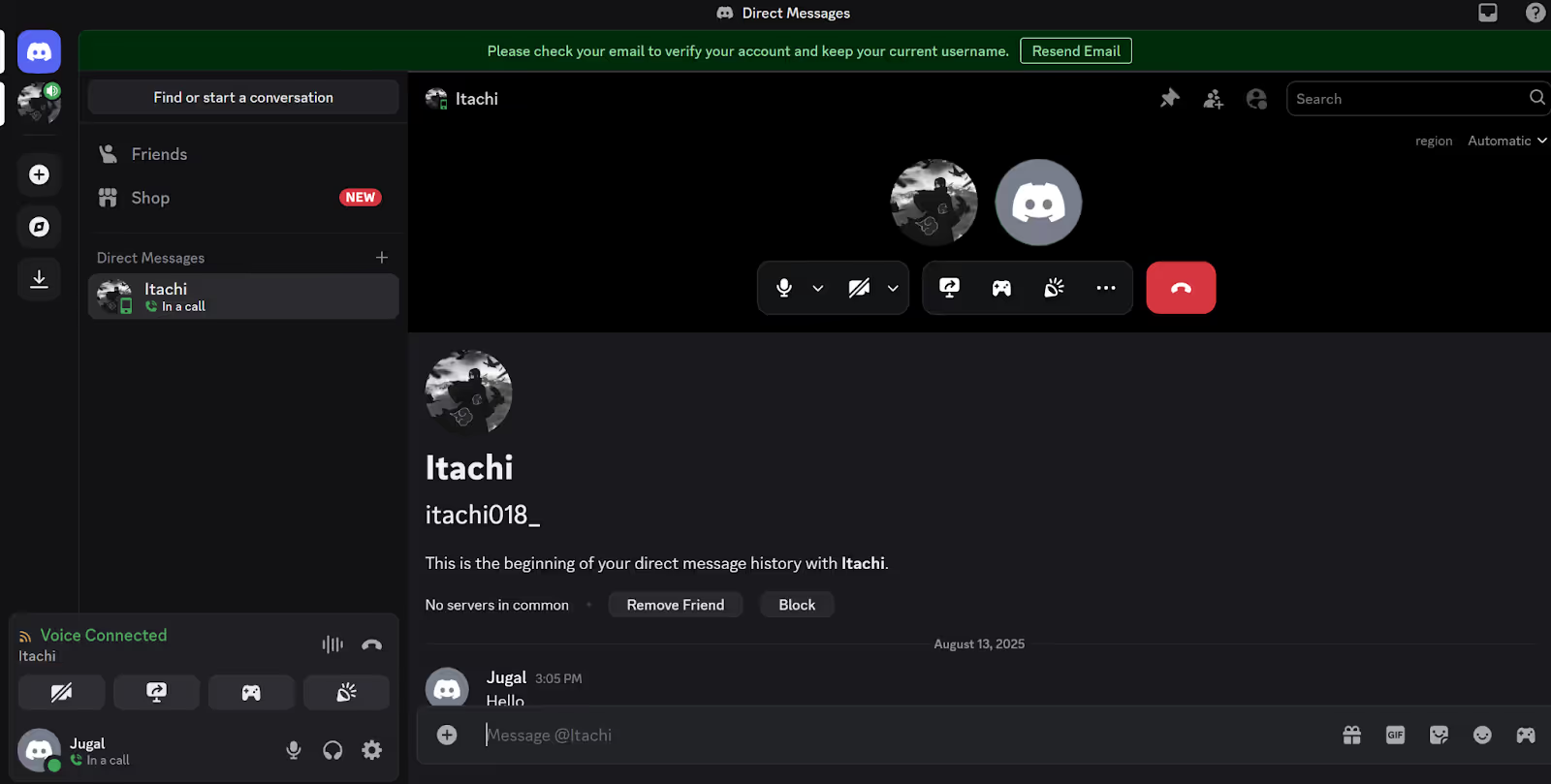
- Avvia una chiamata Discord: apri Discord, entra in un canale vocale del server oppure avvia una chiamata privata.
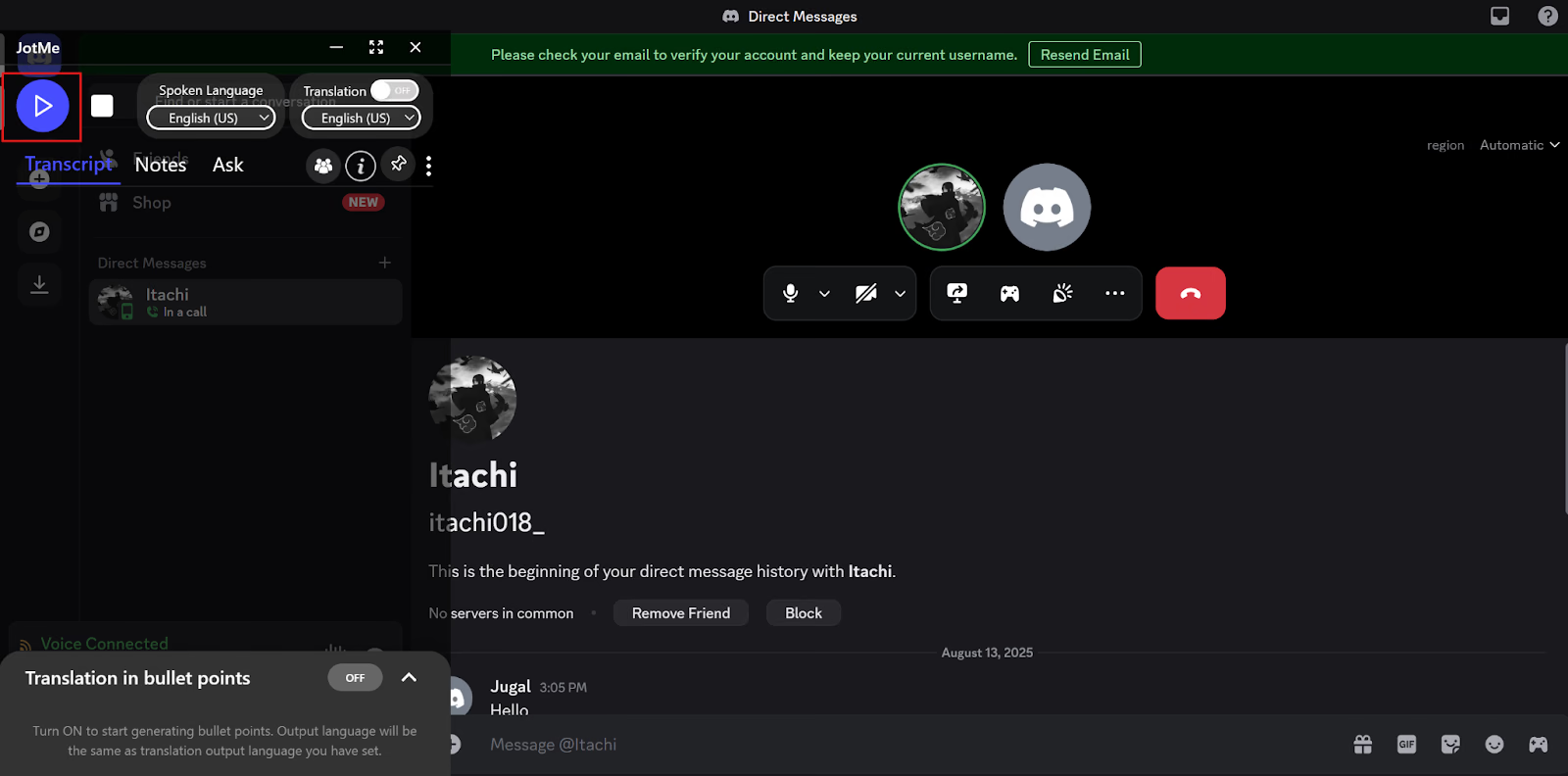
- Avvia la trascrizione: in JotMe disattiva «Translation» se desideri solo il testo nella lingua parlata, configura l’ingresso e premi Play (▶) per vedere le didascalie in diretta. Quando hai finito, premi Stop e verifica che la trascrizione acquisita sia stata elaborata e salvata.
- Consulta trascrizione e riepilogo AI: conserva la trascrizione della chiamata acquisita e, con la funzione prevista e le risorse disponibili nel piano, genera o consulta il riepilogo AI.
Passaggio 1: scarica e installa JotMe
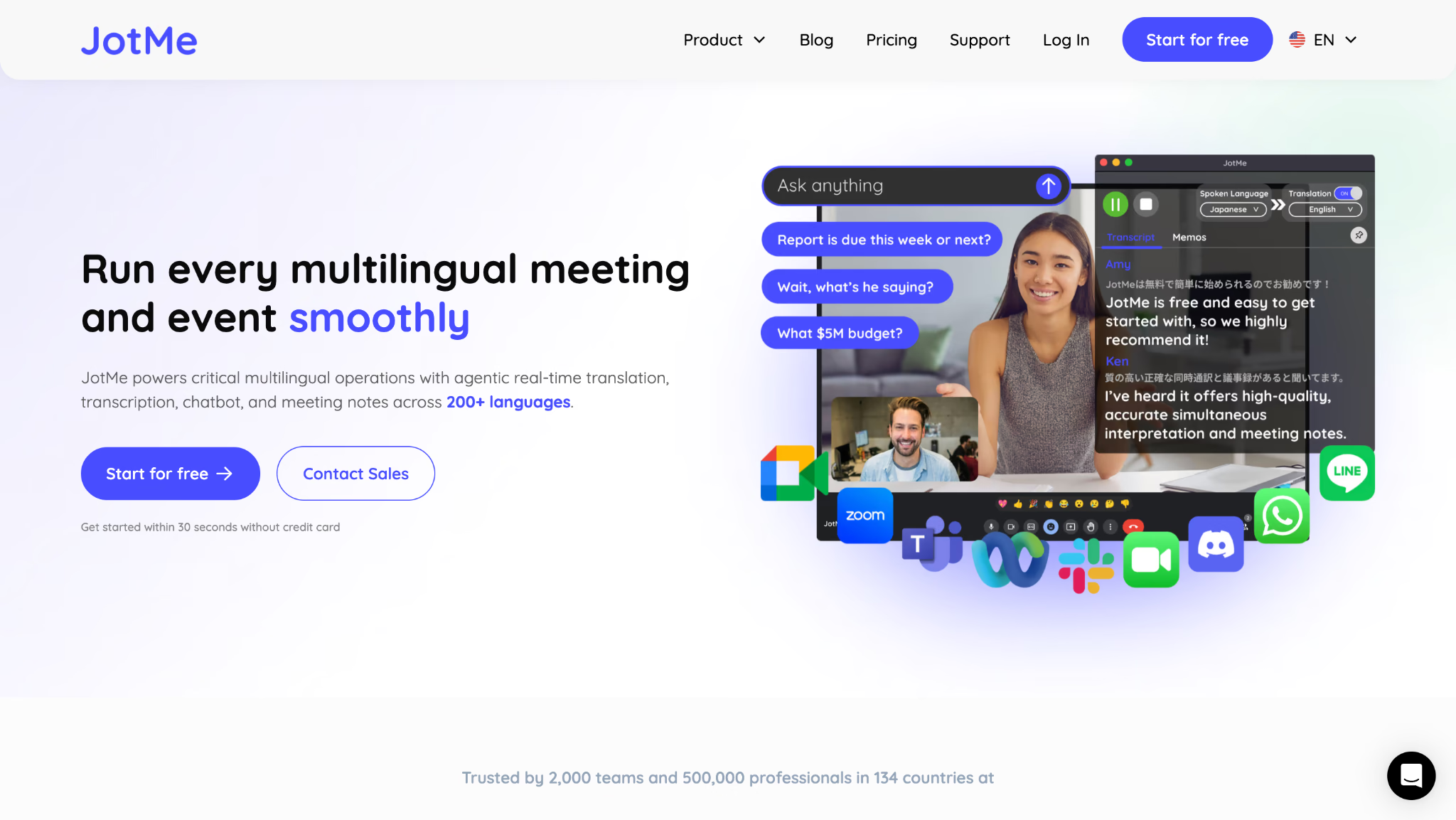
JotMe desktop acquisisce l’audio di sistema autorizzato senza entrare nella chiamata come bot. Le lingue di riconoscimento dipendono dal modello scelto; le oltre 200 opzioni linguistiche e regionali di destinazione del testo non sono tutte lingue di ingresso vocale. Visita il sito ufficiale di JotMe, scegli «Inizia gratis», scarica l’installer per Windows o Mac compatibile e segui le istruzioni, compresi i permessi di acquisizione richiesti.
Passaggio 2: avvia una chiamata Discord
In Discord puoi:
- selezionare un canale vocale di un server a cui hai accesso, oppure
- aprire i messaggi diretti di un amico e avviare una chiamata vocale privata.
Passaggio 3: avvia la trascrizione in diretta
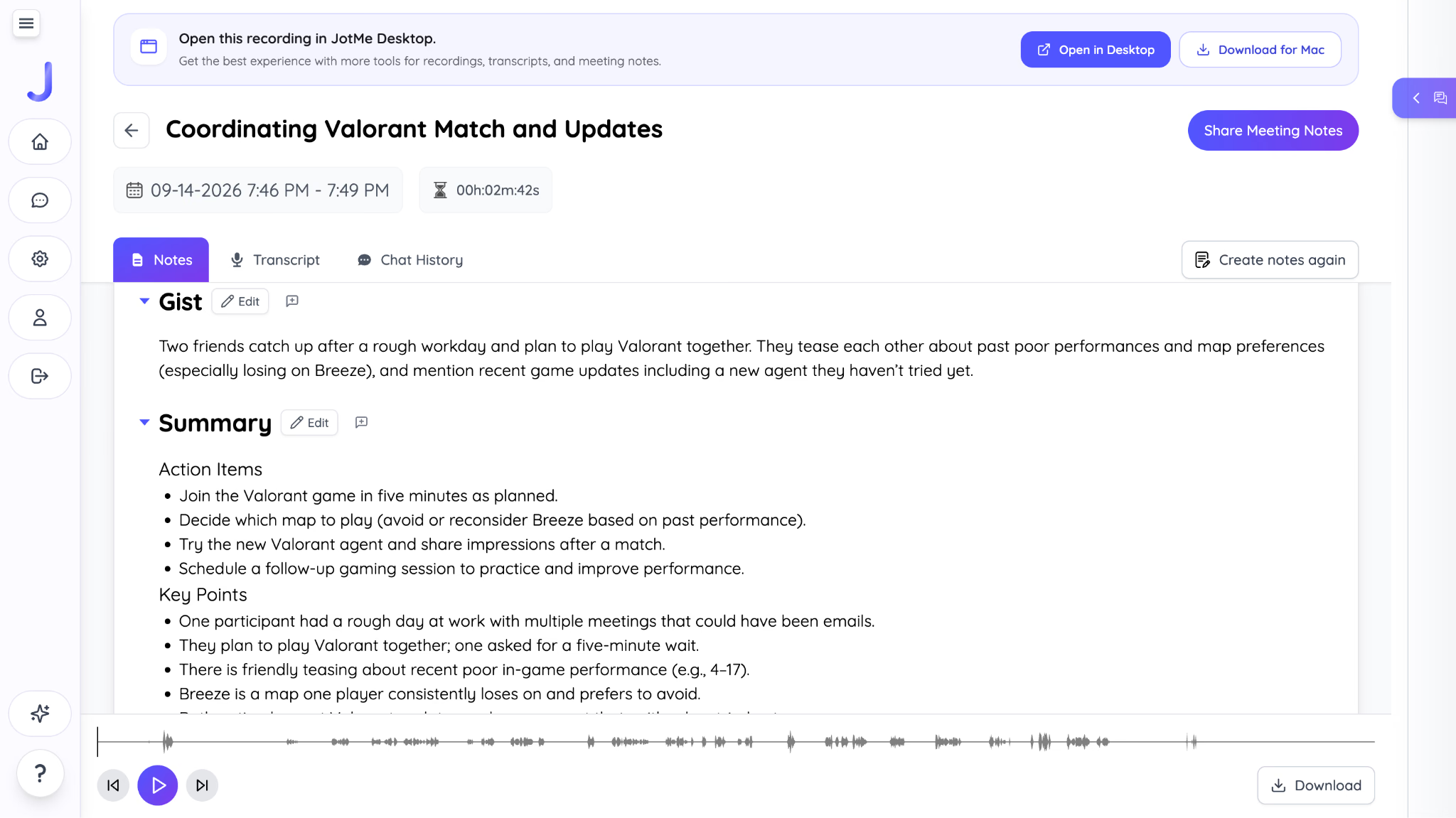
Apri JotMe accanto a Discord: l’app desktop acquisisce l’audio autorizzato del computer, senza unirsi automaticamente alla chiamata come bot. Se non ti serve tradurre, disattiva «Translation» per non consumare minuti di traduzione per un output non necessario; restano i limiti della trascrizione e delle altre funzioni. Scegli in «Spoken Language» una lingua compatibile con il modello e con il parlato, quindi premi Play (▶). Il testo compare durante l’acquisizione, con possibili ritardi ed errori da verificare.
Passaggio 4: consulta riepilogo AI e trascrizione
Dopo l’elaborazione e il salvataggio riusciti, puoi ritrovare la trascrizione acquisita nella dashboard, secondo impostazioni di conservazione e accesso. Riepiloghi e note AI seguono le rispettive funzioni e risorse disponibili; non sono tutti output istantanei o illimitati. Se hai poco tempo, scorrere la trascrizione può aiutarti a capire i temi della chiamata, verificando i passaggi importanti sul testo originale e, quando disponibile e autorizzato, sull’audio salvato.
Come JotMe ti aiuta a trascrivere le chiamate Discord
La traduzione in tempo reale affianca alla trascrizione un testo nella lingua di destinazione, quando la modalità e il piano lo consentono. Puoi seguire il dialogo, riprendere una discussione salvata e usare le funzioni di spiegazione disponibili per chiarire termini poco familiari. I diversi output restano da controllare: traduzione, trascrizione e risposta AI non sono la stessa funzione. Ecco altre possibilità utili per Discord.
Trascrizione multilingue
Se giochi con compagni che parlano lingue diverse, la modalità «Multilingual (10 languages)» di Basic può riconoscere il parlato nelle dieci lingue previste, fra cui giapponese, spagnolo, francese, russo e inglese. Scegli questa voce in «Spoken Language» quando corrisponde alla conversazione. Non significa dieci traduzioni indipendenti senza limiti o supporto a qualsiasi miscela linguistica: controlla la matrice del modello e il risultato, soprattutto con voci sovrapposte. Le altre modalità hanno impostazioni differenti.
Note di riunione con IA
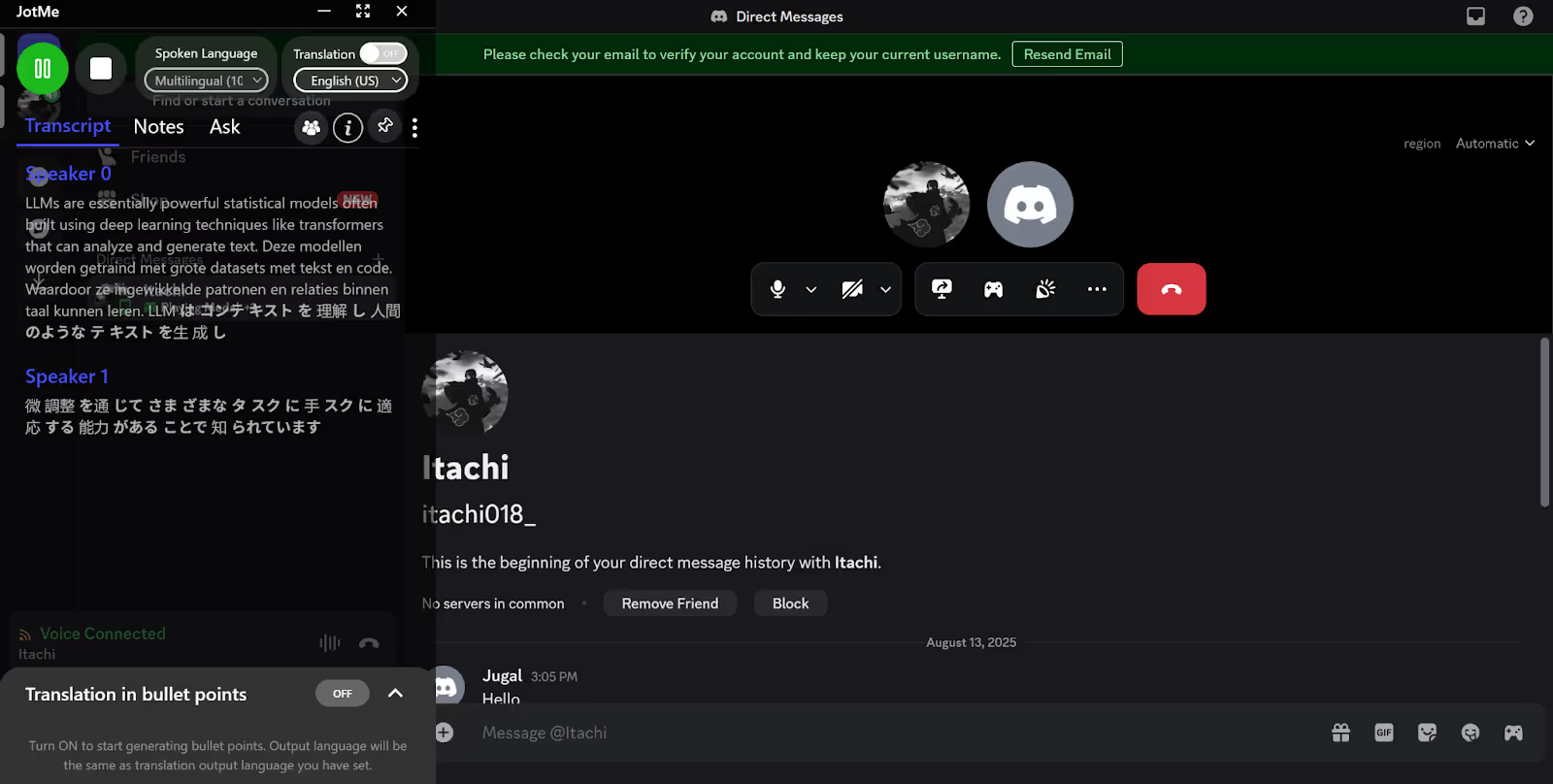
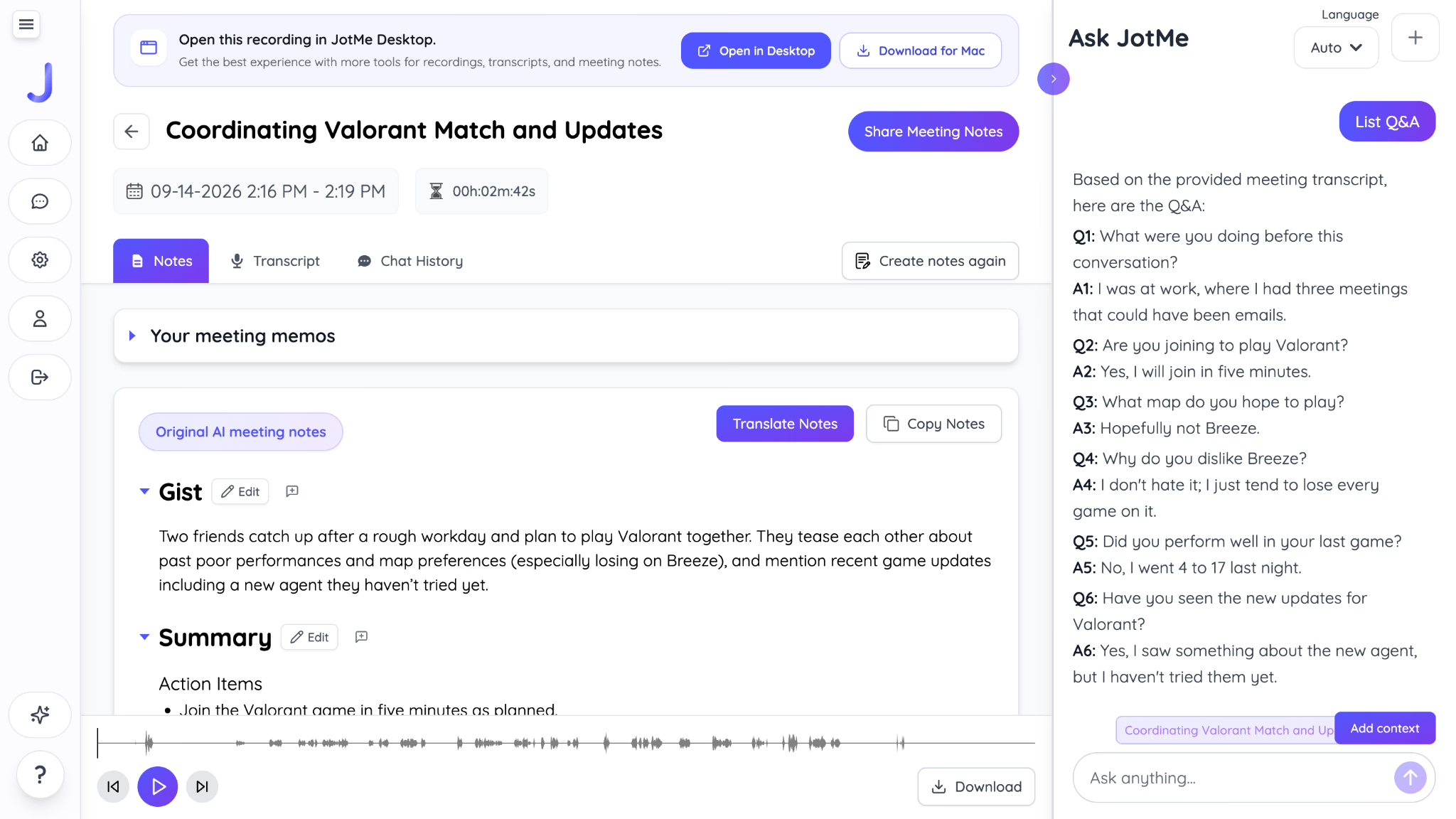
Discord serve anche per conversazioni personali e professionali, oltre al gaming. Durante una riunione puoi annotare punti nella sezione «Notes». Le tue note e le note AI migliorate sono percorsi distinti: la generazione prevista dopo la chiamata può usare il contesto e i tuoi appunti o evidenziazioni, con elaborazione, lingua selezionata e risorse AI disponibili.
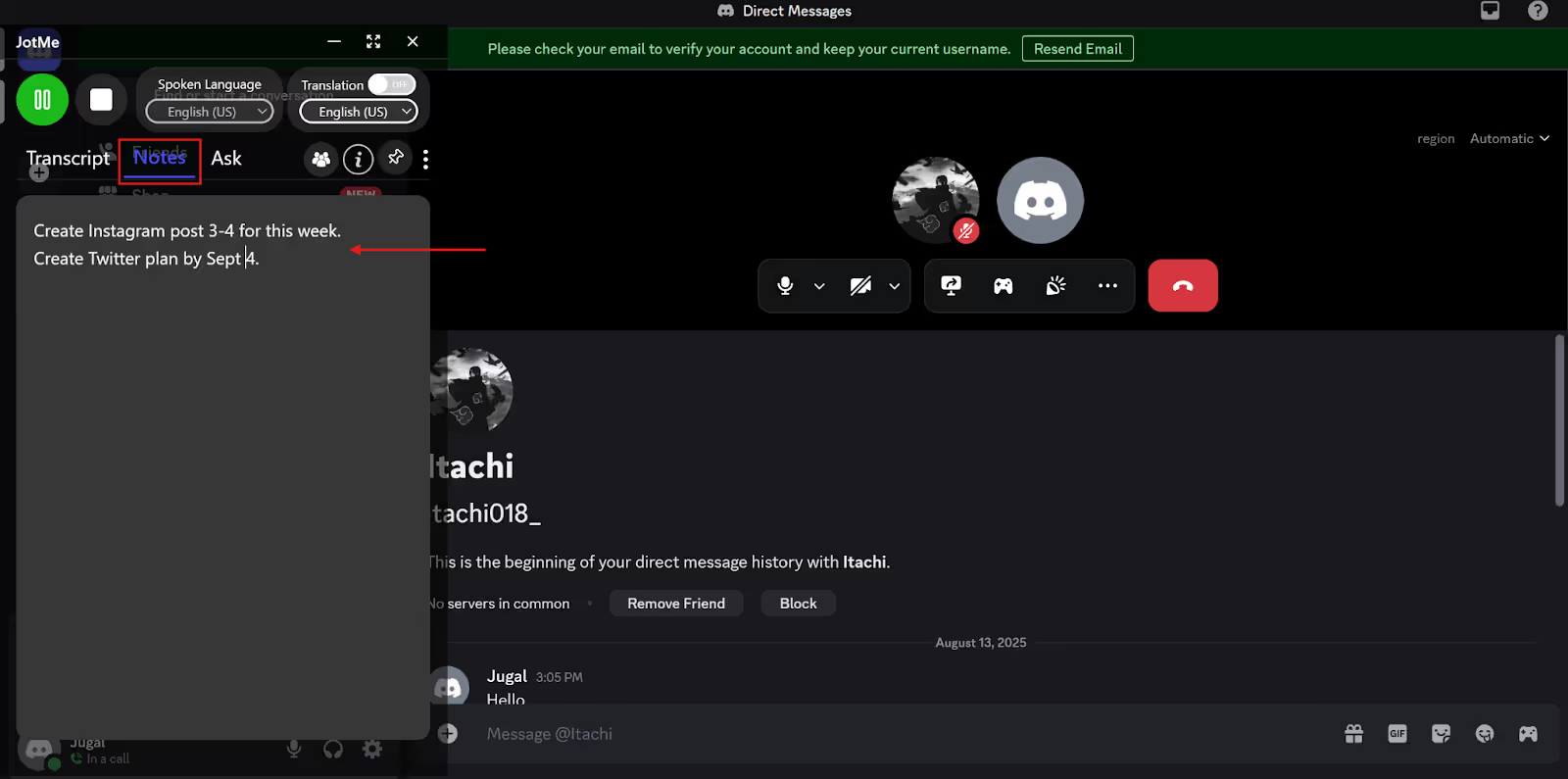
Le note generate possono organizzare il contenuto in azioni, approfondimenti e punti da ricordare. Sono una traccia per orientarti senza rileggere subito tutto; verifica comunque decisioni, responsabili, scadenze ed eventuali informazioni mancanti nella trascrizione.
Chiedi all’AI
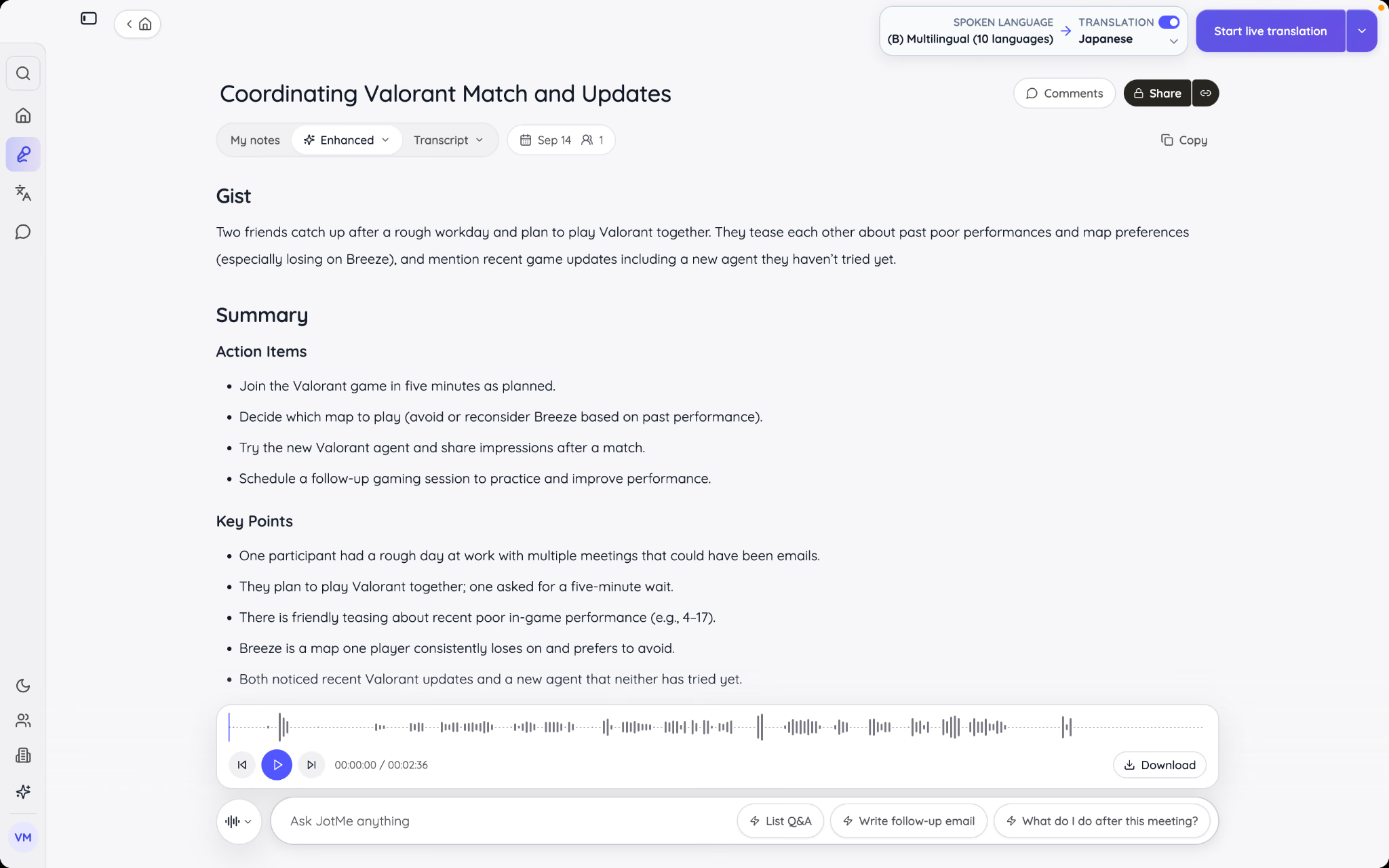
Dalla dashboard puoi interrogare l’AI sul contenuto disponibile della chiamata, con le funzioni e i crediti previsti. Puoi anche chiedere una bozza di documento, articolo o post social, oppure una risposta per email, Slack, LinkedIn, commenti su X o altre applicazioni. Rivedi la risposta prima di usarla: può richiedere elaborazione e correzioni, e la creazione della bozza non comporta l’invio automatico alle altre app.
Buone pratiche per una trascrizione Discord più accurata
Una buona sorgente audio e qualche abitudine possono ridurre gli errori della trascrizione. Nessun accorgimento rende il testo perfetto in ogni situazione, ma questi passaggi aiutano a ottenere un risultato più utile:
- Cura l’ingresso audio: usa cuffie con un microfono adeguato invece del microfono integrato, quando possibile. Cerca un ambiente tranquillo e riduci rumori come ventole o tasti della tastiera: possono confondere il riconoscimento. Verifica anche che JotMe stia acquisendo la sorgente corretta.
- Invita a parlare con chiarezza: quando più persone parlano insieme, anche un sistema avanzato può perdere o attribuire male le parole. Alternare gli interventi, soprattutto sui punti importanti, facilita sia la trascrizione sia la comprensione della conversazione.
- Riduci il carico sul computer: se giochi o programmi di montaggio impegnano molte risorse, chiudi quelli non necessari per limitare possibili rallentamenti dell’acquisizione e della visualizzazione. Controlla anche rete e sorgente audio: non tutta l’elaborazione avviene localmente e chiudere altre app non garantisce l’assenza di ritardi.
- Rivedi e correggi il testo: l’AI può sbagliare nomi utente, termini di gioco e nomi in codice dei progetti. Dopo la chiamata apri la trascrizione salvata e controlla questi dettagli, insieme a cifre e decisioni importanti. Una revisione può migliorare la registrazione scritta, senza renderla automaticamente priva di errori.
Trascrivi una chiamata Discord con JotMe
Una trascrizione Discord utile ti permette di ritrovare il dialogo e parte del contesto, anche in una comunità internazionale con più partecipanti. Non dare per scontato che Discord ti consegni una trascrizione integrale archiviata di ogni chiamata: le app esterne seguono percorsi e permessi propri. JotMe può convertire il parlato effettivamente acquisito in testo da rivedere, senza garantire ogni parola o l’intero tono della conversazione.
Che tu usi Discord per coordinare il team, realizzare progetti creativi, giocare o discutere nella community, JotMe può aiutarti a conservare i dettagli. Oltre alla trascrizione, riepiloghi e note strutturate generati con le funzioni disponibili facilitano la consultazione, sempre con una verifica dei contenuti importanti.
Prova JotMe gratis per trasformare le chiamate Discord autorizzate in testi ricercabili e appunti utili per i tuoi progetti, entro i limiti del piano e con i permessi necessari.
Domande frequenti
Quanto tempo serve per trascrivere una chiamata Discord?
JotMe mostra la trascrizione mentre parli, con una latenza che dipende da audio, connessione e modalità. Il valore di 300–500 millisecondi riportato nella prova originale non è un tempo garantito. Al termine, la trascrizione acquisita diventa consultabile dopo l’elaborazione e il salvataggio; riepiloghi e note AI richiedono la funzione prevista, minuti o crediti disponibili e il tempo di generazione. Non è garantita una disponibilità istantanea di tutti gli output.
Che cosa succede se qualcuno entra o esce dalla chiamata durante la trascrizione?
L’acquisizione può proseguire mentre i partecipanti entrano o escono. JotMe elabora l’audio di sistema effettivamente ricevuto dal computer: una nuova voce può quindi comparire nel testo se è udibile nella sorgente acquisita. Disconnessioni, sovrapposizioni, audio disattivato o permessi mancanti possono lasciare lacune. Il testo copre l’intervallo registrato, senza ricostruire ciò che non è stato acquisito né garantire l’identità di ogni voce.
Perché nella trascrizione Discord mancano parole o compaiono errori?
La qualità dell’audio, il rumore e la chiarezza del parlato incidono sul risultato. Invita i partecipanti a parlare uno alla volta, usa cuffie e un microfono adeguati, riduci i rumori e verifica la stabilità della connessione. Controlla anche la lingua e il modello selezionati: questi accorgimenti possono migliorare il testo, ma non eliminano tutti gli errori.
Posso trascrivere una chiamata Discord senza informare gli altri partecipanti?
La possibilità tecnica di trascrivere non equivale a un’autorizzazione. Requisiti e basi giuridiche cambiano secondo paese, contesto e finalità; la distinzione tra consenso di una o di tutte le parti citata nella fonte non basta a risolvere ogni situazione. Informa i partecipanti, verifica i requisiti applicabili e le regole del server e dell’organizzazione prima di acquisire o condividere il contenuto. Chiedi un parere professionale per il tuo caso.
Devo essere amministratore del server Discord per trascrivere una chiamata?
JotMe desktop acquisisce l’audio riprodotto dal tuo computer senza aggiungere un bot al server; per questo percorso non richiede il ruolo di amministratore Discord. Devi comunque poter partecipare alla chiamata e disporre dei permessi necessari del sistema operativo, delle autorizzazioni applicabili e del rispetto delle regole del server e dell’organizzazione. Essere proprietario, amministratore o semplice membro non sostituisce questi requisiti.
Prova JotMe
Traduzione accurata per riunioni, eventi e lavoro quotidiano, con AI Memory che ricorda il tuo contesto.


