






Per conservare un’intera chiamata Discord, puoi valutare un bot come Craig, un registratore dello schermo o dell’audio desktop oppure JotMe desktop senza bot nel server. Discord offre anche Clips per brevi momenti di streaming nelle configurazioni compatibili: non è lo stesso flusso di un registratore integrale di chiamata. Con JotMe puoi acquisire audio consentito e ottenere testo dopo elaborazione e salvataggio riusciti, secondo piano e impostazioni.
Questa guida confronta bot che entrano nel canale e app esterne come JotMe, per scegliere in base ad audio o video, dispositivo, permessi e risultato da conservare.
Discord ha una funzione di registrazione integrata?
Per registrare una chiamata intera, i flussi descritti qui usano strumenti esterni. Non è però corretto dire che Discord non registri mai audio o video: Clips salva brevi momenti dello streaming sul computer nelle configurazioni supportate. La policy dichiara che Discord generalmente non conserva il contenuto delle chiamate o dei canali vocali e video, distinguendo le funzioni create per condividere contenuti brevi. La crittografia della chiamata non impedisce a un partecipante autorizzato di acquisirne l’uscita e non si estende automaticamente al registratore esterno.
Se devi registrare una chiamata Discord, scegli fra bot, software di registrazione dello schermo e app per acquisire ed elaborare l’audio. La scelta dipende dal fatto che ti servano video, solo audio, un archivio da riascoltare oppure testo ricercabile e note.
Una piattaforma come JotMe può essere utile se vuoi lavorare su ciò che è stato detto, oltre a conservare audio acquisito correttamente. Se ti interessa soprattutto capire una conversazione multilingue, consulta la guida per tradurre una chiamata Discord.
Registrare una chiamata Discord con un bot
Craig è un bot dedicato alla registrazione dei canali vocali Discord. Produce una traccia separata per ogni persona che parla, facilitando il montaggio e la revisione, con i limiti e le autorizzazioni del servizio.
Passaggio 1: vai sul sito ufficiale Craig e scegli l’invito al server, se sei autorizzato ad aggiungere il bot. Accedi a Discord se richiesto, seleziona il server e controlla i permessi prima di scegliere Authorize.
Passaggio 2: apri il server in cui hai aggiunto Craig ed entra nel canale vocale da registrare, dopo aver informato i partecipanti.
Passaggio 3: nella chat del server digita /join e, se necessario, seleziona il canale vocale. Senza indicazione, il comando usa il canale in cui ti trovi; Craig vi entra e avvia la registrazione se ha i permessi necessari.
Passaggio 4: al termine usa /stop nella chat del server per fermare la registrazione e preparare i file.
Passaggio 5: usa il collegamento ricevuto da Craig nei messaggi diretti oppure il comando /recordings. Scegli il formato e attendi l’elaborazione: il sito indica MPEG-4 AAC e FLAC, oltre a progetti per editor compatibili. La FAQ attuale precisa che non c’è esportazione MP3 diretta: puoi convertire un FLAC successivamente. Nei flussi disponibili puoi scegliere audio combinato o tracce separate.
Importante: informa tutti della registrazione e ottieni il consenso richiesto dalle norme di registrazione e privacy applicabili alla tua situazione.
Registrare audio Discord senza bot
JotMe desktop può acquisire una conversazione Discord consentita senza aggiungere un bot al server. Puoi affiancare registrazione audio, trascrizione e traduzione nelle modalità compatibili; salvataggio e riascolto richiedono acquisizione, elaborazione, caricamento e conservazione riusciti, con accesso previsto dal piano.
Passaggio 1: avvia la chiamata vocale o video Discord e apri JotMe sul computer. Configura l’acquisizione audio consentita: questo flusso non equivale a registrare il video con JotMe.
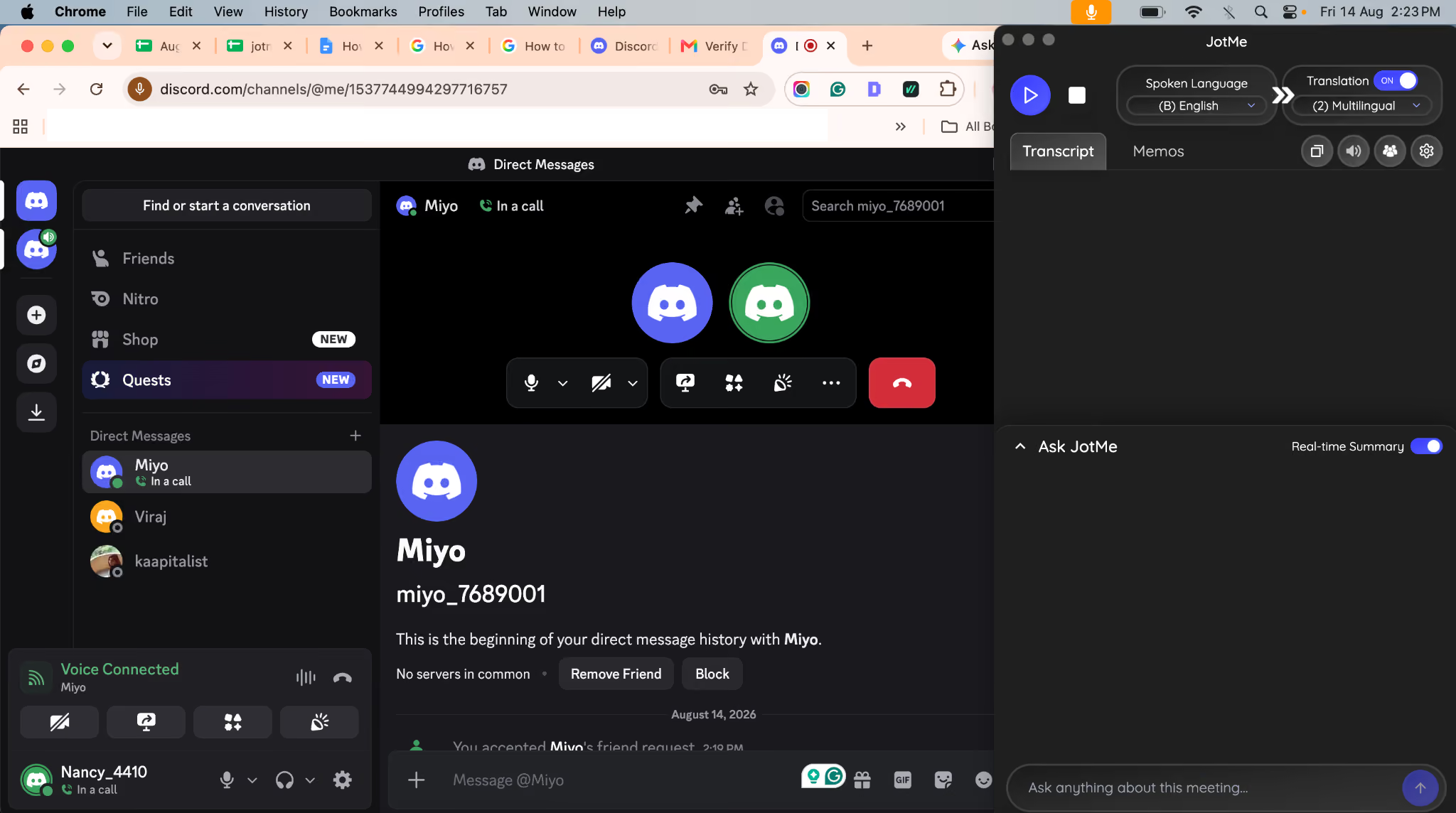
Passaggio 2: scegli la lingua parlata e il modello prima dell’avvio. Per più lingue, usa gli input della modalità compatibile: Basic Multilingual comprende dieci lingue, Premium può abbinare la lingua selezionata all’inglese, Fast riconosce automaticamente gli input previsti. Non ogni modello permette una selezione arbitraria di lingue.
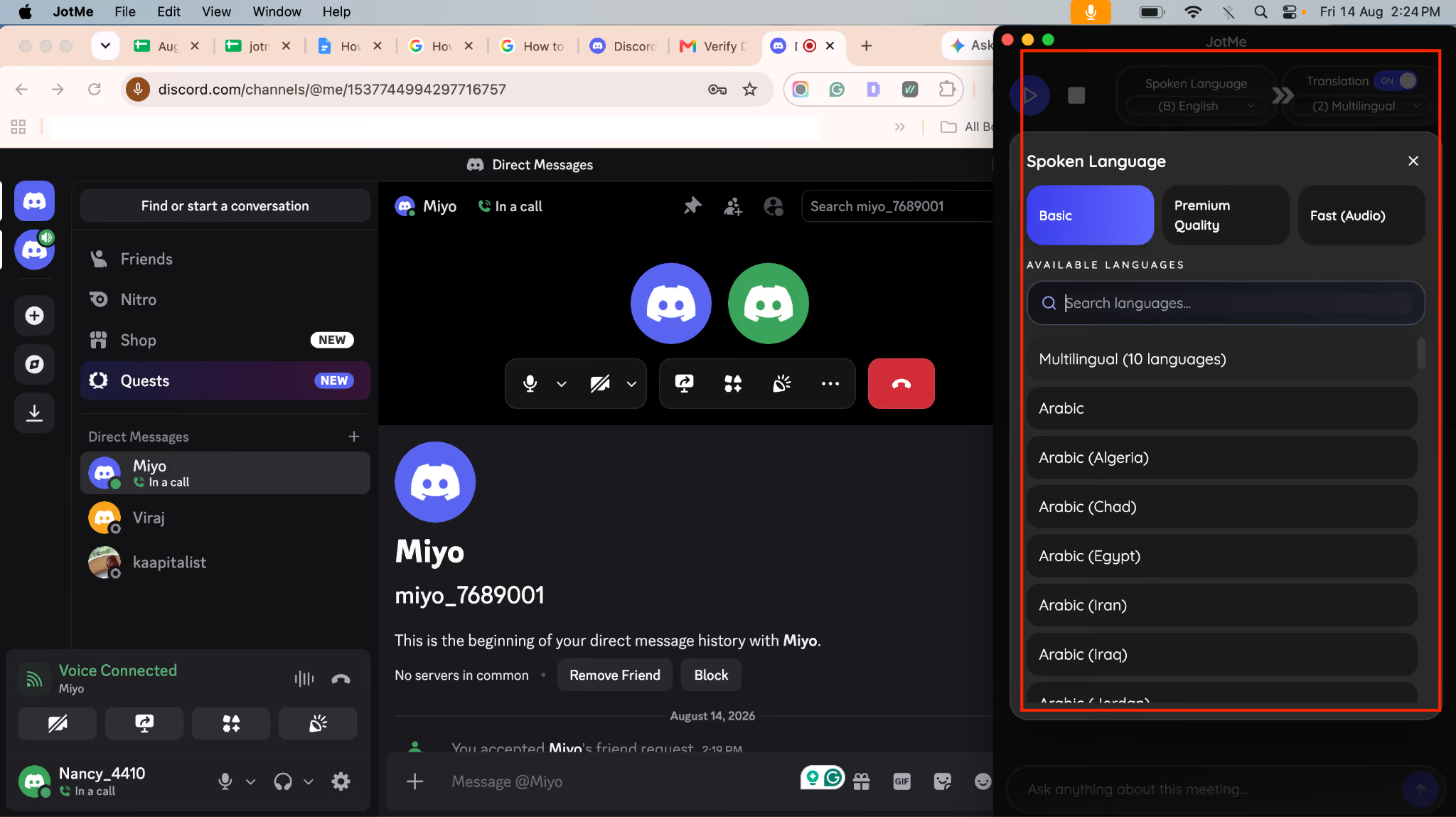
Passaggio 3: per la traduzione dal vivo, scegli la lingua di destinazione compatibile con l’output. L’organizzatore può condividere la traduzione Discord tramite QR o link, secondo piano e impostazioni.
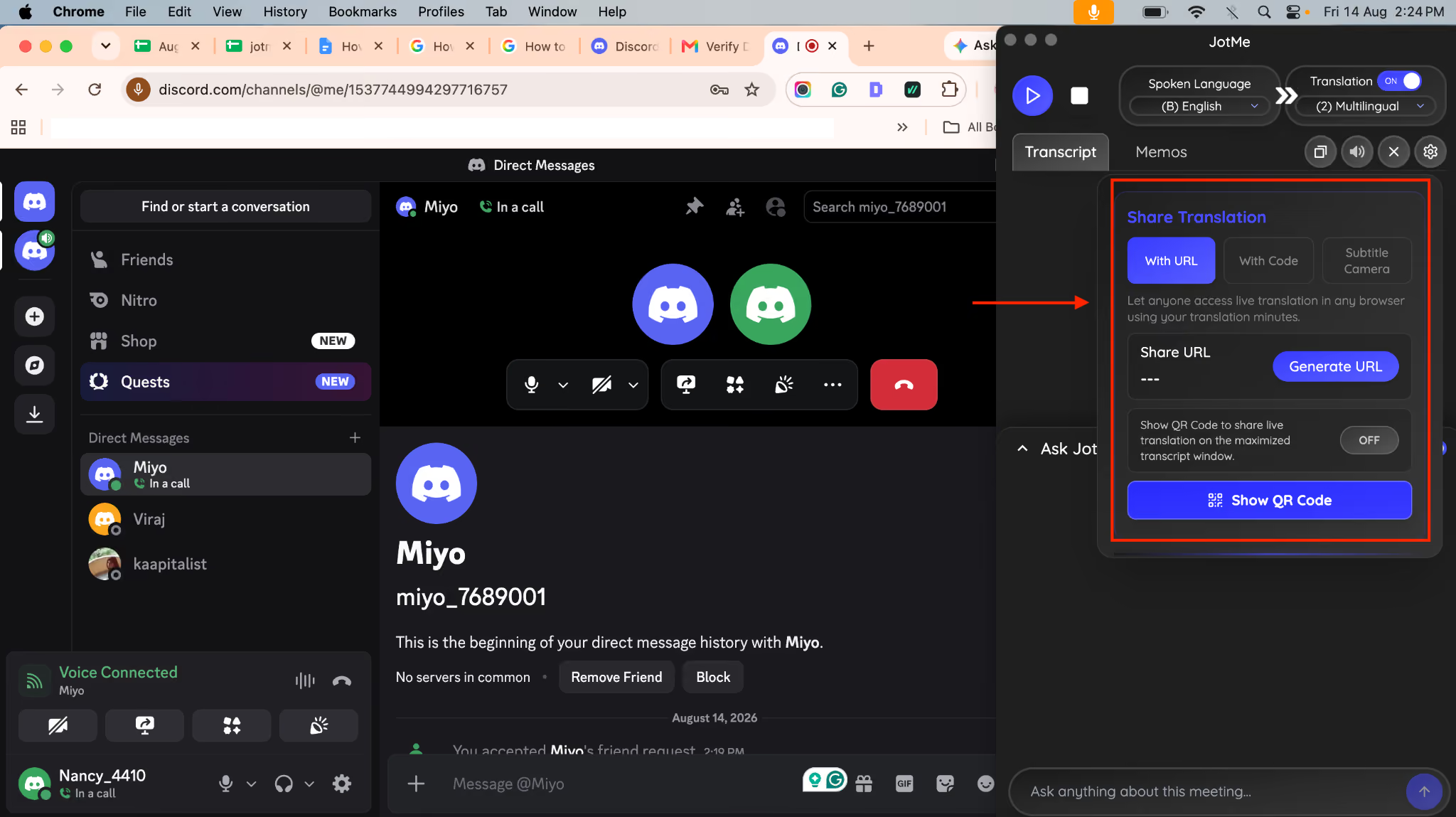
Passaggio 4: i partecipanti possono aprire il link o QR nel browser senza installare JotMe e seguire le lingue consentite dall’organizzatore. L’accesso dal vivo termina con la sessione dell’host; email e accesso successivo dipendono dalle sue impostazioni. La chiamata Discord prosegue nel proprio flusso.
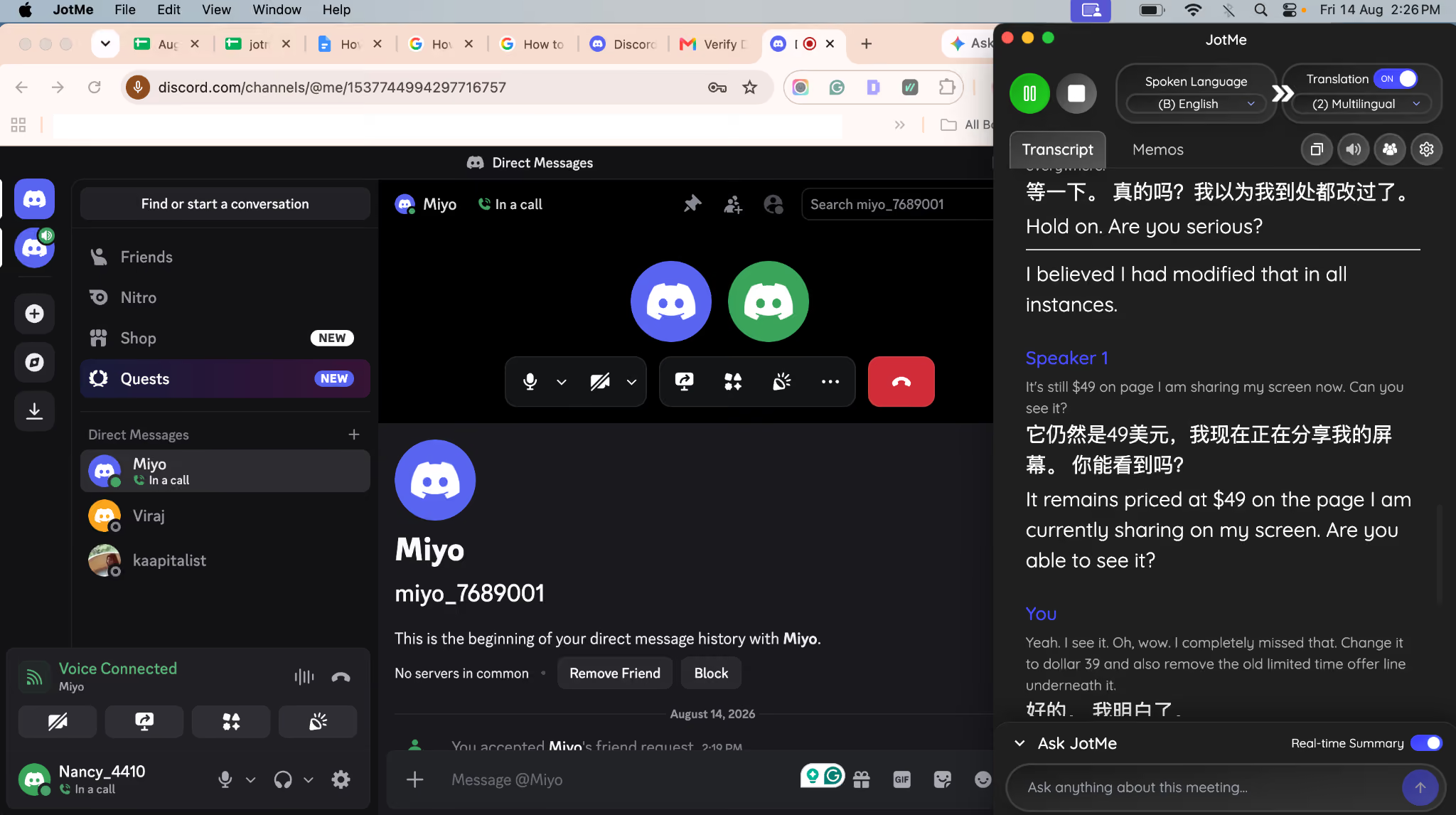
Passaggio 5: dopo la chiamata, apri la dashboard per consultare l’audio registrato, quando acquisito, caricato e conservato correttamente e accessibile al tuo account. Puoi anche cercare nel testo della chiamata Discord elaborato: audio e trascrizione sono risorse distinte, non il recupero di una conversazione mai registrata.
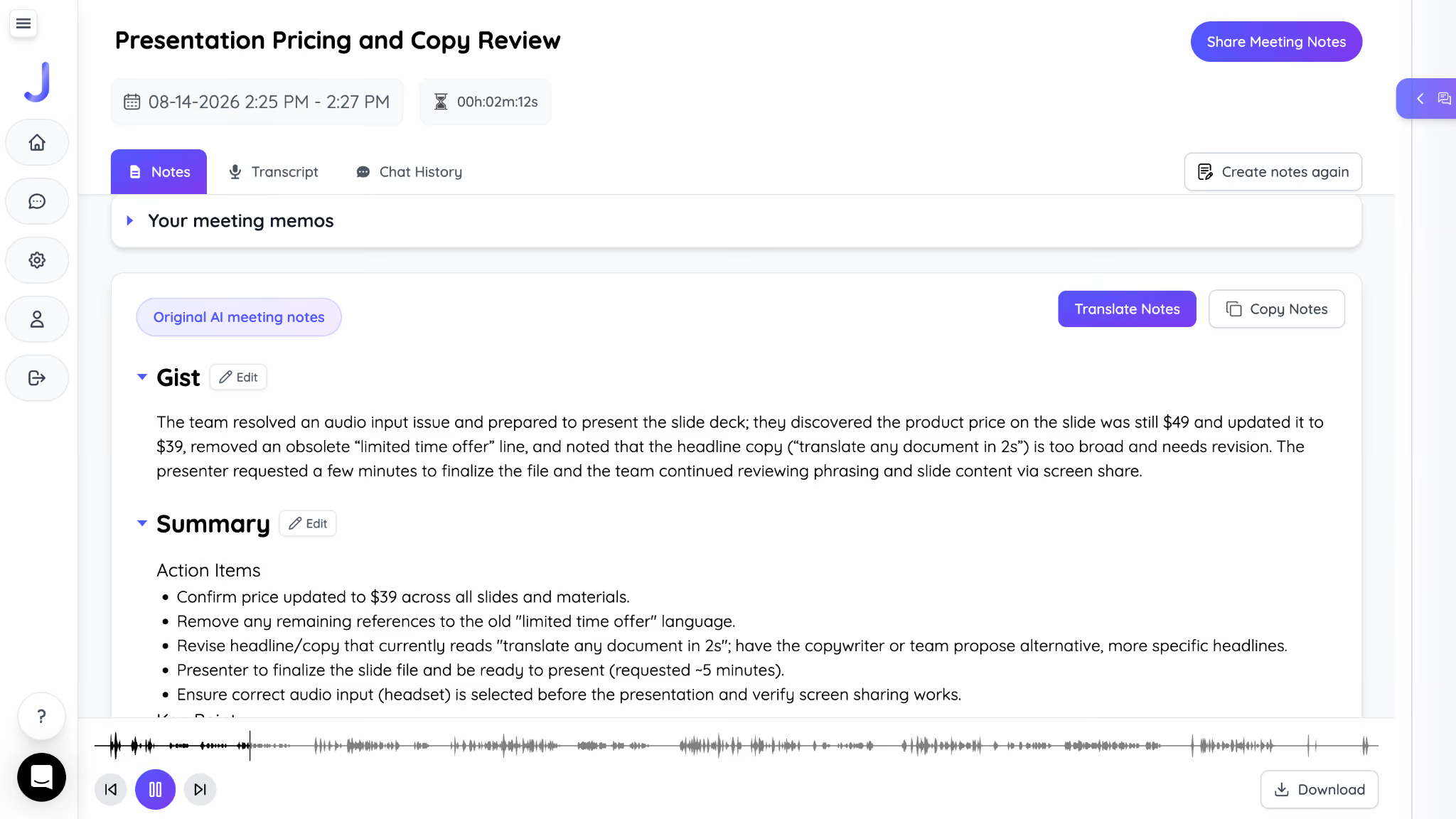
Per trasformare il parlato in testo ricercabile, consulta anche la guida su come trascrivere una chiamata Discord.
Registrare una chiamata Discord sul telefono
Puoi provare la registrazione dello schermo su iPhone o Android compatibile, ma la disponibilità del video non garantisce l’audio della chiamata. I passaggi cambiano fra dispositivi e versioni, e alcune app o impostazioni di sistema impediscono l’acquisizione dell’audio interno.
Su iPhone
Passaggio 1: apri il Centro di Controllo e verifica che il comando Registrazione schermo sia disponibile.
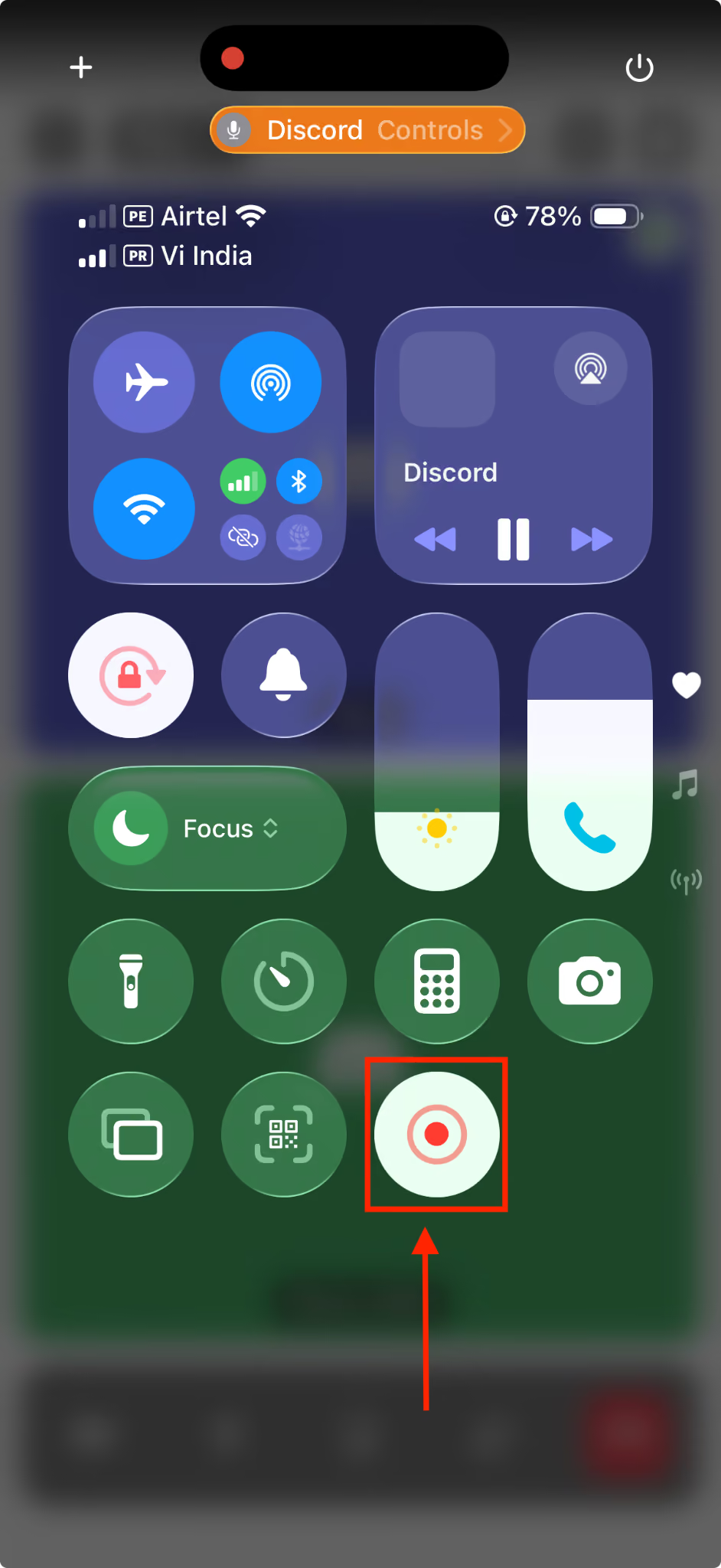
Passaggio 2: avvia la chiamata autorizzata, apri il Centro di Controllo e tocca Registrazione schermo. L’avvio della registrazione non prova che le voci vengano acquisite.
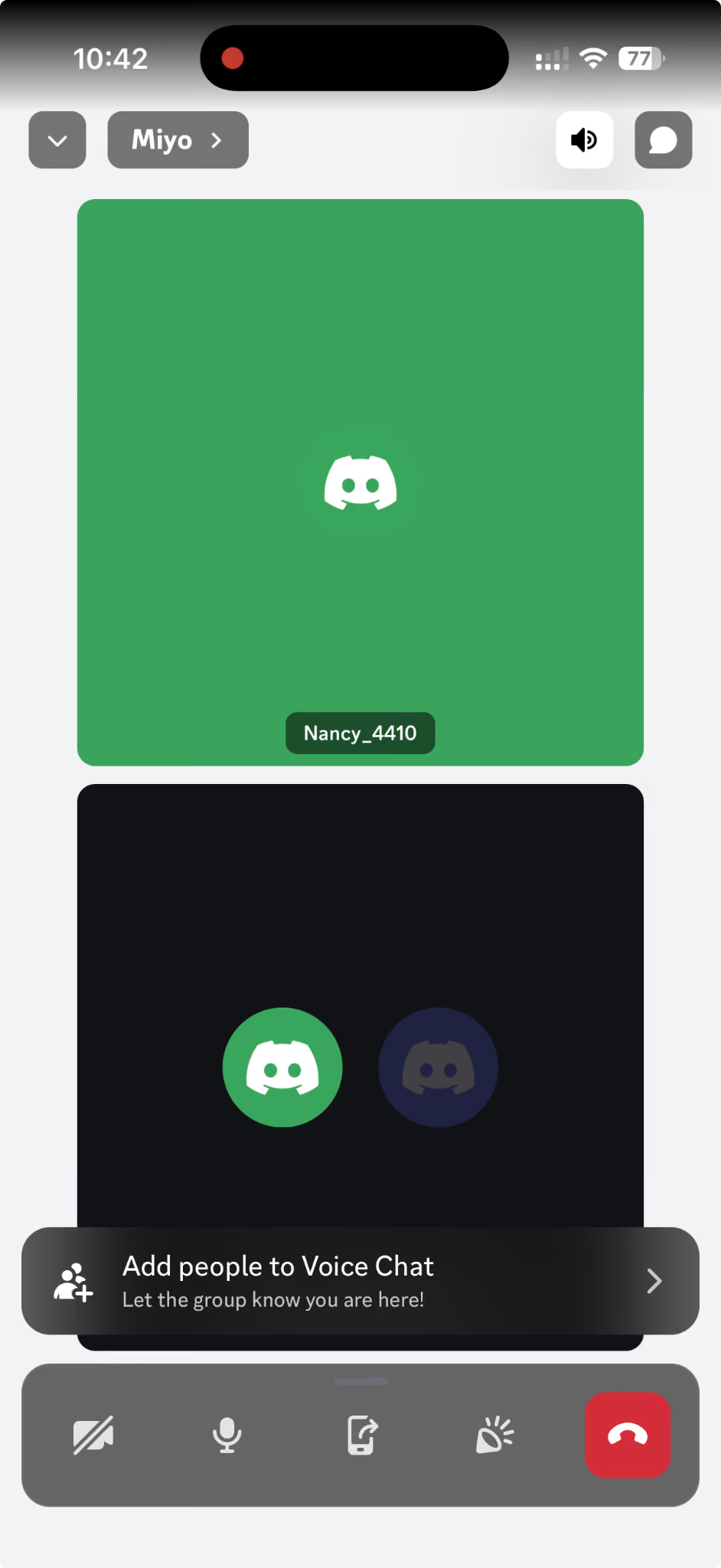
Passaggio 3: ferma la registrazione al termine. Il video salvato compare nell’app Foto; ascoltalo per verificare quali tracce audio contiene.
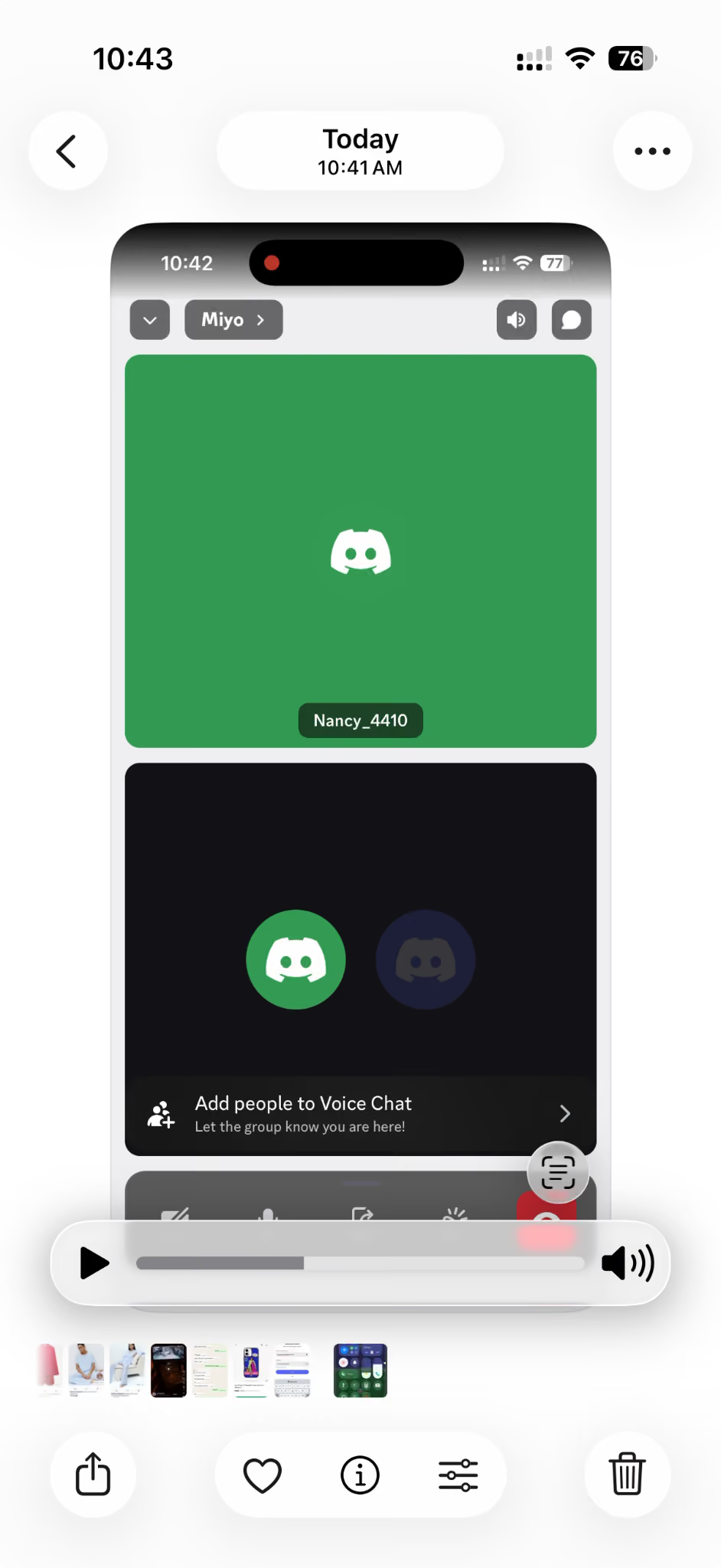
Limite su iPhone: l’acquisizione dell’audio dipende dall’app e dal flusso. Cuffie, instradamento e restrizioni possono impedire di registrare l’altra voce; anche attivare il microfono non garantisce entrambe le parti. Prova prima una breve sessione autorizzata.
Su Android
Passaggio 1: avvia la chiamata autorizzata e scorri verso il basso per aprire le Impostazioni rapide. Scegli Registra schermo, se disponibile sul dispositivo.
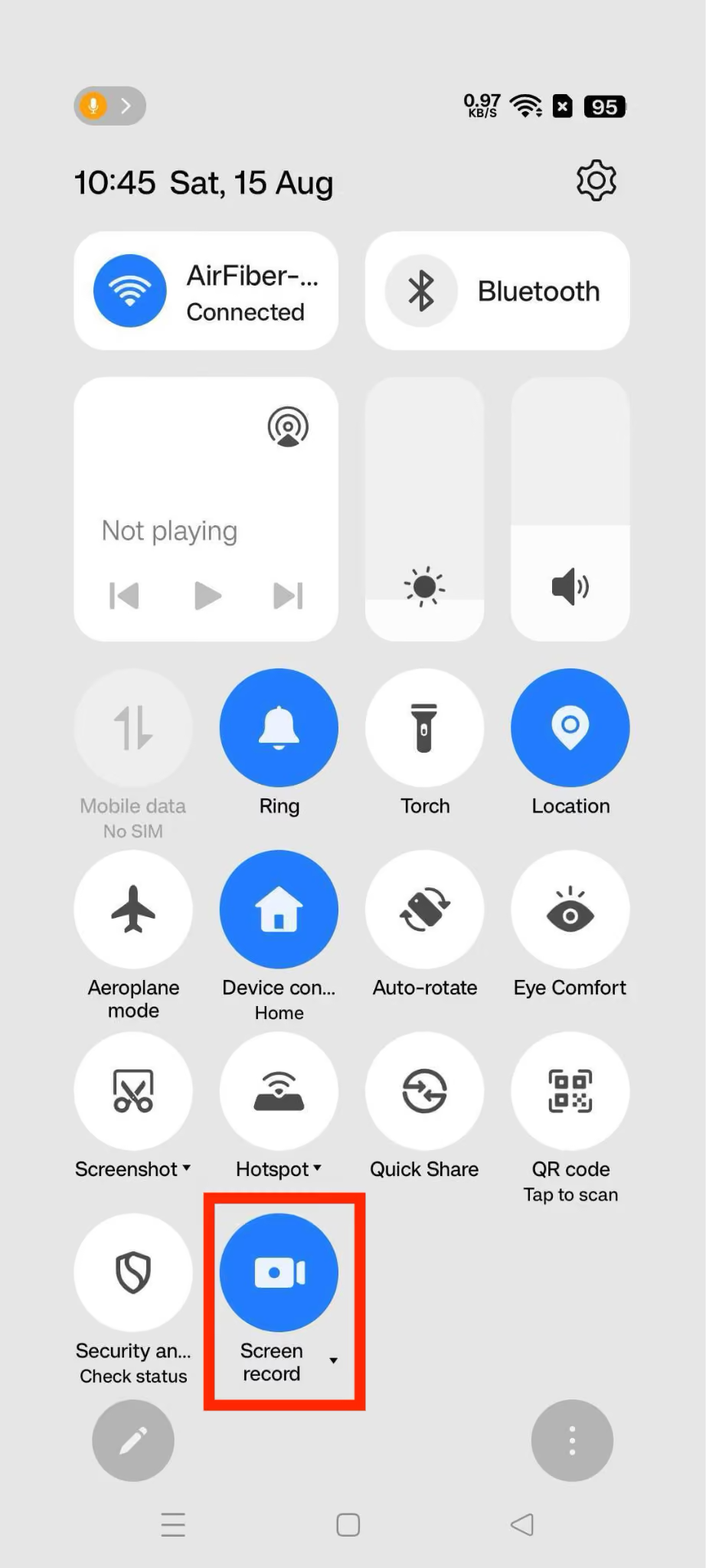
Passaggio 2: seleziona l’opzione per audio del dispositivo e, se prevista, il microfono. Queste opzioni non superano i limiti imposti all’audio delle comunicazioni.
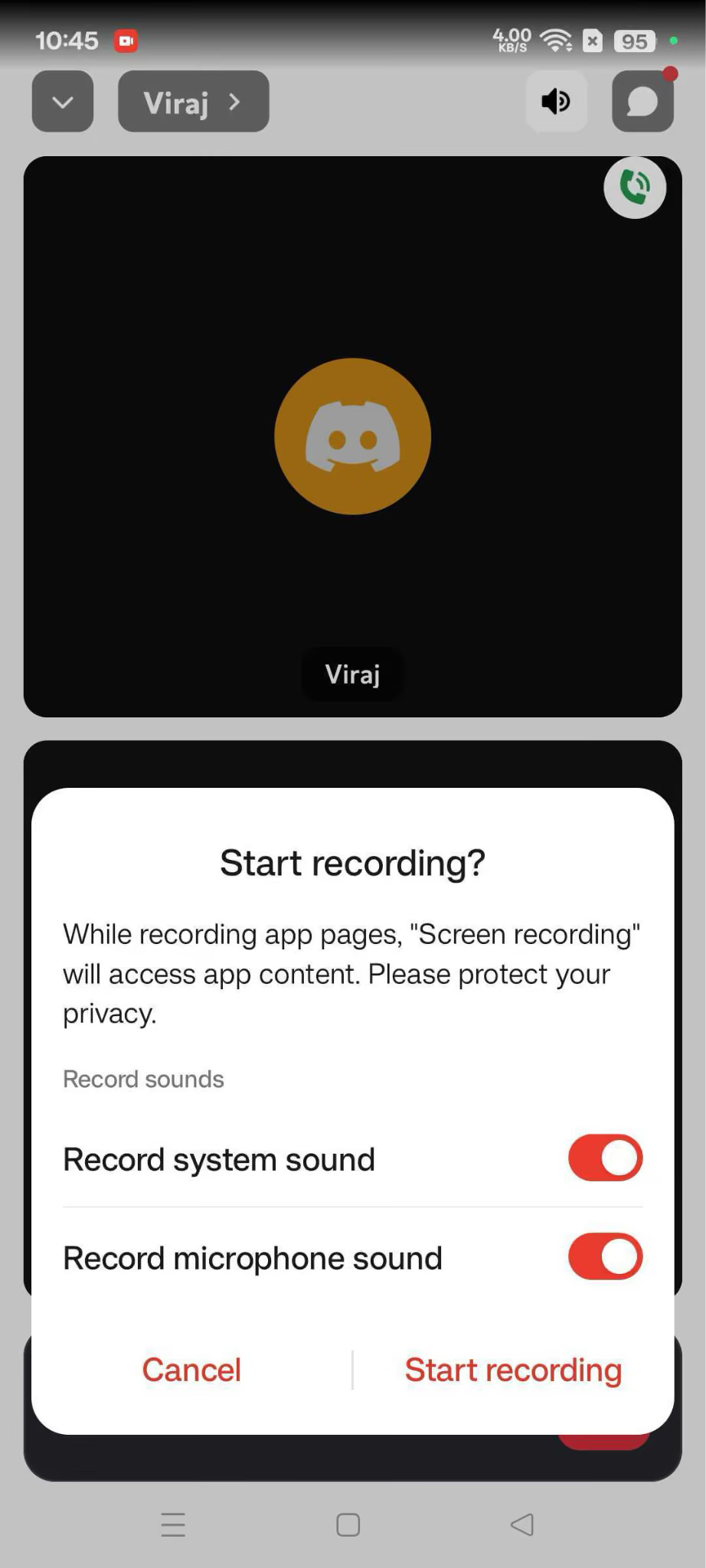
Passaggio 3: avvia la registrazione e prosegui la chiamata, entro le autorizzazioni e i limiti del flusso.
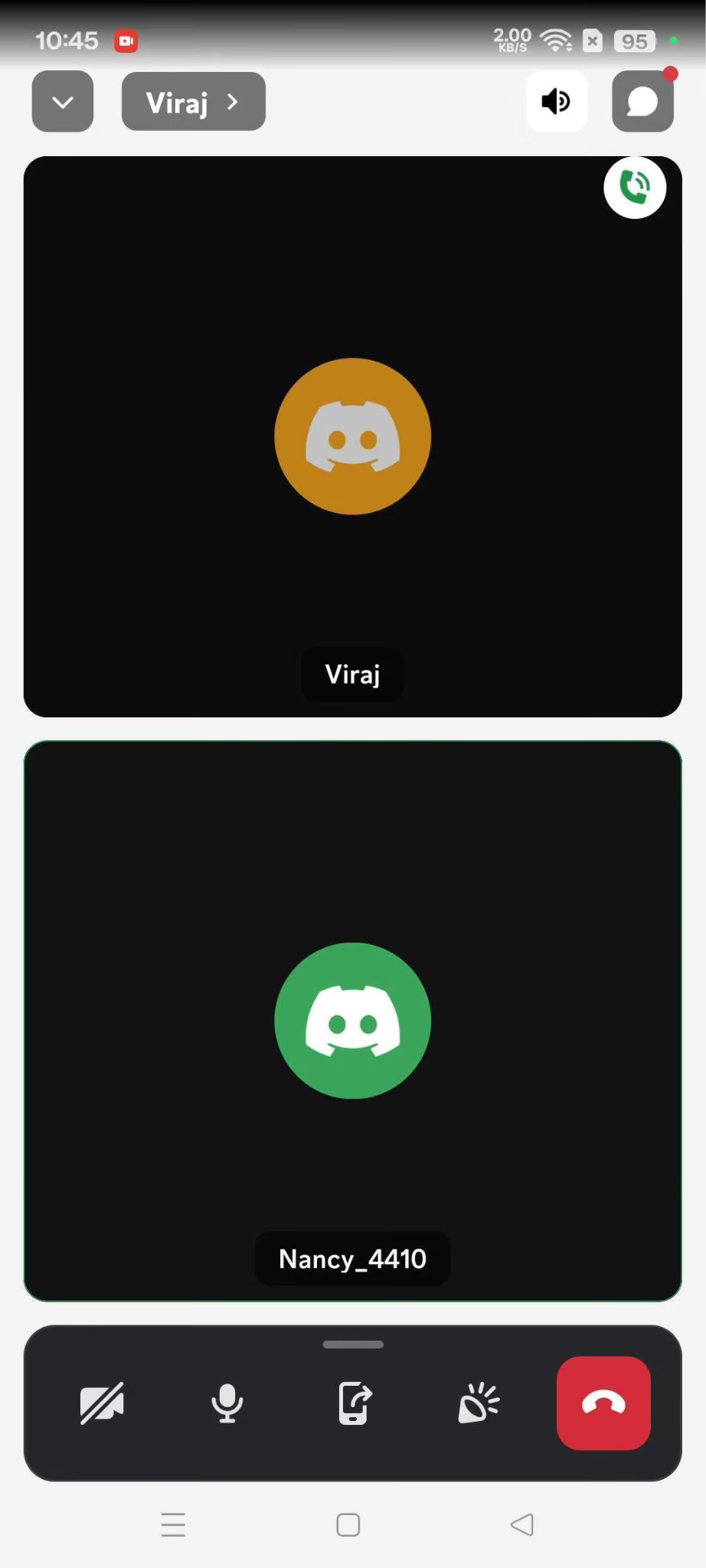
Passaggio 4: al termine ferma la registrazione e cerca il file nella galleria o nella cartella delle registrazioni del telefono. Controlla l’audio prima di farci affidamento.
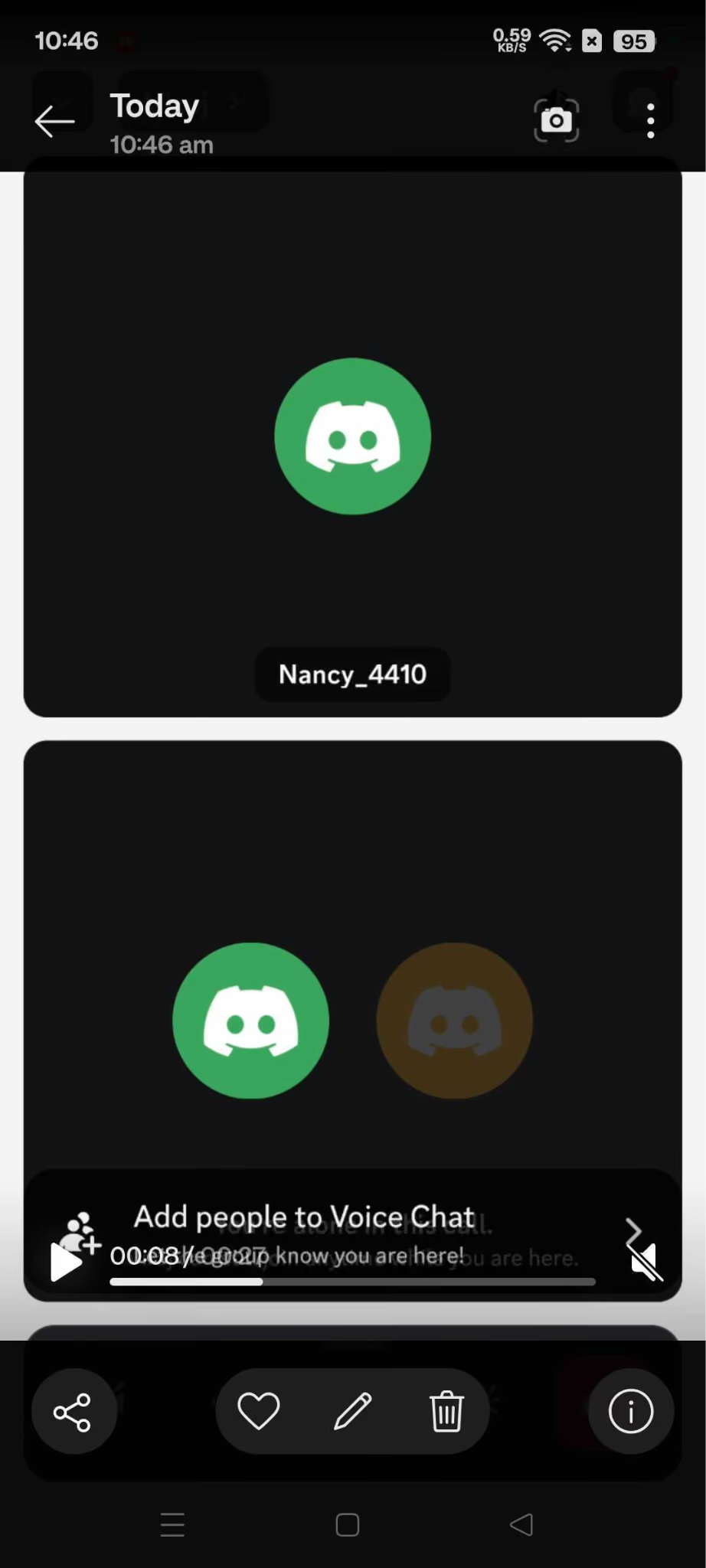
Limite su Android: produttore, versione, criteri dell’app e autorizzazioni influiscono sulla registrazione. Le normali API di acquisizione della riproduzione non consentono ogni tipo di audio di comunicazione; componenti di sistema e registratori di terze parti hanno condizioni diverse. Il file può quindi essere senza audio o contenere una sola parte.
Prima di una chiamata importante, fai una breve prova autorizzata e riascoltala per controllare che siano presenti entrambe le voci. Se l’audio non è acquisibile, scegli un altro flusso consentito invece di presumere che il video basti.
È legale registrare una chiamata Discord senza consenso?
Dipende dalle norme applicabili a te e agli altri partecipanti, oltre che dalle regole del server. La policy Discord distingue il contenuto delle chiamate, generalmente non conservato dalla piattaforma, dalle funzioni e dai contenuti che gli utenti scelgono di creare o condividere. La crittografia end-to-end dei flussi compatibili protegge il trasporto fra partecipanti, ma non autorizza una registrazione né si estende automaticamente alla copia o al servizio esterno che la elabora.
- Controlla le norme sulla registrazione: alcune giurisdizioni prevedono il consenso di un partecipante, altre richiedono quello di tutti. Se i partecipanti sono in luoghi diversi, non dare per scontato che si applichi un’unica regola.
- Chiedi il permesso prima: informa tutti e ottieni i consensi necessari prima di avviare; il consenso va considerato insieme alle altre norme applicabili all’uso e alla condivisione del file.
- Controlla le regole del server: possono esserci condizioni proprie sulla registrazione o sull’uso di app e bot esterni.
- Rispetta i contenuti altrui: i Termini Discord richiedono il consenso della persona oppure una base consentita dalla legge per usarne i contenuti.
- Gestisci i file con attenzione: possono contenere conversazioni private, dati personali o altre informazioni sensibili; limita accesso, conservazione e condivisione allo scopo e alle autorizzazioni applicabili.
Consulta anche i Termini di servizio e l’Informativa sulla privacy di Discord per il perimetro delle regole della piattaforma; non sostituiscono le norme locali.
Registrare una chiamata Discord multilingue
Conservare l’audio è solo una parte del lavoro quando si parla in più lingue. Una registrazione riuscita mantiene ciò che è stato acquisito, ma da sola non lo rende comprensibile a chi non conosce la lingua.
JotMe può affiancare alla registrazione consentita la traduzione dal vivo. I partecipanti possono seguire le lingue abilitate tramite link o QR; dopo elaborazione e salvataggio puoi consultare la trascrizione per rivedere la discussione. Accesso e conservazione dipendono dal piano e dalle impostazioni dell’organizzatore.
Per sessioni di gioco multilingue, riunioni della community o discussioni di team, JotMe riunisce acquisizione audio, traduzione e trascrizione nelle modalità compatibili. Provalo secondo le condizioni del piano e verifica prima il flusso audio che userai.
Domande frequenti
Registrare viola i Termini di Discord?
L’uso di un registratore esterno non costituisce da solo un’autorizzazione né un divieto generale. Devi rispettare Termini di Discord, Linee guida della community, norme applicabili e regole del server. I Termini precisano che non puoi usare i contenuti altrui senza consenso o altra base consentita dalla legge. Le funzioni native Clips, dove disponibili, sono distinte dalla registrazione integrale di una chiamata.
Discord avvisa le persone quando viene registrata una chiamata?
Non dare per scontato che tutti ricevano un avviso automatico quando usi un registratore. Il comportamento cambia fra funzioni e strumenti esterni. Per esempio, Craig aggiunge [RECORDING] al proprio soprannome e la sua FAQ dice che non registra se non può farlo. Avvisa direttamente i partecipanti e rispetta i requisiti di consenso; un indicatore tecnico non li sostituisce.
Si può registrare uno streaming Discord?
Puoi usare un registratore dello schermo come OBS o una funzione del dispositivo, se contenuto e audio sono acquisibili con i permessi necessari. Le Clips native sono invece brevi estratti dello streaming nei dispositivi e piani supportati. Craig non registra video né audio delle dirette: acquisisce le voci dei partecipanti nei canali compatibili.
Si può registrare soltanto una persona in una chiamata Discord?
Craig produce una traccia audio separata per ogni persona che parla nel canale registrato. Puoi poi scegliere, modificare o rimuovere singole tracce; non significa che il bot abbia acquisito soltanto la persona che vuoi conservare. Informa i partecipanti prima della registrazione e gestisci i file secondo permessi e norme applicabili.
Craig è gratuito?
Sì, Craig offre registrazione vocale multitraccia gratuita, con limiti dichiarati di 6 ore e conservazione per 7 giorni. La pagina ufficiale indica FLAC e MPEG-4 AAC fra i formati; funzioni come trascrizione e caricamenti automatici possono richiedere supporto a pagamento. Controlla l’offerta prima di scegliere per una sessione lunga.
Si può registrare Discord sul telefono?
iPhone e molti dispositivi Android offrono la registrazione dello schermo, ma questo non garantisce di acquisire entrambe le voci di una chiamata Discord. App, versione, produttore e impostazioni possono bloccare l’audio interno o produrre una registrazione muta o unilaterale. Fai una breve prova autorizzata e ascoltala prima di affidarti a questo metodo.
Prova JotMe
Traduzione accurata per riunioni, eventi e lavoro quotidiano, con AI Memory che ricorda il tuo contesto.


