Guides
Plus de 10 meilleures applications iOS pour les professionnels [essayées et testées]

Viraj Mahajan
February 14, 2026
Si vous êtes un professionnel utilisant un iPhone, votre plus gros problème n'est pas le manque d'applications ; il s'agit de choisir la meilleure application iOS qui fonctionne réellement dans des situations réelles. Qu'il s'agisse de parler à des clients internationaux, de gérer des équipes à distance, de participer à des réunions en déplacement ou de garder les tâches et les fichiers accessibles, la plupart des applications iOS résolvent un problème mais vous ralentissent ailleurs.
La solution ne réside pas dans une application « à tout faire », mais dans les applications iOS adaptées aux cas d'utilisation professionnels réels que nous rencontrons au quotidien, comme l'application mobile de JotMe pour les conversations multilingues en direct, Slack pour la communication d'équipe, Zoom pour les réunions avec les clients et Notion pour la documentation.
Cette liste va droit à cela, en se concentrant uniquement sur les outils qui fonctionnent bien sur iOS lorsque vous voyagez, que vous travaillez dans plusieurs langues ou que vous gérez le travail entre les réunions.
TL ; DR rapides
- L'application mobile iOS de JotMe est idéal pour les conversations multilingues contextuelles en temps réel sur iPhone, vous permettant de parler naturellement et de suivre des discussions détaillées dans plus de 45 langues lors de voyages, de réunions avec des clients ou de négociations interculturelles.
- Slack est le choix idéal pour un chat d'équipe interne rapide et organisé sur iOS, en gardant les conversations, les fils de discussion et les flux de travail structurés afin de passer moins de temps à envoyer des e-mails et plus de temps à faire avancer les projets.
- Microsoft Teams est idéal pour la collaboration à l'échelle de l'entreprise sur iPhone, car il combine le chat, les appels vocaux, les fichiers et les réunions dans une seule application, en particulier lorsque votre entreprise utilise Microsoft 365.
- Zoom est idéal pour des réunions vidéo fiables et de haute qualité avec des clients externes, permettant aux professionnels de rejoindre ou d'animer des webinaires et des discussions directement depuis leur iPhone.
- Google Meet est idéal pour les appels vidéo rapides au sein de l'écosystème Google, car il permet d'accéder facilement aux réunions depuis Gmail ou Agenda sans passer d'une application à l'autre sur iOS.
- Notion est idéal pour centraliser la documentation et les bases de connaissances des équipes, permettant aux utilisateurs iOS de créer, d'organiser et de collaborer sur des documents et des processus depuis n'importe où.
- Microsoft OneNote est idéal pour la prise de notes simple et structurée sur tous les appareils, vous permettant d'organiser facilement des blocs-notes pour les réunions et des documents de référence directement sur votre iPhone.
- Todoïste est idéal pour la productivité personnelle et la gestion des tâches quotidiennes, car il vous permet de capturer, de hiérarchiser et de suivre les tâches et les tâches en déplacement sans complexité.
- Trello est un excellent choix pour le suivi visuel des projets et des flux de travail légers, avec des tableaux et des cartes qui permettent de visualiser et de mettre à jour facilement l'avancement des projets depuis votre iPhone.
- Calendly est idéal pour la planification automatique des réunions sur iOS, car il élimine les allers-retours en permettant aux invités de réserver des heures directement dans votre calendrier.
- Google Drive est idéal pour accéder à des fichiers et collaborer en temps réel où que vous soyez, en vous permettant de stocker, de partager et de modifier des documents depuis votre iPhone avec vos collègues.
Pour vous aider à choisir rapidement le bon outil, le tableau ci-dessous associe chaque application aux situations professionnelles exactes dans lesquelles elle fonctionne le mieux sur l'iPhone.
Meilleures applications iOS pour la traduction multilingue en temps réel
L'application mobile iOS de JotMe est conçue pour traduire des conversations bidirectionnelles en direct sur iPhone sans interrompre le flux. Qu'il s'agisse de parler à des clients en voyage, de mener des discussions en face à face ou de participer à des réunions multilingues en déplacement, l'application mobile de JotMe assure la continuité des conversations, ce qui la rend bien plus pratique pour une utilisation professionnelle réelle d'iOS que les applications de traduction génériques.
L'application iPhone de JotMe : idéale pour la traduction en direct en 45 langues
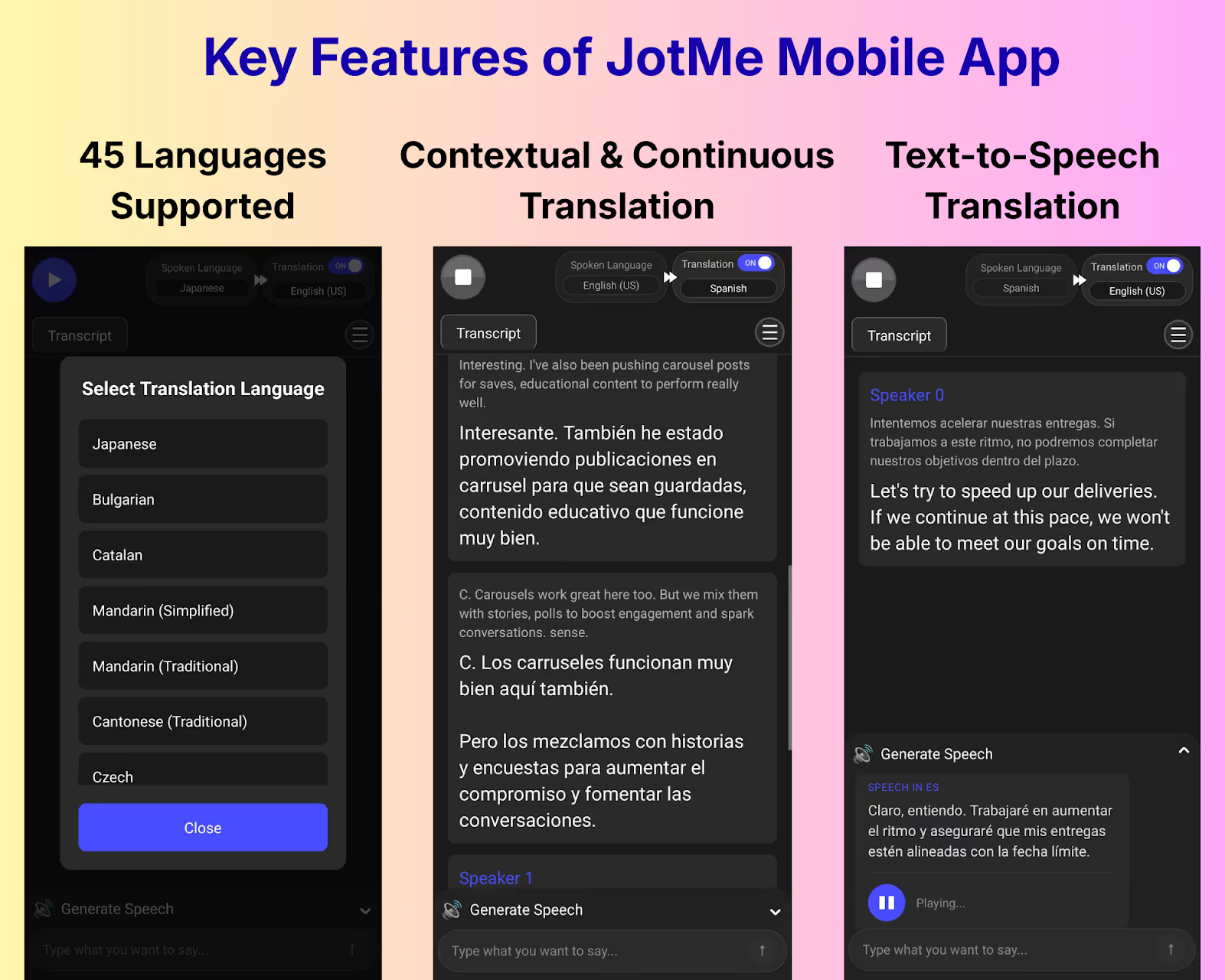
Nous avons utilisé le Application mobile JotMe pour iOS lors d'une visite à un client à l'étranger le jour même, en commençant par une coordination informelle à l'aéroport, puis une discussion en taxi et enfin une courte conversation d'affaires sur place. Sur iOS, nous avons ouvert l'application mobile JotMe iOS une fois et l'avons laissée fonctionner. Les traductions apparaissaient instantanément et étaient prononcées à voix haute, de sorte que personne n'avait à faire de pause ou à lire l'écran, même si la conversation changeait de sujet.
Lors de nos tests, nous avons constaté que l'application mobile JotMe pour iOS avait toujours fait le bon compromis entre vitesse et précision. Lors d'échanges rapides, tels que les directions ou le calendrier, nous avons maintenu la qualité de la traduction à un niveau élevé. Lorsque la discussion a porté sur les délais de livraison et les responsabilités, nous sommes passés à Contextual pour une sortie plus précise et plus nuancée. Dans JotMe, il existe un réglage intelligent de l'IA qui passe automatiquement du mode rapide au mode contextuel et vice versa, en fonction du flux de conversation.
Nous avons également testé Google Translate dans des situations similaires, mais celui-ci traduisait souvent phrase par phrase, perdant ainsi le ton et nous obligeant à répéter ou à reformuler, en particulier lors de conversations commerciales ou techniques. Pour les professionnels à la recherche d'une solution plus fiable Alternative à Google Translate, l'application iPhone de JotMe a mieux géré ces moments car elle a suivi le contexte tout au long de l'échange au lieu de diviser la conversation en fragments.
Lorsque les conversations doivent être revues ou étendues après la réunion, le JotMe l'application de bureau ajoute plus de contrôle avec des fonctionnalités telles que transcriptions multilingues, une gestion plus approfondie du contexte et des fonctionnalités basées sur l'IA, ce qui le rend utile au-delà de l'utilisation mobile en temps réel.
Les avantages de l'application mobile de JotMe
- Traduction en direct continue et contextuelle
- Sortie vocale pour un va-et-vient naturel
- Contrôle de précision ajustable (rapide ou contextuel)
Inconvénients de l'application mobile de JotMe
- Nécessite une connexion Internet active (pas encore de mode hors ligne)
- Le plan gratuit est limité, donc une utilisation prolongée nécessite un forfait payant
Quand utiliser : Utilisez l'application mobile iOS de JotMe lors de voyages internationaux, de visites de sites clients, de visites d'usine et de discussions informelles avant les réunions où les conversations évoluent rapidement et où la précision est plus importante que la traduction littérale.
FAQ sur l'application mobile JotMe
Quelle application iOS est la meilleure pour la traduction en direct ?
JotMe est l'une des meilleures applications iOS pour la traduction en direct. Il propose des conversations multilingues bidirectionnelles continues, sensibles au contexte et dans plus de 45 langues, avec une sortie vocale et une précision réglable, ce qui en fait la solution idéale pour les réunions avec les clients, les voyages et les discussions commerciales transfrontalières.
L'application mobile de JotMe peut-elle gérer un langage technique ou spécifique à l'entreprise ?
Oui L'application mobile iOS de JotMe fonctionne bien dans les conversations qui incluent un langage commercial et opérationnel, telles que les délais, les responsabilités, les livrables et les discussions de planification. Contrairement aux traducteurs génériques qui traitent chaque phrase de manière isolée, JotMe maintient le contexte tout au long de l'échange, ce qui permet de préserver le sens lorsque les termes sont référencés à plusieurs reprises ou implicitement plutôt que reformulés.
L'application mobile iOS de JotMe convient-elle aux conversations spontanées et non scénarisées ?
Oui L'application mobile iOS de JotMe est conçue pour des conversations naturelles et non scénarisées au cours desquelles les utilisateurs interrompent, modifient de sujet ou parlent de manière informelle. Comme la traduction s'exécute en continu en arrière-plan, les utilisateurs n'ont pas besoin de faire une pause, d'appuyer sur des boutons ou de recommencer des phrases, ce qui facilite les discussions réelles plutôt que les dialogues scénarisés.
L'application mobile iOS de JotMe prend-elle en charge les conversations multilingues dans plus de 2 langues ?
Oui L'application mobile iOS de JotMe peut traduire jusqu'à 10 langues parlées dans une seule langue de sortie préférée lors d'une conversation en direct. Cela rend l'application mobile de JotMe utile dans les paramètres de groupe où les participants parlent différentes langues mais doivent suivre la discussion dans une langue commune sans arrêter le flux.
Meilleures applications iOS pour le chat de groupe
Slack et Microsoft Teams sont les deux applications iOS les plus utilisées pour le chat de groupe, mais elles résolvent des problèmes de communication très différents sur iPhone. Slack est conçu pour des conversations d'équipe rapides et informelles, tandis que Microsoft Teams est conçu pour une collaboration structurée à l'échelle de l'organisation liée aux systèmes de travail.
Slack : idéal pour une communication rapide au sein de l'équipe interne
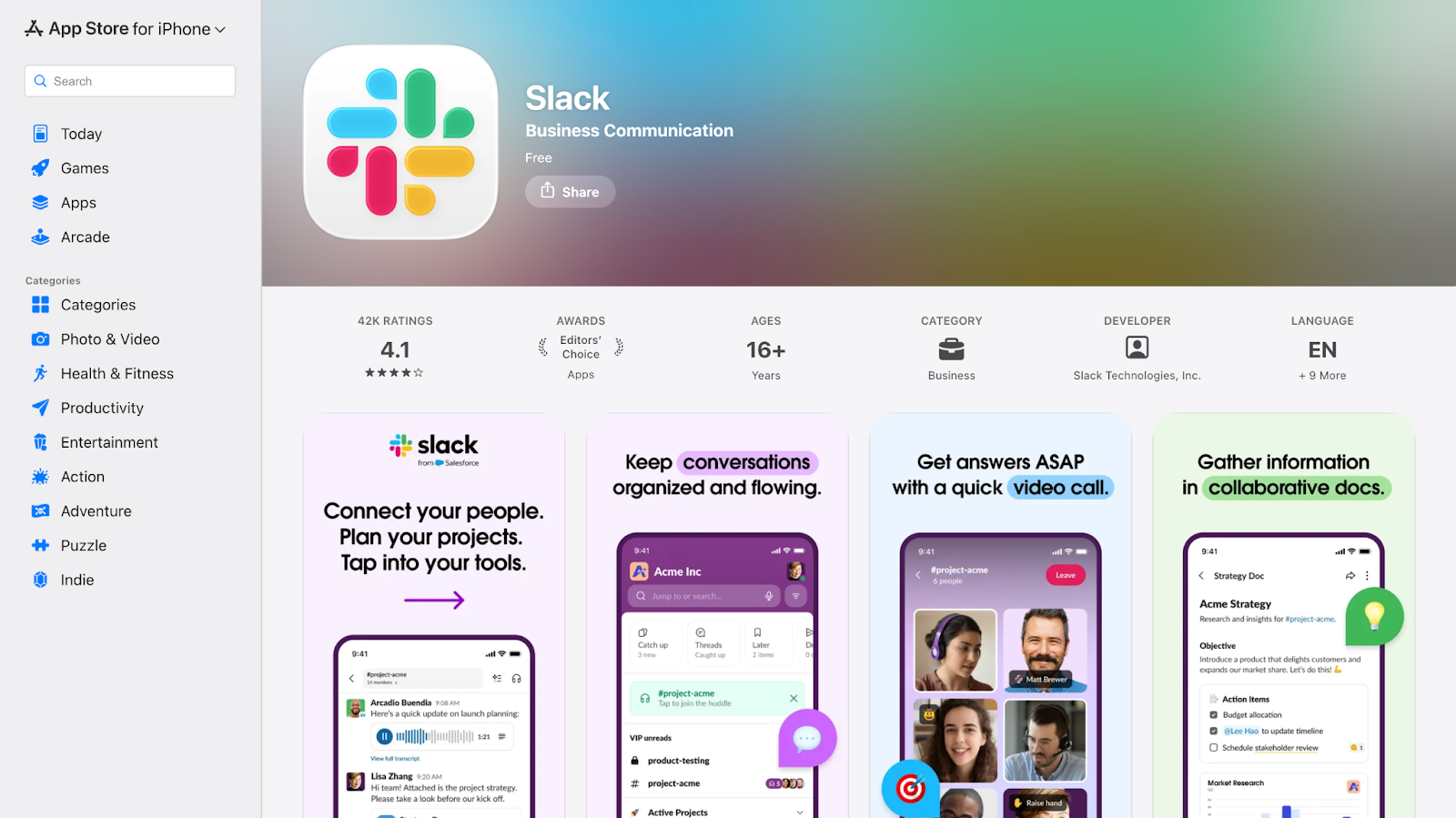
Sur iPhone, Slack ressemble au QG numérique de votre équipe ; tout, des questions rapides à l'équipe aux informations interservices, est regroupé au même endroit. Nous utilisons souvent Slack sur iOS lorsque nous ne sommes pas au bureau et que nous avons besoin de suivre des conversations, de taguer des collègues, de répondre instantanément sans changer d'application, ou même de mettre à jour notre statut avec des émojis amusants pour signaler « somnolent 😴 » ou « tête baissée occupée 🧑 💻 ». Les chaînes et les automatisations des flux de travail de Slack sont idéales pour les équipes qui jonglent entre les tâches, les alertes et la collaboration entre les outils que nous utilisons déjà.
Les pros de Slack
- Chat intuitif et léger qui semble être natif sur iOS
- Intégrations tierces massives (plus de 2000 applications) pour les flux de travail
- Les notifications personnalisables aident à gérer la concentration
Inconvénients de Slack
- Les appels vidéo/audio sont basiques par rapport aux applications autonomes
- Cela peut devenir coûteux à mesure que votre équipe grandit
- Le chat « permanent » peut entraîner une fatigue liée aux notifications s'il n'est pas configuré
Quand utiliser Slack : Utilisez Slack sur votre iPhone pour des conversations rapides et en temps réel avec des collègues, des collaborateurs externes ou des travailleurs indépendants, en particulier si votre flux de travail dépend d'outils tels que Google Drive, Asana, GitHub ou des applications CRM.
FAQ sur Slack
Est-ce que Slack fonctionne bien pour la collaboration externe ?
Oui, des fonctionnalités telles que Slack Connect vous permettent de discuter en toute sécurité avec vos partenaires et fournisseurs sans quitter votre espace de travail.
Est-ce que Slack peut remplacer le courrier électronique pour la communication d'équipe ?
Dans de nombreux cas, oui. Les chaînes et les fils de discussion de Slack permettent de trouver et de suivre le contexte plus facilement que les chaînes d'e-mails défilantes.
Comment Slack gère-t-il les notifications sur iOS ?
Slack sur iOS utilise des notifications push qui peuvent être personnalisées en fonction du type de mention de la chaîne et des mots clés. Vous pouvez désactiver les chaînes, définir des horaires Ne pas déranger et contrôler la fréquence des alertes pour rester informé sans interruption constante.
Microsoft Teams : idéal pour la collaboration d'entreprise
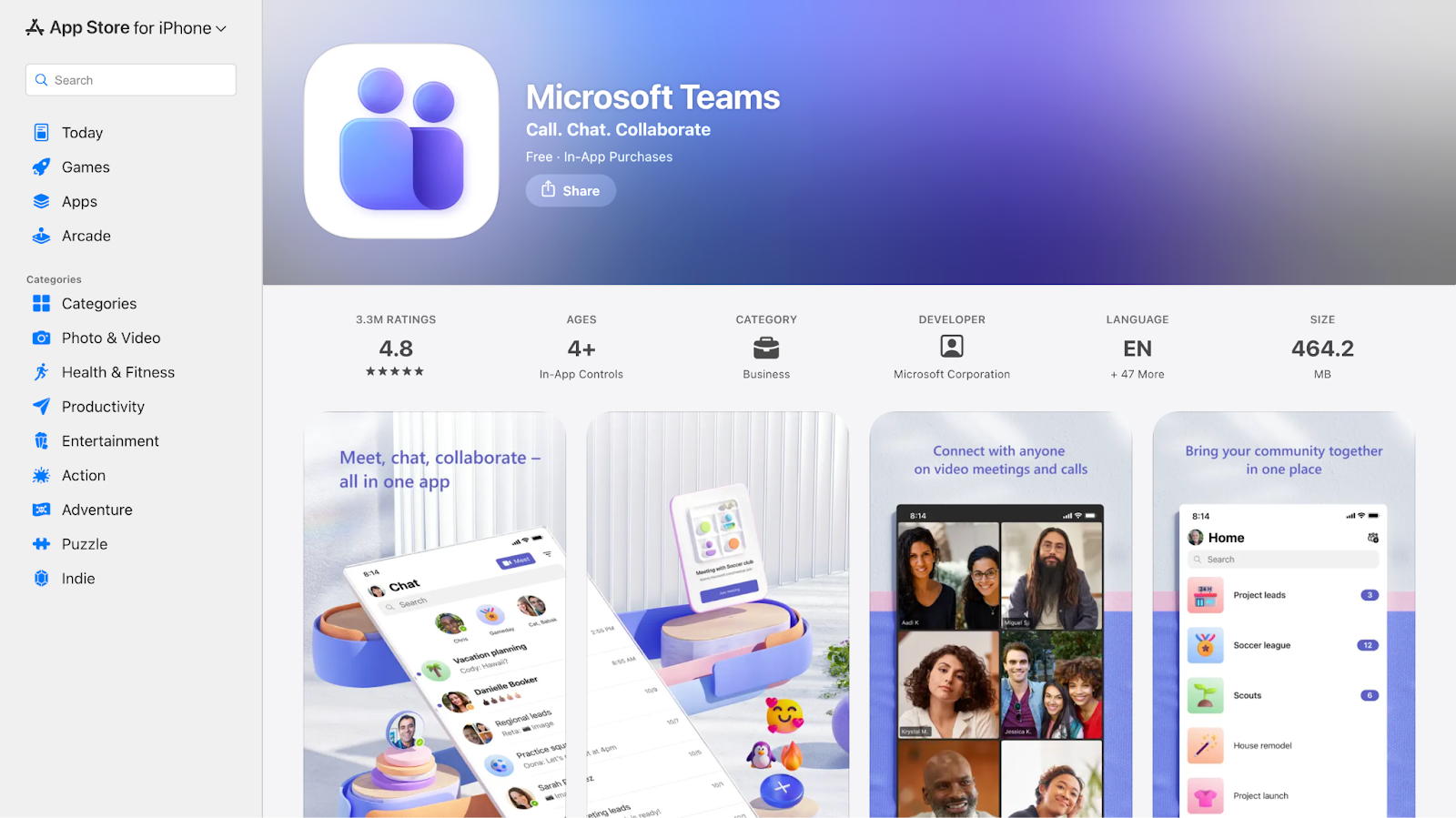
Microsoft Teams sur iPhone est conçu pour une communication professionnelle structurée, combinant le chat avec les réunions, l'accès aux fichiers et les outils Office sans passer d'une application à l'autre. Lorsque notre équipe travaille activement dans Microsoft 365, par exemple pour modifier un document Word, réviser un PowerPoint ou participer à un appel vocal impromptu, Teams ressemble à un hub mobile unifié plutôt qu'à une application de messagerie avec des modules complémentaires. Nous nous appuyons également sur Microsoft Teams pour revisiter les conversations par le biais de réunions, de discussions et de discussions partagées. Notes de réunion sur l'IA, qui permet de garder le contexte et les décisions accessibles une fois l'appel terminé.
Microsoft Teams Pro
- Intégration approfondie avec Word, Excel, SharePoint et OneDrive
- Sécurité et conformité de niveau professionnel intégrées à la plateforme
- Fonctionnalités avancées de réunion et de discussion au sein de la même application
Les inconvénients de Microsoft Teams
- L'interface peut sembler encombrée ou lourde par rapport aux applications de chat plus simples
- Intégrations tierces limitées en dehors de l'écosystème Microsoft
- Cela peut être accablant pour les équipes qui ne sont pas encore dans Microsoft 365
Quand utiliser Microsoft Teams : Utilisez Teams sur votre iPhone lorsque vous êtes intégré à des flux de travail Microsoft 365 qui nécessitent une intégration étroite des fichiers et des calendriers ou lorsque vous travaillez dans un environnement réglementé où la sécurité et la conformité sont importantes.
FAQ sur Microsoft Teams
Les équipes peuvent-elles remplacer des applications de visioconférence distinctes ?
Oui Les outils vidéo et de réunion des équipes sont généralement plus performants et plus fluides que les applications de discussion de groupe de base sur iOS.
Est-ce que Teams convient aux petites équipes n'appartenant pas à Microsoft ?
Microsoft Teams fonctionne, mais vous obtiendrez plus de valeur si votre équipe utilise déjà les services Microsoft 365.
L'application mobile prend-elle en charge l'édition de fichiers partagés ?
Oui, vous pouvez ouvrir et modifier des fichiers Word, Excel ou PowerPoint partagés directement dans l'application Teams pour iOS.
Meilleures applications iOS pour les réunions en ligne
Zoom et Google Meet sont les applications iOS les plus utilisées pour les réunions en ligne, mais elles prennent en charge différents styles de réunion sur iPhone. Zoom est optimisé pour les grands appels externes et les webinaires, tandis que Google Meet est conçu pour des réunions légères et rapides au sein des écosystèmes de travail existants.
Cette évolution vers des réunions plus intelligentes et plus interactives n'est pas accidentelle. Selon le site de Global Business Travel Prévisions des réunions et événements mondiaux du GBT 2025, 50 % des professionnels des réunions adoptent des logiciels d'IA et des applications mobiles pour améliorer l'engagement des participants, marquant ainsi une évolution plus large vers des expériences de réunion axées sur la technologie.
Zoom : idéal pour les réunions externes et les webinaires
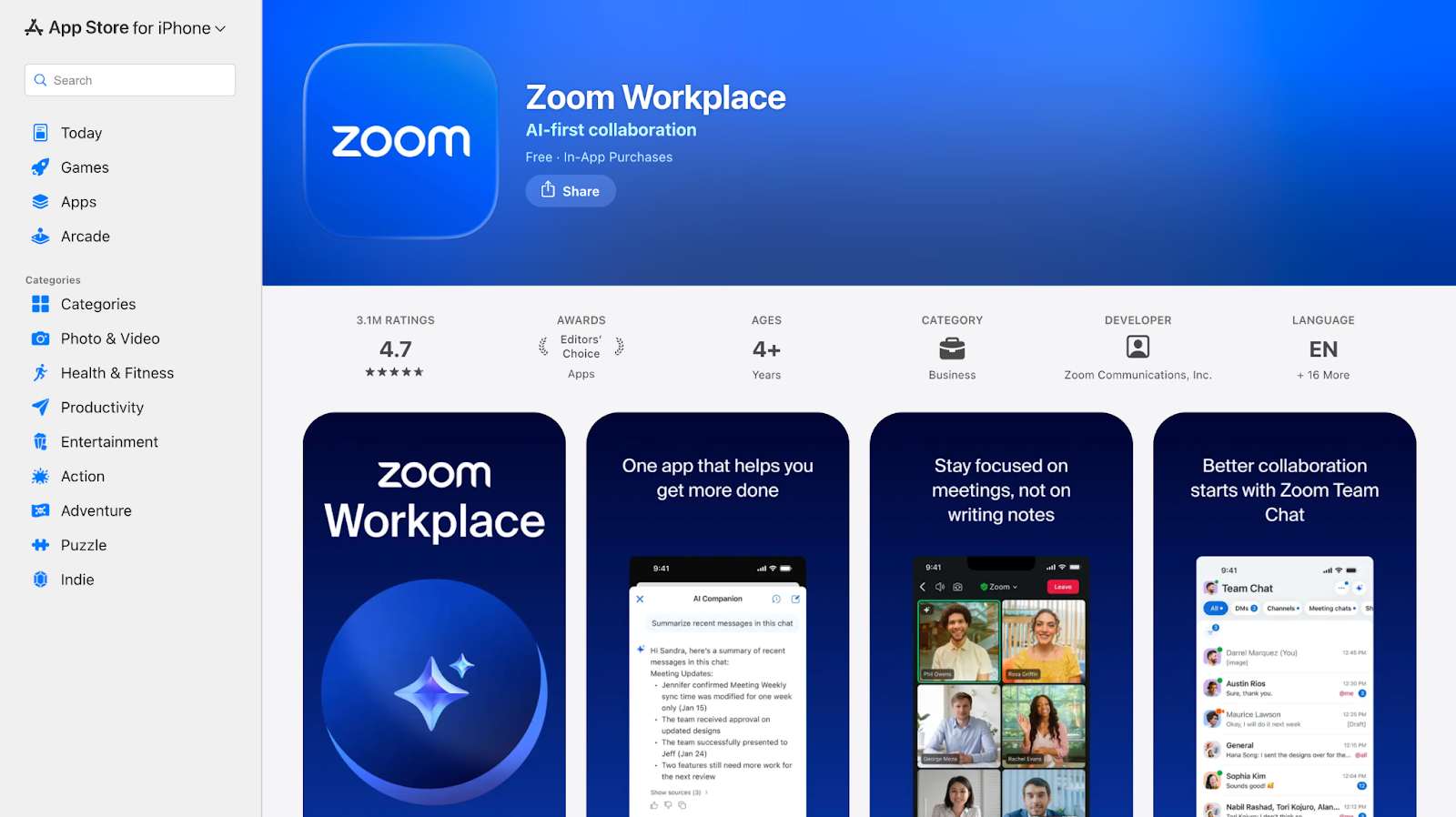
Zoom fonctionne mieux sur iOS lorsque les réunions impliquent des clients, des partenaires ou de grands groupes où la fiabilité est primordiale. Nous avons utilisé Zoom sur iPhone pour voyager, changer de réseau et participer à des webinaires sans perdre la qualité des appels ni le contrôle audio ou vidéo. Pour les réunions mondiales, Traduction avec zoom des fonctionnalités telles que les sous-titres en direct et la prise en charge linguistique permettent également de suivre les conversations avec des participants internationaux directement depuis l'application mobile.
Zoom Pro
- Performances vidéo et audio stables, même sur des réseaux mobiles variables
- Contrôles d'hôte puissants sur iOS pour désactiver le partage d'écran et gérer les participants
- Sous-titres en direct utiles et prise en charge de la traduction par Zoom pour les réunions transfrontalières
Les inconvénients de Zoom
- Consommation de batterie élevée lors de longs appels sur l'iPhone
- Les fonctionnalités avancées semblent limitées sans forfait payant
- Le chat et les commandes peuvent sembler encombrés sur les petits écrans
Quand utiliser Zoom : Utilisez Zoom lorsque vous participez à des réunions avec des clients externes, à des appels à des investisseurs, à des webinaires ou à des discussions internationales où la stabilité des appels et le contrôle des participants sont essentiels sur iOS.
FAQ sur Zoom
Quelles applications iOS fonctionnent le mieux lorsque vous voyagez ?
Lorsque vous voyagez, Zoom fonctionne de manière fiable sur des réseaux changeants, l'application mobile iOS de JotMe permet de faciliter les conversations multilingues, Slack permet aux équipes de rester connectées, Google Drive fournit un accès instantané aux fichiers et Calendly simplifie la planification sur tous les fuseaux horaires sans allers-retours d'e-mails.
Est-ce que Zoom est fiable pour les réunions avec les clients et les parties prenantes sur un iPhone ?
Oui Zoom est l'une des options les plus stables pour les réunions externes sur iOS, en particulier lorsque vous participez à des appels clients, à des discussions avec des fournisseurs ou à des entretiens. La qualité vidéo, le partage d'écran et les commandes audio restent identiques, même sur les réseaux mobiles.
Dans quelle mesure Zoom gère-t-il les réunions lorsque vous voyagez ou que vous changez de réseau ?
Zoom s'adapte bien à l'évolution de la connectivité sur iPhone. Si le réseau tombe en panne ou bascule entre le Wi-Fi et les données mobiles, les réunions se reconnectent généralement rapidement sans mettre fin à la session, ce qui est utile lorsque vous participez à des appels en déplacement.
Zoom sur iPhone peut-il prendre en charge des réunions d'affaires structurées, et pas seulement des appels rapides ?
Oui Des fonctionnalités telles que les réunions planifiées, les salles d'attente, les commandes de l'hôte et le partage d'écran font de Zoom un outil idéal pour les présentations formelles, les démonstrations et les discussions multi-participants, même lorsque vous vous inscrivez depuis un iPhone.
Google Meet : idéal pour les réunions rapides dans Google Workspace
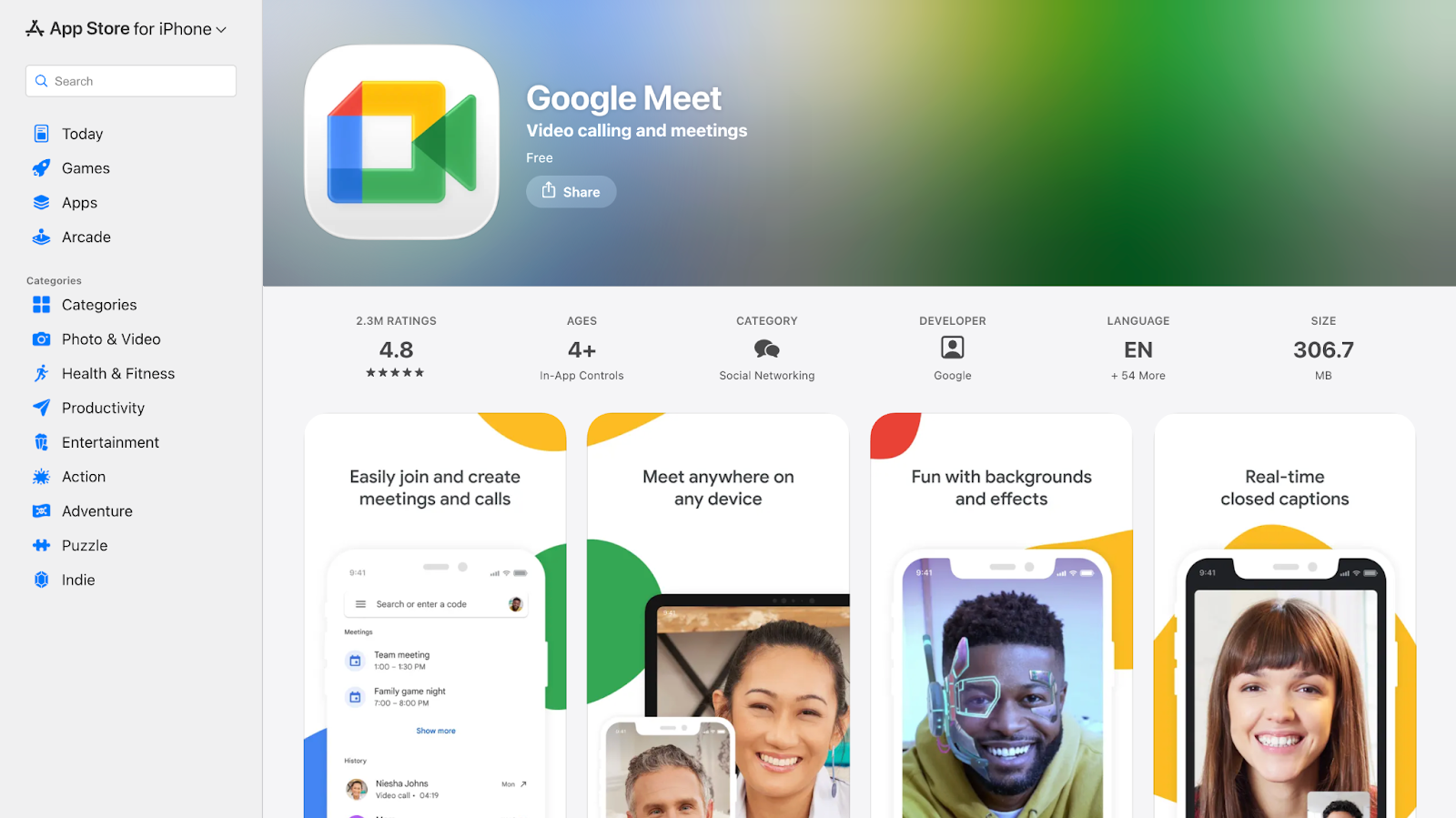
Google Meet s'intègre naturellement dans un flux de travail iOS si votre travail se trouve déjà dans Google Workspace. Nous utilisons souvent Google Meet pour de courtes réunions internes lorsque nous passons de Gmail à Calendar et Docs sur un iPhone. Après les appels, accédez à Transcription de Google Meet permet de revenir plus facilement sur les décisions ou les points manqués sans avoir besoin de notes séparées, ce qui est particulièrement utile lorsque les réunions sont organisées en déplacement.
Google Meet Pros
- Intégration fluide avec Gmail, Agenda et Google Docs sur iOS
- Application légère qui fonctionne bien pour les réunions rapides et imprévues
- La prise en charge des transcriptions de Google Meet contribue à la clarté après la réunion
Les inconvénients de Google Meet
- Contrôles avancés limités par rapport à Zoom
- Moins d'options de personnalisation pour les grandes réunions ou les réunions formelles
- Les performances peuvent chuter sur les réseaux les plus faibles pendant les appels vidéo
Quand utiliser Google Meet : Utilisez Google Meet pour des enregistrements internes rapides, des synchronisations d'équipe ou des discussions centrées sur Workspace où la rapidité et les références après la réunion sont plus importantes que les commandes avancées.
FAQ sur Google Meet
Est-ce que Google Meet propose des transcriptions sur iPhone ?
Google Meet peut transcrire les réunions et enregistrer la transcription pour référence ultérieure grâce à des fonctionnalités liées à Google Workspace. Sur les forfaits pris en charge, la transcription est liée à l'événement du calendrier ou stockée dans Google Drive, afin que vous puissiez revenir sur ce qui a été dit après l'appel.
Puis-je obtenir un enregistrement des notes de réunion d'un appel Google Meet ?
Oui L'intégration de Google Meet à Workspace peut automatiquement joindre des transcriptions à l'événement Google Agenda ou au dossier Google Drive de la réunion, vous donnant ainsi un enregistrement texte de la discussion que vous pouvez consulter ou partager. Cela est particulièrement utile si vous vous inscrivez depuis un iPhone et que vous souhaitez obtenir une référence de suivi.
Quels sont les problèmes courants rencontrés par les utilisateurs de Google Meet sur iOS, et comment peuvent-ils les résoudre ?
Certains utilisateurs d'iPhone rencontrent des problèmes de connexion ou d'autorisation (accès au micro ou à la caméra, par exemple). Le fait de s'assurer que Google Meet dispose des autorisations appropriées dans les paramètres iOS de l'appareil photo et du micro permet généralement de résoudre ces problèmes, et la mise à jour de l'application contribue à la stabilité.
Meilleures applications iOS pour les notes et la documentation
Notion et Microsoft OneNote sont deux des applications iOS les plus utilisées pour les notes et la documentation, mais elles résolvent des problèmes très différents sur iPhone. Notion est conçu pour une documentation structurée et à long terme, tandis que Microsoft OneNote se distingue lorsque des informations doivent être capturées rapidement et récupérées plus tard pendant les journées de travail chargées.
Notion : idéale pour la documentation tout-en-un
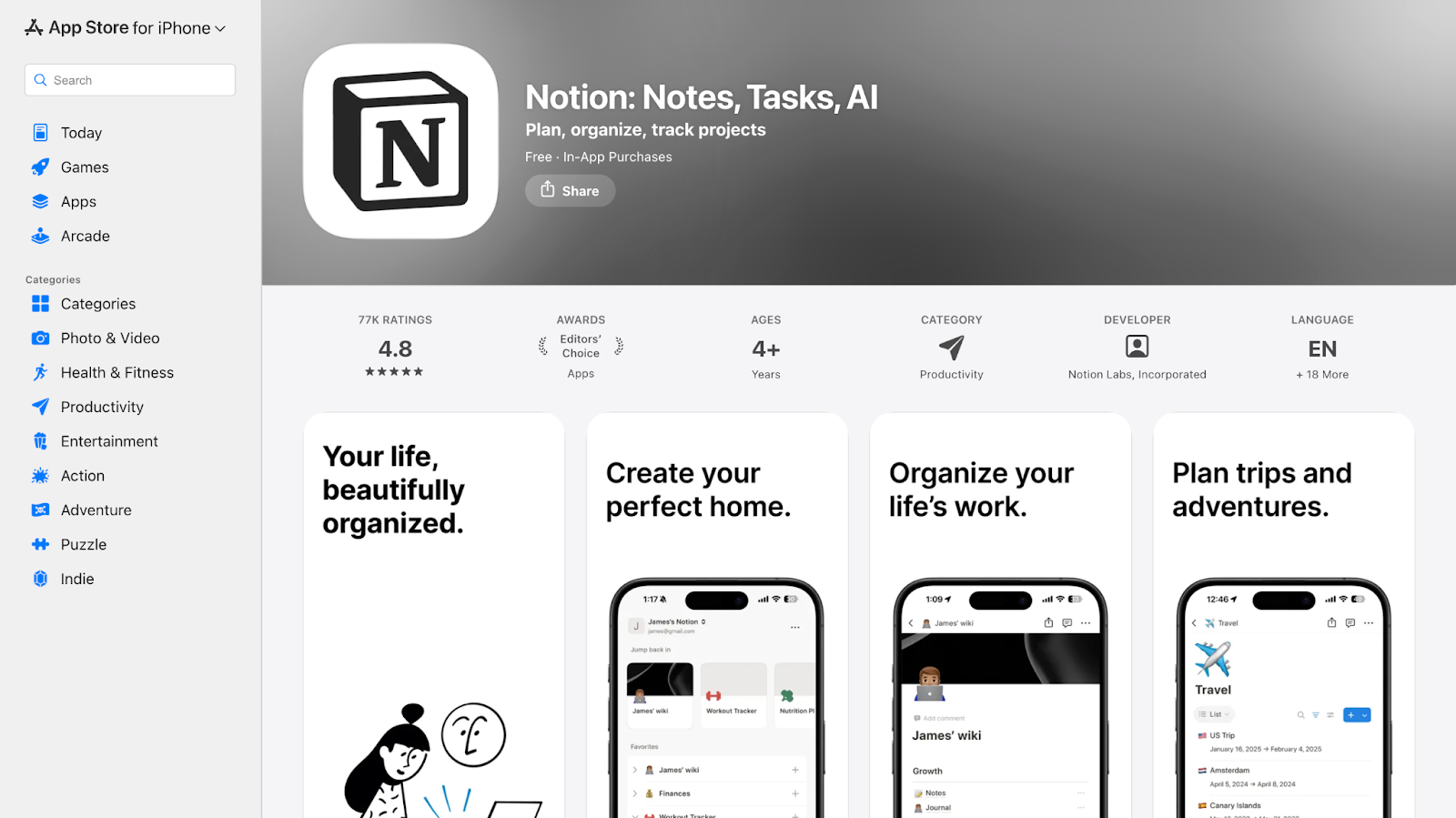
Lorsque nous avons besoin de capturer et d'organiser des projets complexes en déplacement, Notion sur iPhone devient notre espace de travail vivant. Nous utilisons Notion pour créer des manuels évolutifs, des documents de réunion liés aux tâches et des bases de connaissances collaboratives qui restent synchronisées avec les ordinateurs de bureau et le Web.
Sur iOS, les bases de données et les pages modèles de Notion nous permettent de créer du contenu structuré tel que des résumés de projet, des SOP et des agendas partagés sans perdre la continuité lors du passage d'une application à l'autre.
Notion Pros
- Combinaison puissante de notes, de documents, de bases de données et de liens vers des tâches en un seul endroit
- La collaboration en temps réel et le montage en équipe depuis l'iPhone sont fluides
- Les modèles et l'IA contribuent à accélérer la création de contenu
Les inconvénients de la notion
- Les éditeurs sont complexes et nécessitent de l'apprentissage avant d'être maîtrisés
- Les pages lourdes peuvent être lentes à charger sur les anciens iPhones
- Pas idéal pour une prise de notes rapide et éphémère
Quand utiliser Notion : Utilisez Notion sur iPhone lorsque vous avez besoin d'une documentation au niveau d'un projet, de bases de connaissances structurées partagées entre les équipes ou de contenu croisé reliant des notes à des tâches et à des objectifs.
FAQ sur Notion
Les applications iOS sont-elles suffisantes pour le travail professionnel sans ordinateur portable ?
Oui, les applications iOS sont suffisamment performantes pour les activités principales telles que les réunions, la messagerie, la planification, le suivi des tâches et l'accès aux fichiers. Cependant, une configuration détaillée, une configuration complexe et un travail de longue durée sont généralement plus efficaces sur un ordinateur de bureau.
Comment Notion aide-t-elle les équipes à rester alignées ?
Notion vous permet de créer des tableaux de bord partagés, des documents structurés et des flux de travail liés afin que les équipes sachent exactement où se situent les décisions et les tâches.
Puis-je enregistrer les actions de la réunion sur iOS ?
Oui, vous pouvez taper ou dicter des notes, attribuer des tâches, identifier des collègues et tout synchroniser automatiquement depuis votre iPhone.
Est-ce que Notion convient aussi bien au travail en solo qu'en équipe ?
La notion fonctionne bien pour les personnes qui ont besoin d'une structure, mais sa valeur est multipliée lorsque les équipes l'utilisent pour organiser des connaissances partagées.
Microsoft OneNote : idéal pour la prise de notes structurée
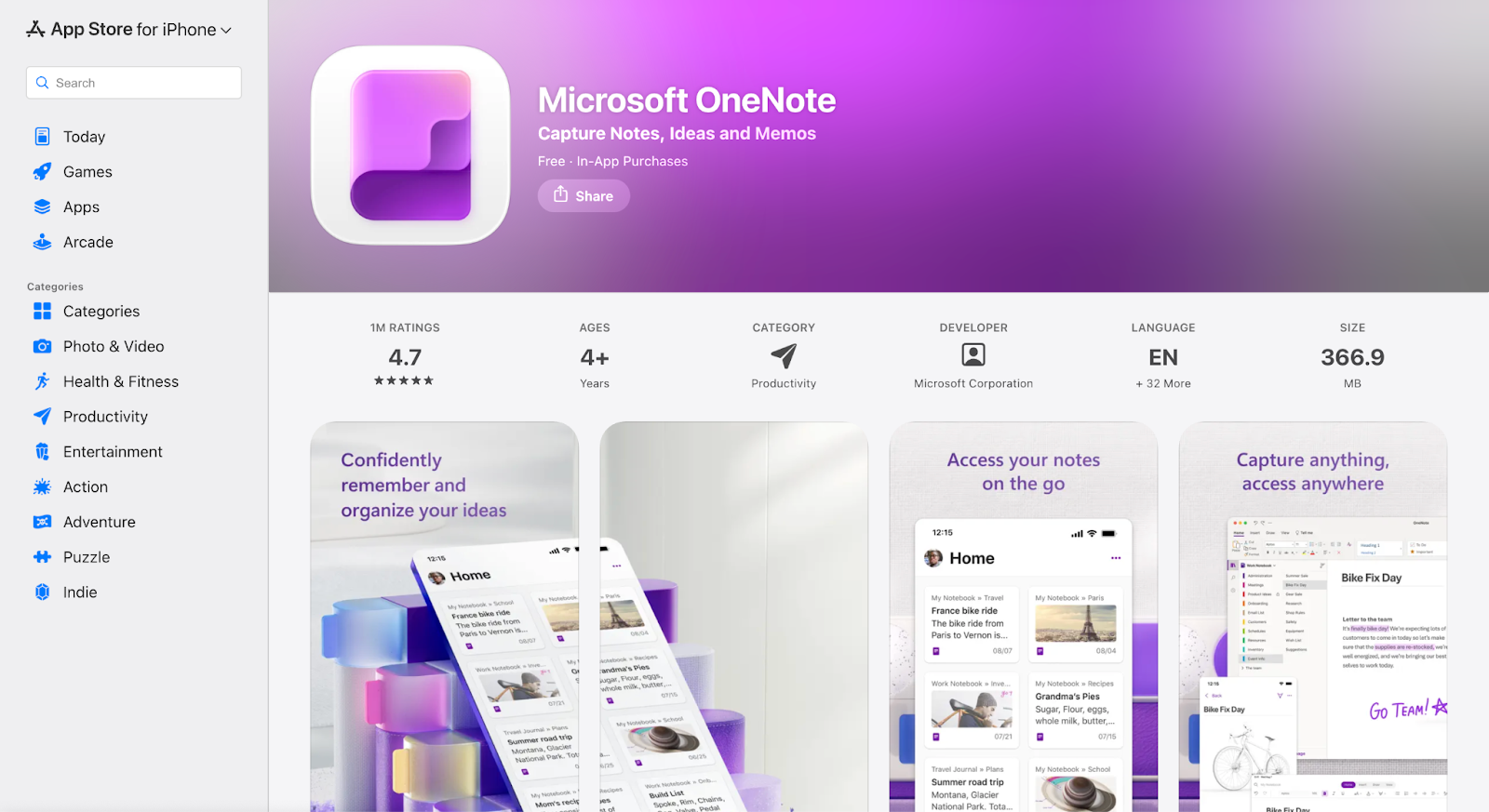
Sur l'iPhone, nous finissons par utiliser OneNote lorsque les informations proviennent de partout à la fois. Un appel client se termine rapidement, quelqu'un esquisse un flux sur un tableau blanc, une capture d'écran Slack nécessite du contexte, et rien de tout cela ne s'intègre parfaitement dans un document structuré. OneNote gère bien ce chaos. Nous pouvons déposer des photos, des notes vocales, des gribouillis manuscrits et du texte sur la même page, puis utiliser la fonction de recherche plus tard pour les récupérer au moment où cela compte vraiment.
Microsoft OneNote Pro
- Capture multiformat facile (texte dactylographié, photos, audio, croquis manuscrits)
- Accès hors ligne robuste avec synchronisation avec OneDrive par la suite
- Gratuit et familier, en particulier pour les utilisateurs de l'écosystème Microsoft
Inconvénients de Microsoft OneNote
- Non conçu comme une base de données structurée ou un espace de travail de projet
- L'interface utilisateur mobile peut sembler moins intuitive pour les documents longs
- Problèmes de synchronisation signalés par certains utilisateurs sur des réseaux moins stables
Quand utiliser : Utilisez OneNote sur iPhone lorsque vous avez besoin de notes rapides et libres, d'une capture visuelle (comme pour prendre des photos sur des tableaux blancs) ou d'enregistrer des idées et des mémos que vous souhaitez rechercher ultérieurement, sans créer de flux de travail structurés.
FAQ sur Microsoft OneNote
OneNote peut-il effectuer des recherches dans des notes manuscrites ?
Oui La recherche de OneNote permet de retrouver le texte saisi et l'écriture scannée par OCR à partir des images que vous ajoutez sur l'iPhone.
Est-ce que OneNote conserve la mise en forme des notes sur tous les appareils ?
En général, oui, mais un formatage complexe peut apparaître différemment sur iPhone et sur ordinateur de bureau.
Puis-je partager des pages OneNote avec d'autres personnes ?
Oui, vous pouvez partager des blocs-notes ou des pages spécifiques via des liens, et les collaborateurs peuvent les consulter ou les modifier en fonction des autorisations.
Meilleures applications iOS pour la gestion de tâches et de projets
Todoist et Trello font partie des meilleures applications iOS pour la gestion de tâches et de projets. Todoist se concentre sur l'exécution personnelle, tandis que Trello privilégie les progrès et la visibilité partagés.
Todoist : idéal pour la productivité personnelle et le suivi des tâches
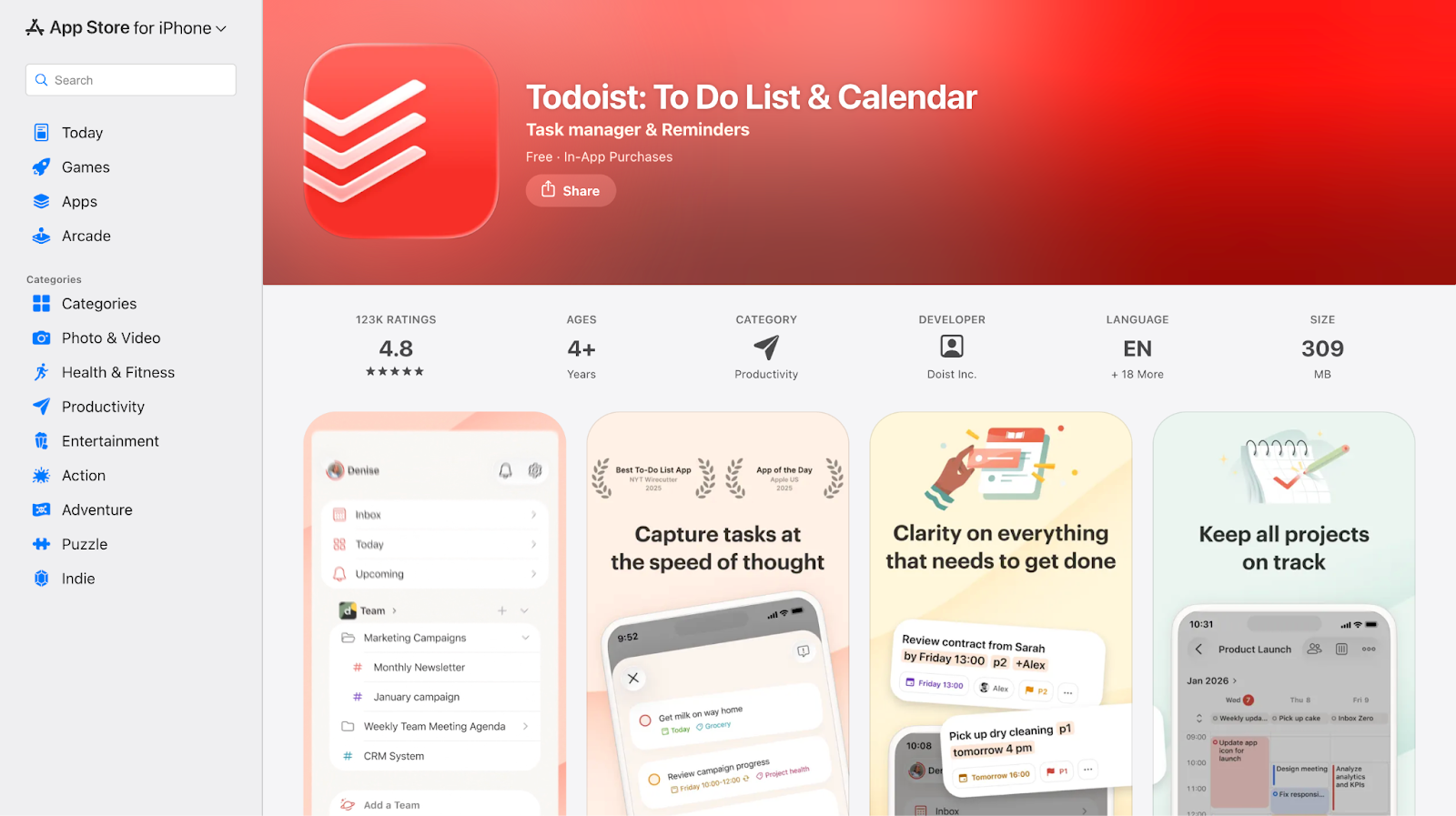
Todoist fonctionne bien sur iPhone lorsque les tâches proviennent de conversations, de réunions et de décisions rapides plutôt que de plans de projet formels. Nous comptons sur Todoist pour enregistrer les suivis immédiatement après les appels, ajouter des délais en langage naturel et laisser la vue Aujourd'hui faire apparaître ce qui nécessite réellement une attention particulière. L'application iOS est légère et réactive, ce qui est important lorsque des tâches sont ajoutées par petites rafales via la saisie ou la dictée vocale.
Les pros de Todoist
- Capture rapide des tâches avec un langage naturel optimisé pour la saisie et la dictée sur iOS
- Des vues propres d'aujourd'hui et de demain qui réduisent la charge cognitive sur les appareils mobiles
- Des rappels fiables et des tâches récurrentes qui fonctionnent bien quel que soit le fuseau horaire
Inconvénients de Todoist
- Contexte visuel limité pour les projets complexes en plusieurs étapes
- La collaboration en équipe est fonctionnelle mais n'est pas profondément visuelle ou axée sur les processus
- Les affichages des rapports et de la charge de travail sont minimes sur les appareils mobiles.
Quand utiliser Todoist : Utilisez Todoist sur iPhone lorsque votre priorité est de rester organisé personnellement pendant les réunions, les jours de voyage et les priorités changeantes, en particulier si les tâches proviennent de conversations plutôt que de plans de projet formels.
FAQ sur Todoist
Todoist peut-il gérer une journée de travail chargée sur iPhone sans être accablée ?
Oui Todoist est conçu pour réduire la surcharge sur iOS en ne faisant apparaître que ce qui nécessite une attention particulière dans les vues Aujourd'hui et À venir. Au lieu de gérer de longues listes, les professionnels s'appuient sur ces vues filtrées pour se concentrer sur les priorités immédiates, ce qui fonctionne bien lors de réunions consécutives ou de journées chargées en voyages.
Todoist est-il adapté à la collaboration en équipe ou principalement à la gestion des tâches personnelles ?
Todoist fonctionne mieux sur iPhone en tant que gestionnaire de tâches personnel, même lorsque les tâches proviennent d'un travail partagé. Alors que les équipes peuvent collaborer à l'aide de projets partagés, la plupart des professionnels utilisent Todoist pour suivre leurs propres responsabilités et assurer leur suivi plutôt que de gérer les flux de travail complets de l'équipe.
Comment s'intègre Todoist dans une configuration de travail multi-outils sur iOS ?
Todoist s'intègre naturellement dans un flux de travail iOS où les tâches proviennent d'e-mails, de réunions et de conversations entre applications. Les professionnels utilisent souvent Todoist comme point final pour les actions à effectuer, capturant rapidement les tâches et utilisant des rappels fiables pour une exécution rapide sans avoir à revisiter l'application source.
Trello : idéal pour la gestion visuelle de projets
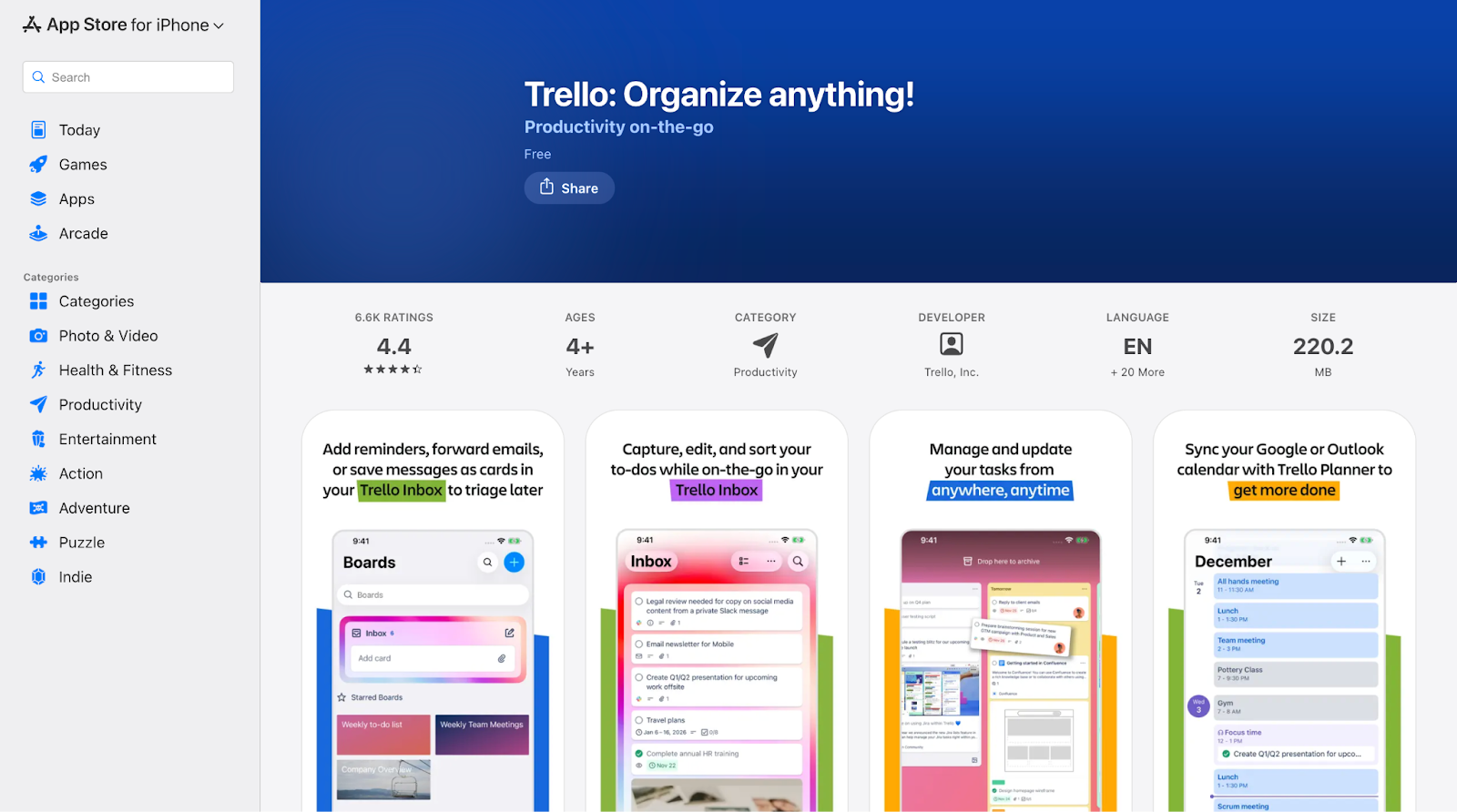
Sur iPhone, Trello devient l'endroit où nous vérifions si un projet est déjà en cours et que les décisions sont prises rapidement. Nous ouvrons l'application pour voir quelles tâches sont en cours de révision, quelles cartes doivent être approuvées et quelles avancées ont été réalisées depuis la dernière réunion. Lors d'un appel, nous mettons à jour l'état de la carte, joignons des captures d'écran depuis iOS et laissons des commentaires au lieu d'envoyer des messages de suivi qui se perdent dans le chat.
Trello fonctionne particulièrement bien pour les initiatives partagées telles que les lancements marketing, les flux d'intégration des clients ou le suivi des sprints, où tout le monde a besoin de la même vue des progrès sans avoir à ouvrir un ordinateur portable.
Trello Pros
- Des tableaux visuels qui indiquent clairement l'état d'avancement du projet sur iPhone
- Intégrations solides avec Slack, la messagerie et les calendriers
- L'automatisation et les modèles réduisent la coordination manuelle
Inconvénients de Trello
- Les tableaux peuvent être encombrés s'ils ne sont pas entretenus activement
- Plus lent pour une capture rapide des tâches par rapport à Todoist
- Les vues et les commandes avancées sont bloquées dans les forfaits payants
Quand utiliser : Utiliser Trello permet de gérer des projets collaboratifs, des flux de campagne, des lancements de produits et de la coordination d'équipes à distance, lorsque la visibilité est plus importante que la rapidité de capture.
FAQ sur Trello
Est-il possible d'utiliser Trello efficacement sur un iPhone sans avoir à utiliser un ordinateur de bureau ?
Oui, Trello fonctionne bien sur iPhone pour le suivi quotidien des projets et les mises à jour. Les professionnels utilisent souvent l'application iOS pour suivre les progrès, déplacer des cartes entre les étapes, laisser des commentaires et télécharger des fichiers ou des captures d'écran lorsqu'ils sont loin de leur bureau. Bien qu'une configuration complexe de cartes soit plus facile sur un ordinateur de bureau, la gestion de projet continue se traduit bien par une utilisation mobile.
Trello est-il meilleur pour les projets ou la gestion des tâches quotidiennes sur iOS ?
Trello convient mieux à la gestion de projets qu'à des listes de tâches quotidiennes personnelles sur un iPhone. Il excelle lorsque les tâches passent par des étapes telles que planifiées, en cours, révisées et terminées, et lorsque plusieurs personnes ont besoin de visibilité sur ce mouvement.
Comment Trello aide-t-il les équipes à rester alignées lorsqu'elles travaillent à distance sur iOS ?
Trello assure l'alignement des équipes travaillant à distance en offrant à chacun une vue visuelle partagée de l'avancement du travail. Sur iPhone, les membres de l'équipe peuvent rapidement voir ce qui est bloqué, ce qui nécessite une attention particulière et ce qui a progressé, sans avoir à parcourir les messages ou les e-mails. Cela réduit les suivis et permet de maintenir les conversations directement liées au travail.
Meilleure application iOS pour la planification et l'accès aux fichiers
Calendly et Google Drive font partie des meilleures applications iOS pour l'accès aux fichiers et la planification lorsque les journées de travail sont partagées entre des réunions, des fichiers et un changement constant de contexte. Ensemble, ils aident les professionnels à réserver du temps plus rapidement et à accéder instantanément aux documents partagés sans avoir à utiliser un ordinateur de bureau.
Calendly : idéal pour la planification automatique des réunions
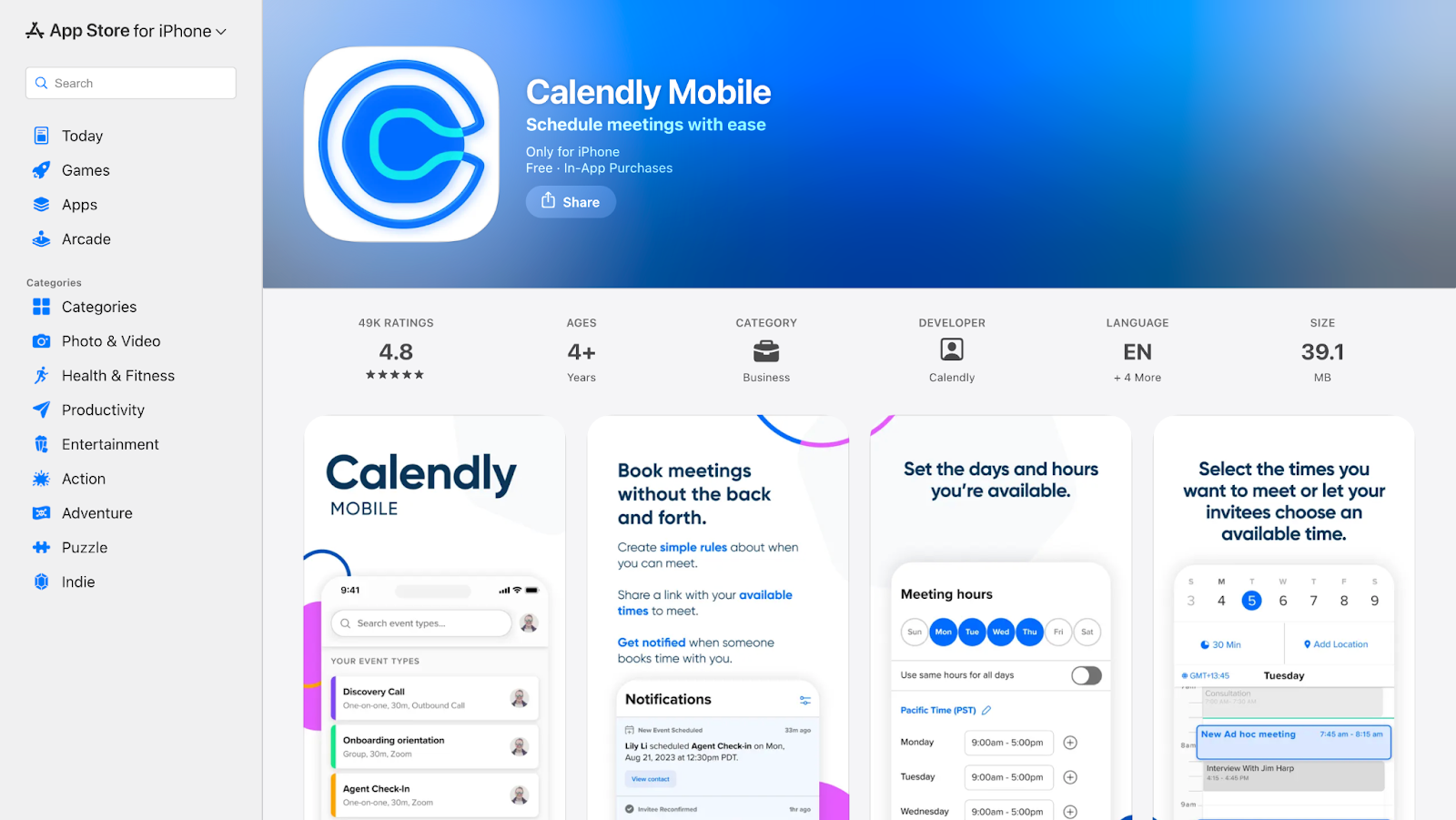
Sur iPhone, Calendly est particulièrement utile lorsque votre journée est fragmentée et que les réunions ont lieu en dehors de votre organisation. Au lieu de répondre aux e-mails en basculant entre Mail et Agenda, nous nous appuyons sur les liens Calendly qui permettent aux clients ou aux partenaires de choisir eux-mêmes une heure. Une fois qu'un créneau est réservé, il apparaît instantanément sur le calendrier de l'iPhone, avec des rappels, des liens vidéo et des temps de mémoire tampon qui permettent de rester concentré entre les réunions. Cela permet à Calendly de se concentrer moins sur la planification et davantage sur la protection du temps lors des journées de travail privilégiant les appareils mobiles.
Les avantages de Calendly
- Élimine les échanges d'e-mails en permettant aux invités de réserver directement à partir d'un lien, ce qui est particulièrement pratique lorsque vous travaillez depuis un iPhone
- Synchronisation fiable avec les calendriers Google et Outlook, de sorte que la disponibilité reste précise même lorsque des mises à jour sont effectuées sur mobile.
- Les rappels et les confirmations automatisés réduisent les rendez-vous manqués sans suivi manuel.
Inconvénients de Calendly
- Les flux de travail avancés, tels que plusieurs types d'événements ou des formulaires de routage, nécessitent des forfaits payants
- L'image de marque et la personnalisation semblent limitées dans la version gratuite
- Non conçu pour la planification interne lorsqu'il existe déjà des calendriers partagés
Quand utiliser : Utilisez Calendly lorsque les réunions impliquent des parties prenantes externes, des fuseaux horaires différents ou des reprogrammations fréquentes, et lorsque la planification doit être effectuée rapidement depuis un téléphone plutôt que depuis un ordinateur de bureau.
FAQ sur Calendly
Est-ce que Calendly ajoute automatiquement les réunions au calendrier de mon iPhone ?
Oui Une fois que quelqu'un réserve une heure, l'événement se synchronise avec votre calendrier connecté et apparaît sur votre iPhone, y compris tous les détails tels que les liens vers les réunions et les informations sur les participants.
L'application iPhone est-elle suffisante pour une utilisation professionnelle quotidienne ou un ordinateur de bureau est-il toujours nécessaire ?
L'application iPhone fonctionne parfaitement pour gérer les tâches essentielles lors de vos déplacements, telles que participer à des réunions, répondre rapidement ou consulter les mises à jour. Pour une configuration plus détaillée ou un travail de longue durée, l'accès au bureau reste plus efficace, ce qui fait du mobile le meilleur outil pour l'exécution plutôt que pour la configuration.
Est-ce que Calendly est utile si j'utilise déjà Google Agenda ?
Oui, car Calendly contrôle la façon dont les autres réservent du temps avec vous. Google Agenda affiche la disponibilité, mais Calendly applique les règles de réservation et évite les conflits de planification.
Google Drive : idéal pour le stockage de fichiers et la collaboration dans le cloud
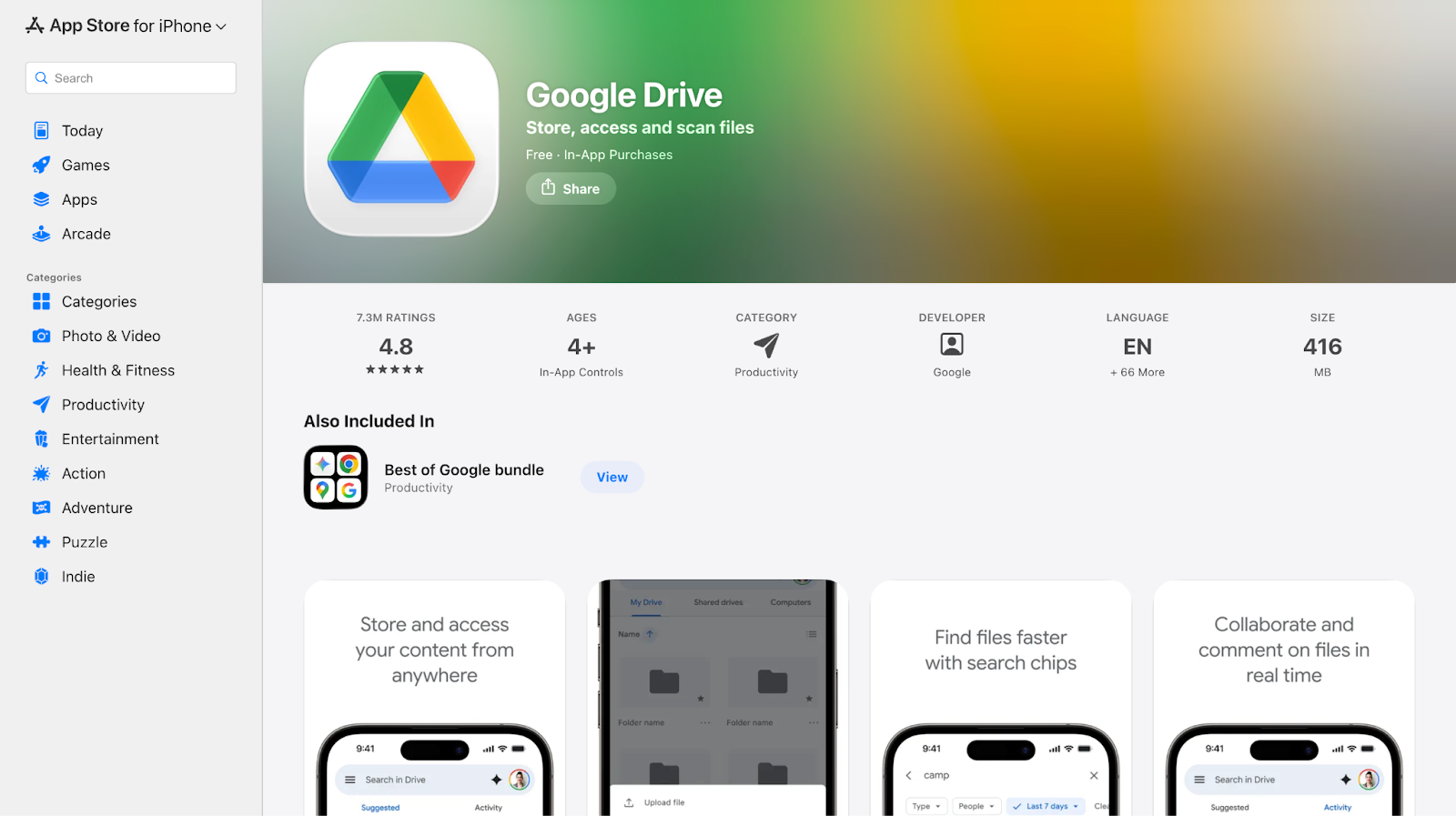
Google Drive sur iPhone devient essentiel lorsque les fichiers doivent être déplacés aussi rapidement que les conversations. Nous utilisons Google Drive pour ouvrir des documents partagés depuis Slack ou Gmail, pour consulter des fichiers pendant les trajets ou pour envoyer des liens d'accès rapide sans télécharger de pièces jointes. Au lieu de traiter le stockage comme une archive, Drive se comporte comme un espace de travail dynamique où les fichiers restent à jour, consultables et accessibles même lorsque vous passez d'un appareil à un autre au cours de la journée.
Les pros de Google Drive
- Permet d'accéder instantanément aux documents partagés sur iPhone sans transferts manuels ni pièces jointes
- La collaboration en temps réel garantit la visibilité immédiate des modifications, réduisant ainsi la confusion entre les versions
- Des contrôles d'autorisation précis permettent un partage sécurisé directement depuis le mobile
Inconvénients de Google Drive
- L'espace de stockage gratuit se remplit rapidement lorsque vous travaillez avec des fichiers contenant beaucoup de contenu multimédia
- La gestion de dossiers profondément imbriqués sur un iPhone nécessite une organisation délibérée
- L'accès hors ligne est limité à moins que les fichiers ne soient marqués manuellement pour leur disponibilité
Quand utiliser : Utiliser Google Drive lorsque des fichiers sont partagés entre des équipes ou des clients et doivent être consultés, révisés ou mis à jour rapidement depuis un téléphone sans vous soucier des versions.
FAQ sur Google Drive
Puis-je modifier des fichiers directement dans Google Drive sur iPhone ?
Oui Les documents, feuilles de calcul et présentations s'ouvrent dans leurs applications respectives et synchronisent automatiquement les modifications pour tous les collaborateurs.
Quel est le niveau de sécurité de Google Drive pour les fichiers professionnels ?
Drive utilise le cryptage et des contrôles d'accès basés sur les autorisations, mais la sécurité dépend également de la manière dont les utilisateurs gèrent les paramètres de partage.
Que se passe-t-il si je perds mon accès à Internet ?
Vous pouvez toujours accéder aux fichiers qui ont été marqués pour une utilisation hors connexion, mais d'autres documents nécessitent une connectivité pour être ouverts ou synchronisés.
Choisissez les bonnes applications iOS pour travailler plus rapidement et plus intelligemment
Choisir la meilleure application iOS ne consiste pas à installer les outils les plus populaires. Il s'agit de choisir des applications qui tiennent le coup lorsque vous changez de lieu, que vous jonglez avec les réunions, que vous gérez les conversations et que vous prenez des décisions depuis votre iPhone. Les applications de cette liste fonctionnent bien sur iOS car elles réduisent les frictions au lieu d'ajouter des étapes.
Ce qui compte le plus pour les professionnels sur iPhone :
- Des outils qui fonctionnent de manière fiable sur les réseaux mobiles et les petits écrans
- Des applications adaptées à des flux de travail réels tels que les voyages, les appels clients et le travail entre les réunions
- Séparation claire entre les tâches, la communication, les réunions et la documentation
Il n'existe pas d'application unique qui fasse tout bien. La configuration la plus intelligente est une pile ciblée, par exemple en utilisant Slack pour le chat d'équipe, Zoom ou Google Meet pour les réunions, Notion ou OneNote pour la documentation, et Todoist ou Trello pour l'exécution.
Si la communication multilingue fait partie de votre travail, JotMe se distingue comme l'une des meilleures applications iOS pour les conversations contextuelles en temps réel. L'un des avantages pratiques que les professionnels remarquent est sa précision dans les pièces bruyantes, qu'il s'agisse d'une salle de conférence bondée, d'une réunion dans un café ou d'un site client bondé. Au lieu de diviser les conversations en traductions fragmentées, il assure la continuité, de sorte que les discussions semblent naturelles plutôt que mécaniques.
Essayez l'application mobile iOS de JotMe pour communiquer dans le monde entier et faire en sorte que les conversations professionnelles se déroulent naturellement, où que vous soyez.
Last updated on
June 17, 2026
Follow us on social media: