







بهروزرسانیهای Zoom در ۲۰۲۶ میخواهند کار جلسه را تا مرحله پیگیری پیش ببرند. My Notes روی دسکتاپ و موبایل با امکانات متفاوت عرضه میشود. ZoomMate جستوجو، گردشکار و ساخت محتوا را یکجا میآورد. Voice Translator هم که ابتدا آزمایشی بود، ترجمه شنیداری را در جلسههای واجد شرایط ارائه میکند.
این راهنما به بهروزرسانیهای اصلی، کاربرد و محدودیت آنها برای گفتوگوهای غیرانگلیسی میپردازد. اگر زبان یا گردشکار Zoom مناسب جلسه شما نیست، میتوانید زیرنویس و در حالت سازگار ترجمه صوتی JotMe را در کنار آن ارزیابی کنید.
مرور سریع امکانات تازه Zoom
- My Notes در موبایل: در جلسههای پشتیبانیشده میتواند متن و یادداشت بگیرد و با دسترسی و سهمیه مناسب خلاصه و یادداشت جلسه با هوش مصنوعی و اقدامهای بعدی بسازد. دامنه دریافت صدا با دسکتاپ یکسان نیست.
- AI Companion 3.0: فضای کاری هوش مصنوعی برای جستوجو در برنامههای متصل، تولید محتوا و خودکارسازی بعضی کارها با اجازه لازم.
- بهبود حافظه: در قابلیت فعال و مجاز، ترجیحات و بافت کاری برای پاسخهای شخصیتر حفظ میشوند و امکان مدیریت حافظه وجود دارد.
- آواتارهای واقعگرایانه و سبکدار: حرکت و حالت چهره را بازتاب میدهند و چهره زنده را به دیگران نشان نمیدهند. برای این دو نوع باید دوربین روشن باشد؛ آواتار کارتونی میتواند با دوربین خاموش کار کند.
- Voice Translator: ترجمه گفتار جلسه را بهصورت صدای تولیدشده با هوش مصنوعی پخش میکند. دوره آزمایشی اولیه به همه حسابها تعمیمپذیر نیست.
- تشخیص ریسک دیپفیک: افزونه پولی اعلامشده برای نشانهگذاری صدای یا تصویر مشکوک در جلسه، با زمان عرضه مورد انتظار دسامبر ۲۰۲۶.
- نسخه تازه Zoom Chat: رابط نو با قالببندی پیام، درج تصویر یا فایل میان متن و ابزارهای همکاری. امکانات قالببندی به نسخه و محیط اجرا بستگی دارند.
- ZoomMate: دستیار کاری هوش مصنوعی که بافت جلسه را به جستوجو، گردشکار، سامانههای متصل و ساخت سند، اسلاید، صفحهگسترده و دیگر خروجیها وصل میکند.
چطور از Zoom My Notes استفاده کنیم؟
در Zoom Workplace، My Notes را باز کنید و پیش از جلسه یا هنگام آن یادداشتی بسازید. با متننگاری فعال و اجازه لازم، میتوانید همزمان یادداشت دستی اضافه کنید. پس از جلسه، از مسیر سازگار در Zoom Hub یا Zoom Canvas متن، خلاصه و اقدامهای بعدی را مرور کنید.
My Notes روی دسکتاپ و موبایل امکانات متفاوت دارد. برای گفتوگوی حضوری یا جلسه Google Meet، Microsoft Teams یا Webex، مسیر و اجازه دریافت صدا را بررسی کنید. راهنمای Zoom میگوید نسخه موبایل دریافت جلسه پلتفرم ثالث را پشتیبانی نمیکند؛ در نسخه وب، Chrome و Edge میتوانند صدای سامانه بگیرند و مرورگرهای دیگر فقط میکروفون. یادداشت بهطور خودکار با میزبان یا شرکتکنندگان مشترک نمیشود.
Zoom در اوت ۲۰۲۶ امکان فرستادن ربات My Notes به بعضی جلسههای Google Meet یا Microsoft Teams را که نمیتوانید در آنها شرکت کنید معرفی کرد. طبق معرفی، ربات میتواند هنگام ورود پیام اطلاعرسانی بدهد. این مسیر به عرضه، مجوزها و تنظیمات جلسه بستگی دارد و با دریافت صدای دستگاه توسط My Notes یکی نیست.
اگر تیم شما به چند زبان گفتوگو میکند، متن My Notes هم ممکن است بعضی بخشها را نادرست ثبت کند. یک ابزار یادداشتبرداری با ترجمه زنده میتواند در حفظ بافت کمک کند. JotMe ترجمه زنده، متننگاری چندزبانه و یادداشت جلسه دارد؛ بیش از ۲۰۰ زبان در پوشش اعلامشده متن، به معنی پوشش یکسان ورودی گفتار و خروجی صوتی نیست.
Zoom AI Companion چه کاربردی برای کسبوکارها دارد؟
AI Companion در Zoom میتواند نکتههای جلسه، برنامههای متصل، تولید محتوا و خودکارسازی گردشکار را یکجا جمع کند. تیم مجاز میتواند برای پیدا کردن اطلاعات، آماده کردن محتوا و پیگیری کارهای تکراری از آن استفاده کند.
معرفی AI Companion 3.0 به اتصالهای Salesforce، Google Drive، ServiceNow، Workday و Confluence برای جستوجو اشاره میکند. ابزارهای AI Docs، AI Sheets و AI Slides هم میتوانند از بافت جلسه پیشنویس سند، صفحهگسترده یا ارائه بسازند. طرح و مجوز هر اتصال را بررسی کنید.
در گردشکارهای مجاز، AI Companion میتواند پیشنویس ایمیل پیگیری بسازد، رکورد CRM را بهروز کند، خودکارسازی را راه بیندازد یا با عاملهای سفارشی به کارهای تکراری کمک کند.
بهبود حافظه و گردشکار Zoom چه کمکی به تیم میکند؟
حافظه و گردشکار میتوانند اطلاعات مهم و ترجیحات را در دسترس نگه دارند و نیاز به پیگیری دستی بعد از جلسه را کم کنند. نتیجه به تنظیم و مجوز گردشکار بستگی دارد.
AI Companion میتواند با اجازه کاربر، ترجیحات، نقش یا زمینه کاری را میان گفتوگوها نگه دارد. در My Memory میتوان استفاده از حافظه ذخیرهشده را غیرفعال کرد یا آن را حذف کرد.
ZoomMate از گردشکارهایی برای اتصال برنامهها، ایجاد وظیفه و پیگیری اقدامها پشتیبانی میکند. در صورت دسترسی، دستور زبان طبیعی میتواند به ساخت گردشکار کمک کند؛ میتوان اقدامهای مجاز، مانند فرستادن خلاصه یا ساخت وظیفه پروژه، را به پایان جلسه وصل کرد.
آواتار در جلسه Zoom چیست؟
آواتار Zoom بهجای تصویر مستقیم، شخصیت متحرک نشان میدهد. کارتونی میتواند با دوربین روشن یا خاموش نمایش داده شود؛ برای بازتاب حرکت به تصویر دوربین نیاز است. عدد ۲۵ در راهنمای فعلی سقف ساخت آواتار کارتونی سفارشی است، نه تعداد گزینههای آماده.
برای ساخت آواتار واقعگرایانه یا سبکدار، Zoom تطبیق هویت و تشخیص زنده بودن میخواهد و هنگام جلسه دوربین باید روشن باشد. دسترسی به منطقه و دستگاه بستگی دارد. Zoom Clips مسیر جداگانه ساخت ویدیوی ارائه با آواتار و متن دارد.
چطور از Voice Translator در جلسه Zoom استفاده کنیم؟
در برنامه دسکتاپ Zoom وارد حساب شوید و به جلسه بپیوندید. اگر قابلیت فعال است، در کنترلهای جلسه More و سپس Voice Translator را بزنید و زبان گفتار و زبانی را که میخواهید بشنوید انتخاب کنید. تنظیم شخصی شما صدای ترجمهشده را برای خودتان پخش میکند.
Voice Translator به شنونده اجازه میدهد بهجای خواندن زیرنویس، ترجمه را بشنود. در نسخه اولیه راهنما، عرضه آزمایشی مارس و آوریل ۲۰۲۶ توصیف شده بود؛ شرایط و زبانهای فعلی را از راهنمای Zoom بگیرید.
محدودیتها طبق راهنمای فعلی Zoom
- زبانهای صوتی فعلی: انگلیسی، چینی، فرانسوی، ژاپنی، اسپانیایی، آلمانی، ایتالیایی، عربی و پرتغالی. پنج زبان نخست مربوط به عرضه اولیه بودند.
- راهنمای فعلی حسابهای Basic، Pro، Business و Enterprise را با افزونه Live Translation یا ZoomMate فهرست میکند. محدودیت خوشه آمریکا مربوط به توضیح اولیه بود؛ دسترسی بدون بررسی حساب و منطقه قطعی نیست.
- برنامه دسکتاپ Windows یا macOS نسخه ۷٫۰ یا جدیدتر و فعالسازی لازم است. فهرست Business Plus و طرحهای Enterprise Essentials، Plus و Premier مربوط به شرایط آزمایشی اولیه بود؛ ZoomMate ممکن است اعتبار هوش مصنوعی مصرف کند.
- برای گفته کوتاه، Zoom ترجمه را نزدیک به زمان واقعی پخش میکند؛ اگر گفتار طولانی و پیوسته باشد، صدای ترجمه پس از مکث گوینده میآید.
- Zoom میگوید کیفیت ترجمه به جفت زبان، کیفیت صدا و شمرده بودن گفتار بستگی دارد.
اگر زبان جلسه در فهرست صوتی Zoom نیست، زیرنویس ترجمهشده را جداگانه بررسی کنید. آلمانی و عربی به فهرست صوتی اضافه شدهاند؛ کرهای و هندی هنوز در فهرست نهتایی نیستند. برای بعضی حالتهای دیگر میتوانید ترجمه زنده Zoom با JotMe را امتحان کنید.
JotMe در کنار Zoom اجرا میشود و ترجمه گفتار به گفتار را در حالت و زبانهای سازگار ارائه میکند. پوشش اعلامشده بیش از ۲۰۰ زبان و ۳۹٬۰۰۰ جفت زبان به متن مربوط است؛ فهرست گفتار ورودی و ۱۳ زبان خروجی صوتی Fast جدا هستند.
تشخیص ریسک دیپفیک Zoom چیست؟
Zoom برای دسامبر ۲۰۲۶ افزونه پولی تحلیل صدا و تصویر جلسه را اعلام کرده است. طرح اعلامشده بهجای پایان دادن خودکار به تماس، موارد مشکوک را با نشانگر اطمینان مشخص میکند. این علامت برای بررسی بیشتر است و اصالت یا هویت را بهتنهایی ثابت نمیکند.
یکپارچهسازی با شرکای امنیتی و ابزارهای توسعهدهندگان میتواند راه جداگانهای برای تأیید هویت، علامت تأیید یا بررسی صدا و تصویر باشد. امکانات، سطح دسترسی و نتیجه هر راهکار را جداگانه بررسی کنید.
Zoom Chat چه کاربردی دارد؟
Zoom Chat به تیم کمک میکند پیامها را بخواند، مرتب کند و در Zoom Workplace پیگیری کند. رابط تازه در نسخههای سازگار ابزارهای جدید نوشتن و همکاری دارد.
میتوانید تصویر یا فایل را میان متن پیام درج کنید و از گزینههای قالببندی برای مرتب کردن مطالب کمک بگیرید. امکاناتی مانند جدول، قطعهکد و پیشنمایش پیوند را در نسخه مورد استفاده بررسی کنید. راهنمای رابط جدید نسخه دسکتاپ ۷٫۰٫۵ یا بالاتر را ذکر میکند.
ZoomMate چیست؟
Zoom در ۱ ژوئن ۲۰۲۶ از ZoomMate، دستیار کاری هوش مصنوعی داخل Zoom Workplace، رونمایی کرد. این ابزار برای تبدیل گفتوگو به اقدام، جستوجو، خودکارسازی گردشکار و تولید محتوا را کنار هم میآورد.
ZoomMate میتواند با بافت جلسه و اطلاعات کاری مجاز، داده پیدا کند، پیشنویس خروجی بسازد و کارهای پیگیری را انجام دهد. در حساب و اتصال سازگار، میتواند در Zoom و برنامههای کاری متصل جستوجو کند یا سند، ارائه و صفحهگسترده بسازد.
سه کاربرد اصلی ZoomMate پیدا کردن اطلاعات، اقدام و تولید محتواست. با اتصال مجاز، جستوجو در سامانهها و گردشکار برای ساخت وظیفه، بهروزرسانی رکورد یا هماهنگ کردن اقدام میان برنامهها به کار میآید.
خلاصه جلسه توضیح میدهد چه گفته شد. ZoomMate در گردشکار سازگار از آن بافت برای پیگیری تصمیم و آماده کردن خروجی کار استفاده میکند.
محدودیتهای Zoom Voice Translator چیست؟
Voice Translator فعلاً نه زبان صوتی انگلیسی، چینی، فرانسوی، ژاپنی، اسپانیایی، آلمانی، ایتالیایی، عربی و پرتغالی دارد. برنامه دسکتاپ سازگار، افزونه Live Translation یا ZoomMate و فعالسازی لازماند؛ محدودیت پنج زبان و فقط Business/Enterprise مربوط به دوره آزمایشی اولیه بود.
آلمانی و عربی اکنون پشتیبانی میشوند؛ برای جلسههایی به کرهای یا هندی، قابلیت صوتی داخلی فعلاً در فهرست نیست. زیرنویس ترجمهشده ممکن است با طرح و جفت زبان مناسب گزینه دیگری باشد.
تیمهای چندزبانه میتوانند JotMe را کنار Zoom اجرا کنند. دامنه اعلامشده بیش از ۲۰۰ زبان و ۳۹٬۰۰۰ جفت زبان مربوط به ترجمه متنی است؛ برای دریافت گفتار و شنیدن ترجمه، فهرست حالت را جداگانه بررسی کنید. دریافت صدای دستگاه به فعالسازی ترجمه میزبان Zoom وابسته نیست، اما به دسترسی و اجازه لازم نیاز دارد.
برای مقایسه با Voice Translator، این قابلیتهای JotMe را بررسی کنید:
ترجمه هنگام ادامه گفتار: در جلسه انگلیسی و ژاپنی، که Zoom هم هر دو زبان را پشتیبانی میکند، ترجمه زنده JotMe میتواند زیرنویس را در طول گفتار نشان دهد. زمانبندی صدای ترجمه با زیرنویس یکسان نیست و به حالت و صدا بستگی دارد.
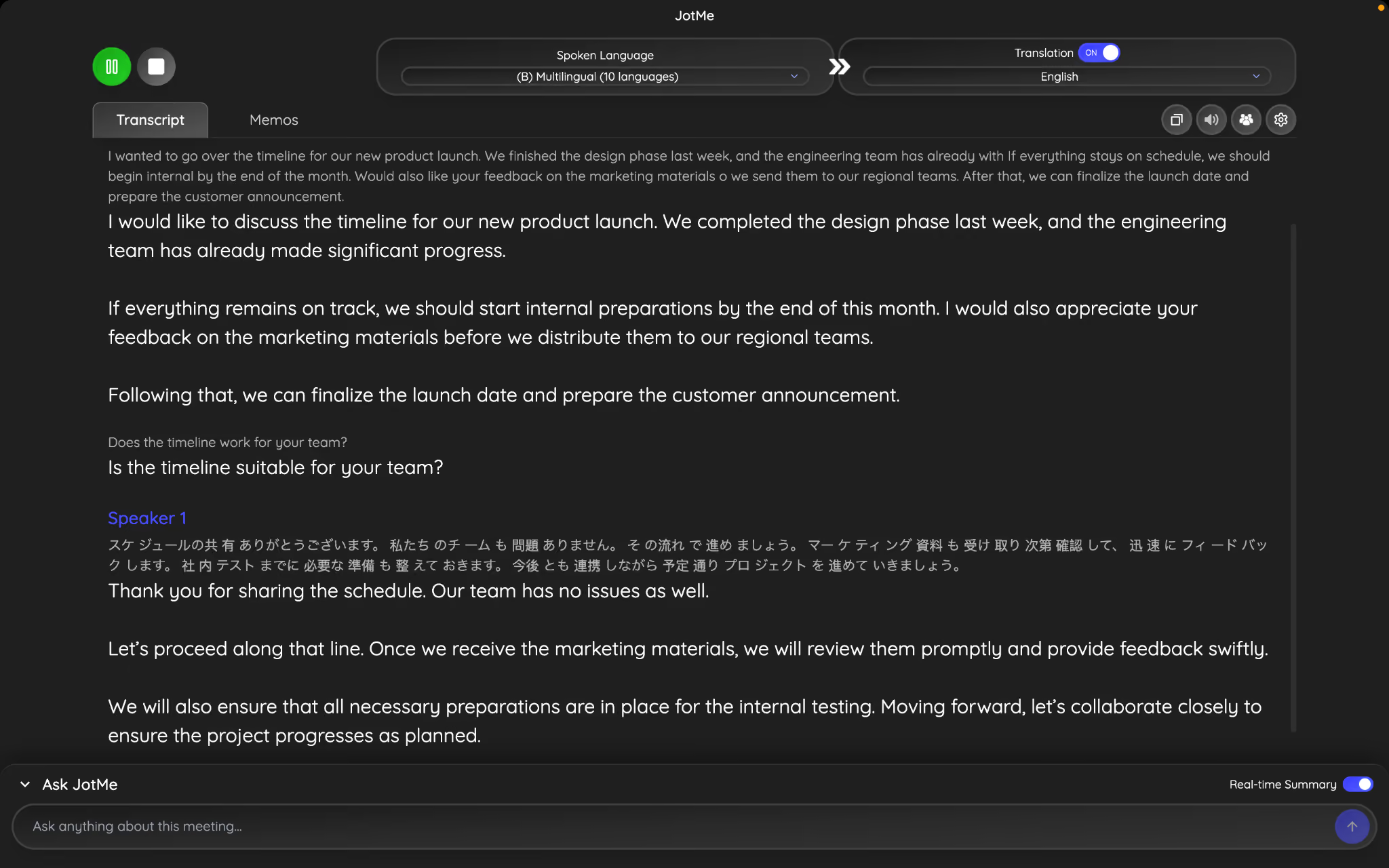
پوشش گستردهتر متن: اگر طرف مقابل کرهای صحبت میکند، میتوانید حالت سازگار JotMe را برای زیرنویس یا خروجی پشتیبانیشده بررسی کنید. بیش از ۲۰۰ زبان متنی به معنی همین تعداد صدای خروجی نیست.
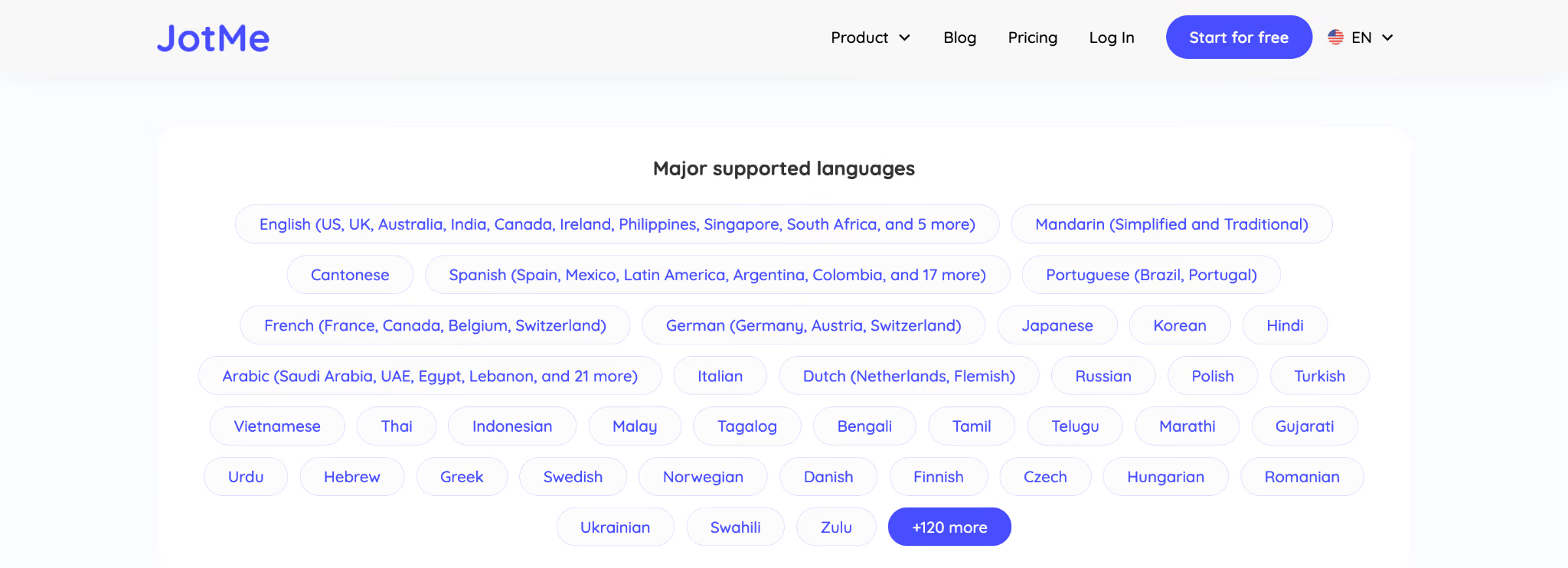
متن مبدأ در کنار ترجمه: در حالت سازگار، JotMe متن پیادهشده و ترجمه را برای مرور کنار هم نشان میدهد. بعد از جلسه با تأمینکننده چینی، اگر متن و ترجمه ذخیره شده و مجوز اشتراک دارید، میتوانید نسخه انگلیسی را با مدیر و متن چینی را با تأمینکننده مرور کنید. جزئیات مهم را با صدای اصلی تطبیق دهید.
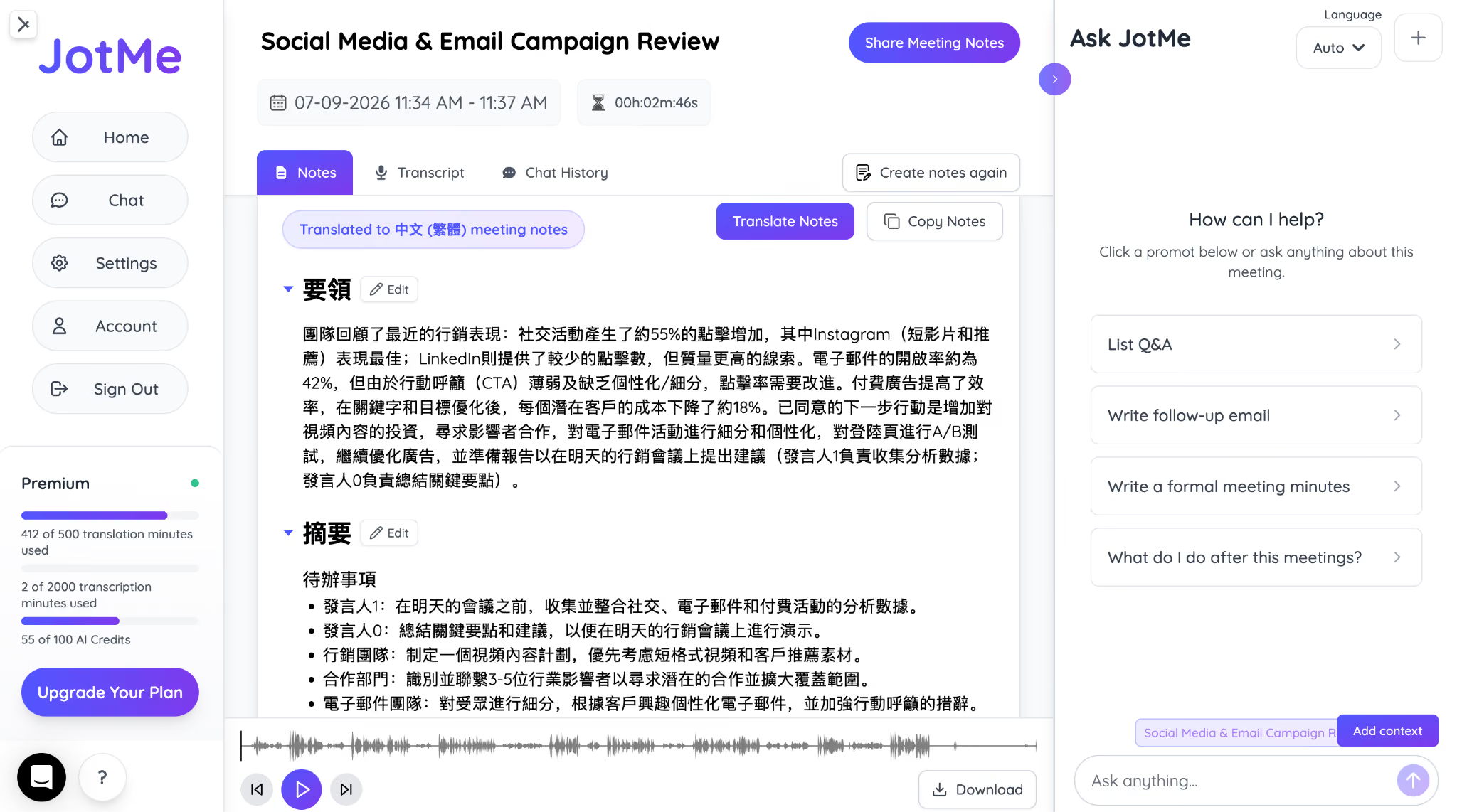
گفتوگوی هوش مصنوعی JotMe برای پیگیری: بعد از پایان تماس Zoom، در گفتوگوی هوش مصنوعی JotMe میتوانید با مخاطب مجاز به زبان خود پیام بدهید و او در زبان خودش پاسخ دهد. این ترجمه متنبهمتن مسیر جداگانهای برای ادامه گفتوگوست.
اگر تیم مرتب با زبانی بیرون از فهرست نهتایی Zoom جلسه دارد، زبانها و حالتهای JotMe را با صدای واقعی بررسی کند. ممکن است بتواند از زیرنویس یا خروجی صوتی سازگار استفاده کند.
بهروزرسانیهای Zoom در ۲۰۲۶ برای کسبوکارها چه معنایی دارند؟
Zoom در ۲۰۲۶ از کمک حین جلسه به سمت پیگیری کارها رفته است. My Notes به ثبت و سازماندهی گفتوگو کمک میکند و ZoomMate بافت جلسه را به جستوجو، گردشکار، برنامههای متصل و تولید خروجی پیوند میدهد.
Voice Translator اکنون نه زبان صوتی و شرایط فعالسازی و محصول مشخص دارد. برای تیمهایی که با مشتریان یا همکاران بینالمللی در زبانهای دیگر کار میکنند، همین محدودیت میتواند مهم باشد.
در این موارد میتوانید JotMe را کنار Zoom برای زیرنویس ترجمهشده و، در حالت سازگار، صدای ترجمهشده امتحان کنید. پوشش بیش از ۲۰۰ زبان متن را از ورودی گفتار و صدای خروجی جدا بررسی کنید تا روش مناسب جلسه را انتخاب کنید.
پرسشهای متداول
آیا برای استفاده از Zoom AI Companion به طرح پولی نیاز دارم؟
دسترسی به قابلیت بستگی دارد. بسیاری از امکانات به طرح یا افزونه واجد شرایط و تنظیمات مدیر نیاز دارند، اما My Notes آزمایش محدود موبایل پیش از ورود هم دارد. راهنمای فعلی Voice Translator حساب Basic، Pro، Business یا Enterprise را با افزونه Live Translation یا ZoomMate و فعالسازی لازم فهرست میکند. این به معنی دسترسی رایگان همه حسابهای Basic نیست؛ قابلیتهای پیشرفته ZoomMate میتوانند اعتبار هوش مصنوعی مصرف کنند.
آیا Zoom AI Companion جلسهای را که در آن نبودم خلاصه میکند؟
اگر به متن پیادهشده یا ضبط جلسه دسترسی دارید و طرح، تنظیمات سازمان و قابلیت مربوط اجازه میدهند، میتوانید خلاصه، اقدامهای بعدی یا پاسخ درباره جلسه بگیرید. داشتن AI Companion به خودی خود دسترسی به جلسه دیگران را ایجاد نمیکند.
آیا Zoom AI Companion با Microsoft Teams یا Google Meet کار میکند؟
My Notes میتواند در دستگاه و حالت سازگار صدای مجاز جلسهای مانند Google Meet، Microsoft Teams یا Webex را دریافت کند. در نسخه وب، Chrome یا Edge برای دریافت صدای سامانه لازم است و نسخه موبایل از جلسه پلتفرم ثالث پشتیبانی نمیکند. Voice Translator در جلسه Zoom کار میکند و اتصالهای ZoomMate دسترسیها و شرایط جدا دارند.
آیا میتوانم Zoom AI Companion را در جلسه خاموش کنم؟
بله، در چارچوب اختیار نقش شما و سیاست سازمان. مدیر و میزبان میتوانند در شرایط پشتیبانیشده قابلیتهایی مانند خلاصه و متننگاری را کنترل کنند. گزینههای جلسه به مجوز، نسخه و قفل تنظیمات حساب بستگی دارند.
آیا Zoom AI Companion برای جلسه کاری امن است؟
Zoom برای برخی حسابها کنترلهای مدیر، مدیریت حافظه و اتصال به ابزارهای امنیت یا تأیید هویت دارد. برای جلسه کاری، دسترسی، نگهداری و قابلیتهای مجاز را با سیاست سازمان تطبیق دهید. وجود این کنترلها بهتنهایی امنیت یا انطباق همه جلسهها را تضمین نمیکند.
آیا Zoom Voice Translator جای مترجم شفاهی انسانی را میگیرد؟
خیر. این قابلیت برای گفتوگوی معمول چندزبانه طراحی شده است. کیفیت به جفت زبان، صدا و وضوح گفتار بستگی دارد. برای تصمیمهای حقوقی، پزشکی یا تجاری حساس ممکن است به مترجم شفاهی حرفهای نیاز باشد.
آیا ZoomMate با برنامههای دیگر کار میکند؟
بله، با اتصالهای پشتیبانیشده و مجاز میتواند جستوجو کند یا اقدام انجام دهد. Zoom در اوت ۲۰۲۶ از اضافه شدن Canva، Coda، Zendesk، Asana، Box و Microsoft Teams در عرضه مرحلهای خبر داد. دسترسی واقعی به حساب و مجوز اتصال بستگی دارد.
JotMe را امتحان کنید
ترجمهٔ دقیق برای جلسهها، رویدادها و کار روزمرهٔ شما، با AI Memory که زمینهٔ کارتان را به خاطر میسپارد.


