






پاسخ کوتاه: با JotMe دسکتاپ میتوانید هنگام پخش ویدیو، گفتارِ زبانهای پشتیبانیشده مانند چینی، ژاپنی یا اسپانیایی را به انگلیسی ترجمه کنید؛ در حالت سازگار، مسیر معکوس هم ممکن است. ترجمه بافتمحور، نکتههای زنده و Ask به حالت و سهمیه بستگی دارند. مبلغ ۱۵ دلار در ماه مربوط به نسخه اولیه راهنما بود؛ قیمت و امکانات طرح فعلی را پیش از خرید بررسی کنید.
تا به حال به ویدیوی آموزشی YouTube به زبانی دیگر برخوردهاید که زیرنویس ترجمهشده نداشته باشد؟ دنبال کردن چنین ویدیویی آسان نیست.
JotMe میتواند گفتار ویدیو را از صدای قابل دسترس رایانه دریافت و هنگام پخش به انگلیسی ترجمه کند. فهرست بیش از ۴۵ زبان به نسخه اولیه راهنما مربوط است؛ پوشش ورودی و خروجی فعلی را برای حالت انتخابی بررسی کنید. ترجمه بافتمحور، Ask و نکتههای هوش مصنوعی در صورت دسترسی به فهم کلی محتوا کمک میکنند.
برای ترجمه همزمان ویدیوی YouTube به انگلیسی این مراحل را انجام دهید:
مرحله ۱: نسخهای با صدای واضح پخش کنید و بلندی صدا را تنظیم کنید.
مرحله ۲: JotMe را از سایت رسمی بگیرید و روی رایانه نصب کنید.
مرحله ۳: زبان گفتار و ترجمه را تعیین کنید، در پنجره JotMe دکمه پخش را بزنید و ویدیوی YouTube را پخش کنید.
مرحله ۴: در صورت دسترسی، Real-Time Summary را برای نکتههای زنده روشن کنید و از Ask درباره بخشهایی که دریافت شدهاند بپرسید.
چطور ویدیوی YouTube را بدون CC به انگلیسی ترجمه کنیم؟
JotMe را باز کنید، ویدیو را آماده کنید، منبع صدا و زبان مبدأ و مقصد را تنظیم کنید و دکمه پخش را بزنید. مراحل زیر راهاندازی ترجمه همزمان به انگلیسی را توضیح میدهند:
مرحله ۱: آماده کردن ویدیو برای ترجمه زنده با JotMe
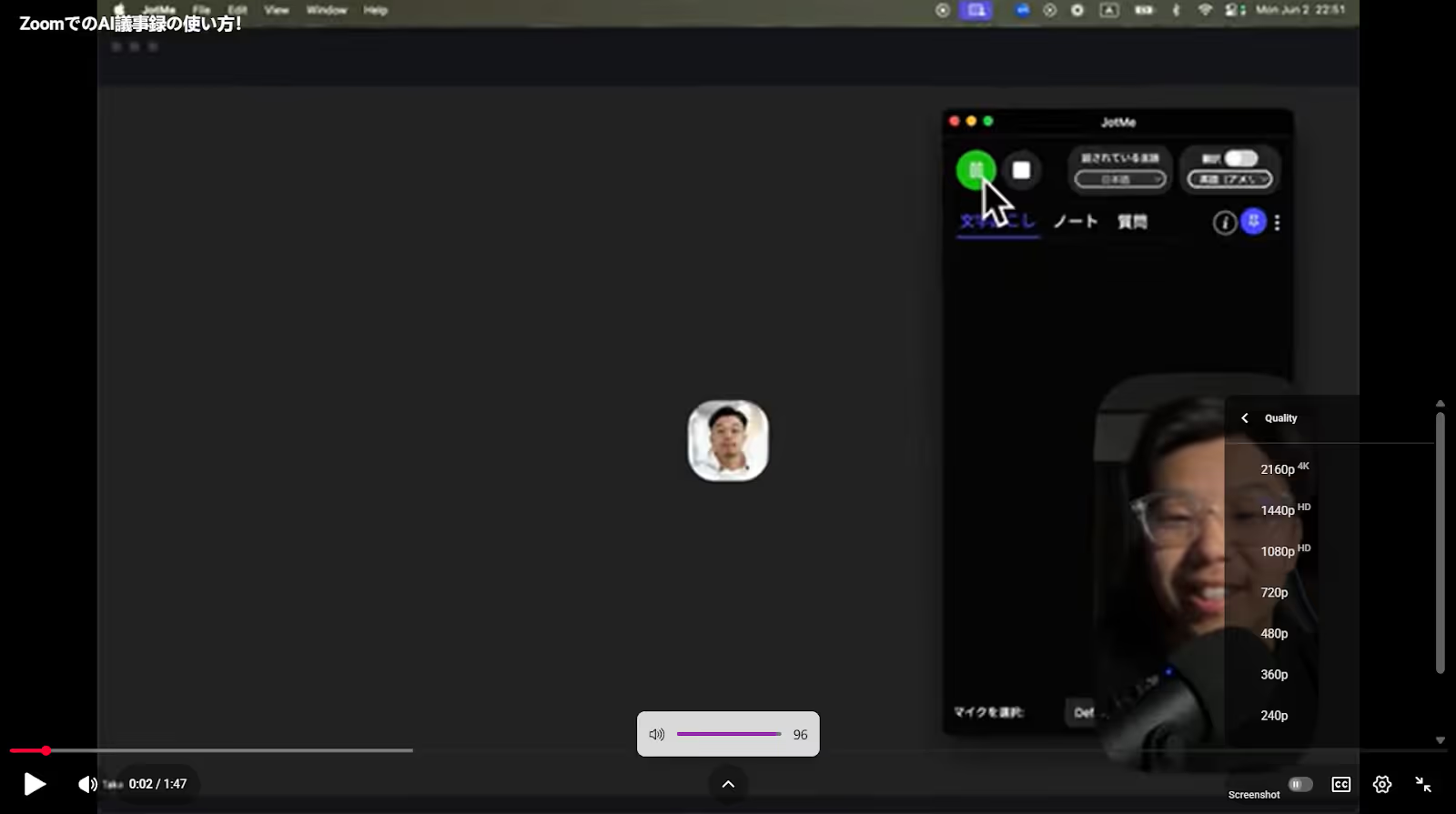
YouTube را در مرورگر رایانه باز کنید و ویدیو را انتخاب کنید. نویسنده در نمونه از کیفیت 720p یا بالاتر استفاده کرده بود؛ وضوح تصویر شرط دریافت صدا نیست. بلندی صدا را مناسب تنظیم کنید و مطمئن شوید منبع صدای ویدیو در JotMe قابل دریافت است.
مرحله ۲: راهاندازی JotMe
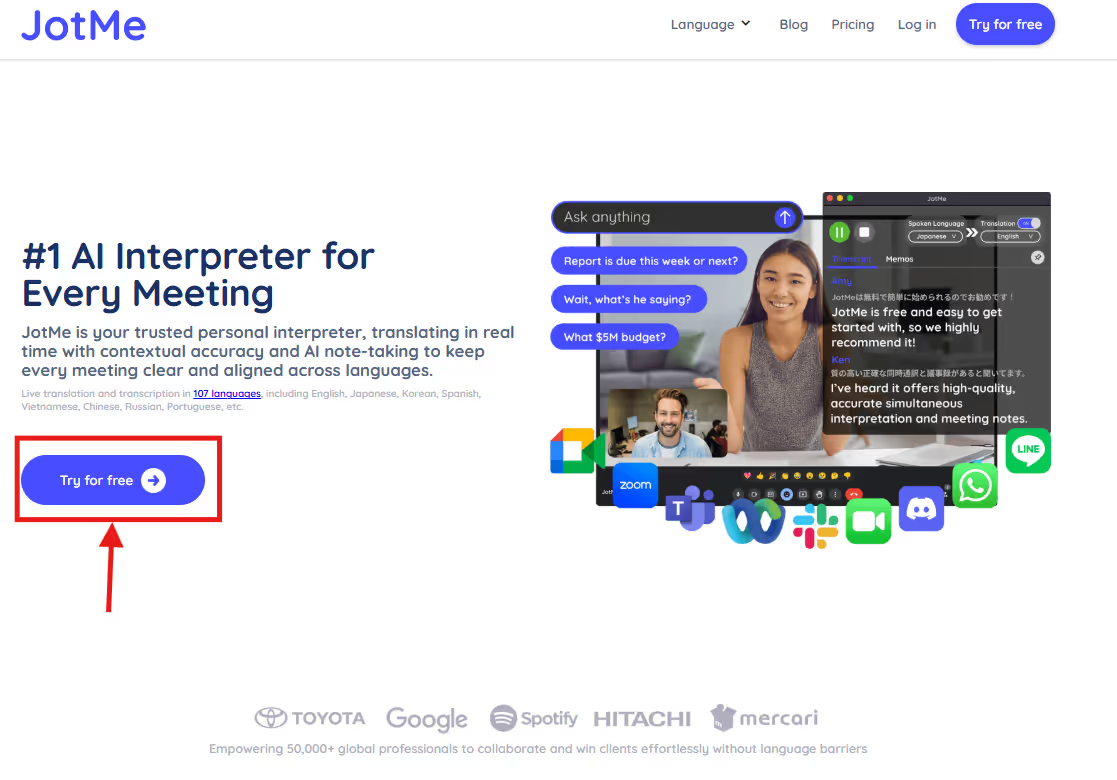
به وبسایت رسمی JotMe بروید و گزینه شروع رایگان را انتخاب کنید. نصبکننده مناسب Windows یا Mac را دریافت کنید و مراحل نصب روی صفحه را دنبال کنید.
مرحله ۳: ترجمه همزمان ویدیوی YouTube به انگلیسی با JotMe
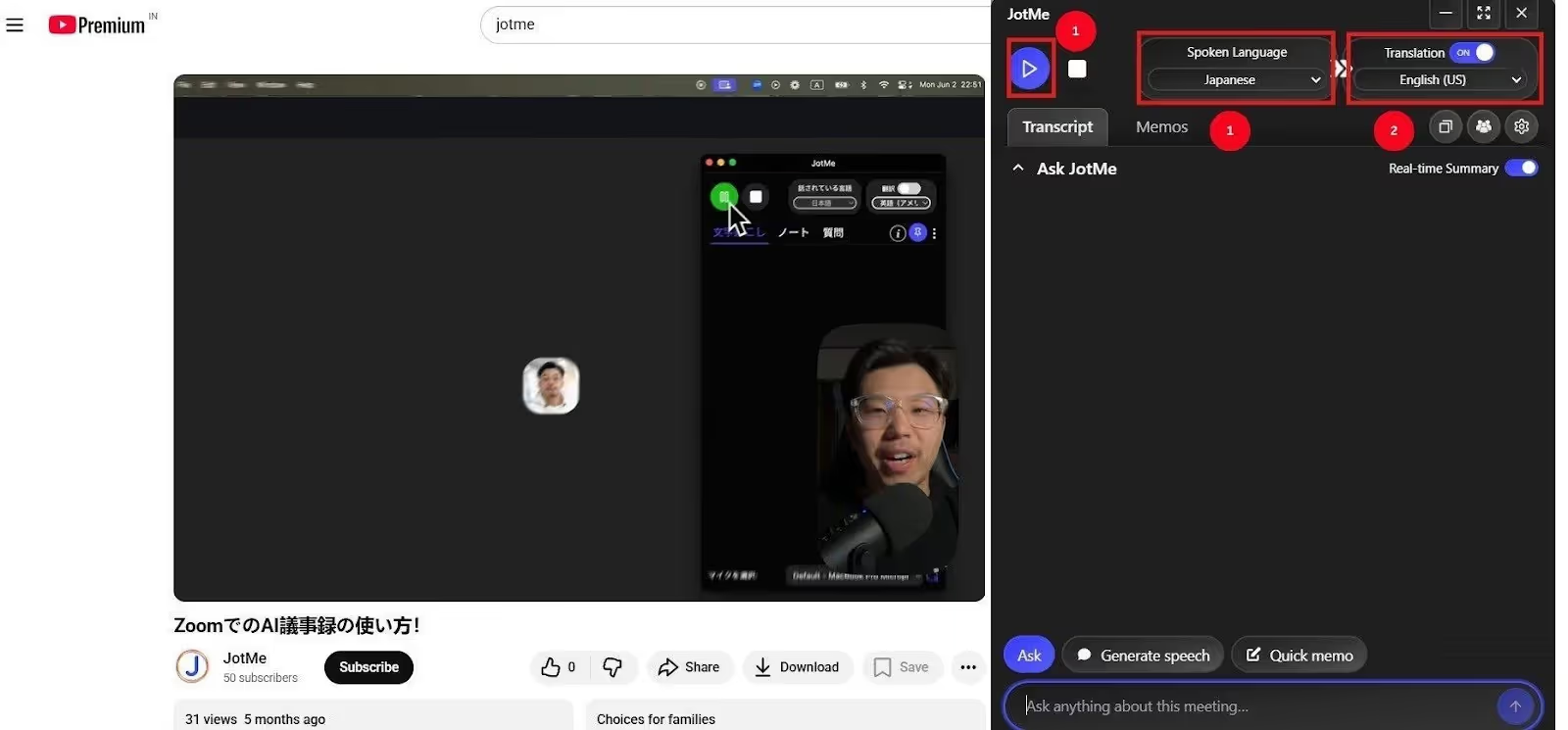
در پنجره JotMe، زبان گفتار (Spoken Language) را مطابق زبان ویدیو، مثلاً اسپانیایی، چینی یا ژاپنی، و زبان ترجمه (Translation Language) را روی انگلیسی تنظیم کنید. سپس دکمه پخش را بزنید تا ترجمه زنده شروع شود. برای تغییر میان ۱۰ زبان مشخص، Basic → Multilingual را در نظر بگیرید؛ این فهرست شامل ژاپنی و اسپانیایی است، اما چینی را در بر نمیگیرد. Premium Quality انگلیسی و یک زبان پشتیبانیشده را میگیرد. Fast (Audio) دامنه گفتار گستردهتری دارد و سهمیه متفاوتی مصرف میکند؛ تشخیص همپوشانی گویندگان تضمین نمیشود.
مرحله ۴: دیدن خلاصه ویدیوی YouTube
اگر گزینه Real-Time Summary در دسترس است، آن را روشن کنید و ویدیو را پخش کنید. در طول دریافت صدا، نکتههای اصلی بهصورت فهرست نمایش داده میشوند. برای پرسیدن درباره گفتار دریافتشده میتوانید از Ask استفاده کنید؛ این قابلیت سهمیه هوش مصنوعی دارد و پاسخ آن باید بررسی شود.
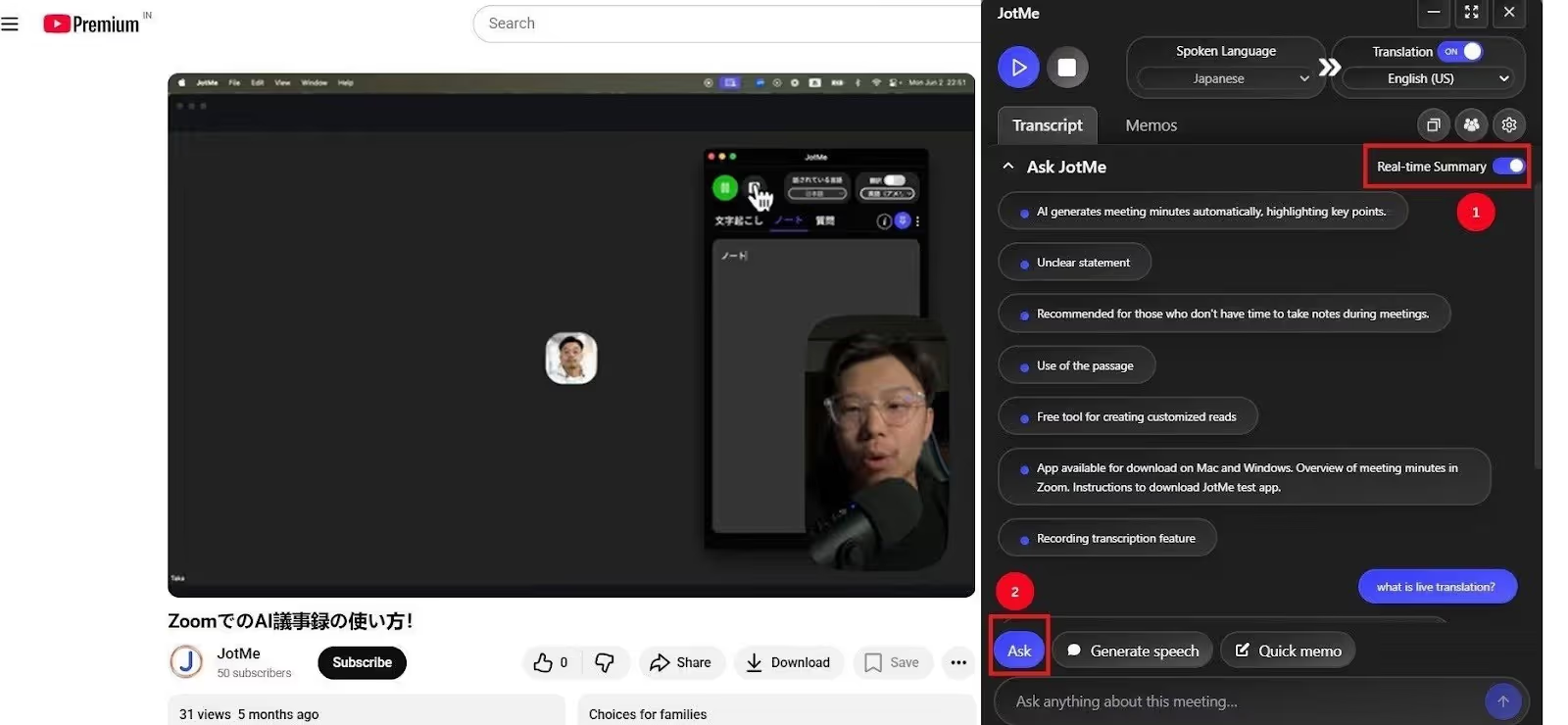
هنگام ترجمه زنده ویدیوی YouTube به انگلیسی، JotMe این امکانات را در اختیار شما میگذارد:
- ترجمه با توجه به بافت: JotMe میتواند برای ترجمه، گفتهها را در کنار هم در نظر بگیرد. این کار میتواند فهم معنا و ارتباط جملهها را آسانتر کند؛ برای بخشهای مهم به صدای اصلی هم رجوع کنید.
- نکتههای زنده: اگر رشته مطالب از دستتان رفت، قابلیت Real-Time Summary میتواند نکتههای اصلی گفتار دریافتشده را در حین پخش بهصورت فهرست نشان دهد.
- گفتوگو با هوش مصنوعی: با Ask میتوانید هنگام پخش درباره بخشهای دریافتشده سؤال بپرسید، بدون آنکه برای هر پرسش ویدیو را متوقف کنید. پاسخ به محتوای دریافتشده و سهمیه حساب بستگی دارد.
چطور ترجمه خودکار YouTube را فعال کنیم؟
اگر زیرنویس موجود است، در پخشکننده به تنظیمات و سپس بخش زیرنویس یا CC بروید. زیرنویس انگلیسی را در صورت وجود انتخاب کنید؛ در غیر این صورت، اگر گزینه Auto-translate ارائه میشود، زبان مقصد را از آنجا انتخاب کنید. YouTube برای بعضی ویدیوها خودش زیرنویس میسازد؛ ترجمه زیرنویس مرحلهای جداست و همیشه در دسترس نیست.
- خطا در ظرافتهای زبانی و بافت: ترجمه اصطلاحها و بازیهای زبانی ممکن است معنای منظور گوینده را منتقل نکند، بهخصوص اگر متن اولیه هم خطا داشته باشد.
- نبود زیرنویس قابل استفاده: نویسنده در برخی ویدیوهای چندزبانه به ترجمه دلخواه دسترسی نداشت. ترجمه زیرنویس به وجود متن مبدأ وابسته است؛ این متن را سازنده یا تشخیص خودکار YouTube میتواند فراهم کند. نبود زیرنویس بارگذاریشده بهتنهایی به معنی نبود زیرنویس خودکار نیست.
- خطا در ویدیوهای چندگوینده: همزمان صحبت کردن چند نفر، زبانهای متفاوت، صدای نامناسب یا سکوت طولانی در ابتدای ویدیو میتواند تولید زیرنویس خودکار را دشوار کند. خطای این متن ممکن است به ترجمه منتقل شود.
زیرنویس خودکار YouTube نقطه شروع مفیدی است، اما بعضی اصطلاحها و ظرافتها به بررسی نیاز دارند. اگر زیرنویس قابل استفاده نیست و دریافت صدای ویدیو مجاز و ممکن است، میتوانید ترجمه زنده JotMe را امتحان کنید؛ این ابزار میکوشد بافت و پیوند جملهها را هم در نظر بگیرد.
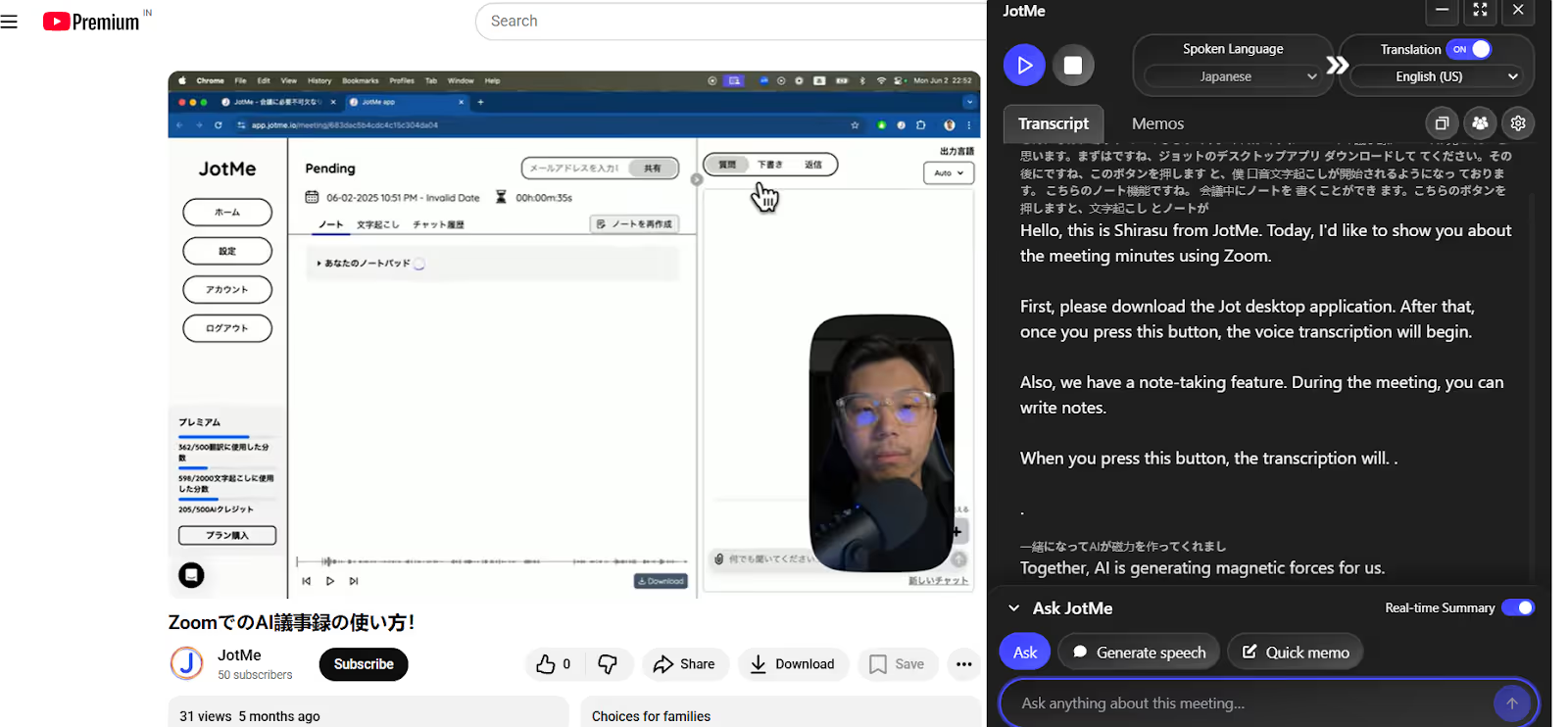
برای نمونه، نویسنده در یک ویدیوی آموزشی ژاپنی این قطعه را نقل کرده است: «緒になってAIが磁力を作ってくれまし.» خروجی نقلشده YouTube «Together, AI creates the magnetic force.» و خروجی نقلشده JotMe «Together, AI is generating magnetic forces for us,» بود. نویسنده در همان نمونه ترجمه دوم را با بافت سازگارتر دانست و گزارش کرد که با وجود وقفه پخش، ترجمه ادامه یافت. این مشاهده موردی تضمین سرعت یا دقت نیست.
آیا میتوانم ویدیوی فرد دیگری را در YouTube ترجمه کنم؟
دیدن و شنیدن محتوا برای استفاده شخصی و غیرتجاری، با رعایت شرایط استفاده YouTube و قانون حاکم، با اجازه ساخت یا انتشار نسخه ترجمهشده فرق دارد. برای تغییر، بازنشر، بارگذاری دوباره یا درآمدزایی از محتوای دیگران، مجوزهای لازم YouTube و صاحبان حقوق یا اجازهای را که از پیش برای آن استفاده داده شده بررسی کنید. صرف استفاده شخصی به معنی مجاز بودن هر روش ترجمه نیست.
نسخه ترجمهشده میتواند اثری اقتباسی باشد. ادعای حق نشر ممکن است به حذف ویدیو یا محدودیت کانال بینجامد. پیش از تهیه یا انتشار نسخهای تازه، این راهها را بررسی کنید:
- گرفتن اجازه: از سازنده یا صاحب حقوق بخواهید مشخص کند که ترجمه، بازنشر یا هر دو را اجازه میدهد. اگر برای همان استفاده موافقت شد، مجوز کتبی بگیرید و شرایط خود پلتفرم را هم بررسی کنید.
- پیشنهاد زیرنویس به سازنده: اگر اجازه بازنشر ندارید، از سازنده بپرسید آیا مایل است زیرنویس پیشنهادی را دریافت و در کانال خودش منتشر کند. تصمیم و انتشار با صاحب کانال است.
- بررسی مجوز: برخی ویدیوها مجوز Creative Commons دارند که ممکن است استفاده مجدد و اقتباس، از جمله ترجمه، را با رعایت شروطش مجاز کند. از فیلتر جستوجوی YouTube کمک بگیرید و نوع مجوز و شیوه ذکر نام صاحب اثر را بررسی کنید.
ترجمه ویدیوی YouTube به انگلیسی را با JotMe امتحان کنید
اگر ترجمه زیرنویس YouTube کافی نیست، JotMe دسکتاپ برای دریافت صدای قابل دسترس یک سخنرانی، برنامه سرگرمی یا ویدیوی آموزشی، متننگاری چندزبانه و ترجمه زنده ارائه میکند. زبان، تنظیم صدا و حالت مناسب را بررسی کنید.
برنامه موبایل JotMe اکنون برای ترجمه گفتوگوی حضوری در دسترس است. دریافت صدای برنامههای رایانه در روش توضیحدادهشده به نسخه دسکتاپ مربوط است؛ امکان همان دریافت داخلی YouTube در گوشی را مفروض نگیرید.
در کنار ترجمه با توجه به بافت، Ask، نکتههای زنده و یادداشت جلسه با هوش مصنوعی در صورت دسترسی به مرور محتوای دریافتشده کمک میکنند. این امکانات از نظر زمان ارائه، حالت و سهمیه یکسان نیستند.
پرسشهای متداول
پرسش: چطور ویدیوهای YouTube را همزمان ترجمه کنیم؟
در برنامه دسکتاپ JotMe، منبع صدای قابل دسترس و زبان گفتار و ترجمه را تنظیم کنید. در JotMe دکمه پخش را بزنید و ویدیو را پخش کنید. ترجمه به انگلیسی یا زبان مقصد پشتیبانیشده در پنجره JotMe میآید؛ سرعت و کیفیت به صدا، شبکه و حالت انتخابی بستگی دارد.
پرسش: آیا YouTube ویدیوها را خودکار ترجمه میکند؟
اگر ویدیو زیرنویس قابل استفاده داشته باشد و گزینه ترجمه خودکار ارائه شود، در پخشکننده به تنظیمات و بخش زیرنویس یا CC بروید و زبان مقصد را در Auto-translate انتخاب کنید. زیرنویس خودکار گفتار و ترجمه خودکار زیرنویس دو قابلیت جدا هستند.
پرسش: ترجمه خودکار YouTube چقدر دقیق است؟
دقت از ویدیویی به ویدیوی دیگر فرق میکند. لهجه، صدای پسزمینه و خطای تشخیص گفتار میتوانند به ترجمه منتقل شوند؛ اصطلاح، بازی زبانی و لحن را هم بهتر است با متن یا صدای اصلی بررسی کنید.
پرسش: چه ابزاری برای ترجمه زنده ویدیوهای YouTube مناسب است؟
برای شنیدن و ترجمه صدای قابل دسترس ویدیو، JotMe دسکتاپ یکی از گزینههاست. ترجمه بافتمحور، نکتههای زنده و Ask در حالت و طرح سازگار به دنبال کردن محتوا کمک میکنند. اشتراکگذاری ترجمه زنده و مصرف دقیقهها به روش پیوستن و سهمیه میزبان بستگی دارد.
JotMe را امتحان کنید
ترجمهٔ دقیق برای جلسهها، رویدادها و کار روزمرهٔ شما، با AI Memory که زمینهٔ کارتان را به خاطر میسپارد.


