






اگر میخواهید بدانید چگونه تماس واتساپ را ضبط کنید، ضبط صفحه، یک برنامهٔ سازگار یا دستگاه دوم مسیرهای متفاوتی هستند؛ در راهنمای حاضر به ضبطکنندهٔ داخلیِ تماس در خود واتساپ تکیه نمیکنیم. در اندروید، گزینهٔ صدای داخلی ممکن است صدای تماس را نگیرد. در آیفون نیز ضبط صفحه و میکروفن دریافت هر دو طرف را تضمین نمیکند. دستگاه دوم کنار تماسِ روی بلندگو راهحلی آکوستیکی و کمراحتتر است؛ در همهٔ روشها ابتدا اطلاعرسانی، مجوزها و نتیجهٔ یک نمونهٔ کوتاه را بررسی کنید.
اگر تماسهای کاری را بیشتر در نسخهٔ سازگار دسکتاپ یا وب واتساپ انجام میدهید، متن قابلجستوجو میتواند برای مراجعهٔ بعدی مفیدتر از مرور یک ویدیوی طولانی باشد. JotMe کنار تماس اجرا میشود و پس از دریافت مجاز صدا، رونویسی و ترجمهٔ زندهٔ سازگار را فراهم میکند. دریافت از رایانه به معنی پردازش کاملاً محلی نیست؛ پردازش و ذخیرهسازی JotMe تابع سیاستها و تنظیمات خودش است.
آیا واتساپ ضبطکنندهٔ داخلی تماس دارد
این راهنما از ضبطکنندهٔ داخلی تماس در خود واتساپ استفاده نمیکند. دو موضوع را جدا نگه دارید: تماسهای واتساپ رمزگذاری سرتاسری دارند و سیستمعاملها دسترسی برنامهها به صدای تماس را محدود میکنند؛ اما رمزگذاری بهتنهایی ثابت نمیکند که ثبت صدا در نقطهٔ پایانی ناممکن است. ضبط صفحه، برنامهٔ سازگار یا دستگاه دوم ممکن است صدای پس از رمزگشایی را دریافت کند. ثبت یا ارسال آن به سرویس دیگر، پردازشی جدا با مجوزها و سیاست حریم خصوصیِ خودش است.
ضبط تماس واتساپ در اندروید
در گوشی سازگار میتوانید ضبط صفحهٔ اندروید را امتحان کنید، اما حتی با روشنبودن صدای داخلی، ثبت هر دو سوی تماس واتساپ تضمین نمیشود. پس از اطلاعرسانی و بررسی مجوزها، این مراحل را دنبال و خروجی کوتاهی را کنترل کنید:
- واتساپ را باز کنید و تماس را شروع کنید.
- تنظیمات سریع را از بالای صفحه پایین بکشید و ضبط صفحه را انتخاب کنید.
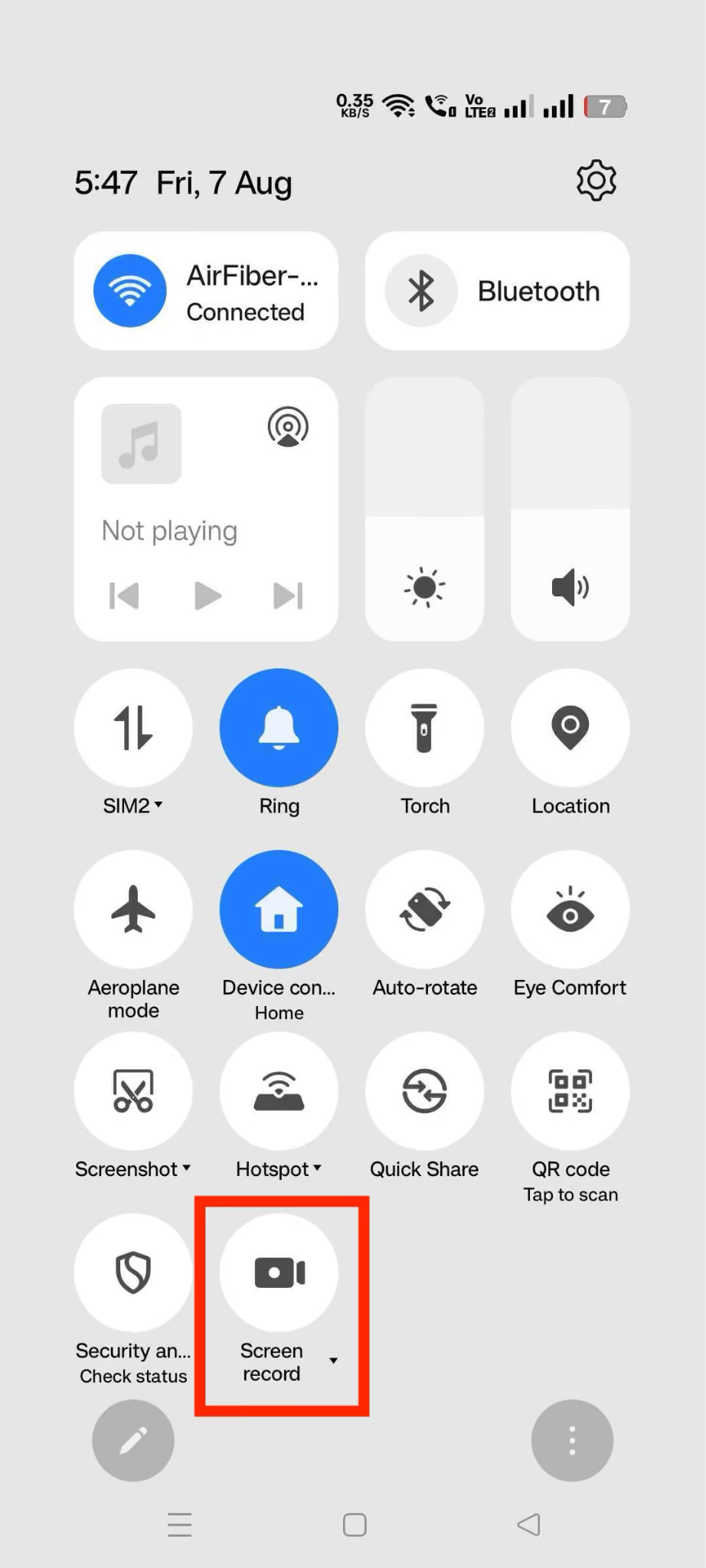
- اگر دستگاه گزینهٔ صدای رسانه و میکروفن دارد، آن را بررسی کنید؛ در بعضی گوشیها نام آن صدای داخلی و میکروفن است. این انتخاب اجازهٔ آزمایشِ منابع موجود را میدهد، اما الزاماً صدای ورودی تماس واتساپ را قابلضبط نمیکند.
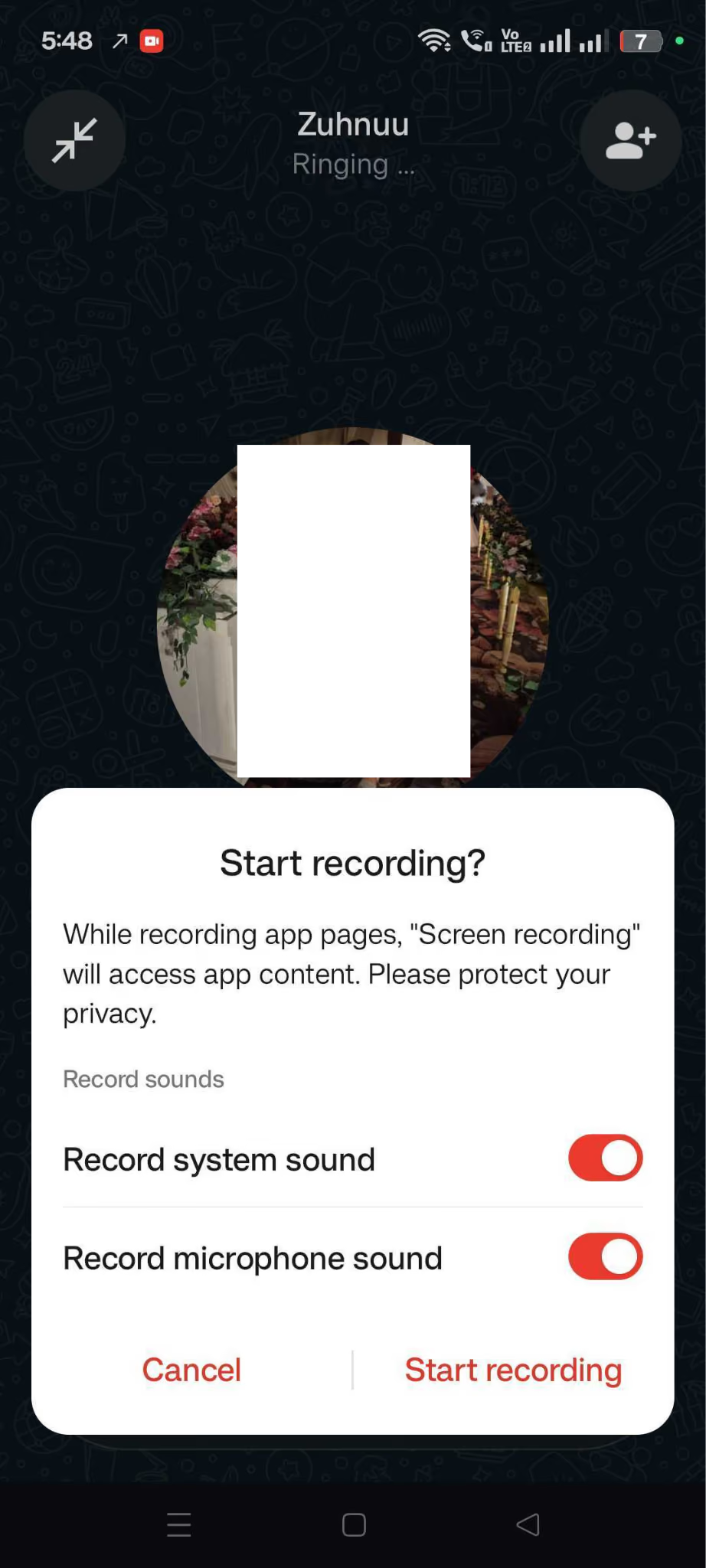
- مکالمه را ادامه دهید و پس از پایان، با دکمهٔ قرمز یا اعلان ضبط، گزینهٔ توقف را بزنید.
- برای پیداکردن و بررسی فایل، گالری یا برنامهٔ Photos دستگاه را باز کنید.
راهنمای عمومی Google برای ضبط صفحه، برخی مراحل را برای اندروید۱۱بهبعد توضیح میدهد؛ این به معنی پشتیبانی قطعی از صدای تماس واتساپ در تمام این نسخهها نیست. Samsung، Xiaomi و OnePlus رابطهای خود را دارند و ممکن است نام گزینه «صدای داخلی» یا «صدای رسانه» باشد. سازنده، نسخه، محدودیت تماس و سیاست ضبطِ برنامه میتوانند ثبت صدا را محدود کنند. اگر صدای طرف مقابل نیست، تنظیمات دستگاه و محدودیتِ مخصوص تماس را بررسی کنید؛ وجود یک ویدیوی سالم، موفقیت ضبط صدا را ثابت نمیکند.
ضبط تماس واتساپ در آیفون
ضبط صفحهٔ iOS قابلیت عمومی ثبت تصویر و در شرایط سازگار میکروفن است؛ Apple تصریح میکند که بعضی برنامهها ضبط صدا یا تصویر را مجاز نمیکنند. بنابراین آن را راهی تضمینی برای گرفتن صدای تماس واتساپ، حتی فقط صدای خودتان، فرض نکنید. تنظیم میکروفن با دسترسی مستقیم به خروجی صوتی برنامه یکسان نیست و در نسخهها و دستگاههای مختلف باید نتیجه بررسی شود.
دو مسیر جایگزین را با این محدودیتها در نظر بگیرید:
بلندگو همراه با ضبط صفحه: در صورت اجازهٔ دستگاه و برنامه، گذاشتن تماس روی بلندگو و روشنکردن میکروفن ممکن است صدا را بهصورت آکوستیکی ثبت کند؛ اما فعالبودن تماس میتواند دسترسی صوتی را محدود کند و موفقیت هر دو طرف تضمین نیست. کیفیت نیز به محیط و بلندگو بستگی دارد. دستگاه دومِ مجاز برای ضبط صدای بلندگو گزینهٔ دیگری است؛ پیش از تماس مهم، نمونهای کوتاه را با رضایت افراد بررسی کنید.
برای بررسی ضبط صفحه و میکروفن:
- در تنظیمات، بخش مرکز کنترل، در صورت نیاز ضبط صفحه را اضافه کنید؛ جای این گزینه با نسخهٔ iOS تغییر میکند.
- تماس واتساپ را شروع کنید و در صورت استفاده از مسیر بلندگو، نماد بلندگو را بزنید.
- مرکز کنترل را باز کنید، نماد ضبط صفحه را نگه دارید و در صورت دردسترسبودن، میکروفن را روشن کنید.
- شروع ضبط را بزنید و سپس نتیجهٔ دریافت صدا را بررسی کنید؛ شروع ضبط به معنی دریافت صدای هر دو طرف نیست.
- پس از پایان، نشانگر ضبط یا دکمهٔ قرمز را بزنید و توقف را تأیید کنید. ویدیوی ایجادشده در Photos ذخیره میشود.
تماس را در مک انجام دهید: اگر تماس در نسخهٔ سازگار WhatsApp Desktop یا در حسابِ واجد قابلیت تماس WhatsApp Web در دسترس است، JotMe را کنار آن اجرا کنید. ورودی گفتار و مقصد ترجمهٔ سازگار را انتخاب و مجوز دریافت صدا را بررسی کنید. پس از پردازش و ذخیرهسازی موفق میتوانید متن را مرور کنید؛ پخش صوت ذخیرهشده به تنظیم نگهداری و دسترسی وابسته است و تولید یادداشتهای ساختاریافته به قابلیت و منابع موجود در طرح نیاز دارد.
ملاحظات قانونی ضبط تماس واتساپ
قواعد ضبط، اطلاعرسانی، رضایت، نگهداری و انتشار به کشور، حوزهٔ قضایی، هدف و زمینهٔ مکالمه بستگی دارند. در بعضی نظامها رضایت یک طرف و در برخی شرایط رضایت همه لازم است، اما این دو برچسب بهتنهایی پاسخ کامل هر موقعیت نیستند. حضور شما در تماس، مجوز عمومی برای هر نوع ضبط یا اشتراکگذاری ایجاد نمیکند.
منبع، قانون فدرال آمریکا را در برابر نمونههایی از California، Florida، Pennsylvania و Washington مطرح میکند؛ این فهرست کوتاه، راهنمای قطعیِ جاری برای همهٔ تماسها یا همهٔ شرایط این ایالتها نیست. استثناها، انتظار حریم خصوصی، استفاده و افشا و مقررات محلی باید جدا بررسی شوند. در تماس برونمرزی، محل هر دو طرف و الزامات چند حوزه ممکن است مطرح باشد. این توضیح، اجازهٔ حقوقی برای ضبط پنهانی یا مشاورهٔ موردی نیست.
پیش از ضبط به طرف مقابل اطلاع دهید و رضایتها و سایر الزاماتِ قابلاعمال را بررسی کنید. راهنمای ترجمهٔ تماس واتساپ همین موضوع را در کنار تنظیمات ترجمه مطرح میکند؛ برای ارزیابی حقوقیِ شرایط خود از متخصص واجد صلاحیت کمک بگیرید.
ضبط تماس واتساپ در دسکتاپ
در بهروزرسانیهای واتساپ، تماس نسخهٔ وب بهصورت تدریجی و وابسته به حساب و نسخه مطرح شده است؛ نسخههای سازگار دسکتاپ نیز مسیر تماس دارند. ابتدا وجود قابلیت را در دستگاه خود بررسی کنید. سپس با توجه به اینکه تصویر، صوت یا متن لازم دارید، روش ثبت متفاوتی انتخاب کنید.
JotMe برای متن تماس واتساپ و صدای ذخیرهشدهٔ مجاز: ویدیو برای ثبت تصویر مناسب است، اما جستوجوی گفتهها، ارسال یادداشت برای مشتری یا خواندن متن به زبانی دیگر کاربرد متفاوتی دارد. JotMe در کنار نسخهٔ سازگار واتساپ اجرا میشود و میتواند صدای مجاز را به متن تبدیل کند؛ ذخیره و پخش صوت به تنظیم و دسترسی وابسته است. برای شروع:
مرحلهٔ۱: JotMe را در یک سمت و واتساپ وبِ دارای تماس یا برنامهٔ دسکتاپِ سازگار را در سمت دیگر باز کنید.
مرحلهٔ۲:برای گفتوگو با همکار یا مشتری چندزبانه، ورودی و مقصد ترجمه را متناسب با مدل انتخاب کنید. مثلاً برای مشتری چینی، گزینهٔ ورودیِ سازگار با زبان چینی و زبانِ طرف دیگر و سپس مقصد متنیِ موردنظر را تنظیم کنید. «Multilingual» در ورودیِ Basic یک حالتِ مشخص برای ده زبان است، نه نامی عمومی برای تمام ورودیها و تمام مقصدهای خروجی.
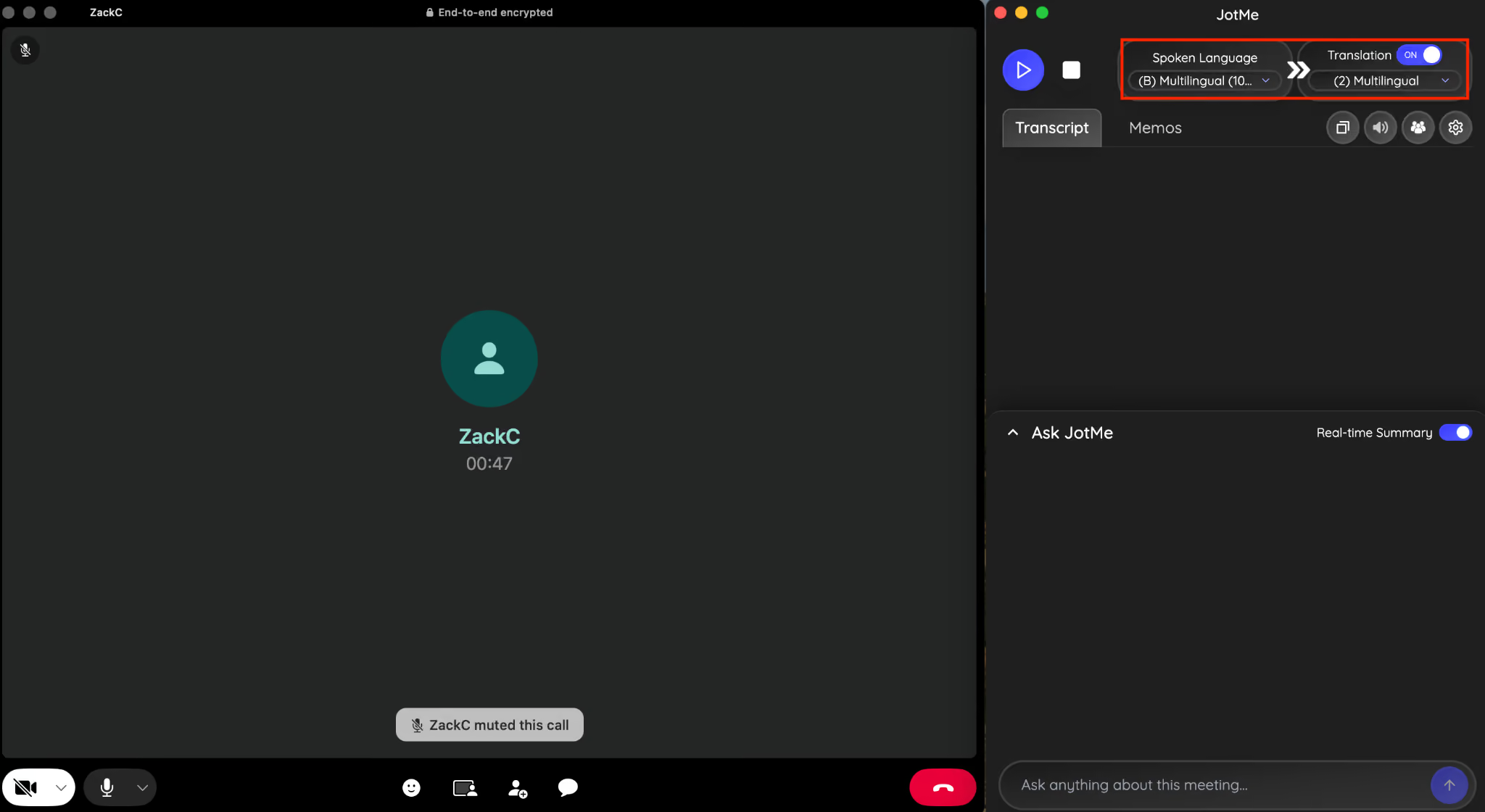
مرحلهٔ۳: گفتوگو را شروع کنید و با متن ترجمهٔ زنده همراه شوید. برای ابهامهای مکالمه، قابلیتهای توضیح و پرسش JotMe میتوانند کمک کنند؛ دسترسی و اعتبار لازم را بررسی و پاسخ را با متن اصلی مقایسه کنید. پاسخ AI جای تأییدِ گفتهٔ گوینده یا بررسی همهٔ منابع را نمیگیرد.
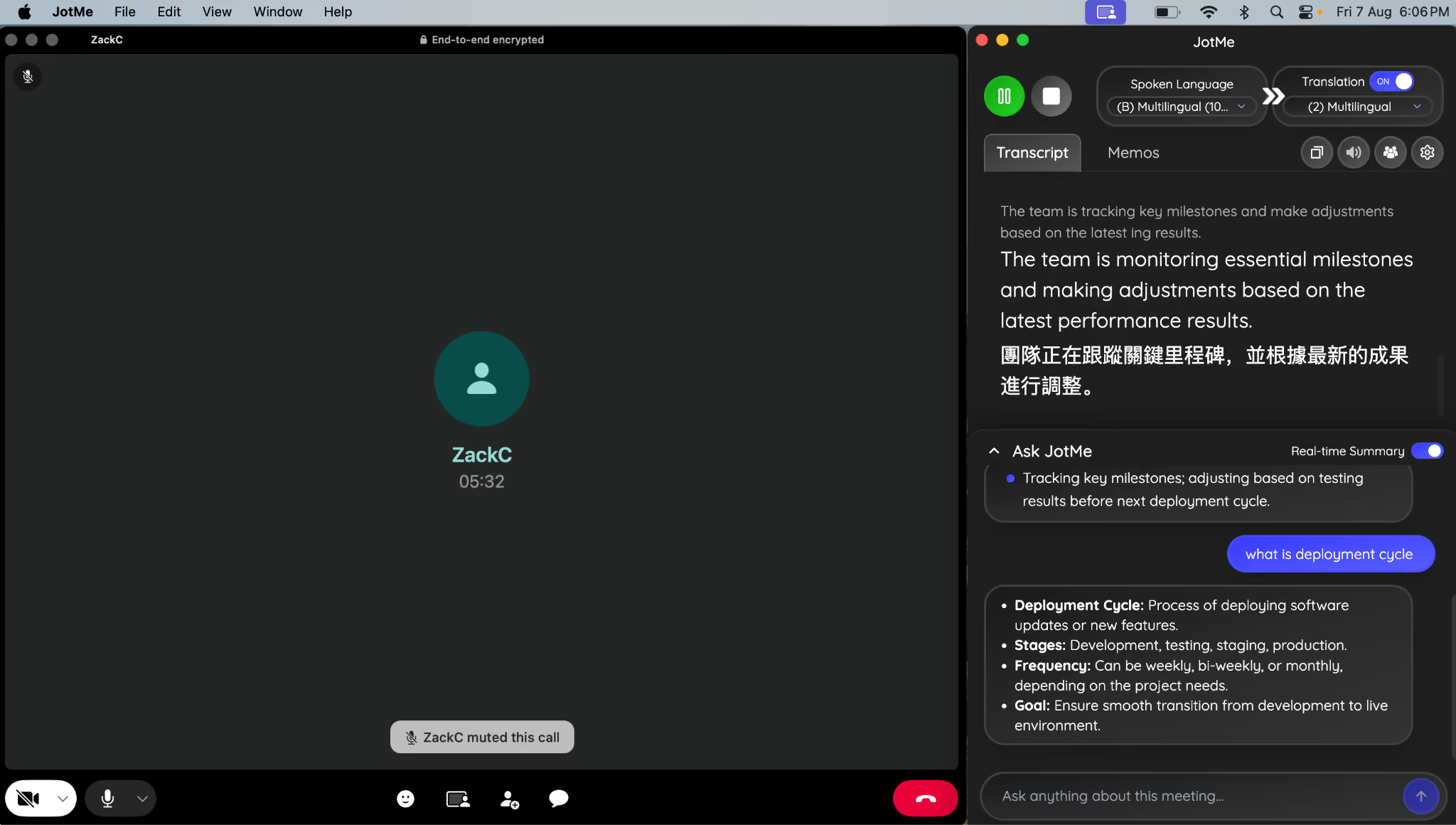
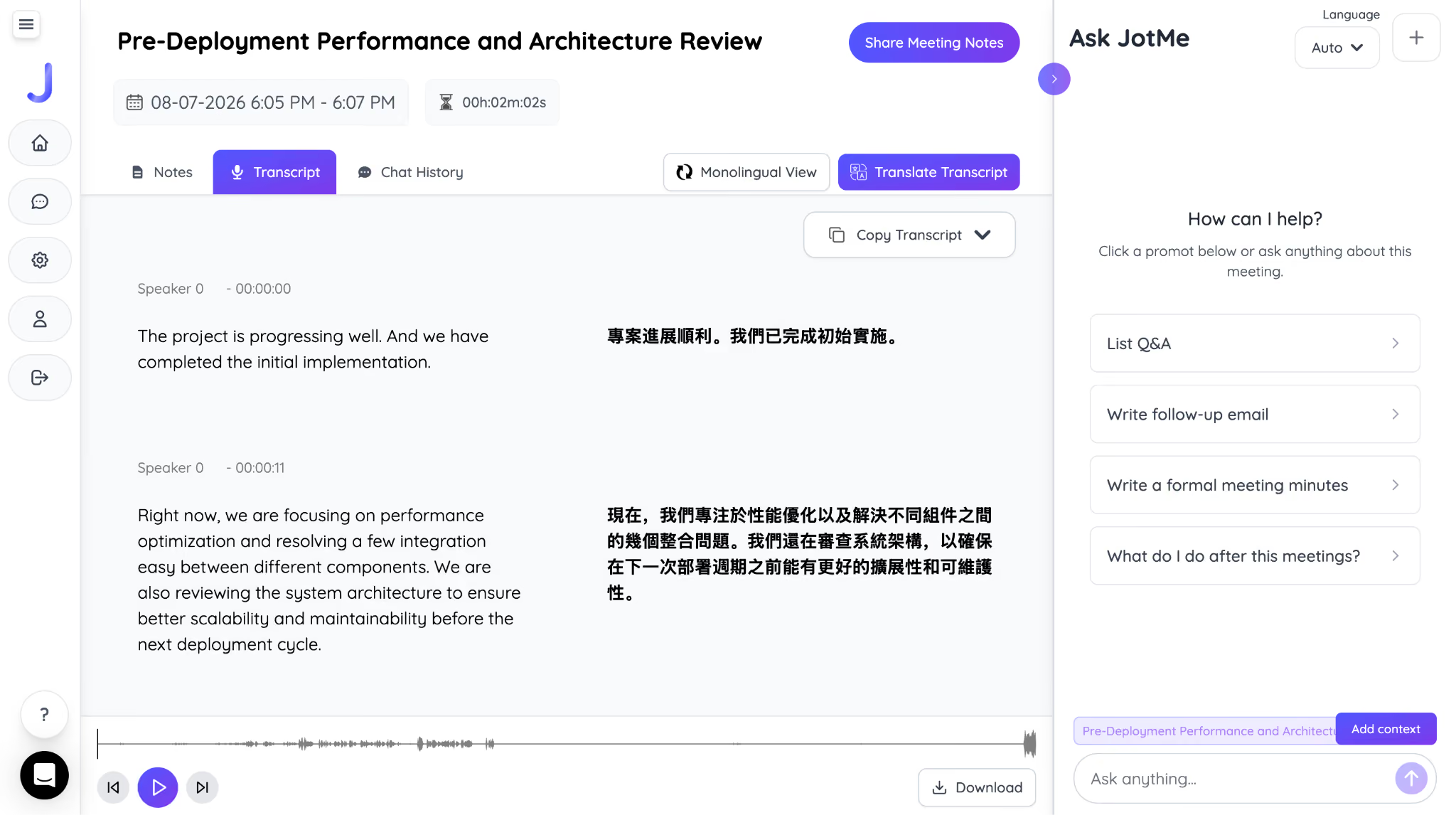
مرحلهٔ۴:پس از پردازش و ذخیرهسازی، متن اصلیِ ثبتشده و ترجمهٔ سازگار انگلیسیبهچینی یا چینیبهانگلیسی را مرور کنید. یادداشت ساختاریافته خروجیِ جداگانهای است و زبان، تولید و اعتبار خودش را دارد؛ هر دو جهت و همهٔ یادداشتها الزاماً در یک مرحلهٔ نامحدود ساخته نمیشوند.
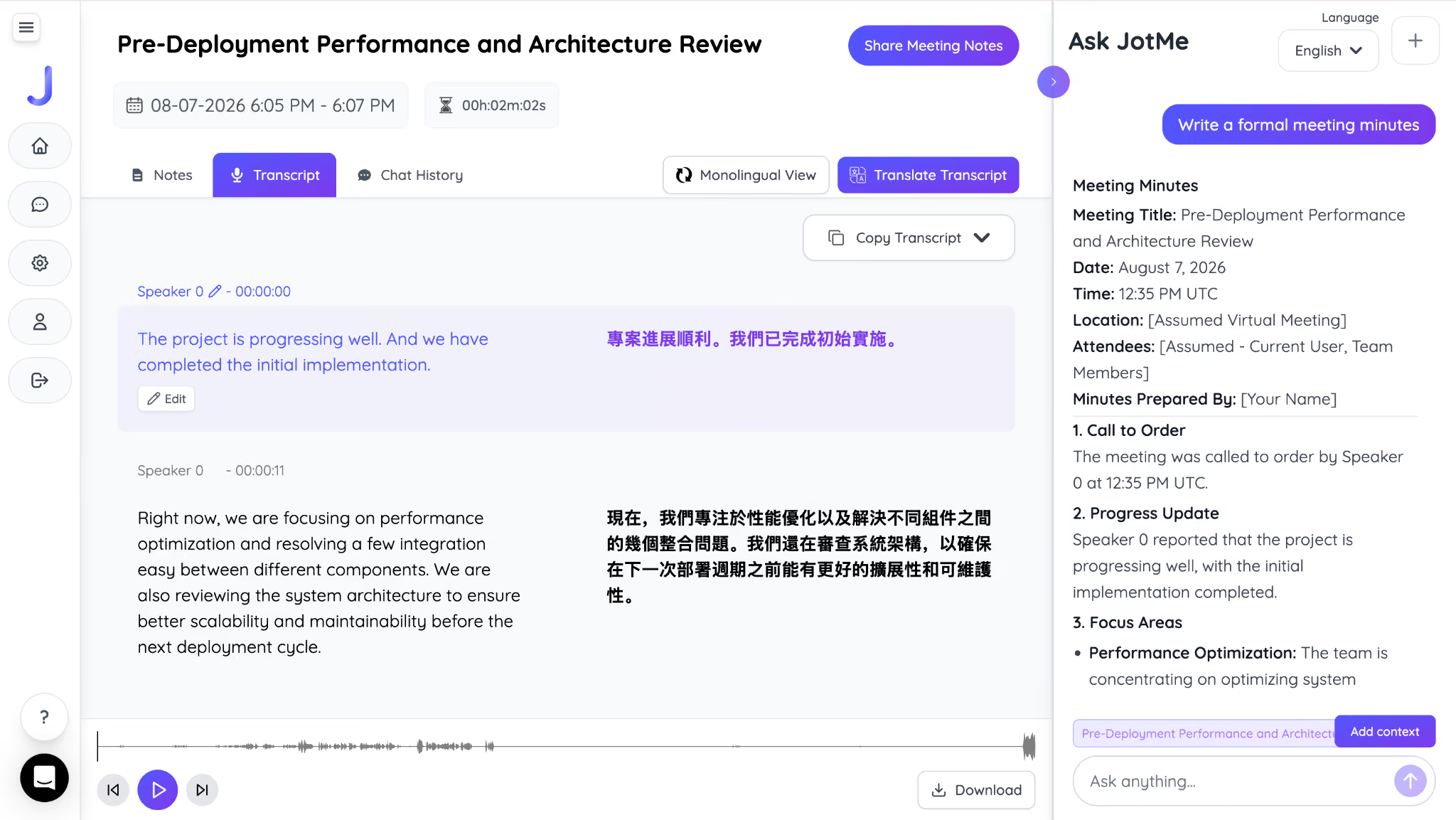
مرحلهٔ۵:از JotMe AI بخواهید پیشنویس ایمیل یا چکیدهای کوتاه از محتوای در دسترس بسازد. خروجی را پیش از استفاده بررسی کنید؛ تولیدِ پیشنویس به معنی ارسال ایمیل نیست.
اگر زبان تماس را نمیفهمید، بهجای رونویسیِ تنها، ترجمهٔ زندهٔ تماس واتساپ را فعال کنید تا متن ترجمهٔ سازگار را بخوانید. خروجی گفتاری در حالتهای پشتیبانیشده تنظیم جدا دارد؛ برای Fast،۱۳گزینهٔ صوتی، مصرف مربوط و در تماس آنلاین مسیریابی صدای مجازی مطرح است. وجود خروجی صوتی به معنی شبیهسازی تأییدشدهٔ صدای شخصی شما در همهٔ تماسها نیست.
JotMe دسکتاپ صدا را در نقطهٔ پایانیِ رایانه و پس از رمزگشاییِ تماس دریافت میکند و بهصورت ربات وارد تماس نمیشود. بااینحال، نسخهٔ دریافتشده ممکن است برای پردازش و نگهداری به زیرساخت JotMe ارسال شود؛ این نسخه صرفاً بهخاطر رمزگذاری سرتاسریِ انتقال واتساپ، محلی یا تحت همان مسیر رمزگذاری باقی نمیماند. پیش از استفاده، رضایت، مجوز سیستم و سیاستهای هر دو سرویس را بررسی کنید. راهاندازی و قابلیتها در راهنمای استفاده از JotMe توضیح داده شدهاند.
اگر برای تماس کاری، واتساپ را با Signal هم مقایسه میکنید، مقایسهٔ واتساپ و Signal تفاوتهای دو برنامه و جایگاهِ جداگانهٔ لایهٔ ترجمهٔ زنده را توضیح میدهد. پردازش سرویسِ ترجمه را مستقل از حفاظت انتقالِ برنامهٔ تماس ارزیابی کنید.
برای ضبط تماس تصویری واتساپ چه روشی انتخاب کنیم
روش مناسب به دستگاه و خروجی موردنیاز بستگی دارد. در اندروید، ضبط صفحه و تنظیم صدای داخلی را تنها با بررسی محدودیت تماس و نمونهٔ خروجی امتحان کنید. در آیفون، میکروفن و بلندگو نیز دریافت هر دو صدا را تضمین نمیکنند و دستگاه دومِ مجاز میتواند گزینهٔ جایگزین باشد. در دسکتاپ، اگر متن قابلجستوجو و ترجمهٔ زنده لازم دارید، مسیر JotMe را با مجوز و منابع کافی بررسی کنید؛ این نیاز با ثبت ویدیو متفاوت است.
اگر تصویر لازم دارید، ضبط صفحهٔ سازگار را بررسی کنید. اگر میخواهید گفتهها را بفهمید، جستوجو کنید، ترجمه بخوانید یا بعداً به آنها برگردید، متن مکالمه میتواند کاربردیتر باشد. بسته به تنظیمات، صوت ذخیرهشدهٔ مجاز هم میتواند برای بازبینی کمک کند؛ هیچکدام جای بررسیِ کاملبودن ثبت را نمیگیرد.
پرسشهای متداول
آیا طرف مقابل متوجه ضبط تماس میشود؟
نبود اعلان قابلمشاهده را تضمین نکنید و آن را مجوز ضبط ندانید. اعلانها و نشانگرهای ضبط به دستگاه، سیستمعامل، برنامه و روش ثبت بستگی دارند؛ رفتار همهٔ نسخهها در این راهنما آزمایش نشده است. پیش از ضبط به طرف مقابل اطلاع دهید و رضایت و سایر الزامات قانونی و سازمانیِ مربوط را بررسی کنید.
آیا میتوان تماس تصویری واتساپ را ضبط کرد؟
در دستگاه سازگار میتوانید برای ثبت تصویر از ضبط صفحه استفاده کنید، اما ثبت صدای هر دو طرف به دستگاه و محدودیتهای صوتی واتساپ و سیستمعامل بستگی دارد. گزینهٔ صدای داخلی در اندروید تضمین نمیکند که صدای تماس هم ذخیره شود. در آیفون نیز فعالکردن میکروفن یا بلندگو راهحل قطعی برای دریافت هر دو صدا نیست. با اطلاع و رضایت افراد، یک نمونهٔ کوتاه را بررسی کنید یا از روش مجاز دیگری مثل دستگاه دوم استفاده کنید.
آیا برنامههای ضبط تماس برای واتساپ کار میکنند؟
برخی برنامههای اندروید ضبط تماس VoIP را تبلیغ میکنند، اما سازگاری به گوشی، نسخهٔ اندروید و خود برنامه وابسته است. محدودیت دسترسی به صدای تماس میتواند باعث شود فقط یک طرف یا هیچ صدایی ثبت نشود. در آیفون نیز برنامههای جانبی دسترسی آزاد و عمومی به صدای تماسِ برنامهٔ دیگر ندارند. پیش از اتکا به هر برنامه، سازگاری، مجوزها، شیوهٔ پردازش داده و یک نمونهٔ مجاز از خروجی را بررسی کنید.
فایل ضبطشده کجا ذخیره میشود؟
ضبط صفحهٔ اندروید معمولاً در گالری یا بخش ویدیوهای Google Photos و ضبط صفحهٔ آیفون در Photos قرار میگیرد؛ مسیر دقیق به دستگاه بستگی دارد. متن جلسه در JotMe، پس از ثبت و پردازش و ذخیرهسازی موفق، در داشبورد در دسترس است. اگر صدای دسکتاپ با تنظیم مربوط ذخیره شده و دسترسی باقی باشد، امکان پخش آن هم میتواند وجود داشته باشد؛ متنِ جلسه بهخودیخود فایل ویدیویی نیست.
آیا میتوان تماس واتساپ را در رایانه ضبط کرد؟
در رایانهٔ سازگار، JotMe میتواند صدای مجاز تماس واتساپ را دریافت و به متن قابلجستوجو تبدیل کند. ذخیره و پخش صوت به ثبت موفق، تنظیمات نگهداری و دسترسی بستگی دارد. برای گفتوگوی چندزبانه میتوانید ترجمهٔ زندهٔ سازگار با مدل و طرح را هم فعال کنید تا متن ترجمه را در کنار روند مکالمه بخوانید؛ این مسیر با ضبط ویدیوی صفحه یکسان نیست.
آیا میتوان پیام صوتی واتساپ را ضبط کرد؟
معمولاً نیازی به ضبط دوباره نیست، چون پیام صوتی از قبل بهصورت فایل صوتی در واتساپ وجود دارد. اگر اجازهٔ استفاده و اشتراک آن را دارید، فایل را با روش در دسترس ذخیره یا به اشتراک بگذارید و برای تبدیل گفتار به متن از قابلیت رونویسی سازگار استفاده کنید. دسترسی، پیامهای ناپدیدشونده و تنظیمات ارسال ممکن است بر این مسیر اثر بگذارند.
JotMe را امتحان کنید
ترجمهٔ دقیق برای جلسهها، رویدادها و کار روزمرهٔ شما، با AI Memory که زمینهٔ کارتان را به خاطر میسپارد.


