






بهروزرسانی ۲۸ ژوئیهٔ ۲۰۲۶: آغاز عرضهٔ تماس در واتساپ وب
واتساپ عرضهٔ تماس صوتی و تصویری در مرورگر را اعلام کرده است تا در نسخه و حساب سازگار، بدون نصب برنامهٔ دسکتاپ تماس بگیرید یا پاسخ دهید. تماس فردی و گروهی، اشتراک صفحه، واکنشها و سابقهٔ تماس در این مسیر معرفی شدهاند؛ فعال بودن آنها را برای حساب خود بررسی کنید.
اعلام رسمی را اینجا بخوانید:
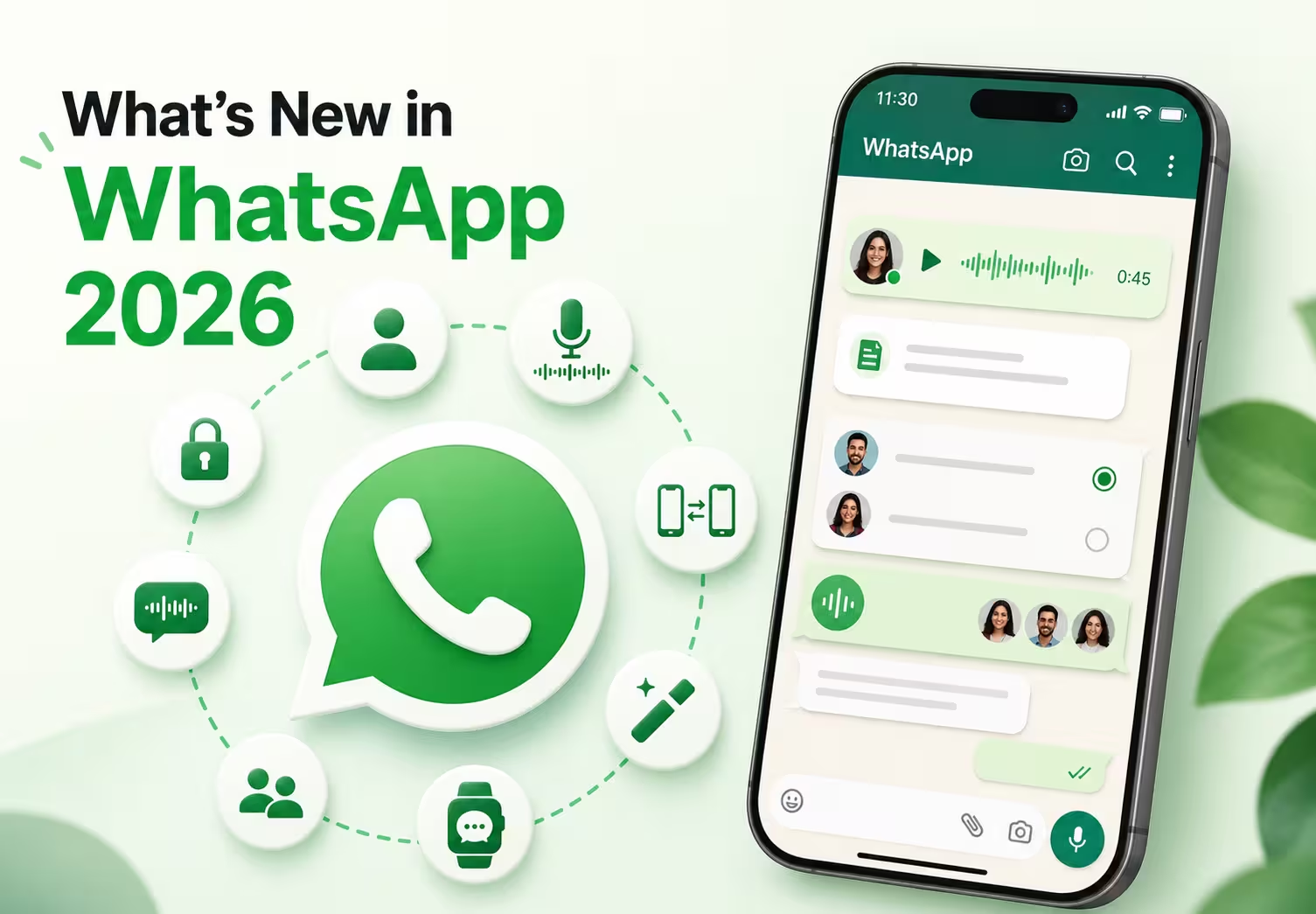
واتساپ برای پیامرسانی و تماس، قابلیتهایی با هدف حفظ حریم خصوصی و استفادهٔ سادهتر اضافه میکند. تازههای مطرحشده در ۲۰۲۶ شامل تماس مرورگری، رزرو نام کاربری، چند حساب در آیفون، متن پیام صوتی، گفتگوی صوتی گروه، انتقال بین آیفون و اندروید، کمکنوشتن با هوش مصنوعی و کنترلهای ساعت هوشمند است. تاریخ معرفی و مرحلهٔ عرضهٔ این قابلیتها یکسان نیست.
این راهنما تغییرهای مهم مطرحشده برای واتساپ در ۲۰۲۶، کاربرد و مسیر استفاده از آنها را مرور میکند. تماس وب، تماس گرفتن را در حسابهای سازگار آسانتر میکند؛ ترجمهٔ پیام متنی و تبدیل پیام صوتی به متن را باید از ترجمهٔ همزمان گفتار در تماس جدا بدانید. در اینجا دسترسی همگانی به ترجمهٔ صوتی بومی تماس فرض نشده است.
اگر با مشتری، تیم دورکار یا مخاطب بینالمللی از واتساپ وب یا دسکتاپ استفاده میکنید، JotMe میتواند در کنار تماسِ سازگار، صدای مجاز رایانه را دریافت کند و ترجمهٔ متنی همزمان نشان دهد. زبان و مدل، مجوزهای صدا و سهمیهٔ حساب باید مناسب باشند؛ این یکپارچگی داخلی با همهٔ نسخههای واتساپ یا تضمین فهم بیخطا نیست.
مرور سریع تازههای واتساپ
- تماس وب: در حساب و مرورگر سازگار، بدون نصب برنامهٔ دسکتاپ تماس صوتی یا تصویری بگیرید و پاسخ دهید. اشتراک صفحه، واکنش و سابقهٔ تماس از امکانات اعلامشدهاند و عرضهٔ آنها تدریجی است.
- نام کاربری: رزرو نام کاربری در ۲۰۲۶ اعلام شده تا پس از فعال شدن مسیر مربوط، با افراد تازه بدون ارائهٔ شماره ارتباط بگیرید. رزرو و فعال شدن کامل قابلیت دو مرحلهٔ جدا هستند.
- چند حساب در آیفون: در نسخهٔ سازگار، دو حساب واتساپ را روی یک آیفون نگه دارید و بدون خروج از حساب جابهجا شوید.
- متن پیام صوتی: در زبان و دستگاه پشتیبانیشده، پیام صوتی را به متن تبدیل کنید تا وقتی نمیتوانید گوش دهید، آن را بخوانید.
- گفتگوی صوتی گروه: بدون زنگ زدن یک تماس گروهی معمول، وارد یک گفتگوی صوتی شوید یا آن را آغاز کنید.
- انتقال گفتگو بین پلتفرمها: با مسیر و شرایط مناسب دستگاه، گفتگو، عکس، ویدیو و دادههای پشتیبانیشده را بین آیفون و اندروید منتقل کنید.
- کمکنوشتن با هوش مصنوعی: در حساب و زبان سازگار، پیشنهادهایی برای بازنویسی پیشنویس پیام دریافت کنید؛ این با ارسال خودکار پاسخ فرق دارد.
- ویرایش عکس با هوش مصنوعی: در مسیر موجود برای حساب خود، حذف اشیا، تغییر پسزمینه یا سبک عکس را پیش از فرستادن بررسی کنید.
- مدیریت گفتگو در Wear OS: روی ساعت و نسخهٔ سازگار، پیامها را ببینید، پاسخ دهید و از کنترلهای موجود استفاده کنید. برخی تغییرهای مطرحشده هنوز گزارش عرضهٔ آزمایشی دارند.
آیا میتوانم از مرورگر با واتساپ تماس بگیرم؟
واتساپ در ۲۸ ژوئیهٔ ۲۰۲۶ تماس وب را اعلام کرد تا تماس صوتی و تصویری فردی و گروهی را بدون نصب برنامهٔ دسکتاپ در مرورگرهای سازگار فراهم کند. عرضه مرحلهای است؛ وجود قابلیت را در حساب و نسخهٔ خود بررسی کنید.
امکانات اعلامشده شامل اشتراک صفحه، واکنشها، زبانهٔ تماسها، سابقه و مخاطبهای منتخب است. طبق اعلام واتساپ، تماسها رمزگذاری سرتاسری دارند و برای این قابلیت هزینهٔ جدا یا محدودیت زمانی تماس تعیین نشده است؛ هزینهٔ اینترنت و شرایط سرویس شما همچنان جداست.
ترجمهٔ همزمان صدای تماس را با ترجمهٔ پیام اشتباه نگیرید. برای تماس چندزبانه در رایانه، میتوانید JotMe را برای رونویسی، ترجمهٔ متنی و یادداشت پس از پردازش بررسی کنید. دریافت صدا، زبان و مدل، سهمیه و اعتبارهای تولید یادداشت باید با حساب و دستگاه شما سازگار باشند؛ یادداشت نهایی الزاماً حین تماس آماده نیست.
چرا کاربردی است
- در حساب سازگار، از مرورگر تماس واتساپ بگیرید.
- برای مسیر وب لازم نیست برنامهٔ دسکتاپ را نصب کنید.
- در صورت نیاز، ترجمهٔ همزمان سازگار را جداگانه به گردش کار تماس چندزبانه اضافه کنید.
نام کاربری واتساپ چه تغییری در حریم خصوصی میدهد؟
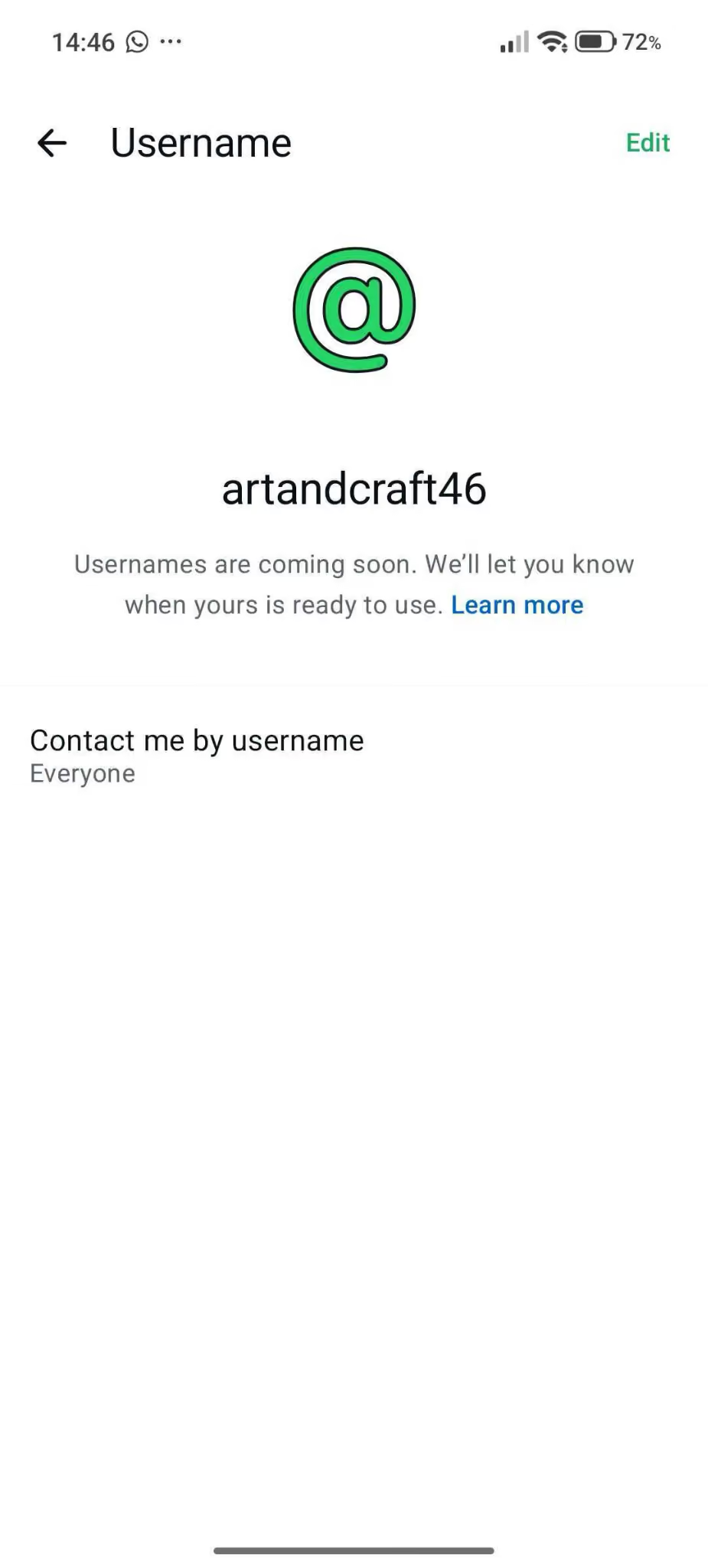
هدف نام کاربری این است که برای آغاز ارتباط با افراد تازه، بهجای ارائهٔ شماره، شناسهٔ یکتای واتساپ خود را به اشتراک بگذارید. این میتواند کنترل بیشتری روی نمایش شماره به مخاطب تازه بدهد؛ داشتن حساب واتساپ و شرایط ثبت شماره همچنان موضوع جداگانهای است و شماره برای همهٔ مخاطبهای قبلی خودکار پنهان نمیشود.
طبق اعلام رزرو، میتوانید پیش از عرضهٔ کاملِ برنامهریزیشده برای اواخر سال، نام دلخواه خود را در صورت موجود بودن رزرو کنید. سازندگان محتوا، کسبوکارها و سازمانها میتوانند شرایط گرفتن نام متناظر Instagram یا Facebook را بررسی کنند. رزرو با فعال بودن کامل گفتگو بر پایهٔ نام کاربری یکی نیست؛ دسترسی فعلی وب، دسکتاپ و موبایل را در نسخهٔ خود بررسی کنید.
چرا کاربردی است
- کنترل بیشتر روی نمایش شماره به مخاطبهای تازه
- ارتباط سادهتر در رویدادها یا جامعههای آنلاین
- نیاز کمتر به ارائهٔ شمارهٔ شخصی به مخاطب تازه، در مسیر پشتیبانیشده
آیا میتوانم متن یک پیام صوتی واتساپ را ببینم؟
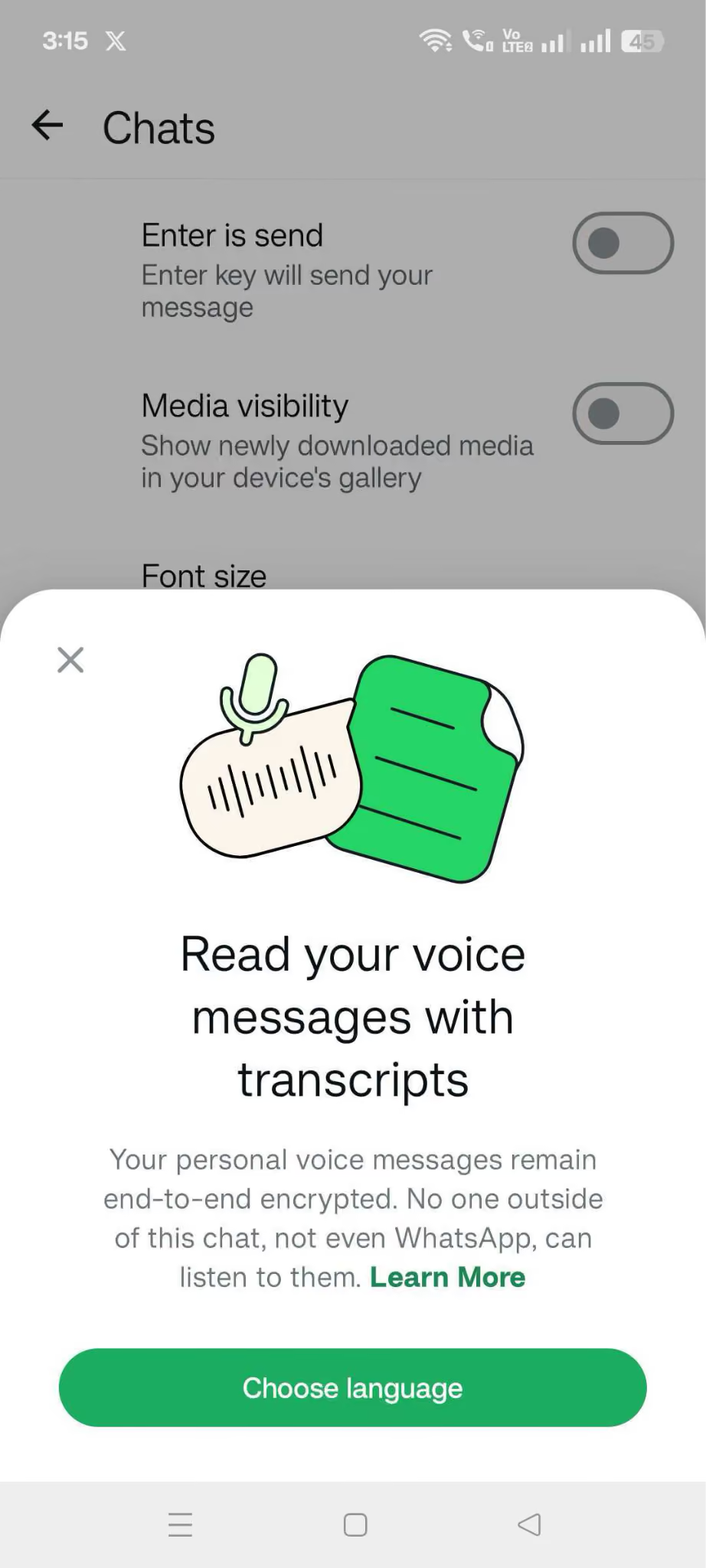
قابلیت رونویسی پیام صوتی میتواند در زبان و دستگاه سازگار، گفتار پیام را به متن تبدیل کند. برای فعالسازی، به تنظیمات واتساپ ← گفتگوها ← رونویسی پیامهای صوتی بروید و یکی از زبانهای پشتیبانیشده را انتخاب کنید. مسیر و نام گزینهها ممکن است با نسخه فرق کنند.
پیام صوتی را نگه دارید و، اگر گزینه موجود است، «رونویسی» را انتخاب کنید تا متن نمایش داده شود.
طبق توضیح واتساپ، این متن روی دستگاه تولید میشود و پیام صوتی برای این رونویسی به سرویس شخص ثالث فرستاده نمیشود. این ادعا مربوط به همین قابلیت بومی است، نه هر سرویس ترجمه یا رونویسی بیرونی.
چرا کاربردی است
- وقتی نمیتوانید صدا را پخش کنید، متن پیام را بخوانید.
- برای مرور پیام صوتی طولانی، از متن استفاده کنید و جزئیات مهم را با صدا تطبیق دهید.
- در این قابلیت بومی، پردازش رونویسی روی دستگاه انجام میشود.
زبانهای رونویسی به سیستمعامل و نسخه بستگی دارند. فهرست اندروید انگلیسی، پرتغالی، روسی و اسپانیایی را مشخص میکند؛ در آیفون با فعال بودن Siri و نسخهٔ سازگار، فهرست iOS 16 گستردهتر است و iOS 17 گزینههای بیشتری از جمله ایتالیایی دارد. وجود یا نبود گزینه در وب و دسکتاپ را جداگانه بررسی کنید؛ زبانهای موبایل را به همهٔ پلتفرمها تعمیم ندهید.
اگر بیشتر با لپتاپ کار میکنید، متن پیام صوتی ذخیرهشده با رونویسی صدای یک تماس زنده فرق دارد. برای تماس سازگار روی رایانه، JotMe میتواند از صدای دریافتشده متن و ترجمه بسازد؛ «بیش از ۲۰۰» به مقصدهای متنی و منطقهای اشاره دارد، نه اینکه هر مدل همهٔ آنها را بشنود یا به صدا تبدیل کند. ژاپنی، چینی، اسپانیایی و زبانهای دیگر را مطابق ورودی و خروجی همان حالت انتخاب کنید.
JotMe برای تماس سازگار، ترجمهٔ همزمان و یادداشت هوش مصنوعی پس از پردازش ارائه میکند تا در کنار مرور متن، کمتر به یادداشتبرداری دستی وابسته باشید. یادداشتها زبان و اعتبارهای تولید جداگانه دارند و باید بازبینی شوند.
چطور دو حساب واتساپ روی آیفون داشته باشم؟
در نسخهٔ پشتیبانیشده، تنظیمات واتساپ را باز کنید، افزودن حساب را بزنید و با شمارهٔ دوم وارد شوید. پس از اضافه شدن هر دو حساب، از داخل برنامه و بدون خروج از حساب جابهجا شوید؛ نمایش این گزینه به نسخه و عرضه برای حساب شما بستگی دارد.
داشتن دو حساب روی یک آیفون میتواند گفتگوهای کاری و شخصی را جدا کند و جابهجایی بین آنها را آسانتر سازد.
چند حساب از قبل در اندروید وجود داشته و عرضهٔ آن برای آیفون نیز اعلام شده است. نمایش عکس پروفایل در نوار پیمایش کمک میکند حساب فعال را تشخیص دهید؛ دسترسی و جای کنترلها را در نسخهٔ خود بررسی کنید.
چرا کاربردی است
- گفتگوهای شخصی و کاری را جدا نگه دارید.
- بدون خروج و ورود دوباره بین حسابها جابهجا شوید.
- برای فریلنسرها، صاحبان کسبوکار و افراد حرفهای کاربردی است.
چطور گفتگوی صوتی را در گروه واتساپ فعال کنم؟
در برنامهٔ موبایل واتساپ، گروه را باز کنید و کنترل گفتگوی صوتیِ موجود در نسخه و اندازهٔ همان گروه را پیدا کنید. در برخی گروهها از پایین گفتگو به بالا میکشید و «اتصال» را میزنید؛ در برخی دیگر نماد گفتگوی صوتی نمایش داده میشود. برخلاف تماس گروهی معمول، برای همه زنگ نمیخورد و اعضا میتوانند در زمان مناسب وارد گفتگوی زنده شوند یا از آن بیرون بروند.
گفتگوی صوتی در پایین صفحهٔ گروه میماند تا اعضا بتوانند وارد شوند، خارج شوند یا دوباره برگردند. توضیح منبع در ۱۴ ژوئیهٔ ۲۰۲۶ این مسیر را مربوط به برنامهٔ موبایل میداند؛ دسترسی فعلی وب و دسکتاپ را جداگانه بررسی کنید. این قابلیت پیشتر در مهٔ ۲۰۲۵ معرفی شده بود و همهٔ آن را نباید یک قابلیت کاملاً تازهٔ ۲۰۲۶ دانست.
چرا کاربردی است
- بدون به صدا درآوردن زنگ برای همه، یک گفتگوی صوتی گروهی آغاز کنید.
- وقتی فرصت دارید وارد گفتگو شوید.
- در گروههای بزرگ، رفتوآمد بین گفتگوهای صوتی را منعطفتر کنید.
چطور گفتگوهای واتساپ را از آیفون به اندروید منتقل کنم؟
در راهاندازی گوشی اندرویدی سازگار، مسیر رسمی انتقال از آیفون را دنبال کنید. با توجه به دستگاه و روش انتقال، ممکن است اتصال دستگاهها و اسکن کد QR با آیفون لازم باشد؛ صرف نصب واتساپ و اسکن هر کدی برای همهٔ گوشیها کافی نیست. پیشنیازها، شماره، فضای خالی و دادههای قابل انتقال را بررسی کنید و تا زمانی که پیامها و رسانهها را در مقصد ندیدهاید، دادهٔ گوشی قبلی را حذف نکنید.
مسیر انتقال بین آیفون و اندروید به جابهجایی دستگاه کمک میکند، اما انتقال بین دو سیستمعامل با بازیابی پشتیبان در همان سیستم یکی نیست. دستگاه، نسخه و مراحل راهاندازی تعیین میکنند چه دادههایی منتقل شوند؛ حفظ بینقص همهٔ محتوا تضمین نشده است.
چرا کاربردی است
- هنگام تعویض گوشی، مسیر انتقال گفتگوهای پشتیبانیشده را بررسی کنید.
- با آماده کردن پیشنیازها، جابهجایی بین سیستمعاملها را منظمتر انجام دهید.
چطور در واتساپ با کمک هوش مصنوعی بنویسم؟
واتساپ قابلیت کمکنوشتن با هوش مصنوعی را برای حسابها و زبانهای پشتیبانیشده معرفی کرده است.
اگر این قابلیت برای حساب شما موجود باشد، میتوانید پیشنویس را پیش از ارسال بازنویسی کنید. عرضهٔ اولیه انگلیسی در آمریکا و برخی کشورهای دیگر را در بر میگرفت؛ این به معنی دسترسی همگانی در همهٔ کشورها و زبانها نیست. قابلیت اختیاری است و طبق توضیح رسمی، پیشفرض خاموش است.
- گفتگوی واتساپی را که میخواهید در آن پیام بفرستید باز کنید.
- پیشنویس را در کادر پیام بنویسید.
- کنترل کمکنوشتن را در نسخهٔ خود پیدا کنید؛ توضیح رسمی به نماد مداد کنار پیشنویس اشاره دارد، نه اینکه نگه داشتن متن در همهٔ نسخهها همان منو را باز کند.
- اگر در دسترس است، بازنویسی یا گزینهٔ متناظر کمکنوشتن را انتخاب کنید.
- از سبکهای موجود، لحن مناسب پیام را انتخاب کنید.
- پیشنهاد تولیدشده را بخوانید و نسخهٔ مناسب را برگزینید؛ معنی، جزئیات و لحن را کنترل کنید.
- ویرایش نهایی را انجام دهید و خودتان پیام را بفرستید.
کمکنوشتن میتواند پیشنهادهایی با لحن حرفهای، دوستانه، حمایتگر یا روانتر ارائه کند، بدون اینکه از واتساپ خارج شوید. دسترسی با منطقه، زبان و حساب فرق دارد. توضیح رسمی به Private Processing اشاره میکند؛ آن را با پردازش کاملاً محلیِ رونویسی پیام صوتی یکی ندانید و شرایط حریم خصوصی همان قابلیت را بررسی کنید.
چرا کاربردی است
- برای آماده کردن پاسخ، از پیشنهادهای نوشتاری کمک بگیرید.
- بدون جابهجایی بین برنامهها، چند بیان متفاوت را مقایسه کنید.
چطور از ویرایش عکس با هوش مصنوعی واتساپ استفاده کنم؟
اگر قابلیت برای حساب شما فعال است، پیش از فرستادن عکس میتوانید ویرایش هوشمند عکس را در مسیر موجود بررسی کنید:
- یک گفتگوی فردی یا گروهی در واتساپ باز کنید.
- نماد دوربین یا پیوست را بزنید و عکس موردنظر را انتخاب کنید.
- اگر موجود است، گزینهٔ تغییر سبک با هوش مصنوعی یا کنترل متناظر آن را انتخاب کنید.
- از گزینههای نمایشدادهشده مانند فیلتر، سبک یا ویرایش استفاده کنید؛ نام و جای گزینهها با نسخه فرق میکند.
- فیلترها برای اعمال ظاهرهای پیشنهادی روی عکس هستند.
- سبکها میتوانند ظاهر هنری متفاوتی پیشنهاد دهند.
- در ویرایش، تغییر دلخواه مانند حذف یا جایگزینی پسزمینه را توضیح دهید. تبدیل عکس به حالت متحرک فقط در صورتی مطرح است که همان مسیر و حساب آن را پشتیبانی کند؛ وجودش برای همه فرض نشده است.
- نتیجهٔ تولیدشده را بازبینی کنید و اگر مناسب است، عکس ویرایششده را بفرستید.
در مسیرهای سازگار Meta AI میتواند برای حذف اشیای مزاحم، تغییر پسزمینه یا سبک عکس پیشنهاد بدهد. عرضه تدریجی است و نتیجه باید بازبینی شود؛ وجود قابلیت برای همهٔ حسابها یا حفظ دقیق همهٔ جزئیات تصویر تضمین نشده است.
چرا کاربردی است
- ویرایشهای پیشنهادی عکس را در همان گفتگو بررسی کنید.
- بدون باز کردن برنامهٔ دیگر، نتیجهٔ مناسب را انتخاب و ارسال کنید.
آیا میتوانم روی ساعت Wear OS از واتساپ استفاده کنم؟
روی ساعت Wear OS سازگار میتوانید از امکانات موجود واتساپ برای خواندن و پاسخ به پیامها استفاده کنید. تغییرهای تازهٔ مدیریت گفتگو برای نسخهها و حسابهای مشخص گزارش شدهاند؛ نمایش همهٔ کنترلها روی هر ساعت و نسخه تضمین نشده است.
این امکانات برای مرور پیام هنگام پیادهروی، رفتوآمد یا ورزش کاربرد دارند. WABetaInfo تغییرهای مدیریت گفتگو را برای برخی کاربران آزمایشی گزارش کرده است؛ این به معنی دسترسی عمومی روی همهٔ ساعتها نیست. امکانات موجود را در نسخهٔ رسمی برنامه و حساب خود بررسی کنید.
چرا کاربردی است
- از ساعت سازگار به پیامها پاسخ دهید.
- در حال حرکت، گفتگوها را با کنترلهای موجود مدیریت کنید.
- بعضی کارها را بدون باز کردن قفل گوشی انجام دهید.
این تازهها چه اثری بر ارتباط بین زبانها دارند؟
نام کاربری، جابهجایی حساب، مدیریت فضای ذخیرهسازی، انتقال گفتگو و متن پیام صوتی میتوانند کار روزمره را آسانتر کنند. در کنار ترجمهٔ بومی پیام، ارتباط میانفرهنگی در تماس زنده همچنان به درک زبان، زمینه و لحن نیاز دارد؛ این قابلیتها همگی یک مسئله را حل نمیکنند.
فرض کنید نخستین مشتری بینالمللی خود را در واتساپ وب ملاقات میکنید: شما انگلیسی صحبت میکنید و مشتری با چینی راحتتر است. پیام و تماس برقرار میشود، اما فهم گفتار ممکن است دشوار بماند. کپی کردن متن در یک مسیر ترجمهٔ متن یا درخواست تکرار، میتواند جریان گفتگو را قطع کند. ترجمهٔ پیام و صدای تماس را جداگانه بررسی کنید.
JotMe میتواند در کنار تماس سازگارِ واتساپ وب یا دسکتاپ، صدای مجاز رایانه را دریافت و ترجمهٔ متنی همزمان نمایش دهد. برای اینکه هر دو نفر خروجی مناسب داشته باشند، زبان و مدل، تنظیمات شنیدن صدا و در صورت اشتراک، دسترسی میزبان باید درست باشد؛ نتیجه خودکار به هر حساب واتساپ طرف مقابل فرستاده نمیشود.
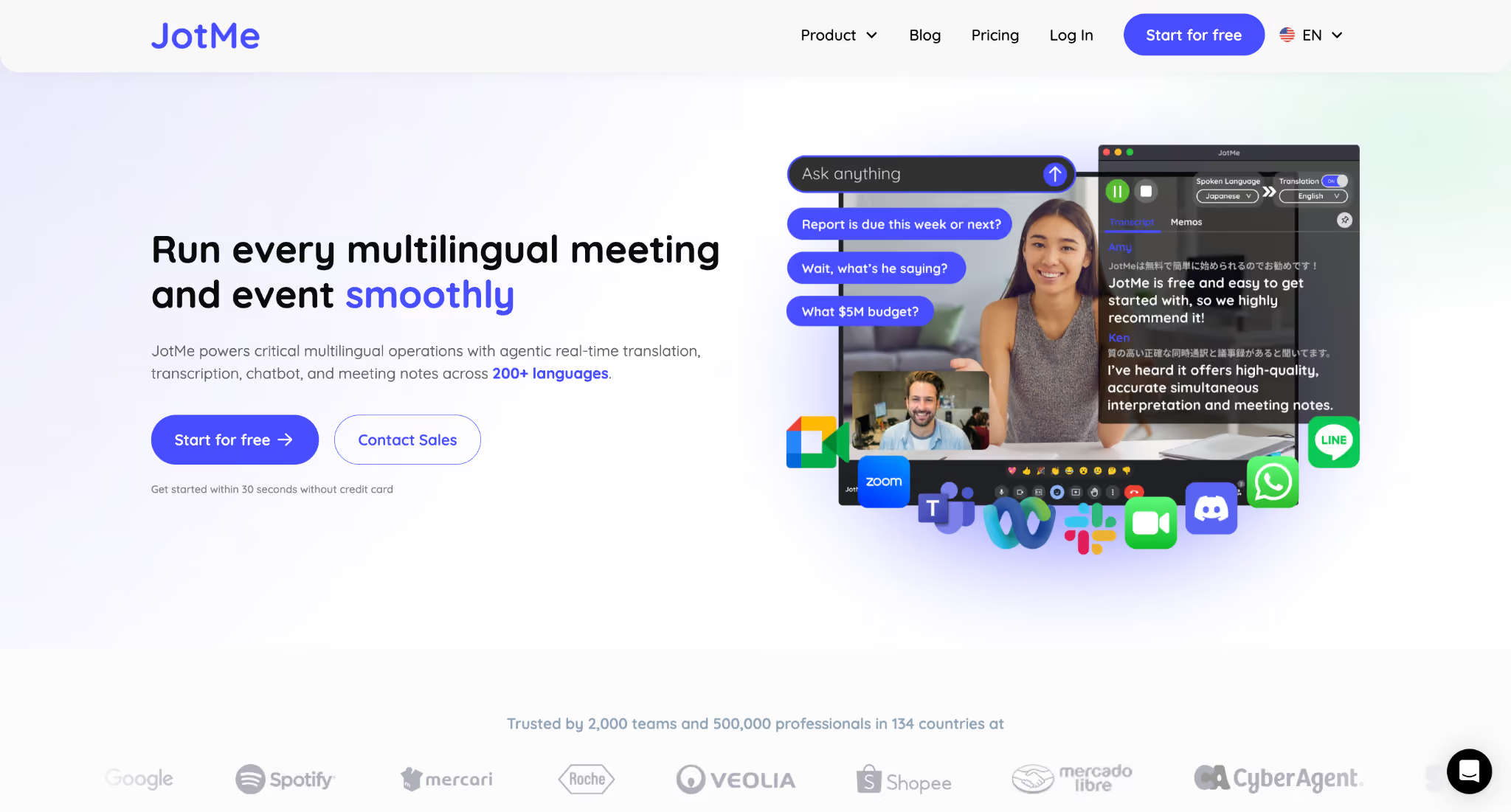
JotMe برای متن، بیش از ۲۰۰ گزینهٔ زبان و منطقه دارد. ورودی گفتاری و خروجی صوتی به حالت و مدل بستگی دارند و این عدد به معنی شنیدن یا گفتن همهٔ آنها در هر تماس نیست.
اگر انگلیسی صحبت میکنید، در مسیر سازگار میتوان ترجمهٔ انگلیسی به چینی را نمایش داد و برای پاسخ چینی، متن انگلیسی گرفت. هر نفر باید خروجی و دسترسی مناسب داشته باشد؛ نسخههای متن و سهمیهها جدا هستند. این میتواند وقفهٔ ترجمهٔ دستی را کمتر کند، اما فهم بیخطا یا یک نمای دوزبانهٔ یکسان در همهٔ دستگاهها تضمین نشده است. نمونهٔ جریان کار:
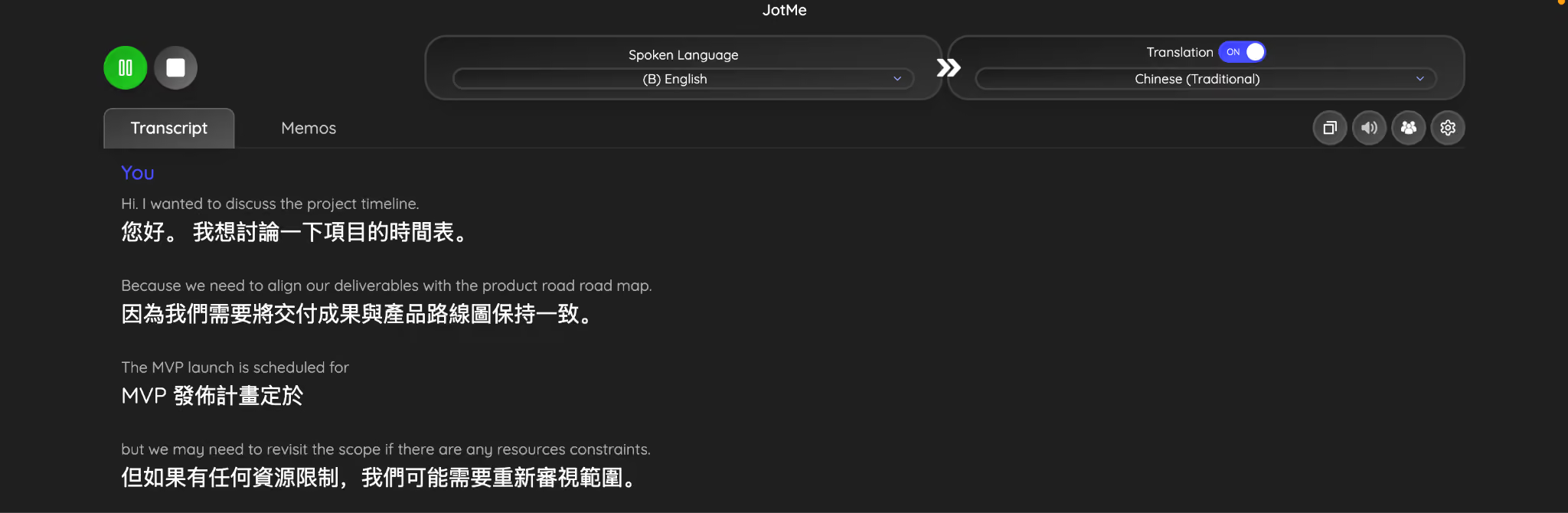
قابلیت ترجمهٔ صوتی JotMe نیز برای شرایط سازگار قابل بررسی است. زبانها، صدا، مصرف سهمیه و مسیر خروجی جدا از ترجمهٔ متناند؛ برای فرستادن گفتار ترجمهشده به جلسهٔ آنلاین ممکن است مسیریابی صدای مجازی لازم باشد. هر مخاطب خودکار صدای ترجمه را در زبان دلخواه دریافت نمیکند.
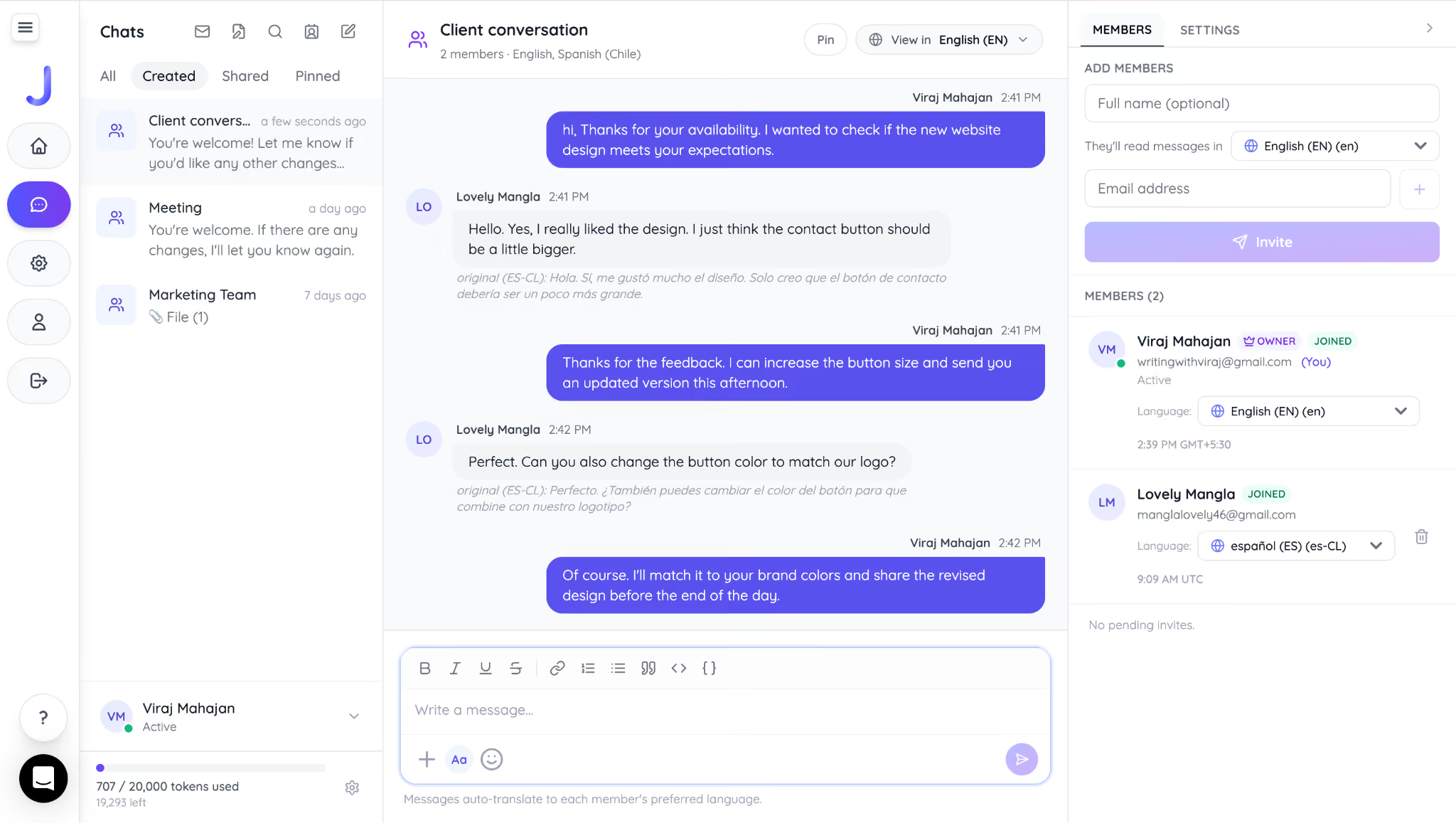
پس از تماس میتوانید از گفتگوی هوش مصنوعی JotMe برای پیشنویس یا ترجمهٔ پیام کمک بگیرید: متن انگلیسی را برای مشتری به چینی آماده کنید و پاسخ چینی را به انگلیسی برگردانید. تولید یا نمایش متن در JotMe را با ارسال خودکار به واتساپ مشتری یکی ندانید؛ خروجی را بازبینی و از مسیر موردنظر خود ارسال کنید. این کار میتواند نیاز به جابهجایی بین برنامههای ترجمه را کمتر کند. نمونهٔ متن انگلیسی در JotMe:
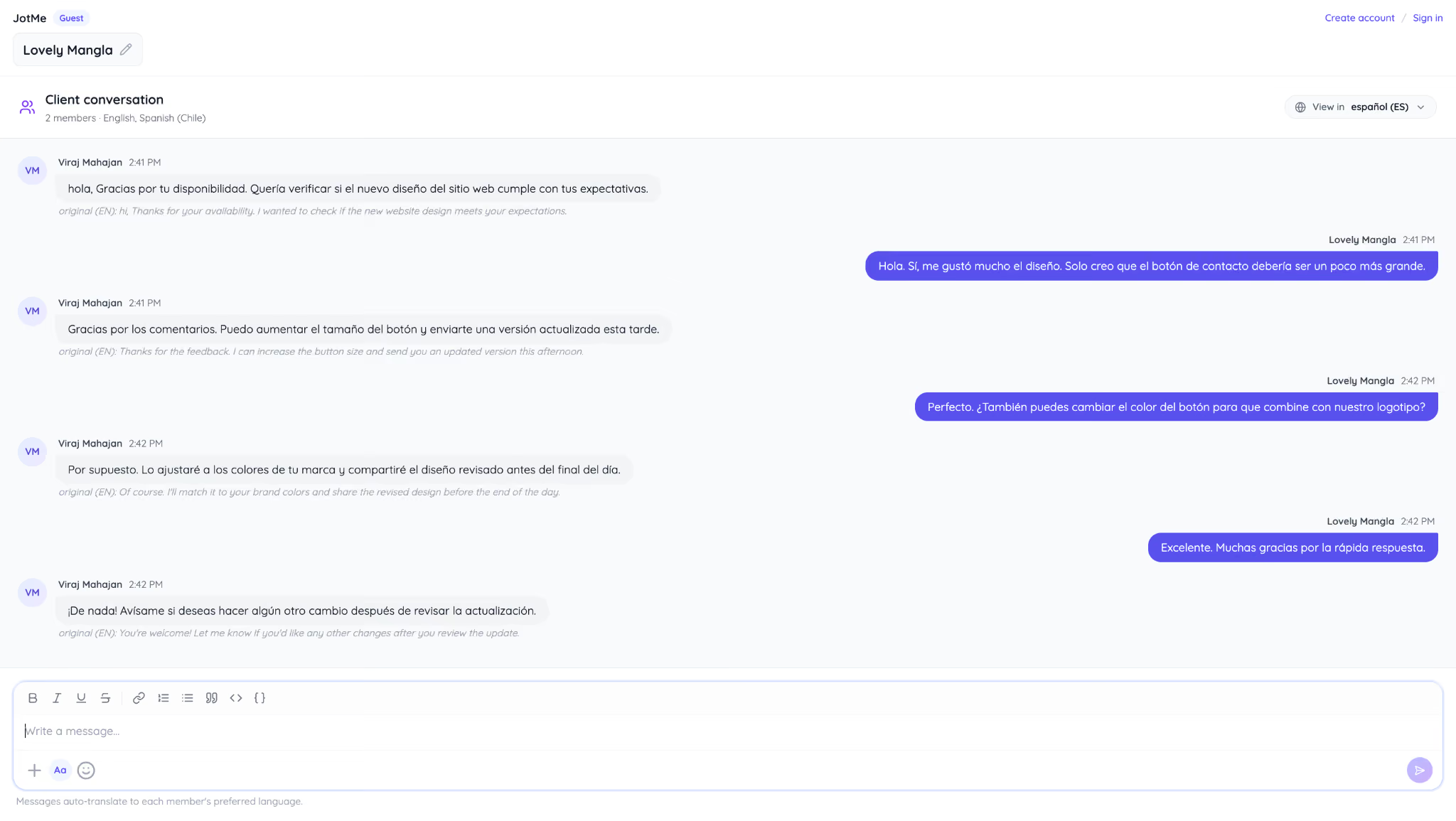
نمونهٔ جداگانهٔ نمایش متن اسپانیایی برای مخاطب:
برای کسبوکار با مشتری خارجی، فریلنسر با پروژهٔ برونمرزی یا خانوادهٔ چندزبانه، ترکیب پیامرسانی و مسیر ترجمهٔ سازگار میتواند به فهم بهتر کمک کند. قابلیت بومی ترجمهٔ پیام، رونویسی پیام صوتی و ترجمهٔ همزمان تماس را باید با دسترسی و محدودیتهای جداگانه بسنجید.
تازههای واتساپ چه کمکی به کسبوکارها میکنند؟
در ۲۰۲۶ قابلیتهایی برای کنترل بیشتر حریم خصوصی، انعطاف و مدیریت گفتگو مطرح شدهاند. نام کاربری پس از فعال شدن مسیر مربوط میتواند نیاز به ارائهٔ شماره به مخاطب تازه را کمتر کند؛ چند حساب نیز به جدا نگه داشتن ارتباط کاری و شخصی روی یک دستگاه کمک میکند. رزرو یا معرفی قابلیت را با دسترسی همگانی یکی ندانید.
تماس وب در نسخه و حساب سازگار اجازه میدهد مشتری و تیم را از مرورگر با صدا یا تصویر دنبال کنید؛ عرضهٔ تدریجی و شرایط دسترسی همچنان مهماند.
در تماس چندزبانهٔ واتساپ وب یا دسکتاپ ممکن است مانع زبانی باقی بماند. ترجمهٔ متنی بومی پیام، جای ترجمهٔ همزمان گفتار را نمیگیرد؛ برای تماس، مسیر ترجمهٔ صوتی یا متنیِ سازگار را جداگانه بررسی کنید.
اگر به رونویسی چندزبانه نیاز دارید، JotMe میتواند در کنار واتساپ وب یا دسکتاپِ سازگار، از صدای مجاز متن و ترجمه بسازد. ورودی مدل، مقصد متن، اعتبارهای یادداشت و سهمیه را متناسب با گفتگو انتخاب کنید و متن مهم را بازبینی کنید.
پرسشهای متداول
چطور واتساپ را بهروز کنم؟
در اندروید Google Play و در آیفون App Store را باز کنید، WhatsApp را پیدا کنید و اگر نسخهٔ تازهای برای دستگاه شما موجود است، «بهروزرسانی» را بزنید.
چرا تازهترین قابلیت واتساپ برای من فعال نشده است؟
متا قابلیتها را معمولاً مرحلهبهمرحله عرضه میکند. حتی با نصب تازهترین نسخه، زمان دسترسی میتواند با کشور، دستگاه، سیستمعامل، حساب و برنامهٔ عرضه فرق کند. ممکن است چند روز یا چند هفته منتظر بمانید؛ زمان مشخصی برای همه تضمین نشده است. در دسترس بودن قابلیت را برای حساب و نسخهٔ خود بررسی کنید.
آیا قابلیتهای تازهٔ واتساپ همزمان به همه میرسند؟
خیر. عرضهٔ بیشتر قابلیتها تدریجی است و میتواند با کشور، دستگاه، سیستمعامل و نسخهٔ برنامه فرق کند. بهروز بودن برنامه لزوماً به معنی فعال بودن همان قابلیت برای حساب شما نیست و ممکن است دسترسی دیرتر فراهم شود.
آیا بهروزرسانی واتساپ روی گفتگوها یا رسانههای من اثر میگذارد؟
بهروزرسانی عادی قرار نیست پیام، عکس، ویدیو یا سند شما را حذف کند، اما این به معنی تضمین نبود هرگونه خطا نیست. پیش از بهروزرسانی مهم یا عوض کردن گوشی، وضعیت پشتیبان گفتگوها در Google Drive یا iCloud و امکان بازیابی آن را بررسی کنید؛ انتقال به دستگاه دیگر مسیر و شرایط جداگانهای دارد.
آیا واتساپ پیامها را خودکار ترجمه میکند؟
برای متن، قابلیت ترجمهٔ پیام وجود دارد و در اندروید میتوان ترجمهٔ خودکار پیامهای دریافتی در گفتگوی منتخب را فعال کرد؛ زبانها و دسترسی به نسخه و دستگاه بستگی دارند. این با ترجمهٔ همزمان صدای تماس فرق دارد. برای تماس چندزبانه میتوانید یک مسیر ترجمهٔ سازگار را جداگانه بررسی کنید؛ نبود ترجمهٔ صوتی به معنی نبود ترجمهٔ بومی پیام نیست.
JotMe را امتحان کنید
ترجمهٔ دقیق برای جلسهها، رویدادها و کار روزمرهٔ شما، با AI Memory که زمینهٔ کارتان را به خاطر میسپارد.


