







حساب رایگان Gmail بهتنهایی ضبط داخلی Meet را فعال نمیکند. Google طرحهای واجد شرایطی مانند Business Standard و Plus، Enterprise Starter، Standard و Plus، Essentials و Enterprise Essentials، Education Plus و Teaching and Learning Upgrade را فهرست میکند. Workspace Individual و Google One با حداقل ۲ ترابایت نیز میتوانند واجد شرایط باشند؛ مجوز میزبان و تنظیمات حساب را بررسی کنید.
گاهی هدف اصلی نگهداری ویدیو نیست؛ یک متن از گفتوگو، تصمیمها و کارهای بعدی برای پیگیری کافی است.
برای همین کار، JotMe میتواند بدون ورود بات کنار جلسه Meet اجرا شود و زیرنویس یا متن گفتار فراهم کند. یادداشت و ترجمه تابع مسیر، دسترسی، ذخیره و اعتبارند و جای فایل ویدیویی Meet را نمیگیرند.
این راهنما تفاوت ضبط داخلی و متن گفتار را توضیح میدهد: کدام حساب و نقش اجازه ضبط دارد، چگونه ضبط را شروع کنید و برای یک حساب رایگان چه گزینههای مجازی دارید.
کدام طرحهای Google Meet ضبط داخلی دارند؟
جدول چند طرح رایج را مقایسه میکند. واجد شرایط بودن طرح به معنی فعال بودن ضبط برای هر جلسه یا هر شرکتکننده نیست.
علاوه بر طرح، میزبان باید اجازه ضبط داشته باشد. مهمان بیرونیِ ارتقایافته به هممیزبان ممکن است واجد شرایط باشد؛ برای اعضای سازمان، Host Management و تنظیم مدیر تعیینکنندهاند. حساب شخصی واجد شرایط بهتنهایی محدودیت جلسه دیگر را برطرف نمیکند.
چطور با قابلیت داخلی Google Meet ضبط کنیم؟
اگر حساب، نقش و دستگاه شما واجد شرایطاند، این پنج مرحله را روی رایانه انجام دهید:
مرحله ۱: بهعنوان میزبان یا هممیزبان مجاز، جلسه Google Meet را باز کنید یا به آن بپیوندید.
مرحله ۲: پایین سمت راست ابزارهای جلسه را باز کنید و ضبط را انتخاب کنید.
مرحله ۳: اگر زیرنویس میخواهید زبان آن را انتخاب کنید، شروع ضبط را بزنید و در پنجره بازشده تأیید کنید.
مرحله ۴: صبر کنید تا ضبط آغاز شود. Meet شروع ضبط را به شرکتکنندگان اطلاع میدهد.
مرحله ۵: برای پایان به ابزارهای جلسه ← ضبط ← توقف ضبط برگردید و توقف را تأیید کنید.
ضبط داخلی پس از هشت ساعت یا خروج همه افراد متوقف میشود. برای جلسههای طولانی، از قبل بخشبندی و مجوز ضبط هر بخش را تنظیم کنید.
با حساب رایگان Google Meet چه چیزی میتوان نگه داشت؟
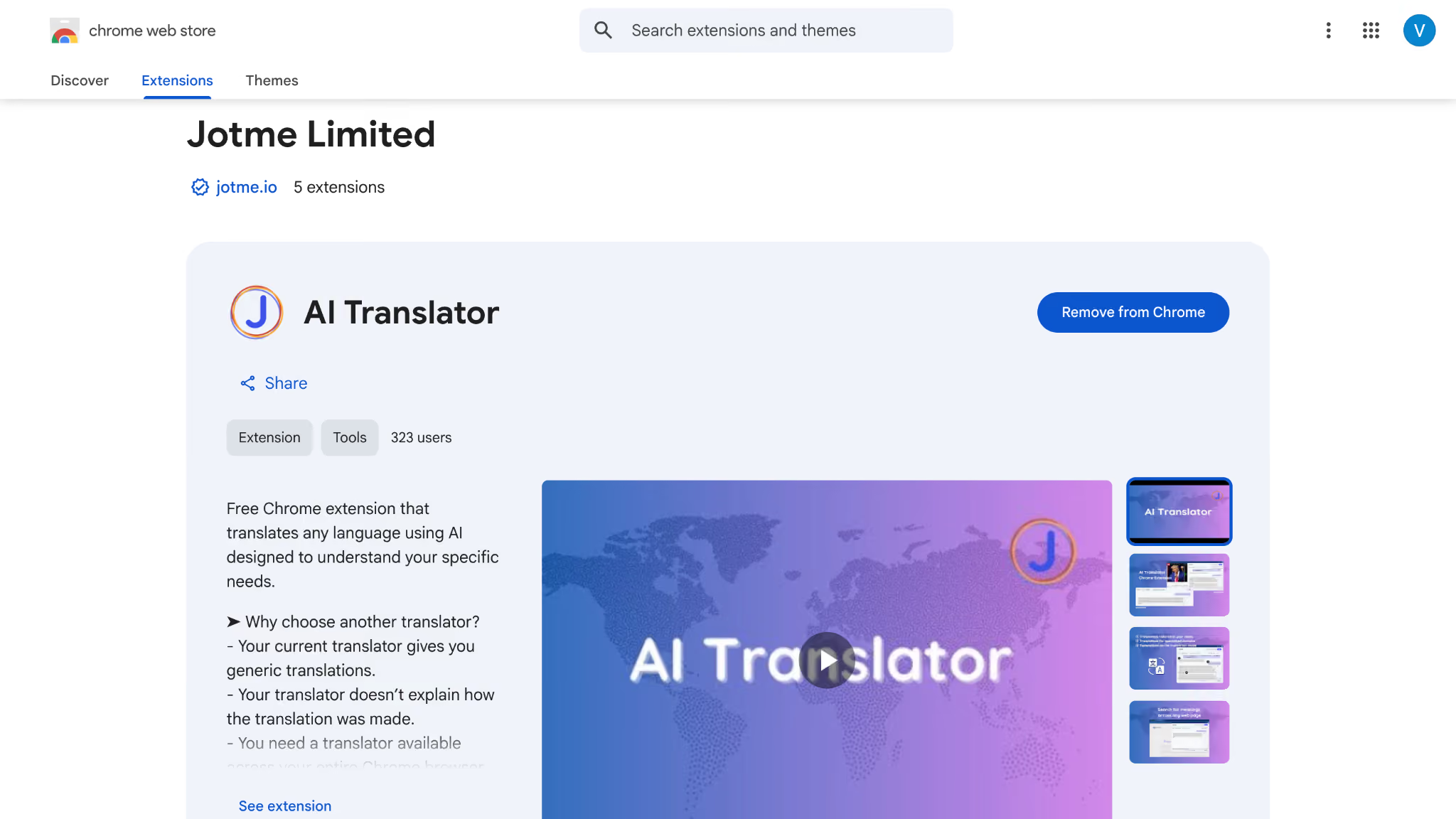
اگر برای پیگیری به متن نیاز دارید، JotMe برای Google Meet میتواند از زیرنویس در دسترس متن و یادداشت تهیه کند. افزونه Chrome برای ترجمه انگلیسی به ژاپنی هم یک نمونه از مسیرهای پشتیبانیشده است. افزونه صدای دستگاه یا ویدیوی جلسه را ضبط نمیکند.
مرحله ۱: افزونه JotMe را از فروشگاه رسمی Chrome نصب کنید، وارد حساب شوید و Google Meet را باز کنید تا پنل در جلسه نمایش داده شود.
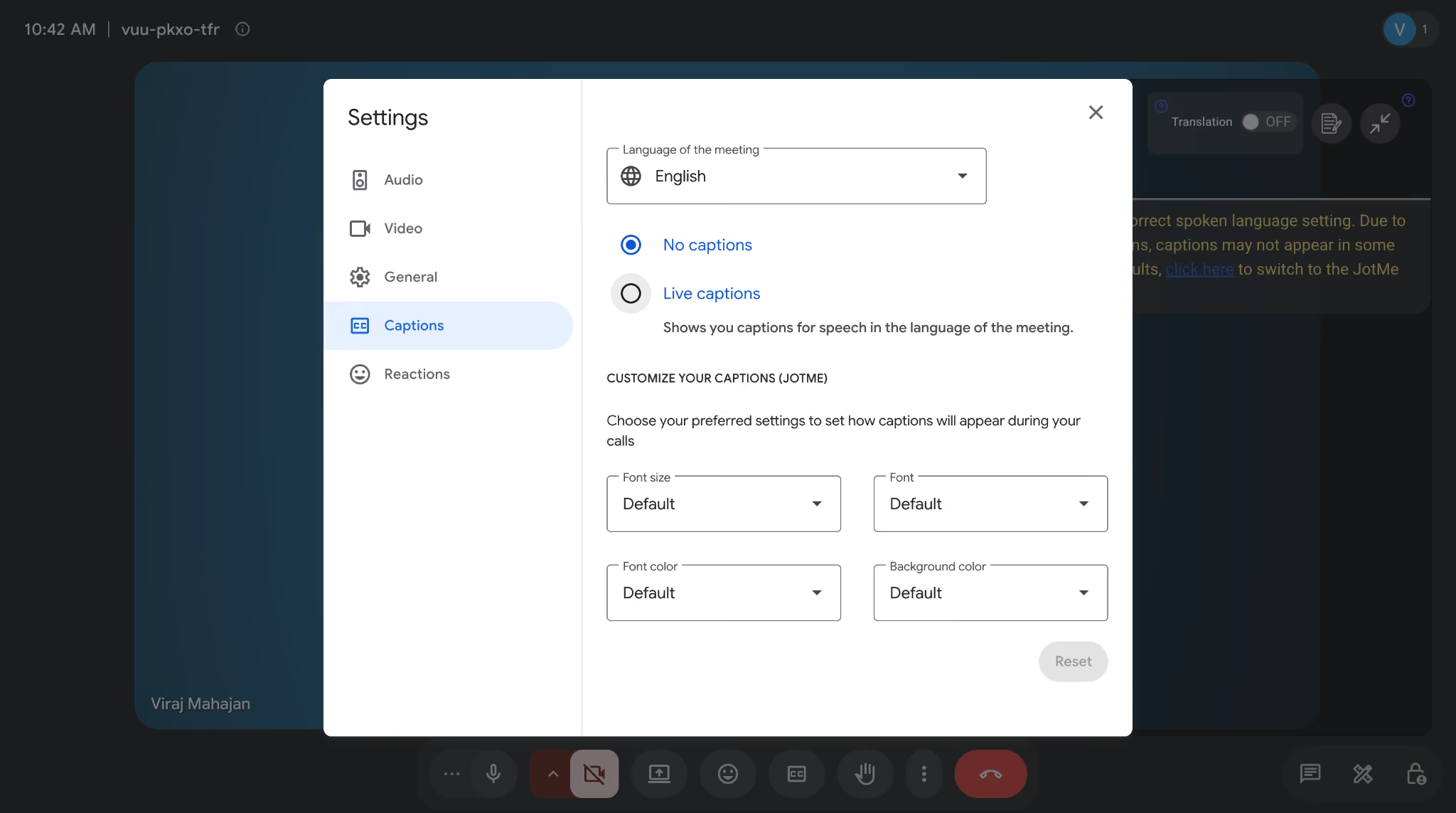
مرحله ۲: زبان واقعی گفتار را تنظیم کنید و زبان مقصد موجود در افزونه را انتخاب کنید.
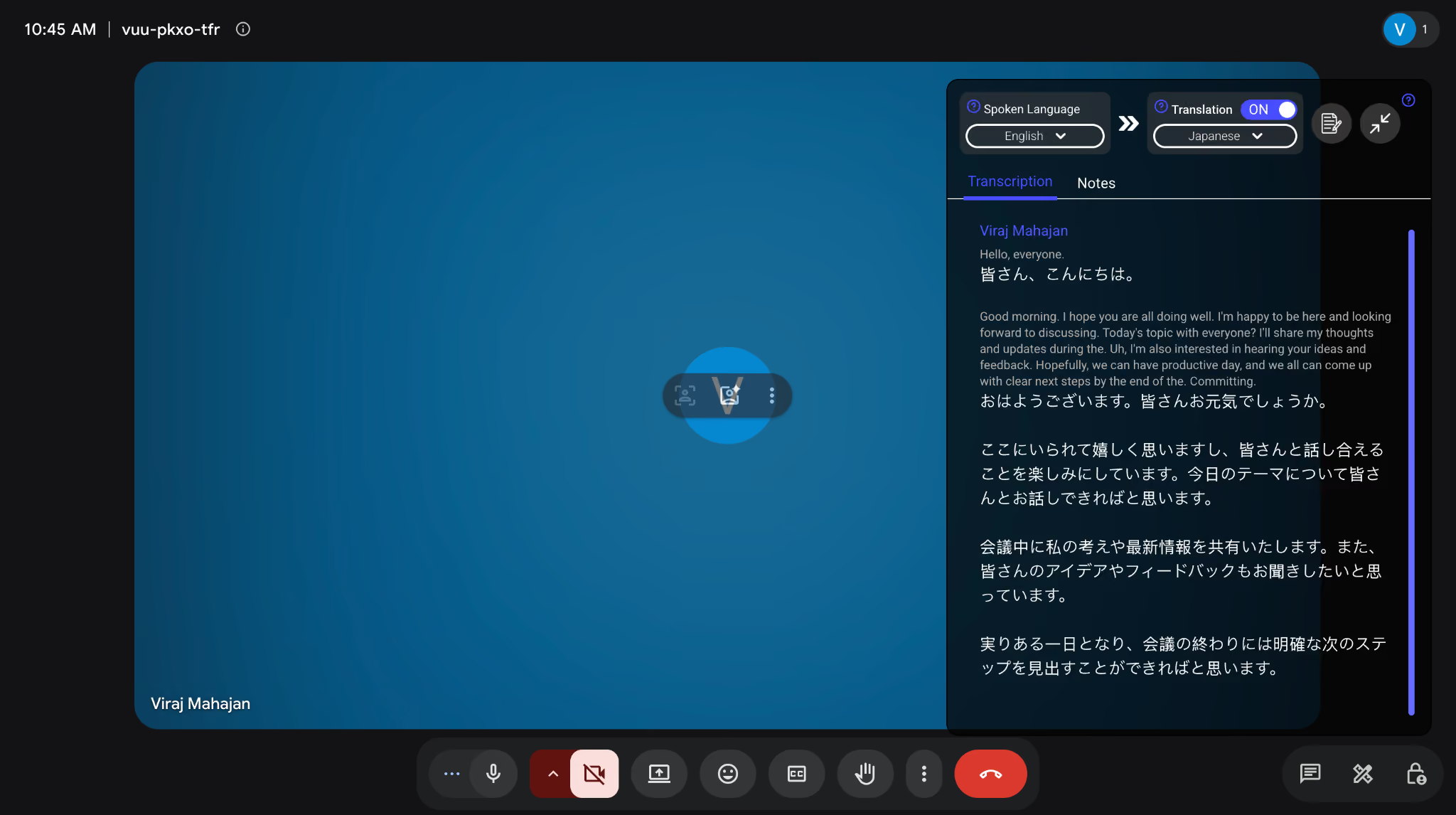
مرحله ۳: ترجمه و زیرنویس Meet را بررسی کنید. با دریافت زیرنویس، متن اصلی و ترجمه در پنل ظاهر میشوند.
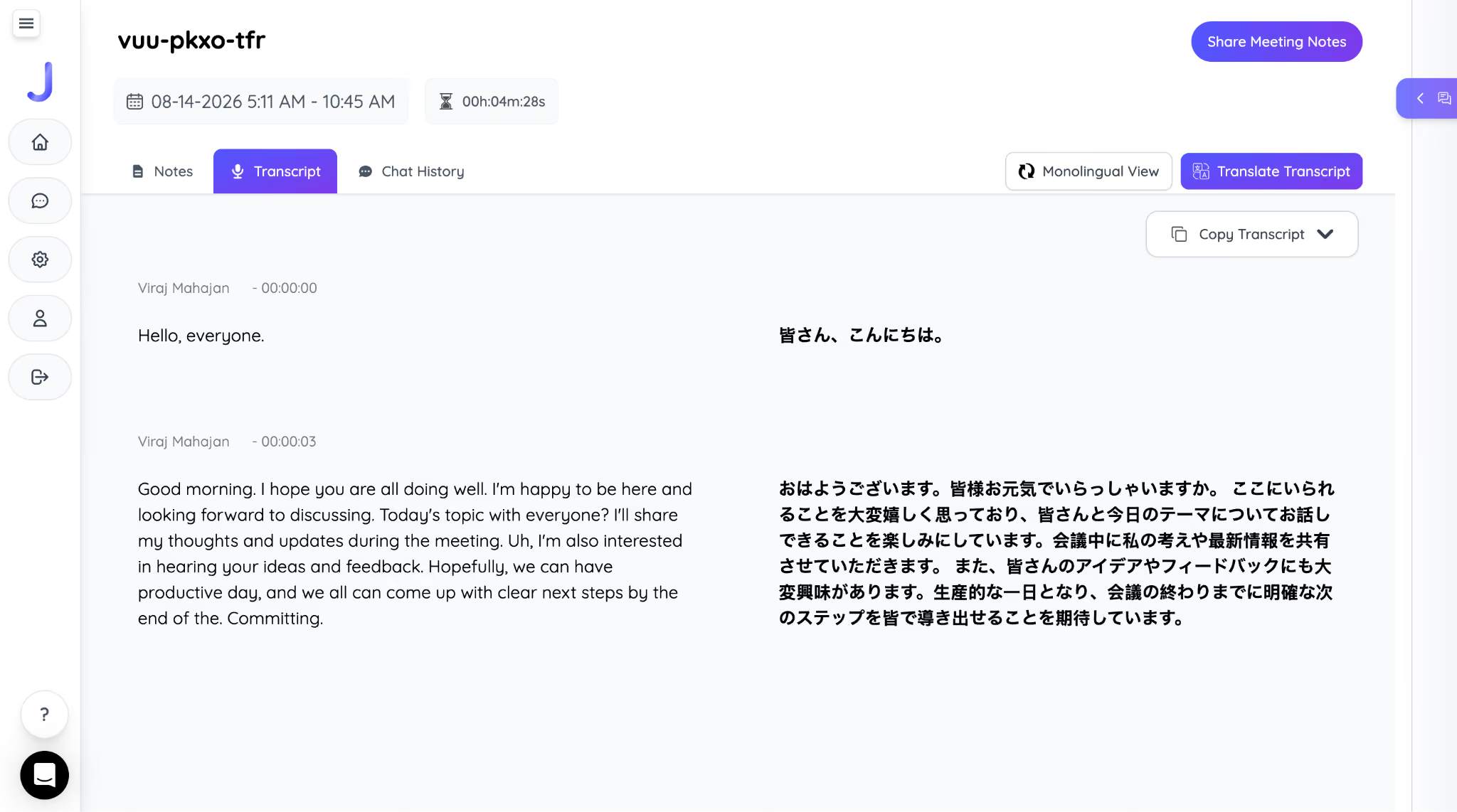
مرحله ۴: اگر ذخیره و اعتبار فراهم است، بعد از جلسه متن دوزبانه و یادداشت ساختهشده را در بخش مربوط بررسی کنید.
ضبطهای Google Meet کجا ذخیره میشوند؟
ضبط در Google Drive برگزارکننده، در پوشه Google Meet و زیرپوشه همان جلسه ذخیره میشود. فایلهای قدیمی ممکن است در Legacy Meet Recordings باشند.
پس از آمادهشدن ضبط، پیوند برای برگزارکننده و کسی که ضبط را شروع کرده ایمیل میشود. زمان پردازش ثابت نیست و زیرنویس ممکن است بعد از ویدیو آماده شود.
در Drive برای فایل گزینه اشتراکگذاری و در صورت مجازبودن دریافت را انتخاب کنید. Google اعلام کرد از ۳۰ آوریل ۲۰۲۶ دریافت و کپی برای ضبطهای جدید بهطور پیشفرض مجاز است، اما مدیر یا مالک میتواند محدود کند؛ فایلهای قدیمی خودکار تغییر نمیکنند.
چطور متن جلسه چندزبانه Google Meet را برای مرور آفلاین نگه داریم؟
ترجمه از فایل ضبطشده فرصت بازشنوی و اصلاح میدهد؛ ترجمه زنده برای دنبالکردن بحث و پرسیدن در همان لحظه مفید است. کیفیت هر دو به صدای قابل دریافت، زبان، اصطلاحات و بافت بستگی دارد.
ترجمه Google Meet با JotMe میتواند متن گفتار و ترجمه را همزمان نمایش دهد. واژگان سفارشی به ثبت اصطلاحات کمک میکند، اما نامها و عبارتهای مهم را با گفتار اصلی تطبیق دهید.
مرحله ۱: برنامه دسکتاپ JotMe را نصب و پیش از تماس باز کنید.
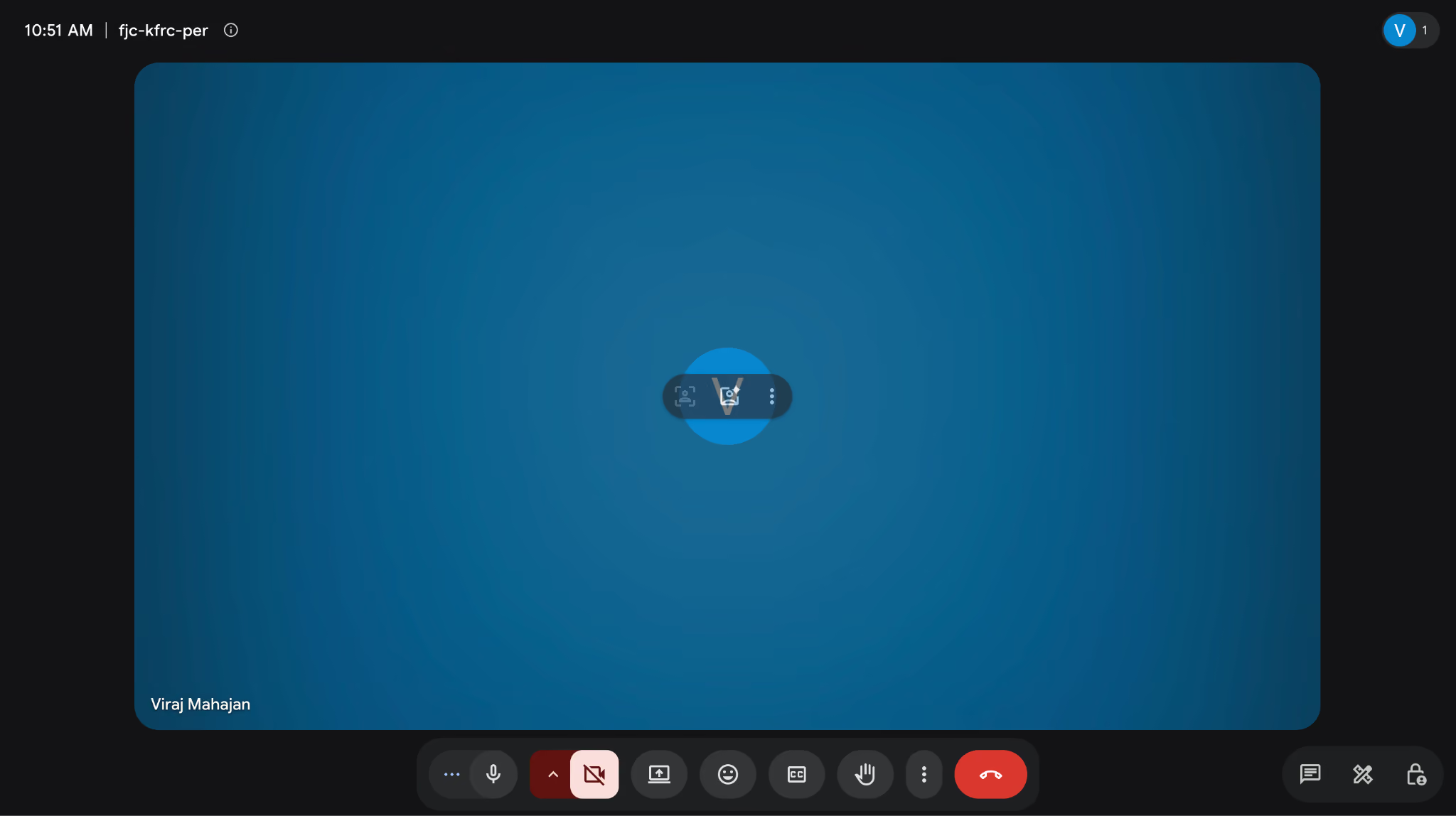
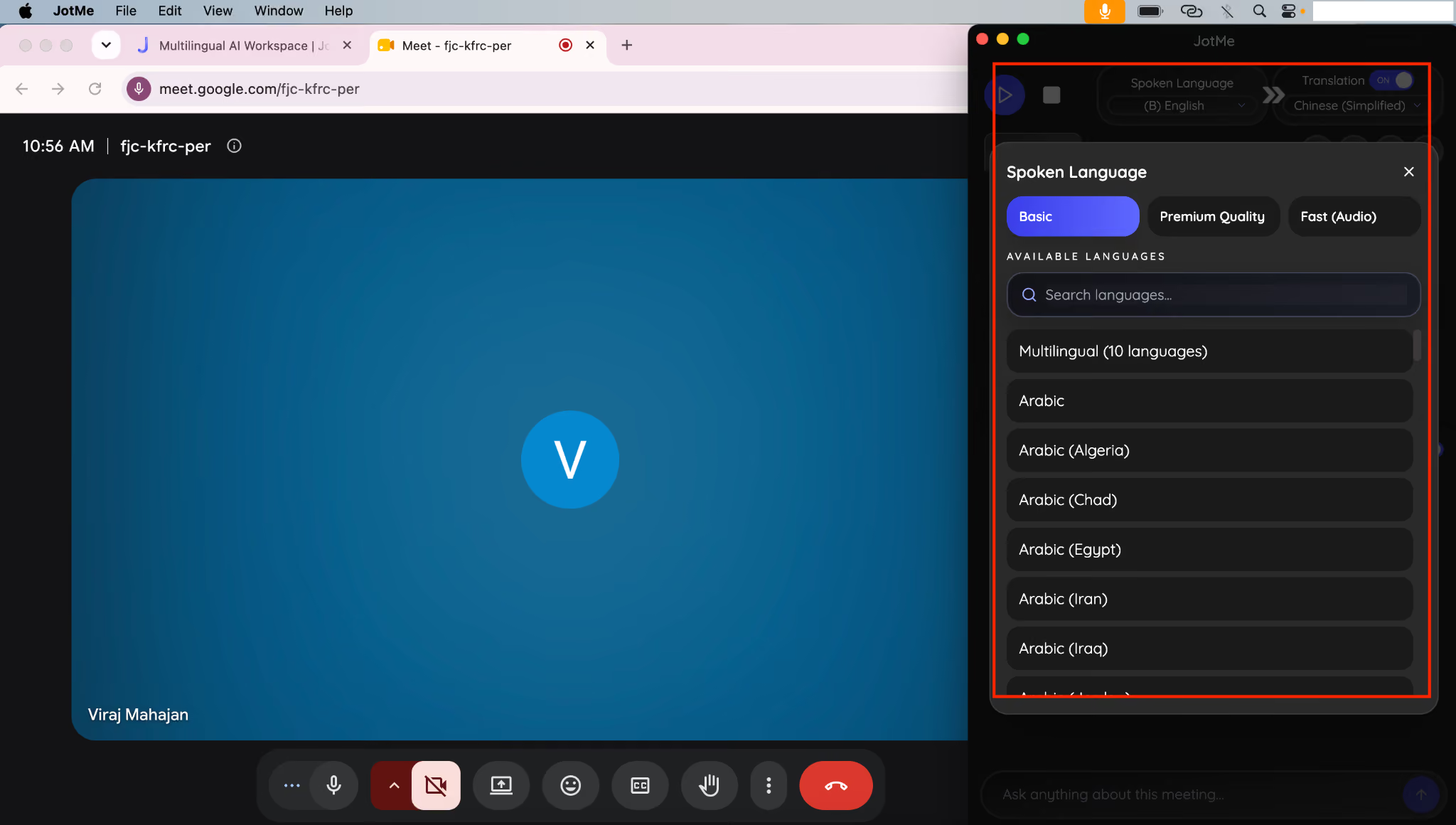
مرحله ۲: به جلسه بپیوندید، محیط Online و ورودی صدا را بررسی کنید و زبان گفتار و مقصد را در JotMe تنظیم کنید.
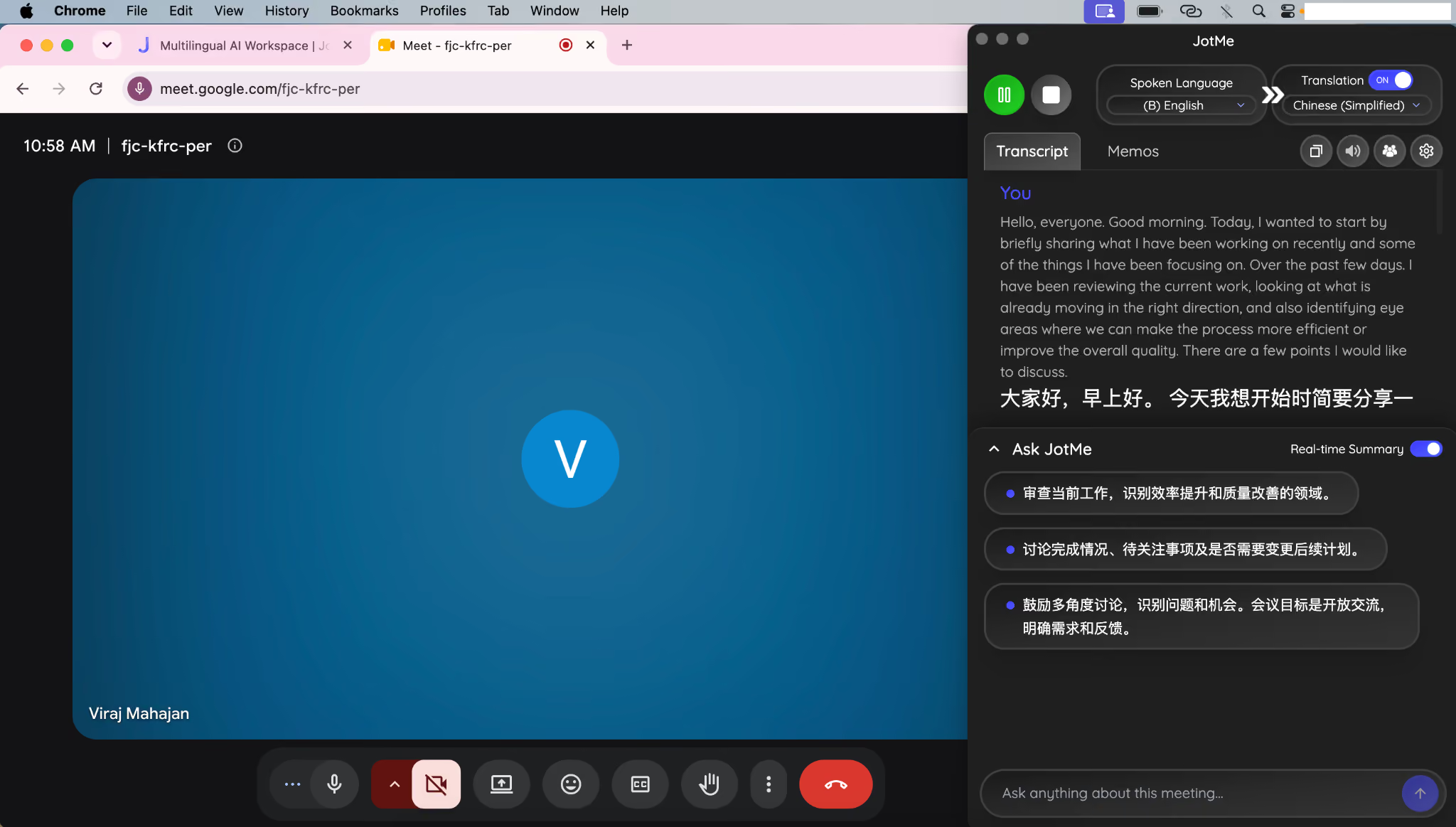
مرحله ۳: Translation را روشن کنید و دریافت صدا را شروع کنید. JotMe باتی به تماس نمیافزاید؛ متن و ترجمه از صدایی ساخته میشوند که برنامه میتواند بگیرد.
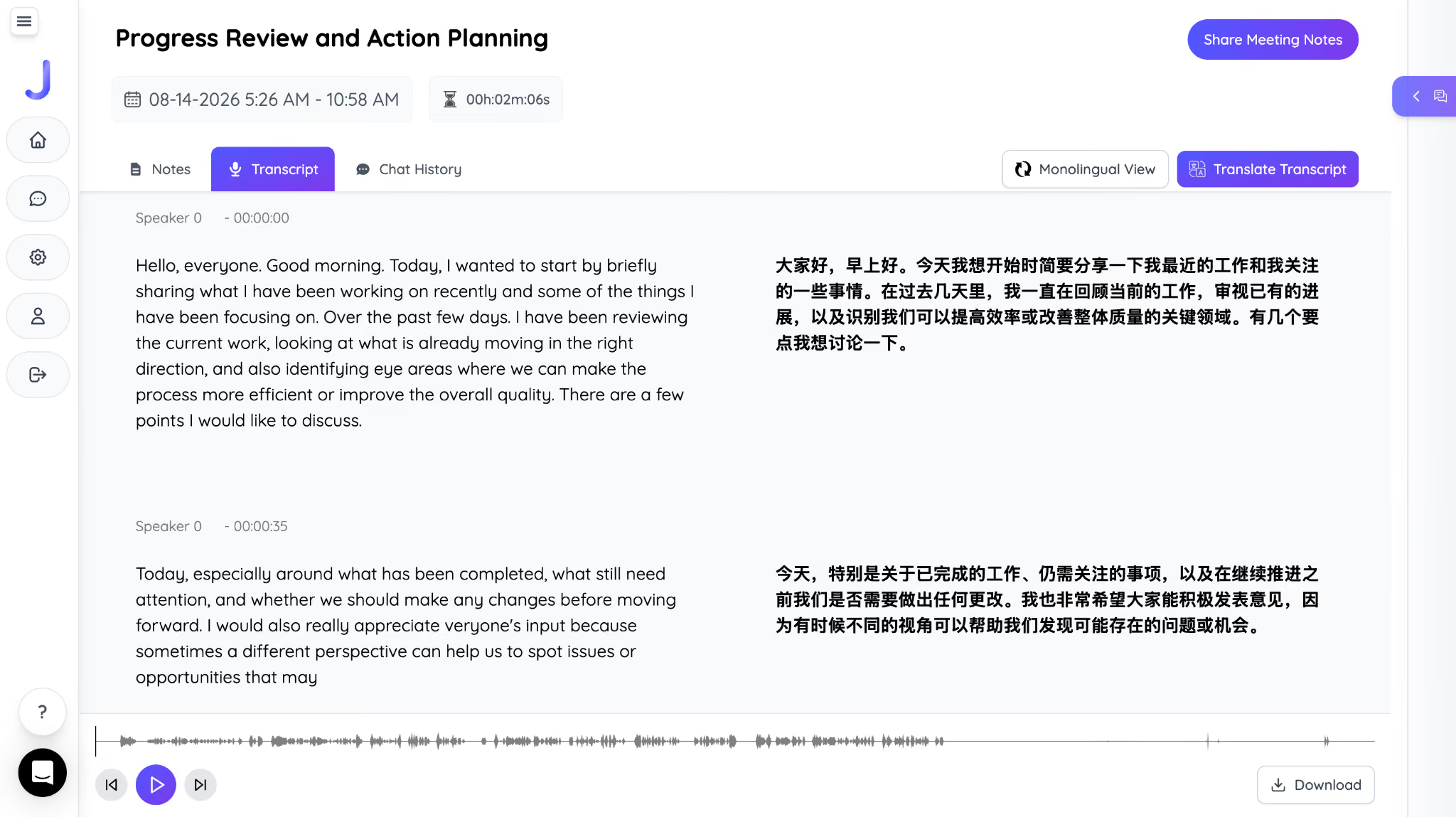
مرحله ۴: پس از تماس، اگر ذخیره فعال است، متن و ترجمه را در جلسه ذخیرهشده باز کنید. برای مرور آفلاین فقط محتوایی را کپی یا دریافت کنید که طرح، مجوز و گزینههای موجود اجازه میدهند.
برای تماسهای تکرارشونده، مقایسه افزونه و دسکتاپ به انتخاب مسیر کمک میکند. راهنمای ترجمه خودکار Google Meet گزینههای زبانی و قابلیت داخلی Google را توضیح میدهد.
پرسشهای متداول
پرسش: آیا میتوان جلسه Google Meet را بدون اطلاع میزبان ضبط کرد؟
ضبط داخلی Meet هنگام شروع و پایان به شرکتکنندگان اعلان میدهد. ضبط صفحه روی دستگاه مسیری جدا از Meet است؛ پیش از ضبط یا نگهداری محتوای جلسه، اجازههای لازم را بگیرید.
پرسش: آیا Google Meet شروع ضبط را اعلام میکند؟
بله. وقتی ضبط داخلی جلسه شروع یا متوقف شود، Meet به شرکتکنندگان اعلان میدهد.
پرسش: آمادهشدن ضبط Google Meet چقدر طول میکشد؟
زمان ثابت نیست. وقتی ضبط آماده شود، پیوند از طریق ایمیل میرسد. اگر زیرنویس را در ضبط گنجاندهاید، ممکن است در Drive چند ساعت بعد از آمادهشدن ویدیو قابل پخش باشد.
پرسش: آیا مهمان میتواند جلسه Google Meet دیگری را ضبط کند؟
فقط در شرایط واجد صلاحیت: میزبان باید اجازه ضبط داشته باشد و سیاست و نقش شما اجازه بدهند. مهمان بیرونیِ تعیینشده بهعنوان هممیزبان میتواند واجد شرایط باشد؛ عضویت شخصی بهتنهایی کافی نیست. عضو همان سازمان در صورت خاموشبودن Host Management هم میتواند واجد شرایط باشد.
پرسش: ضبط Google Meet محدودیت زمانی دارد؟
بله. Meet حداکثر هشت ساعت برای ضبط یک جلسه در نظر میگیرد؛ پس از آن یا وقتی همه جلسه را ترک کنند، ضبط خودکار متوقف میشود.
پرسش: آیا میتوان Google Meet را روی گوشی ضبط کرد؟
Google ضبط داخلی را برای رایانه و دستگاه Android سازگار با حساب و جلسه واجد شرایط مستند کرده است. iPhone و iPad دکمه ضبط داخلی Meet ندارند. ضبط صفحه دستگاه قابلیت جداست و به مجوز و محدودیتهای دستگاه بستگی دارد.
JotMe را امتحان کنید
ترجمهٔ دقیق برای جلسهها، رویدادها و کار روزمرهٔ شما، با AI Memory که زمینهٔ کارتان را به خاطر میسپارد.


