





چگونه افزونهٔ رایگان Chrome را برای ترجمهٔ انگلیسی به ژاپنی در Google Meet اضافه کنیم؟

برای ترجمه انگلیسی به ژاپنی در Google Meet با JotMe، دو مرحله اصلی دارید: افزودن افزونه Chrome و انتخاب زبانهای درست. میتوانید در محدوده فعلی طرح رایگان شروع کنید. وارد حساب شوید و مطمئن شوید زیرنویس Meet فعال است؛ افزونه متن گفتار را از همین زیرنویس دریافت میکند.
مرحله ۱: افزونه Chrome را اضافه کنید
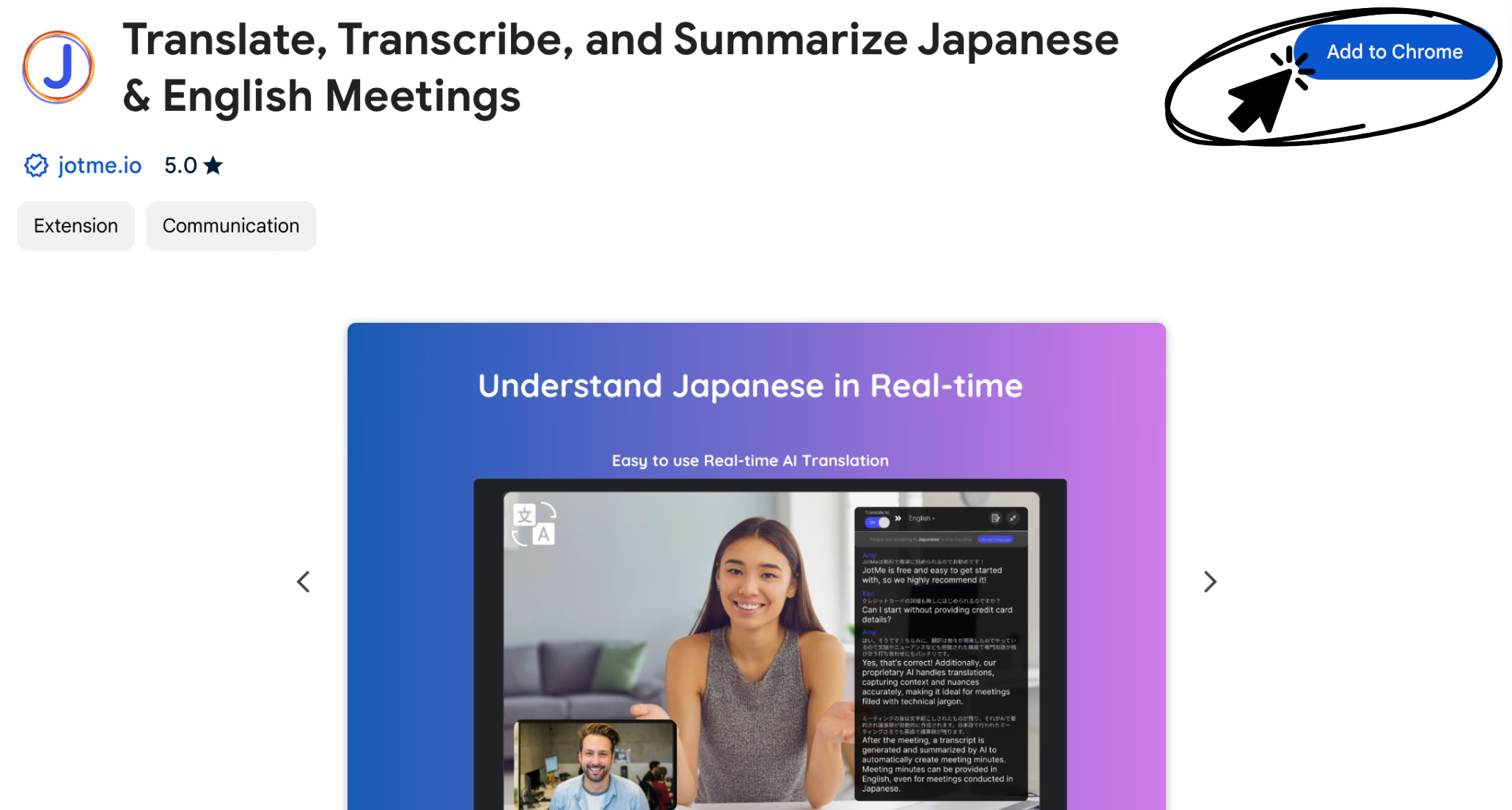
صفحه JotMe در Chrome Web Store را با Google Chrome باز کنید، «Add to Chrome» را بزنید و نصب را تأیید کنید. از این پیوند مستقیماً به صفحه افزونه بروید؛ در مرورگر سازمانی ممکن است اجازه مدیر لازم باشد.
مرحله ۲: زبانها را انتخاب کنید
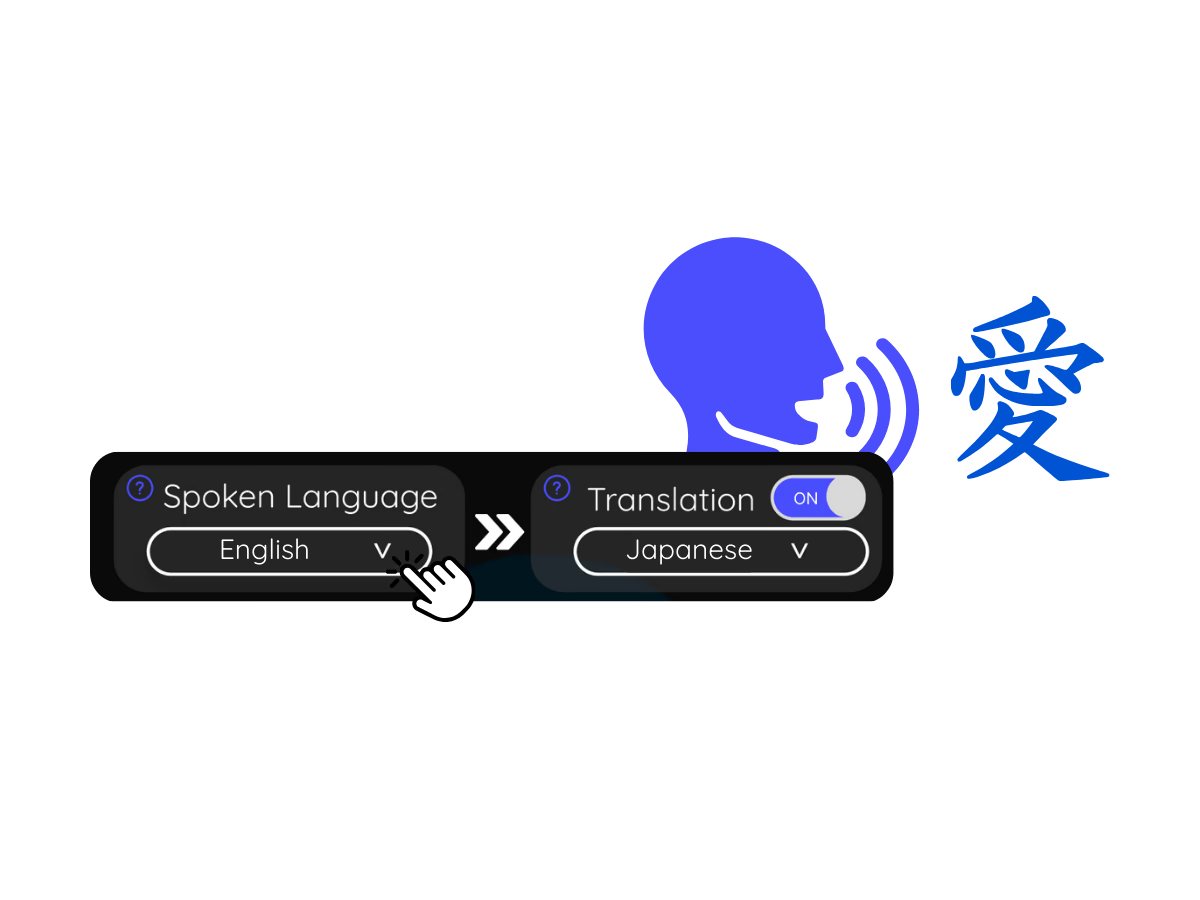
پس از نصب، حساب بسازید یا وارد JotMe شوید و تنظیمات زبان را در پنل جلسه باز کنید. برای ترجمه انگلیسی به ژاپنی، زبان گفتار را انگلیسی و زبان مقصد را ژاپنی بگذارید. این دو نباید یکسان باشند؛ اگر متنی نمیبینید، دکمه CC در Meet را بررسی کنید. تصاویر اصلی نمونه معکوسِ ژاپنی به انگلیسی را هم نشان میدهند؛ در این راهنما ورودی را انگلیسی و خروجی را ژاپنی انتخاب کنید.
۱. گزینه «Spoken language» را روی زبانی بگذارید که در جلسه صحبت میشود.
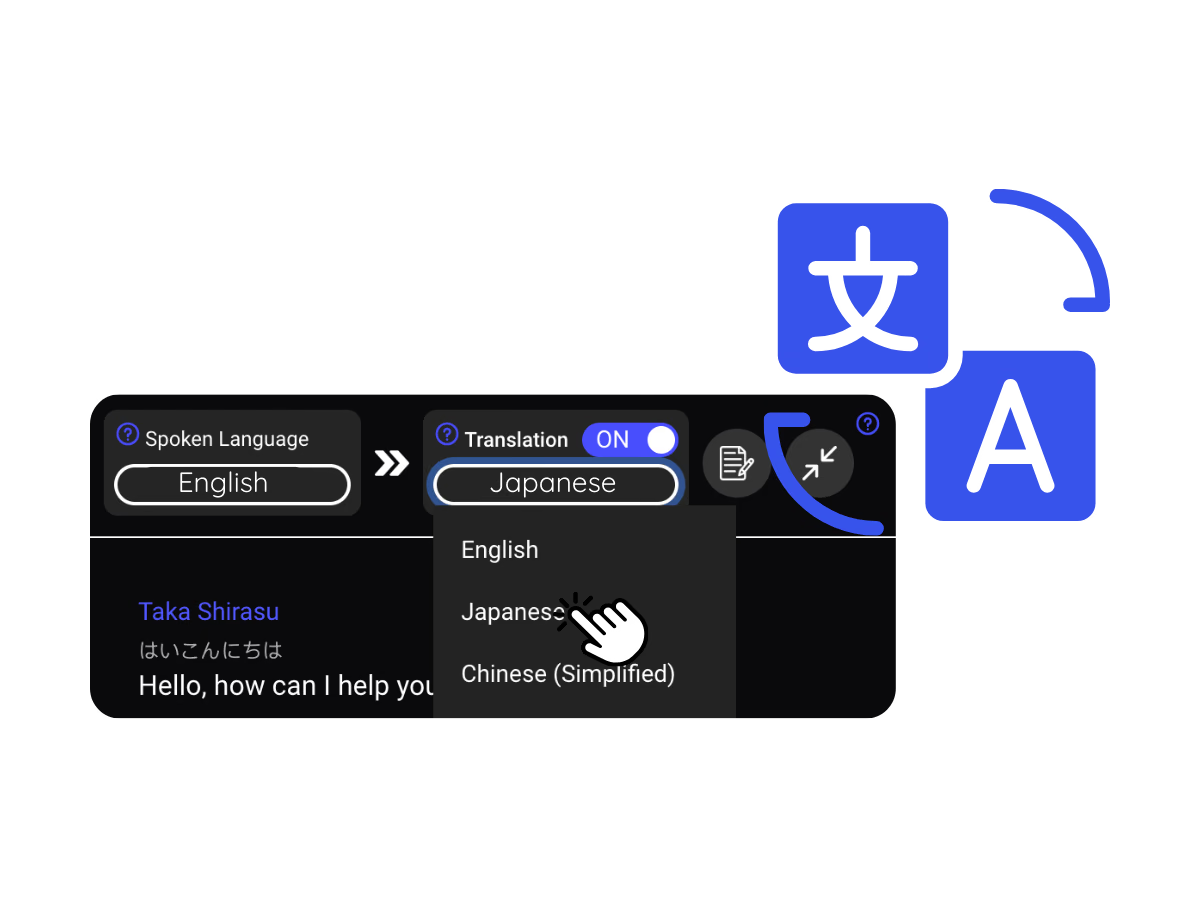
۲. زبان ترجمه یا «Target language» را انتخاب کنید؛ یعنی زبانی که میخواهید نتیجه را به آن بخوانید.
عملکردش را ببینید
این افزونه Chrome چه امکانات دیگری دارد؟
JotMe فقط برای ترجمه انگلیسی به ژاپنی نیست. چینی، کرهای، اسپانیایی، پرتغالی، فرانسوی، آلمانی، ایتالیایی و هندی هم از زبانهای گزینههای ترجمهاند. پشتیبانی واقعی به قابلیت انتخابی و زبان زیرنویس Meet بستگی دارد؛ عدد قدیمی بیش از ۷۷ زبان را نباید به تمام حالتها تعمیم داد. درباره زبانهای پشتیبانیشده بیشتر بخوانید.
در کنار ترجمه میتوانید متن زنده گفتوگو را دنبال کنید، پس از جلسه متن ذخیرهشده را بخوانید و در صورت دسترسی از یادداشت هوش مصنوعی استفاده کنید. این امکانات برای کمک در طول تماس و پس از آناند؛ ذخیرهسازی، دسترسی و تولید یادداشت به تنظیمات و طرح بستگی دارند.
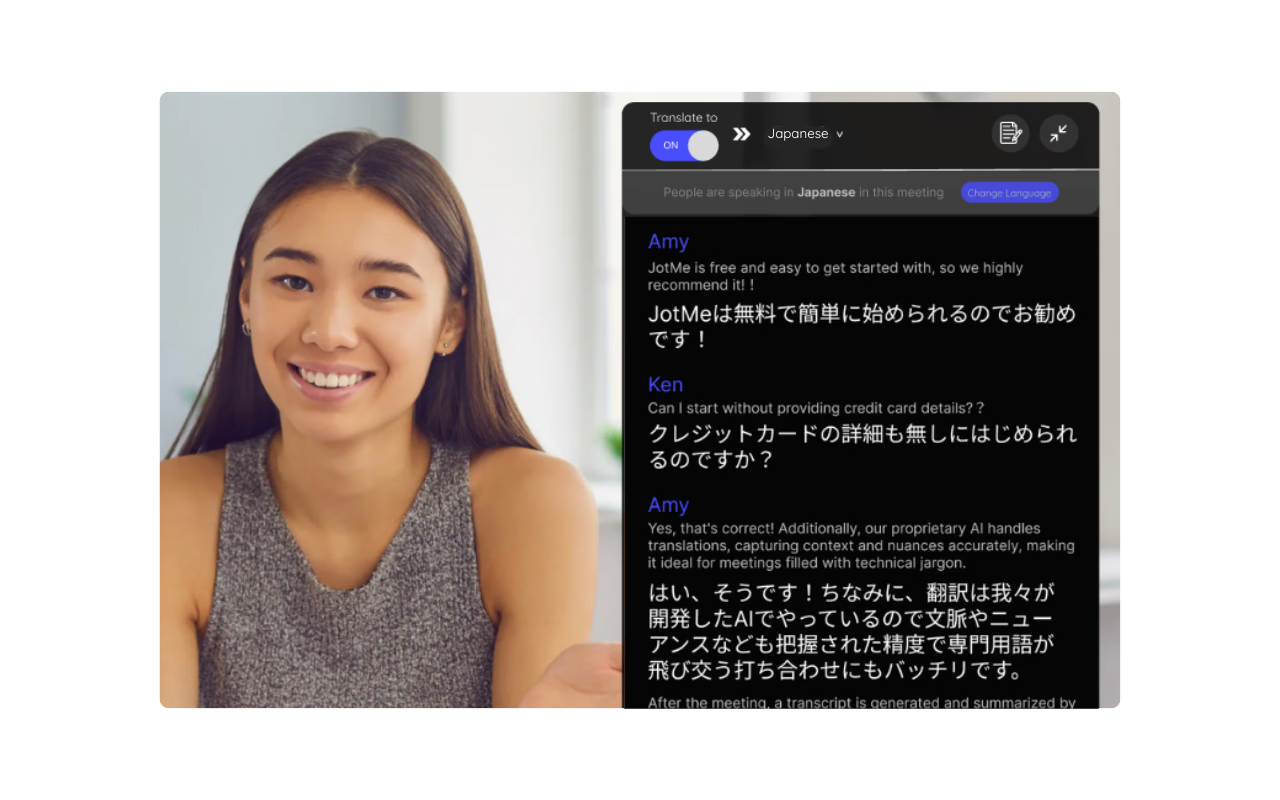
زیرنویس در متن زنده گفتوگو
در پنل، متن اصلی و ترجمه را میبینید. میتوانید به خطهای ثبتشده قبلی برگردید و واژهای ناآشنا را در Google جستوجو کنید. بخشهایی که پیش از فعال شدن زیرنویس گفته شدهاند یا در دسترس افزونه نبودهاند، خودکار بازسازی نمیشوند.
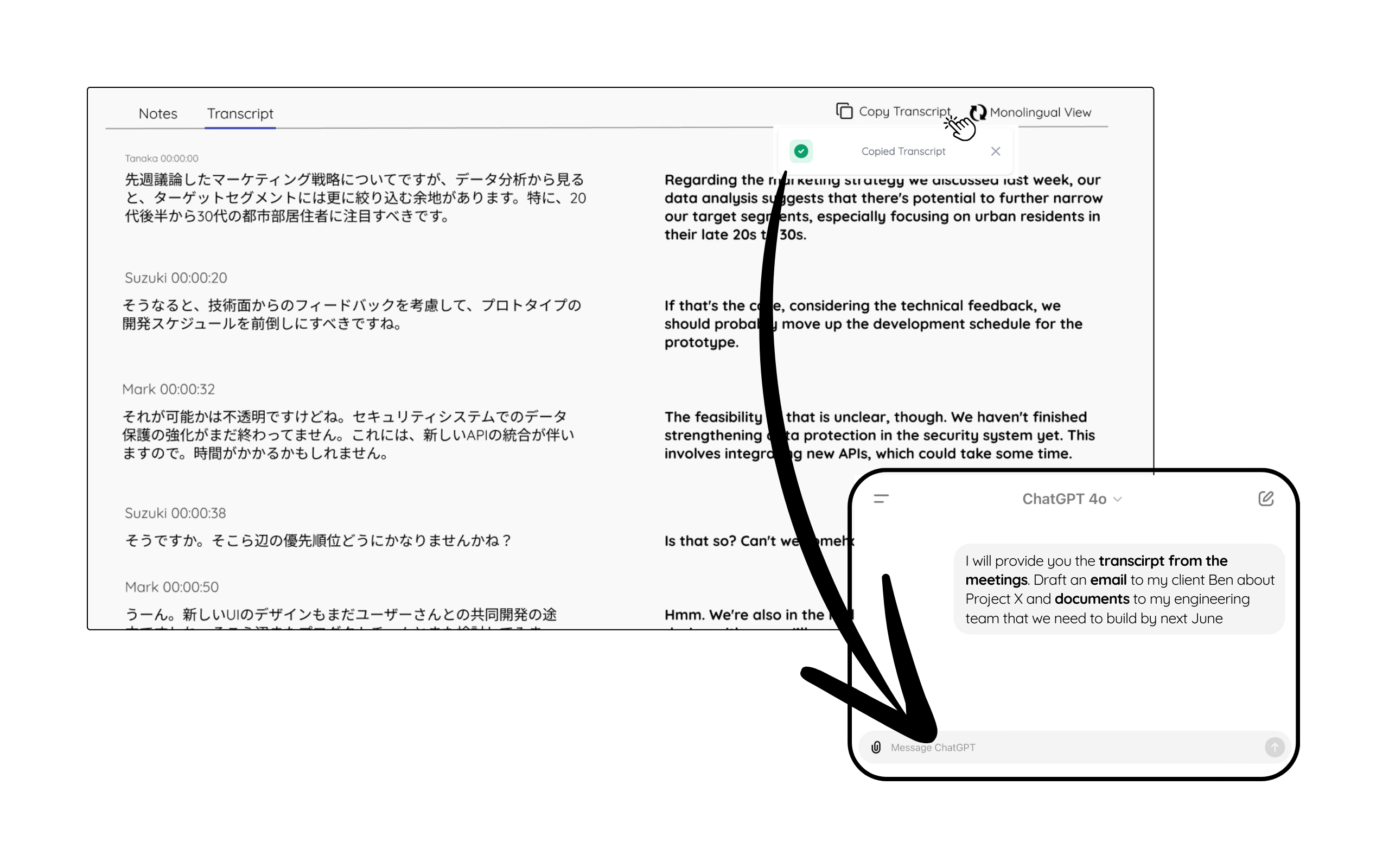
متن جلسات
پس از جلسه میتوانید متن و ترجمههایی را که واقعاً دریافت و ذخیره شدهاند بخوانید، یا آنها را در برنامه اسناد یا گفتوگویی مانند ChatGPT کپی کنید تا پیشنویس سند، ایمیل یا کارهای بعدی را آماده کنید. نتیجه را بازبینی کنید و فقط محتوایی را در سرویس بیرونی قرار دهید که اجازه پردازش آن را دارید. متن لزوماً بخشهای پیش از شروع یا زمان قطع ارتباط را دربر نمیگیرد.
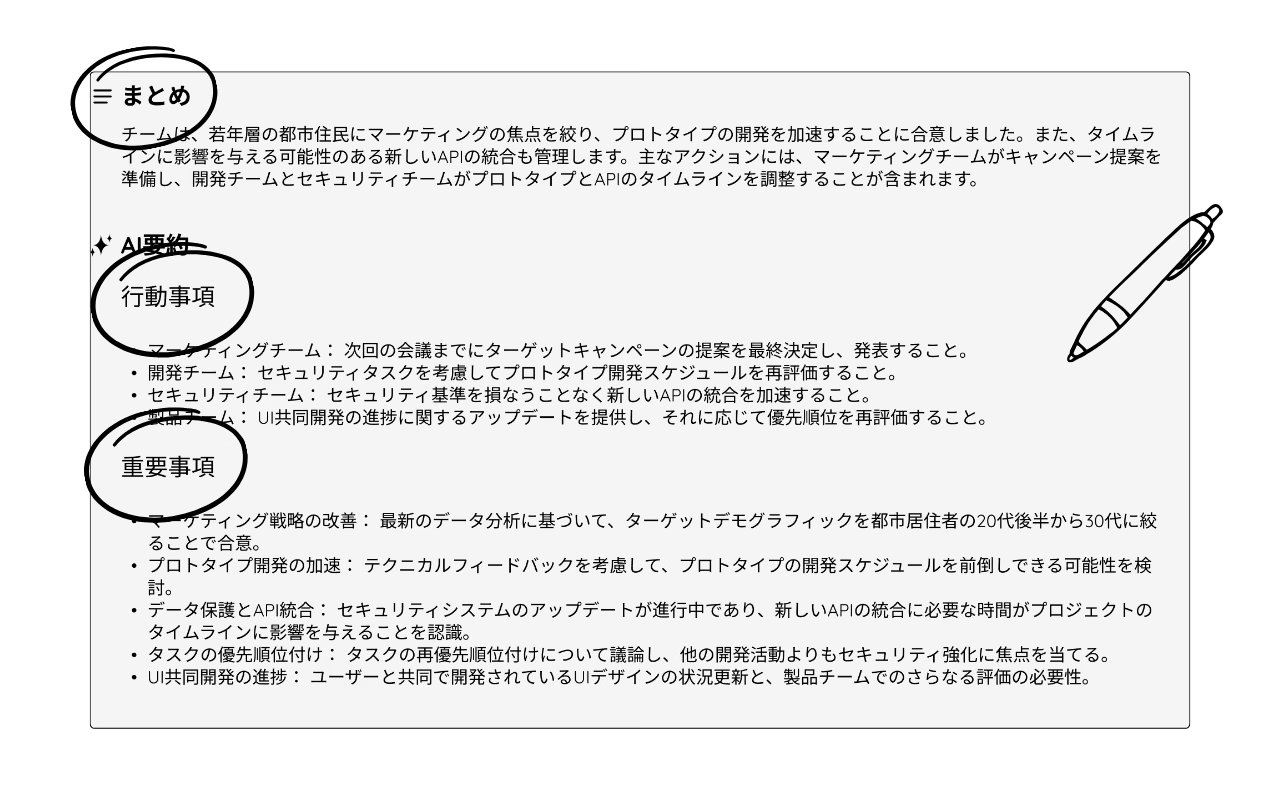
یادداشت جلسه با هوش مصنوعی
یادداشت هوش مصنوعی میتواند به مرور خلاصه جلسه، نکتههای کلیدی و اقدامهای بعدی کمک کند. اگر ژاپنی در فهرست زبانهای یادداشت در دسترس باشد، میتوانید آن را انتخاب کنید؛ تنظیم زبان، تولید یادداشت و اعتبار را جدا از زبان زیرنویس بررسی کنید. بخشها و تعهدهای مهم را همیشه دوباره بخوانید.
پرسش و پاسخ
پرسش: چگونه ترجمهٔ انگلیسی به ژاپنی را برای زیرنویسهای Google Meet با سهمیهٔ رایگان فعال کنم؟
پاسخ: افزونهٔ ترجمهٔ JotMe را از Chrome Web Store نصب کنید، وارد حساب شوید و زبانها را انتخاب کنید. برای دسترسی مستقیم، اینجا کلیک کنید. استفادهٔ رایگان محدود به سهمیهٔ طرح است و زیرنویس Meet باید فعال باشد.
پرسش: آیا شروع استفاده هزینه دارد؟
پاسخ: میتوانید بدون پرداخت و در محدودهٔ سهمیهٔ طرح رایگان شروع کنید. ترجمه و امکانات هوش مصنوعی سهمیههای جداگانه دارند؛ برای مصرف بیشتر، طرحها و موجودی حساب را بررسی کنید.
پرسش: علاوه بر ترجمه، چه قابلیتهایی در دسترس است؟
پاسخ: JotMe علاوه بر ترجمه، متن گفتوگوی جلسه و یادداشتهای تولیدشده با هوش مصنوعی را ارائه میکند؛ دسترسی به آنها به امکانات، تنظیمات و اعتبار طرح شما بستگی دارد.
پرسش: ترجمه چقدر قابلاعتماد است؟
پاسخ: افزونه برای ترجمه با توجه به زمینه از هوش مصنوعی استفاده میکند. دقت نتیجه به زیرنویس تولیدشده در Meet، زبان و اصطلاحات هم بستگی دارد؛ نامها، عددها و بخشهای مهم را بازبینی کنید.
JotMe را امتحان کنید
ترجمهٔ دقیق برای جلسهها، رویدادها و کار روزمرهٔ شما، با AI Memory که زمینهٔ کارتان را به خاطر میسپارد.


