






در یک گفتوگوی r/remotework دربارهٔ پراکندگی ابزارها، تیم از Slack، Zoom و Google Docs استفاده میکرد و با رشد تعداد نفرات باز هم پیدا کردن اطلاعات سخت شده بود.
نویسنده برای یک تیم محتوای نهنفره در سه منطقهٔ زمانی و یک مشتری با تأمینکنندگان ژاپنی و کرهای ابزار انتخاب کرده بود. مسئلهٔ واقعی در هر دو نمونه بعد از شروع کار روشن شد.
در آزمون منبع، ۱۳ ابزار در شش هفته روی جلسهٔ روزانه، تماس مشتری و تحویل کار بررسی شدند. یک مذاکرهٔ ۶۸ دقیقهای به ماندارین هم در نمونهها بود.
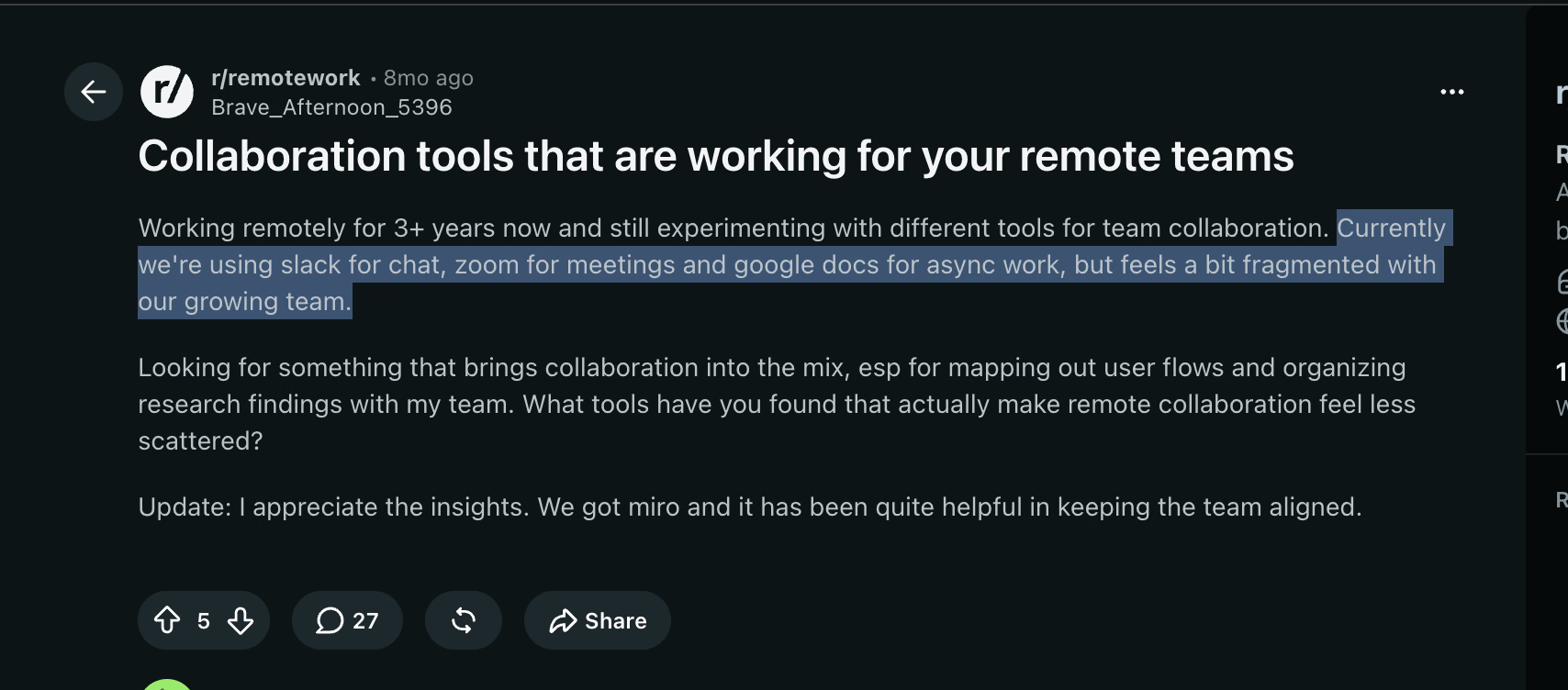
فهرست ابزارهای همکاری برای تیم دورکار
هر گزینه را با کاری مقایسه کنید که نویسنده در گردش واقعی آزمایش کرده است.
- JotMe برای جلسه و گفتگوهای چندزبانه
- Slack برای پیام و هماهنگی در کانال
- Microsoft Teams برای تیمی که Microsoft 365 دارد
- Zoom برای تماس تصویری و وبینار
- Google Workspace برای سند مشترک
- Notion برای دانش و مستندات تیم
- Miro برای تختهٔ سفید مشترک
- Loom برای گزارش ویدئویی غیرهمزمان
- monday.com برای داشبورد و گردش قابل تنظیم
- Asana برای اتصال پروژه به هدف و مسئول
- Trello برای مشاهدهٔ وظیفه روی تابلو
- Missive برای صندوق مشترک و همکاری روی پیام بیرونی
- Wrike برای پروژهٔ چندواحدی و چندمکانی
ابزارها چطور بررسی شدند؟
نویسندهٔ منبع ابزارها را در کار محتوا و سئو بهکار برد و هر کدام دستکم نه روز کاری در گردش او بود. دسترسی JotMe از کار مشتری آمده بود. قیمتهای منبع مربوط به سپتامبر ۲۰۲۶ و بازار اعلامشدهاند.
جدول مقایسهٔ ابزارهای همکاری تیم دورکار
طرح پایه یا دورهٔ آزمایشی با قابلیت و منطقه فرق دارد. قیمت دلاری تاریخی را با قیمت فعلی حساب و شیوهٔ پرداخت تطبیق دهید.
بررسی کامل ابزارهای ارتباط و همکاری دورکار
برای هر ابزار کاربرد، محدودیت و روش آزمودن در تیم را میبینید.
۱. JotMe برای تیم دورکار چندزبانه
طرح رایگان دارد. در قیمت دلاری منتشرشده، Pro سالانه معادل ماهانهٔ ۱۰ دلار آمریکاست.
در نمونهٔ نویسنده، JotMe برای تماس تأمینکننده بررسی شد. شش نفر با ژاپنی و ماندارین کار میکردند. Slack برای پیگیری، Notion برای مشخصات و Zoom برای تماس بود، اما تیم بعد از تماس هنوز باید دربارهٔ تعهدها سؤال میکرد.
JotMe در مدلها و زبانهای سازگار ترجمهٔ زنده، پیادهسازی و یادداشت دارد. برنامهٔ دسکتاپ میتواند صدای سیستم را بدون ورود ربات به فهرست جلسه بگیرد. پردازش، ضبط و اطلاعرسانی را جدا بررسی کنید.
صفحهٔ Home دسکتاپ JotMe
Home تقویم، ضبط، فایل ترجمهشده و گفتگو را در یک نما نشان میدهد. در نسخهٔ منبع، بخش زمینهٔ کاری هم در همان صفحه بود.
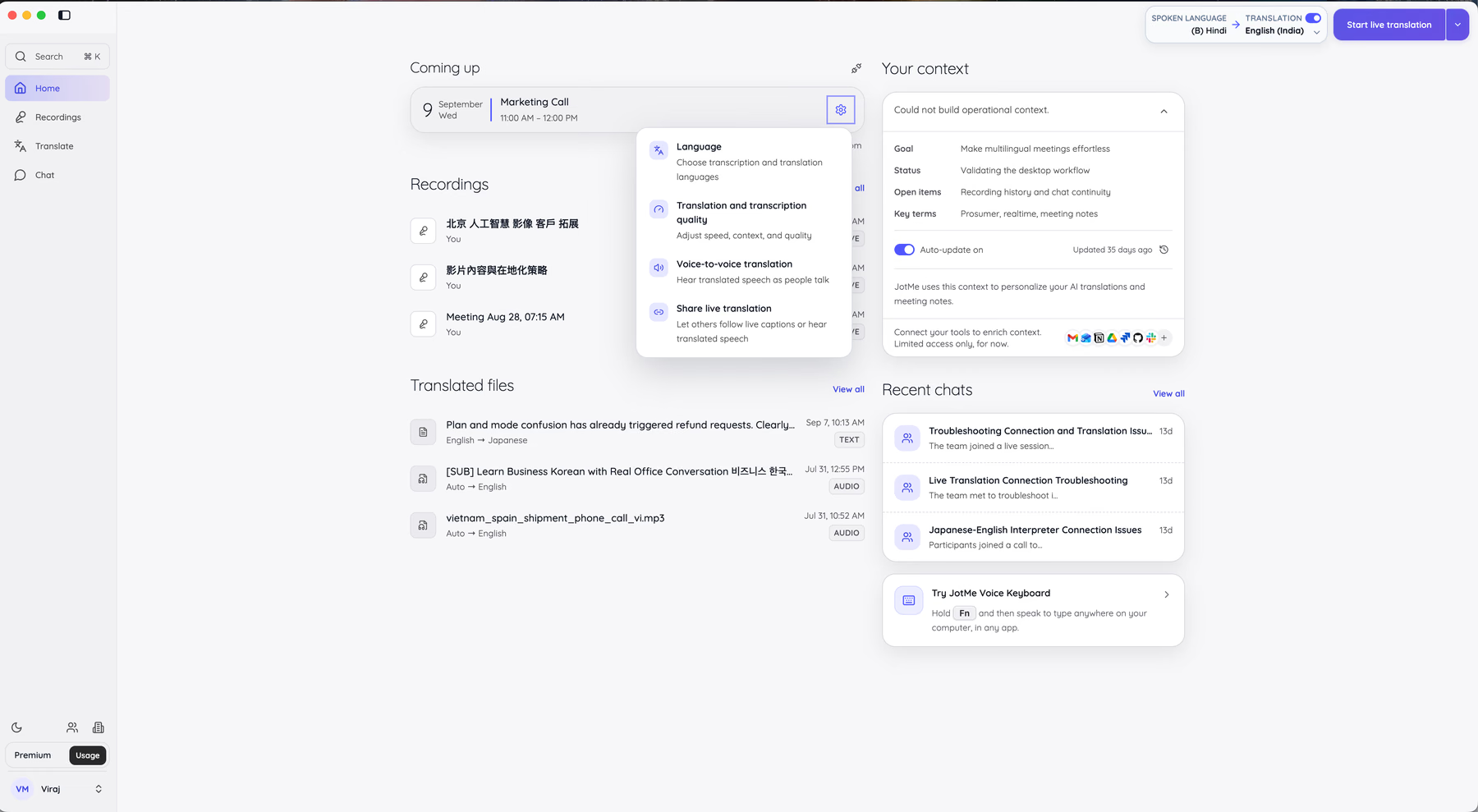
در نمونهٔ نویسنده، زمینه شامل هدف جلسهٔ چندزبانه، وضعیت بررسی دسکتاپ، کارهای باز و اصطلاحات پرتکرار بود.
در قابلیت سازگار، زمینه میتواند به تفسیر نام پروژه و واژه کمک کند. گزینهٔ بهروزرسانی و اتصال را با مجوز حساب و سیاست داده بررسی کنید.
پیش از تماس: املای محصول و اختصار را در واژهنامه اضافه کنید. ظرفیت و زبانِ قابل استفاده به طرح و مدل بستگی دارند.
انتخاب میان سه مدل ترجمهٔ زنده
مدل را با توجه به زبان گفتار، نوع ترجمه، تأخیر و سهمیه انتخاب کنید. فهرستهای ورودی و خروجی را جدا بخوانید.
Basic برای زیرنویس و ترجمهٔ معمول در زبانهای سازگار است. جفت زبان و شکل منطقهای را در فهرست همان مدل بررسی کنید.
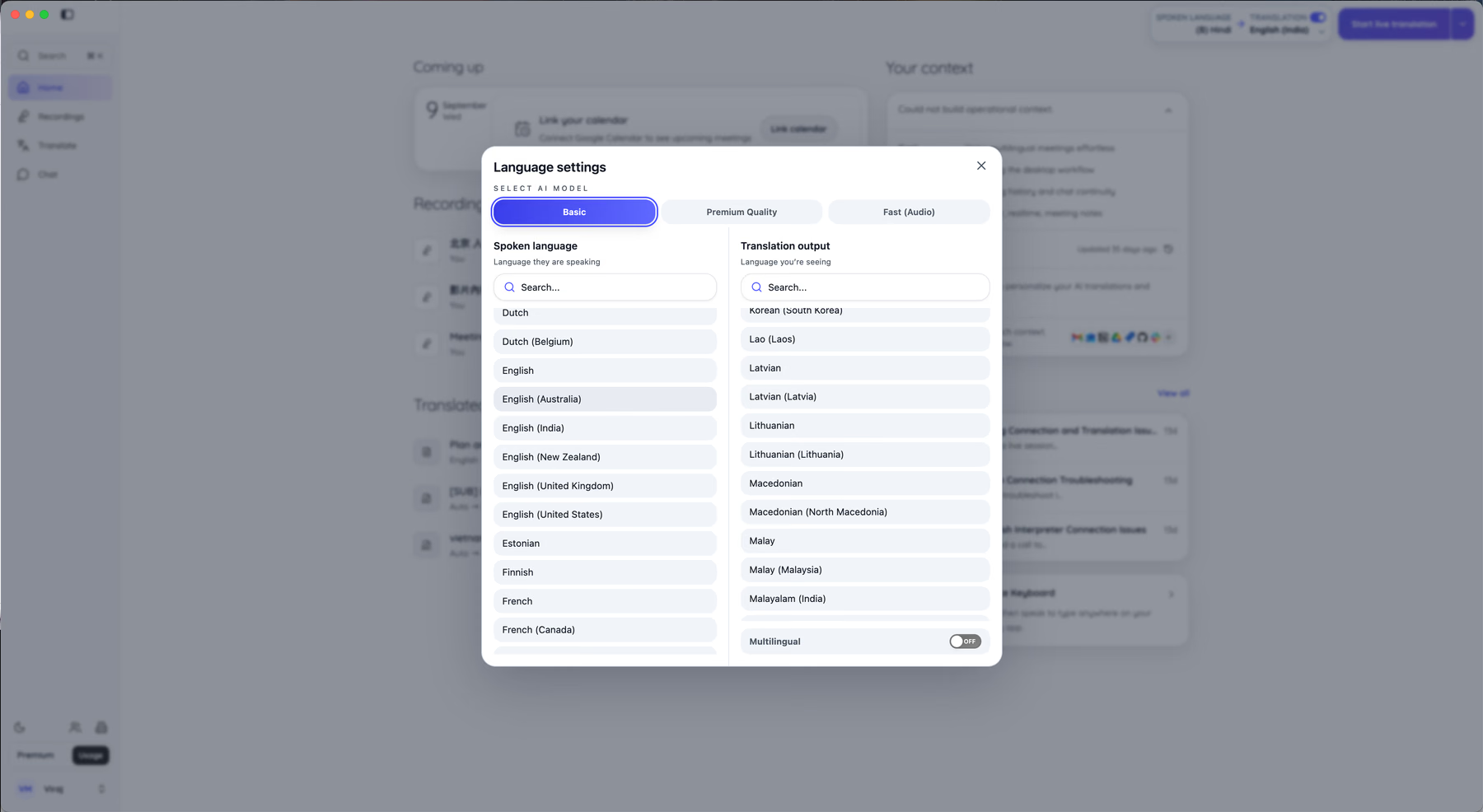
Premium Quality پوشش زبان و مصرف متفاوت دارد. نویسنده در نمونهٔ ماندارین، بندهای مشروط پرداخت را در این حالت بهتر تشخیص داد. نتیجه را به زبان یا تماس دیگر تعمیم ندهید.
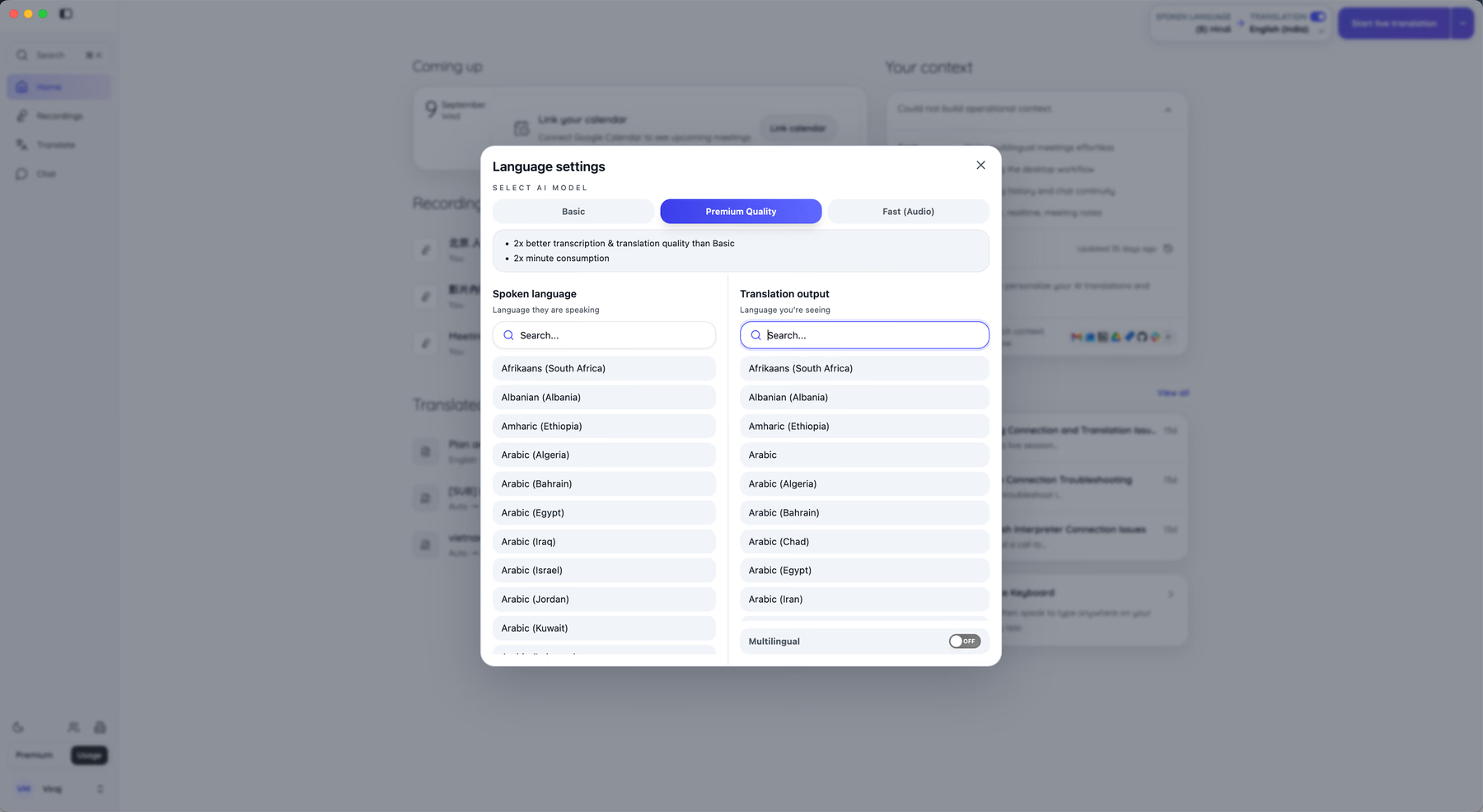
Fast (Audio) برای تأخیر کم و ترجمهٔ گفتار به گفتار در حالت سازگار است. فهرست گفتار، متن و صدای خروجی یکسان نیست و ضریب مصرف را باید جدا دید.
انتخاب در آزمون: برای جلسهٔ سریع، سرعت را بسنجید. برای بند مالی یا قراردادی، متن و صوت را انسانی بازبینی کنید. تنظیم چندزبانه و تشخیص تغییر زبان را پیش از تماس بررسی کنید.
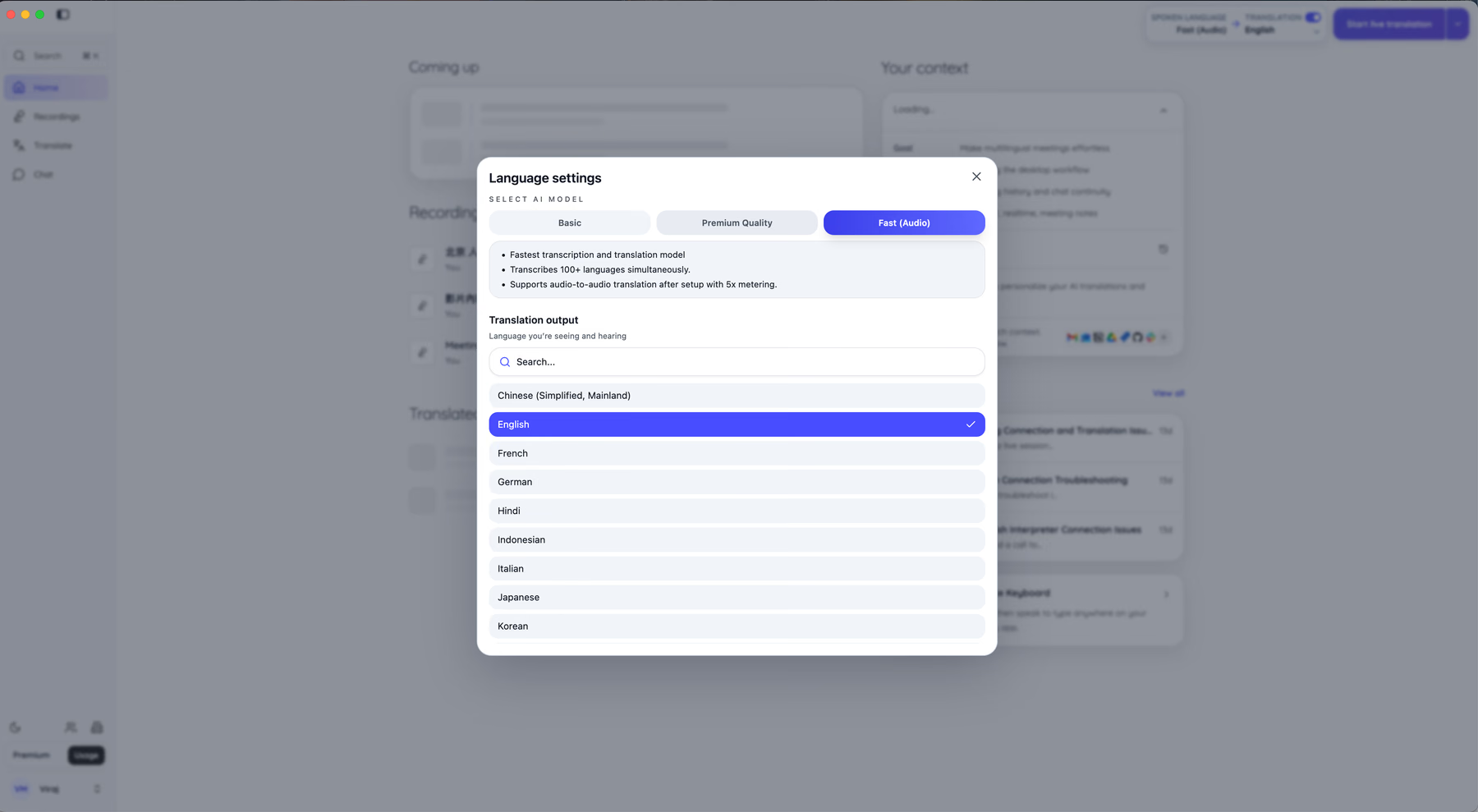
چت چندزبانه و متن اصلی پیام
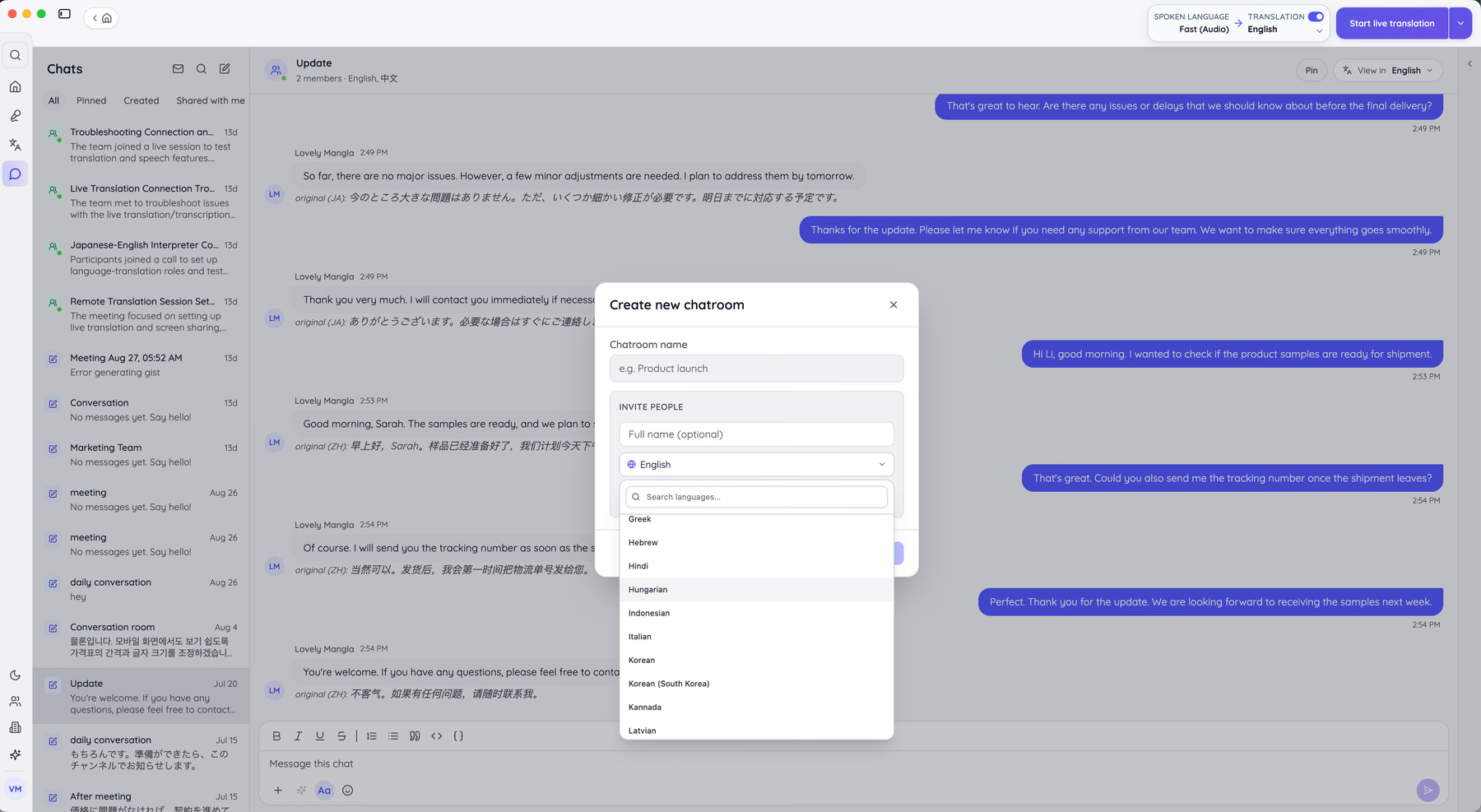
در JotMe Chat، عضو میتواند در حالت سازگار ترجمه را در زبان خودش بخواند. در ابزارهای دیگر ممکن است ترجمه از افزونه، سرویس جدا یا تنظیم پیام استفاده کند.
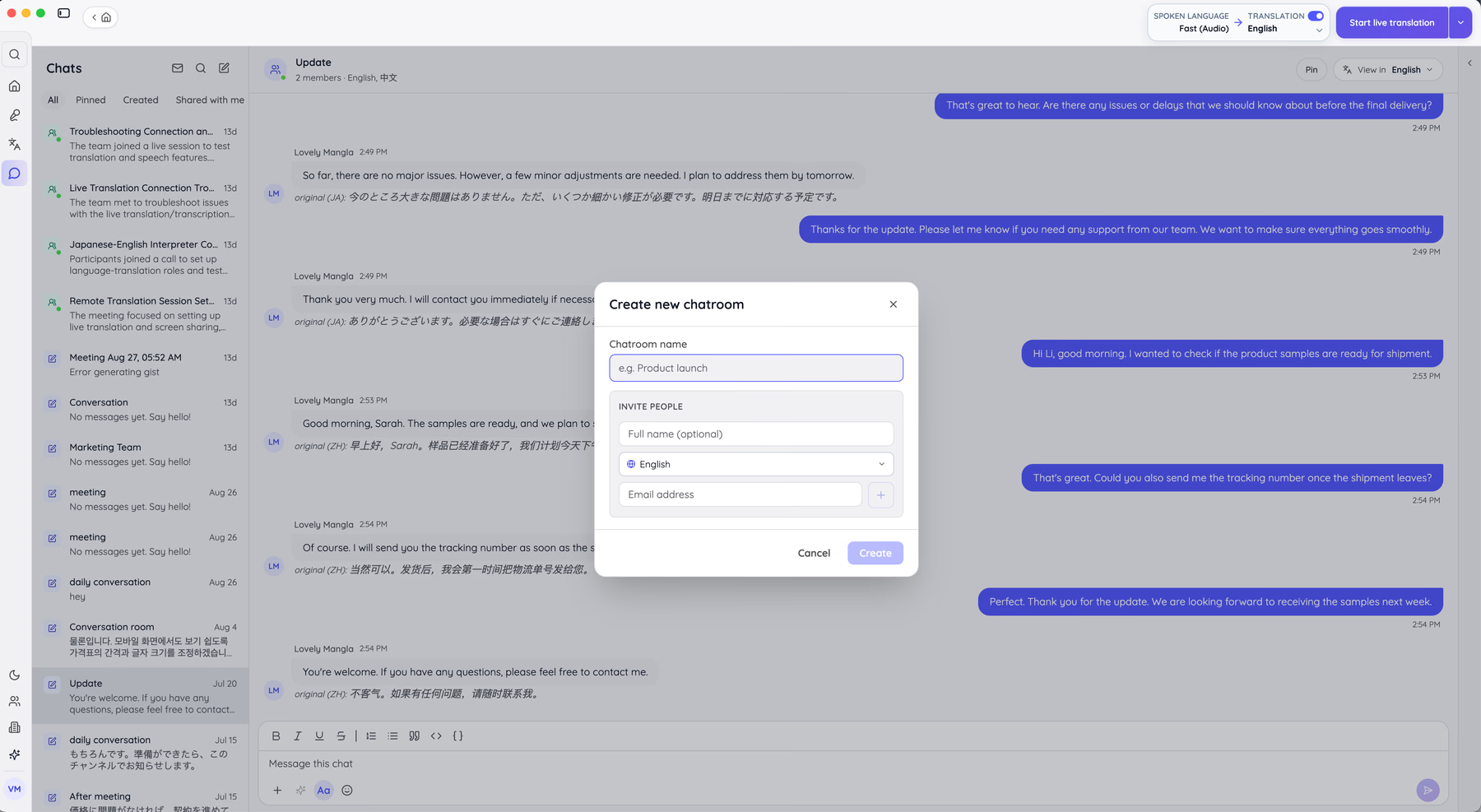
برای ساخت اتاق، نام و دعوت لازم است. زبان خواندن هر عضو را در گردش سازگار تعیین کنید. قبل از دعوت شریک بیرونی، سطح دسترسی و نشانی را تأیید کنید.
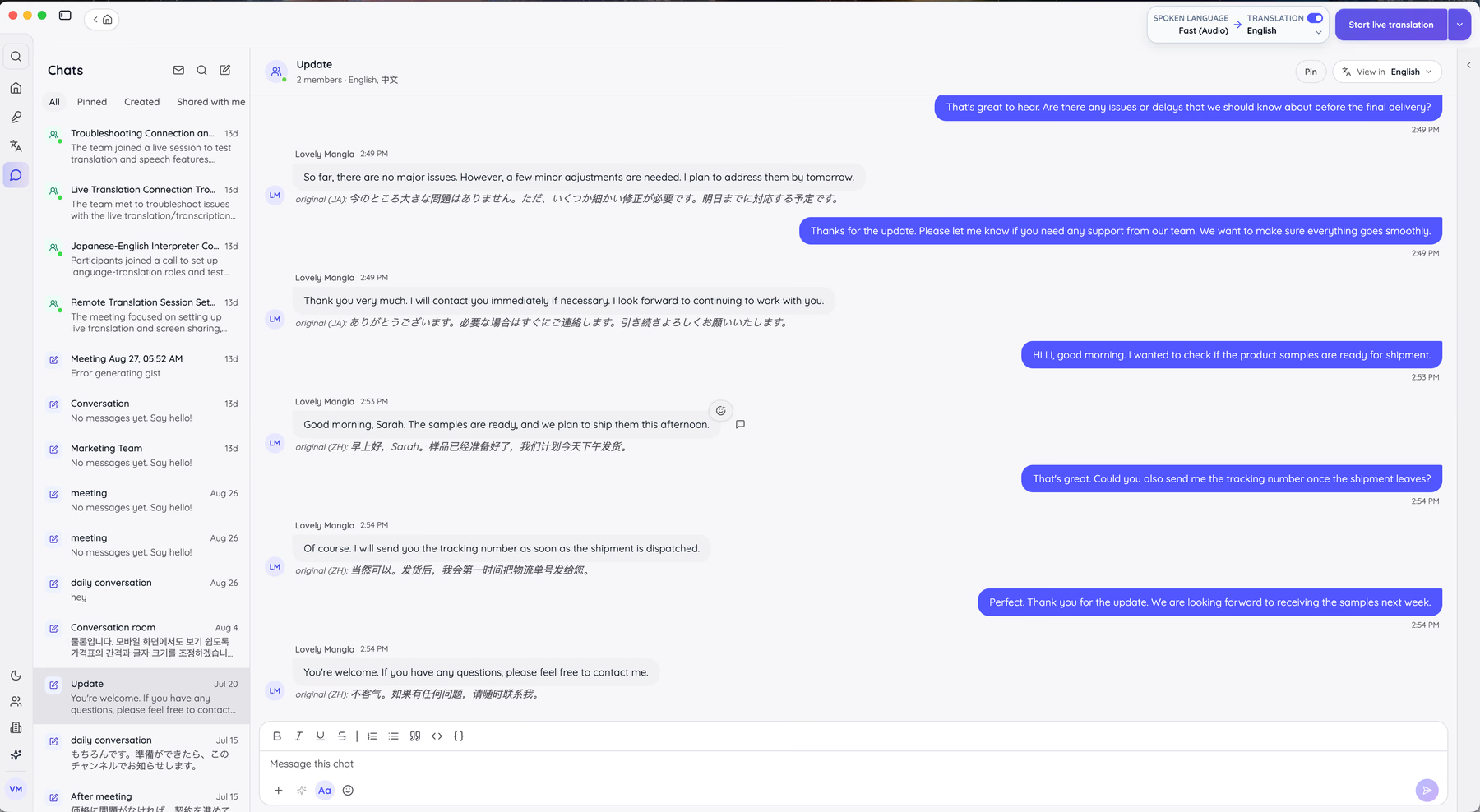
در آزمون حملونقل، نویسنده پیامهای چینی و ژاپنی را به انگلیسی خواند. متن اصلی با برچسب زبان زیر ترجمه قابل بررسی بود.
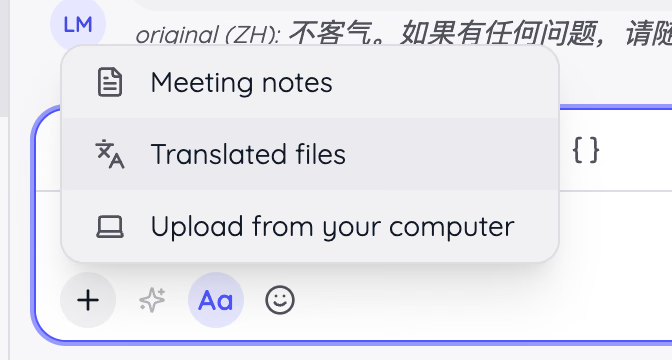
در گردش سازگار، میتوانید یادداشت جلسه و فایل ترجمهشده را از سابقهٔ حساب به پیام پیوست کنید. ابتدا مجوز گیرنده را بررسی کنید.
JotMe در کدام بخش کار تیم دورکار قرار میگیرد؟
آن را برای ترجمه و مرور جلسه در کنار ابزار پروژه و چت تیم بسنجید.
JotMe برای چه کاری مناسب است؟
- جلسه، مذاکره یا پشتیبانی با بیش از یک زبان
- هماهنگی با مشتری، شریک یا تأمینکننده در جفت زبان سازگار
- متن قابل بازبینی برای تأیید تصمیم و پیگیری
- دریافت صدای دسکتاپ بدون ورود ربات، در صورت مجاز بودن ضبط
محدودیتهای کاربرد JotMe
- برای تیم تکزبانه، ارزش افزودهٔ ترجمه را با نیاز واقعی بسنجید.
- برای تابلو، برنامهٔ دورهٔ توسعه و وابستگی، ابزار پروژه لازم است.
- میزبانی ویدئو و وبینار گردش جداگانهای است.
ویژگیهای گردشکار JotMe
در نمونهٔ ماندارین، یک پیشنهاد برای بررسی بیشتر به شکل موافقت قطعی ترجمه نشد. برای بند مهم، خواندن اصل جمله و تأیید طرف مقابل ضروری است.
Share Live Translation در مسیر سازگار زیرنویس را از پیوند، کد یا وبکم به مخاطب میرساند. در نمونهٔ منبع، مدیر تأمینکننده پیوند را روی مرورگر گوشی باز کرد.
برای هزینه، دقیقهٔ ترجمه و کار مترجم انسانی را بر اساس حجم و مسئولیت مقایسه کنید. برای مقایسهٔ برنامهها، راهنمای ابزارهای ترجمهٔ زنده را ببینید.
موارد قابل بررسی پیش از انتخاب JotMe
JotMe برای زبان و جلسه طراحی شده است. برای وابستگی وظیفه و نماهای پروژه از ابزار مناسب استفاده کنید. مصرف Premium Quality و Fast (Audio) را بر اساس ضریب و مدل جدا بسنجید.
هزینه و سهمیهٔ JotMe
در قیمت رسمی فردی، طرحها سهمیهٔ جدا برای ترجمه، پیادهسازی و هوش مصنوعی دارند. تاریخچه، افزونهٔ Chrome و قیمت منطقهای را در همان طرح بررسی کنید.
در طرح Teams، تعداد کاربر و دقیقهٔ مشترک را پیش از خرید مشخص کنید.
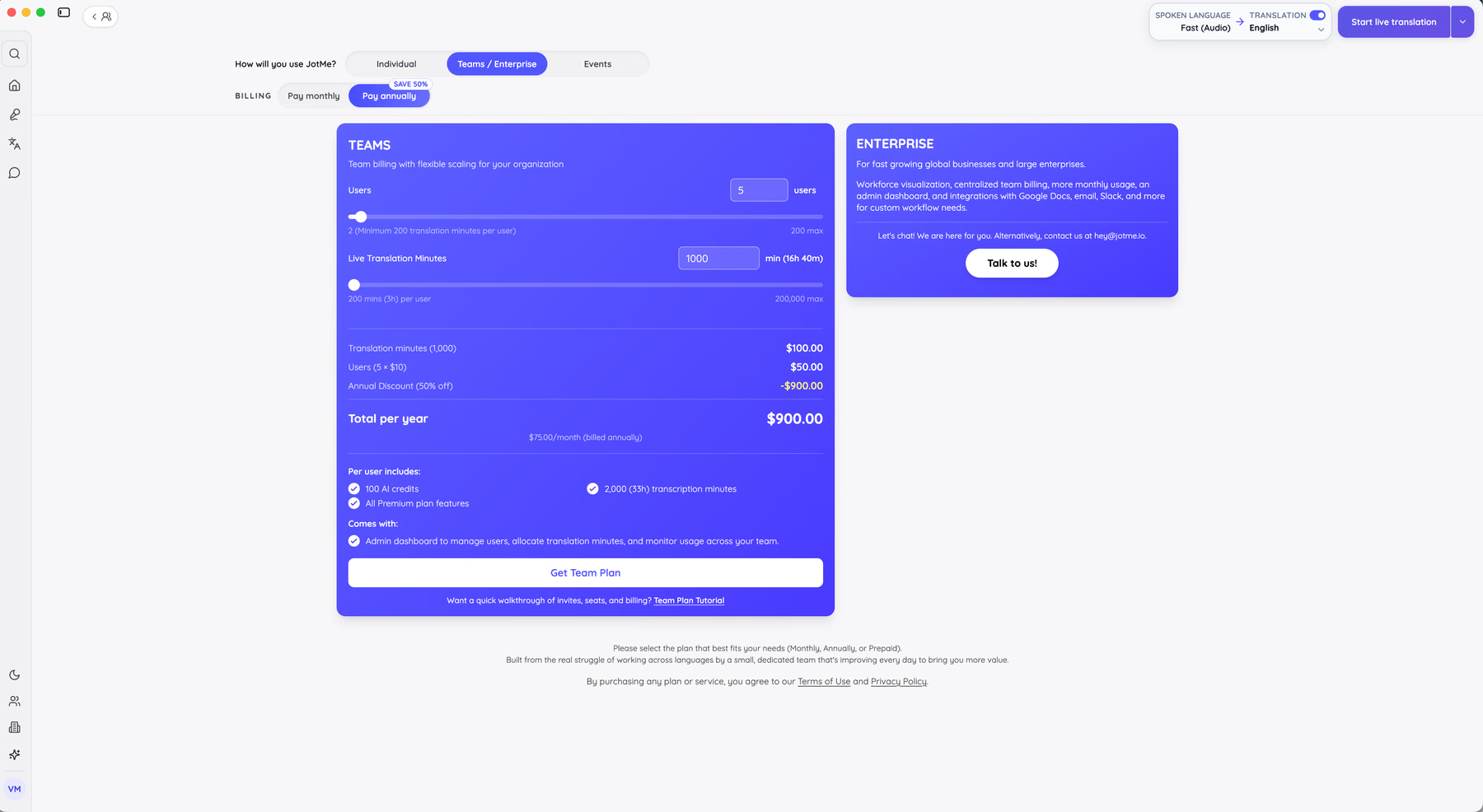
نمونهٔ منبع برای پنج کاربر و هزار دقیقه، ۹۰۰ دلار آمریکا در سال با تخفیف سالانه بود. قیمت، ضریب مدل، سهمیهٔ هر کاربر و کنترل تخصیص را در قیمت جاری JotMe بررسی کنید.
مزایا
- ترجمهٔ زنده، پیادهسازی، یادداشت و چت چندزبانه در گردش سازگار
- دریافت صدای دسکتاپ بدون ورود ربات؛ ضبط و اطلاعرسانی باید مجاز باشند.
- متن اصلی در حالت سازگار زیر ترجمهٔ پیام در دسترس میماند.
- زمینه و واژهنامه میتوانند به تشخیص نام و اصطلاح کمک کنند.
- دریافت صدای تماس در برنامههای سازگار مانند Zoom، Meet و Teams
محدودیتها
- مدیریت پروژه و وابستگی وظیفه به ابزار دیگری نیاز دارد.
- مصرف Premium Quality و ترجمهٔ صوتی به ضریب مدل بستگی دارد.
- فهرست زبان خروجی صوتی را جدا از زبان گفتار بررسی کنید.
برای شروع، راهنمای نصب JotMe دسکتاپ را ببینید. مستندات JotMe تنظیم صدا، سهمیه و مدیریت حساب را توضیح میدهند.
۲. Slack برای پیام و هماهنگی تیم دورکار
طرح پایه و طرح پولی دارد. قیمت و تاریخچه را در حساب خود بررسی کنید.
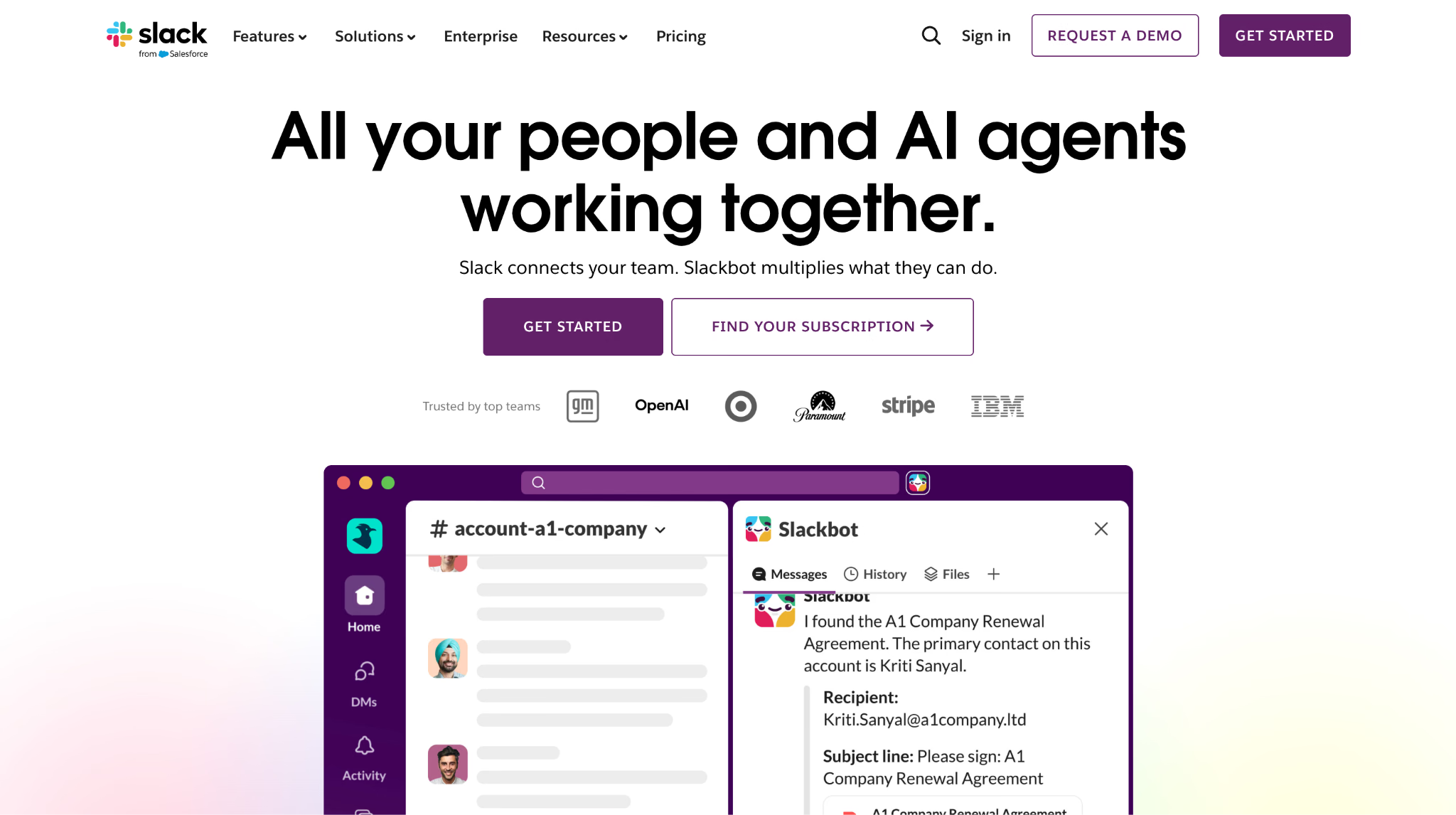
Slack کانال، رشته و پیام مستقیم دارد. Slack Connect برای کانال مشترک با شریک بیرونی در شرایط سازگار است و به سیاست و تأیید مدیر بستگی دارد.
در تیم نهنفرهٔ نویسنده، جستوجو برای پیدا کردن تصمیمهای قبلی و Huddles برای گفتوگوی صوتی کوتاه کاربرد داشتند.
Slack برای چه کاری مناسب است؟
- تصمیم و هماهنگی نوشتاری در کانال قابل جستوجو
- همکاری با شریک بیرونی در کانال مجاز
- دریافت اعلان از ابزارهای کاری متصل مانند GitHub، Jira یا Drive
محدودیتهای Slack
- سند طولانی بهتر است در فضای مستندات بماند و از کانال پیوند بخورد.
- هزینهٔ هر عضو در تیم بزرگ جمع میشود.
- دسترسی به تاریخچهٔ طرح رایگان محدود است. نیاز به سابقه را پیش از انتخاب بسنجید.
ویژگی متمایز Slack
کار روزمره در کانال و رشته پیش میرود. Teams چت را کنار تقویم و فایل Microsoft 365 میآورد. ابزار فعلی، اتصالها و نیاز سازمان را با هم مقایسه کنید.
هزینهٔ استفاده از Slack در کار روزمره
اگر محل ثبت تصمیم روشن نباشد، موضوع در رشتهٔ گفتگو گم میشود. نام کانال، مسئول تصمیم و محل مستندات را از قبل تعیین کنید.
مزایا
- اتصال به ابزارهای کاری در حساب و طرح سازگار
- Slack Connect برای همکاری بیرونی با کنترل دعوت
- جستوجوی تاریخچه بر اساس طرح و سیاست نگهداری
محدودیتها
- سقف تاریخچه و شرایط حذف در طرح رایگان را بررسی کنید.
- قیمت و شرایط خرید طرح پولی به حساب و بازار بستگی دارد.
- در تیم بزرگ، اعلان کانالهای غیرضروری را مدیریت کنید.
۳. Microsoft Teams برای تیمهای دارای Microsoft 365
طرحها و بستههای Teams با بازار و حساب فرق دارند.
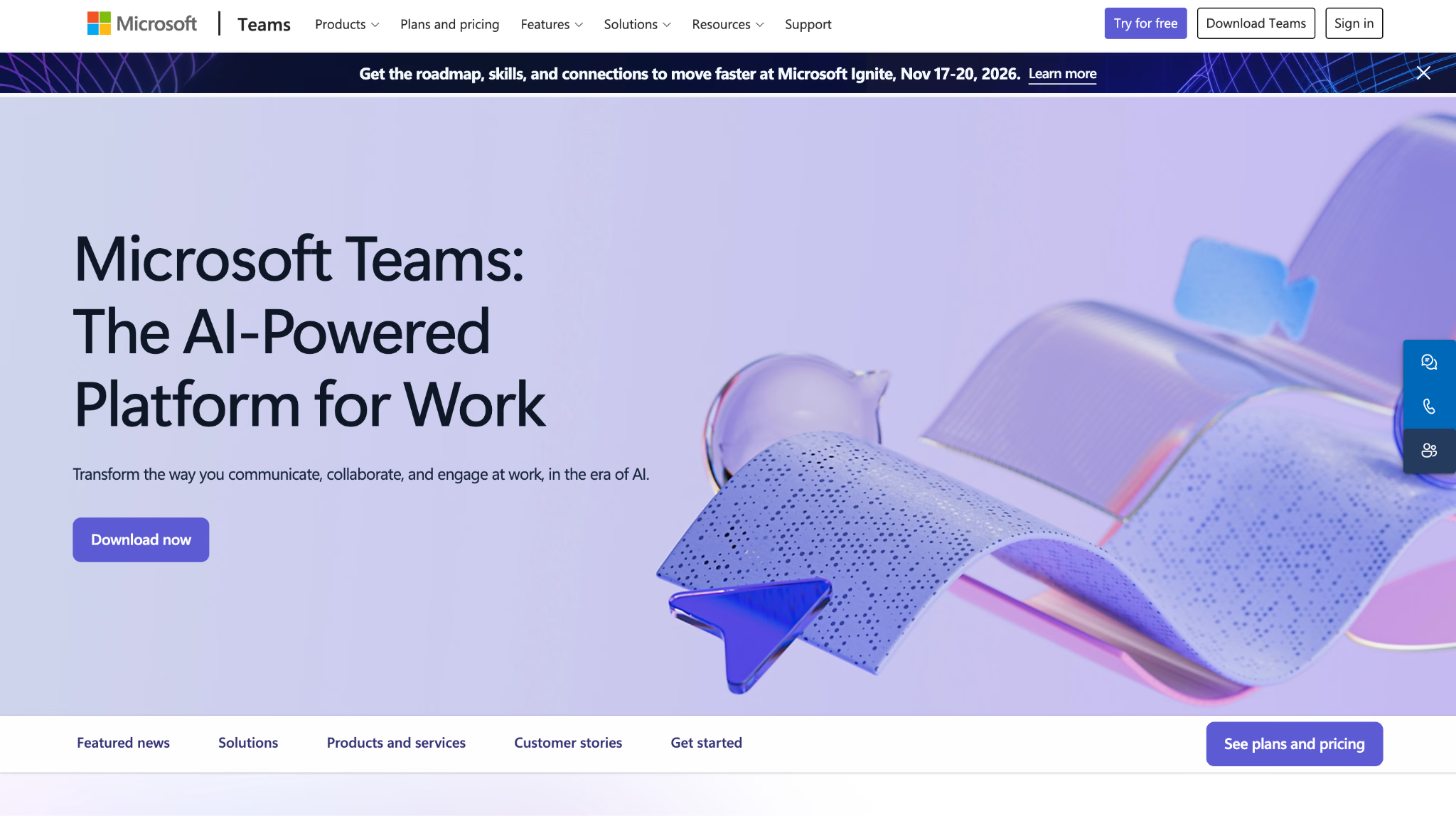
در Microsoft Teams، چت، جلسه و فایل SharePoint کنار هم قرار میگیرند. ویرایش مشترک Word و Excel به حساب، فایل و مجوز وابسته است.
در نمونهٔ نویسنده، تیم مالی در تماس روی یک صفحهٔ Excel مشترک کار کرد و زمان تطبیق فایل را کم کرد. برای استفادهٔ سازمانی، مجوز همکاری و ذخیره را با مدیر بررسی کنید.
Teams برای چه کاری مناسب است؟
- تیمی با حساب یا مجوز سازگار Microsoft 365
- سازمانی که سیاست نگهداری، جستوجوی حقوقی یا کنترل مدیر نیاز دارد
- همکاری روی سند Office در گردش سازگار
محدودیتهای Microsoft Teams
- برای تیم کوچک، آموزش و تنظیم بیشتر ممکن است لازم باشد.
- در تیمی که فایل و تقویم Microsoft ندارد، ارزش اتصال کمتر است.
- ورود مهمان بیرونی به تنظیم سازمان و حساب وابسته است.
ویژگی متمایز Microsoft Teams
جلسه، فایل و چت به حساب و کانال متصلاند. محل ضبط میتواند SharePoint یا OneDrive باشد و به نوع جلسه، نقش و سیاست بستگی دارد.
زیرنویس زنده با متن قابل دریافت جلسه فرق دارد. پیش از تماس دوزبانه، بررسی کنید چه خروجی ذخیره میشود و چه کسی میبیند. در راهنمای همکاری تیم دورکار با شرکت ژاپنی نمونهٔ دیگری از این نیاز آمده است.
هزینهٔ استفاده از Microsoft Teams در کار روزمره
کاربر باید مسیر تیم، کانال، جلسه و فایل را یاد بگیرد. ضبط و پیادهسازی میتوانند با سیاست مدیر یا نقش محدود شوند.
مزایا
- دسترسی در بستههای سازگار Microsoft 365 یا مجوز Teams
- کنترل نگهداری و مدیریت بر اساس طرح و نقش
- ویرایش مشترک Office در حساب و فایل سازگار
محدودیتها
- منو و ساختار سازمانی برای عضو جدید زمان یادگیری میخواهد.
- ضبط به طرح، نقش و تنظیم میزبان وابسته است.
- زیرنویس زنده و متن ذخیرهشده خروجیهای جدا هستند.
۴. Zoom برای تماس تصویری و وبینار
طرح پایه و پولی دارد. قیمت، مدت و ظرفیت را در طرح فعلی ببینید.
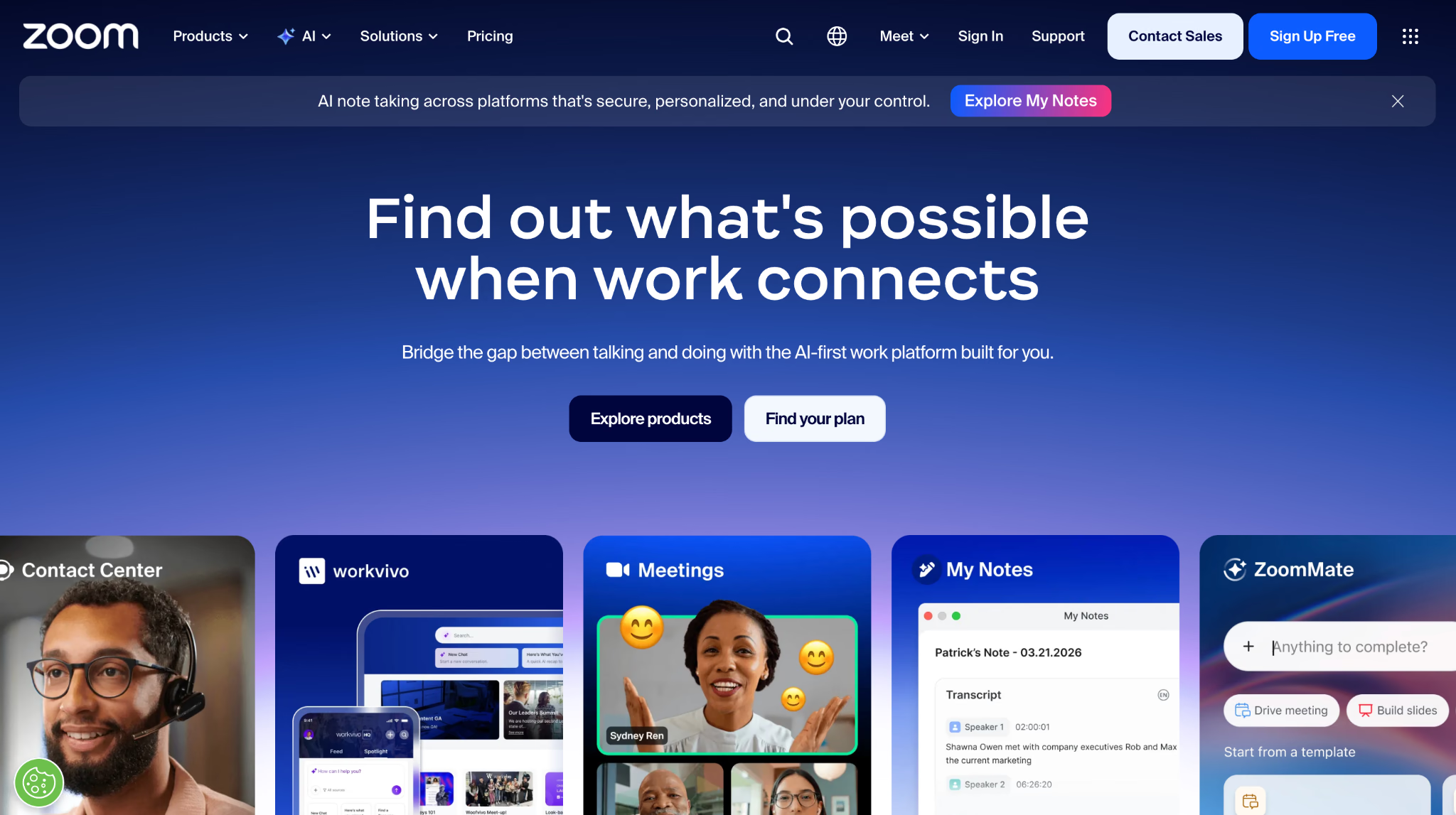
در آزمون نویسنده، Zoom روی اتصال ضعیف بعضی تماسهای تأمینکننده قابل استفاده ماند. کیفیت و وصل مجدد به دستگاه و شبکه وابستهاند.
اتاق فرعی، نظرسنجی و ضبط ابری در طرح و نقش سازگار برای آموزش و رویداد مفیدند. برای مقایسهٔ تماس، راهنمای نرمافزارهای ویدیوکنفرانس را ببینید.
Zoom برای چه کاری مناسب است؟
- جلسهٔ عمومی، وبینار و ارائه به مشتری بیرونی
- تماسی که باید روی چند نوع شبکه آزمایش شود
- آموزش با اتاق فرعی و ضبط در حالت مجاز
محدودیتهای Zoom
- برای هماهنگی بین دو جلسه، محل ثابت چت و تصمیم را مشخص کنید.
- همکاری روی سند، تقویم و فایل
- در طرح پایه، مدت تماس گروهی و ظرفیت محدود است.
ویژگی متمایز Zoom
ورود از لینک و کنترل میزبان برای جلسهٔ زمانبندیشده کاربرد دارند. برای رویداد بزرگ، ظرفیت، نقش میزبان، ورود مهمان و مسیر جایگزین صدا را تمرین کنید.
هزینهٔ استفاده از Zoom در کار روزمره
برای اینکه تصمیم بعد از تماس پیدا شود، ضبط و اقدام را به سند یا تابلو پروژه پیوند دهید. تاریخچهٔ جلسه را در همان محل نگه دارید.
مزایا
- ورود به تماس و تنظیم کیفیت در شبکههای مختلف
- اتاق فرعی، نظرسنجی و وبینار در قابلیتهای سازگار
- اتصال به تقویم و ابزارهای کاری در حساب سازگار
محدودیتها
- طرح پایه برای بعضی جلسهها سقف زمانی دارد.
- سند و وظیفه ممکن است به برنامهٔ جداگانه نیاز داشته باشند.
- هزینه و نگهداری فضای ضبط با طرح و مصرف تغییر میکنند.
۵. Google Workspace برای همکاری روی سند
طرح و دورهٔ آزمایشی به بازار و حساب بستگی دارند.
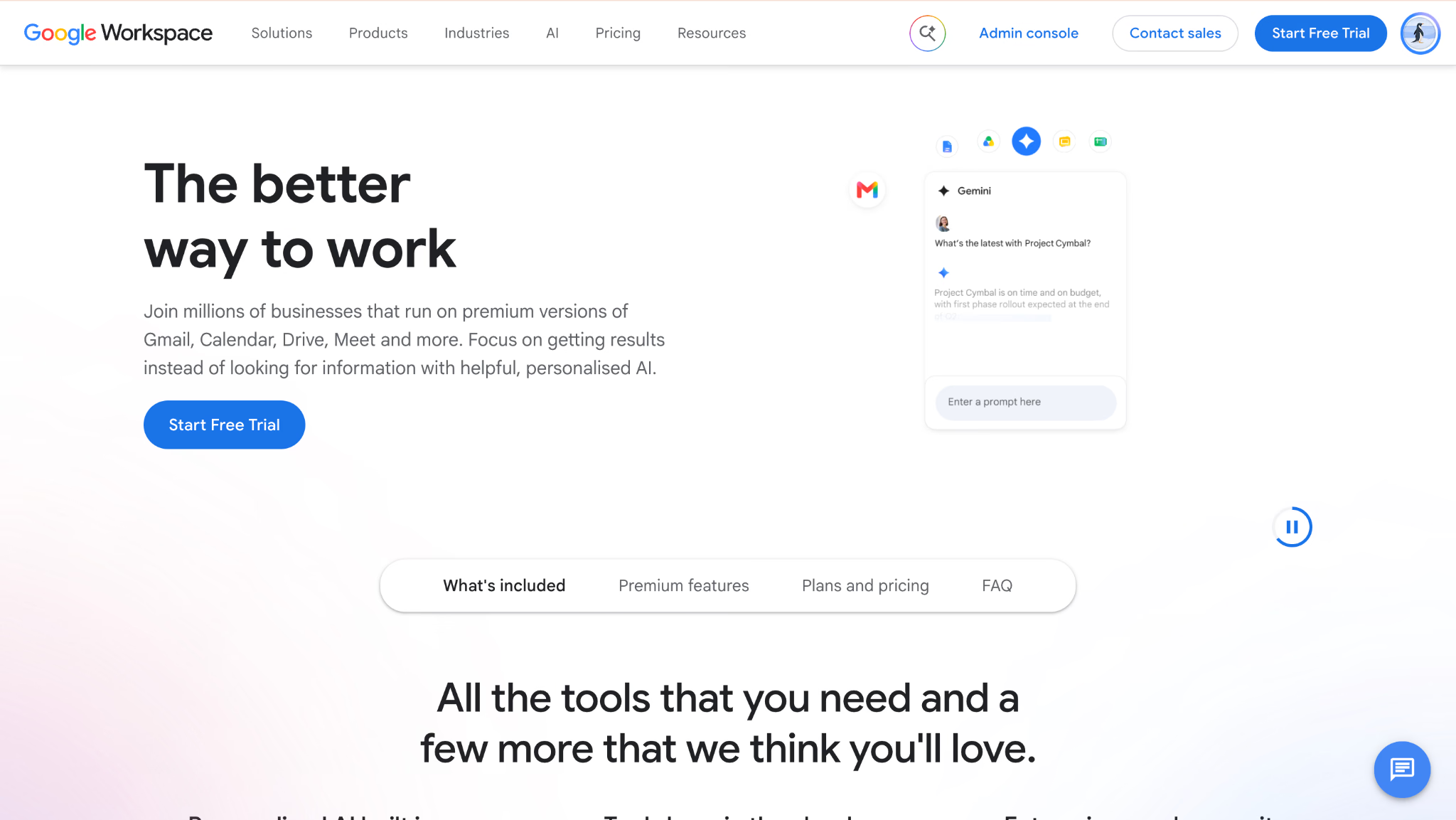
Google Workspace ویرایش مشترک Docs، Sheets و Slides را با Drive، Calendar، Gmail و Meet در حسابهای سازگار کنار هم قرار میدهد.
در تیم محتوای نویسنده، چند نفر همزمان متن را ویرایش میکردند. نظر و حالت پیشنهاد به بازبینی پیشنویس کمک کردند.
Google Workspace برای چه کاری مناسب است؟
- تولید مشترک سند، جدول و ارائه
- تیمی که ایمیل، تقویم، فایل و تماس در یک حساب میخواهد
- کار پژوهش و ویرایش مبتنی بر نظر، پیشنهاد و نسخه
محدودیتهای Google Workspace
- برای مدیریت پیچیدهٔ پروژه، مسئول و وابستگی را در ابزار سازگار بسنجید.
- فایلهای موردنیاز را پیش از قطع اینترنت آفلاین کنید.
- خودکارسازی، سیاست مدیر و اتصالها نیاز به تنظیم و مجوز دارند.
ویژگی متمایز Google Workspace
تمرکز بر سند مشترک و نسخههاست. تاریخچهٔ نسخه میتواند برای بازگرداندن ویرایش یا دیدن تغییرها مفید باشد.
هزینهٔ استفاده از Google Workspace در کار روزمره
برای مدیریت وابستگی و ظرفیت، ممکن است ابزار پروژهٔ جدا لازم شود. همپوشانی طرحها را پیش از خرید بررسی کنید.
مزایا
- ویرایش همزمان سند در گردش سازگار
- ایمیل، تقویم، ذخیره و ویدئو در طرحهای مشخص
- تاریخچهٔ نسخه، نظر و پیشنهاد برای بازبینی
محدودیتها
- مدیریت پیشرفتهٔ پروژه کار جداگانهای است.
- دسترسی آفلاین به نوع فایل و تنظیم وابسته است.
- زیرنویس ترجمهشدهٔ Meet به طرح، زبان و نقش بستگی دارد.
۶. Notion برای دانش تیم و مستندات
طرح پایه و پولی دارد. قیمت و محدودیت مهمان را در حساب بررسی کنید.
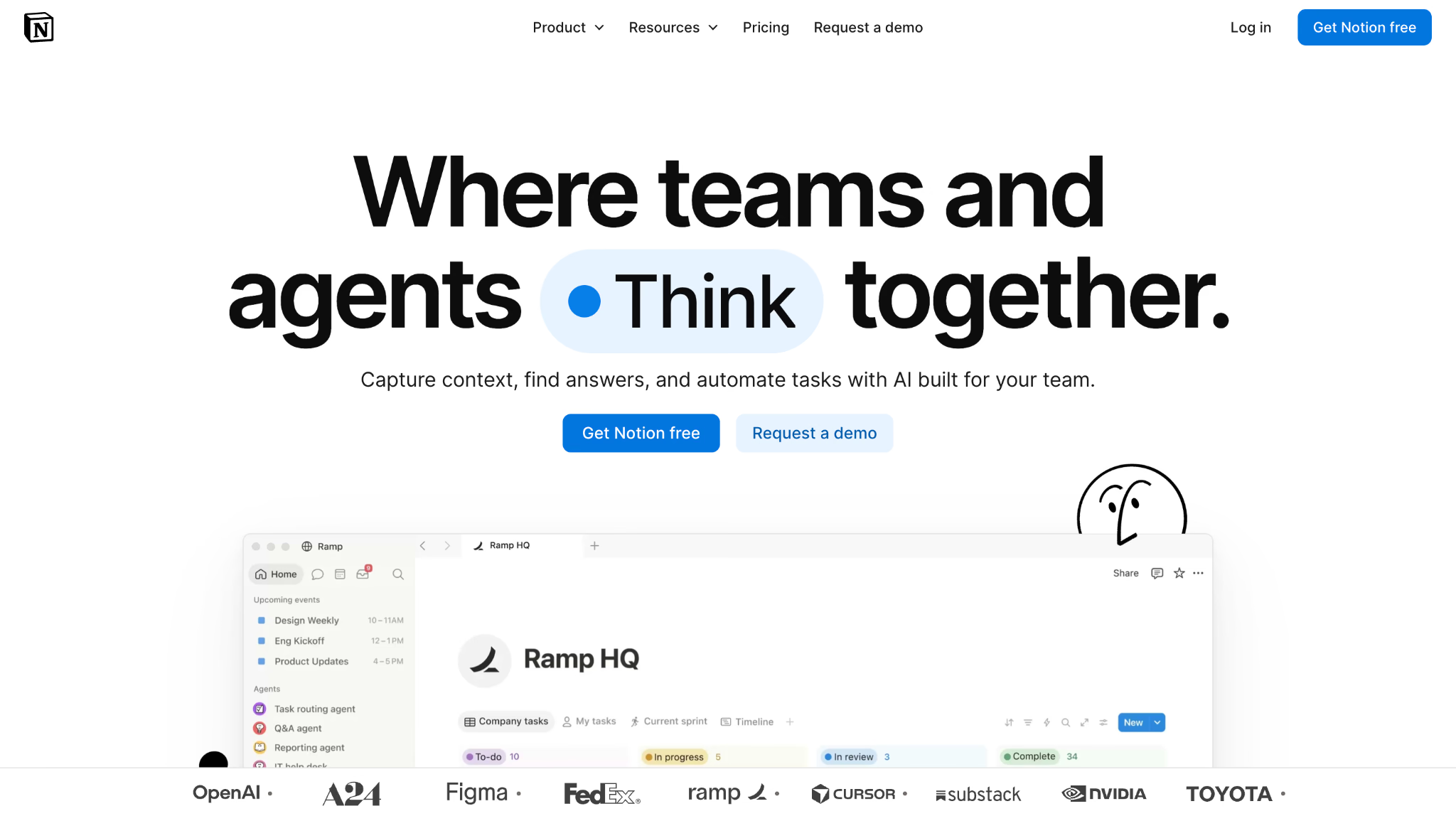
در تیم نویسنده، ویکی، تقویم محتوا و یادداشت جلسه در فضای Notion کنار هم قرار گرفتند. صفحه و پایگاه داده میتوانند نماهای تابلو و تقویم داشته باشند.
شرح کمپین، وظیفه، یادداشت پژوهش و بازنگری را به هم پیوند دهید تا اطلاعات در چند رشتهٔ جدا پراکنده نشوند.
Notion برای چه کاری مناسب است؟
- ساخت پایگاه دانش در کنار کار جاری
- سازماندهی مستندات برای تیم محتوا یا مشاوره
- طراحی گردش با صفحه، ویژگی و پایگاه داده
محدودیتهای Notion
- برای وابستگی پیچیده، مسیر بحرانی یا ظرفیت، گردش مناسب را جدا بسنجید.
- ساختار و نامگذاری از روز اول به مسئول نیاز دارند.
- دسترسی آفلاین به صفحه، نسخه و تنظیم بستگی دارد.
ویژگی متمایز Notion
بلوک، صفحه و پایگاه داده را میتوانید به شکل تیم خود کنار هم بگذارید. این انعطاف با مسئول مشخص و الگوی ساده بهتر کار میکند.
هزینهٔ استفاده از Notion در کار روزمره
ساخت ساختار و نگهداری آن زمان میبرد. برای هر پایگاه داده، مسئول، کاربرد و مسیر آرشیو مشخص کنید.
مزایا
- صفحه، ویکی و پایگاه دادهٔ پیوندخورده
- الگوهای آماده و ساختار قابل تنظیم
- طرح پایه برای آزمودن با اندازه و حساب سازگار
محدودیتها
- نگهداری صفحه و مجوز به مسئول نیاز دارد.
- نیازهای وابستگی و زمانبندی پیچیده را جدا ارزیابی کنید.
- صفحههای موردنیاز آفلاین را از قبل آزمایش کنید.
۷. Miro برای تختهٔ سفید تیم دورکار
طرح پایه و پولی دارد. سقف تابلو و دسترسی مهمان را بررسی کنید.
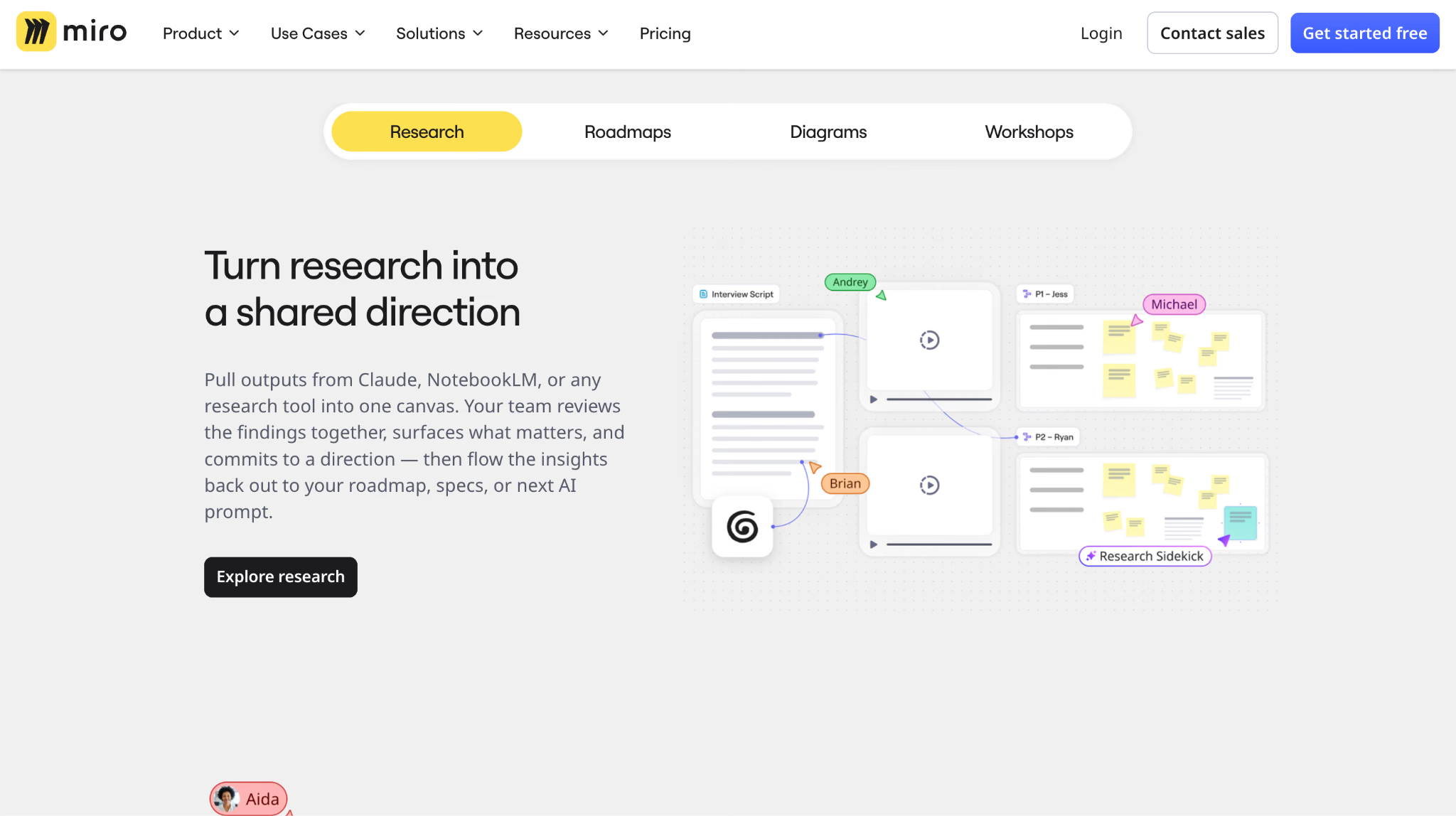
Miro برای نقشهٔ جریان، مرور پژوهش یا کارگاه تصویری کاربرد دارد. بوم، یادداشت چسبان، رأی و زمانسنج به نظم جلسه کمک میکنند.
در آزمون نویسنده، اعضای سه شهر روی یک نقشهٔ خدمت کار کردند و بعد از جلسه هم امکان توضیح روی همان تابلو داشتند.
Miro برای چه کاری مناسب است؟
- کارگاه طراحی، مرور گذشته و تسهیل گروهی
- نقشهٔ مسیر کاربر و جریان محصول
- کاری که خروجی آن نمودار یا بوم مشترک است
محدودیتهای Miro
- برای پیگیری دقیق مسئول، موعد و وابستگی، ابزار پروژه را هم بسنجید.
- برای نوشتهٔ طولانی، سند ساختاریافته معمولاً خواناتر است.
- تابلوی بزرگ را روی دستگاههای ضعیفتر آزمایش کنید.
ویژگی متمایز Miro
گفتگو با جایگاه روی بوم پیوند میخورد. برای خوشهبندی یادداشت، نقشه و مرور کارگاه از این ویژگی استفاده کنید.
هزینهٔ استفاده از Miro در کار روزمره
تصمیمهای روی بوم را به مسئول و موعد در ابزار پروژه منتقل کنید. تابلو را از فایل و شکل غیرضروری سبک نگه دارید.
مزایا
- بوم مشترک با امکانات تسهیل کارگاه
- همکاری زنده و ثبت نظر در زمان دیگر
- الگو برای مرور، نقشهٔ خدمت و برنامه
محدودیتها
- تابلوی بزرگ ممکن است دیرتر بارگذاری شود.
- برای پیگیری ساختاریافتهٔ وظیفه، گردش جدا بررسی کنید.
- تعداد تابلو و مجوز مهمان در طرح پایه محدود است.
۸. Loom برای گزارش ویدئویی غیرهمزمان
طرح پایه و پولی دارد. مدت ضبط، حساب و دسترسی بیننده را بررسی کنید.
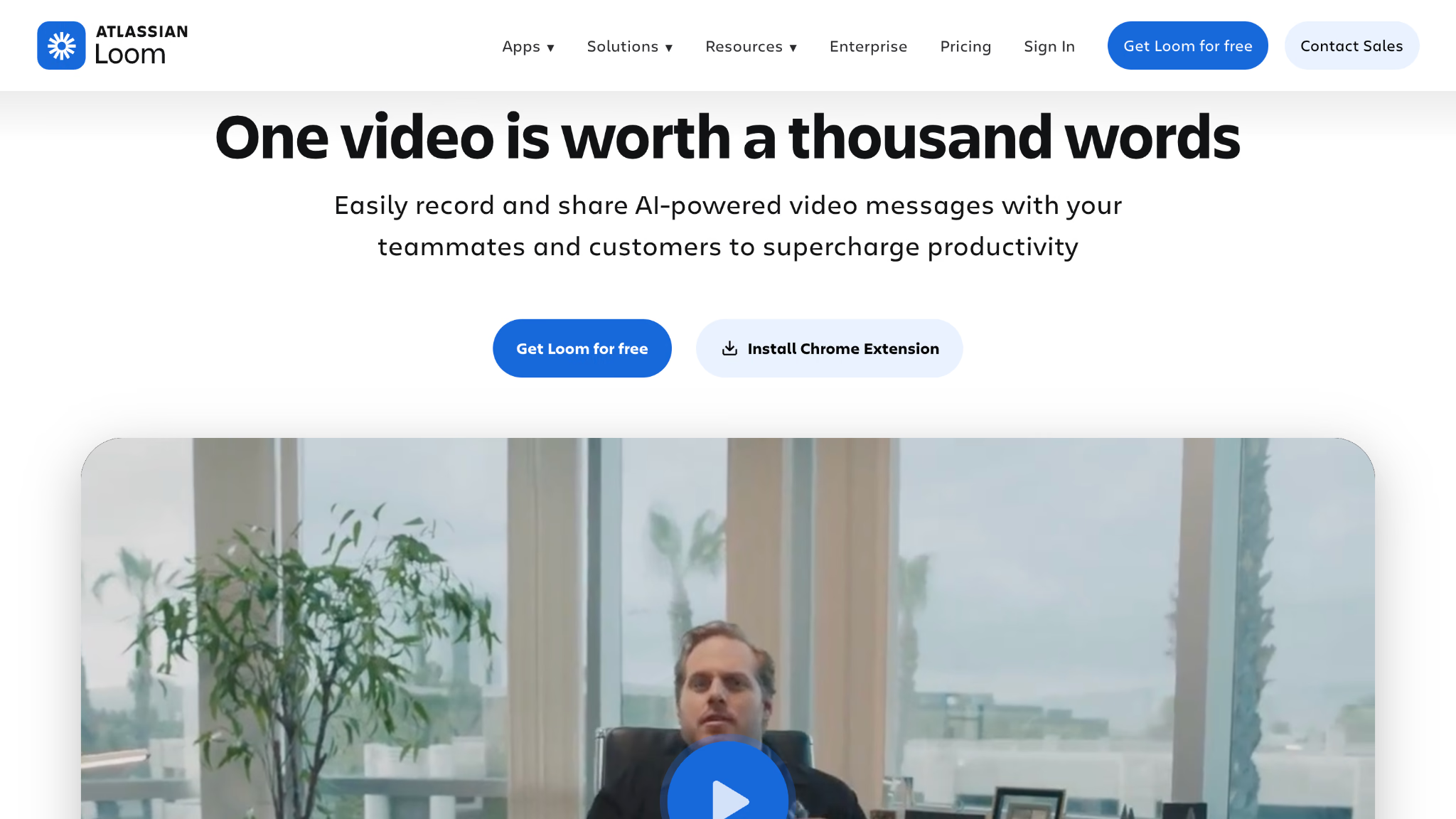
در Loom میتوانید صفحه و صدا را ضبط کنید و پیوند ویدئو بدهید تا همکار در زمان خودش ببیند. برای دستور کوتاه و بازبینی طرح کاربرد دارد.
در تیم چندمنطقهای نویسنده، بعضی گزارشهای وضعیت از جلسه به ویدئوی کوتاه تبدیل شدند. برای سؤال، زمان و محل پاسخ را هم مشخص کنید.
Loom برای چه کاری مناسب است؟
- بازبینی طرح، گزارش اشکال و نمایش گردش محصول
- آموزش ورود همکار با ویدئوی قابل مرور
- تیمی که ساعت کاری مشترک کمی دارد
محدودیتهای Loom
- گفتوگویی که باید همان لحظه سؤال و پاسخ شود.
- تیمی که برای دیدن گزارش، مسیر و مسئول پیگیری ندارد.
- هزینه با تعداد سازندگان و نیاز ذخیره فرق دارد.
ویژگی متمایز Loom
ویدئو مثل پیام در زمان مناسب بیننده باز میشود. نظرِ زماندار کمک میکند بازخورد به همان بخش تصویر وصل شود.
هزینهٔ استفاده از Loom در کار روزمره
برای بحث رفتوبرگشتی به راه دیگری نیاز دارید. عنوان، موضوع و تاریخ ویدئو را ثبت کنید. پیش از آموزش بلند، سقف طرح را ببینید.
مزایا
- نظر زماندار برای بازخورد روی بخش دقیق ویدئو
- متن پیادهشده برای جستوجو در حالت سازگار
- امکان انتقال بعضی گزارشهای وضعیت به ویدئوی کوتاه
محدودیتها
- طرح پایه برای مدت و تعداد ضبط محدودیت دارد.
- هزینه و سهمیه را بر اساس تعداد سازندگان و حساب بسنجید.
- برای بحث همزمان و تصمیم پیچیده، جلسه یا چت را جدا بررسی کنید.
۹. monday.com برای داشبورد و گزارش چندنقشی
طرح و دسترسی آزمایشی متفاوتاند. هزینه و حداقل عضو را بررسی کنید.
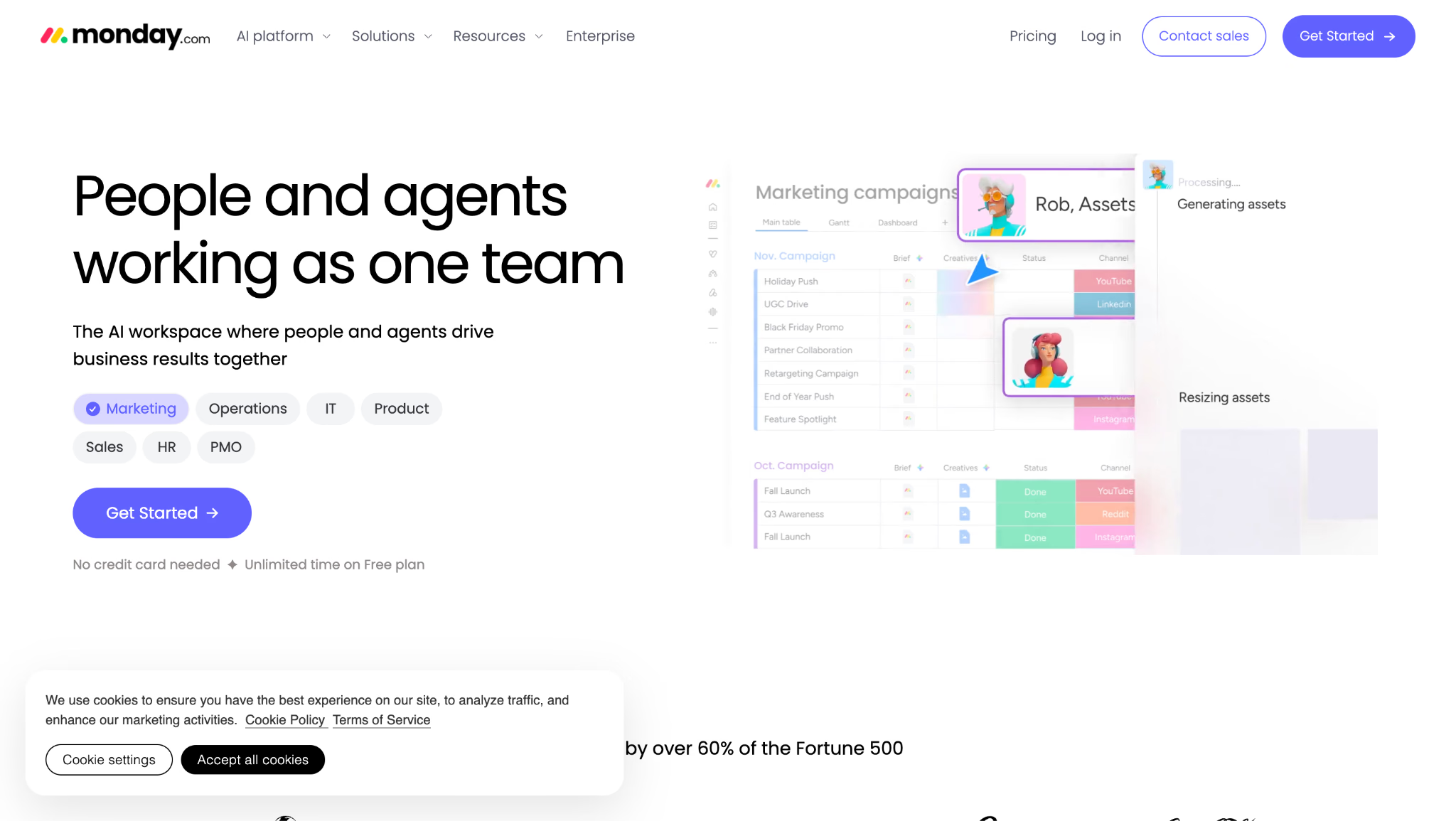
در monday.com میتوان نمای مدیر و کار روزانهٔ عضو را از یک مجموعه تابلو ساخت. هر نما باید به اطلاعات و مسئول همان کار وصل بماند.
در نمونهٔ نویسنده، داشبورد تیم محتوا به جای بخشی از گزارش ایمیلی هفتگی استفاده شد.
monday.com برای چه کاری مناسب است؟
- تیمی که نقشهای مختلف، نمای متفاوتی از یک کار میخواهند
- نمای تصویری حجم کار میان واحدها
- گزارش وضعیت بدون جمعکردن دستی چند فایل
محدودیتهای monday.com
- برای کنترل انطباق و سابقهٔ ممیزی، طرح و گردش دقیق را بررسی کنید.
- زنجیرهٔ تأیید پیچیده به تنظیم، نقش و آزمون نیاز دارد.
- شروع بدون پیکربندی ممکن است با ساختار تیم جور نشود.
ویژگی متمایز monday.com
ستون و نما را میتوانید بر اساس روند موجود تیم انتخاب کنید. ابتدا با یک تابلو و چند وضعیت قابل فهم شروع کنید.
هزینهٔ استفاده از monday.com در کار روزمره
شخصیسازی، مسئول نگهداری میخواهد. دسترسی به نما، خودکارسازی و گزارش با بسته فرق دارد. پیش از خرید، نسخهٔ نهایی گردش را اجرا کنید.
مزایا
- داشبورد چندنقشی از دادهٔ مشترک
- تابلو، ستون و نماهای قابل تنظیم
- مرور و بهروزرسانی از موبایل در حالت سازگار
محدودیتها
- بدون مسئول و قواعد نامگذاری، تابلو شلوغ میشود.
- تقویم، خط زمان و بعضی نماها به طرح وابستهاند.
- خودکارسازی و تأیید پیچیده را با نمونه بسنجید.
۱۰. Asana برای پیوند وظیفه، پروژه و هدف
طرح پایه و پولی دارد. ظرفیت، امکانات و هزینه را در نسخهٔ فعلی بررسی کنید.
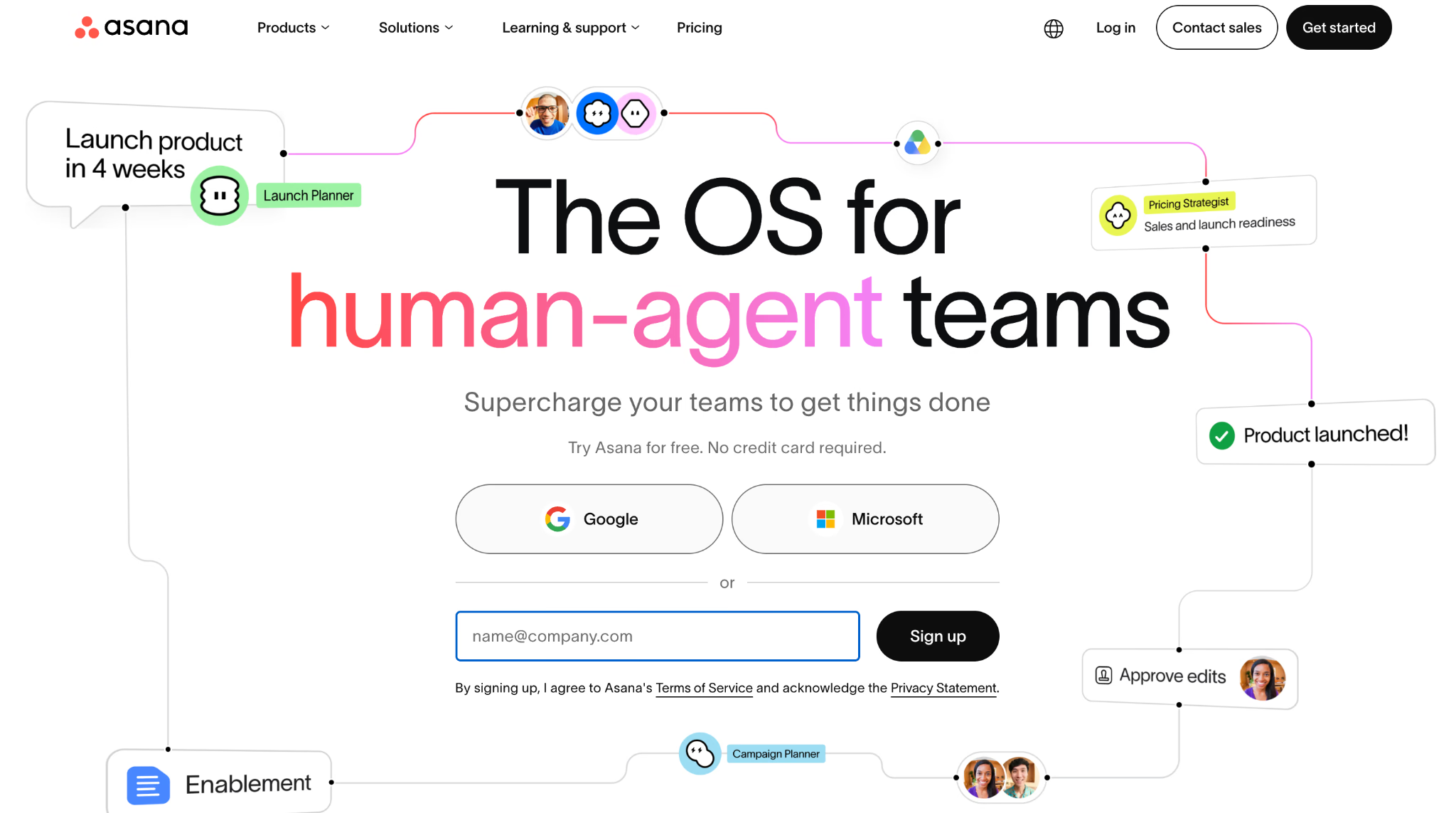
در Asana میتوانید وظیفه و پروژه را در طرح سازگار به هدف پیوند دهید. مدیر میتواند ببیند کدام کار روی نتیجهٔ موردنظر اثر دارد.
در نمونهٔ منبع، تیم برنامهٔ محتوایی ششماهه با ۳۴۰ تحویل را در Asana پیگیری کرد. قواعد برای انتقال کار میان نویسنده، ویراستار و طراح استفاده شدند.
Asana برای چه کاری مناسب است؟
- برنامهای که کار روزانه باید به هدف قابل سنجش برسد
- تحویل تکرارشونده بین اعضای محتوا، بازاریابی یا عملیات
- خودکارسازی گردش در طرح سازگار بدون نوشتن اسکریپت
محدودیتهای Asana
- در تیم کوچک، شرایط طرح پایه و حداقل خرید را بررسی کنید.
- نمای سبد پروژه و حجم کار ممکن است طرح متفاوتی بخواهد.
- اگر خروجی نقشه و کارگاه تصویری است، بوم مشترک را هم بسنجید.
ویژگی متمایز Asana
به هر وظیفه مسئول و موعد روشن بدهید. در طرح سازگار، تغییر وضعیت میتواند مرحلهٔ بعد را با قاعده آماده کند.
هزینهٔ استفاده از Asana در کار روزمره
ساختار وظیفه برای پاسخگویی مفید است و برای کار اکتشافی شاید سنگین باشد. قیمت را با قابلیت موردنیاز مانند حجم کار و سبد پروژه مقایسه کنید.
مزایا
- پیوند کار روزانه به هدف در حالت سازگار
- قاعده برای انتقال خودکار کار در طرح واجد شرایط
- سقف اعضا و امکانات طرح پایه را در صفحهٔ جاری بررسی کنید.
محدودیتها
- سبد پروژه و ظرفیت در سطح طرحهای مشخص عرضه میشوند.
- مسئول اصلی وظیفه را مشخص کنید و مشارکت دیگران را جدا ثبت کنید.
- پروژهٔ بزرگ به سازماندهی نما و اعلان نیاز دارد.
۱۱. Trello برای تابلو و پیگیری سبک وظیفه
طرح پایه و پولی دارد. نمای موردنیاز و هزینه را در حساب ببینید.
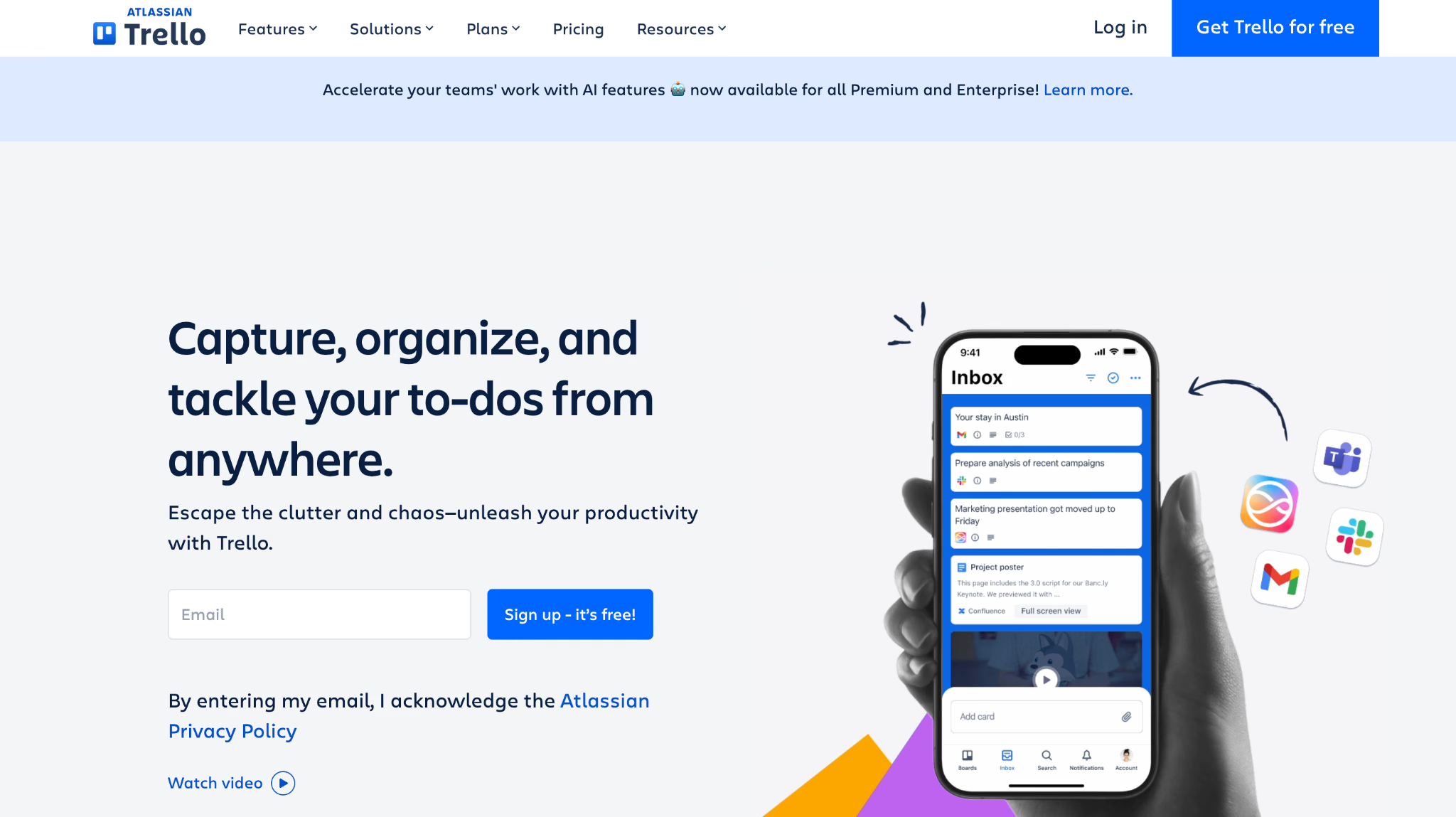
Trello با تابلو، فهرست و کارت کار میکند. تیم میتواند با چند مرحله شروع کند و کارت را از برنامهریزی تا انجام جابهجا کند.
نویسنده برای فرایند محتوای شخصی از یک تابلو با مراحل ساده استفاده کرد.
Trello برای چه کاری مناسب است؟
- تیم کوچک و گردش خطی با چند وضعیت
- پیگیری محتوا، مرحلهٔ جذب یا کار یک دورهٔ توسعه
- گروهی که نخستین تابلوی مشترک را راه میاندازد
محدودیتهای Trello
- وابستگی، ظرفیت و گزارش چند پروژه نیاز به ابزار یا تنظیم جدا دارند.
- برای تیم بزرگتر، نما، دسترسی و تعداد تابلو را بسنجید.
- تخصیص منابع و ظرفیت را با نیاز واقعی پروژه مقایسه کنید.
ویژگی متمایز Trello
با چند فهرست و کارت میشود کار را سریع دید. Power-Up و امکانات طرح را وقتی اضافه کنید که گردش مشخصی به آنها نیاز دارد.
هزینهٔ استفاده از Trello در کار روزمره
با زیادشدن کارتها، بایگانی و نامگذاری اهمیت پیدا میکند. دسترسی به گزارش و نمای چند تابلو ممکن است به طرح یا افزونه وابسته باشد.
مزایا
- شروع آسان با تابلو و کارت
- هزینهٔ طرح پولی و قابلیتهای آن قابل مقایسهاند.
- Power-Up و اتصال برای افزودن قابلیتهای سازگار
محدودیتها
- تابلوی پرتعداد بدون بایگانی شلوغ میشود.
- گزارش و مدیریت وابستگی پیچیده را جدا بسنجید.
- نمای چند پروژه و هزینهٔ افزونه به حساب و طرح بستگی دارند.
۱۲. Missive برای صندوق مشترک و ارتباط با مشتری
طرحها و قابلیتهای دسترسی بر اساس حساب فرق دارند.
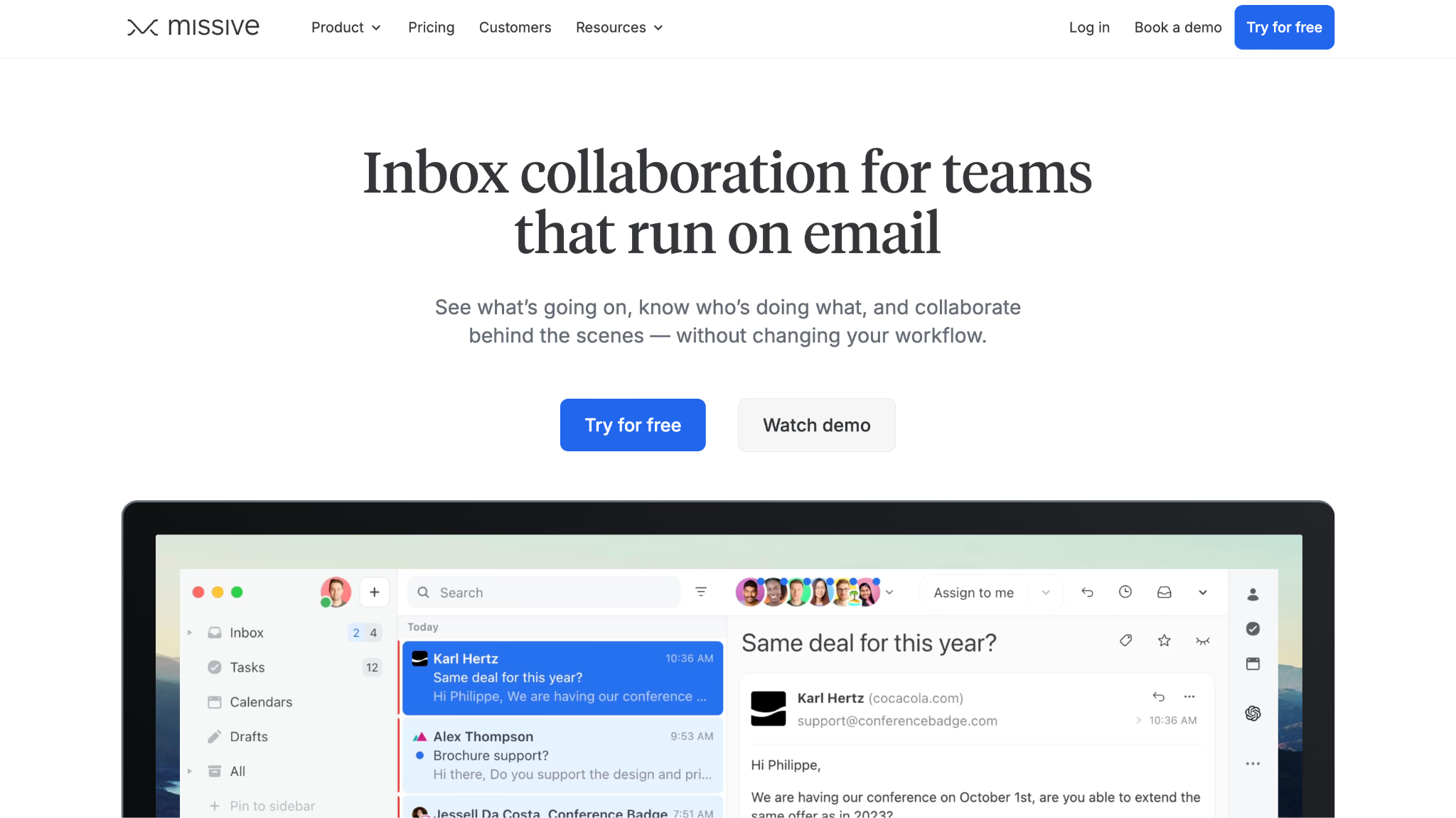
در Missive میتوانید کار روی ایمیل مشترک را با گفتوگوی داخلی تیم در همان رشته پیوند دهید. دید مشتری و نظر داخلی را از هم جدا تنظیم کنید.
در نمونهٔ نویسنده، همکاران سؤال مربوط به دامنهٔ کار را در نظر داخلی همان ایمیل بررسی کردند.
Missive برای چه کاری مناسب است؟
- آژانس یا تیم خدمات با رشتههای متعدد مشتری
- صندوقهای مشترک مانند پشتیبانی یا فروش
- همکاری روی پیام بیرونی با دید و دسترسی مشخص
محدودیتهای Missive
- برای تابلو پروژه و نمودار زمانبندی، ابزار جدا لازم است.
- برای تماس صوتی یا تصویری، برنامهٔ جلسه را جدا انتخاب کنید.
- اگر بیشتر کار تیم بیرون از ایمیل است، ارزش صندوق مشترک کمتر میشود.
ویژگی متمایز Missive
رشتهٔ ایمیل، نظر داخلی و مسئول پاسخ را کنار هم میبینید. دسترسی بیرونی به طرح، عضو و تنظیم گردش وابسته است.
هزینهٔ استفاده از Missive در کار روزمره
تمرکز بر صندوق و پیام است. برای پروژه و تماس، مسئول و محل جدا تعیین کنید. قیمت و نقش مهمان را قبل از دعوت بررسی کنید.
مزایا
- نظر داخلی در رشتهٔ ایمیل سازگار
- برچسب مشترک و سازماندهی گفتگوها
- کنترل دید همکار یا شریک در گردش مجاز
محدودیتها
- نقش و امکانات مهمان را در طرح بررسی کنید.
- برای تماس صوتی یا تصویری به ابزار جلسه نیاز است.
- وابستگی و نقشهٔ راه را در ابزار پروژه بسنجید.
۱۳. Wrike برای فرایند بازبینی و تأیید رسمی
طرح پایه و پولی دارد. امکانات تأیید و قیمت را در بستهٔ جاری بررسی کنید.
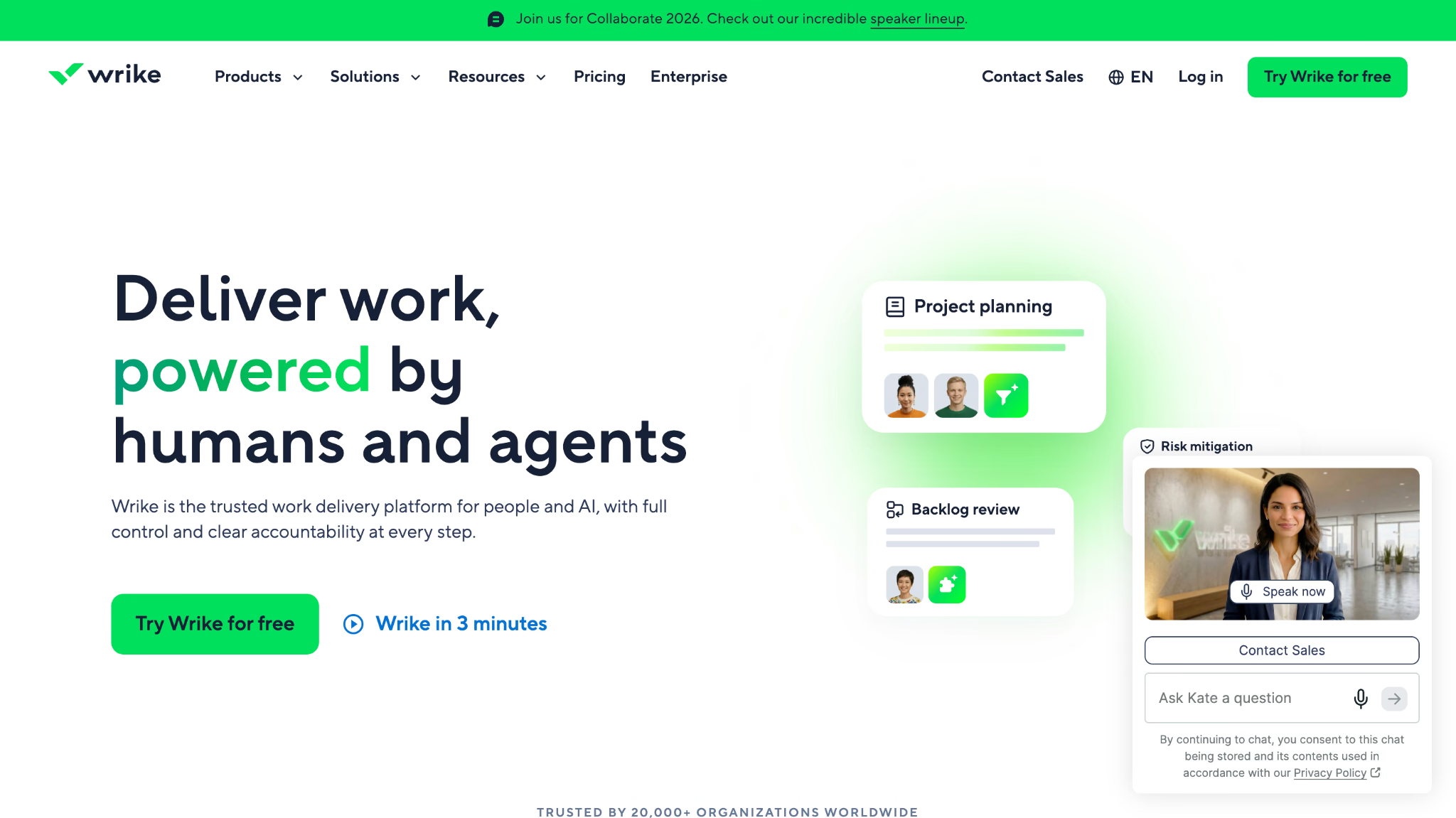
در Wrike، فرم درخواست، بازبینی روی فایل و تأیید میتوانند مسیر قابل پیگیری بسازند. دسترسی و تاریخچه به طرح و تنظیم وابستهاند.
در نمونهٔ نویسنده، سابقهٔ تأیید کمک کرد تیم ببیند چه کسی نسخهٔ یک محتوای دارای بازبینی حقوقی را تأیید کرده بود.
Wrike برای چه کاری مناسب است؟
- تیم توزیعشده با مرحلههای مشخص بازبینی و تأیید
- گروه خلاق که باید روی چندین فایل نظر و علامت بگذارد
- پروژهٔ چندمنطقهای با وابستگیهای واقعی
محدودیتهای Wrike
- برای تیمی که تنها فهرست کوتاه میخواهد، ساختار بیشتری دارد.
- راهاندازی فرم، نقش و تأیید زمان میخواهد.
- تیم باید روش ثبت درخواست و تغییر مرحله را بپذیرد.
ویژگی متمایز Wrike
درخواست پراکنده را میتوانید به فرم، مسئول و مرحلهٔ قابل پیگیری تبدیل کنید. این روش برای تحویل میان منطقههای زمانی مفید است.
هزینهٔ استفاده از Wrike در کار روزمره
قبل از راهاندازی، فرایند و سطح دسترسی را طراحی کنید. سقف گردش و امکانات طرح را با تعداد تیم و نوع کار مقایسه کنید.
مزایا
- بازبینی فایل و سابقهٔ تأیید در گردش سازگار
- فرم درخواست برای ورود اطلاعات و تعیین مسیر
- نمای ظرفیت اعضا یا تیم در طرح سازگار
محدودیتها
- راهاندازی و نگهداری نیازمند مسئول مشخص است.
- سقف گردش و فضای کار به بسته و تنظیم بستگی دارد.
- برای تیم با کار ساده، هزینهٔ تنظیم را با نیاز واقعی بسنجید.
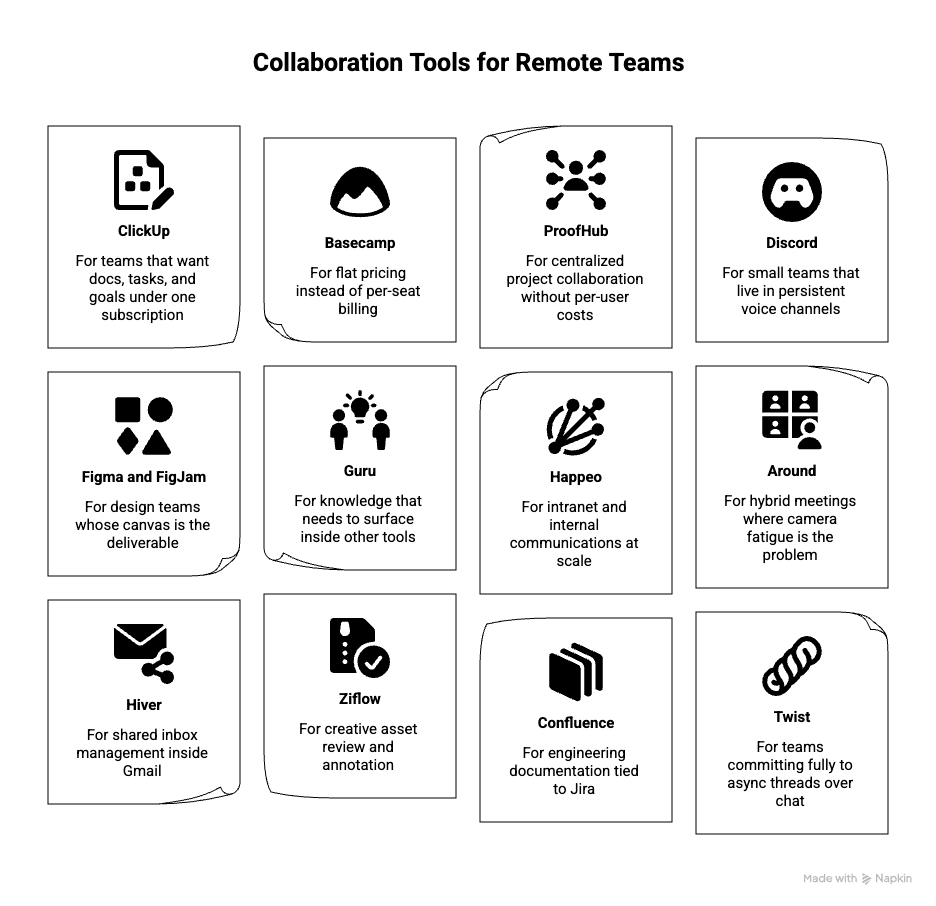
ابزارهای دیگری برای همکاری تیم دورکار
این گزینهها برای کاربردهای مشخص در کنار فهرست ۱۳ ابزار ارزش بررسی دارند.
- ClickUp برای تیمی که سند، وظیفه و هدف را در یک حساب میخواهد.
- Basecamp برای پروژه و ارتباط با شیوههای قیمتگذاری متفاوت.
- ProofHub برای متمرکزکردن فایل، نظر و وظیفه در پروژه.
- Discord برای گروهی که از کانال صوتی و گفتگو استفاده میکند.
- Figma و FigJam برای تیم طراحی که فایل یا بوم مشترک خروجی کار است.
- Guru برای در دسترس قراردادن دانش در ابزارهای کاری سازگار.
- Happeo برای اینترانت و ارتباط درون سازمان.
- Around در فهرست منبع برای تماس سبک آمده است. پیش از انتخاب، وضعیت عرضه و پشتیبانی جاری را بررسی کنید.
- Hiver برای صندوق مشترک و پیگیری پیام در گردش سازگار.
- Ziflow برای بازبینی و علامتگذاری فایل خلاق.
- Confluence برای مستندات تیم فنی کنار Jira.
- Twist برای گفتوگوی رشتهای و هماهنگی غیرهمزمان.
نویسنده ابزارهای همکاری را چطور ارزیابی کرد؟
در منبع، شش قابلیت از صفر تا پنج امتیاز گرفتند و به درصد تبدیل شدند. گزینههایی که به آستانهٔ آزمون نرسیدند کنار گذاشته شدند. این امتیازها مربوط به گردش و دستگاههای همان بررسیاند.
قابلیتهای اصلی
- پیام زنده: کانال، رشته و پیام مستقیم برای جدا نگهداشتن موضوعها.
- فایل و ویرایش مشترک: پیشنمایش، ویرایش همزمان و تاریخچهٔ نسخه در حالت سازگار.
- صوت و ویدئو: تماس گروهی، اشتراک صفحه و ضبط در نقش و طرح مناسب.
- هماهنگی وظیفه: مسئول، موعد و وضعیت قابل مشاهده.
- اتصال ابزارها: اتصال به فایل، تقویم، Jira یا CRM با مجوز لازم.
- کار غیرهمزمان: رشته، ویدئوی ضبطشده و اعلان قابل تنظیم.
چه تفاوتهایی در گردش واقعی مهم شدند؟
علاوه بر امکانات پایه، چهار نیاز زیر بر انتخاب در نمونههای منبع اثر گذاشتند.
زبان: زیرنویس، ترجمهٔ زنده و متن پس از جلسه خروجیهای جدا هستند. برای تیم چندزبانه، همان جفت زبان و شرایط مذاکره را آزمایش کنید.
مهمان و مشتری: ببینید مهمان فقط به یک کانال، تابلو یا فایل دسترسی میگیرد و هزینه و مدت دسترسی چقدر است.
کار روی گوشی: مشاهده، ویرایش، ضبط و تأیید ممکن است روی موبایل و رایانه متفاوت باشند. هر نقش را در دستگاه واقعی امتحان کنید.
خروجی بعد از جلسه: مشخص کنید ضبط، متن، زیرنویس ترجمهشده، یادداشت و اقدام کجا میمانند و چه کسی اجازهٔ مرور دارد.
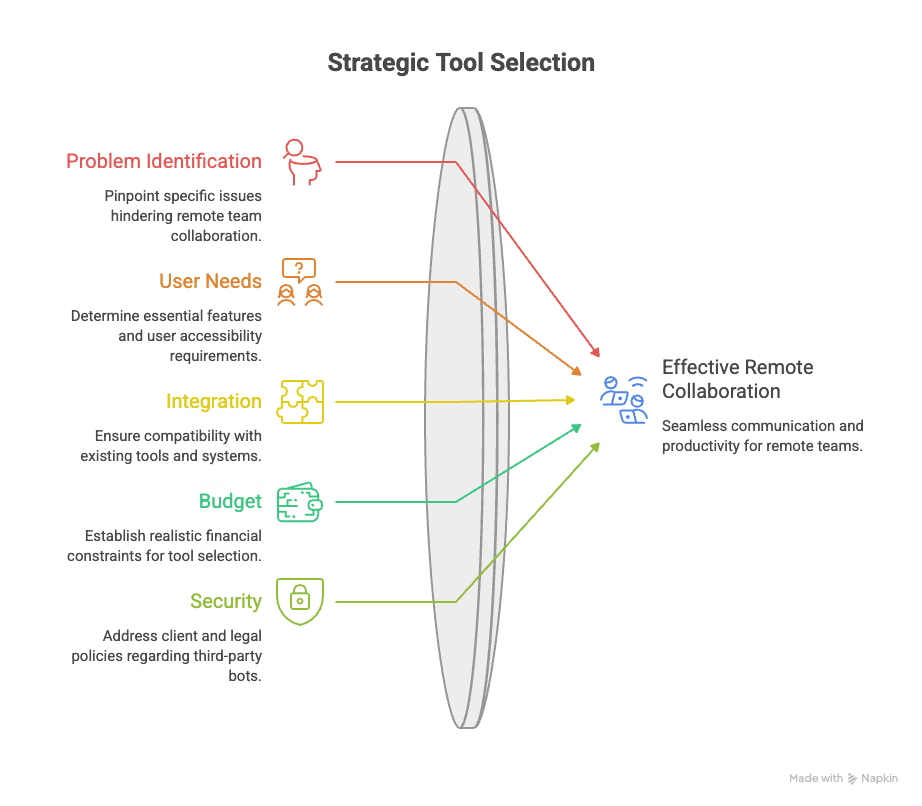
چطور ابزار همکاری برای تیم دورکار انتخاب کنیم؟
پیش از قیمتگرفتن، به هشت سؤال زیر جواب دهید. پاسخها را با یک پروژهٔ نمونه بسنجید.
- کدام جلسه، تصمیم یا تحویل مرتب به مشکل میخورد؟
- چند نفر باید دسترسی داشته باشند و چند نفر از بیرون سازماناند؟
- آیا اعضا به زبانهای متفاوت کار میکنند و به ترجمه یا متن نیاز دارند؟
- کدام سه قابلیت برای کار روزمره ضروریاند؟
- به کدام ابزار باید وصل شود و مجوز اتصال با چه کسی است؟
- بعد از راهاندازی، چه کسی تنظیم و نگهداری را انجام میدهد؟
- بودجهٔ واقعی هر عضو در طرح موردنیاز، با هزینهٔ اضافه، چقدر است؟
- آیا سیاست مشتری یا سازمان اجازهٔ ضبط و ورود دستیار را میدهد؟
بعضی دستیارها بهعنوان مهمان در تماس ظاهر میشوند و بعضی از صدای دستگاه استفاده میکنند. مجوز ضبط، محل پردازش و اطلاعرسانی برای هر دو مسیر بررسی میشوند.
روندهای مؤثر بر همکاری تیم دورکار در سال ۲۰۲۶
- دسترسی زبانی: در تیم چندزبانه، زبان جلسه، متن بعد از تماس و مسیر پرسش را در معیار انتخاب بگذارید.
- دریافت صدا بدون ربات: اگر ورود مهمان محدود است، روش دریافت صدا را بررسی کنید. سیاست ضبط و پردازش همچنان جداست.
- ویدئوی غیرهمزمان: راهنمای ضبطشده با نظر زماندار میتواند بخشی از گزارشهای تکراری را پوشش دهد.
- زمینه و واژهنامه: قبل از استفاده از خلاصه یا ترجمه، نام محصول، اصطلاح و موارد باز را با دادهٔ مجاز مشخص کنید.
- هزینهٔ حسابهای همپوشان: ابزارهایی را که یک کار انجام میدهند با طرح، دسترسی و محل نگهداری داده مقایسه کنید.
برای نوشتن، پژوهش و آمادگی مصاحبه، راهنمای ابزارهای هوش مصنوعی برای تیم دورکار کاربردهای جداگانهای را بررسی میکند.
ابزار همکاری برای تیم دورکار چیست؟
ابزاری است که افراد در چند محل بتوانند پیام، فایل، وظیفه یا تصمیم را با هم مدیریت کنند. چت، ویدیوکنفرانس، سند مشترک، تختهٔ سفید، پیگیری و ترجمهٔ زنده دستههای رایجاند.
هر دسته را با مسئول و محل خروجی روشن کنید. برای تیم چندزبانه، ثبت و ترجمهٔ تصمیم میتواند یک لایهٔ جدا باشد.
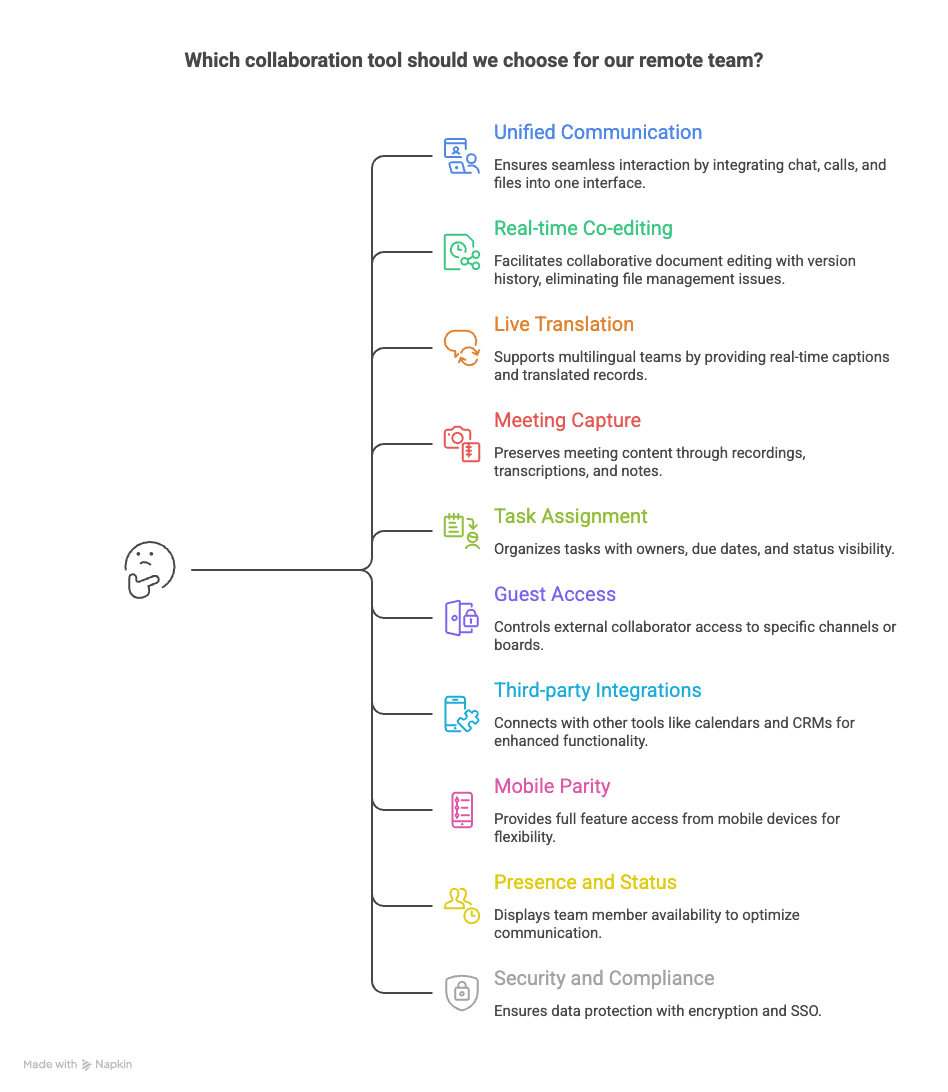
قابلیتهای مهم ابزار همکاری تیم دورکار
همهٔ قابلیتها برای هر تیم لازم نیستند. موارد زیر را با گردش واقعی بررسی کنید.
- ارتباط یکپارچه: پیوند مشخص بین چت، تماس، فایل و تصمیم.
- ویرایش مشترک: همکاری روی سند با تاریخچه و سطح دسترسی روشن.
- ترجمه و متن چندزبانه: خروجی زنده و پس از تماس در زبان و حالت سازگار.
- ثبت جلسه: تفاوت ضبط، متن، زیرنویس، یادداشت و مجوز اشتراک.
- مسئولیت وظیفه: نام مسئول، موعد و مرحلهٔ قابل مشاهده.
- دسترسی مهمان: تعیین دید یک کانال، تابلو یا فایل، با نقش و زمان مشخص.
- اتصال به ابزار دیگر: تقویم، ذخیره، CRM یا کد با مجوز و ثبت مسیر داده.
- کار روی گوشی: بررسی قابلیت لازم روی دستگاه و شبکهٔ واقعی.
- نمایش حضور: زمان مناسب پیام یا تماس با توجه به منطقهٔ زمانی.
- امنیت و انطباق: بررسی رمزنگاری، ورود سازمانی، نگهداری و استفاده از داده براساس قرارداد.
استفاده از داده برای آموزش: سیاست جاریِ ضبط، متن، آموزش مدل، ارائهدهندهٔ فرعی و حذف را جدا ببینید. مسیر دریافت صدا با محل پردازش فرق دارد.
مزایای ابزار همکاری برای تیم دورکار
برای سنجش اثر، زمان و کیفیت کار را قبل و بعد از یک آزمایش کوتاه مقایسه کنید.
- تصمیم قابل پیدا کردن: نتیجهٔ جلسه، مسئول و موعد در محل مشترک بماند تا دوبارهکاری کم شود.
- جلسهٔ کمتر: گزارش ویدئویی و نظر زماندار میتوانند بخشی از جلسههای وضعیت را پوشش دهند. نتیجه را با زمان تیم خود بسنجید.
- هماهنگی بین زبانها: ترجمه و یادداشت ممکن است پرسشهای بعدی را کم کنند. برای تعهد و عدد، بازبینی را حفظ کنید.
- ورود همکار تازه: راهنما و ویدئوی بهروز کمک میکنند فرد بدون پرسیدن دوباره مسیر کار را پیدا کند.
- هزینهٔ قابل مقایسه: خرید، آموزش، زمان مدیر و نیاز به مترجم یا بازبینی را در کنار قیمت حساب جمع کنید.
هزینه و قیمت ابزارهای همکاری تیم دورکار
هزینهٔ طرح اولیه ممکن است با هزینهٔ پس از اضافهکردن اعضا و قابلیتها فرق داشته باشد. جدول نمونهٔ دلاری منبع است.
تعداد مجوز، حداقل خرید، مهمان و مصرف جداگانه را در بودجه بیاورید. سهمیهٔ ترجمه و اعتبار هوش مصنوعی معمولاً با قیمت هر عضو یکی نیست.
در مثال منبع، طرح JotMe با پنج کاربر و هزار دقیقهٔ ترجمه ۹۰۰ دلار آمریکا در سال برآورد شده بود. قیمت، مدت و سهمیهٔ فعلی را در حساب بررسی کنید.
از مانع اصلی تیم شروع کنید
اگر تحویل بین افراد گم میشود، گردش وظیفه را با Asana یا Wrike بسنجید. اگر کارگاه تصویری نتیجه نمیدهد، Miro را امتحان کنید. برای برداشت متفاوت از یک تماس، مسیر دسترسی زبانی و تأیید تصمیم را بررسی کنید.
برای یک تماس چندزبانه، JotMe را دانلود کنید و ترجمهٔ زنده را با همان زبان و صدا بیازمایید. سهمیهٔ طرح رایگان و مجوز ضبط را قبل از تماس بررسی کنید.
پرسشهای متداول
بهترین ابزار همکاری برای تیم دورکار در سال ۲۰۲۶ کدام است؟
برای پیام و سند میتوانید Slack و Google Workspace را کنار ابزارهای فعلی بسنجید. اگر مانع زبان جلسه است، گزینهای مانند JotMe را روی همان تماس آزمایش کنید. از کاری شروع کنید که اکنون خوب پیش نمیرود.
آیا یک ابزار همکاری میتواند جای همهٔ برنامههای تیم دورکار را بگیرد؟
بعضی مجموعهها چند کار را یکجا انجام میدهند، اما چت، جلسه، سند و پیگیری وظیفه باید صاحب و محل روشن داشته باشند. اگر دو برنامه یک کار را انجام میدهند، مسیر اصلی را مشخص کنید.
تیم دورکار چطور جلسهٔ چندزبانه برگزار کند؟
مترجم انسانی، همکار دوزبانه و ابزار ترجمهٔ زنده سه مسیر جدا هستند. برای جلسهٔ سازگار، ترجمه و زیرنویس را با جفت زبان، دسترسی و شرایط ضبط آزمایش کنید. برای مذاکره، درمان یا تعهد حساس، صلاحیت مترجم و بازبینی را با مسئول جلسه تعیین کنید.
آیا ابزار همکاری بدون ورود ربات به جلسه کار میکند؟
به ابزار و شیوهٔ دریافت صدا بستگی دارد. JotMe دسکتاپ در تماس سازگار صدای سیستم را بدون اضافهکردن ربات به فهرست میگیرد. در نمونهٔ نویسنده در Teams، شمار شرکتکنندگان دو نفر ماند. اطلاعرسانی، ضبط و پردازش را جدا بررسی کنید.
ابزار همکاری تیم دورکار برای هر نفر چقدر هزینه دارد؟
هزینه به طرح، تعداد نفرات، مهمان و قابلیت اضافه بستگی دارد. مبلغهای دلاری جدول، نمونهٔ طرحها در منبعاند. برای طرح موردنیاز، هزینهٔ هر عضو، صورتحساب سالانه، نگهداری داده و امکانات مدیر را جداگانه جمع کنید.
تیم دورکار به چند ابزار همکاری نیاز دارد؟
تعداد مناسب به نقشها و کار تیم بستگی دارد. در تجربهٔ منبع، سه تا پنج ابزار برای چت، جلسه، سند و پیگیری نقطهٔ شروع بود. هر ابزار باید محل مشخصی برای تصمیم، فایل یا اقدام داشته باشد.
آیا ابزار رایگان همکاری برای شروع کافی است؟
برای آزمایش کوتاه، طرح پایهٔ ابزارهایی مانند Slack، Trello، Notion، Miro یا JotMe را بررسی کنید. سقف تاریخچه، طول ضبط و دقیقهٔ ترجمه یا پیادهسازی زنده میتواند در کار مداوم مهم شود.
چطور تیم دورکار را به ابزار جدید عادت دهیم؟
یک مسئول انتخاب کنید و یک گردش واقعی را منتقل کنید. محل تصمیم و تاریخ پایان استفاده از مسیر قبلی را اعلام کنید. قبل از خرید، چند نفر با نیازهای متفاوت آن را آزمایش کنند.
JotMe را امتحان کنید
ترجمهٔ دقیق برای جلسهها، رویدادها و کار روزمرهٔ شما، با AI Memory که زمینهٔ کارتان را به خاطر میسپارد.


