







در این بررسی، JotMe، Google Translate، Apple Translate، Microsoft Translator، iTranslate، Naver Papago و Transync AI را برای جلسه، سفر و یادگیری مقایسه میکنیم. پیشپرداخت JotMe برای مصرف دورهای گزینهٔ جداست. پیشپرداخت به معنی امکان ترجمه بدون اینترنت نیست.
برای انتخاب برنامهٔ ترجمهٔ همزمان، اول نوع ورودی و خروجی را مشخص کنید. یک مکالمهٔ دونفره در سفر با جلسهٔ چندگوینده یا ترجمهٔ متن فرق دارد.
مدیر تیم دورکار به دریافت صدای جلسه و خروجی قابل مرور نیاز دارد. مسافر ممکن است بخواهد آدرس را آفلاین بخواند و زبانآموز تلفظ را مقایسه کند. انتخاب را با همان نیاز بسنجید.
در آزمون منبع، بیش از ۱۵ برنامهٔ ترجمهٔ زنده در سناریوهای جلسه، سفر و یادگیری بررسی شدند. معیارها دقت، تأخیر، پوشش زبان، قیمت و دستگاه بودند. این راهنما هفت گزینه را از همان منبع و با مشخصات بهروزِ قابل تأیید مقایسه میکند.
هفت برنامهٔ ترجمهٔ زنده در یک نگاه
برای هر برنامه، کاری را ببینید که ارزش آزمودن دارد.
- JotMe: برای جلسهٔ دسکتاپ و گفتوگوی حضوری در برنامهٔ موبایل JotMe، با زبان و خروجی سازگار.
- Google Translate: برای متن، تصویر و مکالمهٔ کوتاه. بستهٔ آفلاین را به تفکیک زبان و نوع ورودی بررسی کنید.
- Apple Translate: برای ترجمهٔ متن و مکالمه روی دستگاه Apple سازگار، با قابلیتهای جداگانهٔ AirPods.
- Microsoft Translator: برای مکالمهٔ چنددستگاهی در حالت سازگار. زیرنویس و Interpreter در Teams جدا هستند.
- iTranslate: برای سفر، عبارت روزمره و تمرین زبان، با امکانات متفاوت در طرحها.
- Naver Papago: برای جفتزبانهای سازگار شرق آسیا، از جمله کرهای و ژاپنی.
- Transync AI: برای ترجمهٔ زنده و نمایش دوزبانه در گفتگو و جلسهٔ سازگار.
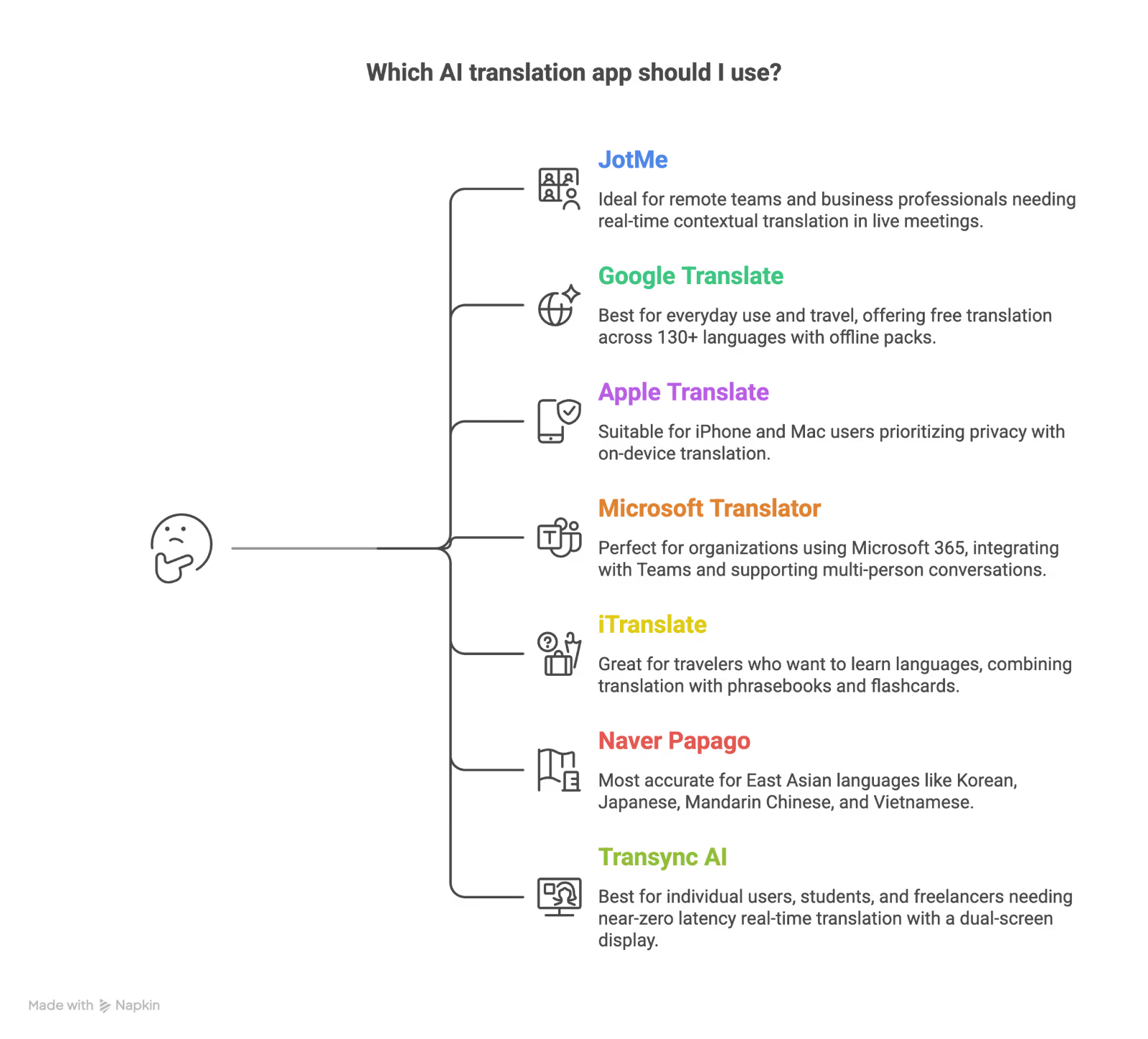
جدول مقایسهٔ برنامههای ترجمهٔ همزمان
در جدول، کاربرد، دستگاه، دسترسی رایگان و قابلیتی را میبینید که قبل از انتخاب باید بررسی کنید.
برای انتخاب برنامهٔ ترجمهٔ زنده چه چیزهایی را بسنجیم؟
کنار دقت ترجمه، سرعت، دستگاه، اینترنت و توانایی بازبینی پیام را بررسی کنید. یک آزمون کوتاه با واژهها و لهجهٔ واقعی شما از فهرست عمومی قابلیتها اطلاعات بیشتری میدهد.
کدام برنامه ترجمه را در زمان مکالمه نمایش میدهد؟
JotMe و Transync AI برای جلسه یا گفتوگوی سازگار ترجمهٔ زنده عرضه میکنند. Google Translate برای مکالمهٔ کوتاه مسیر جدا دارد. طول گفتگو و تعداد گویندگان را در آزمایش بسنجید.
کدام برنامه ورودی متن و گفتار دارد؟
Apple Translate، iTranslate و Google Translate در حالت سازگار متن یا گفتار میگیرند. دریافت صدای یک تماس چندگوینده نیاز جداگانهای است.
کدام برنامه صدای پیوستهٔ جلسه را دریافت میکند؟
در دسکتاپ، JotMe و Transync AI حالتهای سازگار دریافت صوت دارند. اجازهٔ دسترسی میکروفون و صدای سیستم و تنظیم میزبان را بررسی کنید.
چطور ترجمهٔ اصطلاح کاری و لحن را بسنجیم؟
در ترجمهٔ زندهٔ JotMe و ابزارهای دیگر، جملهای با نام، عدد و اصطلاح را بگویید. هم متن اصلی و هم ترجمه را برای حفظ لحن و منظور بخوانید.
کدام برنامهٔ ترجمهٔ زنده آفلاین کار میکند؟
در Google Translate، Apple Translate، Papago و iTranslate برای بعضی حالتها بستهٔ زبان وجود دارد. ترجمهٔ صوتیِ آفلاین را به تفکیک زبان بررسی کنید. سرویسهای جلسهٔ ابری به اتصال نیاز دارند.
کدام برنامه با ابزارهای تماس سازگار است؟
JotMe دسکتاپ در مسیر سازگار میتواند صدای تماس Zoom، Google Meet، Teams یا دیگر برنامهها را بگیرد. قابلیت بومی Teams را با اپ Microsoft Translator یکی ندانید.
پس از مشخصشدن کاربرد، ابزار را در یک گفتوگوی واقعی امتحان کنید. انتخاب همکار شما برای سفر ممکن است برای جلسهٔ کاری شما مناسب نباشد.
بررسی هفت برنامهٔ ترجمهٔ زنده در سال ۲۰۲۶
در ادامه، نتیجهٔ آزمون منبع و تفاوت ابزارها را بر اساس نوع استفاده میبینید. شرایط برنامه و قیمت ممکن است با بازار و نسخه تغییر کنند.
JotMe برای جلسهٔ چندزبانه و گفتوگوی حضوری
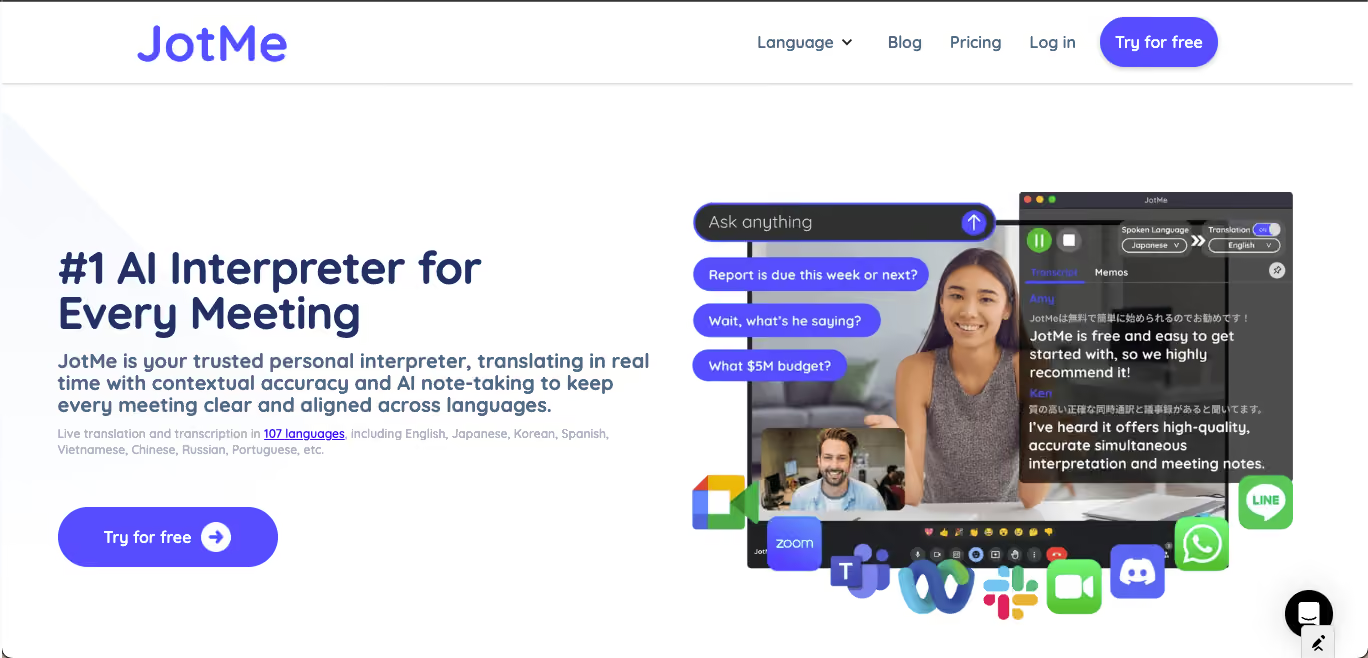
پلتفرمها: دسکتاپ ویندوز و مک، افزونهٔ Chrome، آیفون و اندروید؛ با قابلیتهای متفاوت.
زبانها: فهرست ورودی گفتار، زیرنویس، صدا و یادداشت را در مدل و دستگاه خود بررسی کنید.
طرح رایگان: در قیمت رسمی، ۲۰ دقیقه ترجمهٔ زنده در ماه برای طرح رایگان ذکر شده است.
قیمت: در قیمت دلاری نمونه، معادل ماهانهٔ Pro و Premium با پرداخت سالانه ۱۰ و ۱۵ دلار است. خرید پیشپرداخت و اشتراک شرایط جدا دارند.
در JotMe، مسیر جلسهٔ دسکتاپ از مکالمهٔ حضوریِ موبایل جداست. در تماس یا دیدار کاری، قبل از شروع، میکروفون، جهت زبان و نوع نمایش را انتخاب کنید.
در آزمون منبع، استفاده از ترجمهٔ جلسه زمانی مناسبتر بود که ورودی صدا و زبان مقصد از پیش تنظیم شده بودند.
دسکتاپ JotMe در مسیر سازگار بدون فرستادن ربات صدای تماس را میگیرد. اطلاعرسانی به شرکتکنندگان و مجوز ضبط و اشتراک همچنان لازماند.
برای تماس Google Meet و پلتفرمهایی مانند Zoom و Teams، تنظیم سیستم و منبع صدا را جدا بررسی کنید.
دقیقهٔ پیشپرداخت JotMe در موبایل
پیشپرداخت برای دورهای با مصرف بیشتر، مانند سفر کاری یا رویداد، گزینهٔ بررسی است. خرید، دستگاه و مدت اعتبار را پیش از سفر تأیید کنید.
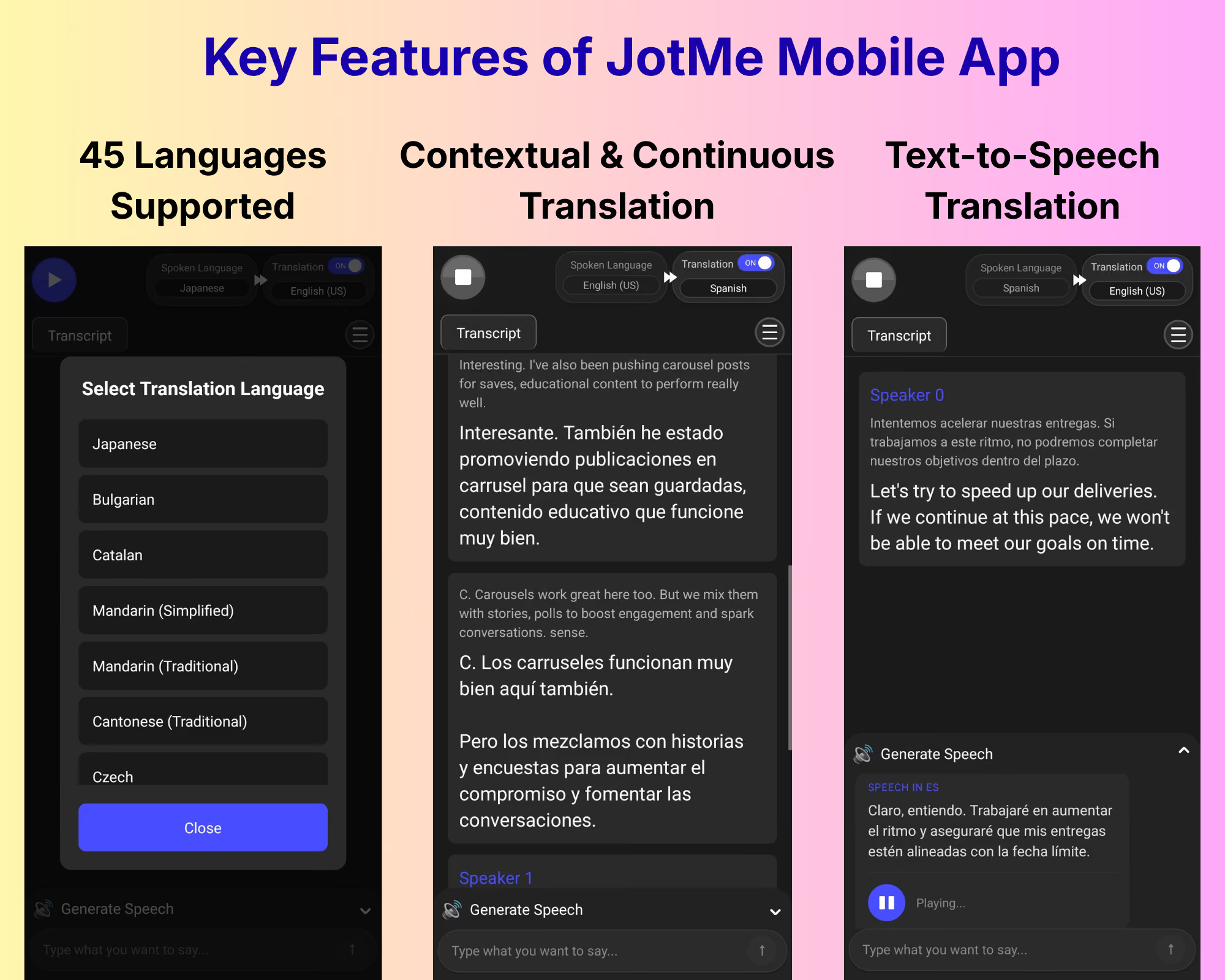
در مستندات، بستهٔ یکبارهٔ ۵۰۰ دقیقه برای یک ماه آمده است. قیمت نمایشدادهشده و شرایط مصرف را در حساب بررسی کنید.
برای کار مهم یا محرمانه، امکان استفاده از مترجم انسانی را هم بسنجید. مقایسهٔ هزینه باید سطح بازبینی و مسئولیت را در نظر بگیرد.
برنامهٔ دسکتاپ JotMe
برای پیادهسازی، نکتهها و اقدامهای جلسه و اشتراک ترجمه، امکانات دسکتاپ را در حساب و مدل سازگار بررسی کنید.
اشتراک ترجمه در حالت سازگار از پیوند یا QR انجام میشود. نمایش ترجمه با مسیر وبکم گردش جداگانهای است.
نقاط قوت JotMe
دریافت صدای تماس از دسکتاپ، انتخاب زبان و زمینه، و خروجی قابل بازبینی در حالتهای سازگار.
محدودیتهای JotMe
این گردش برای ترجمهٔ جلسه و گفتگو طراحی شده است. برای فرهنگ واژهٔ سفر یا استفادهٔ آفلاین، ابزار دارای همان قابلیت را جدا مقایسه کنید.
JotMe برای چه کسی مناسب است؟
برای تیم دورکار، دیدار کاری و جلسهای که چند زبان گفتار یا مقصد دارد، میتوانید آن را با همان شبکه و دستگاه آزمایش کنید.
قبل از جلسهٔ مهم، ضبط، نمایش ترجمه و دسترسی مهمان را با یک تماس آزمایشی بررسی کنید.
پرسشهای متداول ترجمهٔ زندهٔ JotMe
JotMe از چه زبانهایی پشتیبانی میکند؟
پوشش زبان در JotMe به دستگاه، مدل و نوع خروجی بستگی دارد. زبان گفتار، زیرنویس، صدای ترجمه و یادداشت فهرست یکسانی ندارند. برای ترجمهٔ چندزبانه، تعداد ورودی و مقصد را جدا بررسی کنید.
امنیت JotMe را چطور بررسی کنیم؟
برنامهٔ دسکتاپ میتواند صدای جلسه را بدون ورود ربات دریافت کند. برای دادهٔ حساس، مسیر پردازش، نگهداری، مجوز ضبط و دسترسی اشتراک را بر اساس سیاست جاری و تنظیم حساب بررسی کنید.
JotMe چگونه کار میکند؟
JotMe در حالت سازگار گفتار را از میکروفون یا صدای سیستم میگیرد و ترجمه را در زمان گفتگو نشان میدهد. تنظیم دسکتاپ، افزونهٔ Google Meet و موبایل متفاوتاند.
آیا JotMe ترجمهٔ زنده انجام میدهد؟
در زبانها و حالتهای سازگار، بله. پیادهسازی زنده، زیرنویس و متن ترجمه در جریان جلسه قابل مشاهدهاند. دقت اسم و اصطلاح را با نمونهٔ خودتان بسنجید.
Google Translate برای سفر و ترجمهٔ روزمره
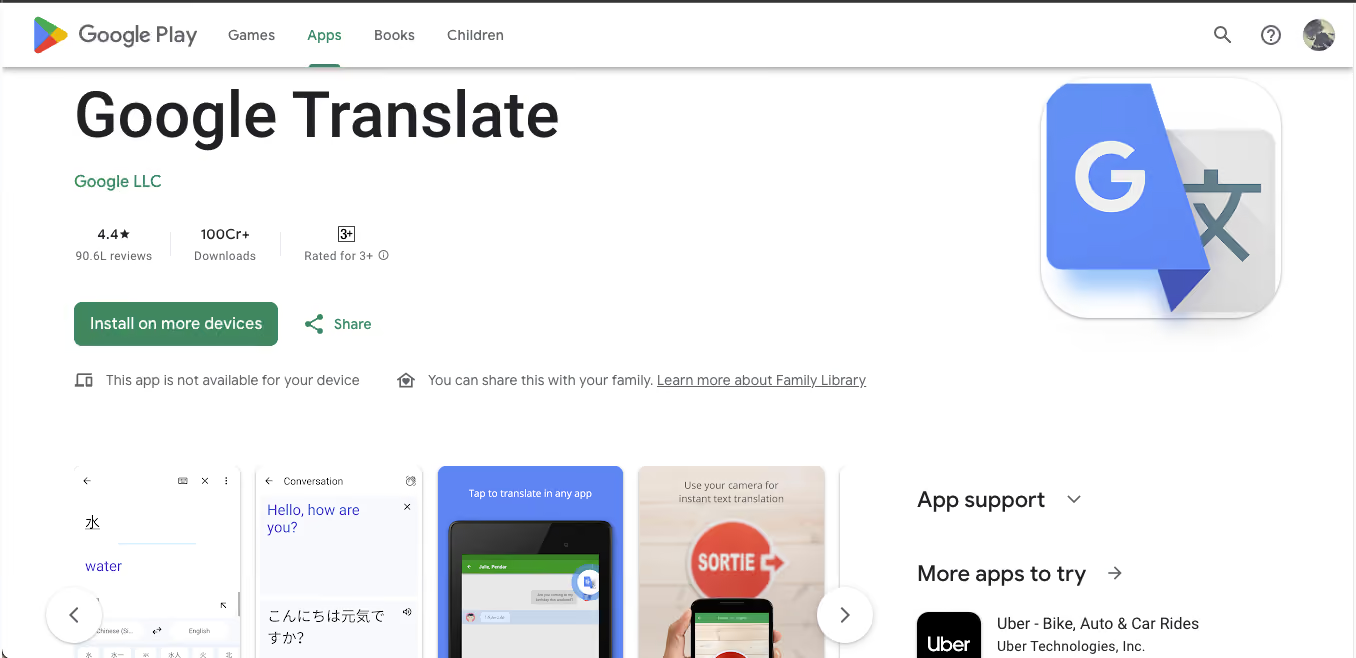
پلتفرمها: آیفون، اندروید و وب، همراه با قابلیتهای جداگانهٔ ترجمهٔ مرورگر.
زبانها: فهرست هر ورودی، دستگاه و جفت زبان را جدا بررسی کنید.
دسترسی رایگان: ترجمهٔ مصرفکننده و امکانات سازگار در برنامه.
هزینه: ابزار مصرفکننده و خدمات توسعهدهنده شرایط جداگانه دارند.
برای خواندن پیام، تابلو یا جملهٔ کوتاه، انتخاب سریع زبان و چند نوع ورودی ارزش بررسی دارند.
در حالت دوربین، ترجمهٔ نوشتهٔ منو و تابلو در زبانهای سازگار روی تصویر دیده میشود. برای سفر، نتیجه را با بستهٔ زبان دانلودشده و بدون اینترنت هم آزمایش کنید.
در حالت مکالمهٔ Google Translate دو نفر میتوانند در زبان سازگار نوبتی صحبت کنند. در Google Docs مسیر جداگانهای برای ساخت نسخهٔ ترجمهشدهٔ سند وجود دارد.
نقاط قوت Google Translate
تنوع ورودی، دوربین، بستهٔ زبان آفلاین در حالت سازگار و مکالمهٔ کوتاه روی گوشی.
محدودیتهای Google Translate
اصطلاح کاری، لهجه و گفتوگوی طولانی نیاز به بازبینی دارند. حالت مکالمهٔ گوشی با دریافت صدای چند گوینده، زیرنویس و بایگانی جلسه تفاوت دارد.
Google Translate برای چه کسی مناسب است؟
برای سفر، متن کوتاه، خواندن تابلو و تمرین سادهٔ زبان، اگر ورودی و جهت موردنیاز در دستگاه شما پشتیبانی شوند.
برای گفتوگوی حساس، جملههای کوتاه بگویید و نام و عدد را با طرف مقابل تأیید کنید.
پرسشهای متداول Google Translate
آیا Google Translate آفلاین کار میکند؟
میتوانید بستهٔ زبان پشتیبانیشده را پیشاپیش دانلود کنید. ترجمهٔ متن آفلاین با گفتار، دوربین و مکالمه در همان زبان یکسان نیست. هر حالت را با اینترنت خاموش امتحان کنید.
آیا Google Translate فایل MP3 را ترجمه میکند؟
برای ابزار معمول Google Translate مسیر بارگذاری مستقیم MP3 در راهنمای این قابلیت وجود ندارد. گفتار زنده یا ورودی میکروفون با فایل فرق دارد. برای فایل، ابتدا پیادهسازی و سپس ترجمه را در ابزار سازگار انجام دهید.
چطور در رایانه از Google Translate استفاده کنیم؟
در translate.google.com متن را وارد کنید یا در بخش سازگار سند بفرستید. ورودی گفتاری به مرورگر و زبان بستگی دارد. برای صفحهٔ وب، قابلیت ترجمهٔ مرورگر Chrome گردش جداگانهای است.
ترجمهٔ Google Translate چقدر دقیق است؟
کیفیت به زبان، متن، لهجه و اصطلاح بستگی دارد. برای عبارت عمومی ممکن است کافی باشد. عدد، نام و اصطلاح را در متن تخصصی با نمونه یا بازبینی انسان بررسی کنید.
چطور سند Google Docs را ترجمه کنیم؟
در نسخهٔ وب، از منوی Tools گزینهٔ Translate document را بزنید و زبان مقصد را انتخاب کنید. Google Docs در نوع سند سازگار یک کپی ترجمهشده میسازد.
Apple Translate برای گفتوگو روی دستگاه Apple
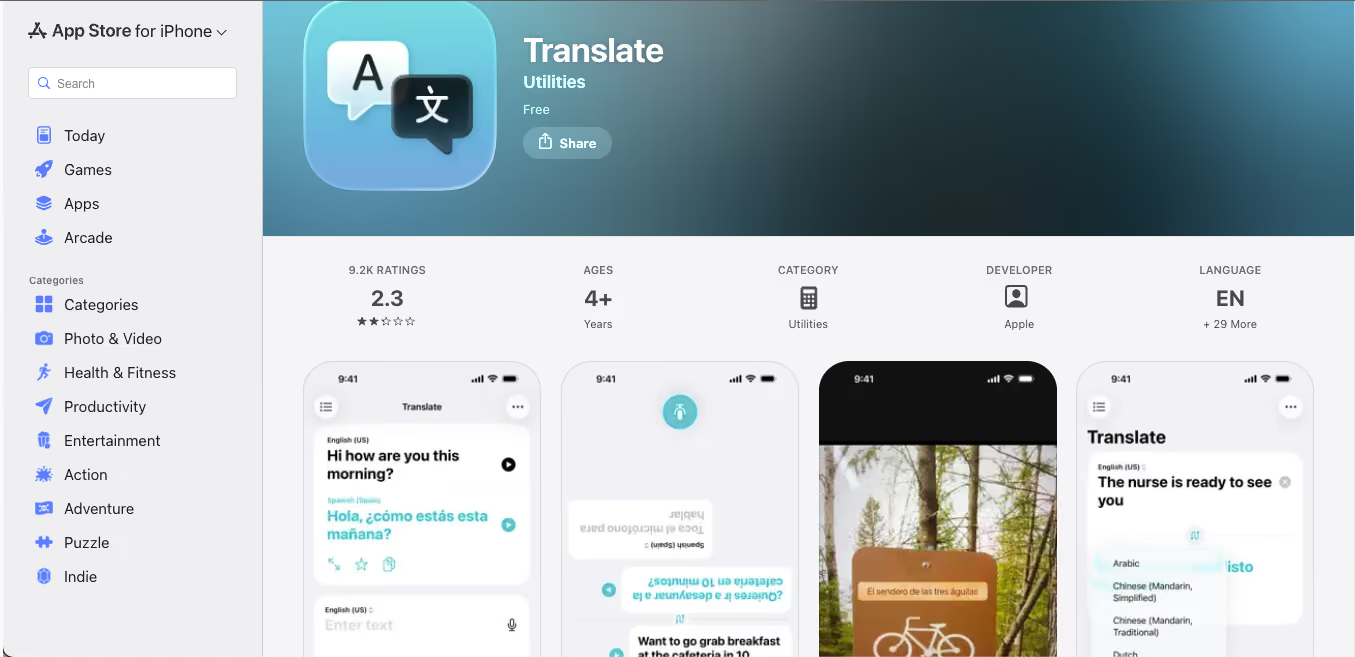
پلتفرمها: برنامهٔ Translate در آیفون و آیپد سازگار. ترجمهٔ سیستمعامل و مک دامنهٔ جدا دارند.
زبانها: فهرست Apple بر اساس قابلیت، دستگاه و منطقه متفاوت است.
دسترسی رایگان: قابلیت داخلی یا اپ Apple در دستگاه سازگار.
هزینه: ابزار مصرفکننده و خدمات توسعهدهنده شرایط جداگانه دارند.
Apple Translate برای ترجمهٔ متن و گفتوگو در زبانهای سازگار کاربرد دارد. پوشش بستهٔ دانلود، آفلاین و قابلیتهای مبتنی بر Apple Intelligence به دستگاه و منطقه وابستهاند.
اگر موضوع شما مسیر پردازش صوت و داده است، تنظیم و مستندات همان حالت را بررسی کنید. پشتیبانی ترجمه روی دستگاه به نوع ورودی، زبان و نسخه بستگی دارد.
در مدل AirPods و آیفون سازگار میتوانید قابلیت Live Translation را فعال کنید. بستهٔ زبان، نسخهٔ iOS و میانافزار را پیش از ملاقات بررسی کنید.
نقاط قوت Apple Translate
حالت مکالمه، گزینههای پردازش روی دستگاه و صدای ترجمه در ترکیب سازگار AirPods و آیفون.
محدودیتهای Apple Translate
زبان و دستگاه در همهٔ قابلیتها یکسان نیستند. برنامهٔ Apple Translate برای اندروید عرضه نشده است.
Apple Translate برای چه کسی مناسب است؟
برای کسی که آیفون یا آیپد سازگار دارد و میخواهد گفتوگوی حضوری را در جفت زبان پشتیبانیشده امتحان کند.
برای سفر، زبان و قابلیت را قبل از حرکت بررسی کنید. فهرست زبانها و قابلیتهای Apple جفت زبان، دستگاه و امکان استفاده بدون اینترنت را جدا تأیید کنید.
پرسشهای متداول Apple Translate
چطور از Apple Translate استفاده کنیم؟
برنامهٔ Translate را روی آیفون یا آیپد سازگار باز کنید، زبان مبدأ و مقصد را انتخاب کنید و متن یا گفتار بدهید. در حالت مکالمه میتوانید نوبتی صحبت کنید.
چطور با AirPods ترجمهٔ زندهٔ Apple را فعال کنیم؟
در مدل AirPods، آیفون، سیستمعامل و زبان سازگار، بستهٔ زبان را دانلود و Live Translation را از برنامهٔ Translate یا کنترل پشتیبانیشده شروع کنید. خروجی را با همان دستگاه آزمایش کنید.
Apple Live Translation چگونه کار میکند؟
Apple ترجمهٔ زنده را برای ترکیبهای سازگار دستگاه، زبان و برنامه عرضه میکند. پردازش روی دستگاه و نیاز به دانلود بسته را برای همان حالت بررسی کنید. ترجمهٔ معمول وب و گفتوگوی AirPods تنظیم یکسانی ندارند.
Microsoft Translator برای مکالمهٔ چنددستگاهی
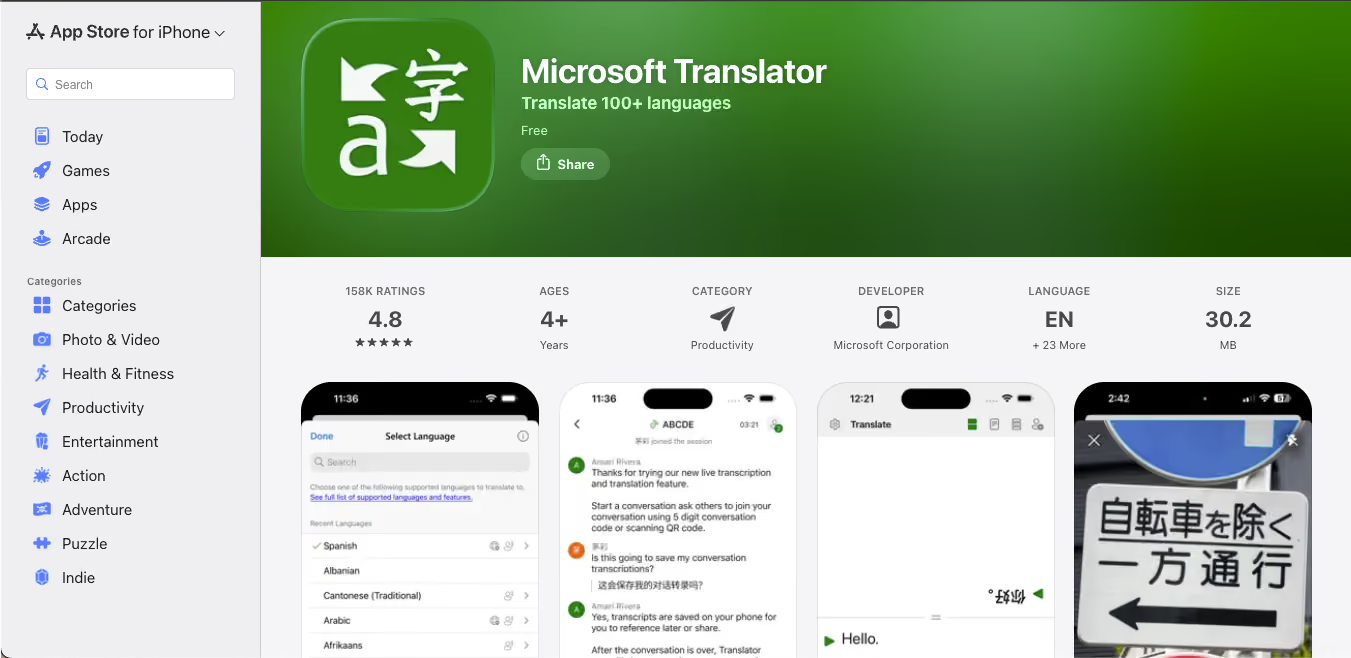
پلتفرمها: آیفون، اندروید و وب در حالت سازگار. Teams گردش جداگانهای دارد.
زبانها: پوشش متن، گفتار، پخش صدا و مکالمه را جدا بررسی کنید.
دسترسی رایگان: امکانات مصرفکننده در برنامه؛ دسترسی توسعهدهنده و سازمانی جداست.
هزینه: برنامه، سرویس توسعهدهنده و امکانات Teams شرایط متفاوتی دارند.
Microsoft Translator برای مکالمهٔ چنددستگاهی در گردش سازگار است. قابلیتهای ترجمه در Microsoft Teams به تنظیم جلسه و مجوز حساب تعلق دارند. این دو را بر اساس تعداد نفرات و نقش میزبان مقایسه کنید.
در برنامهٔ Translator، ورودی متن یا گفتار و جلسهٔ مکالمه برای زبانهای سازگار در دسترساند. برای ساخت محصول، سرویس و قیمت API را جدا بررسی کنید.
نقاط قوت Microsoft Translator
ورودی متن و گفتار، مکالمهٔ چنددستگاهی و دسترسی در دستگاههای سازگار.
محدودیتهای Microsoft Translator
زبان، نقش و قابلیتها در اپ و Teams فرق دارند. یک مکالمه با فارسی یا اصطلاحات کارتان را با همان دستگاه آزمایش کنید.
Microsoft Translator برای چه کسی مناسب است؟
برای جلسهٔ کوچک یا گفتوگویی که هر نفر از دستگاه خودش وارد حالت سازگار میشود. تیم Microsoft 365 میتواند گزینههای بومی Teams را هم جدا بررسی کند.
برای زیرنویس جلسه، صدای ترجمه و متن قابل مرور، نیازهای حساب و میزبان را مشخص کنید و سپس اپ یا قابلیت Teams را انتخاب کنید.
پرسشهای متداول Microsoft Translator
چطور متن را در Microsoft Word ترجمه کنیم؟
در نسخهٔ سازگار Word، در بخش Review گزینهٔ Translate را انتخاب کنید. ترجمهٔ متن انتخابی یا ساخت نسخهٔ کامل به نسخه و حساب بستگی دارد.
آیا Microsoft Teams صدا را ترجمه میکند؟
Teams زیرنویس ترجمهشده و در حالت واجد شرایط قابلیت صوتی Interpreter دارد. این دو مسیر، مجوز و زبان جدا دارند.
آیا Microsoft Teams ترجمهٔ همزمان دارد؟
در جلسهٔ واجد شرایط میتوانید زبان زیرنویس یا Interpreter را بررسی کنید. برای انتخاب، نوع خروجی، زبان و مجوز مهمان را با برنامهٔ بیرونی مقایسه کنید.
iTranslate برای سفر و تمرین زبان
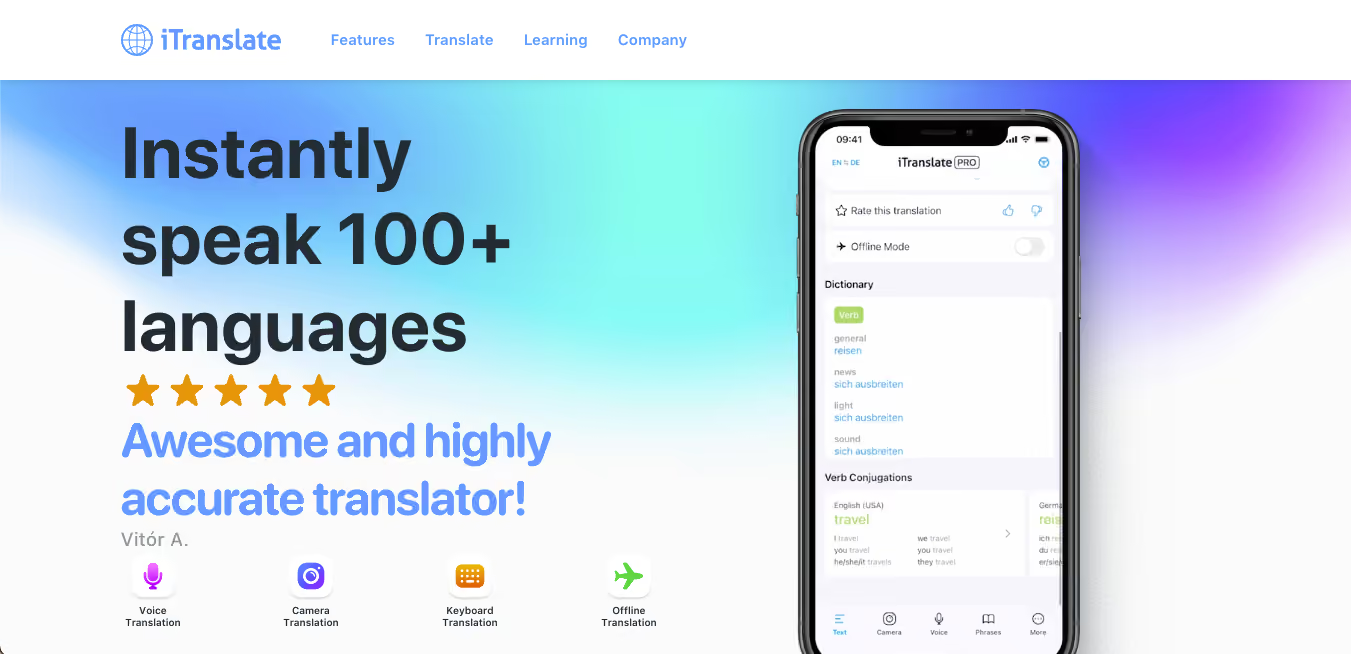
پلتفرمها: آیفون و اندروید در نسخههای سازگار. نسخهٔ Voice در Apple Watch پشتیبانی نمیشود.
زبانها: فهرست ترجمهٔ متن، گفتار و آفلاین در نسخهها تفاوت دارد.
دسترسی رایگان: قابلیت پایهٔ برنامه در بعضی بازارها و طرحها.
هزینه: Pro و خریدهای درونبرنامهای به فروشگاه و دورهٔ پرداخت بستگی دارند.
در سفر و یادگیری، میتوانید ترجمه، تلفظ و عبارت پرتکرار را در نسخهٔ سازگار کنار هم بررسی کنید.
اگر عبارت آماده یا تمرین واژه برایتان مهم است، امکانات همان برنامه و طرح را ببینید. برای ترجمهٔ پیام، روش صفحهکلید یا اشتراک را در نسخهٔ سازگار بررسی کنید.
حالت گفتاری دوطرفه به جفت زبان و نسخه بستگی دارد. در دو جهت صحبت کنید و نتیجه را پیش از سفر با اینترنت خاموش هم بیازمایید.
نقاط قوت iTranslate
ترجمهٔ متن و گفتار، گزینههای آفلاین در زبانهای سازگار و قابلیتهای تمرین یا تلفظ در بعضی نسخهها.
محدودیتهای iTranslate
دامنهٔ رایگان و Pro متفاوت است. پیش از آزمایش، قیمت، دورهٔ تمدید و امکان آفلاین در حالت گفتار را در حساب خود بررسی کنید.
iTranslate برای چه کسی مناسب است؟
برای مسافر یا زبانآموزی که عبارت کوتاه، تلفظ و ترجمهٔ روزمره میخواهد.
با چند عبارت ثابت، جفت زبان، زمان رسیدن پاسخ و امکان مرور را با برنامهٔ دیگری مقایسه کنید.
پرسشهای متداول iTranslate
آیا iTranslate آفلاین کار میکند؟
بعضی حالتها و زبانهای iTranslate در طرح سازگار آفلاین کار میکنند. بسته را قبل از قطع اینترنت دانلود کنید و ورودی گفتاری و خروجی را جدا امتحان کنید.
iTranslate چگونه کار میکند؟
نسخهٔ سازگار iTranslate متن، گفتار یا تصویر را میگیرد. برای ترجمهٔ صوتی، ابتدا گفتار تشخیص داده میشود و سپس متن یا صدا در زبان مقصد تولید میشود.
قیمت برنامهٔ iTranslate چقدر است؟
امکانات پایه و اشتراک Pro به فروشگاه، بازار و دورهٔ پرداخت بستگی دارند. قیمت را در صفحهٔ خرید همان حساب بررسی کنید و قابلیت آفلاین یا مکالمه را در همان طرح تأیید کنید.
Naver Papago برای زبانهای سازگار شرق آسیا
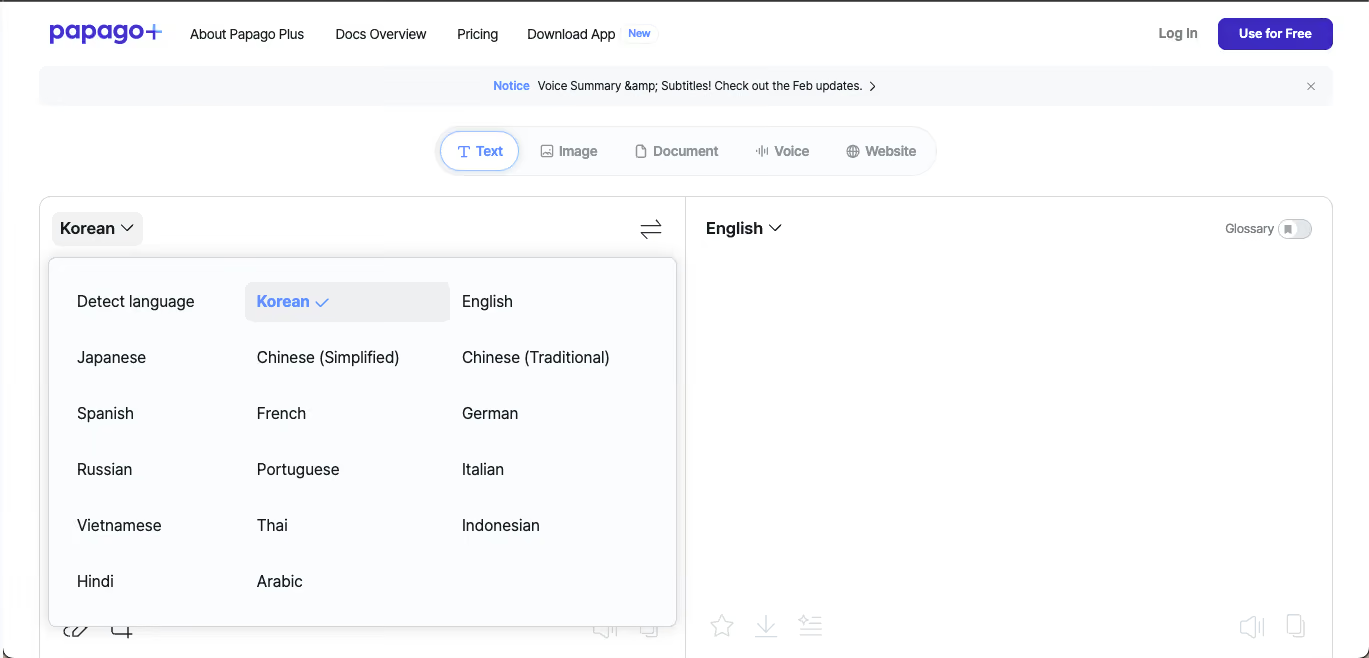
پلتفرمها: آیفون، اندروید و وب در حالت سازگار.
زبانها: چند زبان شرق آسیا و زبانهای دیگر بر اساس قابلیت. جفت زبان فارسی را جدا بررسی کنید.
دسترسی رایگان: ترجمهٔ مصرفکننده و امکانات سازگار در برنامه.
هزینه: امکانات پایهٔ مصرفکننده در اپ. طرحهای تجاری و خدمات جداگانهاند.
برای جملهٔ کرهای، ژاپنی، چینی یا ویتنامی میتوانید Papago را با گزینهٔ دیگر روی یک نمونه مقایسه کنید. نتیجهٔ یک جفت زبان به همهٔ زبانها تعمیم پیدا نمیکند.
معرفی Naver از Papago کاربرد ترجمهٔ ماشینی را توضیح میدهد. در آزمون کاری، لحن و احترام را با گوینده یا خوانندهٔ زبان مقصد بررسی کنید.
Papago در حالتهای سازگار متن، گفتار، تصویر، دستنویس و مکالمه میگیرد. بستهٔ آفلاین و نوع ورودی را برای همان زبان بررسی کنید.
نقاط قوت Papago
ورودی متنوع و کاربرد در چند زبان شرق آسیا. برای جلسهٔ چندگوینده، آن را با ترجمهٔ زمینهمحور جلسه در JotMe از نظر مسیر صدا و خروجی مقایسه کنید.
محدودیتهای Papago
فهرست زبان و حالت گفتگو محدود به گزینههای اعلامشده است. برای جلسه و همکاری تیم دورکار، دریافت صدای چند نفر و امکان اشتراک نتیجه را جدا بسنجید.
Papago برای چه کسی مناسب است؟
برای سفر، تمرین و گفتوگوی کوتاه در زبانهای سازگار مانند کرهای و ژاپنی.
برای مکالمهٔ کوتاه با شریک کاری، Papago را آزمایش کنید. اگر ترجمهٔ ژاپنی و انگلیسی یا ترجمهٔ زندهٔ جلسهٔ چندزبانه لازم است، مسیر صدا، حضور مهمان و خروجی بعد از جلسه را جدا بررسی کنید.
در سفر بعدی، یک عبارت با عدد، یک نام مکان و یک جملهٔ رسمی را برای مقایسه آماده کنید.
پرسشهای متداول Papago
Papago چقدر دقیق است؟
Papago گزینهای برای بررسی زبانهایی مانند کرهای، ژاپنی، چینی و ویتنامی است. نتیجه را روی عبارت واقعی و جهت زبان بسنجید. فهرست زبان گفتار و تصویر یکسان نیست.
برنامهٔ Papago چیست؟
Papago ابزار ترجمهٔ Naver برای متن، گفتار، تصویر، دستنویس و مکالمه در زبانهای سازگار است. اگر فارسی لازم دارید، جفت زبان را پیش از نصب بررسی کنید.
آیا Papago رایگان است؟
اپ مصرفکننده امکانات رایگان دارد. خدمات و طرحهای تجاری جدا هستند. قیمت و قابلیت مربوط به نسخهٔ نصبشده را از فروشگاه و راهنمای Naver بررسی کنید.
Transync AI برای ترجمهٔ زندهٔ گفتگو و جلسه
پلتفرمها: آیفون، اندروید، ویندوز، مک و حالت وب سازگار.
زبانها: فهرست را برای گفتار، ترجمهٔ صوتی و حالت چندزبانه جدا بررسی کنید.
آزمون رایگان: طبق صفحهٔ رسمی، ۴۰ دقیقه با شرایط اعلامشده.
هزینه: طرح و بستهٔ زمانی متفاوتاند. قیمت و مدت را در صفحهٔ جاری بررسی کنید.
Transync AI ترجمهٔ زنده برای گفتگو و جلسه عرضه میکند. تأخیر به مدل، شبکه، دستگاه و زبان وابسته است. آن را در شرایط واقعی بسنجید.
در حالت نمایش دوزبانه میتوانید متن اصلی و ترجمه را کنار هم ببینید. تنظیم نمایش به نسخه و جلسه بستگی دارد.
برای کلاس، کار آزاد و تماس کاری، سهمیه، نحوهٔ دریافت صدای جلسه و دسترسی به متن بعد از تماس را آزمایش کنید. حالت موبایل و جلسهٔ آنلاین نیازهای جدا دارند.
نقاط قوت Transync AI
نمایش دوزبانه و ترجمهٔ زنده، انتخاب زبان و خروجی یادداشت در حالتهای سازگار.
محدودیتهای Transync AI
حالت جلسه به شبکه و مجوز صدا نیاز دارد. روش دریافت صدا و سهمیهٔ دورهٔ آزمایشی را پیش از جلسهٔ طولانی بررسی کنید.
Transync AI برای چه کسی مناسب است؟
برای دانشجو، نیروی مستقل یا کاربری که ترجمهٔ زنده را در یک جلسه یا گفتوگوی شخصی نیاز دارد.
اگر قرار است از نتیجه برای تصمیم مهم استفاده کنید، متن، زمان و معنی را با گوینده تطبیق دهید.
پرسشهای متداول Transync AI
Transync AI چیست؟
Transync AI ترجمهٔ زنده برای گفتوگو و جلسه عرضه میکند. فهرست زبان، حالت دوطرفه، نمایش ترجمه و یادداشت را برای پلتفرم و طرح مدنظر بررسی کنید.
چطور از Transync AI استفاده کنیم؟
نسخهٔ سازگار را باز کنید، زبانها را انتخاب کنید و با یک گفتوگوی کوتاه شروع کنید. فروشنده دورهٔ آزمایشی معرفی میکند. سهمیه، مجوز صدا و شرایط طرح را در حساب خود ببینید.
آیا برنامهٔ رایگان ترجمهٔ همزمان وجود دارد؟
Google Translate برای مکالمهٔ کوتاه امکانات پایه دارد. طرح رایگان JotMe در قیمت رسمی سهمیهٔ ترجمهٔ زنده دارد. برای تماس طولانی، مصرف و نوع خروجی را قبل از شروع بررسی کنید.
آیا هوش مصنوعی میتواند زبانها را همزمان ترجمه کند؟
در حالت سازگار، گفتار میتواند همزمان به زیرنویس یا صدا در زبان دیگر تبدیل شود. تأخیر و دقت به زبان، شبکه، محیط و مدل بستگی دارند.
کدام برنامهٔ ترجمهٔ زنده برای شما مناسب است؟
از کاری شروع کنید که اکنون به ترجمه نیاز دارد. برای هر گزینه، زبان ورودی و مقصد، دستگاه، هزینه و روش بازبینی را بررسی کنید.
- برای جلسهٔ تیم دورکار، در JotMe یا ابزار سازگار دریافت صدا، دسترسی مهمان و یادداشت بعد از جلسه را آزمایش کنید.
- برای سفر، Google Translate را با دوربین و جفتزبان آفلاین سازگار بسنجید.
- اگر آیفون و AirPods سازگار دارید، Apple Translate را با زبان و قابلیت موردنیاز امتحان کنید.
- برای Microsoft 365، اپ Translator را برای مکالمه و قابلیتهای Teams را برای جلسه جدا بررسی کنید.
- برای سفر و یادگیری، عبارت آماده و تلفظ iTranslate را در نسخهٔ سازگار مقایسه کنید.
- برای کرهای، ژاپنی، چینی یا ویتنامی، Papago را با عبارت واقعی و یک ابزار دیگر بیازمایید.
- برای کار شخصی، کلاس و تماس کوتاه، نمایش دوزبانه و سهمیهٔ Transync AI را در همان دستگاه بررسی کنید.
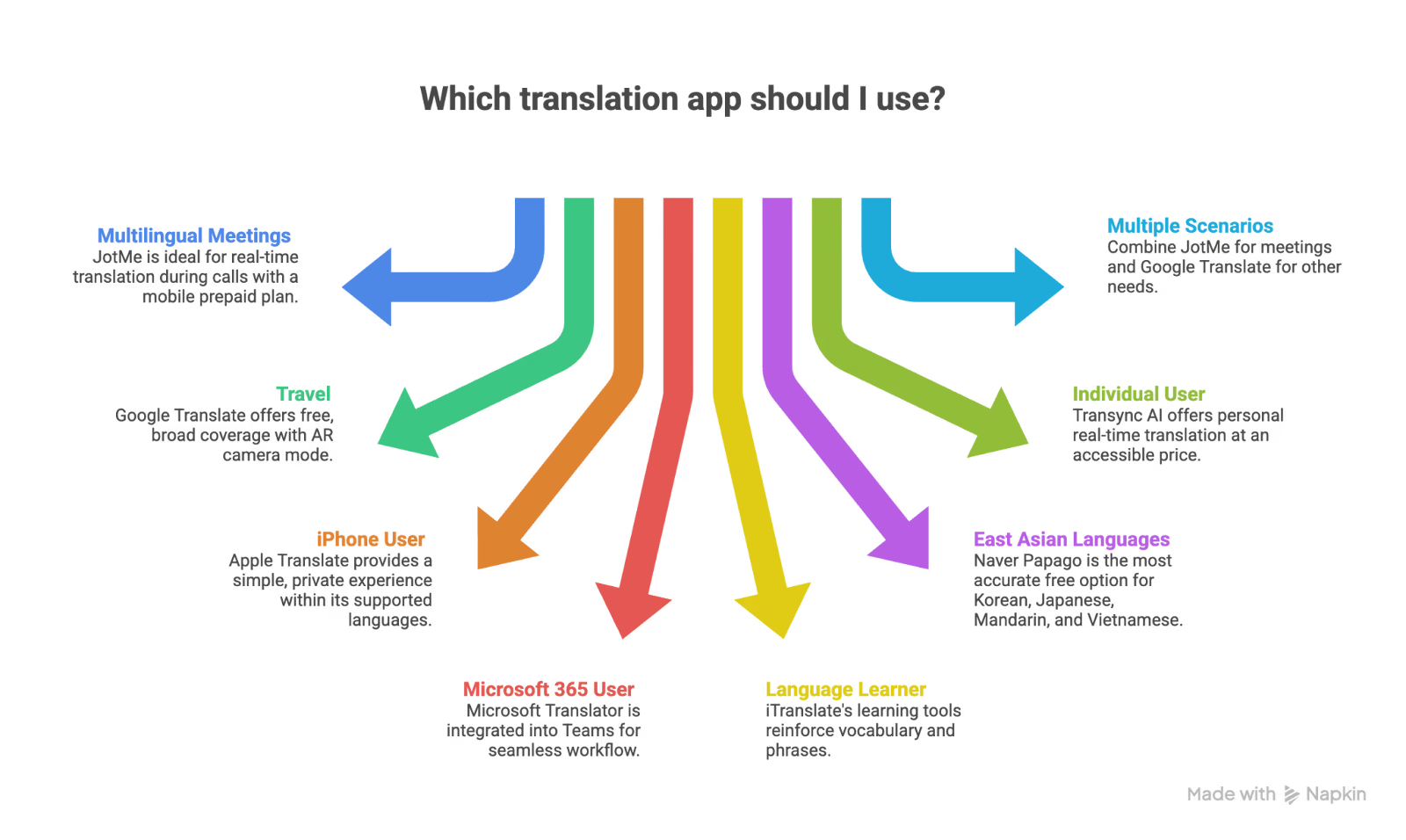
ممکن است دو ابزار برای دو کار داشته باشید. یکی برای سفر و واژه و دیگری برای جلسه، اگر نتیجهٔ آزمون و هزینه این ترکیب را توجیه کنند.
پرسشهای متداول برنامههای ترجمهٔ زنده
بهترین برنامهٔ ترجمه برای من کدام است؟
برای سفر، پوشش آفلاین و گوشی را بسنجید. برای جلسه، دریافت صدا، انتخاب زبان مهمان و خروجی بعد از جلسه مهماند. JotMe یکی از گزینههای جلسه و گفتوگوی حضوری سازگار است.
آیا برنامهای برای ترجمهٔ زندهٔ گفتگو وجود دارد؟
بله. برنامههایی مانند JotMe و Transync AI برای گفتوگوی سازگار متن یا صدای ترجمه عرضه میکنند. حالت جلسه و موبایل، پوشش زبان و دسترسی میکروفون را جدا بسنجید.
آیا ابزاری برای ترجمه از Google Translate مناسبتر است؟
برای ترجمهٔ صدای یک جلسه، ابزار سازگار با صدای سیستم و یادداشت ممکن است مناسبتر باشد. برای کرهای و ژاپنی، Papago را با همان جمله مقایسه کنید. انتخاب به ورودی و زبان شما بستگی دارد.
ChatGPT برای ترجمه بهتر است یا Google Translate؟
در ترجمهٔ متن، ChatGPT میتواند با توضیح لحن و مخاطب چند بازنویسی بدهد. Google Translate برای ترجمهٔ مستقیم متن و ورودیهای سازگار روزمره ساده است. در هر دو، نام، عدد و اصطلاح را بازبینی کنید.
کدام ابزار هوش مصنوعی برای ترجمهٔ زنده مناسب است؟
برای جلسه، JotMe و Transync AI را از نظر زبان، صدا، نمایش، مجوز و خروجی مقایسه کنید. برای سفر، برنامهٔ موبایل و بستهٔ آفلاین سازگار را جدا بسنجید.
آیا ChatGPT میتواند همزمان ترجمه کند؟
در ChatGPT Voice میتوانید برای گفتوگوی صوتی از مدل بخواهید جمله را ترجمه کند. این مسیر با دریافت پیوستهٔ صدای جلسه و زیرنویس چندگوینده فرق دارد. کیفیت و دسترسی به مدل، زبان و حساب وابستهاند.
JotMe را امتحان کنید
در جلسههایتان سؤال بپرسید، ترجمه کنید، رونوشت بگیرید و یادداشت بردارید


