







پاسخ کوتاه: برای خواندن انگلیسیِ جلسه ژاپنی Teams، میتوانید از JotMe Desktop استفاده کنید. در حالت سازگار، زبان گفتار را ژاپنی و مقصد را انگلیسی بگذارید، صدا را تنظیم و ترجمه را شروع کنید. پردازش تأخیر متغیر دارد؛ تأخیر صفر تضمین نمیشود.
دشواری دنبال کردن ژاپنی در Teams میتواند از واژگان، سرعت، کیفیت صدا یا خطای تشخیص و ترجمه باشد. JotMe برای ترجمه دقیق با توجه به زمینه طراحی شده، اما این راهنما یک علت قطعی یا برتری بر همه سامانهها را ثابت نمیکند. نامها، عددها و تصمیمها را بهویژه بررسی کنید.
برای تنظیم ترجمه ژاپنی به انگلیسی در جلسه Teams، این مرحلهها را دنبال کنید:
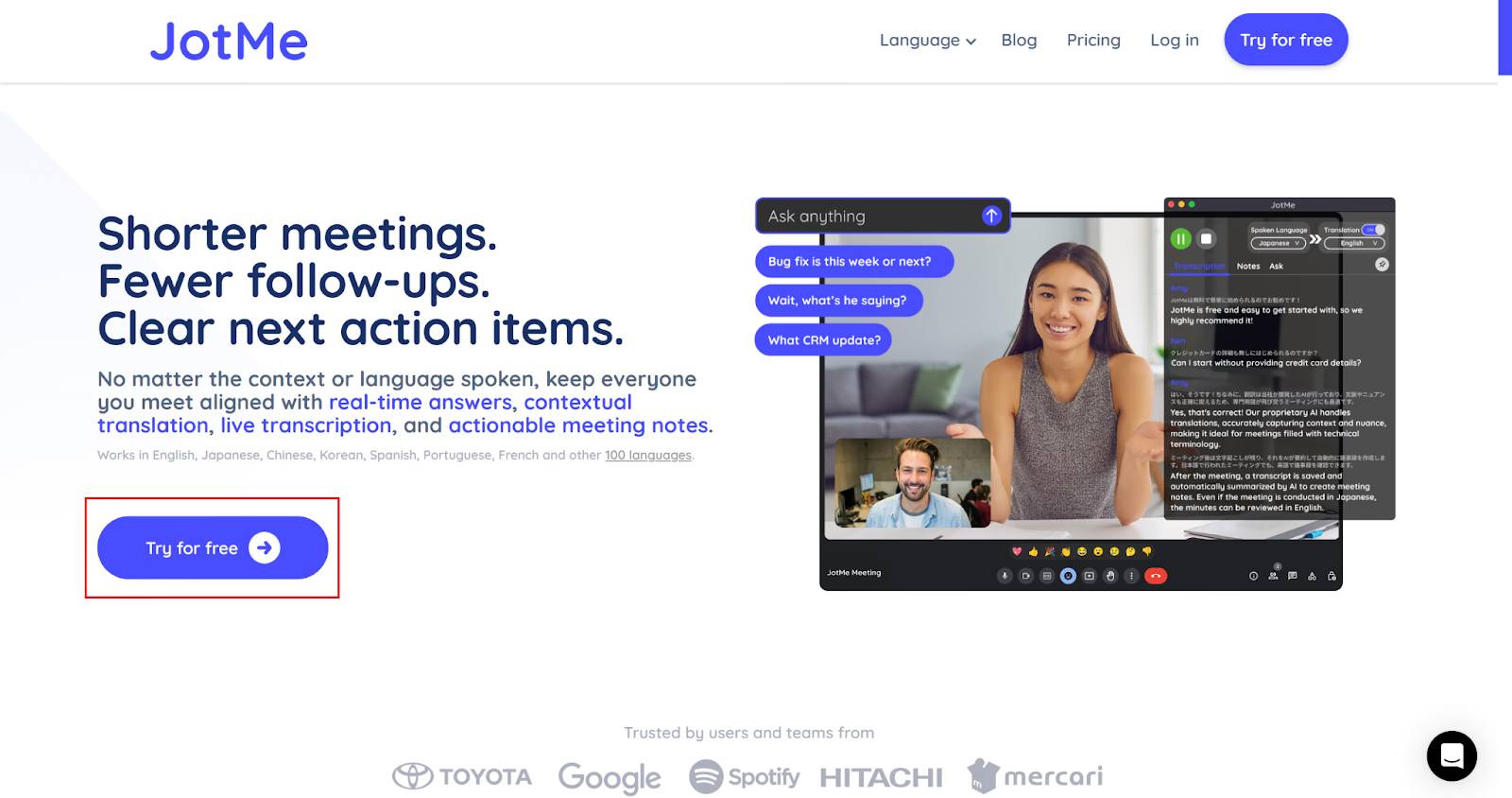
- JotMe را دانلود کنید: به سایت رسمی بروید، نسخه مناسب Mac یا Windows را انتخاب و برنامه دسکتاپ را نصب کنید.
- Microsoft Teams را باز کنید: به جلسه بپیوندید و JotMe Desktop را در کنار آن باز نگه دارید.
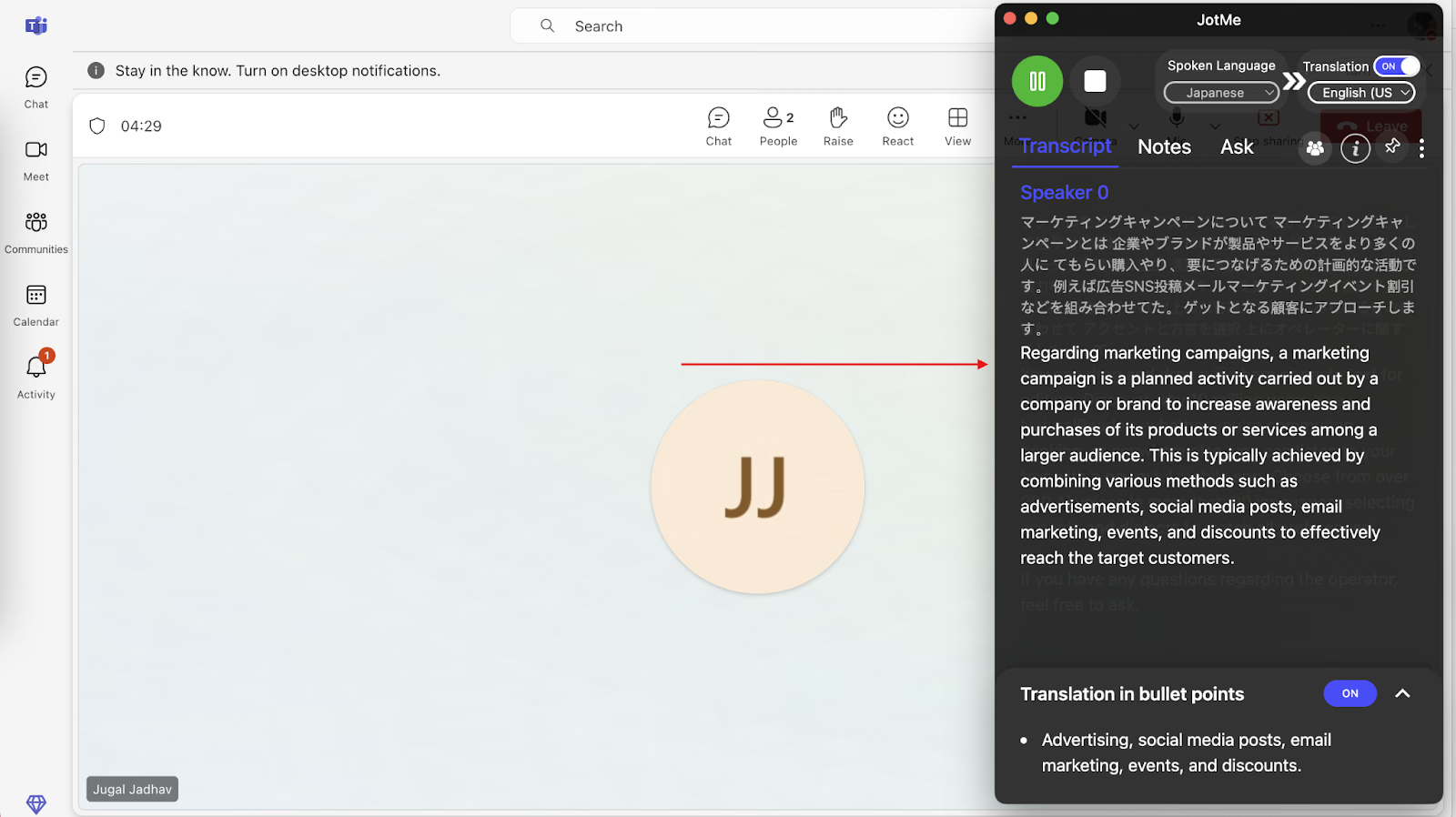
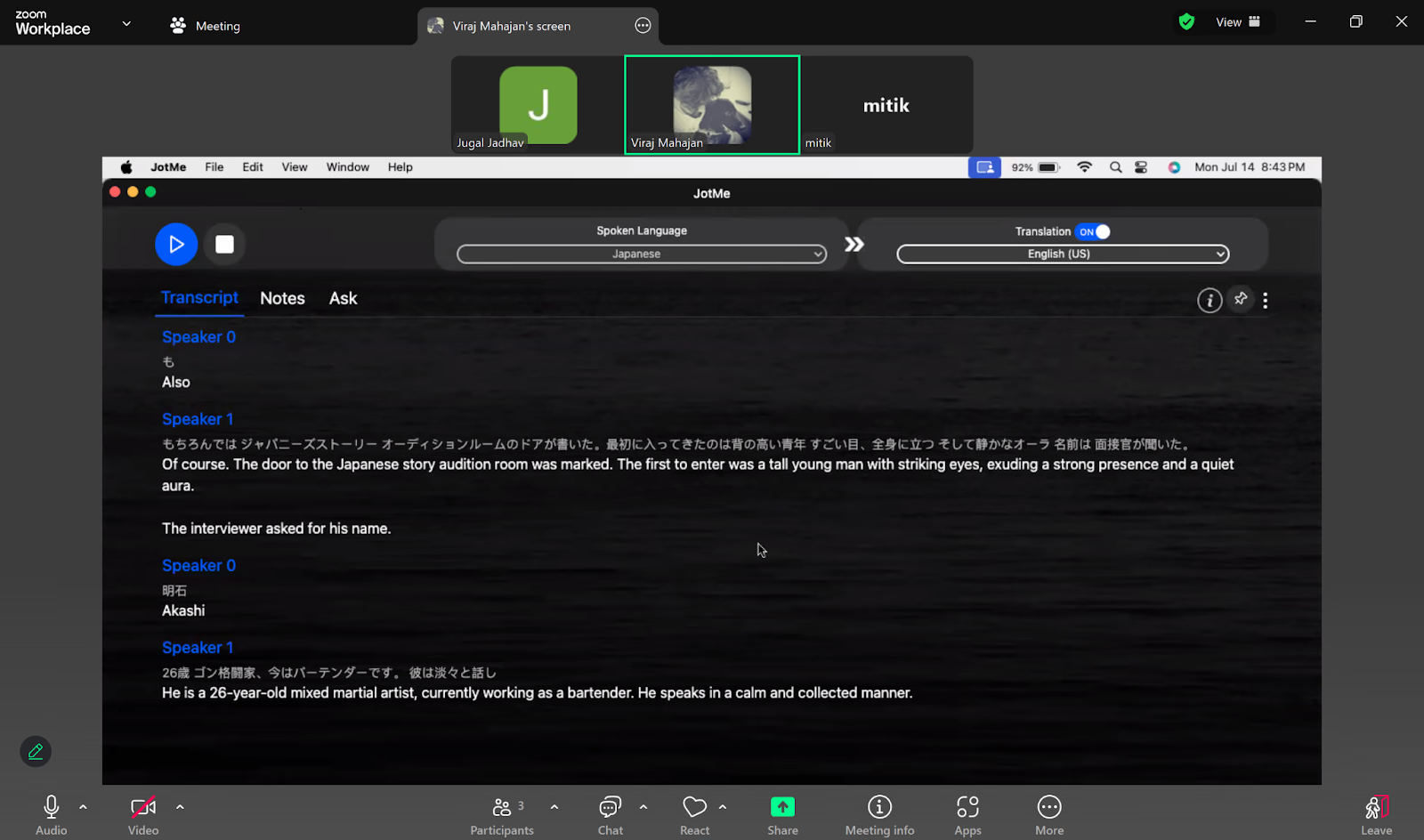
- زبانها را انتخاب کنید: در حالت سازگار JotMe، زبان گفتار را ژاپنی و مقصد را انگلیسی بگذارید؛ محیط آنلاین، میکروفن و صدای سیستم را هم بررسی کنید.
- ترجمه را شروع کنید: فرمان شروع را بزنید که در تصاویر اصلی «Play» نام دارد. باز کردن برنامه بهتنهایی ترجمه را راه نمیاندازد.
مرحله ۱: چگونه JotMe را روی رایانه نصب کنیم؟
سایت رسمی JotMe را باز و گزینه امتحان یا دانلود نسخه درست Mac یا Windows را انتخاب کنید. برنامه را نصب کنید، وارد حساب شوید و مجوز صوتی لازم را تنظیم کنید. طرح رایگان سهمیه دارد، نه استفاده نامحدود.
مرحله ۲: چگونه Teams و JotMe را باز کنیم؟
جلسه را در برنامه Teams یا مرورگر شروع کنید یا به آن بپیوندید؛ سپس JotMe Desktop را کنار تماس باز کنید. پنجره جابهجاشدنی است و جای سمت راست در تصاویر نمونه است. مطمئن شوید صدای جلسه در سیستم در دسترس است و JotMe مجوزهای لازم را دارد.
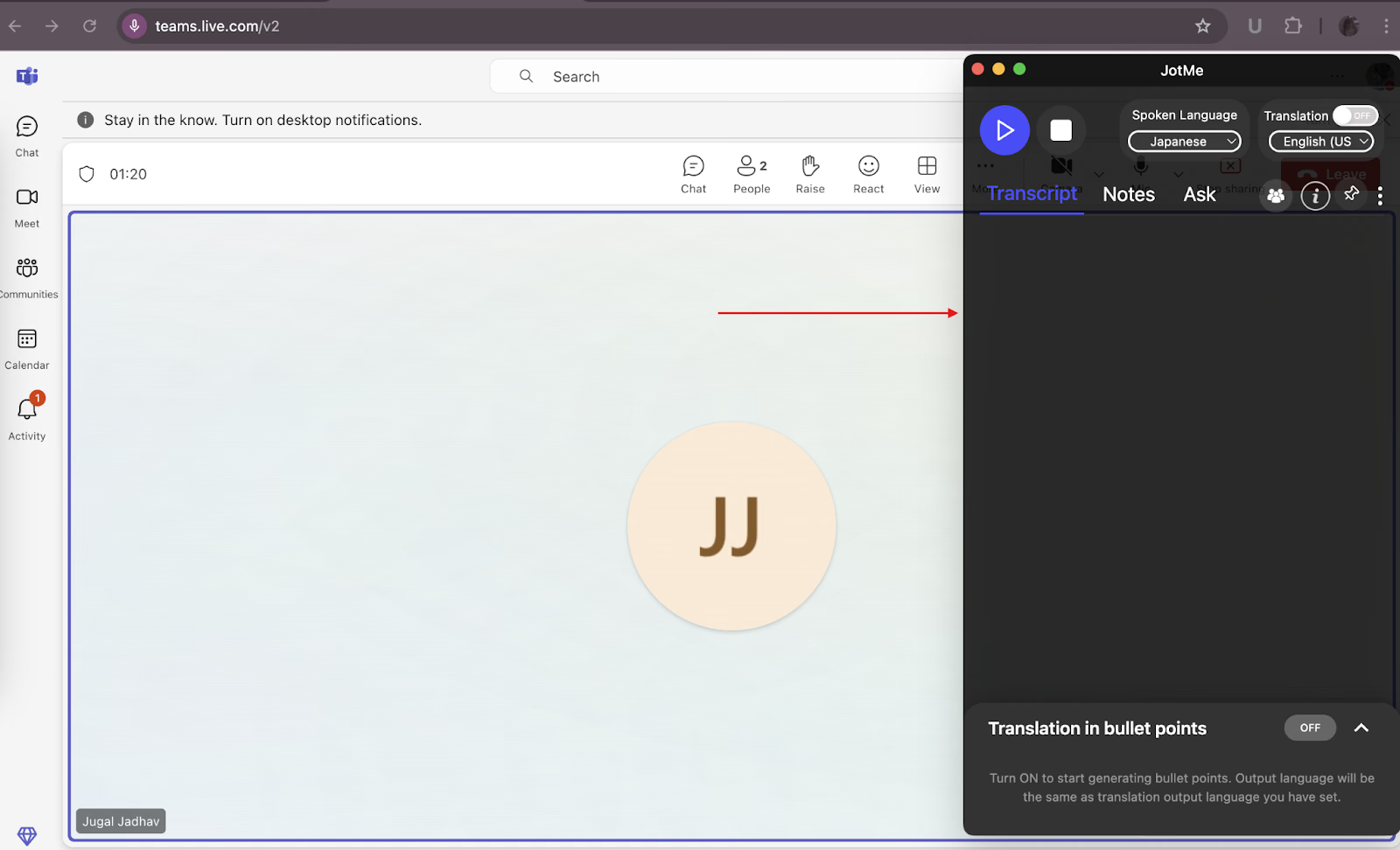
مرحله ۳: چگونه زبان ترجمه را در JotMe انتخاب کنیم؟
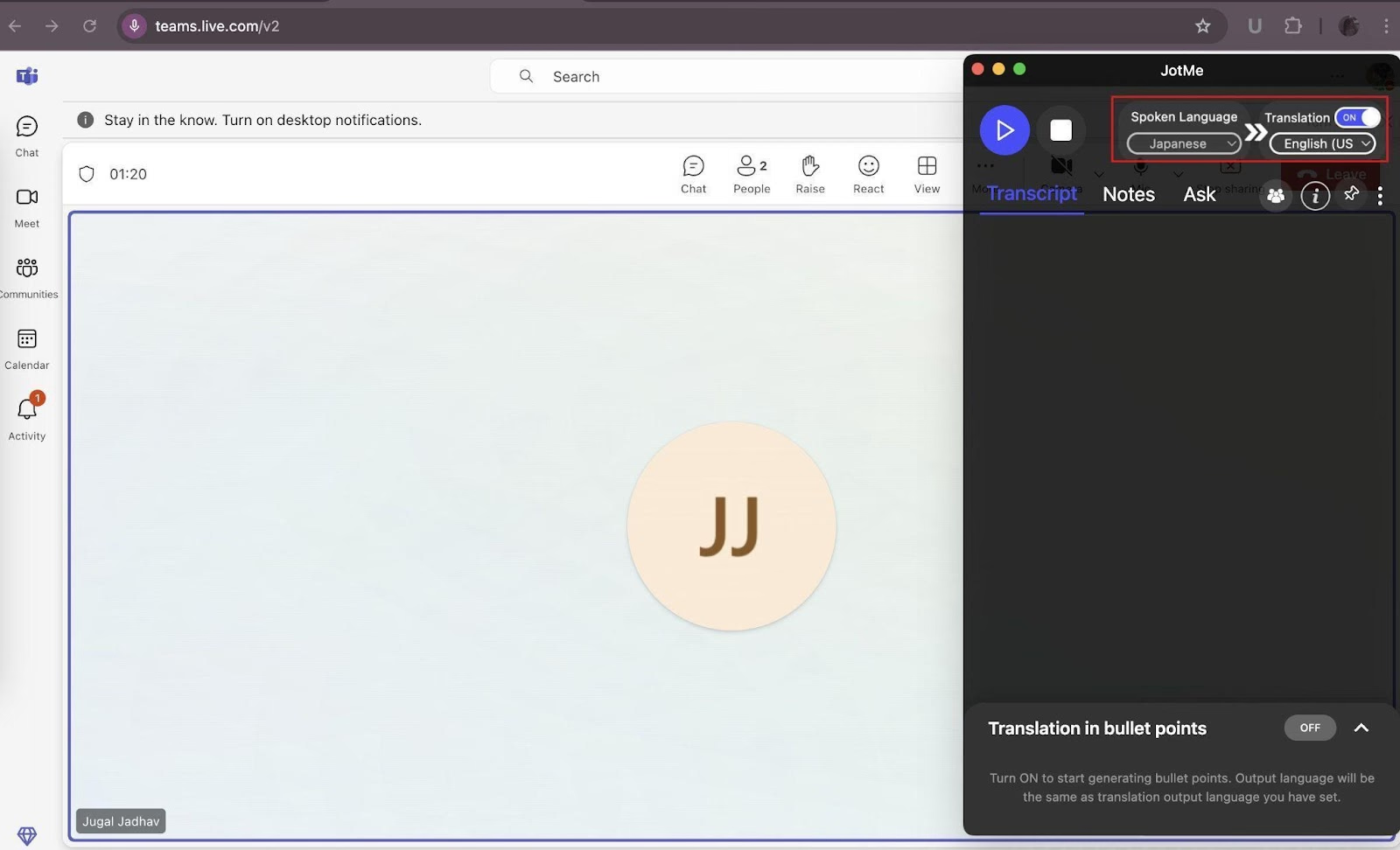
ترجمه را فعال و پیش از شروع نشست، حالت را انتخاب کنید. برای مسیر تصاویر، «Spoken language» را ژاپنی و مقصد را انگلیسی بگذارید. حالت دارای تشخیص خودکار، ورودی را متفاوت مدیریت میکند؛ تعداد زبانهای تشخیص گفتار، تعداد صداهای مصنوعی نیست.
مرحله ۴: چگونه ترجمه زنده را شروع کنیم؟
زبان، حالت و صدا را بررسی کنید؛ سپس فرمان شروع ترجمه زنده را بزنید که در رابط اصلی «Play (▶)» است. نام و جای دکمه ممکن است با نسخه تغییر کند.
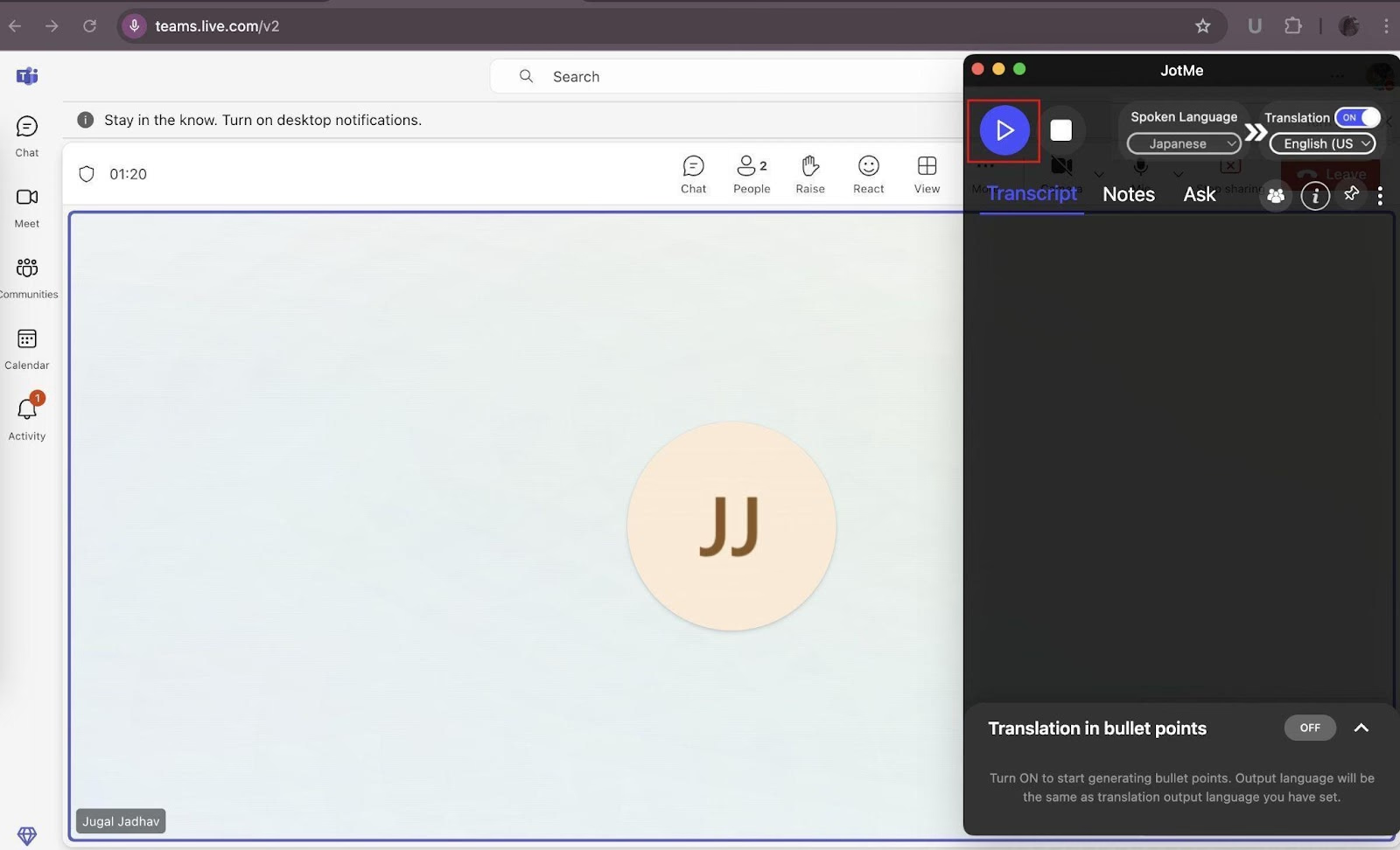
پس از شروع، JotMe گفتار در دسترس را پردازش و ترجمه انگلیسی را نشان میدهد. تأخیر و دقت به صدا، اتصال، زبان و حالت بستگی دارند؛ دریافت درست جریان را بررسی کنید.
قابلیتهای JotMe برای ترجمه ژاپنی به انگلیسی
در تماس و مرور بعدی، میتوانید کنار واژهها به زمینه هم توجه کنید. قابلیتهای زیر نیازهای متفاوت را پوشش میدهند و باید با حالت، طرح و مجوز واقعی بررسی شوند.
ترجمهٔ زندهٔ جلسه
جلسات بینالمللی ممکن است به پشتیبانی زبانی نیاز داشته باشند. منبع، پیشبینی Statista برای بازار پردازش زبان طبیعیِ ترجمه را ۹٫۸۷ میلیارد دلار در ۲۰۲۵ نقل میکند. این پیشبینی تاریخی مقاله است، نه نتیجه تأییدشده ۲۰۲۶، تعداد کاربران JotMe یا اثبات تقاضای فارسی این راهنما.
برای دنبال کردن همکار یا مشتری ژاپنی، JotMe میتواند از صدای پشتیبانیشده Teams، Google Meet و Zoom ترجمه نشان دهد. هدف، توجه به زمینه است نه تضمین فهم بینقص تمام جلسه. فهرست زبان به قابلیت و حالت بستگی دارد؛ ۱۰۷+ قدیمی، تعداد همگانی نیست. نمای نکتهای میتواند مرور محتوای اصلی را ساده کند، اما با متن کامل گفتوگو فرق دارد.
اشتراک دقیقههای ترجمه
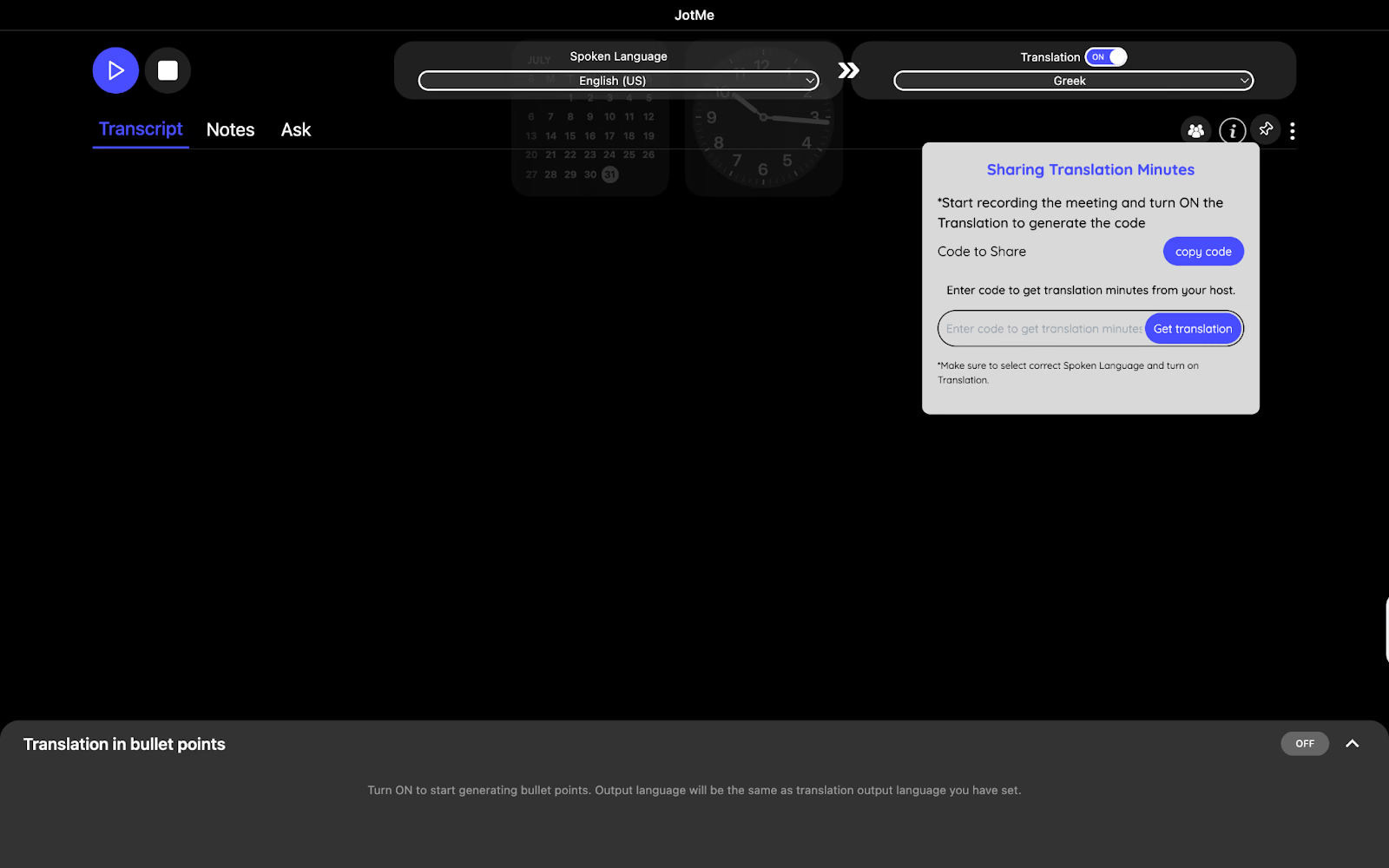
میتوانید دسترسی شرکتکننده را پیش از جلسه آماده کنید. مسیر «With Code» برای کاربران JotMe Desktop است و اشتراک دقیقه از سوی میزبان به Premium یا بالاتر نیاز دارد؛ مدل زبان گفتار شرکتکننده باید با میزبان یکسان باشد. کد اجازه پیوستن به نشست میدهد، نه موجودی شخصی تازه یا تضمین ضبط و یادداشت مستقل. پیوند و QR مسیرهای جداگانه مرورگرند و دقیقه میزبان را مصرف میکنند؛ تنظیم دسترسی و اشتراک را بررسی کنید.
متن جلسات پس از تماس
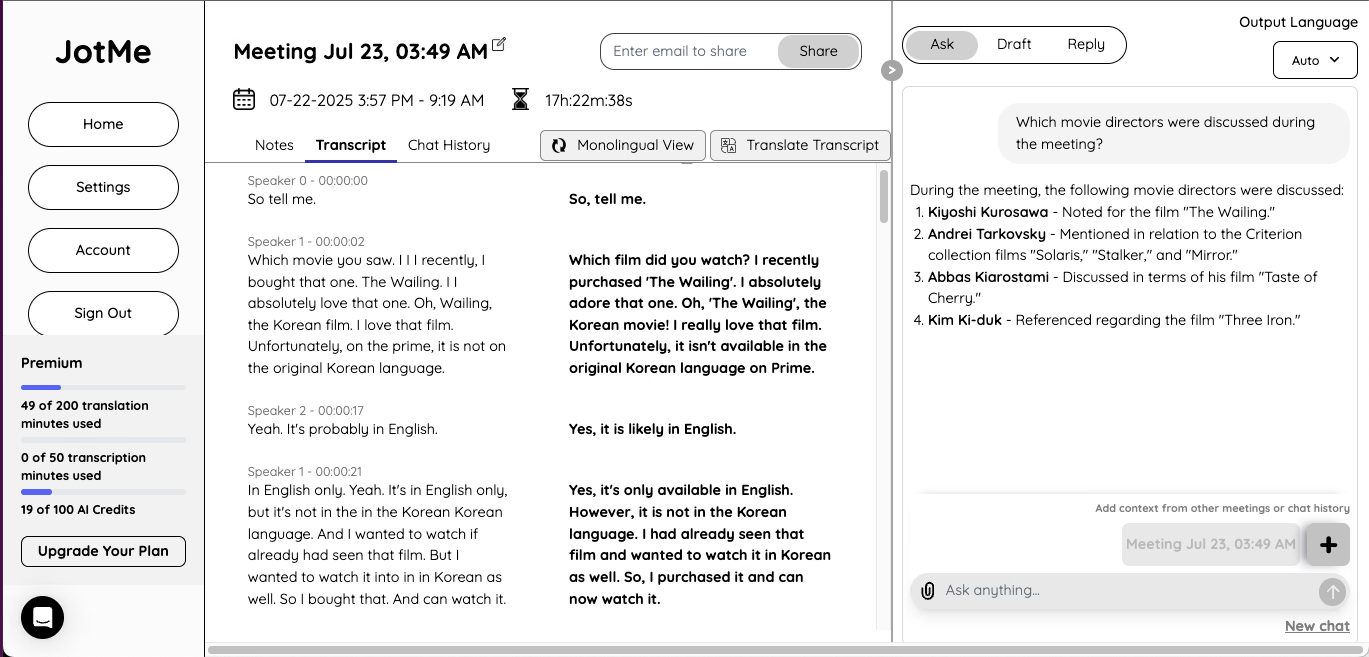
برای بررسی دوباره جزئیات، متن ذخیرهشده و یادداشت هوش مصنوعیِ فعال و موجود را به کار ببرید. یادداشت را میتوان به ۲۱ زبان، از جمله انگلیسی، آلمانی، فرانسوی و ژاپنی ترجمه کرد؛ عدد قدیمی بیش از ۱۳، تعداد فعلی نیست و به تشخیص گفتار یا صدای خروجی مربوط نمیشود. منبع همچنین داده HubSpot را نقل میکند که ۲۶٪ بازاریابان بررسیشده از GenAI برای یادداشت یا خلاصه استفاده میکردند؛ این داده همان گزارش است، نه شاهد استفاده از JotMe. گزارش State of AI مورد اشاره را ببینید.
ترجمه و نکتههای اصلی بهصورت فهرست
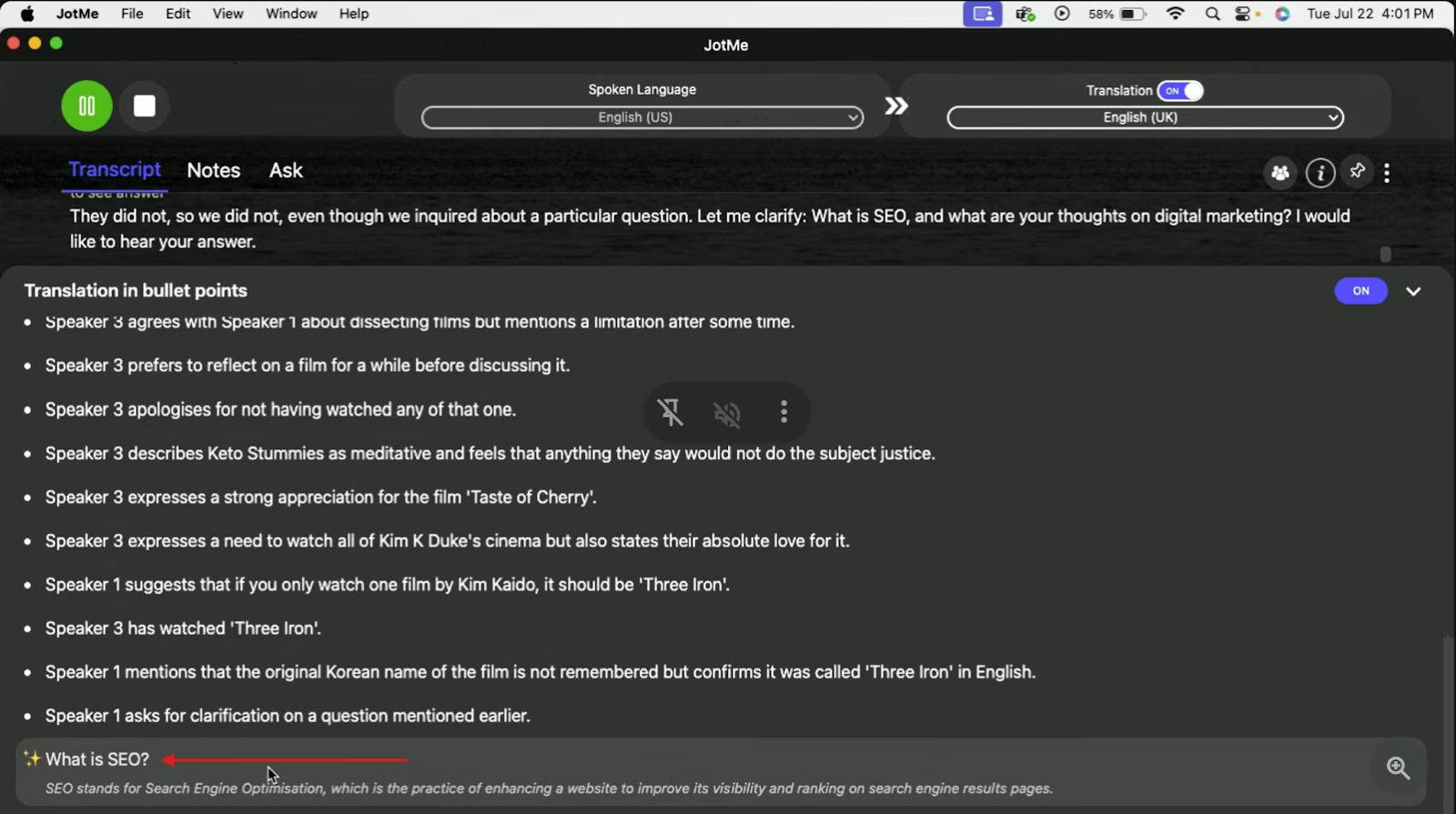
ترجمه نکتهای میتواند بخشهای اصلی را مرتب و مرور اولیه را بدون خواندن همه متن ساده کند. جزئیات را با متن کامل بسنجید و محتوای اشتراک با مشتری یا شرکتکننده را انتخاب کنید؛ خلاصه همه ظرافتها یا تعهدها را حفظ نمیکند.
توضیح و تحلیل هوش مصنوعی
اگر موضوع روشن نیست، در نشست سازگار و در محدوده قابلیت و اعتبار میتوانید از توضیح هوش مصنوعی استفاده کنید. پاسخ میتواند برای جهتگیری مفید باشد، اما باید بررسی شود؛ توضیح فوری و درست تضمین نمیشود و در مصاحبه نباید پاسخ قطعی فرض شود.
در جلسات Google Meet یا Zoom هم
JotMe Desktop میتواند کنار Google Meet، Zoom، Webex، Slack و برنامههای دیگر با صدای قابلدسترسی رایانه و مجوز درست کار کند. اتصال مستقیم یا ورود ربات لازم نیست. افزونه Chrome برای Google Meet محصولی جداست که متن زیرنویس Meet را برای پیادهسازی، ترجمه و یادداشت میخواند و به سایتهای دیگر گسترش نمییابد.
انتخاب روش ترجمه ژاپنی در جلسه Teams
در ترجمه ژاپنی به انگلیسی، زمینه، لحن و منظور کنار واژهها مهماند. نتیجه را با نمونه کار خود بسنجید و نکته حساس را تأیید کنید؛ هیچ سامانهای فهم درست همه احساسها و ظرافتها را تضمین نمیکند.
Teams زیرنویس ترجمهشده و قابلیتهای زبانی دیگر را با مجوز واجد شرایط ارائه میکند؛ هر شرکتکننده همیشه به خرید افزونه شخصی نیاز ندارد. JotMe مسیر جداگانهای برای ترجمه ژاپنی به انگلیسی و یادداشت جلسه با هوش مصنوعی در صورت دسترسی است تا بخش مشخصی را در متن ذخیرهشده پیدا کنید.
برای جلسه مشتری یا آموزش، JotMe را با صدا و زبان پشتیبانیشده حالت انتخابی تنظیم کنید. این روند بدون هیچ تنظیمی نیست و عدد قدیمی ۱۰۷+ برای همه قابلیتها درست نیست. ترجمه زنده، متن زماندار، یادداشت و خلاصه چندزبانه به طرح، اعتبار و ذخیره بستگی دارند. طرح رایگان را در محدوده سهمیه امتحان و تناسب آن را با نیازتان بررسی کنید.
پرسشهای متداول
آیا Microsoft Teams ترجمه همزمان دارد؟
بله. Teams در جلسات واجد شرایط، زیرنویس ترجمهشده ارائه میکند. راهنمای Microsoft آن را مبتنی بر Microsoft Speech Translation و Azure Cognitive Services توصیف میکند. ترجمه زیرنویس، ترجمه انسانی و خروجی صوتی Interpreter قابلیتهای متفاوتاند.
آیا بدون مجوز Premium شخصی میتوانم از ترجمه Teams استفاده کنم؟
اگر برگزارکننده مجوز واجد شرایط Teams Premium یا Microsoft 365 Copilot داشته باشد، میتوانید زیرنویس و متن ترجمهشده را بدون مجوز شخصی استفاده کنید. مجوز یک شرکتکننده فقط به همان فرد دسترسی میدهد. ۱۰ دلار ماهانه منبع تعرفه همگانی یا پرداخت لازم برای همه نیست؛ بازار، دوره و قرارداد را بررسی کنید.
آیا برنامهای برای ترجمه جلسه Teams وجود دارد؟
میتوانید برنامه دسکتاپ JotMe را کنار Teams برای ترجمه، پیادهسازی و یادداشت هوش مصنوعی طبق حالت، تنظیمات و اعتبار به کار ببرید. عدد قدیمی بیش از ۱۰۷ زبان برای هر قابلیت درست نیست؛ زبان گفتار و مقصد، یادداشت و صدای مصنوعی را جداگانه بررسی کنید. اقدامهای استخراجشده هم باید بازبینی شوند؛ از دست نرفتن همه تعهدها تضمین نمیشود.
چگونه پیام را در Microsoft Teams ترجمه کنم؟
در موبایل پیام را نگه دارید و در صورت وجود «Translate» را انتخاب کنید. در دسکتاپ منوی پیام، از جمله کلیک راست در نسخه مناسب، را باز و «Translate» را بزنید. فرمانها به نسخه و تنظیم بستگی دارند؛ ترجمه پیام با گفتار جلسه فرق دارد.
آیا Teams ترجمه همزمان انسانی ارائه میکند؟
بله. Teams میتواند کانالهایی با مترجم انسانی حرفهای برای برگرداندن گفتار در طول جلسه داشته باشد. این قابلیت به برنامهریزی و حضور مترجم نیاز دارد و با زیرنویس ترجمهشده یا صدای هوش مصنوعی Interpreter که شرایط خود را دارد یکسان نیست.
JotMe را امتحان کنید
ترجمهٔ دقیق برای جلسهها، رویدادها و کار روزمرهٔ شما، با AI Memory که زمینهٔ کارتان را به خاطر میسپارد.


