







Anleitungen
Kostenloser Übersetzer: Text, Sprache und Dokumente kostenlos übersetzen 2026

Taka Shirasu
June 9, 2026

Was leistet ein kostenloser Übersetzer eigentlich, sobald es über einen einzelnen Satz hinausgeht? Viele öffnen ein schnelles Textfeld, übersetzen eine Phrase und stoßen an eine Grenze, sobald aus der Aufgabe ein Videocall, eine Stunde aufgezeichnetes Audio oder ein 40-seitiges PDF wird. Ein kostenloser Sprachübersetzer deckt 2026 die Übersetzung von Text, Sprache, Audio und PDF ab, und jedes Tool bringt Grenzen mit, die zählen, bevor Sie ihm etwas Wichtiges anvertrauen. Der kostenlose Übersetzer, der bei einem Zoom-Call gewinnt, ist selten derselbe, der bei einem juristischen Dokument gewinnt. Die richtige Wahl hängt von der Aufgabe vor Ihnen ab und davon, wie viel Genauigkeit Sie sich leisten können zu verlieren.
Die folgende Tabelle ordnet jedes Tool den Aufgaben zu, die es kostenlos erledigt, und den Sprachen, die es abdeckt, damit Sie das Tool auf Ihre Aufgabe abstimmen können, bevor Sie ins Detail gehen.
| Tool | Sprache | Text | PDFs | Plattform-Integration | Sprachen |
|---|---|---|---|---|---|
| JotMe | Ja | Ja | Nein | Zoom, Google Meet, Microsoft Teams, Webex | 200+ Sprachen |
| DeepL | Ja (über die DeepL-Voice-Suite) | Ja | Ja | Microsoft 365, Google Workspace, Salesforce, Zendesk | 100+ Sprachen |
| Google Übersetzer | Nein (nur in der Mobile-App verfügbar) | Ja | Ja | Keine native | 240+ Sprachen |
| ChatGPT | Nein | Ja | Ja | Keine native | 40+ Sprachen |
| Otter AI | Eingeschränkt | Ja | Nein | Google Workspace, HubSpot, Salesforce | 3 Sprachen |
Sprachübersetzer: Die besten Übersetzer für Sprache, Text und PDF
Ein Sprachübersetzer kann je nach dem, was Sie ihm zuführen, 5 sehr unterschiedliche Tools bedeuten. Für diesen Leitfaden deckt JotMe Live-Sprache und Meeting-Audio ab, Google Übersetzer und DeepL übernehmen alltäglichen Text und Dokumente, ChatGPT trägt kontextlastige PDFs, und Otter AI bleibt bei englischsprachiger Transkription mit leichter Übersetzung. Die folgenden Abschnitte schlüsseln jeden Typ danach auf, was ein Sprachübersetzer leistet, für wen er passt und was Sie prüfen sollten, bevor Sie sich auf die kostenlose Version verlassen.
Die ehrliche Version kostenloser Übersetzung lautet: Jede kostenlose Version zieht irgendwo eine Grenze, bei Zeichen, bei Minuten, bei der Dateigröße oder bei der Formatierung. Der Trick besteht darin, das Tool auf die Aufgabe abzustimmen, bevor Sie an diese Grenze stoßen, sodass eine schnelle Textprüfung an das eine Tool geht und ein Live-Kundencall an ein anderes.
Was ist ein Audio-Sprachübersetzer?
Ein Audio-Sprachübersetzer wandelt gesprochene Sprache in Echtzeit oder aus einer Aufnahme in eine andere Sprache um und kombiniert dafür Spracherkennung und KI-Übersetzung. Die stärkeren Tools lesen ganze Sätze im Kontext, sodass die Ausgabe die Bedeutung und den Ton der sprechenden Person bewahrt, statt Wort für Wort zu übersetzen. JotMe und Otter AI fallen in diese Kategorie, und JotMe ist dasjenige Tool, das durchgehende Live-Meetings über 200+ Sprachen hinweg bewältigt.
Die Kategorie umfasst 2 unterschiedliche Aufgaben:
- Ein Gespräch zu übersetzen, während es stattfindet, und
- Eine Aufnahme zu übersetzen, die Sie bereits haben.
Dasselbe kostenlose Tool ist selten bei beidem an der Spitze, daher hängt die richtige Wahl davon ab, ob Sie Untertitel während eines Live-Calls oder ein sauberes Transkript im Nachhinein brauchen.
Bester Audio-Sprachübersetzer für:
- Live-Geschäftscalls auf Zoom, Google Meet, Microsoft Teams und Webex: JotMe erfasst das Audio und zeigt Live-Untertitel in Ihrer Sprache.
- Schnelle persönliche Wortwechsel auf Reisen: der Konversationsmodus von Google Übersetzer deckt kurzes Hin und Her kostenlos ab.
- Aufgezeichnete Interviews, Vorlesungen und Webinare, die Sie nach dem Ereignis verarbeiten: JotMe Audio-zu-Text, mit Otter AI als Option für Englisch, Spanisch und Französisch.
- Grenzüberschreitende Meetings, bei denen koreanischer, japanischer oder chinesischer Kontext zählt: JotMe, weil es die Bedeutung über diese schwierigeren Sprachpaare hinweg interpretiert.
Worauf sollten Sie bei einem Audio-Sprachübersetzer achten?
Einige Eigenschaften trennen einen brauchbaren Audio-Übersetzer von einem frustrierenden:
- Durchgehendes, freihändiges Zuhören, damit Sie nicht für jeden Satz auf das Mikrofon tippen müssen.
- Kontexterhalt über ganze Sätze hinweg für eine genaue Bedeutung.
- Abdeckung für Ihr exaktes Sprachpaar, einschließlich der schwierigeren asiatischen Sprachen.
- Unterstützung für die Meeting-Apps, die Ihr Team bereits nutzt.
- Ein Transkript und Notizen, die Sie nach dem Gespräch behalten.
Was ist ein Text-Sprachübersetzer?
Ein Text-Sprachübersetzer wandelt geschriebene Wörter von einer Sprache in eine andere um, von einer schnellen Phrase bis zu einem ganzen Absatz, den Sie einfügen. Kostenlose Versionen funktionieren gut für alltägliches Lesen, lockere Nachrichten und kurze Passagen. Google Übersetzer, DeepL und ChatGPT führen diese Kategorie an, jedes mit einer anderen Stärke.
Datenschutz ist hier der stille Kompromiss. Kostenlose Versionen speichern den eingefügten Text oft, um ihre Modelle zu verbessern, was in dem Moment zählt, in dem Sie eine Vertragsklausel, eine Kunden-E-Mail oder etwas anderes übersetzen, das Sie nicht öffentlich posten würden.
Bester Text-Sprachübersetzer für:
- Alltägliche Phrasen, Webseiten und lockeres Lesen: Google Übersetzer, mit 240+ Sprachen kostenlos.
- Text in europäischen Sprachen, bei dem Fluss und Ton zählen: DeepL, das sich für Paare wie Deutsch nach Englisch und Italienisch nach Englisch natürlicher liest.
- Kontextlastige oder technische Passagen, bei denen Sie den Ton vorgeben: ChatGPT, da Sie es per Prompt zu formeller oder lockerer Ausgabe anweisen können.
- Live-Meeting-Untertitel, die Sie in Ihrer eigenen Sprache lesen: JotMe. Für breitere Optionen sehen Sie sich JotMes Leitfaden zu Google-Übersetzer-Alternativen an.
Worauf sollten Sie bei einem Text-Sprachübersetzer achten?
Diese Details entscheiden, wie weit Sie die kostenlose Version trägt:
- Zeichenbegrenzungen in der kostenlosen Version, da manche jede Übersetzung deckeln.
- Übersetzungsqualität für Ihr spezifisches Paar, von Englisch nach Hindi bis Arabisch nach Englisch.
- Kontrolle über Ton und Förmlichkeit für professionelle Nachrichten.
- Datenschutzbedingungen, einschließlich der Frage, ob Ihr Text das Modell des Tools trainiert.
- Erhalt der Formatierung, wenn Sie strukturierte Inhalte einfügen.
Was ist ein Dokument-Sprachübersetzer?
Eine Dokument-Übersetzungs-App nimmt eine vollständige Datei, meist ein PDF, Word-Dokument oder eine Präsentation, und gibt sie übersetzt zurück, während sie versucht, das ursprüngliche Layout zu erhalten. Kostenlose Versionen bewältigen einfache, textbasierte Dateien, tun sich aber mit gescannten Seiten, starker Formatierung und langen Dokumenten schwer. Google Übersetzer, DeepL und ChatGPT übersetzen jeweils Dokumente kostenlos innerhalb enger Grenzen.
Bei der Formatierung bricht kostenlose Dokumentübersetzung am häufigsten zusammen. Tabellen, mehrspaltige Layouts und eingebettete Bilder überstehen den Durchlauf selten sauber, und gescannte PDFs benötigen OCR, das die meisten kostenlosen Versionen überspringen, sodass ein abfotografierter Vertrag oft unübersetzt zurückkommt.
Bester Dokument-Sprachübersetzer für:
- Einfache textbasierte PDFs und Office-Dateien: Google Übersetzer, kostenlos bis 10 MB und 300 Seiten pro PDF.
- Dokumente in europäischen Sprachen, die flüssige Formulierungen brauchen: DeepL, mit einigen kostenlosen Dokumentübersetzungen pro Monat.
- PDFs, bei denen Sie Rückfragen stellen und den Ton steuern möchten: ChatGPT, innerhalb seiner kostenlosen täglichen Upload-Grenze.
Worauf sollten Sie bei einem PDF-Sprachübersetzer achten?
Gehen Sie diese Checkliste durch, bevor Sie etwas Sensibles hochladen:
- Dateigrößen- und Seitengrenzen in der kostenlosen Version.
- Unterstützung für gescannte oder bildbasierte PDFs, die viele kostenlose Tools überspringen, weil ihnen OCR fehlt.
- Layout-Erhalt für Tabellen, Spalten und Bilder.
- Tägliche Upload-Grenzen, die drosseln, wie viele Dateien Sie verarbeiten.
- Klarer Umgang mit Daten bei sensiblen juristischen oder medizinischen Dokumenten.
Wie funktioniert ein Audio-Sprachübersetzer?
Ein Audio-Sprachübersetzer funktioniert, indem er mehrere KI-Schritte aneinanderreiht, von denen jeder in deutlich unter einer Sekunde läuft, sodass sich die Ausgabe live anfühlt. Das Tool erfasst Audio, wandelt Sprache in Text um, liest diesen Text auf Kontext, übersetzt ihn und zeigt oder spricht dann das Ergebnis. JotMe durchläuft diese gesamte Kette, während ein Meeting läuft, und behält das Transkript danach.
Geschwindigkeit und Genauigkeit ziehen bei jedem Schritt gegeneinander. Ein Tool, das jedes Wort in dem Moment übersetzt, in dem es fällt, reagiert schnell, verliert aber Bedeutung, da ein Wort oft von den 5 folgenden abhängt. JotMe liest ganze Sätze, bevor es sich auf eine Übersetzung festlegt, was eine kurze Verzögerung von etwa 3 bis 4 Sekunden hinzufügt und eine Ausgabe erzeugt, die in juristischen, medizinischen und finanziellen Gesprächen standhält. Hintergrundgeräusche und Durcheinanderreden fordern die Spracherkennungsstufe am stärksten heraus, besonders bei starken Akzenten, und genau dort neigen günstigere Tools dazu, Sätze zu verlieren.
| Schritt | Was passiert | Warum es zählt |
|---|---|---|
| Audio-Erfassung | Das Tool zieht Audio von Ihrem Gerät oder Mikrofon. | Direkte Erfassung vermeidet es, einen Bot in den Call zu schicken. |
| Spracherkennung | Gesprochene Wörter werden in Text umgewandelt. | Akzente und Durcheinanderreden entscheiden, wie sauber der Text ist. |
| Kontextmodellierung | Die KI liest ganze Sätze, Ihre Fachdomäne und vorher Gesagtes. | Das bewahrt die Absicht statt einer Wort-für-Wort-Ausgabe. |
| Übersetzung | Der Text wird in die Zielsprache umgewandelt. | Die Feinabstimmung auf das Sprachpaar treibt die Qualität des Ergebnisses. |
| Ausgabe | Untertitel, ein Transkript oder synthetisierte Sprache erscheinen. | Das entscheidet, wie Sie die Übersetzung lesen oder hören. |
Tools teilen sich bei der Erfassungsstufe in zwei Kategorien. Manche schicken einen Bot in Ihr Meeting, um aufzuzeichnen, was alle alarmiert und Datenschutzfragen aufwirft. JotMe erfasst Audio direkt von Ihrem Gerät, sodass nichts dem Call beitritt und Sie die Kontrolle über Mikrofon und Kamera behalten.
Die Ausgabestufe prägt, wie Sie das Ergebnis nutzen. Untertitel-Ausgabe blendet übersetzten Text auf dem Bildschirm ein, während Menschen sprechen, was zu Meetings passt, während Sprachausgabe die Übersetzung laut vorliest, geeignet für persönliches Reisen, und Transkript-Ausgabe alles als durchsuchbaren Text für Interviews und Vorlesungen speichert, die Sie später erneut ansehen. Kostenlose Tools liefern meist eines davon gut und behandeln den Rest als Nebensache, weshalb die richtige Wahl auf Ihre konkrete Aufgabe zurückführt.
Text kostenlos übersetzen mit JotMe
Um Text kostenlos zu übersetzen, brauchen Sie ein Tool, das für schriftliche Ausgabe und kontextuelle Genauigkeit gut bewertet ist. Diese Anleitung nutzt JotMes kostenlosen Textübersetzer, der ohne Anmeldung im Browser lädt.
Schritt 1: Öffnen Sie den JotMe-Textübersetzer
Öffnen Sie den JotMe-Textübersetzer in einem beliebigen Browser. Die Seite lädt sofort als funktionierendes Tool, sodass Sie ohne Kontoerstellung starten.
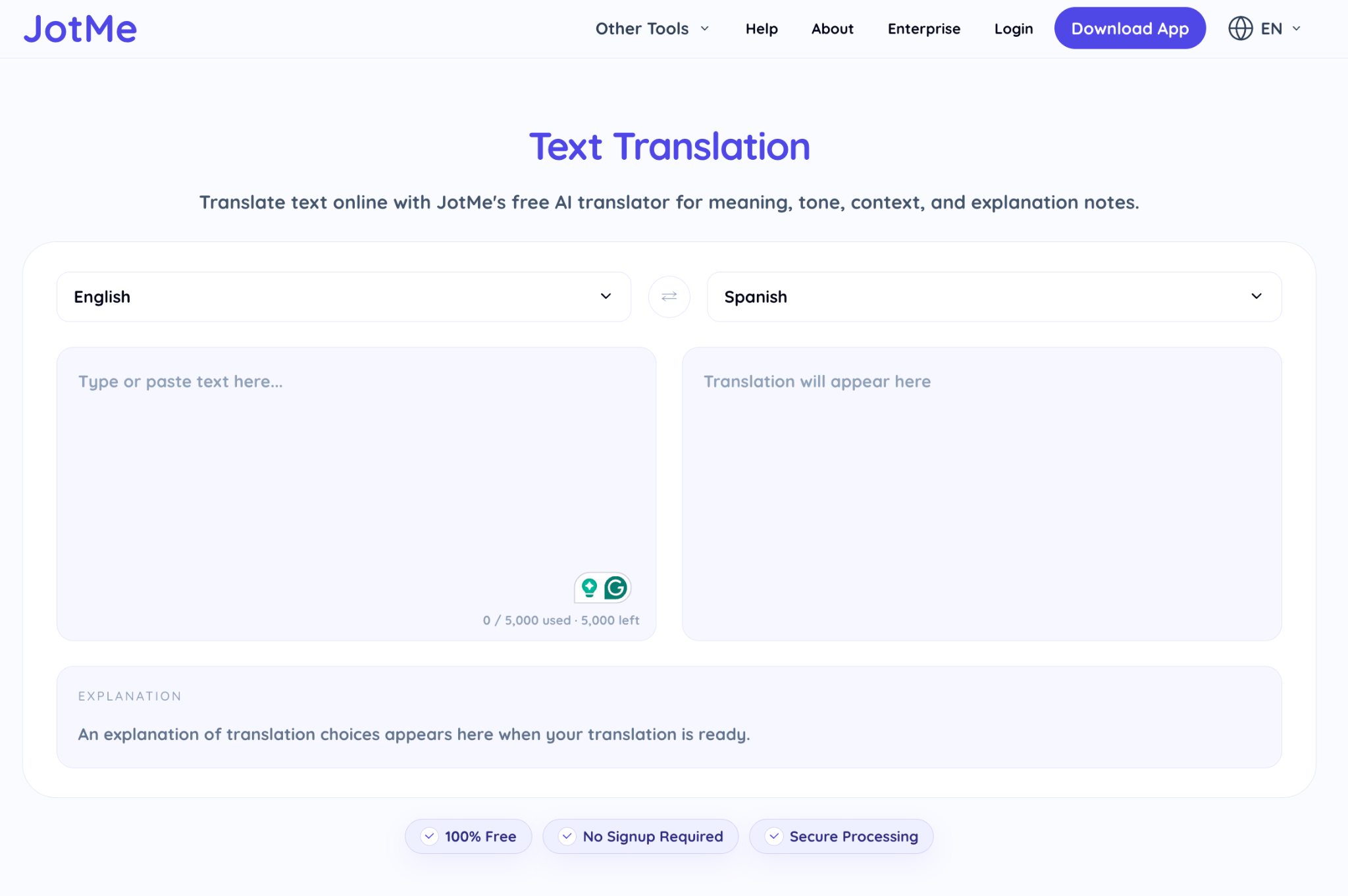
Schritt 2: Sprachauswahl
Wählen Sie Ihre Ausgangssprache im ersten Dropdown und Ihre Zielsprache im zweiten. JotMe unterstützt 200+ Sprachen und deckt gängige Paare wie Englisch nach Japanisch, Deutsch nach Englisch und Arabisch nach Englisch ab.
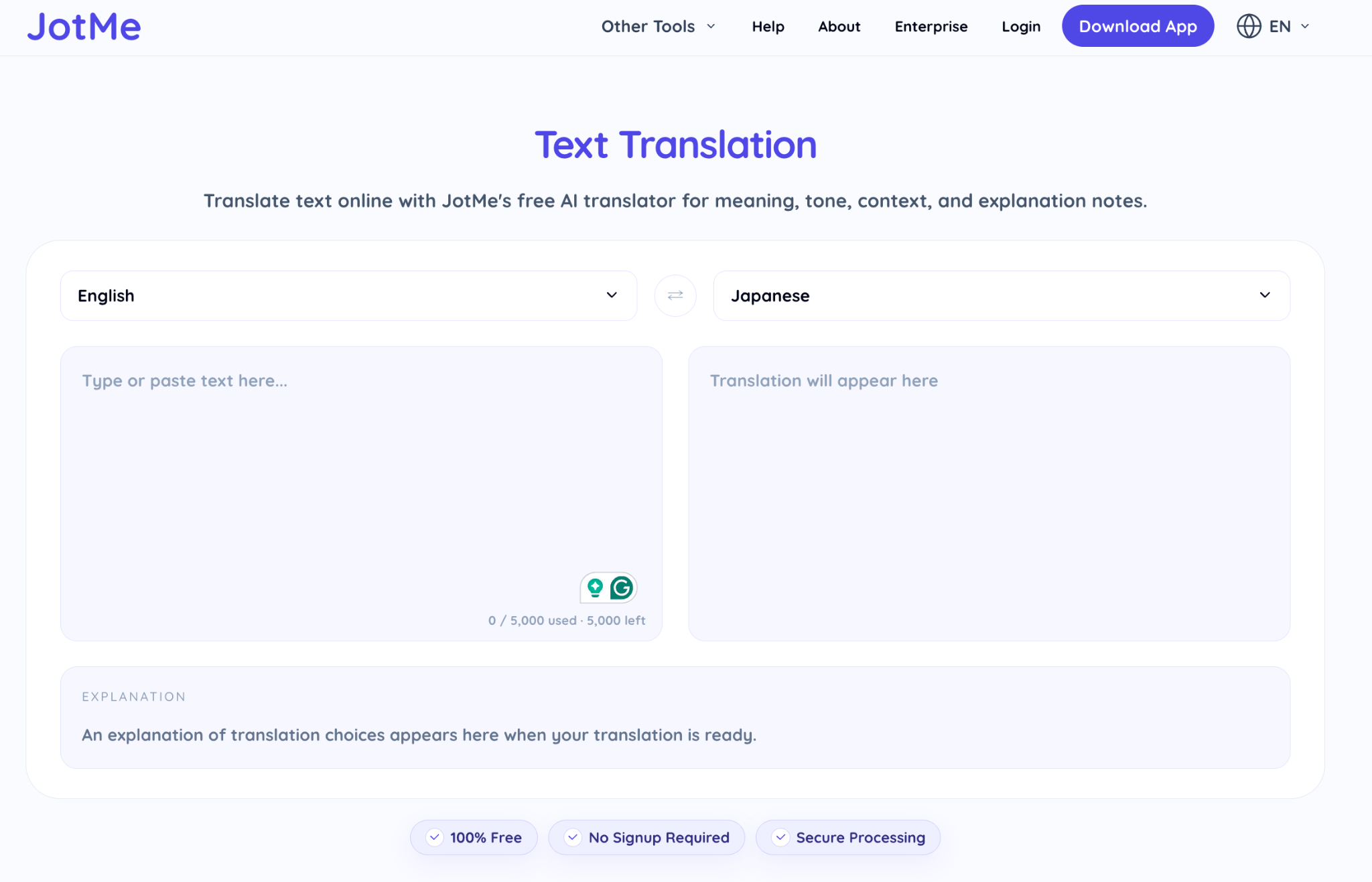
Schritt 3: Text zum Übersetzen hinzufügen
Fügen Sie Ihren Text in das Eingabefeld ein oder tippen Sie ihn. JotMe liest die vollständige Passage im Kontext, bevor es übersetzt, sodass die Ausgabe Ton und Bedeutung über längere Sätze hinweg bewahrt. Kopieren Sie das Ergebnis oder wechseln Sie die Zielsprache zum Vergleich.
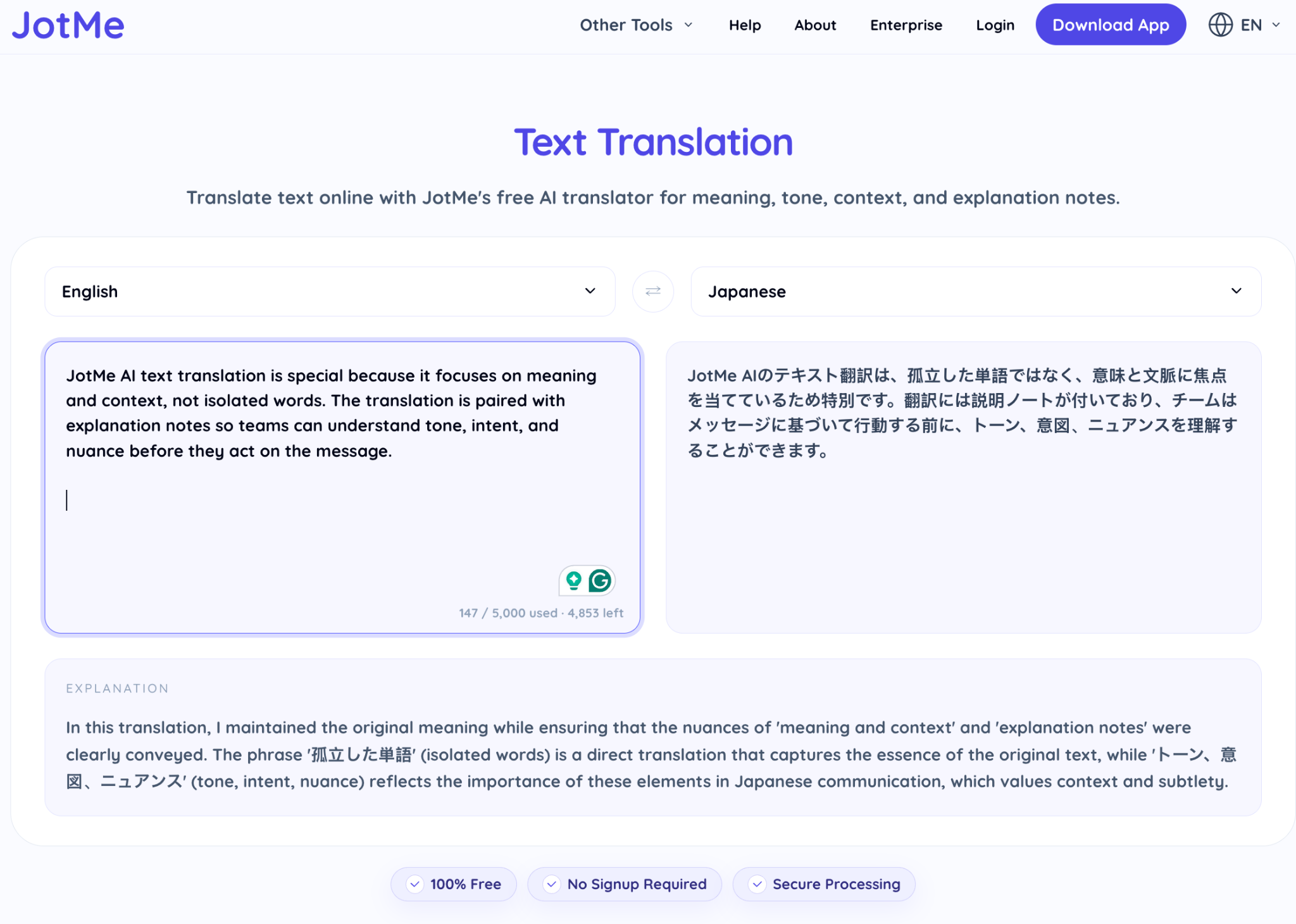
Für einzelne Passagen deckt JotMes kostenloses Browser-Tool die Aufgabe ohne Konto ab. Für lange, wiederkehrende Textarbeit vergleichen Sie die Ausgabe mit DeepL für europäische Paare und mit ChatGPT, wenn Sie den Ton per Prompt steuern möchten.
Sprache kostenlos übersetzen mit JotMe
Sprache in Echtzeit zu übersetzen ist schwieriger als Text, weshalb nur wenige kostenlose Tools es gut können. Echtzeit-Sprachübersetzung braucht ein Tool, das durchgehende Sprache erfasst, den Kontext hält und übersetzt, während das Gespräch läuft. Diese Anleitung nutzt JotMes kostenlose Live-Übersetzung.
Schritt 1: Öffnen Sie die JotMe-Live-Übersetzung
Öffnen Sie die JotMe-Live-Übersetzung in Ihrem Browser. Das Tool lädt sofort ohne Installation, sodass Sie es in unter einer Minute an einem echten Gespräch testen.
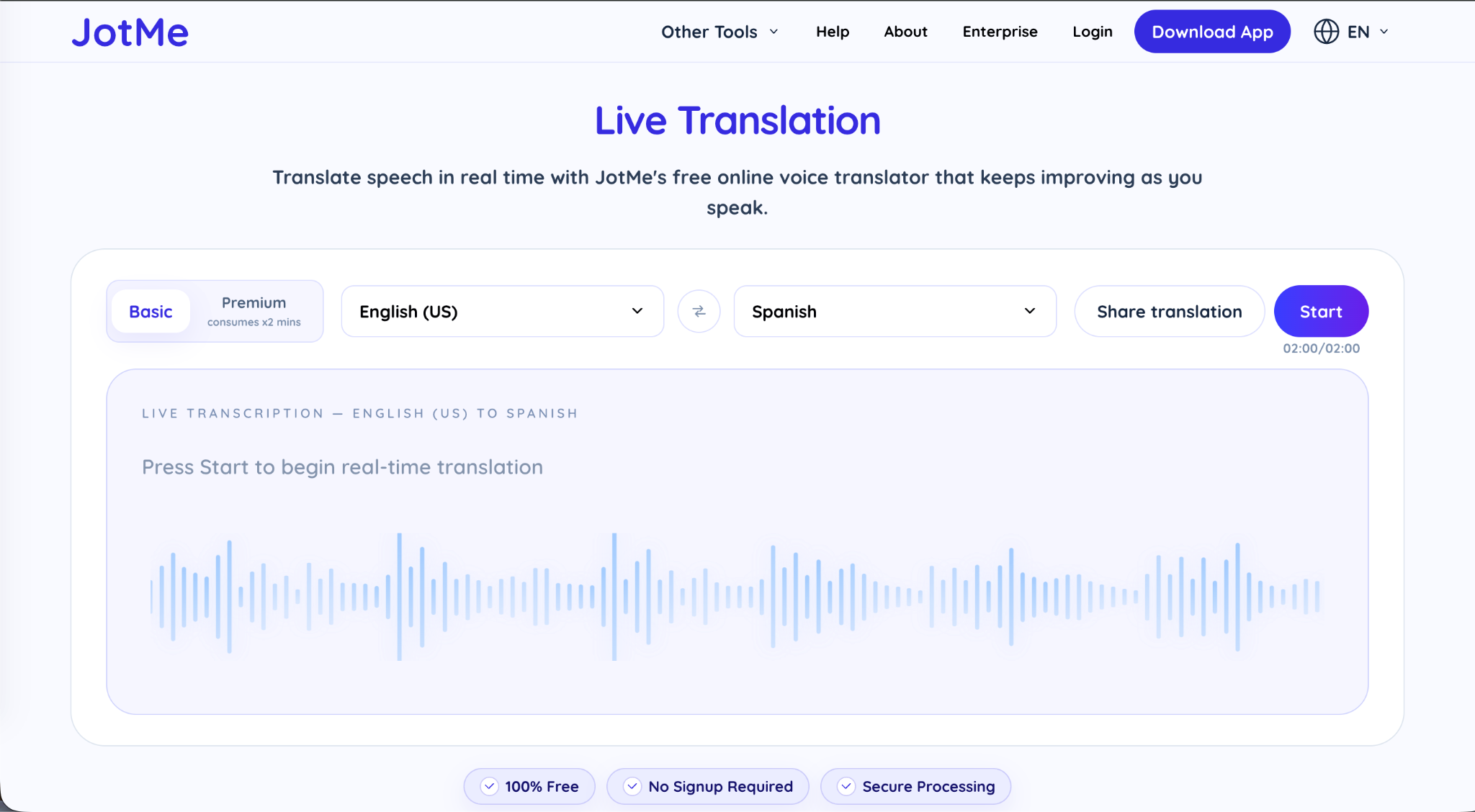
Schritt 2: Sprachauswahl
Stellen Sie das erste Dropdown auf die gesprochene Sprache und das zweite auf die Sprache, die Sie lesen möchten. Für einen grenzüberschreitenden Call könnte das Japanisch nach Englisch oder Spanisch nach Englisch bedeuten.
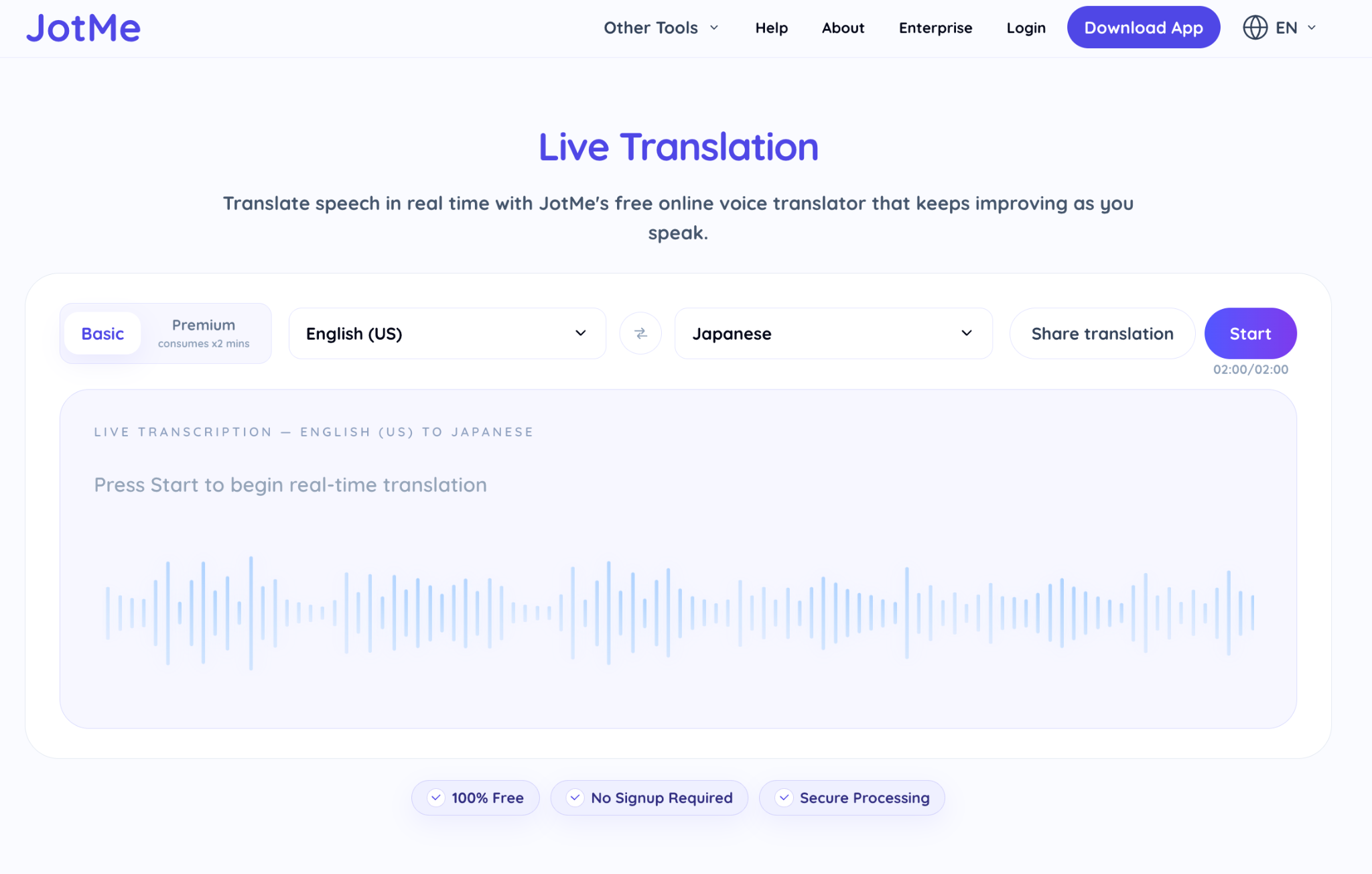
Schritt 3: Live-Übersetzung starten
Klicken Sie auf Start und erlauben Sie den Mikrofonzugriff, wenn der Browser fragt. JotMe zeigt das Live-Transkript auf einer Seite und die Übersetzung auf der anderen und aktualisiert sie, während die sprechende Person redet. Die Ausgabe wird schärfer, je länger das Gespräch dauert, da die KI früheren Kontext nutzt, um spätere Zeilen zu übersetzen.
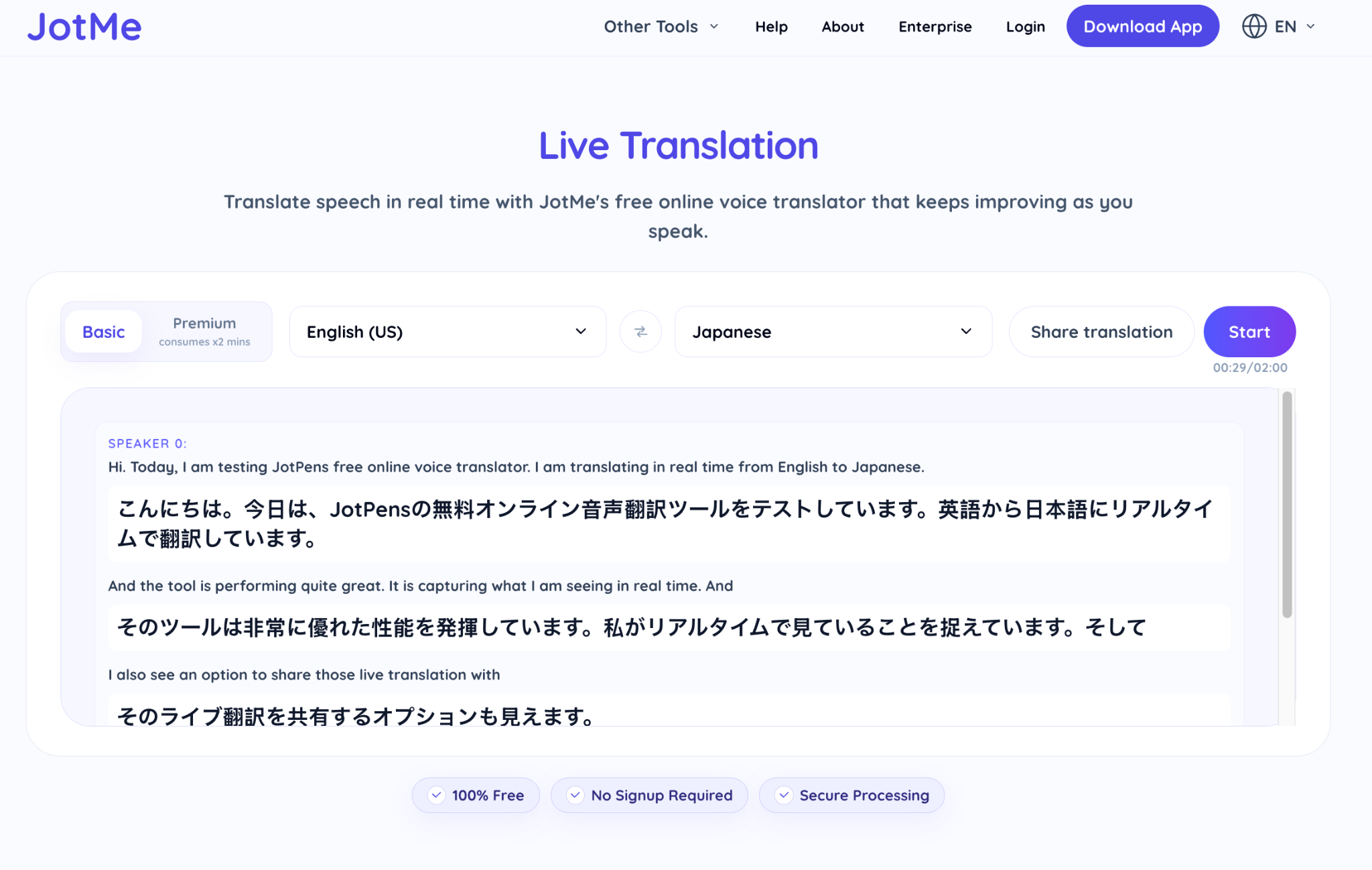
Die kostenlose Browser-Version passt für einen schnellen Test an einem kurzen Gespräch. Für vollständige Meetings auf Zoom, Google Meet, Microsoft Teams oder Webex erfasst die JotMe-Desktop-App das Call-Audio direkt und führt die Übersetzung für die gesamte Sitzung aus.
Audio kostenlos übersetzen mit JotMe
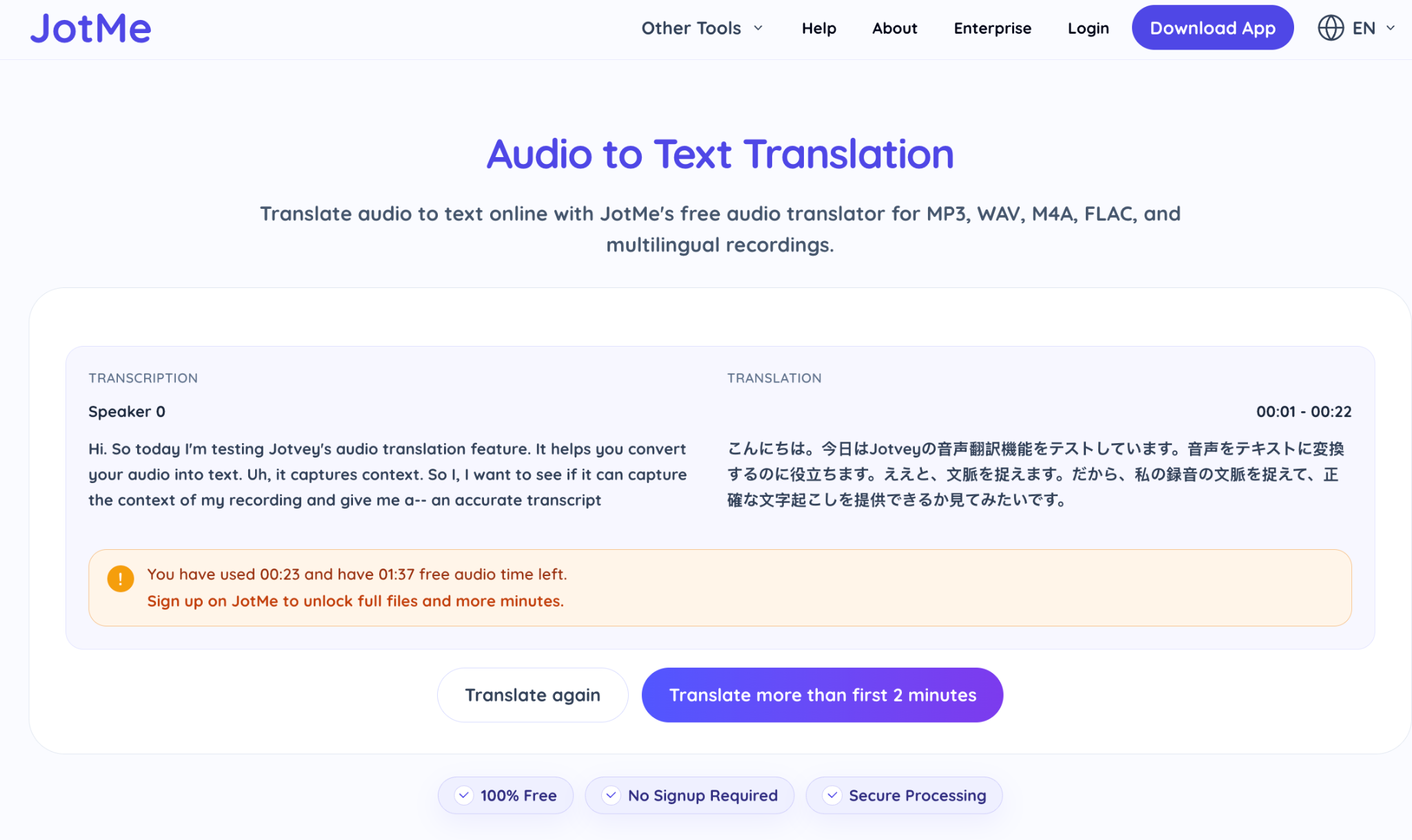
Aufgezeichnetes Audio kostenlos zu übersetzen deckt Interviews, Vorlesungen, Sprachnotizen und Webinar-Aufnahmen ab, die Sie nach dem Ereignis verarbeiten. Sie laden die Datei hoch, wählen eine Zielsprache und erhalten ein übersetztes Transkript zurück. So geht es mit JotMe.
Schritt 1: Öffnen Sie die JotMe-Audio-zu-Text-Übersetzung
Öffnen Sie die Seite JotMe Audio-zu-Text-Übersetzung in Ihrem Browser.
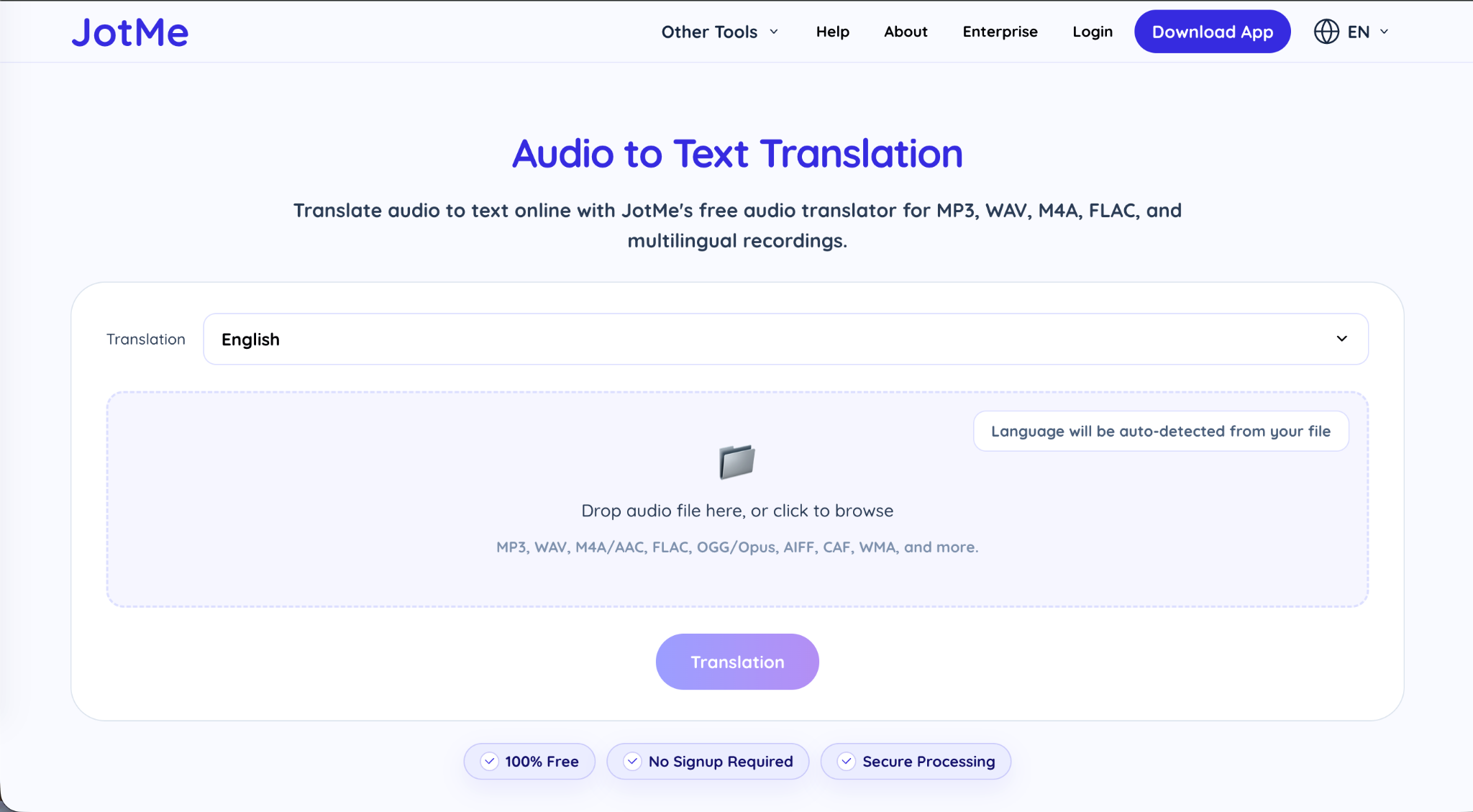
Schritt 2: Hochladen und Vorschau
Laden Sie Ihre Aufnahme hoch und sehen Sie sich die Datei in der Vorschau an. JotMe transkribiert die Sprache und übersetzt sie anschließend in die von Ihnen gewählte Sprache.
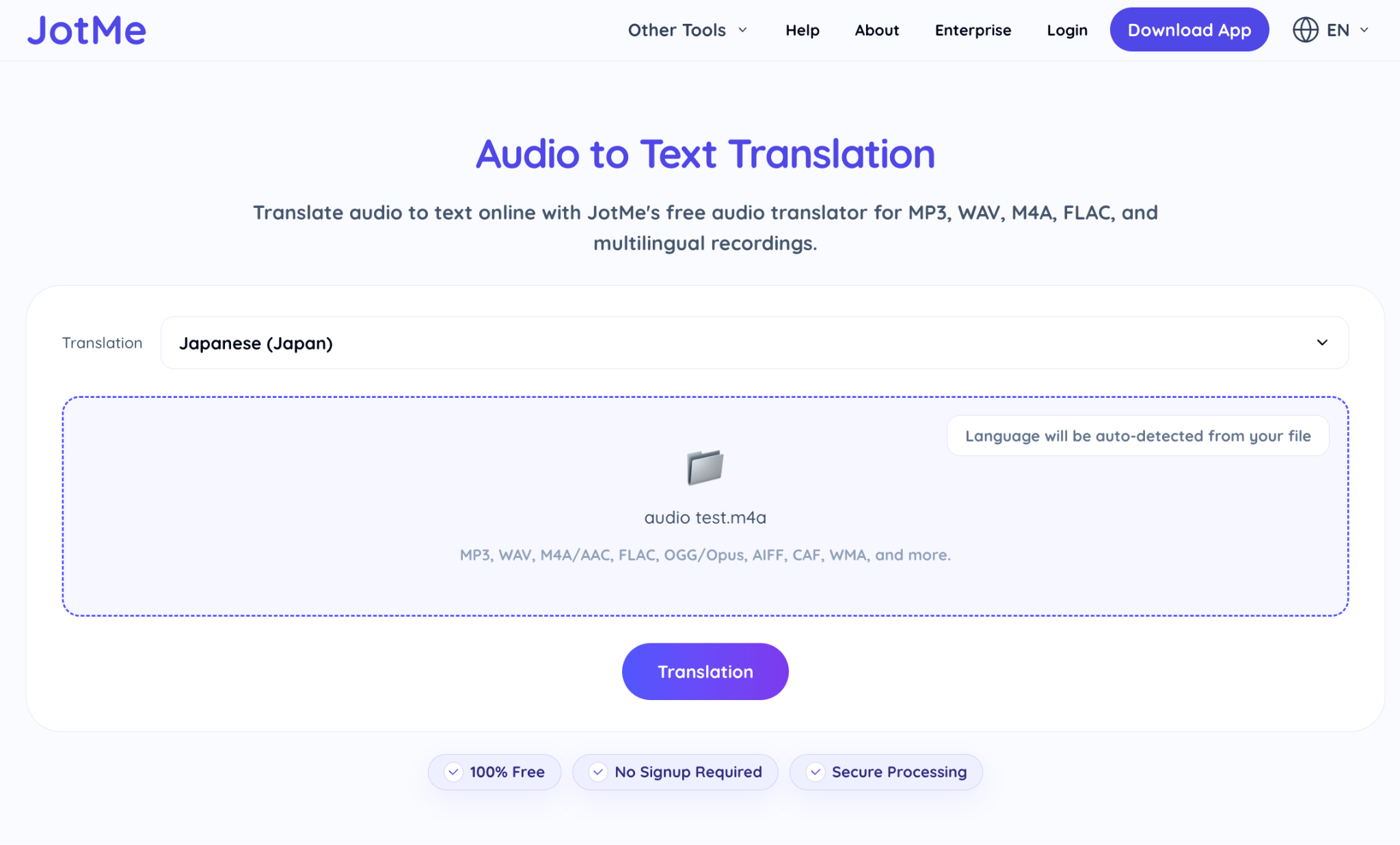
Schritt 3: Übersetzen und Exportieren
Wählen Sie Ihre Zielsprache, um Audio zu Text umzuwandeln, prüfen Sie das übersetzte Transkript und kopieren oder exportieren Sie den Text für Ihre Unterlagen.
PDFs kostenlos übersetzen mit ChatGPT
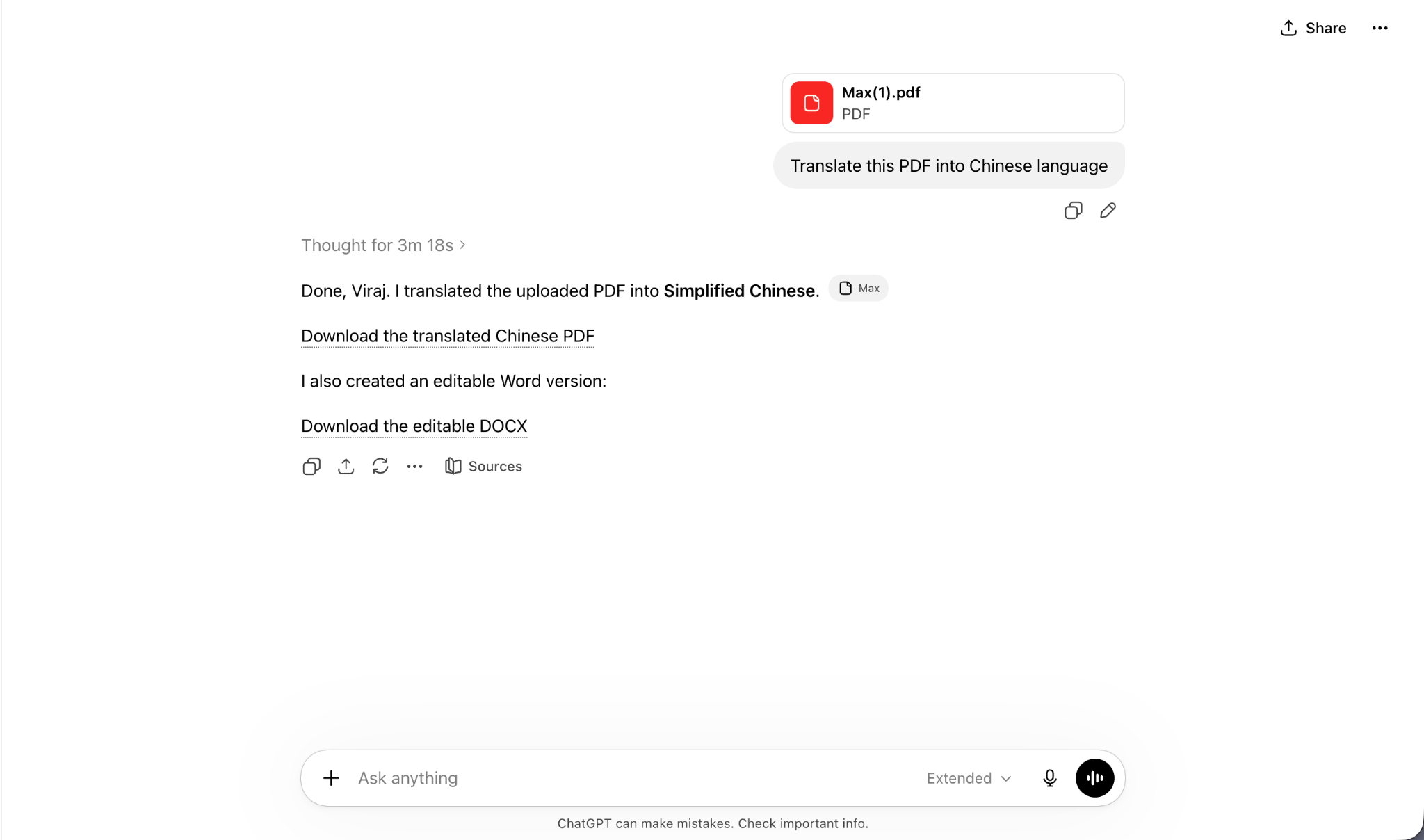
PDFs kostenlos zu übersetzen wird knifflig, da viele kostenlose Tools den Inhalt verstümmeln, und dieses Risiko wächst bei medizinischen oder juristischen Dokumenten. ChatGPT übersetzt textbasierte PDFs kostenlos und lässt Sie den Ton über einen Prompt steuern. So geht es.
Schritt 1: Gehen Sie zu ChatGPT
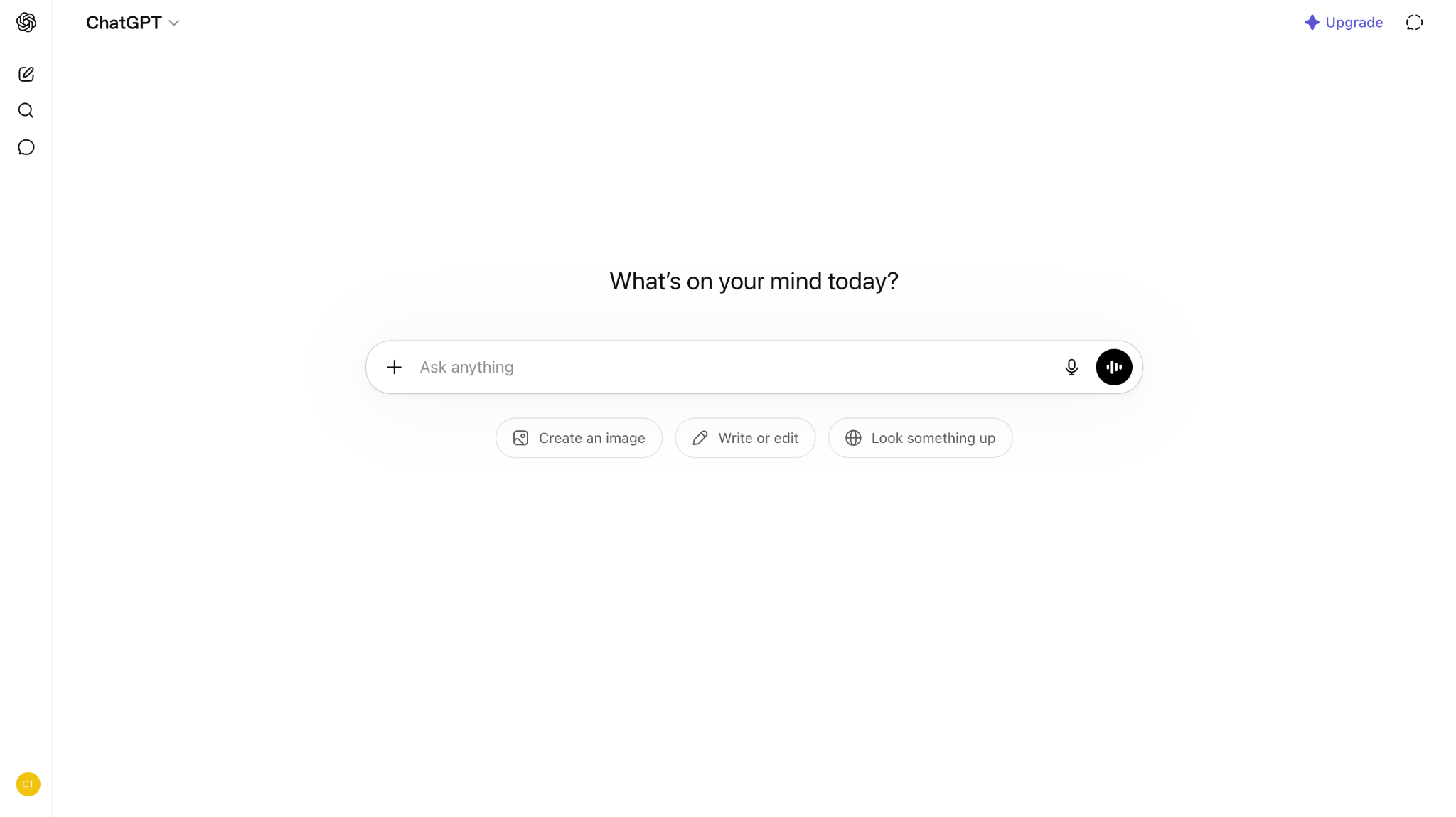
Öffnen Sie ChatGPT in Ihrem Browser und melden Sie sich mit einem kostenlosen Konto an.
Schritt 2: PDF hochladen
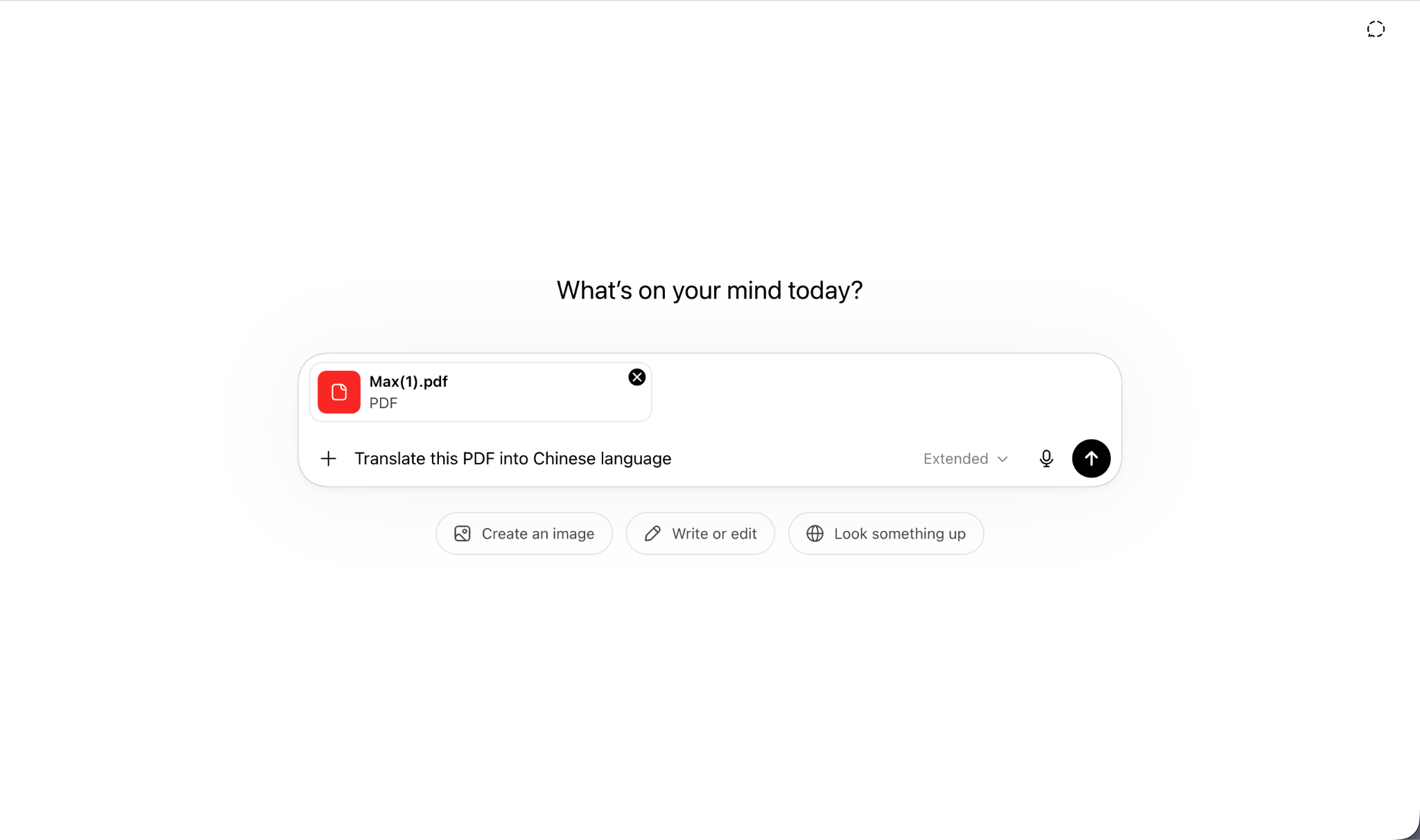
Hängen Sie Ihr PDF über das Upload-Symbol an. Im kostenlosen Tarif erlaubt ChatGPT etwa 3 Datei-Uploads pro Tag, akzeptiert Dateien bis rund 512 MB pro Datei und liest ausschließlich textbasierte PDFs, sodass gescannte oder passwortgeschützte Dateien fehlschlagen.
Schritt 3: Prompt hinzufügen
Geben Sie eine klare Anweisung ein, etwa: Übersetze dieses Dokument ins Französische und behalte die ursprüngliche Formatierung und den Ton bei. Prüfen Sie die Ausgabe sorgfältig, denn lange PDFs können abgeschnitten werden, wenn sie das Kontextfenster des Modells überschreiten, und sensibler juristischer oder medizinischer Text braucht weiterhin eine menschliche Kontrolle.
Wann sollten Sie einen Audio-Sprachübersetzer verwenden?
Ein Audio-Sprachübersetzer passt in jede Situation, in der Menschen verschiedene Sprachen sprechen und das Gespräch nicht auf eine dolmetschende Person warten kann. Der Bedarf zeigt sich am stärksten im Arbeitsumfeld, wo ein verpasster Satz einen Deal oder eine Frist kostet.
- Grenzüberschreitende Kunden- und Lieferantencalls, bei denen Entscheidungen live fallen. Eine falsch verstandene Zahl oder ein falsch verstandener Begriff setzt eine Verhandlung zurück, daher halten Live-Untertitel in Ihrer eigenen Sprache beide Seiten in Bewegung.
- Mehrsprachige Team-Standups über regionale Büros hinweg. Entwickler in Tokio und Führungskräfte in Berlin folgen demselben Update, ohne dass eine Seite hinterher für die andere übersetzt.
- Internationale Webinare und Firmen-Townhalls. Hunderte Teilnehmende lesen Live-Untertitel in ihrer eigenen Sprache, während die vortragende Person nur einmal präsentiert.
- Interviews und Forschungsaufnahmen, die Sie später transkribieren. Ein übersetztes Transkript verwandelt Stunden fremdsprachigen Audios in durchsuchbaren Text, den Sie mit Zuversicht zitieren.
- Universitätsvorlesungen in einer zweiten Sprache. Studierende folgen technischem Stoff in Echtzeit und sehen sich dann beim Lernen das gespeicherte Transkript erneut an.
Audio-Übersetzung für Zoom, Google Meet, Teams
Für Live-Meetings führt JotMe die Übersetzung direkt in den Calls aus, die Ihr Team ohnehin führt. Laden Sie die JotMe-App für Mac oder Windows herunter, treten Sie Ihrem Zoom-, Google-Meet-, Microsoft-Teams- oder Webex-Call bei und öffnen Sie JotMe daneben. JotMe erfasst das Audio von Ihrem Gerät, sodass nichts als Bot dem Meeting beitritt und Sie die volle Kontrolle über Mikrofon und Kamera behalten. Für den vollständigen Überblick über die Optionen sehen Sie sich JotMes Leitfaden zur besten KI-Live-Übersetzung an.
Das zählt am meisten für eine englischsprachige Führungskraft oder Betriebsleitung, die mit koreanischen, japanischen oder chinesischen Partnern arbeitet, wo eine Echtzeit-Lücke zu 2 bis 3 Stunden Folge-E-Mails wird, die ein klarer 3-minütiger Wortwechsel im Call erledigt hätte.
Was macht JotMe zur besten Audio-Übersetzung für Meetings?
Kostenlose Text-Tools hören in dem Moment auf, nützlich zu sein, in dem ein Gespräch live und mehrsprachig wird. JotMe schließt diese Lücke mit kontextueller Interpretation, Echtzeit-Ausgabe und einem Meeting-Setup, das privat bleibt. Die folgenden Funktionen erklären, warum JotMe dort standhält, wo allgemeine Übersetzer zu kurz greifen, und Sie können mehr auf der Toolseite zur Live-Übersetzung lesen.
Kontextbewusstsein
JotMe liest ganze Sätze, Ihre Fachdomäne und alles bereits im Meeting Gesagte und übersetzt dann sinngemäß statt Wort für Wort. Juristische, medizinische und finanzielle Begriffe behalten ihren professionellen Sinn, was den Unterschied zwischen einer verständlichen und einer brauchbaren Übersetzung ausmacht. Zum Beispiel kommt die höfliche, indirekte Formulierung eines japanischen Lieferanten als klare Zusage im Englischen an, statt als kalte, wörtliche Zeichenkette, die Sie im Ungewissen lässt.
Echtzeit-Übersetzung
JotMe zeigt Live-Untertitel, während Menschen sprechen, mit einer kurzen Verzögerung von etwa 3 bis 4 Sekunden. Die Übersetzung läuft freihändig und durchgehend, sodass niemand vor jedem Satz auf ein Mikrofon tippen muss und das Gespräch fließt, als teilten alle eine Sprache. Bei einem 30-minütigen Verkaufscall bedeutet das, dass Sie Einwände beantworten, während sie fallen, statt eine Stunde später eine Zusammenfassung zu lesen.
Bot-freie Meeting-Architektur
JotMe erfasst Audio direkt von Ihrem Computer und tritt dem Call nie als Teilnehmer bei. Kein Bot erscheint in der Teilnehmerliste, Ihr Mikrofon und Ihre Kamera bleiben unter Ihrer Kontrolle, und das Gespräch bleibt privat für die anwesenden Personen. Bei Kundencalls unter einer Vertraulichkeitsvereinbarung entscheidet diese Privatsphäre oft über das Tool, da kein Aufzeichnungsgerät eines Drittanbieters im Meeting auftaucht.
39.000+ Sprachpaare
JotMe unterstützt 200+ Sprachen über 39.000+ Sprachpaare, was die gängigen Geschäftspaare und die schwierigeren kontextuellen abdeckt. Bei Koreanisch, Japanisch und Chinesisch ist diese Tiefe der Punkt, an dem sich JotMe von Wort-für-Wort-Tools abhebt. Ein Call, der auf Koreanisch nach Englisch beginnt und dann zu Chinesisch schwenkt, bleibt abgedeckt, ohne mitten im Meeting das Tool zu wechseln.
Android/iOS-Übersetzungs-App
JotMe bietet iOS- und Android-Übersetzungs-Apps für persönliche Gespräche abseits des Schreibtischs. Die Mobile-App liefert durchgehende Live-Übersetzung, wandelt getippten Text in natürliche Sprache um und behält ein chatartiges zweisprachiges Transkript, aufgeteilt nach sprechender Person. Auf einer Messe oder bei einem Werksbesuch halten Sie Ihr Telefon hoch und tauschen von Angesicht zu Angesicht Sätze mit einem Lieferanten.
KI-Notizassistent
Nach dem Call verwandelt JotMe das Gespräch in KI-Meeting-Notizen mit Aufgabenpunkten und Kernpunkten und übersetzt diese Notizen in 21 Sprachen. Das Transkript bleibt durchsuchbar, sodass ein Teammitglied in einer anderen Region Entscheidungen später ohne separate Zusammenfassung nachvollzieht. Ein Produktplanungscall auf Englisch wird zu einer Hindi-Zusammenfassung, die Ihr Team in Mumbai noch am selben Nachmittag liest.
Individuelles Vokabular
JotMe lässt Sie eigene Begriffe, Produktnamen und Abkürzungen laden, sodass die Übersetzung für den Fachjargon Ihres Teams genau bleibt. Laden Sie Ihre SKU-Codes und Markennamen einmal, und JotMe verhört sich bei jedem späteren Call nicht mehr an ihnen.
Mehr als 1.700+ Organisationen und über 300.000 Nutzer setzen JotMe ein, was die Notwendigkeit einer Dolmetschagentur für 350 USD pro Stunde zwischen Ihnen und der Person, mit der Sie sprechen möchten, überflüssig macht.
JotMe im Vergleich zu anderen kostenlosen Übersetzungstools
Das Web ist voll von kostenlosen Übersetzungs-Apps, und jede ist gut in einem schmalen Ausschnitt der Arbeit. Die folgende Tabelle vergleicht JotMe mit DeepL, Google Übersetzer, ChatGPT und Otter AI bei den Fähigkeiten, die über ein mehrsprachiges Live-Meeting entscheiden.
| Fähigkeit | JotMe | DeepL | Google Übersetzer | ChatGPT | Otter AI |
|---|---|---|---|---|---|
| Echtzeit-Sprachübersetzung | ✅ Ja | ✅ Ja (über die DeepL-Voice-Suite) | ❌ Nein | ❌ Nein | Eingeschränkt |
| Kontextbewusste Übersetzung ganzer Sätze | ✅ Ja | ❌ Nein | ❌ Nein | ✅ Ja | ❌ Nein |
| Unterstützung von Meeting-Plattformen | ✅ Ja | ❌ Nein | ❌ Nein | ❌ Nein | ✅ Ja |
| Transkript und KI-Notizen | ✅ Ja | ❌ Nein | ❌ Nein | ❌ Nein | ✅ Ja |
| Kostenlose Version | ✅ Ja | ✅ Ja | ✅ Ja | ✅ Ja | ✅ Ja |
| Sprachen | 200+ | 100+ | 240+ | 40+ | 3 |
Für alltäglichen Text und Dokumente halten Google Übersetzer, DeepL und ChatGPT jeweils gut mit. Für Live-Sprache in Meetings, wo Kontext und ein sauberes Transkript über das Ergebnis entscheiden, ist JotMe dasjenige, das zur Aufgabe passt. Sie können JotMes kostenlose Live-Übersetzung in Ihrem Browser ausführen und die Ausgabe an einem echten Gespräch beurteilen.
Diese Tools zu kombinieren funktioniert ebenfalls. Viele Teams behalten Google Übersetzer für schnelles Lesen, DeepL für europäische Dokumente, ChatGPT für PDFs, die sie befragen möchten, und JotMe für die Live-Calls, bei denen ein verpasster Satz echtes Geld kostet. Die kostenlosen Versionen decken viel ab, sobald Sie aufhören, ein Tool alles erledigen zu lassen.
Häufige Fragen
Was ist ein Audio-Sprachübersetzer?
Ein Audio-Sprachübersetzer wandelt gesprochene Sprache mithilfe von Spracherkennung und KI-Übersetzung in eine andere Sprache um. Er funktioniert in Echtzeit während eines Gesprächs oder an einer Aufnahme, die Sie hochladen, und die stärkeren Tools bewahren Kontext und Ton der sprechenden Person.
Welcher Audio-Sprachübersetzer funktioniert in Echtzeit?
JotMe funktioniert in Echtzeit für Live-Meetings und zeigt übersetzte Untertitel, während Menschen sprechen, mit einer Verzögerung von etwa 3 bis 4 Sekunden. Der Konversationsmodus von Google Übersetzer bewältigt kurze Wortwechsel zwischen 2 Personen, tut sich aber mit durchgehendem Meeting-Audio schwer.
Wie richtet man JotMe für ein Live-Meeting ein?
Laden Sie die JotMe-App für Mac oder Windows herunter und treten Sie Ihrem Zoom-, Google-Meet-, Microsoft-Teams- oder Webex-Call wie gewohnt bei. Öffnen Sie JotMe neben dem Meeting, wählen Sie die gesprochene Sprache und Ihre Zielsprache, und JotMe erfasst das Audio von Ihrem Gerät, um Live-übersetzte Untertitel anzuzeigen.
Kann JotMe in Echtzeit transkribieren und übersetzen?
Ja. JotMe transkribiert jedes gesprochene Wort und übersetzt es zugleich, wobei es das Ausgangstranskript und die Übersetzung gemeinsam anzeigt. JotMe speichert das vollständige Transkript in Ihrem Dashboard zur Durchsicht nach dem Call.
Kann ich mit JotMe ein übersetztes Meeting teilen?
Ja. JotMe lässt eine gastgebende Person die Live-Übersetzung über eine URL oder einen QR-Code teilen, sodass Teilnehmende übersetzten Untertiteln auf ihren eigenen Geräten folgen. Nach dem Meeting kann JotMe das übersetzte Transkript und die Zusammenfassung per E-Mail versenden.
Wie nutzt man JotMe kostenlos?
Öffnen Sie JotMes kostenlose Live-Übersetzung oder Textübersetzung in Ihrem Browser ohne Anmeldung, um es sofort zu testen. Der kostenlose JotMe-Tarif ergänzt 20 Minuten Live-Übersetzung und 50 Minuten Transkription pro Monat, was für Studierende und gelegentliche Nutzer passt.
Last updated on
July 22, 2026
Follow us on social media:


